

При наличии дополнительного или подключенного дисплея пользовательский интерфейс системы адаптируется к среде, аналогичной рабочему столу.
Панель задач
В настольных версиях приложений панель задач отображается в нижней части экрана. Значок вашего приложения будет отображаться на панели задач, когда оно открыто. Пользователи могут закреплять приложения на панели задач.
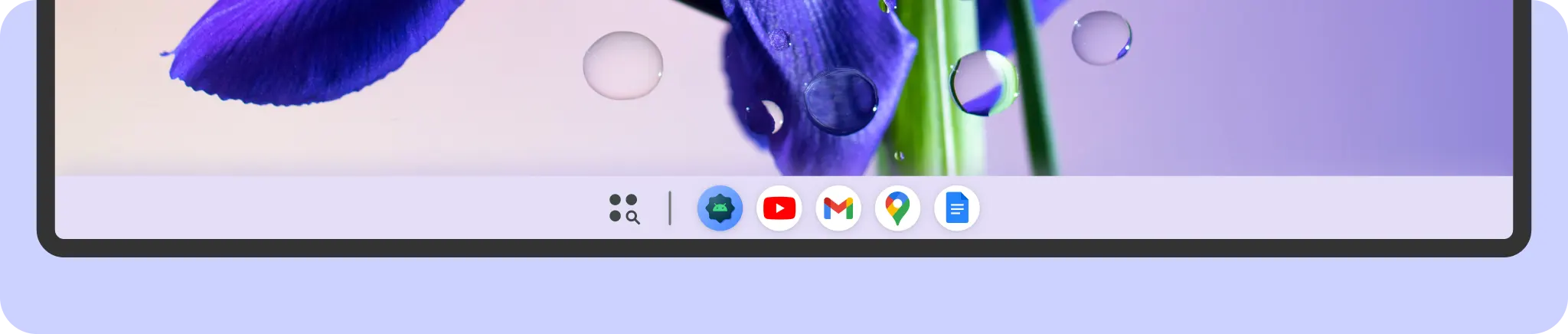
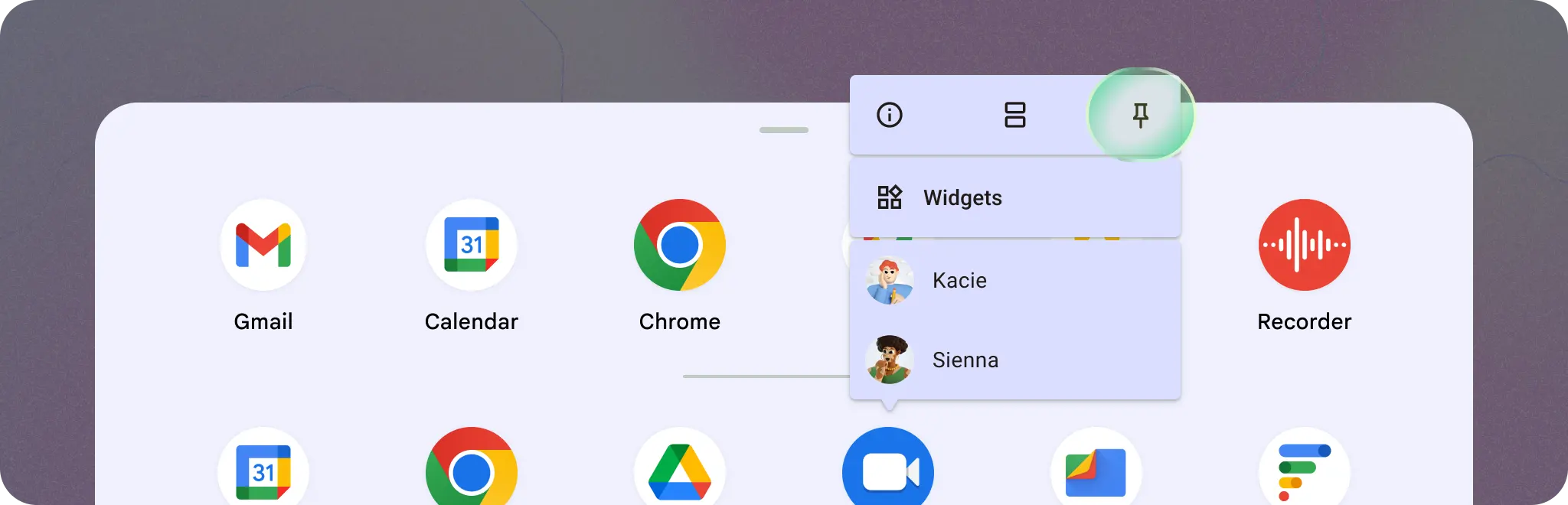
После закрепления значок приложения остается на панели задач даже после его закрытия. Пользователи могут удерживать значок приложения или щелкать по нему правой кнопкой мыши, чтобы получить доступ к системным функциям, таким как закрепление на панели задач, добавление новых окон, закрытие приложения и ярлыки приложений, определенные вашим приложением. Они также могут получить доступ к ярлыкам приложений, определенным вашим приложением.
Панель заголовка окна
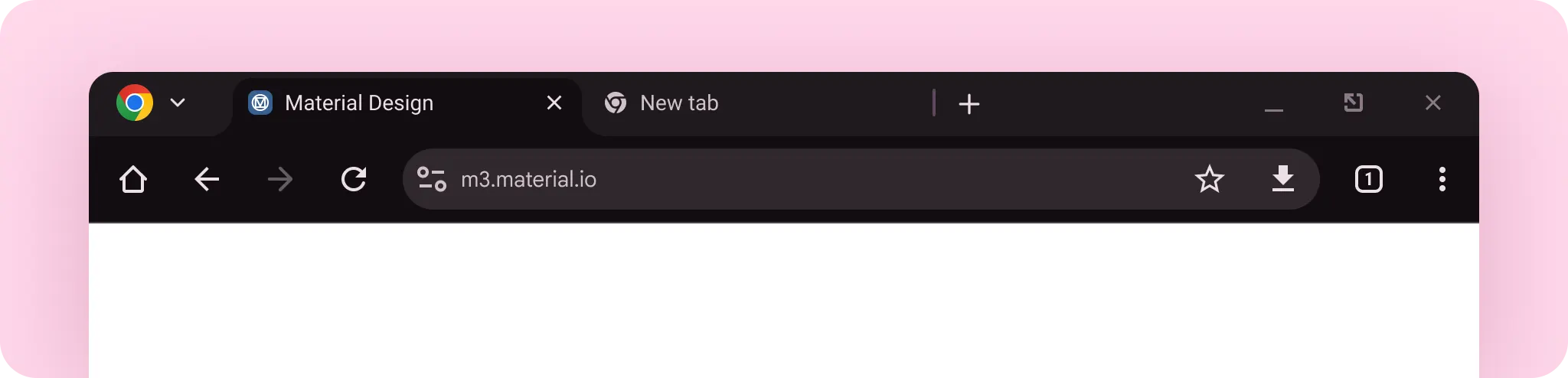
Когда ваше приложение отображается в окне произвольной формы, Android добавляет панель заголовка, содержащую основные элементы управления окном, такие как развертывание, сворачивание и закрытие.

Используйте настраиваемое пространство в центре верхней панели для отображения контента, специфичного для вашего приложения, например, элементов навигации или глобальных действий, таких как поиск.
Узнайте, как реализовать настраиваемые отступы заголовка .