


Kunci sandi adalah pengganti sandi yang lebih aman dan lebih praktis. Dengan kunci sandi, pengguna dapat login ke aplikasi dan situs menggunakan fitur autentikasi bawaan perangkat, seperti sidik jari, wajah, PIN, atau pola. Hal ini memberikan pengalaman login yang lancar, sehingga pengguna tidak perlu mengingat sandi.
Poin-poin utama
Perhatikan pertimbangan berikut saat menggunakan kunci sandi:
- Gunakan Credential Manager API untuk mendukung kunci sandi di produk Anda. Credential Manager menggabungkan semua metode login Anda, termasuk kunci sandi, sandi, dan solusi login gabungan, sehingga Anda tidak perlu mencantumkan semua opsi login di awal.
- Mendukung kunci sandi sebagai metode login default.
- Perkenalkan kunci sandi pada saat yang tepat—selama pembuatan akun, selama pemulihan akun, setelah login dengan sandi, dan dalam setelan akun—untuk mendorong engagement pengguna dan adopsi
- Sediakan bagian khusus dalam menu setelan produk Anda untuk mengelola kunci sandi, termasuk opsi untuk menghapusnya
- Pastikan informasi tentang kunci sandi konsisten di seluruh produk untuk membantu pengguna mempelajari metode login baru ini
- Gunakan ikon kunci sandi yang disediakan oleh Google untuk menciptakan pengalaman login yang konsisten di Android
Mulai
Untuk pengalaman login yang lebih sederhana dan aman, gunakan kunci sandi di produk Anda. Kunci sandi mengurangi kebutuhan akan sandi, menawarkan pengalaman pengguna yang efisien, dan lebih tahan terhadap kerentanan keamanan seperti phishing atau sandi yang dibobol.
Berikut adalah beberapa perjalanan pengguna umum tempat produk Anda dapat memperkenalkan kunci sandi. Anda dapat menemukan detail selengkapnya di bagian berikut dalam dokumen ini:
- Membuat dan menyimpan kunci sandi untuk pengguna baru dan lama
- Login dengan kredensial tersimpan
- Mengelola kunci sandi di setelan aplikasi atau situs Anda
Ingatlah prinsip UX berikut saat mendesain pengalaman login dengan kunci sandi:
- Prioritaskan kesederhanaan: Minimalkan jumlah langkah yang diperlukan untuk mendaftar atau login dan buat persyaratan untuk melakukannya tetap sederhana
- Bersikap transparan: Sampaikan dengan jelas data yang Anda kumpulkan dan alasannya
- Beri pengguna kontrol: Izinkan pengguna mengisi detail opsional nanti
Gunakan Credential Manager API untuk mendukung kunci sandi di produk Anda. Pelajari panduan penerapan untuk mempelajari cara mengintegrasikan API ini.
Membuat dan menyimpan kunci sandi
Sebaiknya promosikan pembuatan kunci sandi dengan cara berikut:
- Pengguna baru: Mempromosikan pembuatan kunci sandi selama pembuatan akun
- Pengguna lama: Promosikan pembuatan kunci sandi selama pemulihan akun, setelah login dengan sandi, dan dalam setelan akun, tempat pengguna sudah berada dalam pola pikir pengelolaan akun
- Pesan yang konsisten: Pertahankan kata-kata dan desain yang konsisten dalam perintah pembuatan kunci sandi di seluruh produk Anda
Momen pembuatan akun
Saat membuat akun baru, pengguna sudah memikirkan cara mereka akan login ke akun tersebut di masa mendatang. Ini adalah kesempatan yang baik untuk memperkenalkan kunci sandi dan menjelaskan cara kunci sandi mempermudah dan mengamankan login.
Android 15 menyederhanakan pembuatan kunci sandi, sehingga mengurangi prosesnya menjadi alur sekali ketuk.
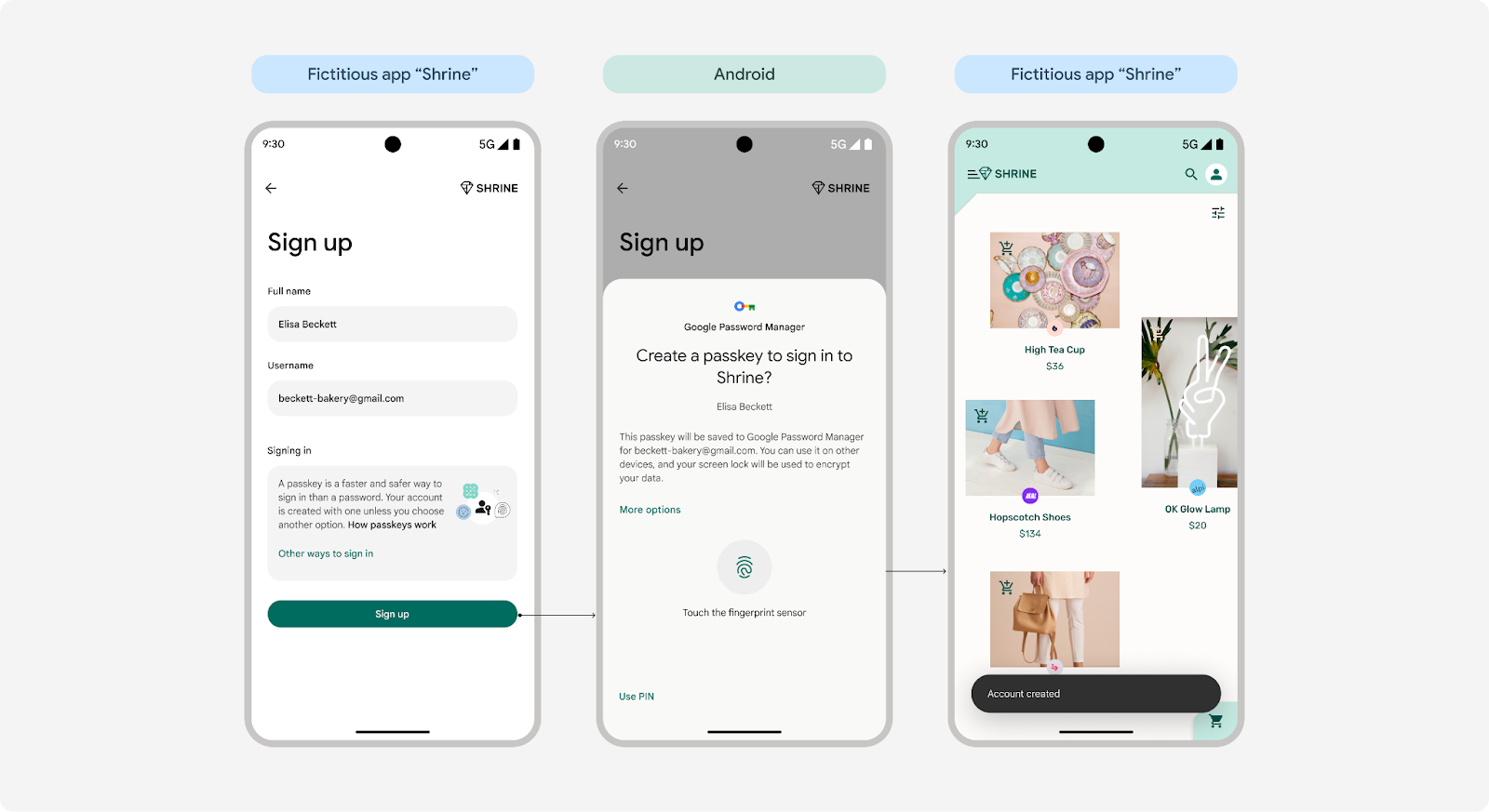 Pembuatan kunci sandi sekali ketuk di Android 15
Pengguna di Android 14 dan yang lebih lama akan terus menggunakan alur dua ketukan.
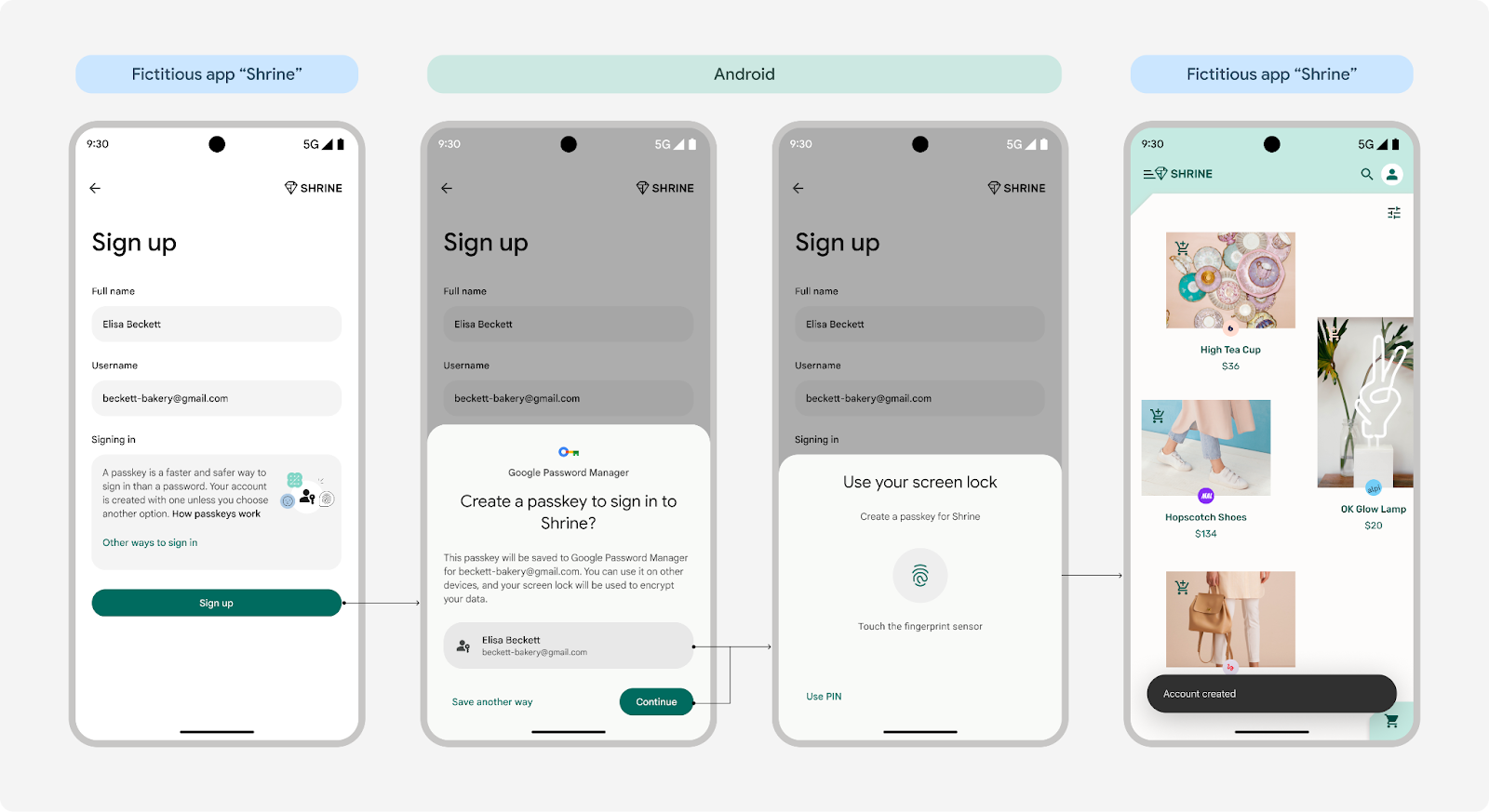 Pembuatan kunci sandi dua ketukan di Android 14 dan yang lebih lama
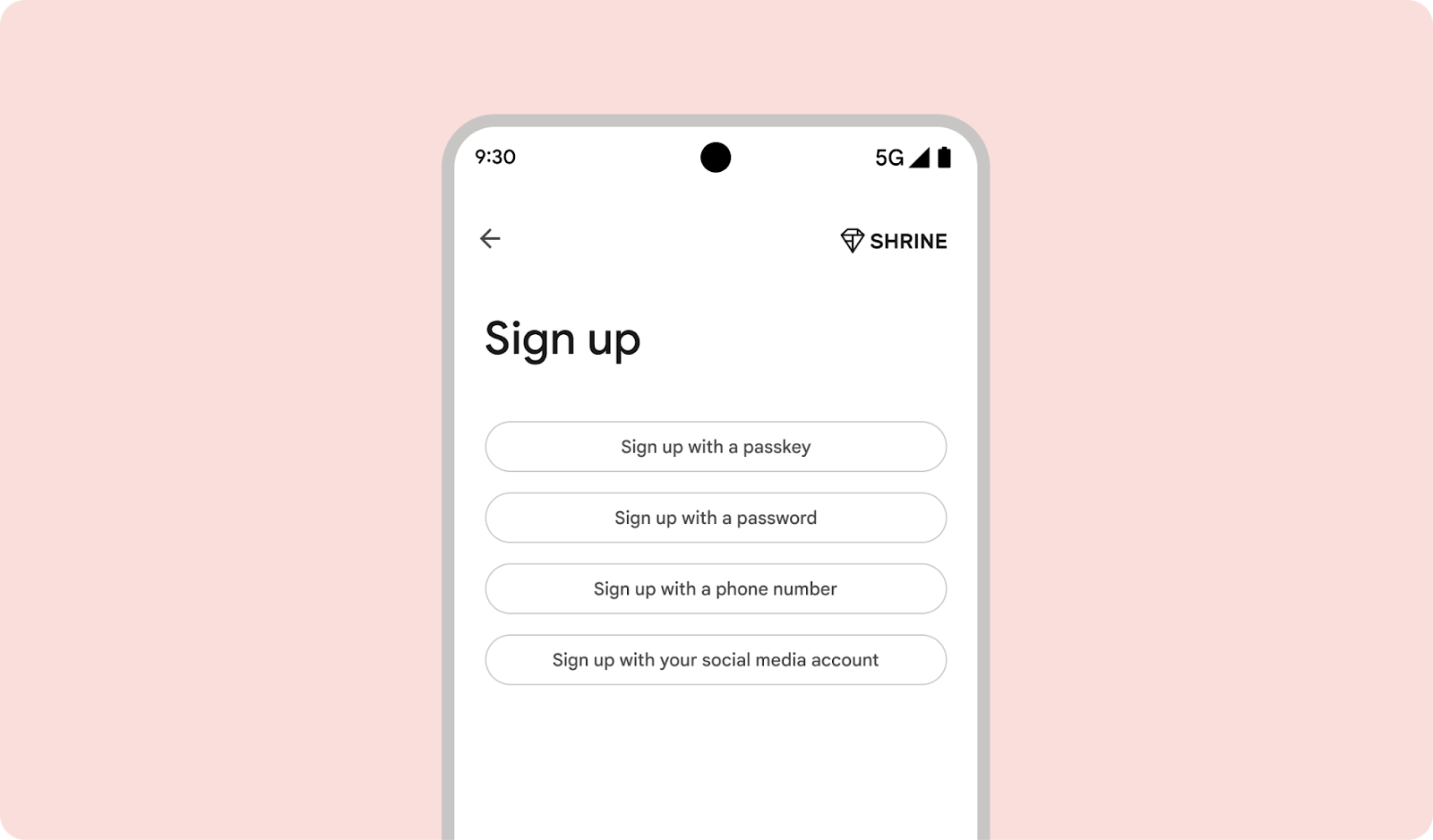
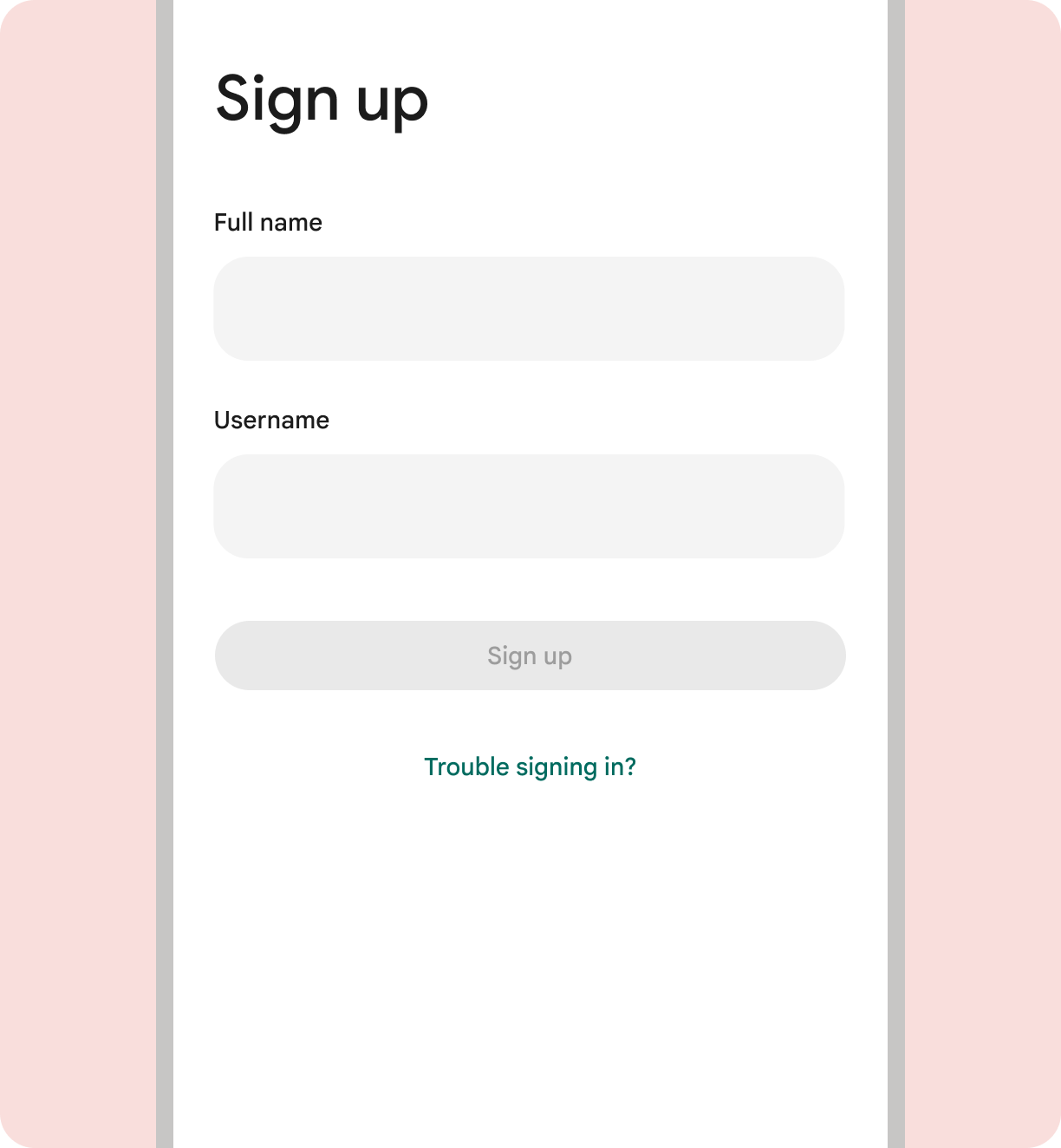
Menjadikan kunci sandi sebagai cara default bagi pengguna untuk mendaftar
Saat pengguna membuat akun baru, prioritaskan kunci sandi sebagai opsi default untuk pembuatan akun. Namun, pastikan pengguna dapat menggunakan opsi login alternatif jika mereka mau.
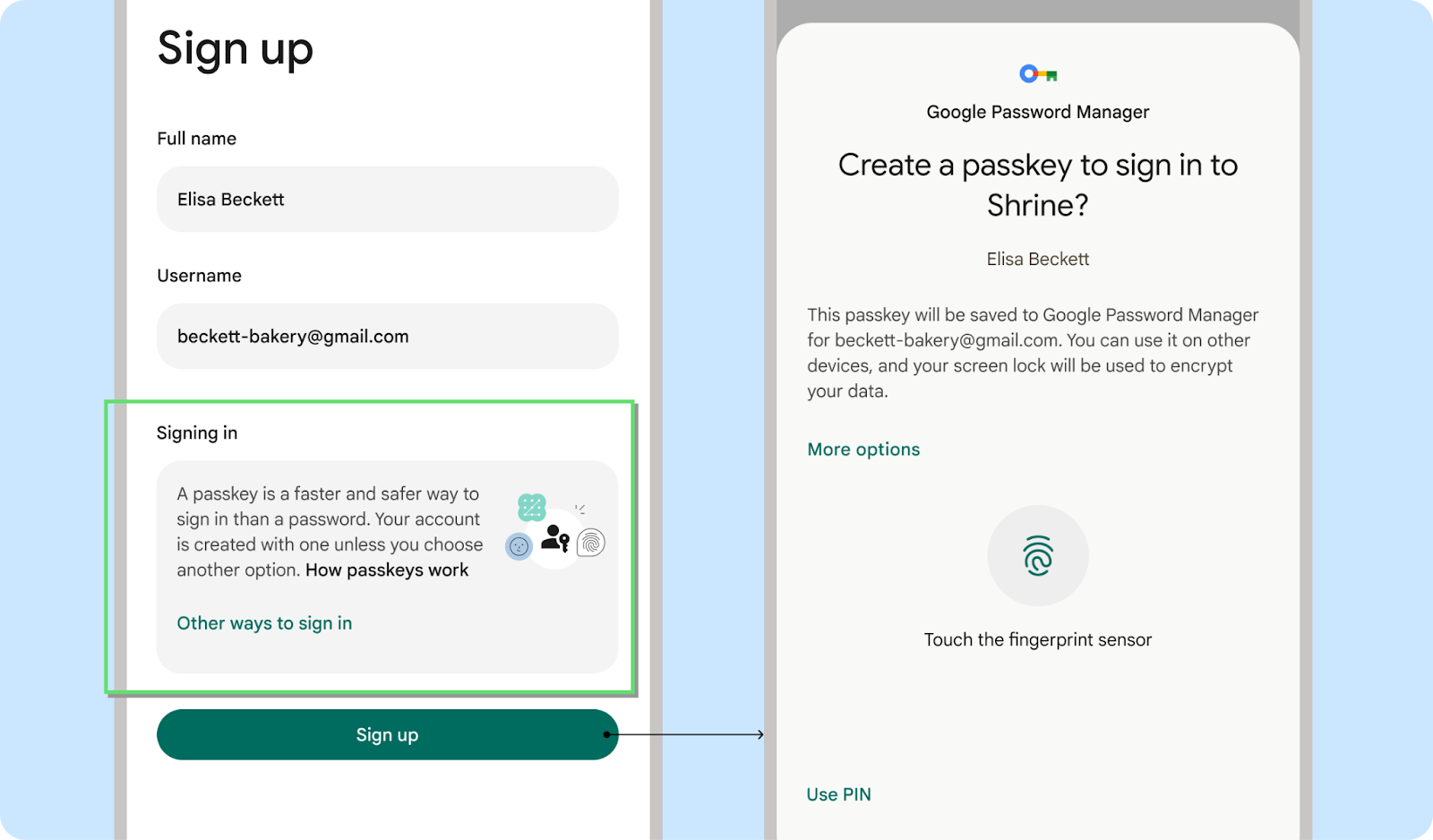
Anjuran
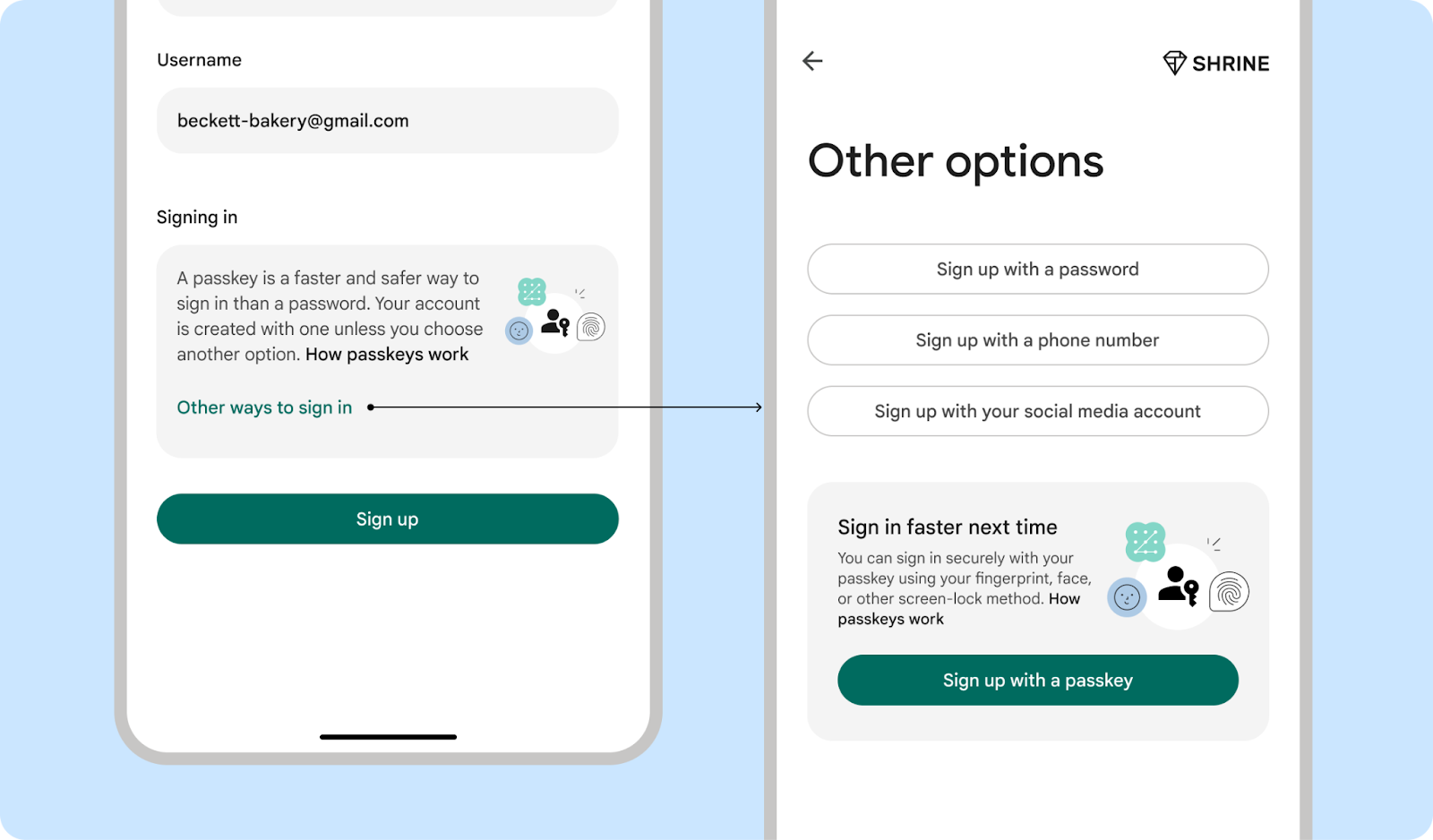
Anjuran
Larangan
Anjuran
Momen pemulihan akun
Pengguna yang mencoba memulihkan akun mereka menggunakan sandi lama dan gagal mungkin lebih cenderung menggunakan kunci sandi.
Minta pengguna membuat kunci sandi saat mereka mereset sandi
Mendorong pengguna untuk membuat kunci sandi saat mereka mencoba mereset sandi mereka. Pada tahap ini, pengguna mengalami frustrasi dan ketidaknyamanan karena lupa sandi, sehingga mereka lebih menerima keamanan dan kenyamanan yang ditawarkan kunci sandi. Pertimbangkan untuk meminta pengguna membuat kunci sandi untuk kasus penggunaan pemulihan akun lainnya.
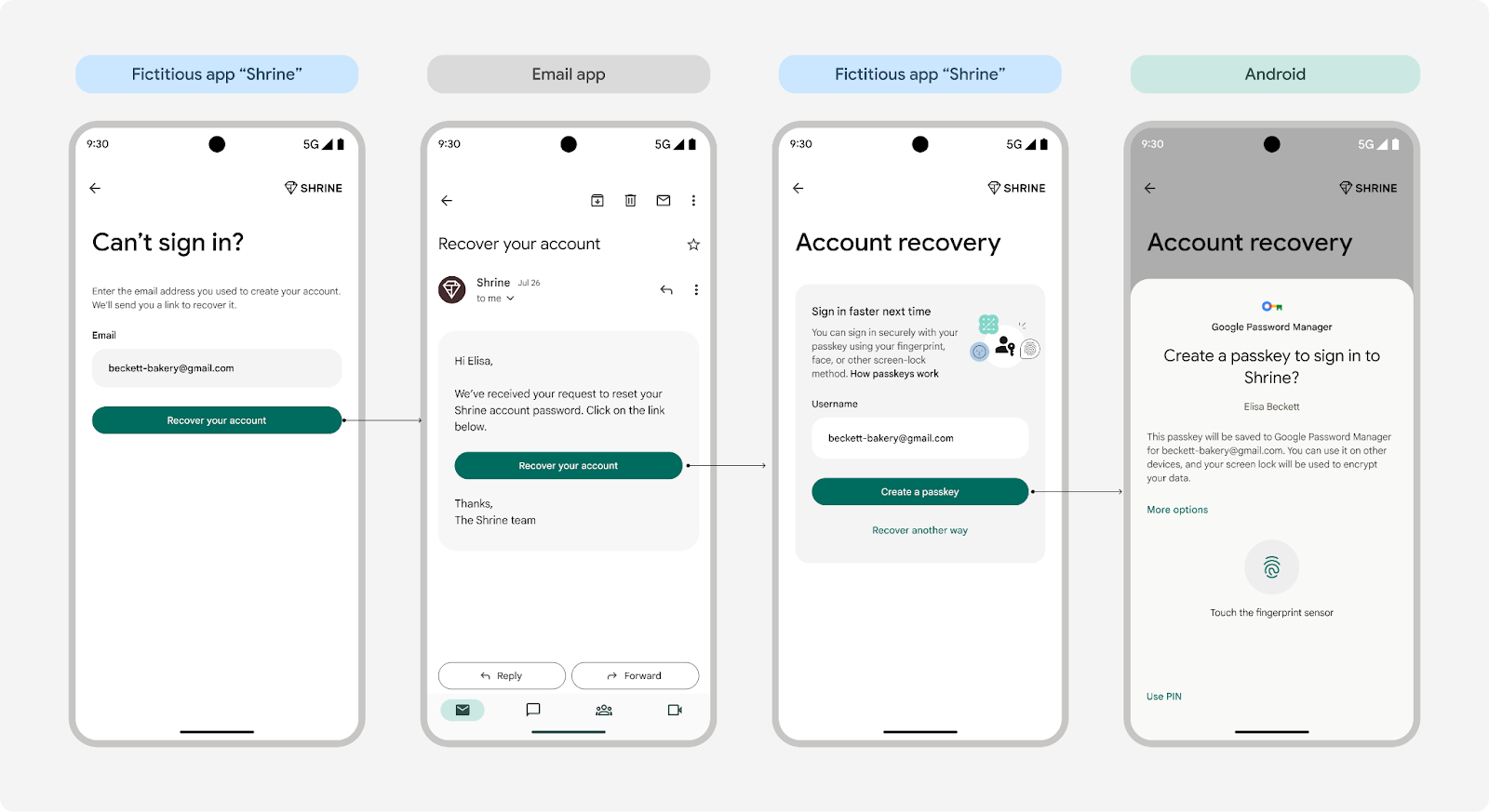 Minta pengguna membuat kunci sandi saat mereka mereset sandi
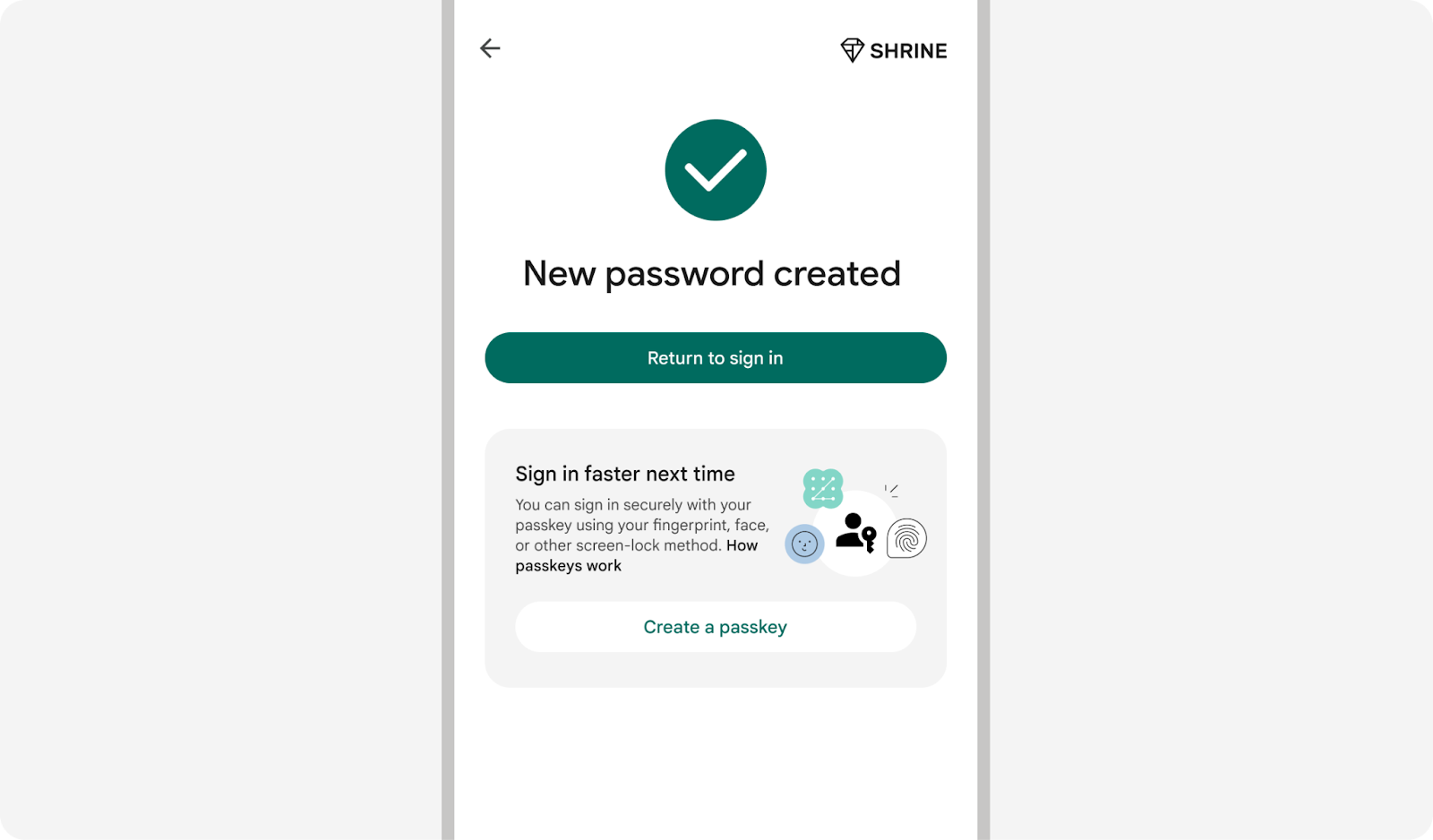 Minta pengguna membuat kunci sandi di akhir proses reset sandi karena pengguna mungkin merasa
membuat dan menyimpan sandi baru memerlukan waktu lama.
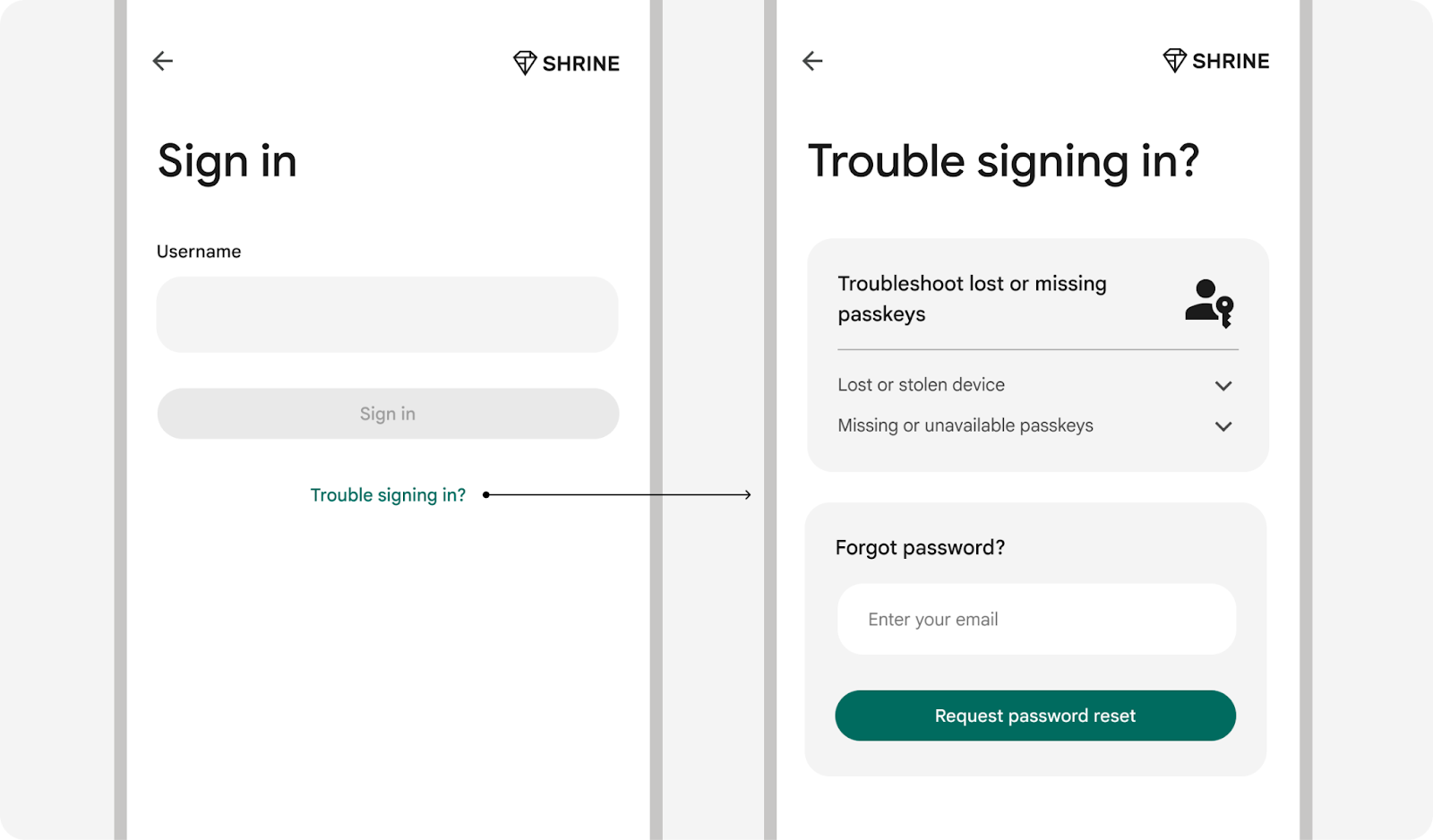
Memandu pengguna cara memperbaiki masalah terkait kunci sandi mereka
Saat pengguna meminta bantuan untuk memperbaiki masalah terkait kunci sandi mereka, tambahkan langkah-langkah pemecahan masalah atau link ke artikel pusat bantuan kami.
Momen segera setelah login dengan sandi
Pengguna dapat lupa sandi mereka, sehingga menyebabkan frustrasi saat login. Untuk mencegah hal ini, dorong mereka untuk segera membuat kunci sandi setelah login dengan sandi atau metode lainnya.
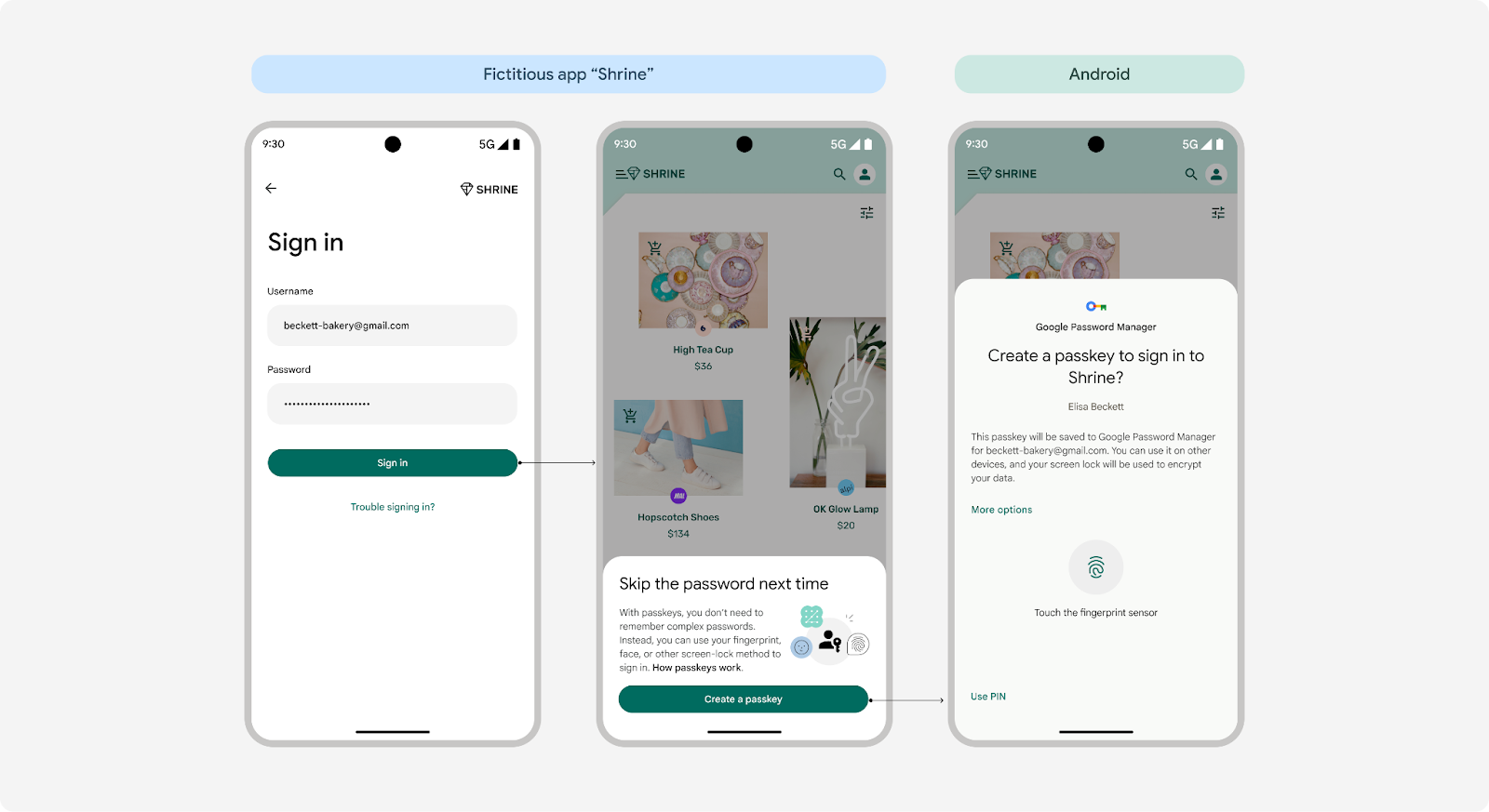 Tampilkan dialog kunci sandi segera setelah login dengan sandi atau metode
lainnya.
Momen pengelolaan akun
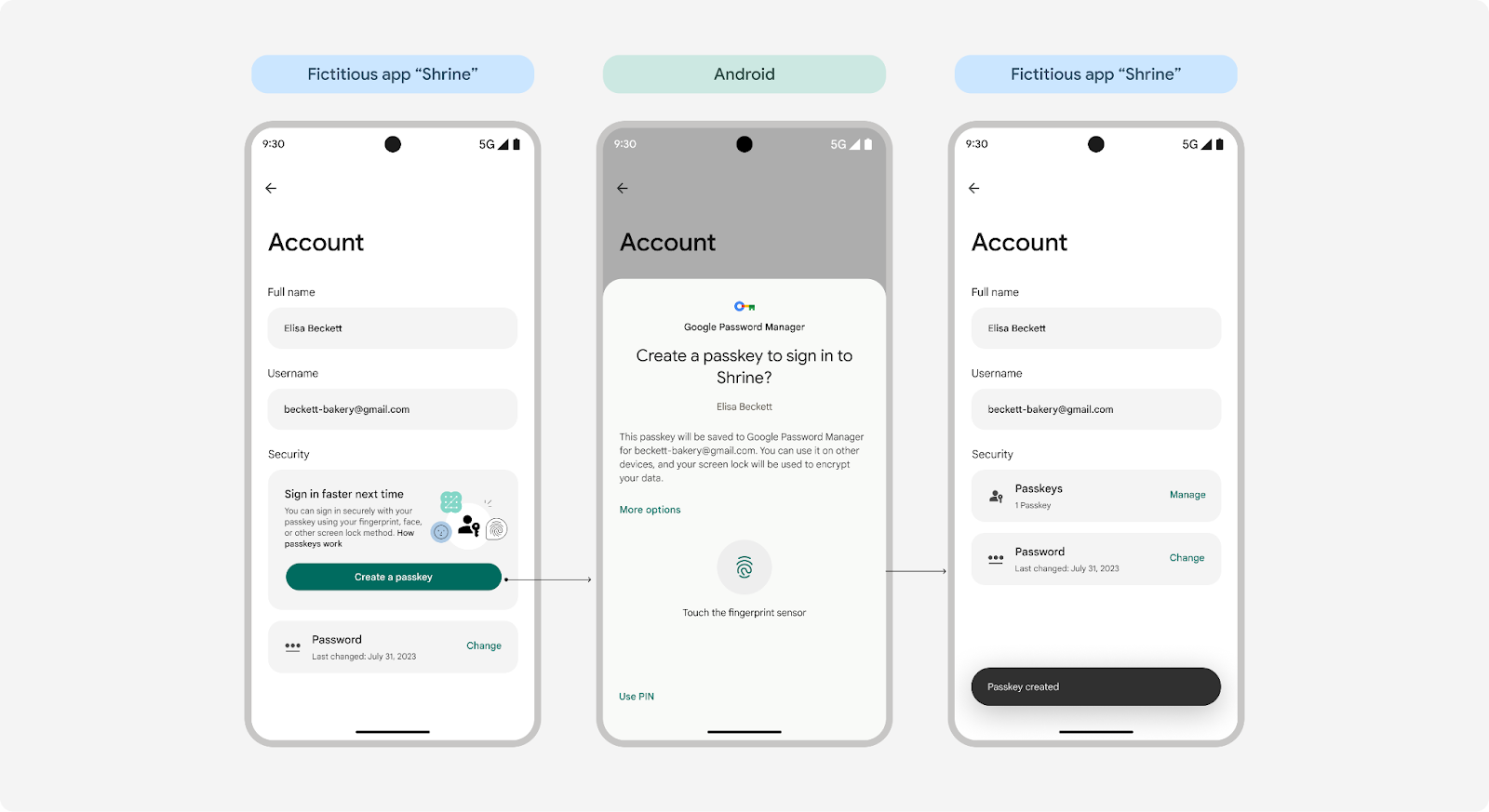
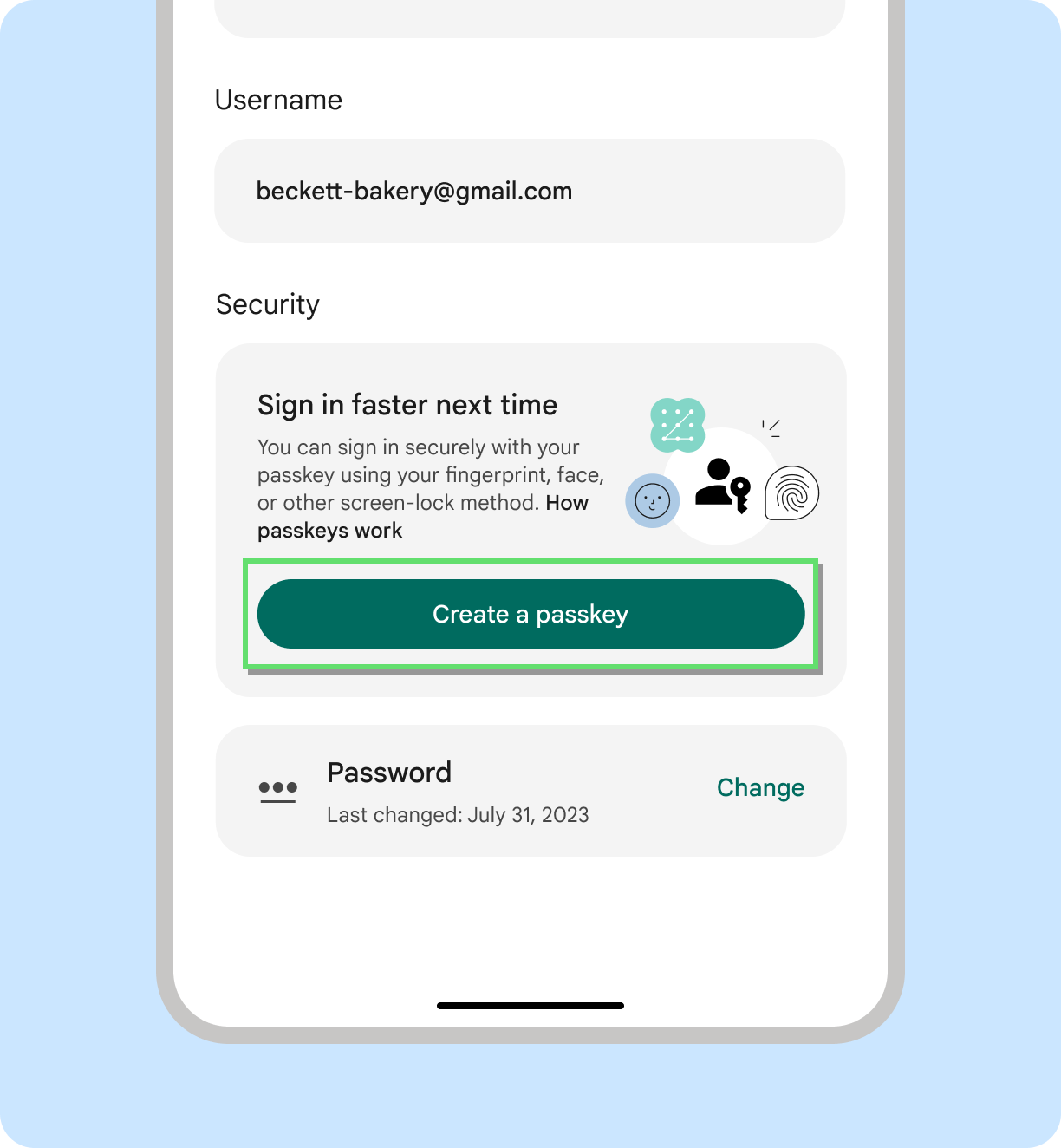
Untuk akun yang sudah ada dengan sandi atau metode login lainnya, tampilkan dialog kunci sandi di setelan akun untuk membantu pengguna mengupgrade ke kunci sandi. Pastikan pengguna tidak membuat kunci sandi duplikat untuk nama pengguna yang sama di pengelola sandi yang sama.
Panduan desain konten: Memperkenalkan kunci sandi kepada pengguna
Dengan memprioritaskan kejelasan, kemudahan, dan manfaat bagi pengguna, Anda dapat mendorong penggunaan kunci sandi. Ikuti panduan ini untuk menciptakan pengalaman pengguna yang lebih lancar saat memperkenalkan kunci sandi di produk Anda.
Menyoroti manfaat utama kunci sandi sebelum pembuatan kunci sandi
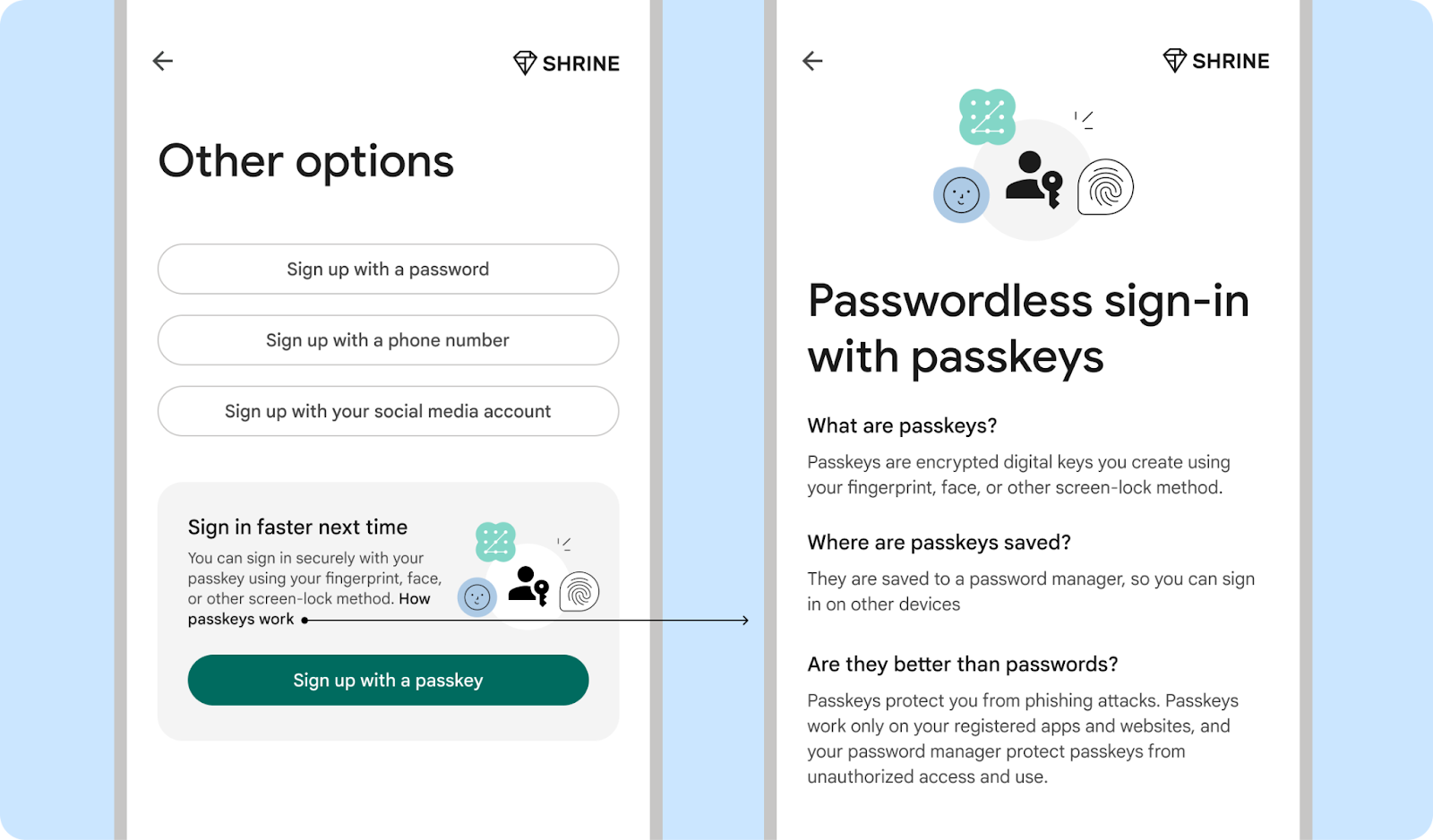
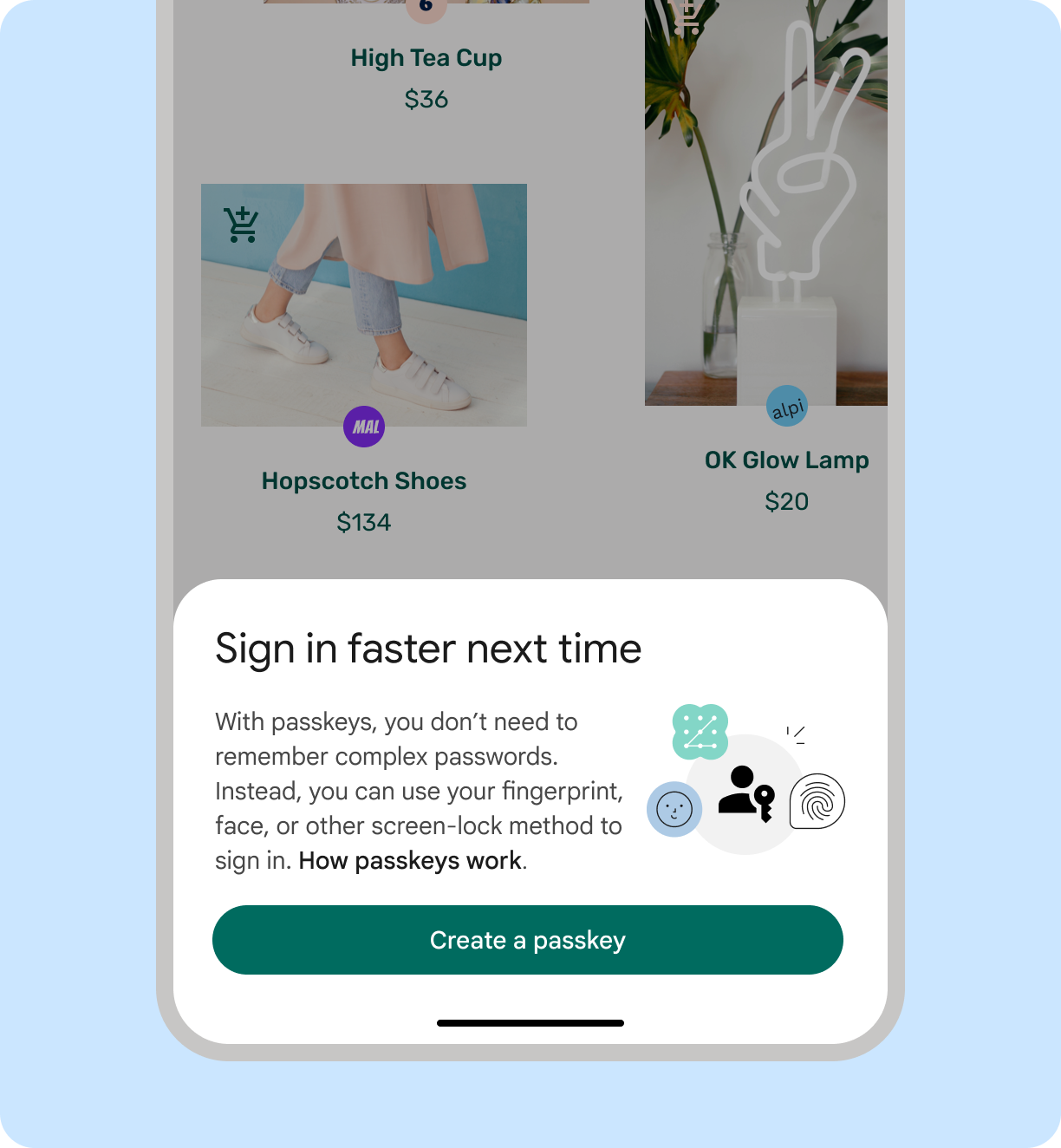
Karena kunci sandi adalah metode login baru, Anda harus menjelaskan manfaatnya kepada pengguna dengan jelas dan ringkas sebelum meminta mereka membuatnya. Berfokus pada manfaat, dan menyertakan visual seperti ikon kunci sandi, sidik jari, atau wajah akan meningkatkan pemahaman dan mengurangi pengabaian.
Riset kami menunjukkan bahwa pengguna menghargai kecepatan, kemudahan, dan keamanan. Sempurnakan pesan Anda untuk menekankan hal yang paling penting bagi pengguna saat login dan menggunakan produk Anda.
Gunakan bahasa yang familier dan penjelasan sederhana, serta jangan menjelaskan teknologi secara berlebihan
Kunci sandi adalah teknologi canggih di balik pengalaman yang sudah dikenal. Saat memperkenalkan "kunci sandi", beri tahu pengguna bahwa kunci sandi memungkinkan mereka login dengan aman hanya menggunakan kunci layar–dengan cara yang sama seperti mereka membuka kunci perangkat, baik dengan sidik jari, wajah, PIN, atau metode lainnya.
Menunjukkan pengalaman keamanan yang sudah dikenal ini akan mengurangi kecemasan dalam adopsi, dan memperjelas pengalaman yang akan diperoleh pengguna akan mengurangi ketidakpastian. Pengguna yang memerlukan informasi lebih lanjut dapat menggali lebih dalam.
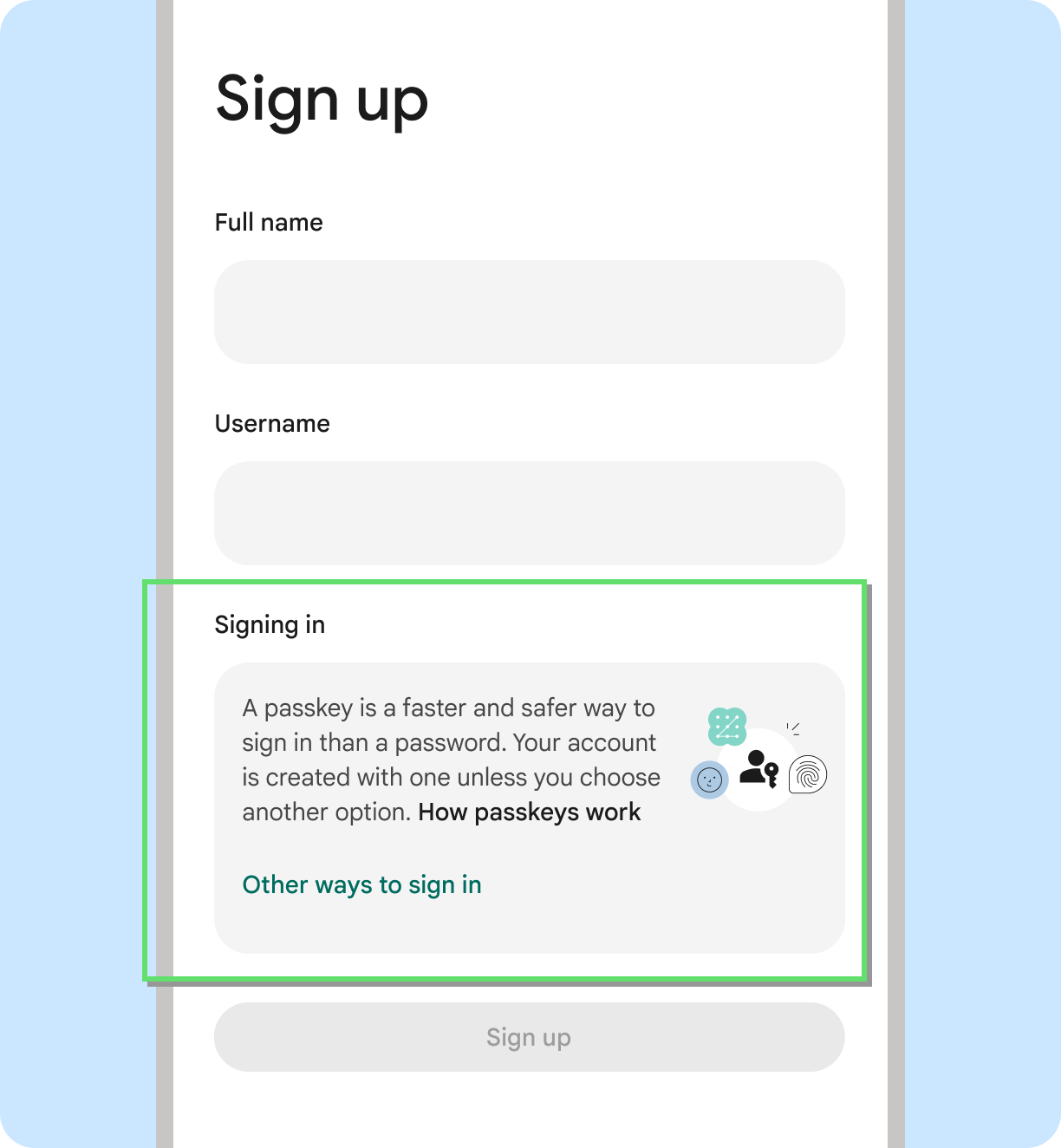
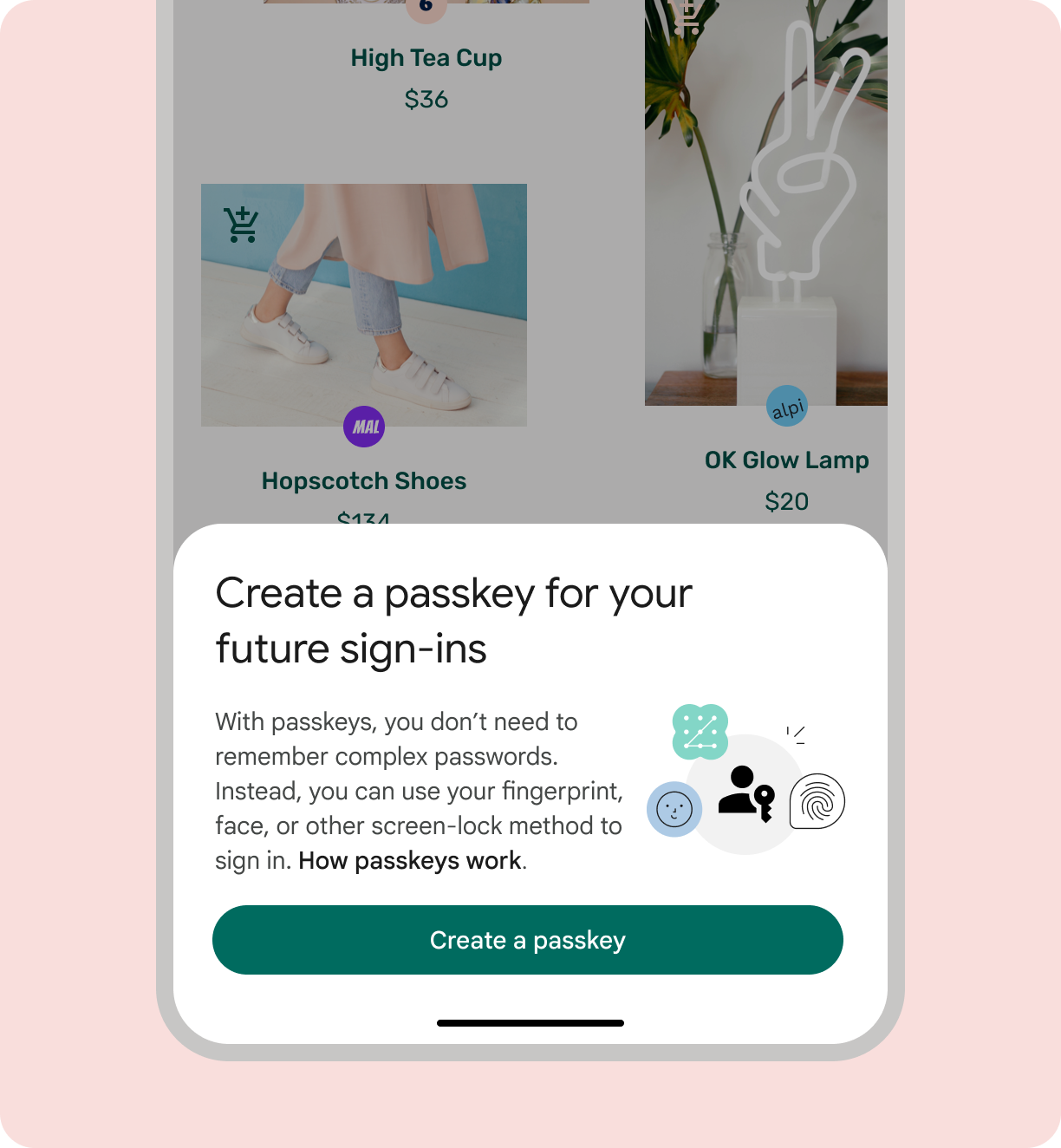
Sertakan istilah "kunci sandi", tetapi jangan menjadikannya fokus utama desain konten Anda saat memperkenalkannya
Penggunaan istilah "kunci sandi" memungkinkan pengguna belajar secara mandiri dan membangun pengenalan. Industri telah sepakat untuk menggunakan istilah ini dalam implementasi di berbagai platform, dan banyak organisasi memublikasikan penjelasan yang lebih mendalam tentang teknologi ini, sehingga mengurangi kebutuhan setiap produk untuk melakukannya. Karena ini adalah istilah baru, hindari membuat pengguna kewalahan dengan menempatkannya di bagian depan dan tengah saat pertama kali memperkenalkan kunci sandi.
Anjuran
Larangan
Anjuran
Larangan
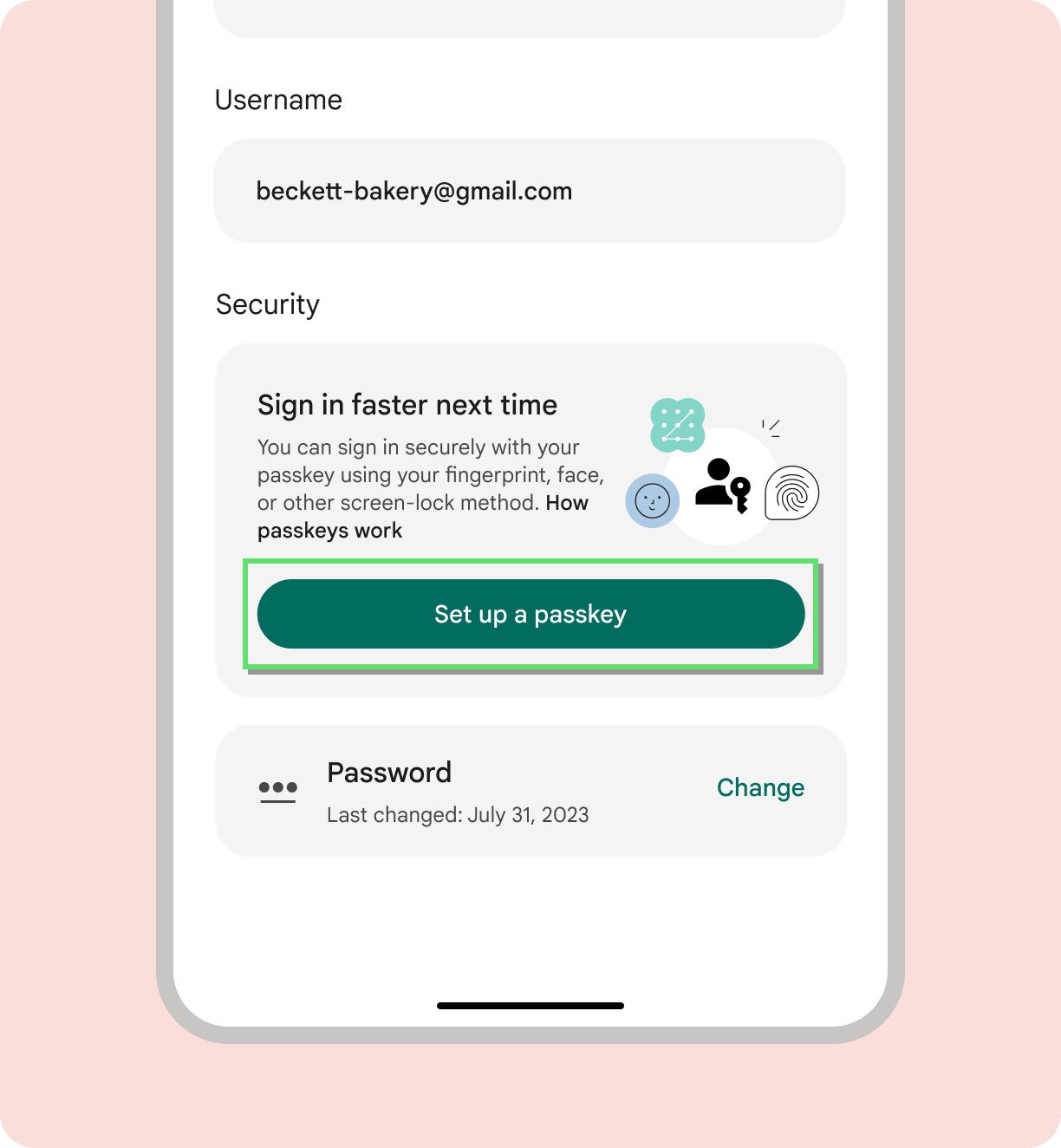
Meminta pengguna dengan "Buat kunci sandi"
Saat mengundang pengguna untuk mulai menggunakan kunci sandi, sebaiknya katakan, "Buat kunci sandi". Hal ini konsisten dengan layar API yang dimiliki oleh platform. Hanya satu kunci sandi yang dibuat dalam satu waktu. Mirip dengan sandi, kunci sandi bukanlah kata benda khusus. Kata benda ini tidak menggunakan huruf kapital dan umumnya disertai dengan artikel seperti "a". Saat merujuk ke lebih dari satu kunci sandi, kata tersebut dapat dibuat jamak.
Anjuran
Larangan
Gunakan "Simpan" saat menyampaikan tempat kunci sandi disimpan
Pengguna dapat memilih tempat untuk menyimpan kunci sandi mereka, seperti di pengelola sandi. Saat memilih pengelola sandi tertentu untuk penyimpanan kunci sandi, sebaiknya ucapkan "Simpan kunci sandi ke [password_manager_name]".
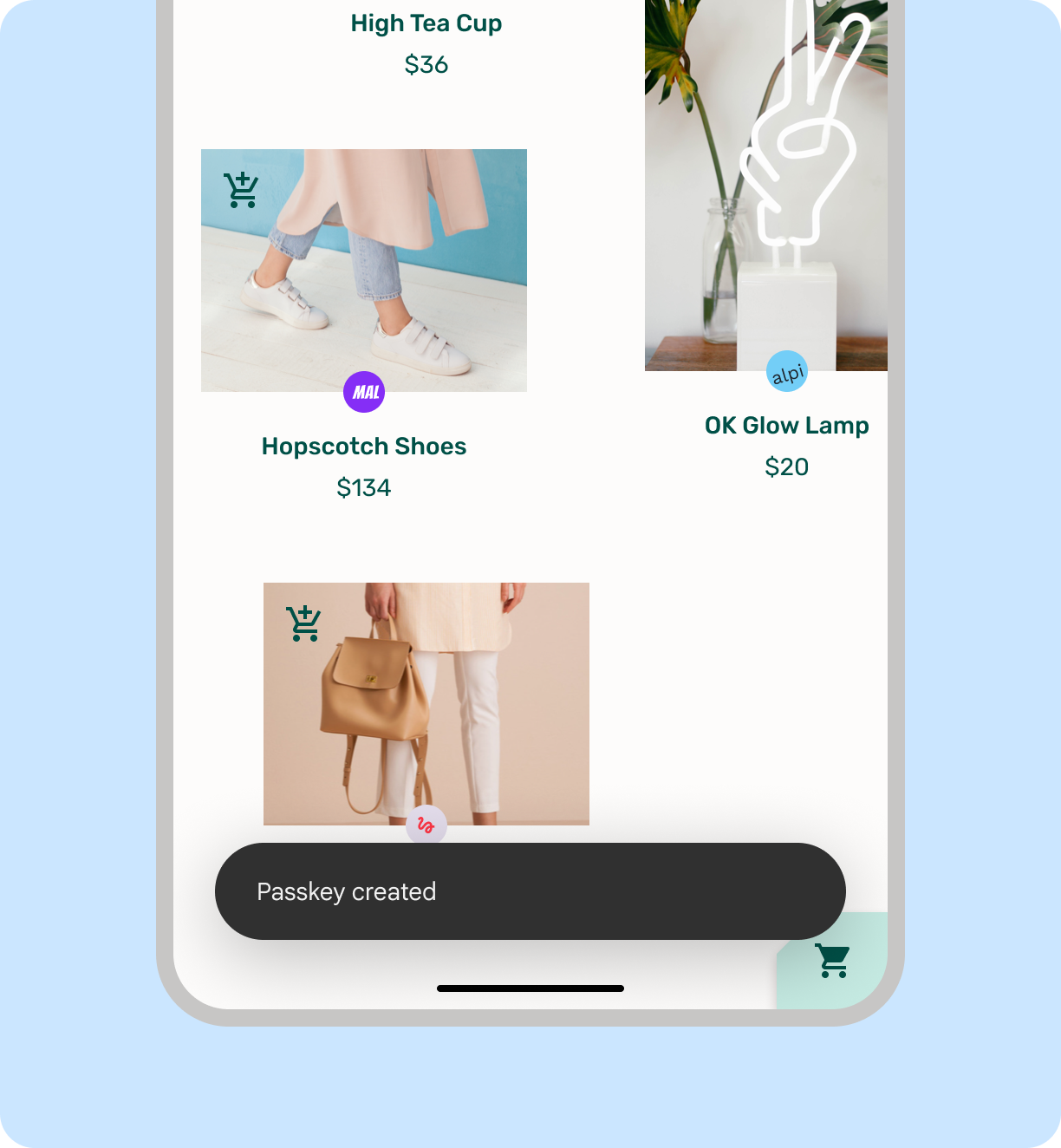
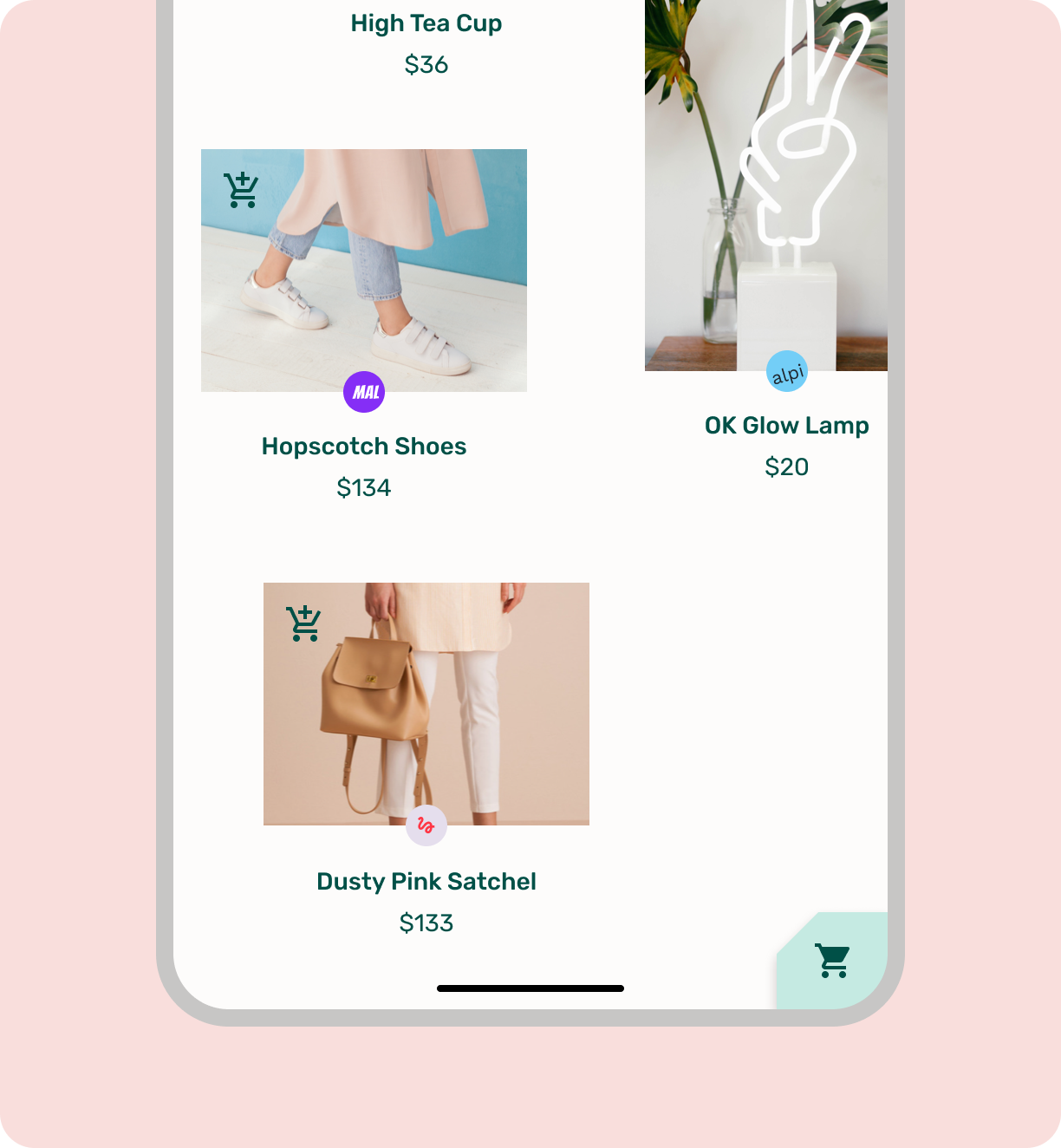
Menyampaikan status pembuatan kunci sandi kepada pengguna
Pastikan pengguna selalu mendapatkan informasi tentang apa yang terjadi selama pembuatan akun. Hal ini meningkatkan keyakinan pengguna terhadap kunci sandi dan produk secara keseluruhan.
Anjuran
Larangan
Login dengan kredensial tersimpan
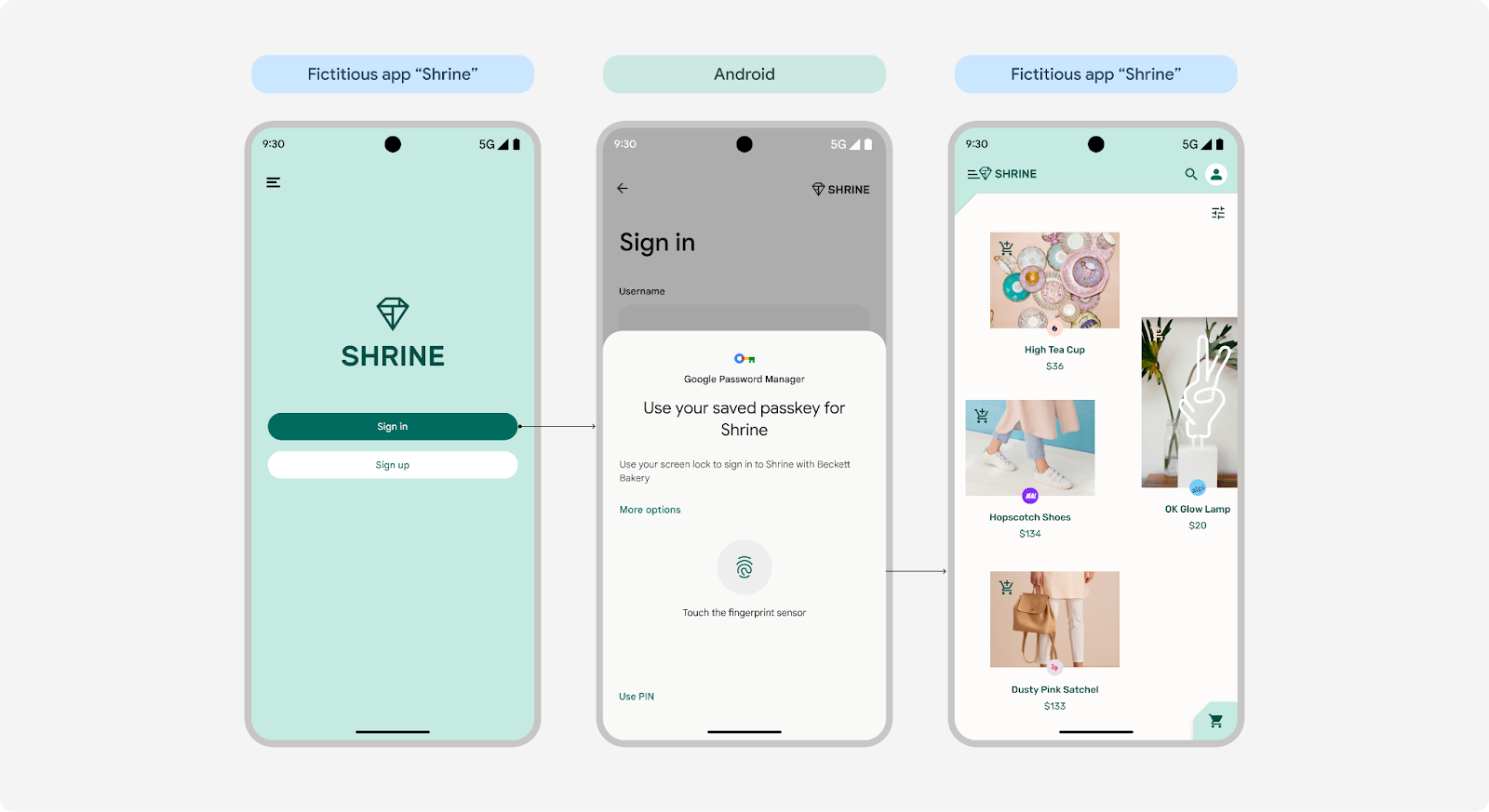
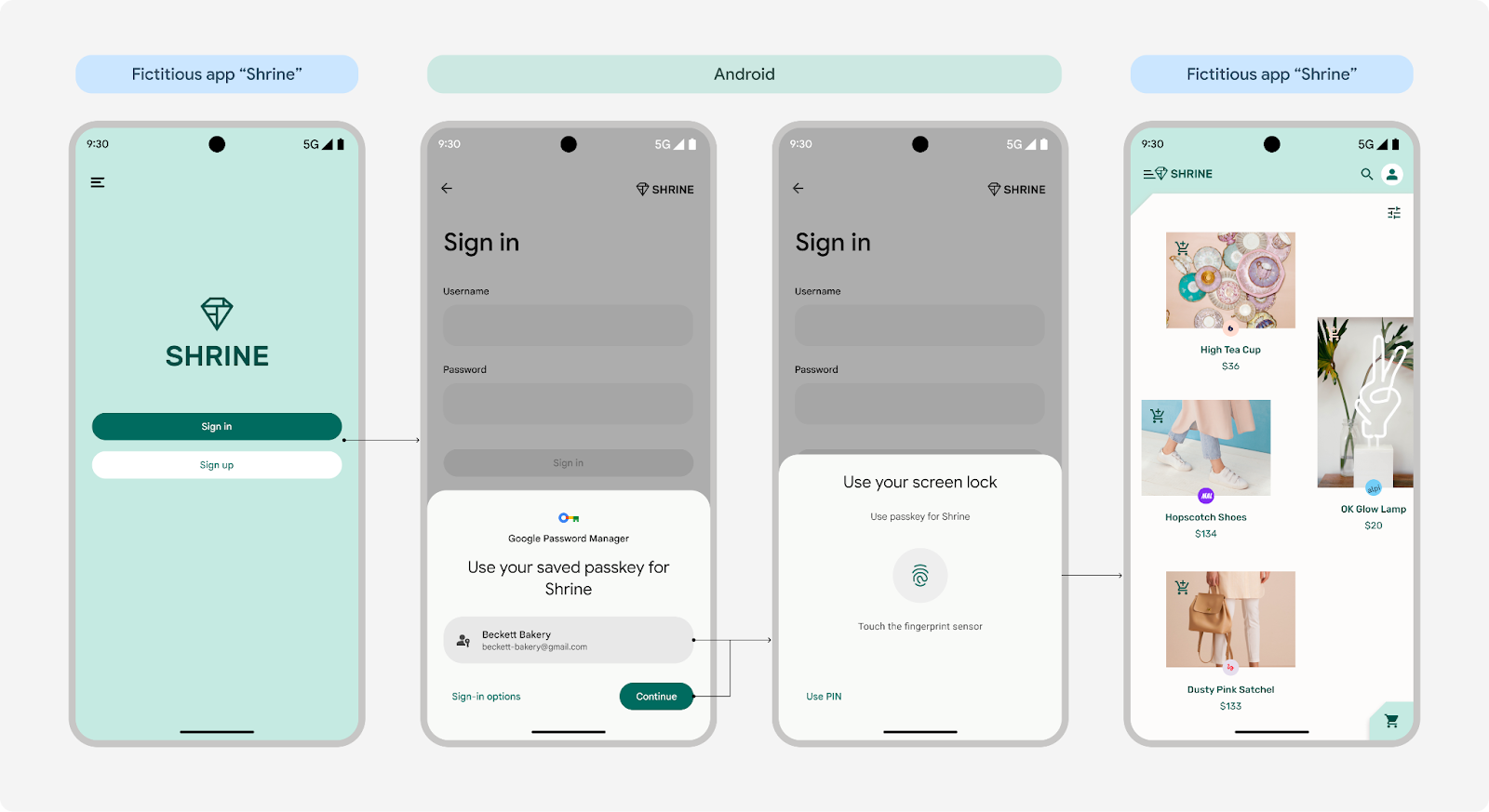
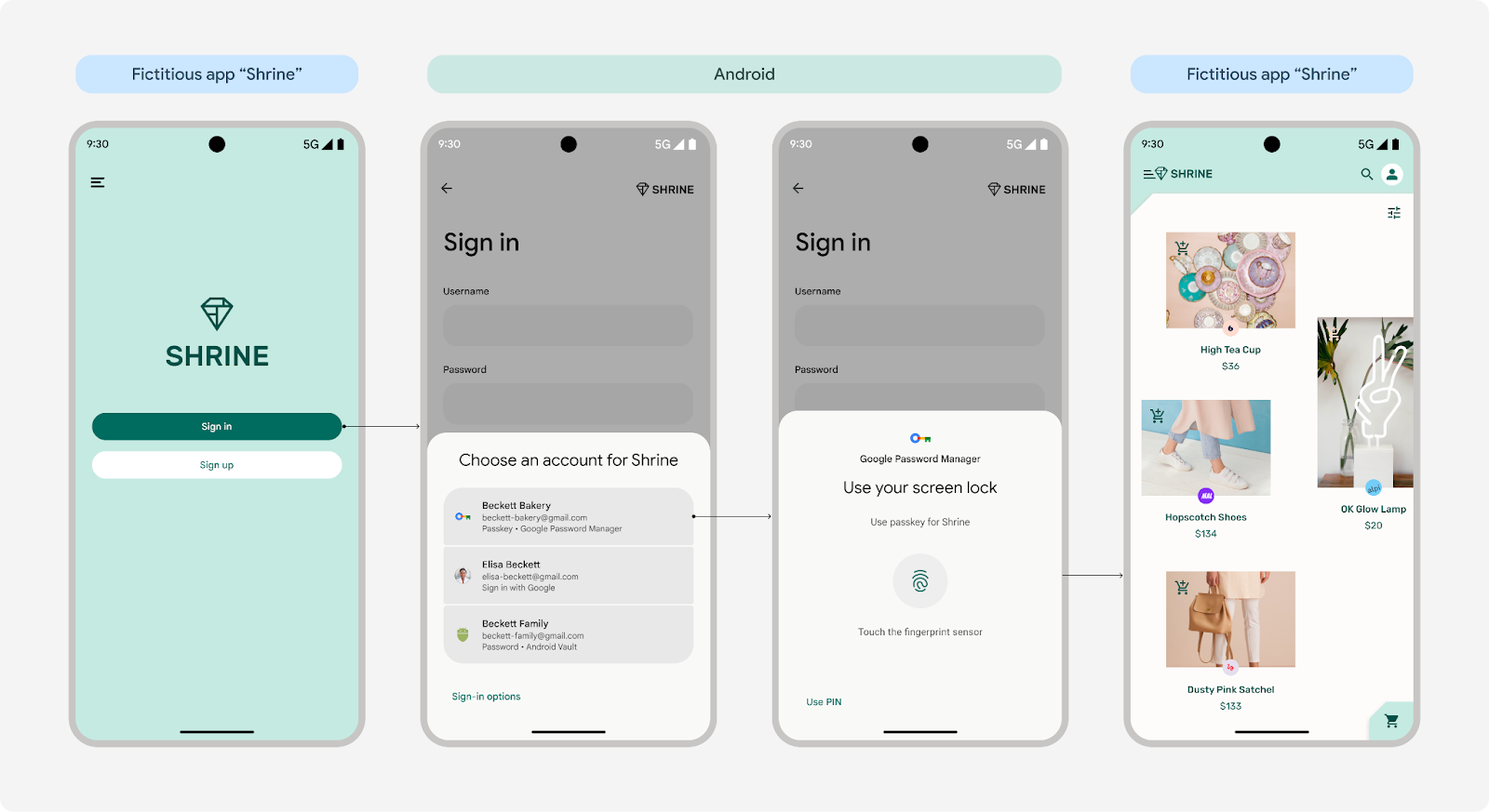
Credential Manager API menampilkan layar pemilih akun yang menampilkan daftar akun yang tersedia kepada pengguna saat mereka login ke produk Anda.
- Jika hanya memiliki satu akun, pengguna dapat langsung login dengan kunci layar mereka di Android 15; di Android 14 dan yang lebih lama, mereka akan mengonfirmasi informasi akun mereka terlebih dahulu sebelum menggunakan kunci layar untuk login.
- Jika pengguna memiliki beberapa akun, mereka harus memilih akun yang diinginkan terlebih dahulu, lalu menggunakan kunci layar untuk login dengan kunci sandi.
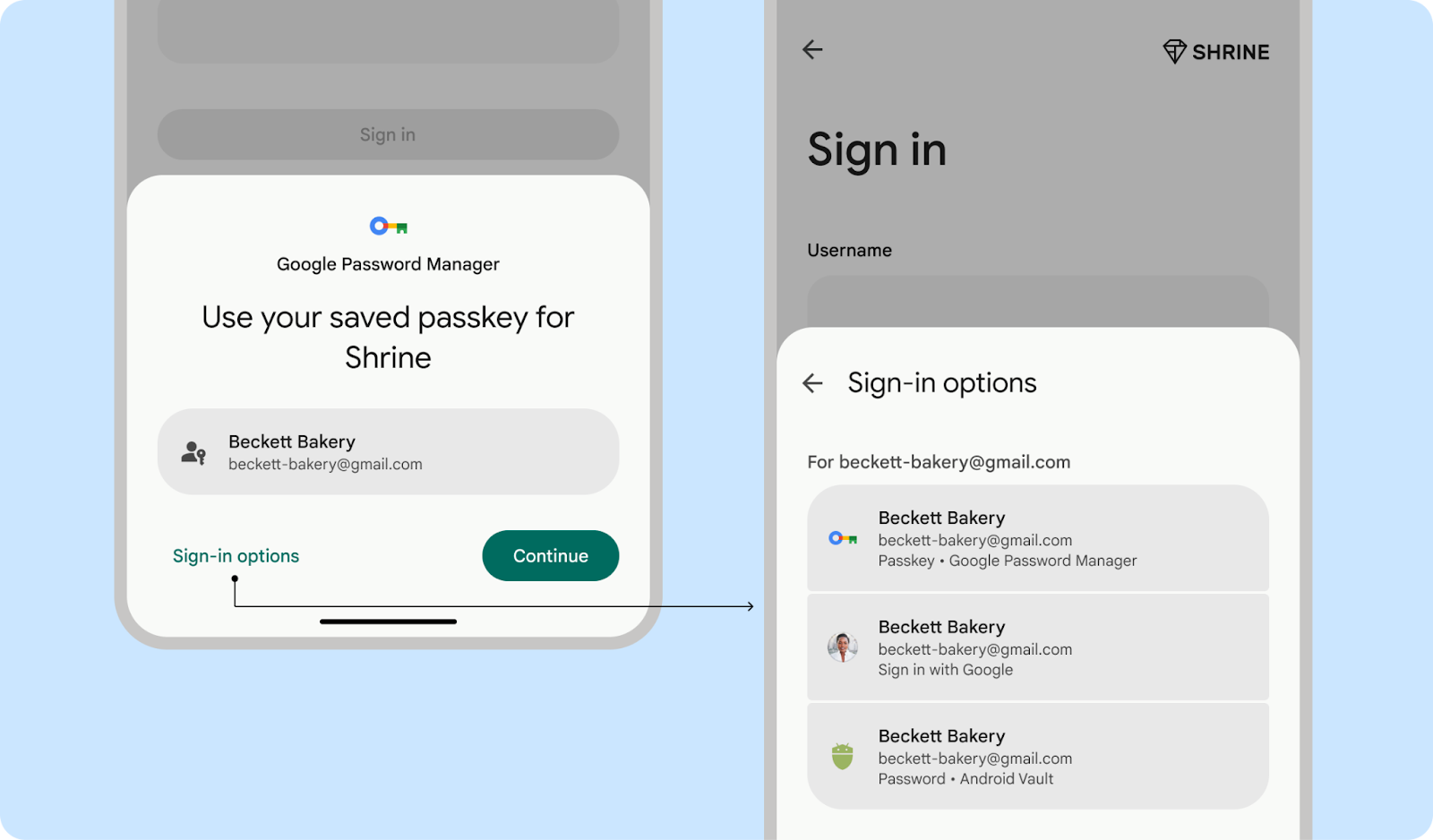
Jika pengguna tidak dapat menemukan akun mereka di layar login, mereka dapat mengetuk "Opsi login" atau "Opsi lainnya" untuk alternatif, atau mereka dapat menutup layar untuk memasukkan sandi secara manual atau menggunakan metode tradisional lainnya.
 Satu akun di Android 15
 Satu akun di Android 14 dan yang lebih lama
 Beberapa akun di semua versi Android
(Branding di layar biometrik hanya tersedia untuk Android 15)
Login terpadu
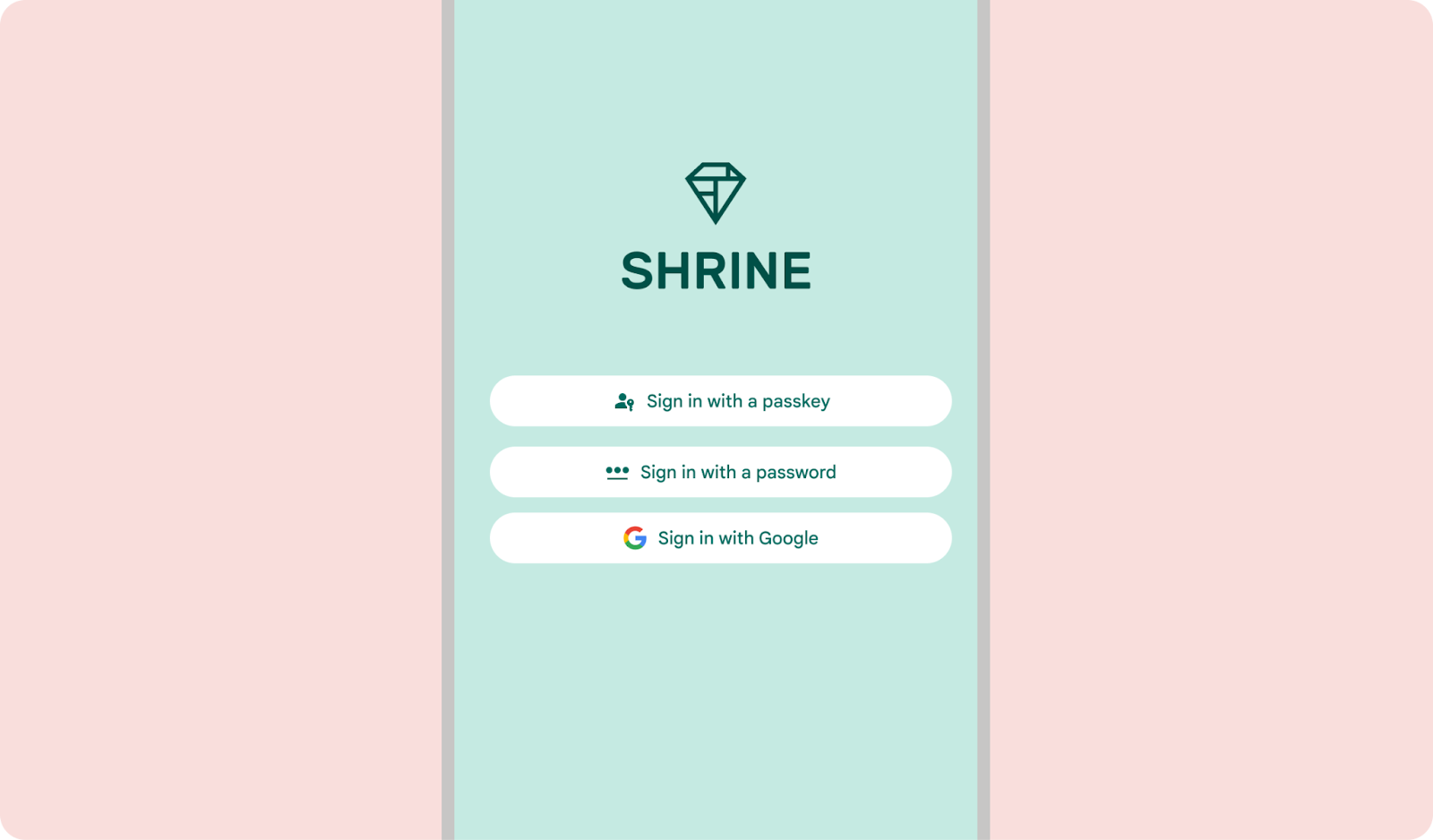
Credential Manager menyatukan kunci sandi dengan metode login tradisional seperti sandi dan login gabungan seperti Login dengan Google. Berikut cara kerjanya:
- Android 13 atau yang lebih lama: Kunci sandi dan sandi disimpan ke dan diambil dari Pengelola Sandi Google. Pengguna dapat memulihkan kunci sandi dan sandi mereka di perangkat Android lain dengan login menggunakan Akun Google mereka.
- Android 14 dan yang lebih tinggi: Credential Manager berfungsi dengan semua pengelola sandi yang diaktifkan di perangkat pengguna, termasuk Pengelola Sandi Google. Sistem Android mengumpulkan kredensial dari layanan ini dan menampilkannya dalam daftar yang mudah diakses.
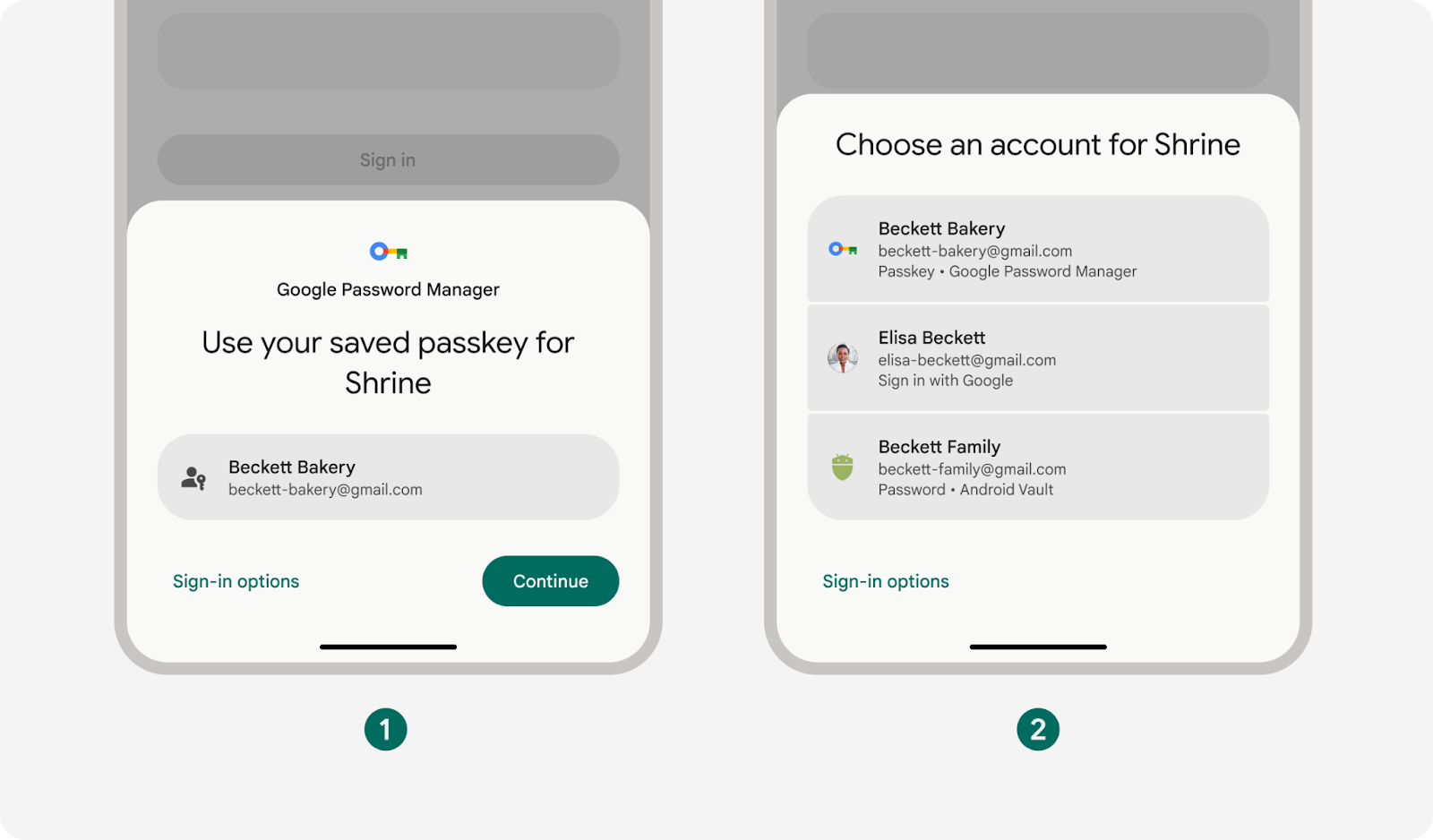
- Satu akun dari Pengelola Sandi Google
- Beberapa akun dari beberapa pengelola sandi
Anjuran
Larangan
Pengalaman sederhana dengan metode login gabungan
Credential Manager menyederhanakan login dengan menggabungkan metode login untuk setiap akun dan menampilkan metode autentikasi yang paling aman dan sederhana. Misalnya, jika pengguna memiliki sandi dan kunci sandi untuk akunnya, sistem akan mengusulkan penggunaan kunci sandi.
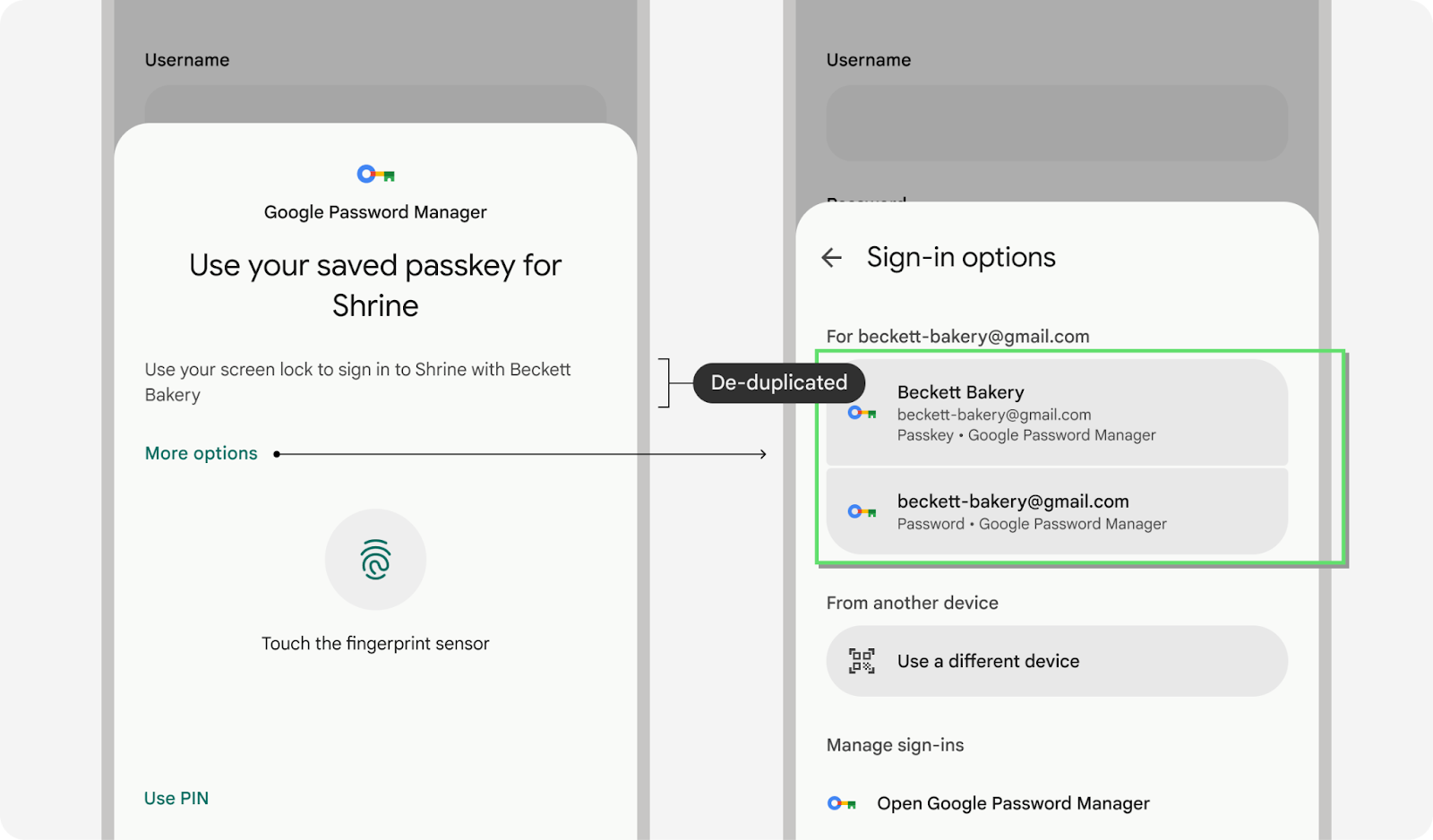
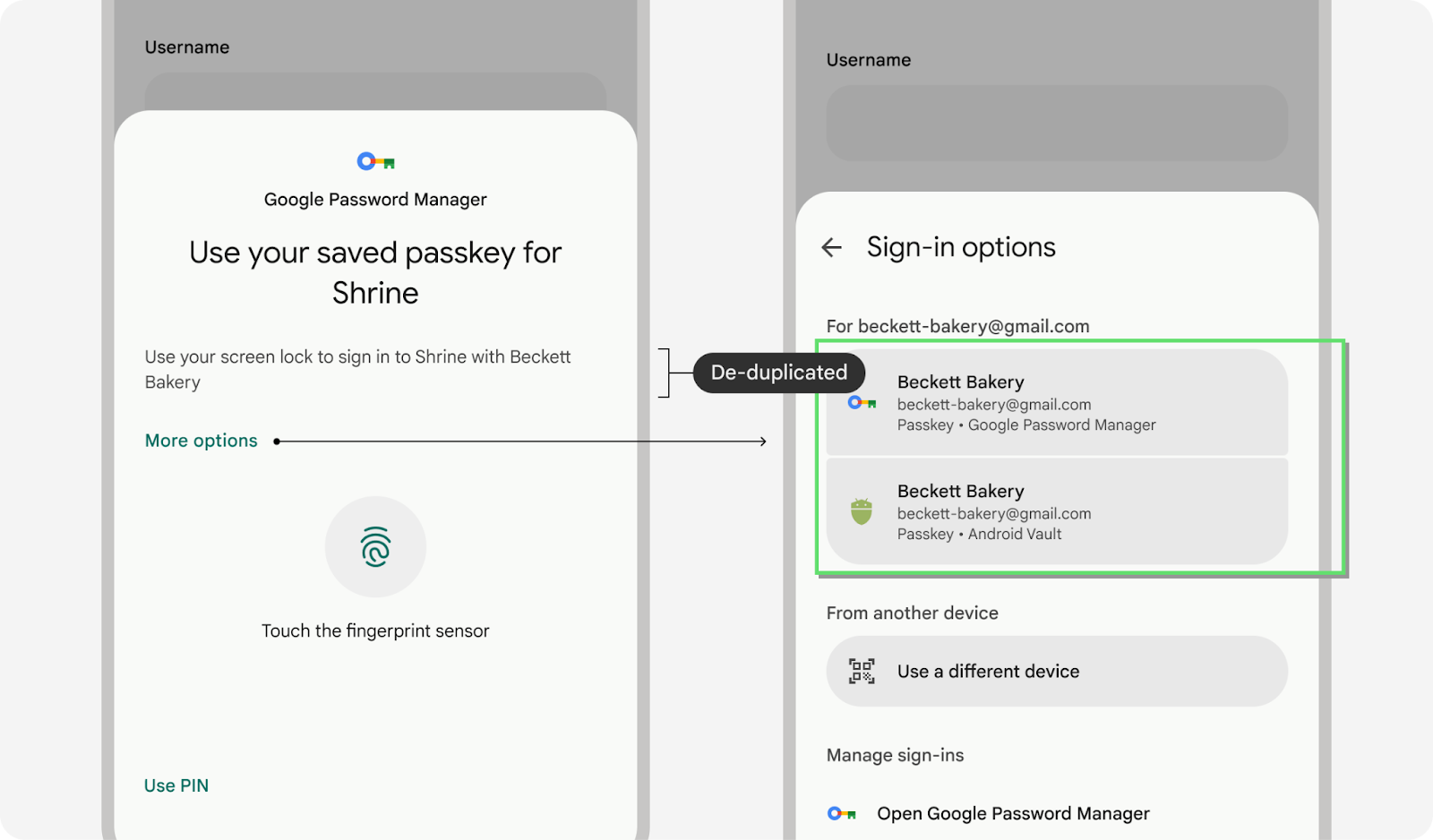
Pengguna mungkin menggunakan beberapa pengelola sandi untuk login ke aplikasi dan situs, yang berarti mereka mungkin memiliki beberapa kunci sandi tersimpan dengan nama pengguna yang sama untuk aplikasi atau situs yang sama. Untuk mengelola hal ini, Pengelola Kredensial mengaturnya berdasarkan waktu terakhir digunakan dan menampilkan satu. Namun, jika pengguna lebih suka menggunakan metode lain, mereka dapat mengetuk "Opsi lainnya" atau "Opsi login" untuk memilih alternatif.
Panduan gaya konten untuk login
Saat meminta pengguna untuk mengakses akun mereka melalui layar login Credential Manager, gunakan frasa "Login", atau tentukan jenis kredensial dengan "Login dengan kunci sandi" atau "Login dengan sandi".
"Sign in" (tanpa tanda hubung) adalah bentuk kata kerja. "Login" (dengan tanda hubung) dapat digunakan sebagai kata benda untuk mengidentifikasi pengalaman autentikasi atau sebagai kata ganti.
Meskipun "Login" dan "Masuk" sering digunakan secara bergantian, sebaiknya gunakan "Login" agar selaras dengan terminologi yang digunakan di layar API khusus platform. Hal ini akan memberikan pengalaman yang lebih terpadu.
Mengelola kunci sandi di setelan aplikasi atau situs Anda
Berikan titik akses kepada pengguna untuk mengelola kunci sandi mereka di lokasi yang mudah diakses dan bermanfaat.
Mengundang pengguna untuk mengelola kredensial mereka di titik-titik penting dalam setelan
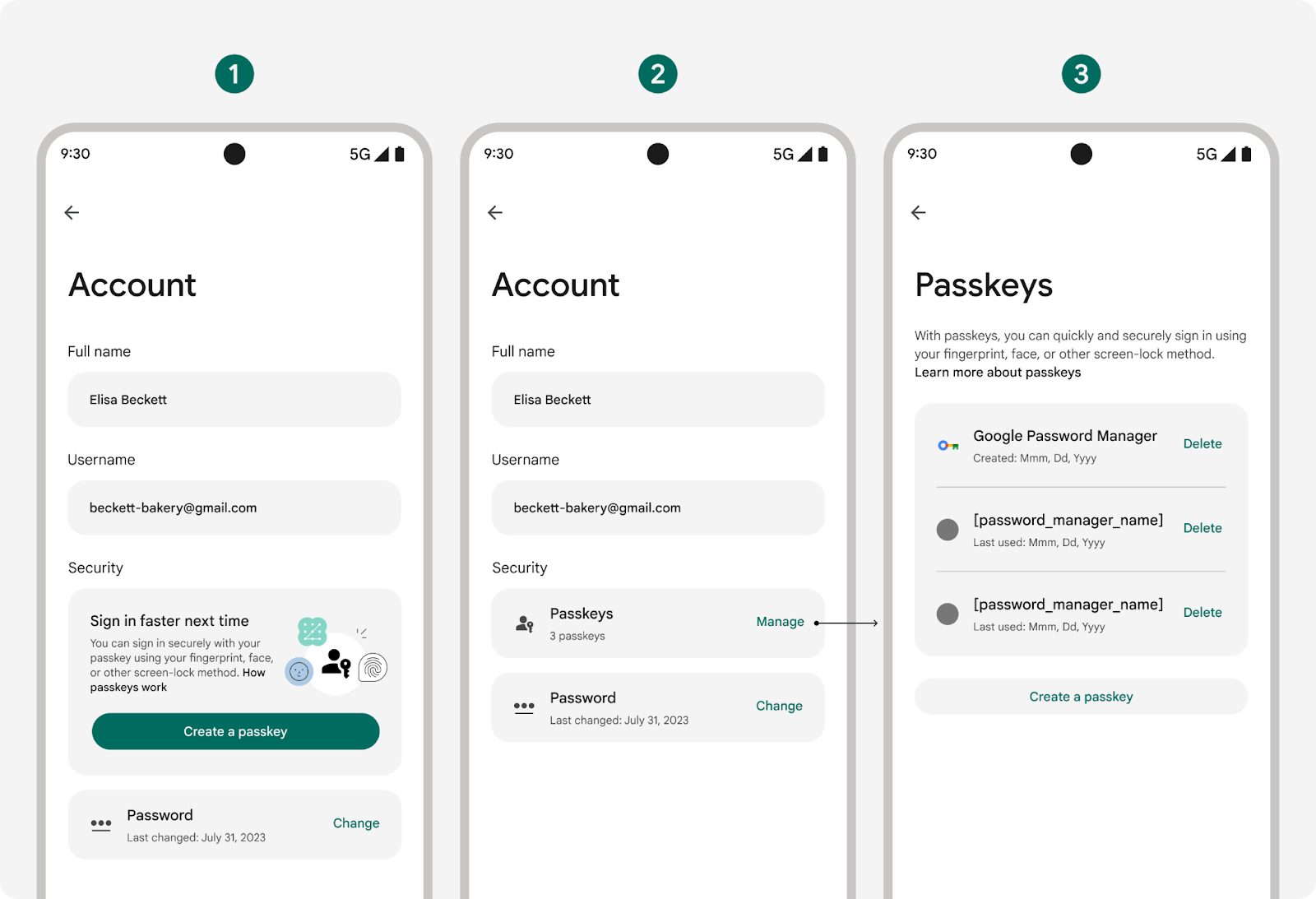
- Sebelum membuat kunci sandi
- Setelah membuat kunci sandi
- Setelah mengetuk tombol "Kelola"
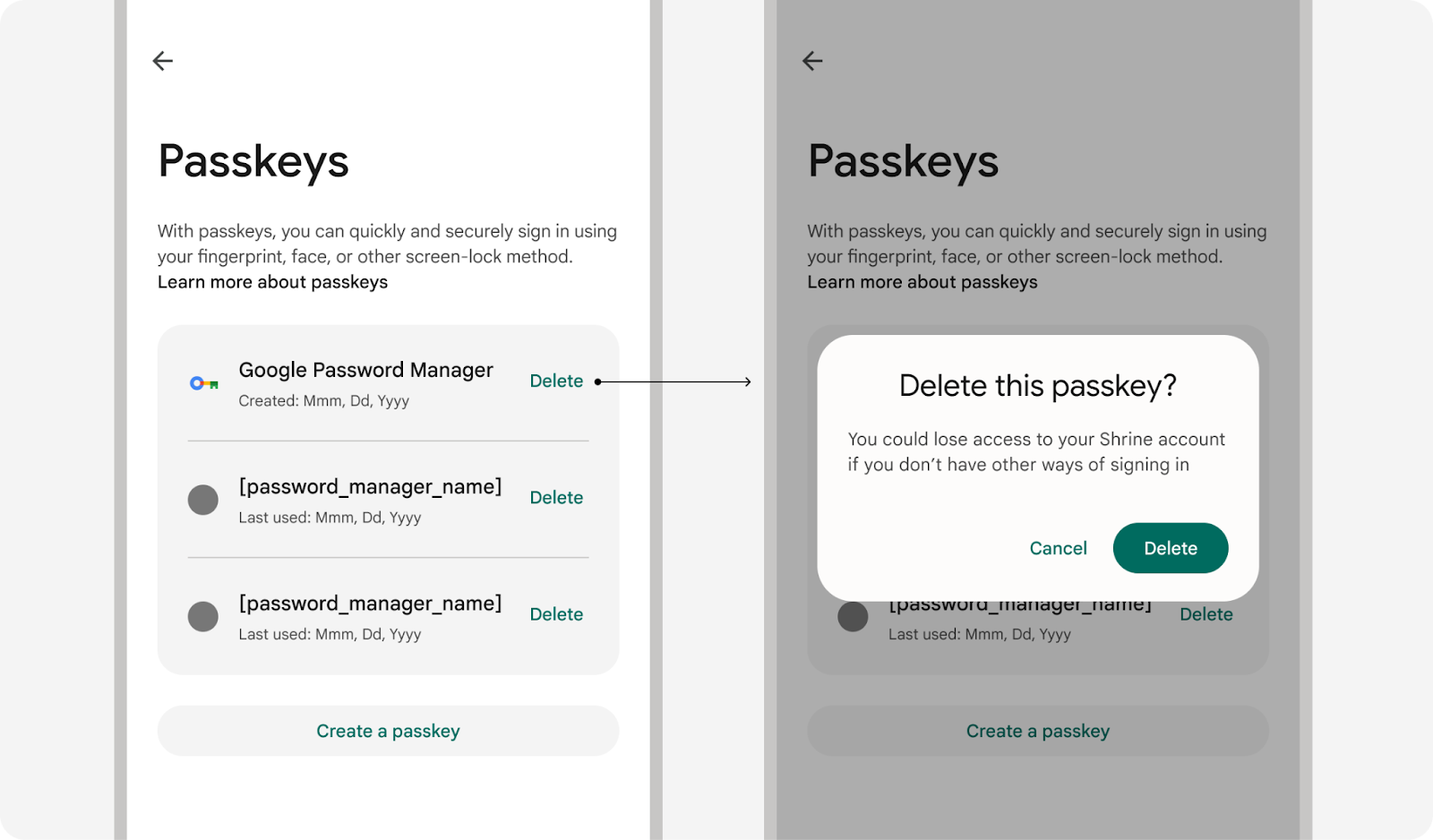
Buat informasi kunci sandi mudah dipindai dan dipahami
Tidak seperti sandi, yang merupakan kombinasi nyata dari huruf, angka, dan simbol, kunci sandi sebagian besar tidak terlihat oleh pengguna. Untuk memastikan kejelasan dalam UI setelan, penting untuk menampilkan informasi yang berguna tentang setiap kunci sandi. Hal ini mencakup setidaknya detail berikut:
- Nama dan ikon pengelola sandi yang menyinkronkan kunci sandi
- Stempel waktu saat kunci sandi dibuat dan terakhir digunakan
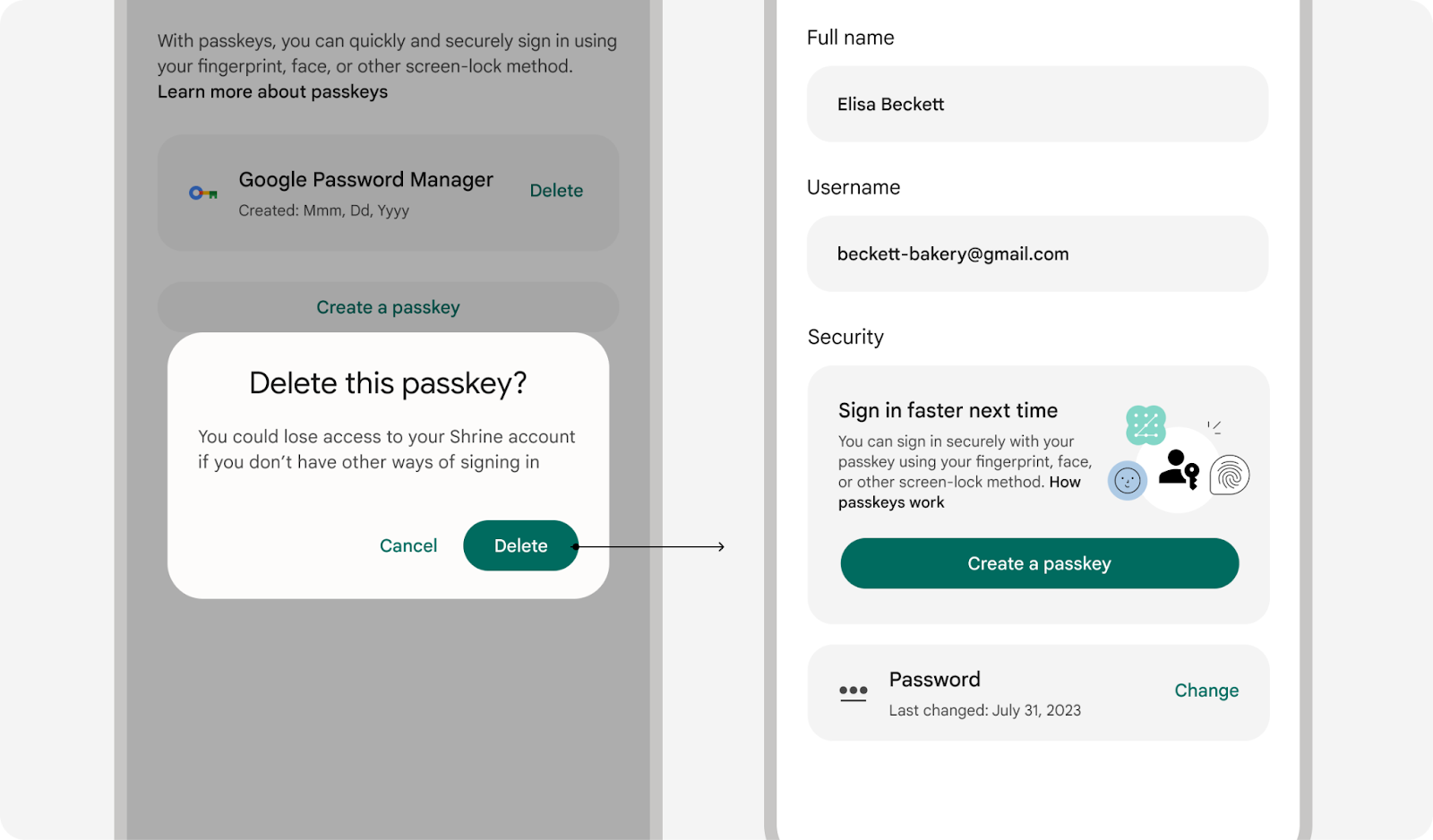
- Opsi untuk menghapus kunci sandi dari akun
Pengguna mungkin perlu menghapus kunci sandi di produk Anda dan juga dari pengelola sandi mereka untuk menghapusnya sepenuhnya, tetapi setelah dihapus di salah satu lokasi, kunci sandi tersebut tidak akan berfungsi lagi.
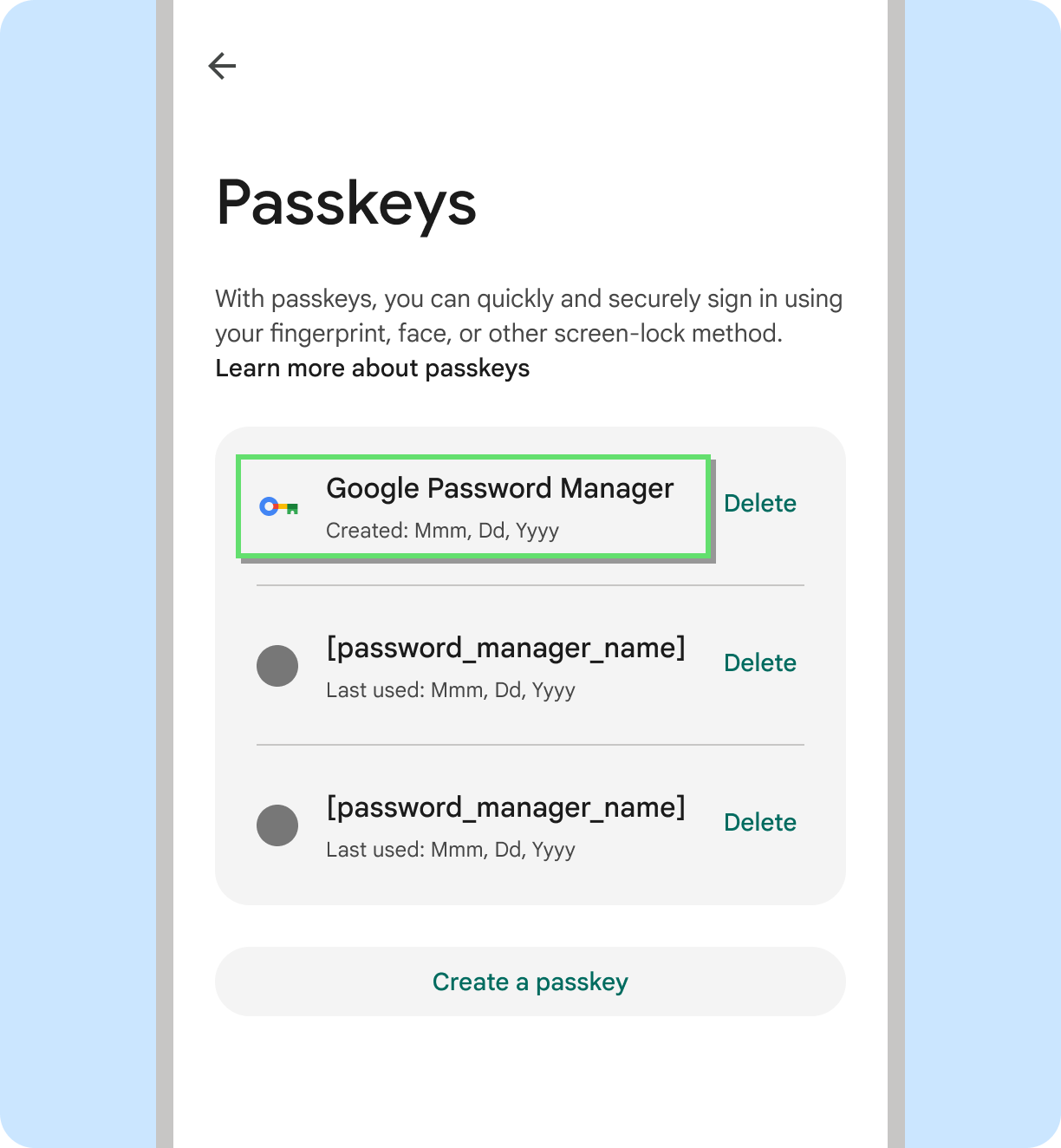
Anjuran
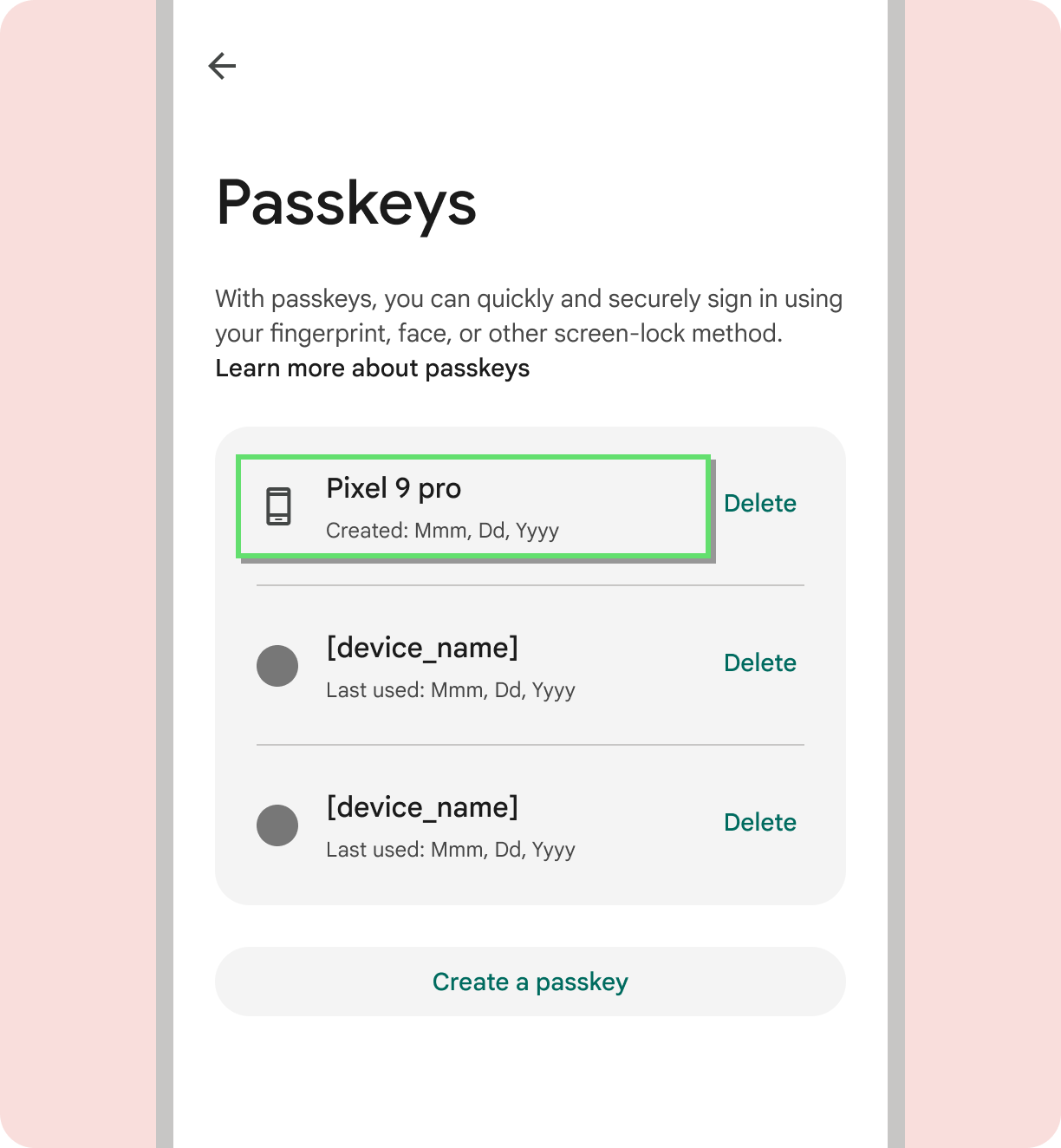
Larangan
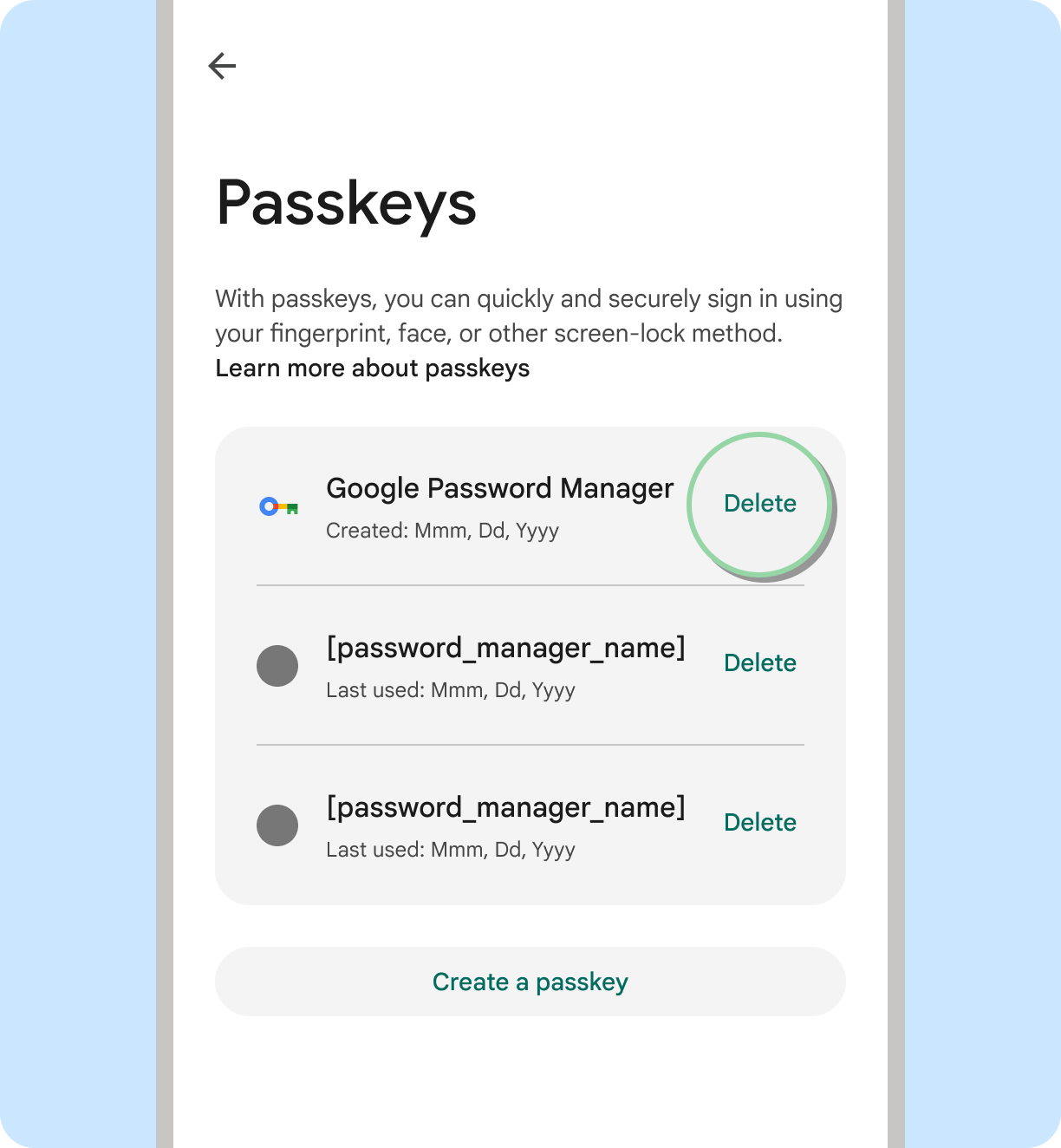
Anjuran
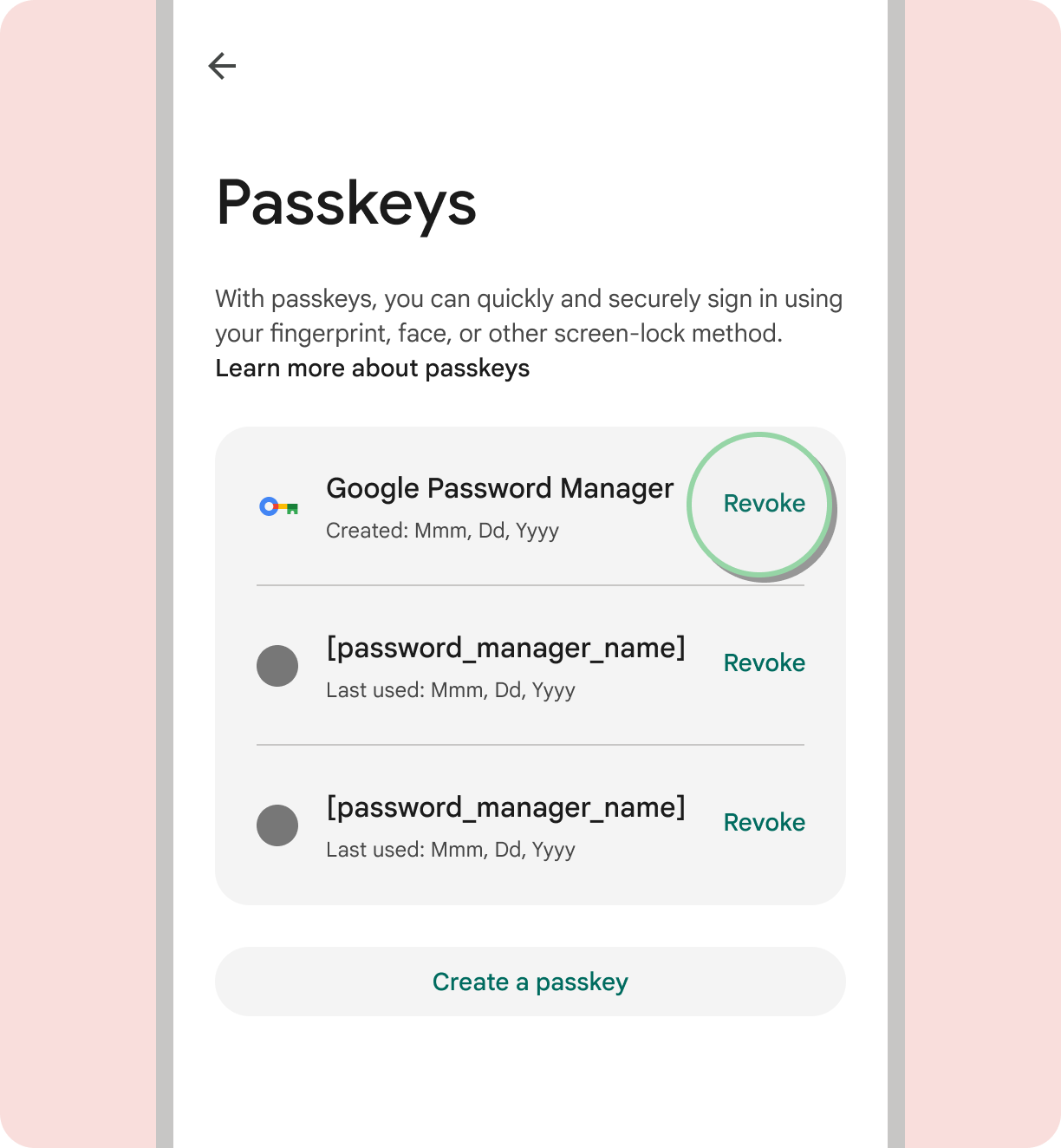
Larangan
Anjuran
Anjuran
Menggunakan ikon kunci sandi Google
Gunakan ikon kunci sandi Google untuk menciptakan pengalaman pengguna yang terpadu untuk kunci sandi di Android. Ikon ini memudahkan pengguna mengenali metode login baru dan membantu meningkatkan adopsi. Untuk konsistensi dan keterbacaan yang optimal, sebaiknya gunakan hanya versi ikon yang terisi. Lihat Panduan ikon Material untuk mengetahui cara menggunakan ikon di produk Anda.
| Tema terang | Tema gelap | |
|---|---|---|
| Aset |

|

|
| Resource | Ikon kunci sandi |