



SpatialPanel یک ترکیبپذیر زیرفضایی است که به شما امکان میدهد محتوای برنامهتان را نمایش دهید، برای مثال، میتوانید بازپخش ویدیو، تصاویر ثابت، یا هر محتوای دیگری را در پانل فضایی نمایش دهید.
میتوانید از SubspaceModifier برای تغییر اندازه، رفتار، و موقعیت
پانل فضایی استفاده کنید
ایجاد پانل فضایی
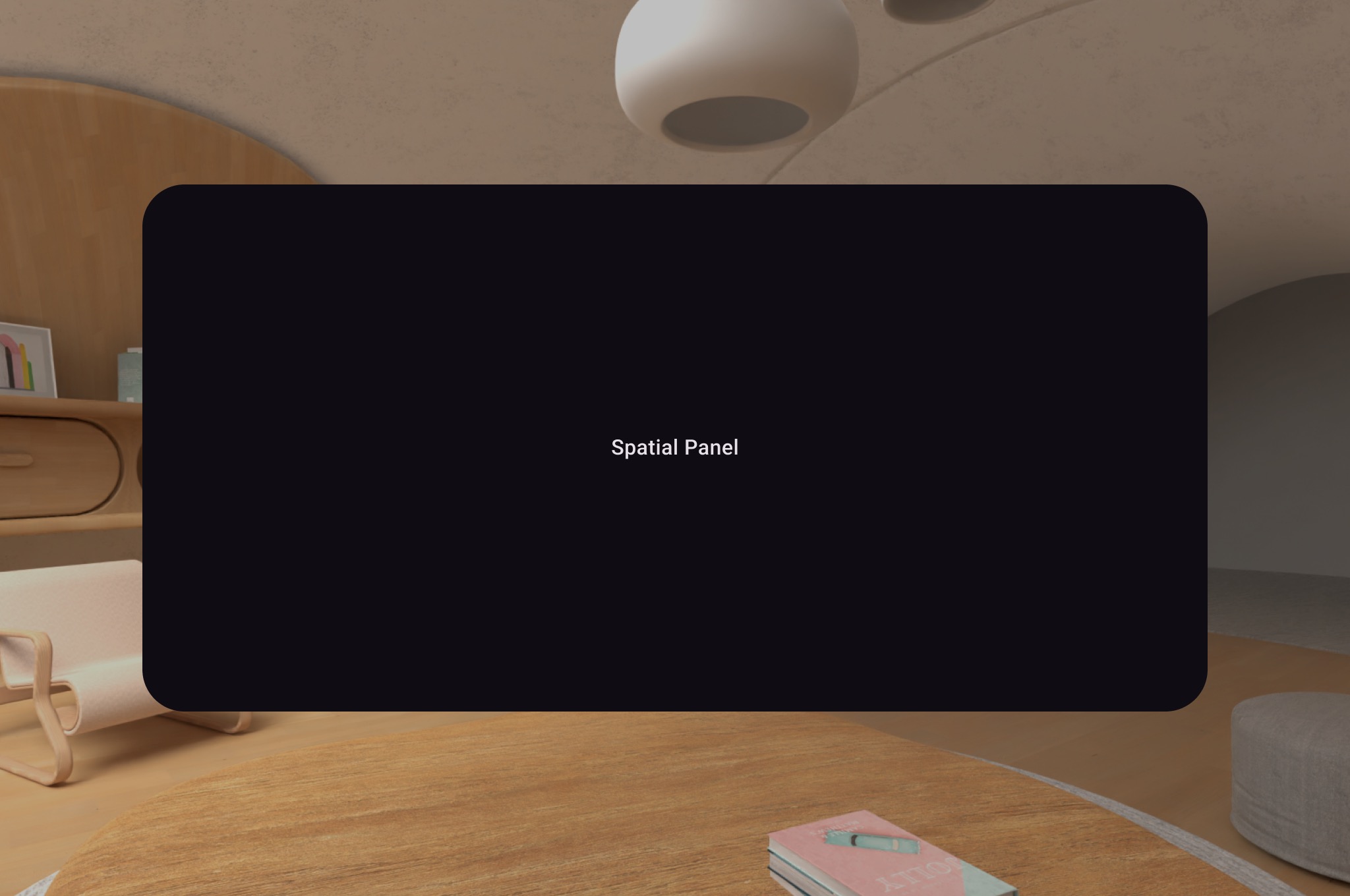
مثال زیر نحوه ایجاد پانل فضایی را نشان میدهد.
Subspace { SpatialPanel( SubspaceModifier .height(824.dp) .width(1400.dp) .movable() .resizable(), ) { SpatialPanelContent() } }
@Composable fun SpatialPanelContent() { Box( Modifier .background(color = Color.Black) .height(500.dp) .width(500.dp), contentAlignment = Alignment.Center ) { Text( text = "Spatial Panel", color = Color.White, fontSize = 25.sp ) } }
نکات کلیدی درباره کد
- چون میاناهای برنامهسازی کاربردی
SpatialPanelترکیبپذیرهای زیرفضایی هستند، باید آنها را درSubspaceفراخوانی کنید. فراخوانی آنها خارج از یک زیرفضا یک استثنا ایجاد میکند. - اندازه
SpatialPanelبااستفاده از مشخصاتheightوwidthدرSubspaceModifierتنظیم شده است. با حذف این مشخصات، اندازه پانل براساس اندازهگیریهای محتوای آن تعیین میشود. - با افزودن اصلاحکننده زیرفضای
movable، به کاربر اجازه دهید پانل را جابهجا کند. - با افزودن اصلاحکننده فضای فرعی
resizable، به کاربر اجازه دهید اندازه پانل را تغییر دهد. - برای جزئیات مربوط به اندازهگذاری و موقعیتیابی، به راهنمای طراحی پانل فضایی ما مراجعه کنید. برای جزئیات بیشتر درباره پیادهسازی کد، به اسناد مرجع ما مراجعه کنید.
نحوه عملکرد اصلاحکننده movable
وقتی کاربر پانلی را از خود دور میکند، بهطور پیشفرض، اصلاحکننده movable
پانل را بهروشی مشابه با نحوه تغییر اندازه پانلها توسط سیستم در
فضای خانه مقیاسبندی میکند. همه محتواهای فرزند این رفتار را به ارث میبرند. برای غیرفعال کردن این مورد،
پارامتر shouldScaleWithDistance را روی false تنظیم کنید.
افزودن چند پانل فضایی به چیدمان فضایی
میتوانید چندین پانل فضایی ایجاد کنید و آنها را بااستفاده از SpatialRow، SpatialColumn، SpatialBox، و SpatialSpacer در چیدمان فضایی قرار دهید.
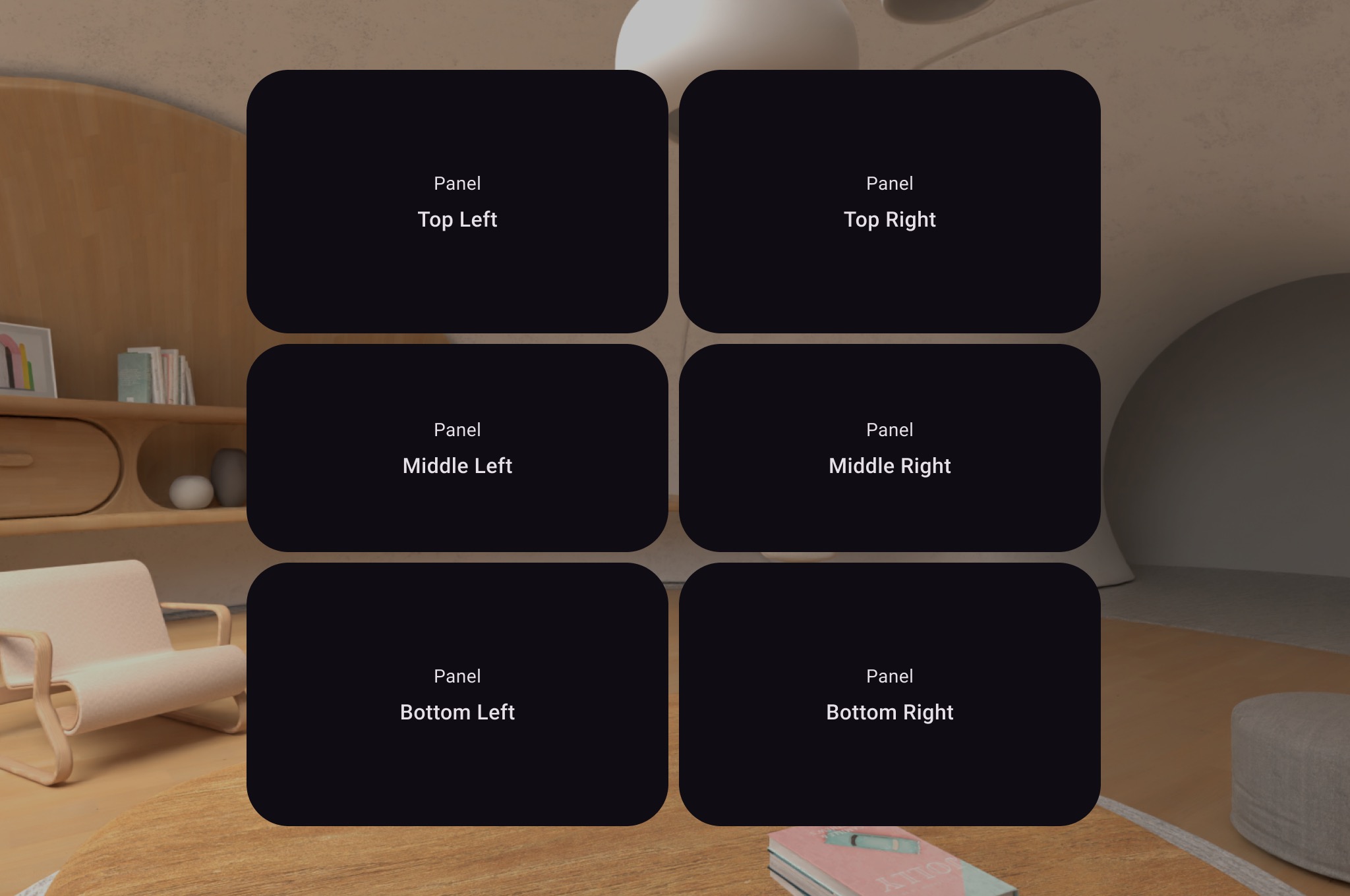
نمونه کد زیر نحوه انجام این کار را نشان میدهد.
Subspace { SpatialRow { SpatialColumn { SpatialPanel(SubspaceModifier.height(250.dp).width(400.dp)) { SpatialPanelContent("Top Left") } SpatialPanel(SubspaceModifier.height(200.dp).width(400.dp)) { SpatialPanelContent("Middle Left") } SpatialPanel(SubspaceModifier.height(250.dp).width(400.dp)) { SpatialPanelContent("Bottom Left") } } SpatialColumn { SpatialPanel(SubspaceModifier.height(250.dp).width(400.dp)) { SpatialPanelContent("Top Right") } SpatialPanel(SubspaceModifier.height(200.dp).width(400.dp)) { SpatialPanelContent("Middle Right") } SpatialPanel(SubspaceModifier.height(250.dp).width(400.dp)) { SpatialPanelContent("Bottom Right") } } } }
@Composable fun SpatialPanelContent(text: String) { Column( Modifier .background(color = Color.Black) .fillMaxSize(), horizontalAlignment = Alignment.CenterHorizontally, verticalArrangement = Arrangement.Center ) { Text( text = "Panel", color = Color.White, fontSize = 15.sp ) Text( text = text, color = Color.White, fontSize = 25.sp, fontWeight = FontWeight.Bold ) } }
نکات کلیدی درباره کد
-
SpatialRow،SpatialColumn،SpatialBox، وSpatialSpacerهمگی ترکیبپذیرهای زیرفضایی هستند و باید در زیرفضایی قرار داده شوند. - از
SubspaceModifierبرای سفارشیسازی چیدمان خود استفاده کنید. - برای چیدمانهایی که چند پانل در یک ردیف دارند، توصیه میکنیم بااستفاده از
SubspaceModifier، شعاع انحنا را روی ۸۲۵dp تنظیم کنید تا پانلها کاربر را احاطه کنند. برای جزئیات، راهنمای طراحی ما را ببینید.
ایجاد پانلها و چیدمانهای سفارشی
برای ایجاد پانلهای سفارشی که توسط Compose for XR پشتیبانی نمیشوند، میتوانید
مستقیماً با نمونههای PanelEntity و نمودار صحنه بااستفاده از
میاناهای برنامهسازی کاربردی SceneCore کار کنید.