


«برنامهها و بازیها» در Google Play از سیستم نماد جدیدی استفاده میکنند تا آثار هنری متنوع توسعهدهندگان را با چیدمانهای مختلف میانای کاربر، فرم فاکتورها، و دستگاههای Google Play بهتر تطبیق دهند و همچنین ظاهری تمیزتر و منسجمتر به Google Play ببخشند.
شکلهای یکسان ازنظر بصری جذابتر هستند و درک آنها آسانتر است. این کار به کاربران کمک میکند بهجای شکل، روی اثر هنری تمرکز کنند. این بهروزرسانیها مشکلات تراز را که بهدلیل فضای باز تصادفی ایجاد شده است برطرف میکند تا اطلاعات اطراف، مانند عنوان، ردهبندی، و قیمت، بهتر ارائه شود.

قالب آزاد – قالب اصلی

Uniformed – new format
این صفحه دستورالعملهایی را شرح میدهد که باید هنگام ایجاد داراییها برای فهرستگان برنامهتان در Google Play دنبال کنید. برای مثال، چون Google Play بهطور پویا گوشههای گرد و سایهدار را برای نمادهای برنامهتان ارائه میدهد، باید آنها را از داراییهای اصلیتان حذف کنید.
- نمادهای تطبیقپذیر Android
این دستورالعملهای نماد APK را دنبال کنید تا با نحوه ایجاد نمادهای راهانداز تطبیقپذیر معرفیشده در Android 8.0 (سطح API ۲۶) آشنا شوید. - نمادهای محصول
اصول «طراحی مواد» را برای نمادهای محصول، ازجمله دستورالعملهای طراحی نماد، شکلها، مشخصات، و پردازش کشف کنید.
درحال ساختن داراییها
این بخش برخیاز رهنمودهایی را که باید هنگام ایجاد داراییهای دیداری برای برنامهتان در Google Play دنبال کنید شرح میدهد.
مشخصهها
طرح نماد میتواند کل فضای دارایی را پر کند، یا میتوانید عناصر طرح مانند نشانوارهها را طراحی کنید و روی شبکه خطوط راهنما قرار دهید. هنگام قرار دادن اثر هنری، از خطوط راهنما بهعنوان راهنما استفاده کنید، نه بهعنوان قانون سخت.
هنگام ایجاد اثر هنری، مطمئن شوید که با موارد زیر مطابقت داشته باشد:
- اندازه نهایی: ۵۱۲ پیکسل × ۵۱۲ پیکسل
- قالب: PNG ۳۲ بیتی
- فضای رنگ: sRGB
- حداکثر اندازه فایل: ۱۰۲۴ کیلوبایت
- شکل: مربع کامل – Google Play بهطور پویا پوشاندن را مدیریت میکند. شعاع معادل ۳۰٪ اندازه نماد خواهد بود.
- سایه: هیچ – Google Play سایهها را بهطور پویا مدیریت میکند. بخش «سایهها» را در زیر ببینید تا با نحوه گنجاندن سایهها در اثر هنری آشنا شوید.

اندازه کل دارایی

خطوط کلیدی نماد محصول
پساز بارگذاری دارایی، Google Play بهطور پویا ماسک گرد و سایه را اعمال میکند تا از سازگاری در همه نمادهای برنامه/بازی اطمینان حاصل شود.

اندازه کردن
هنگام کار با آثار هنری مینیمالیستی، از کل فضای دارایی بهعنوان پسزمینه استفاده کنید.
از خطوط راهنما بهعنوان راهنمایی برای قرار دادن عناصر اثر هنری (مانند نشانوارهها) استفاده کنید.

اثر هنری تمامصفحه شما (دارایی نهایی)

نتیجه نهایی با سایهها و گوشههای گرد که بهطور پویا توسط Google Play اعمال شده است
نشانواره یا کار هنریتان را بهزور در کل فضای دارایی جا ندهید. درعوض، از شبکه خطوط راهنما استفاده کنید.

اشتباه

راست
کار هنری مصور معمولاً بهعنوان نماد تمامحاشیه خوب عمل میکند.

اشتباه

راست
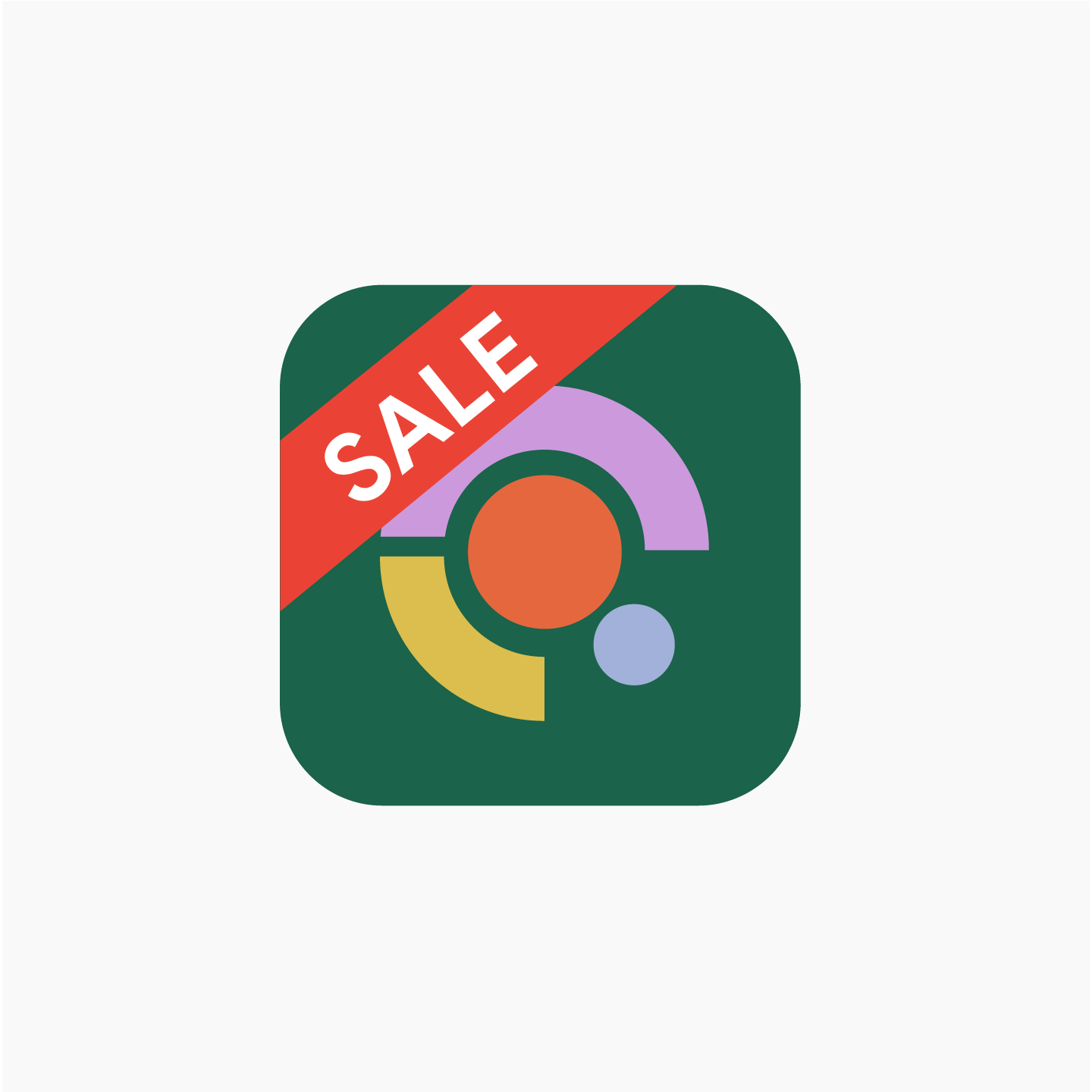
اینها نمونههایی از عناصر نماد هستند که کاربران را گمراه میکنند و خطمشیهای توسعهدهنده Play را نقض میکنند. از همه رویههای زیر اجتناب کنید و برای راهنمایی بیشتر به خطمشی فراداده و خطمشی نصب، مرور، و ردهبندیهای کاربر Google Play مراجعه کنید.

نبایدها
نبایدها

نبایدها

نبایدها
سایه
Google Play پساز بارگذاری، بهطور پویا سایهای در اطراف نماد نهایی اضافه میکند.
هنگام افزودن سایه در داخل کار هنری نمادتان، با دنبال کردن رهنمودهای Google Material، سازگاری با پلاتفرم Android را درنظر بگیرید.

اشتباه

راست
شعاع گوشه
Google Play بهطور پویا شعاع گوشه را اعمال میکند. این کار باعث میشود وقتی اندازه نماد در چیدمانهای مختلف میانای کاربر تغییر میکند، سازگاری حفظ شود. شعاع معادل ۳۰٪ اندازه نماد خواهد بود.

اشتباه

راست
اقتباس نمانام
اگر شکلها بخش مهمی از نشانواره هستند، کار هنری را مجبور به تمامصفحه شدن نکنید. درعوض آن را روی شبکه خط راهنمای جدید قرار دهید.
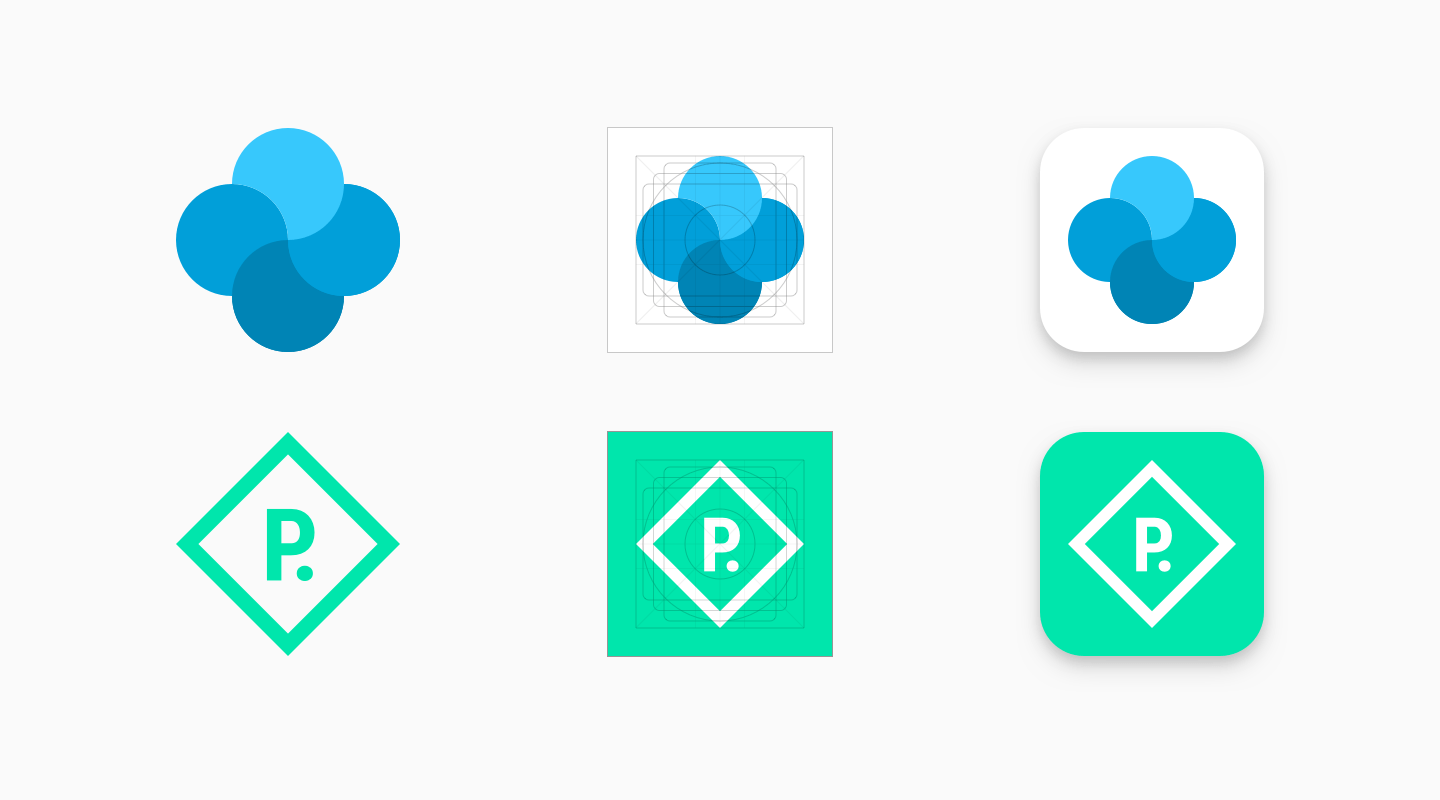
درصورت امکان، رنگ پسزمینهای برای داراییتان انتخاب کنید که برای نمانامتان مناسب باشد و هیچ شفافیتی نداشته باشد. داراییهای شفاف رنگ پسزمینه واسط کاربر Google Play را نمایش خواهند داد.
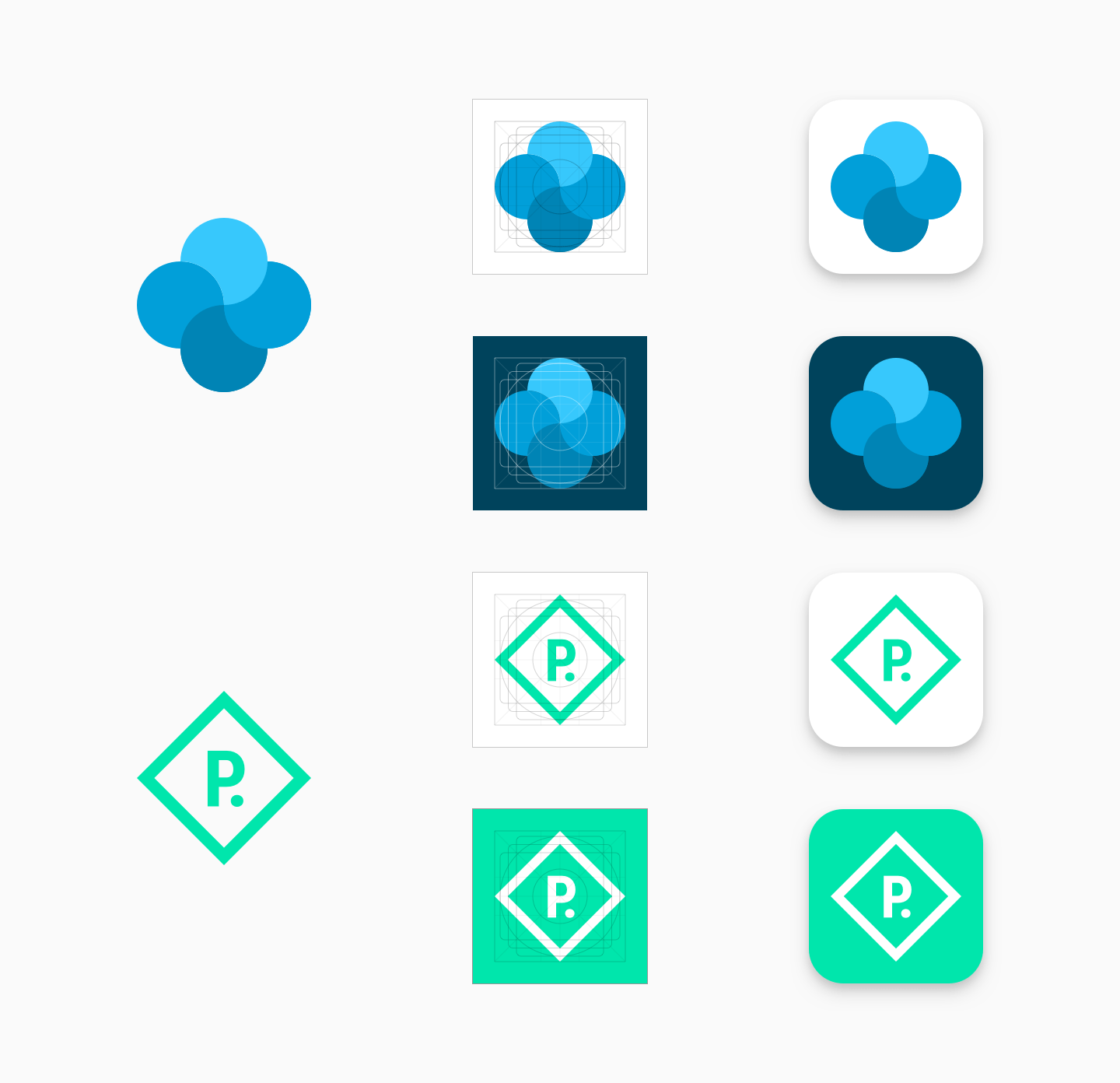
اگر شکل متمایزی در اطراف نشانواره وجود ندارد که آن را تعریف کند، آن را روی پسزمینه تمامصفحه قرار دهید.

اگر اثر هنریتان بهاندازه کافی انعطافپذیر است، آن را کمی تغییر دهید تا بهطور کامل از اندازه دارایی استفاده کند. اگر این کار ممکن نیست، به قرار دادن نشانواره روی شبکه خطوط راهنما برگردید.

حالت قدیمی
داراییهای نماد اصلی که طبق مشخصات جدید بهروز نشدهاند، درنهایت به حالت قدیمی منتقل میشوند و اندازه آنها تا ۷۵٪ اندازه شبکه خطوط راهنما (۵۱۲ × ۰٫۷۵ = ۳۸۴ پیکسل) کاهش مییابد.
از مه ۲۰۱۹، بارگذاری نماد طبق مشخصات اصلی مجاز نخواهد بود. جزئیات بیشتر درباره جدولهای زمانی را ببینید.

دستورالعملهای کاربران API
تاریخهای انتقال برای کاربران میانای برنامهسازی کاربردی کمی متفاوت است، اما نتیجه نهایی یکسان است و همه نمادها تا ۲۴ ژوئن ۲۰۱۹ به مشخصات جدید یا «حالت قدیمی» منتقل میشوند.
تا قبلاز ۱۷ ژوئن ۲۰۱۹، توسعهدهندگان باید از «کنسول Play» برای اعمال مشخصات جدید به نمادهایشان استفاده کنند. همه تماسها با Edits.images: upload
هر مشخصاتی را که در «کنسول Play» پیکربندی شده باشد اعمال خواهد کرد. هیچ راهی برای اعمال مشخصات جدید ازطریق API وجود ندارد. اگر مشخصات قدیمی همچنان اعمال شود، ممکن است فراخوانی Edits.images: upload با خطا مواجه شود و پیام خطا برای آن نماد خاص شما را به این مشخصات ارجاع خواهد داد. پساز اعمال مشخصات جدید بااستفاده از «کنسول Play»، میتوانید تماس Edits.images: upload را دوباره امتحان کنید. ممکن است لازم باشد چند بار تماس را تکرار کنید
تا برقرار شود.
از ۱۷ ژوئن ۲۰۱۹، همه تماسهای API به Edits.images: upload بهطور خودکار مشخصات جدید را بر نماد اعمال خواهند کرد. پساز ۱۷ ژوئن ۲۰۱۹،
باید فقط نمادهایی را بارگذاری کنید که با مشخصات جدید سازگار باشند.