

تؤدي تطبيقات Android دورًا مهمًا في إعادة تعريف شكل الحوسبة الحديثة على الشاشات الكبيرة. ولكن مجرد تشغيل تطبيقك على جهاز Chromebook لا يمنح المستخدمين أفضل تجربة.
توضّح هذه الصفحة بعض الطرق التي يمكنك من خلالها تخصيص تجربتك لتناسب أجهزة الكمبيوتر المحمول والأجهزة القابلة للتحويل. يمكنك الاطّلاع على القائمة الشاملة للاختبارات لمعرفة المزيد حول اختبار توافق تطبيقك مع هذه الأجهزة.
الاستفادة من إمكانية استخدام نوافذ متعدّدة حرة الشكل
يتضمّن تنفيذ تطبيقات Android على ChromeOS إمكانية استخدام النوافذ المتعددة الأساسية. بدلاً من أن تشغل التطبيقات الشاشة بأكملها دائمًا، يعرض نظام التشغيل Android التطبيقات على أجهزة ChromeOS في حاويات نوافذ حرة الشكل، وهو ما يناسب هذه الأجهزة بشكل أكبر.
يمكن للمستخدمين تغيير حجم النافذة التي تحتوي على تطبيق Android، كما هو موضّح في الشكل 1. للتأكّد من أنّ نوافذ الوضع الحر يتم تغيير حجمها بسلاسة وتعرض محتواها بالكامل للمستخدم، يُرجى الاطّلاع على الإرشادات الواردة في إدارة النوافذ.
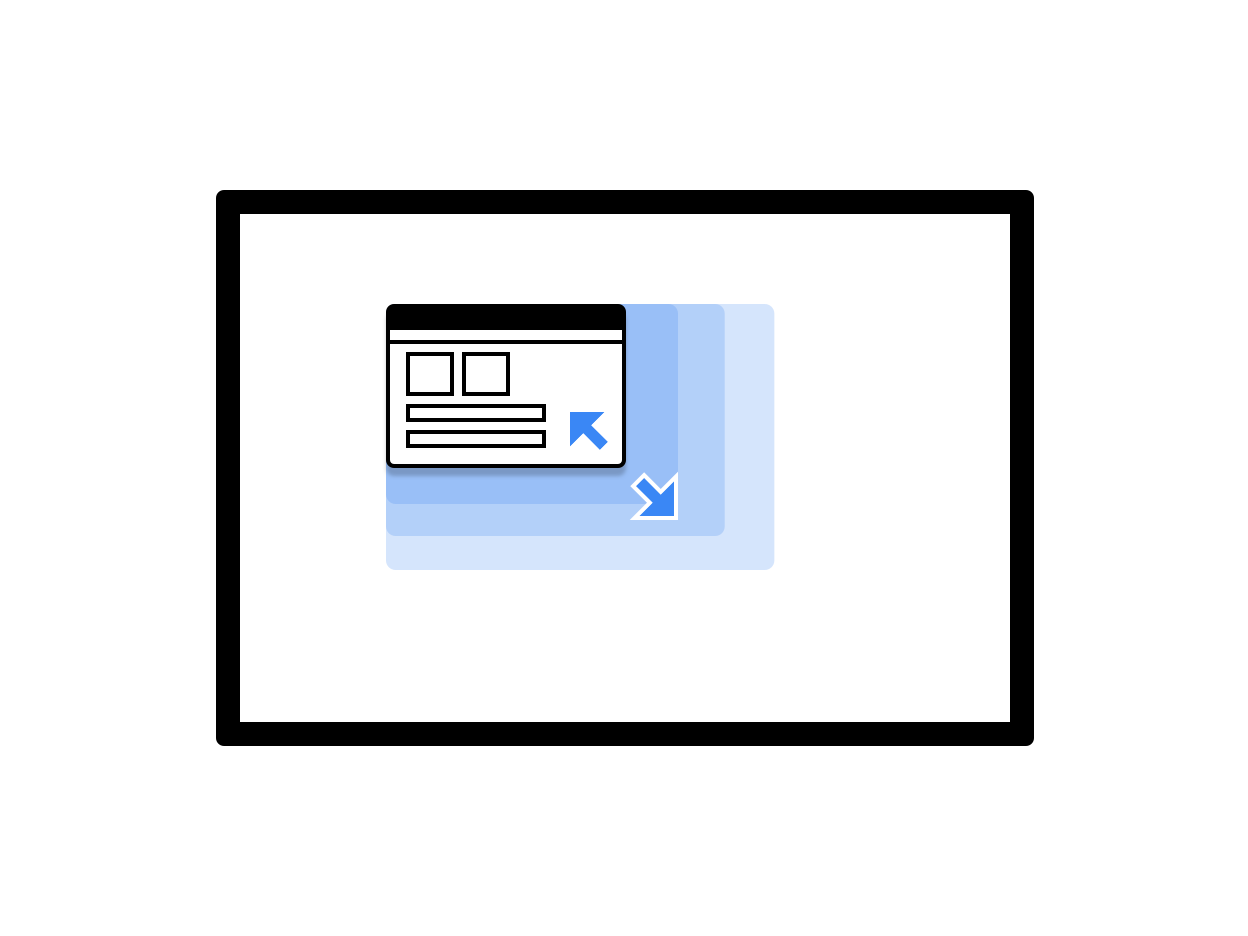
الشكل 1: نافذة تطبيق يمكن تغيير حجمها
يمكنك تحسين تجربة المستخدم عند تشغيل تطبيقك على ChromeOS باتّباع أفضل الممارسات التالية:
- تعامَل مع دورة حياة النشاط بشكل صحيح في وضع النوافذ المتعددة، وتأكَّد من مواصلة تحديث واجهة المستخدم حتى عندما لا يكون تطبيقك هو النافذة الأكثر استحواذًا على التركيز.
- تأكَّد من أنّ تطبيقك يضبط تخطيطه بشكلٍ مناسب كلما غيّر المستخدم حجم النافذة.
- يمكنك تخصيص الأبعاد الأولية لنافذة التطبيق من خلال تحديد حجم التشغيل.
- يُرجى العِلم أنّ اتجاه النشاط الأساسي للتطبيق يؤثر في جميع نوافذه.
تخصيص لون الشريط العلوي
يستخدم ChromeOS مظهر التطبيق لتلوين الشريط العلوي المعروض أعلى التطبيق،
والذي يظهر عندما يضغط المستخدمون مع الاستمرار على عناصر التحكّم في النافذة وزر الرجوع. لجعل تطبيقك يبدو أنيقًا ومخصّصًا لأجهزة ChromeOS، حدِّد قيم colorPrimary، وإذا أمكن، colorPrimaryDark في تصميم تطبيقك.
يُستخدم colorPrimaryDark لتلوين الشريط العلوي. إذا تم تحديد colorPrimary فقط، سيستخدم ChromeOS إصدارًا أغمق منه في الشريط العلوي. لمزيد من المعلومات، اطّلِع على الأنماط والمظاهر.
أن تتوافق مع لوحة المفاتيح ولوحة اللمس والماوس
تحتوي جميع أجهزة Chromebook على لوحة مفاتيح خارجية ولوحة لمس، كما أنّ بعضها مزوّد بشاشة تعمل باللمس أيضًا. يمكن تحويل بعض الأجهزة من كمبيوتر محمول إلى جهاز لوحي.
في تطبيقاتك على ChromeOS، يجب توفير إمكانية إدخال البيانات باستخدام الماوس ولوحة اللمس ولوحة المفاتيح ليكون التطبيق قابلاً للاستخدام بدون شاشة تعمل باللمس. تتوافق العديد من التطبيقات حاليًا مع الماوس ولوحة اللمس بدون الحاجة إلى إجراء أي خطوات إضافية. ومع ذلك، من الأفضل تخصيص سلوك تطبيقك بما يتناسب مع استخدام الماوس، وإتاحة التوافق بين إدخالات الماوس وإدخالات اللمس والتمييز بينهما.
تأكَّد مما يلي:
- يمكن النقر على جميع الأهداف باستخدام الماوس.
- يتم تمرير جميع مساحات العرض القابلة للتمرير باللمس عند وقوع أحداث عجلة التمرير في الماوس، كما هو موضّح في الشكل 2.
- يتم تنفيذ حالات التمرير بعناية لتحسين إمكانية اكتشاف واجهة المستخدم بدون إرباك المستخدم، كما هو موضّح في الشكل 3.
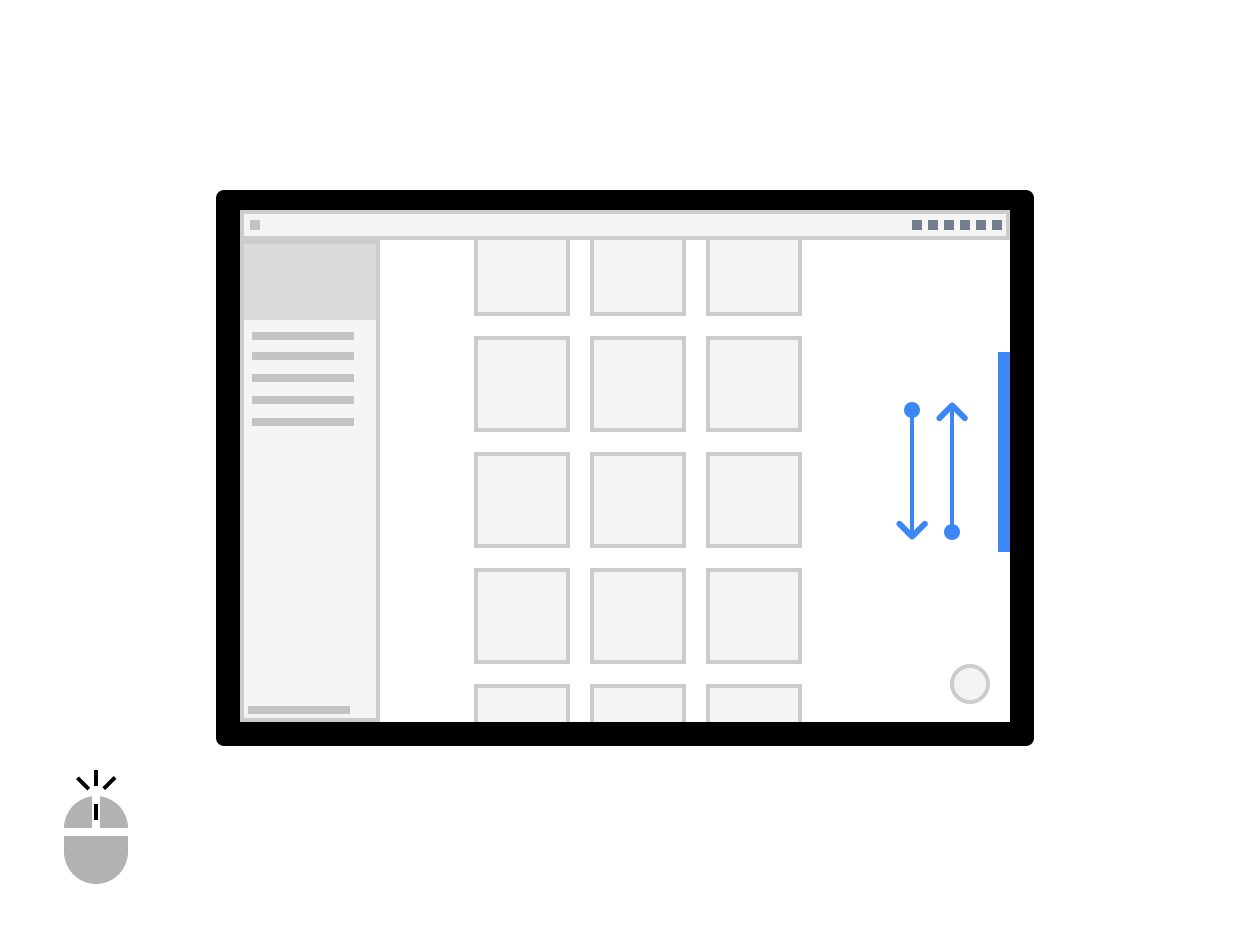
الشكل 2: التمرير باستخدام عجلة الماوس
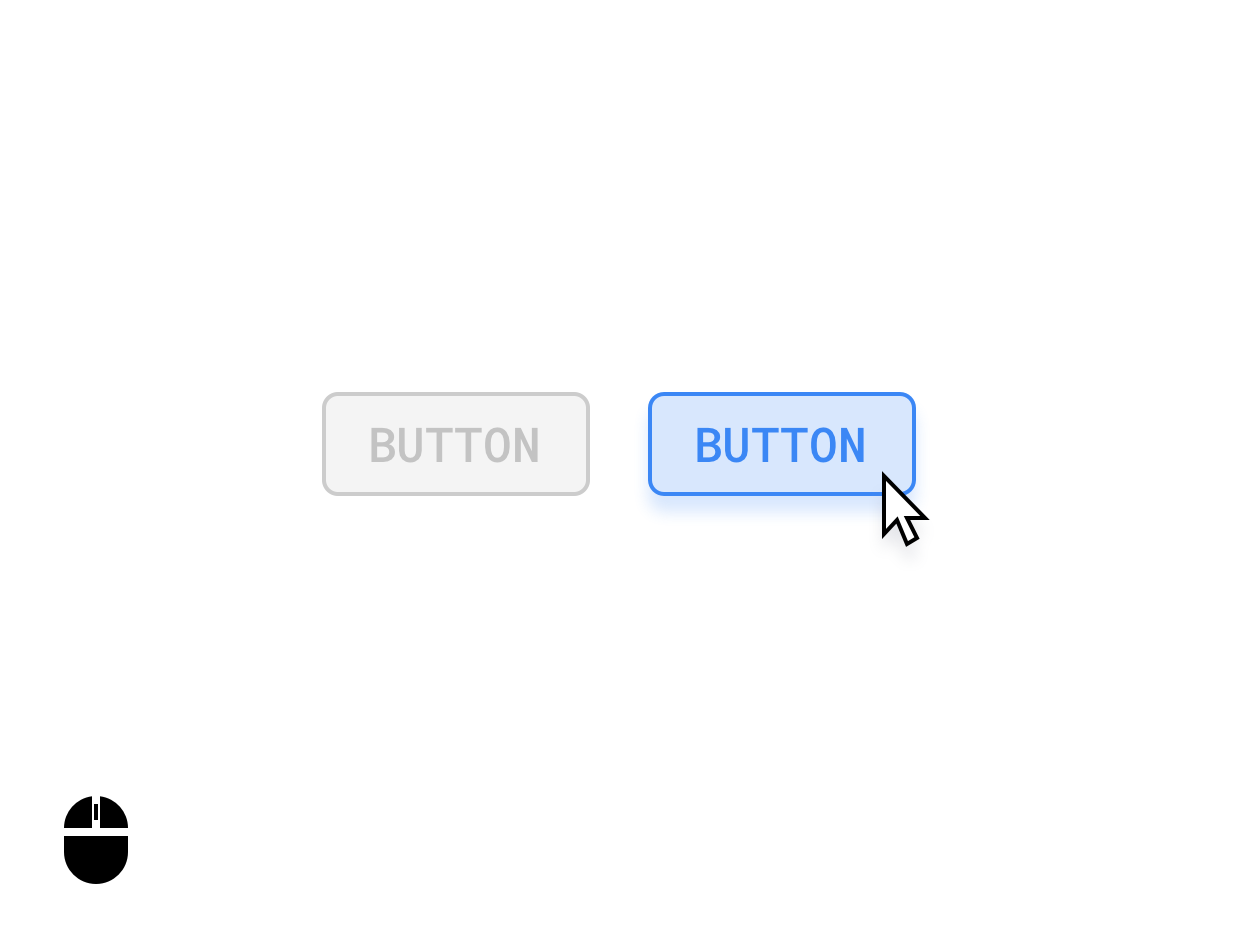
الشكل 3: حالات التمرير فوق الأزرار
عند الاقتضاء، يجب التمييز بين إدخالات الماوس وإدخالات اللمس. على سبيل المثال، قد يؤدي النقر مع الاستمرار على أحد العناصر إلى تشغيل واجهة مستخدم تتيح تحديد عناصر متعددة، بينما قد يؤدي النقر بزر الماوس الأيمن على العنصر نفسه إلى تشغيل قائمة خيارات بدلاً من ذلك.
المؤشرات المخصّصة
يمكنك تخصيص مؤشرات الماوس في تطبيقك لتوضيح كيفية تفاعل المستخدمين مع عناصر واجهة المستخدم في تطبيقك.
يمكنك ضبط PointerIcon المناسب للاستخدام
عندما يتفاعل المستخدمون مع عنصر من خلال تطبيق المعدِّل
pointerHoverIcon.
في تطبيقاتك، يجب عرض كلّ ما يلي:
- مؤشرات على شكل حرف I للنص
- مقابض تغيير الحجم على حواف الطبقة القابلة لتغيير الحجم
- مؤشرات اليد المفتوحة والمغلقة للمحتوى الذي يمكن تحريكه أو سحبه باستخدام إيماءة النقر والسحب
- عناصر التحميل الدوّارة
يوفر الصف PointerIcon ثوابت يمكنك استخدامها لتنفيذ مؤشرات مخصصة.
اختصارات لوحة المفاتيح والتنقل
بما أنّ كل جهاز Chromebook مزوّد بلوحة مفاتيح خارجية، يمكنك توفير مفاتيح الاختصار لمساعدة المستخدمين على زيادة إنتاجيتهم. على سبيل المثال، إذا كان تطبيقك يتيح الطباعة، يمكنك استخدام Control+P لفتح مربّع حوار الطباعة.
وبالمثل، تعامَل مع جميع عناصر واجهة المستخدم المهمة باستخدام التنقّل باستخدام مفتاح التبويب. هذا مهم بشكل خاص لتسهيل الاستخدام. للوفاء بمعايير تسهيل الاستخدام، يجب أن تتضمّن جميع مساحات واجهة المستخدم حالات تركيز واضحة ومتوافقة مع تسهيل الاستخدام، كما هو موضّح في الأشكال التالية:
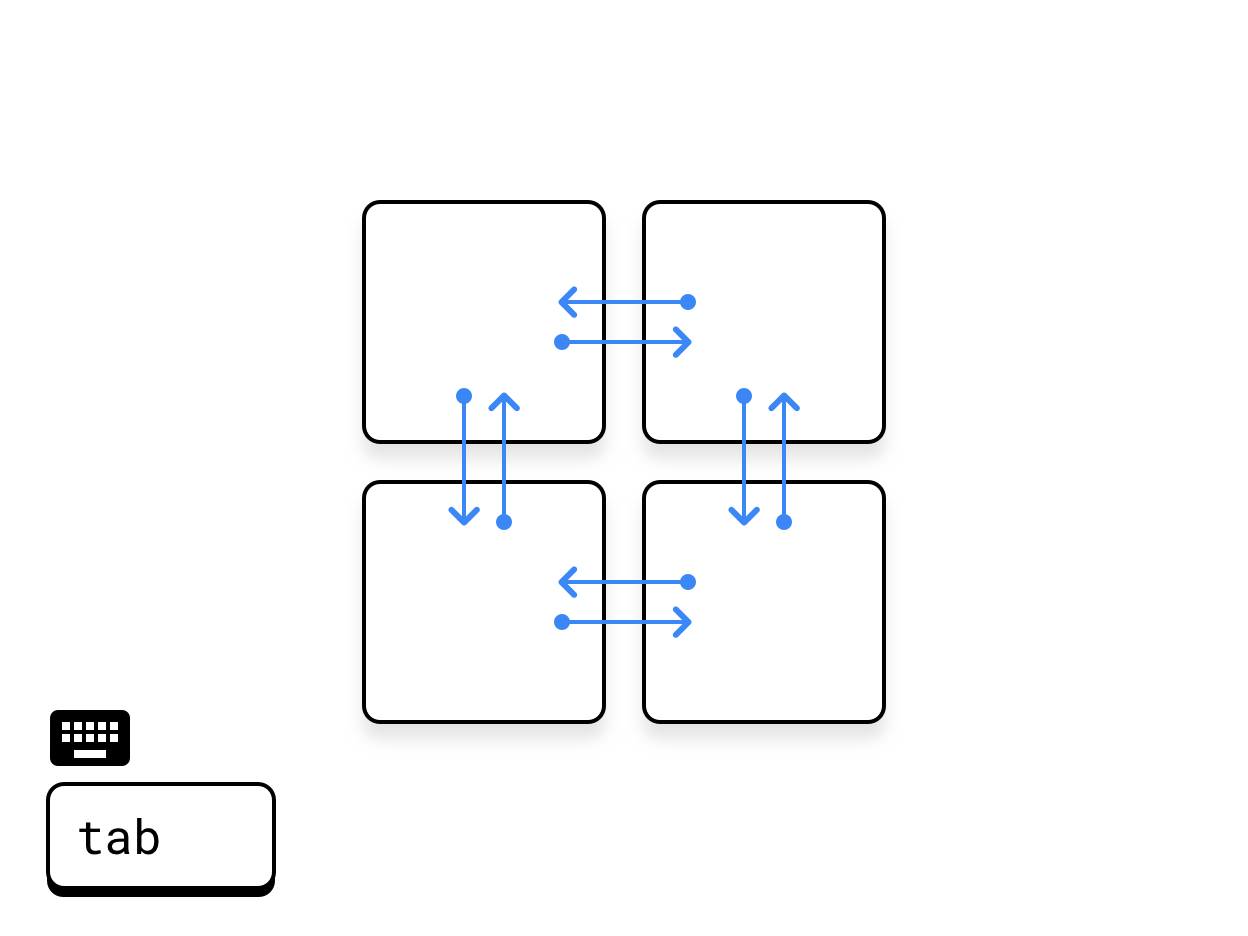
الشكل 4. التنقل بين علامات التبويب
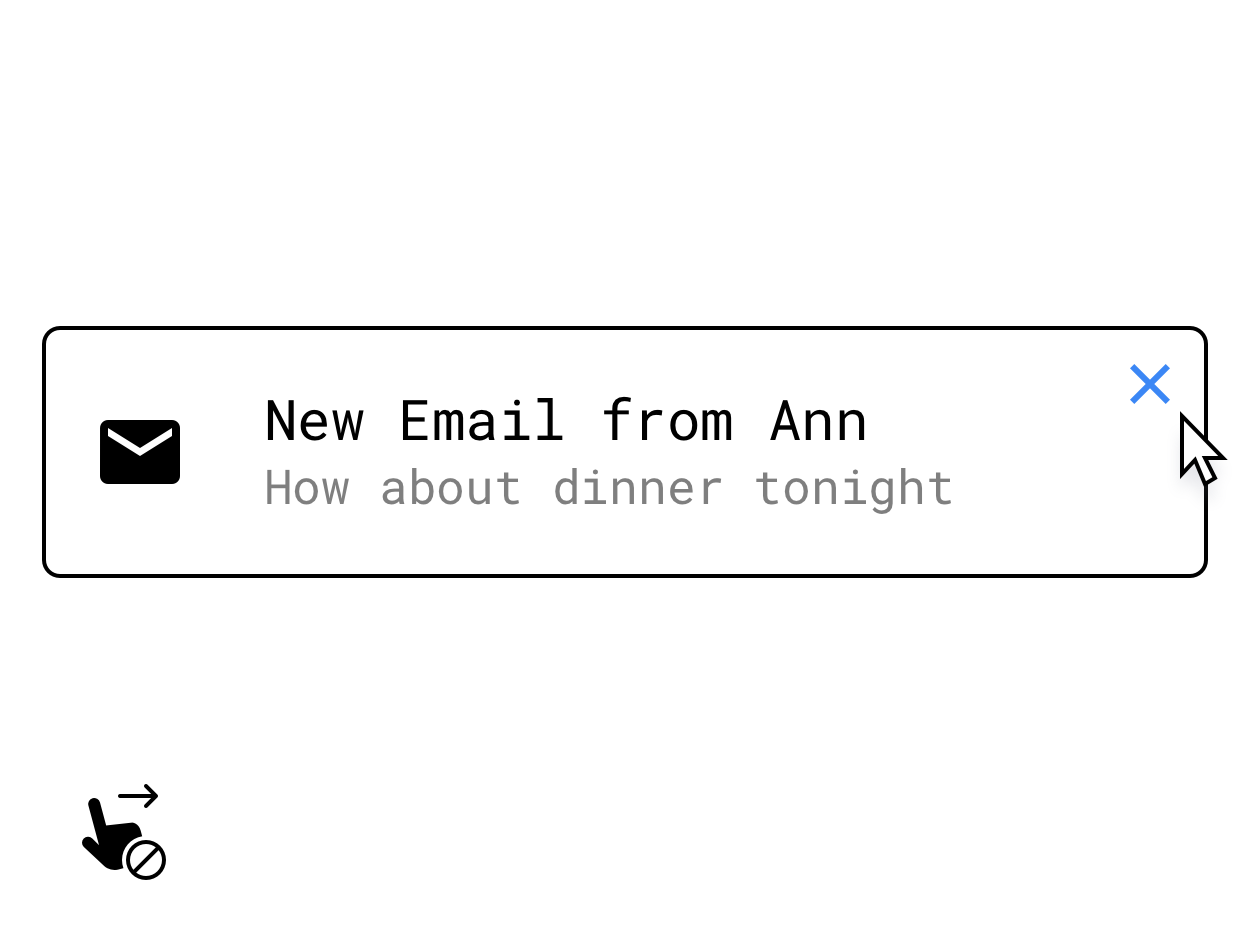
الشكل 5. استبدال إيماءة التمرير السريع بعنصر تحكّم يظهر عند التمرير فوقه
احرص على توفير بدائل للوحة المفاتيح أو الماوس للميزات الأساسية المخفية ضمن التفاعلات الخاصة باللمس، مثل إجراءات اللمس مع الاستمرار أو التمرير السريع أو الإيماءات الأخرى التي تتطلب عدة لمسات. أحد الحلول المقترَحة هو توفير أزرار تظهر على مساحة عرض عند التمرير فوقها.
لمزيد من المعلومات حول إمكانية استخدام لوحة المفاتيح ولوحة اللمس والماوس، يُرجى الاطّلاع على مقالة التوافق مع أجهزة الإدخال على الشاشات الكبيرة.
تحسين إدخال المستخدم بشكل أكبر
للحصول على وظائف مماثلة لتلك المتوفرة على أجهزة الكمبيوتر المكتبي في تطبيقك، ننصحك باستخدام أدوات الإدخال التالية التي تركّز على الإنتاجية.
قوائم السياقات
يمكن تشغيل قوائم السياق في Android، وهي اختصار آخر لنقل المستخدمين إلى ميزات تطبيقك، من خلال النقر بزر الماوس أو الزر الثانوي في لوحة اللمس أو من خلال النقر مع الاستمرار على شاشة تعمل باللمس:
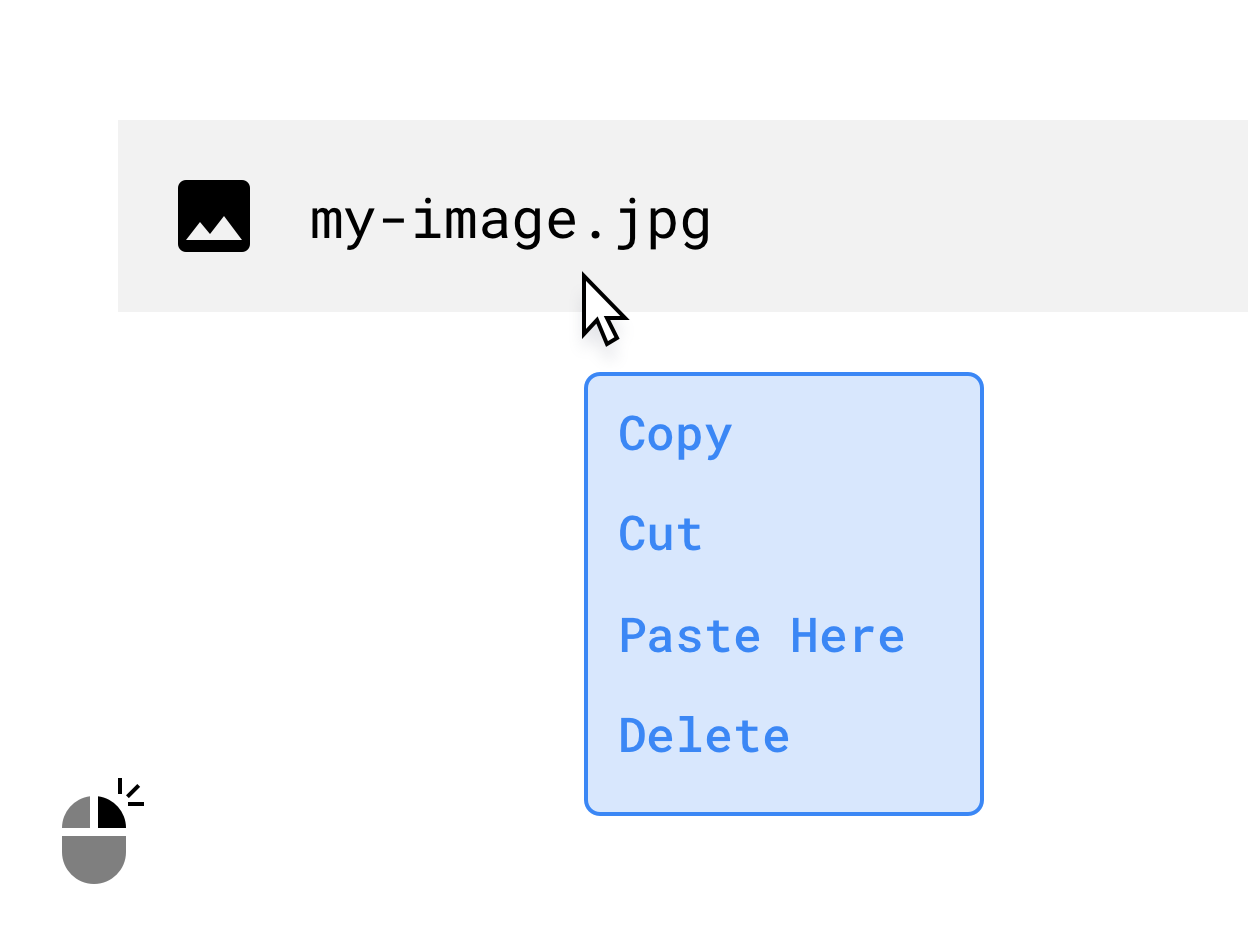
الشكل 6. قائمة السياق التي تظهر عند النقر بزر الماوس الأيمن
السحب
يمكن أن يؤدي إنشاء تفاعلات السحب، مثل التفاعل الموضّح في الشكل التالي، إلى توفير وظائف إنتاجية فعّالة وسهلة الاستخدام في تطبيقك. لمزيد من المعلومات، راجِع السحب.
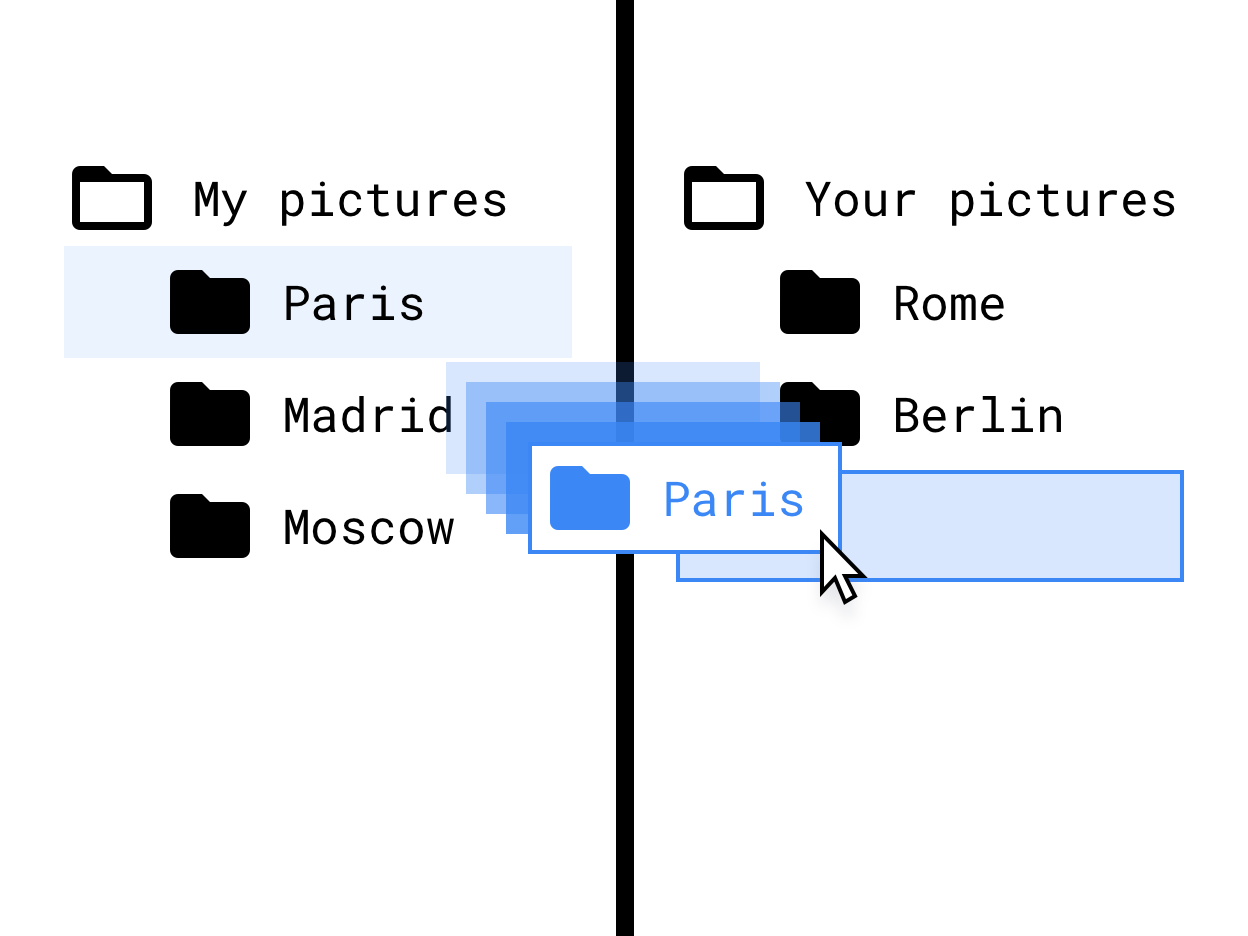
الشكل 7. السحب والإفلات في واجهة شجرة الملفات
متوافق مع قلم الشاشة
يُعدّ التوافق مع قلم الشاشة أمرًا بالغ الأهمية لتطبيقات الرسم وتدوين الملاحظات. توفير دعم محسّن لأجهزة Chromebook والأجهزة اللوحية المزودة بقلم شاشة من خلال تنفيذ تفاعلات مخصّصة لاستخدام قلم الشاشة
يجب مراعاة الاختلافات المحتملة في مواصفات الأجهزة المختلفة عند تصميم تفاعلات القلم. للحصول على ملخّص حول واجهات برمجة التطبيقات الخاصة بالقلم، يُرجى الاطّلاع على التوافق مع أجهزة الإدخال على الشاشات الكبيرة.
جعل التصميمات سريعة الاستجابة
استفِد جيدًا من مساحة الشاشة المتاحة لتطبيقك بغض النظر عن حالته المرئية (ملء الشاشة أو الوضع العمودي أو الأفقي أو وضع النافذة). في ما يلي بعض الأمثلة على الاستخدام الجيّد للمساحة:
- عرض بنية التطبيق
- الحدّ من طول النص وحجم الصورة إلى عرض أقصى
- الاستفادة بشكل أفضل من المساحة المتاحة في شريط أدوات التطبيق
- تحسين موضع عناصر واجهة المستخدم من خلال تعديل التطبيق ليتوافق مع استخدام الماوس بدلاً من استخدام الإبهام
- تحسين حجم الفيديوهات والصور، وتحديد الحد الأقصى للعرض والارتفاع لجميع الوسائط، وزيادة إمكانية القراءة والمسح إلى أقصى حد
- استخدِم فئات حجم النافذة وتنسيقات اللوحات لتنفيذ التصميم التكيُّفي.
يُرجى أيضًا مراعاة ما يلي:
- إزالة مكوّنات التمرير الأفقي أو تقليل أهميتها
- تجنَّب استخدام واجهة مستخدم مشروطة بملء الشاشة. استخدِم واجهة مستخدم مضمّنة، مثل مؤشرات التقدّم والتنبيهات، لجميع الإجراءات غير المهمة.
- استخدِم مكونات محسَّنة لواجهة المستخدم، مثل أدوات اختيار الوقت والتاريخ وحقول النص والقوائم المصمَّمة للاستخدام مع الماوس ولوحة المفاتيح والشاشات الكبيرة.
- استخدِم التعديلات المضمّنة أو الأعمدة الإضافية أو واجهة المستخدم المنبثقة بدلاً من نشاط جديد لميزة تعديل صغيرة إلى متوسطة.
- إزالة أزرار الإجراءات العائمة (FAB) أو تعديلها لتسهيل التنقّل باستخدام لوحة المفاتيح يتم تلقائيًا وضع زر الإجراء العائم في آخر موضع في ترتيب التنقل بين علامات التبويب. بدلاً من ذلك، اجعلها أولاً لأنّها الإجراء الأساسي، أو استبدلها بعنصر آخر ذي مستوى أعلى.
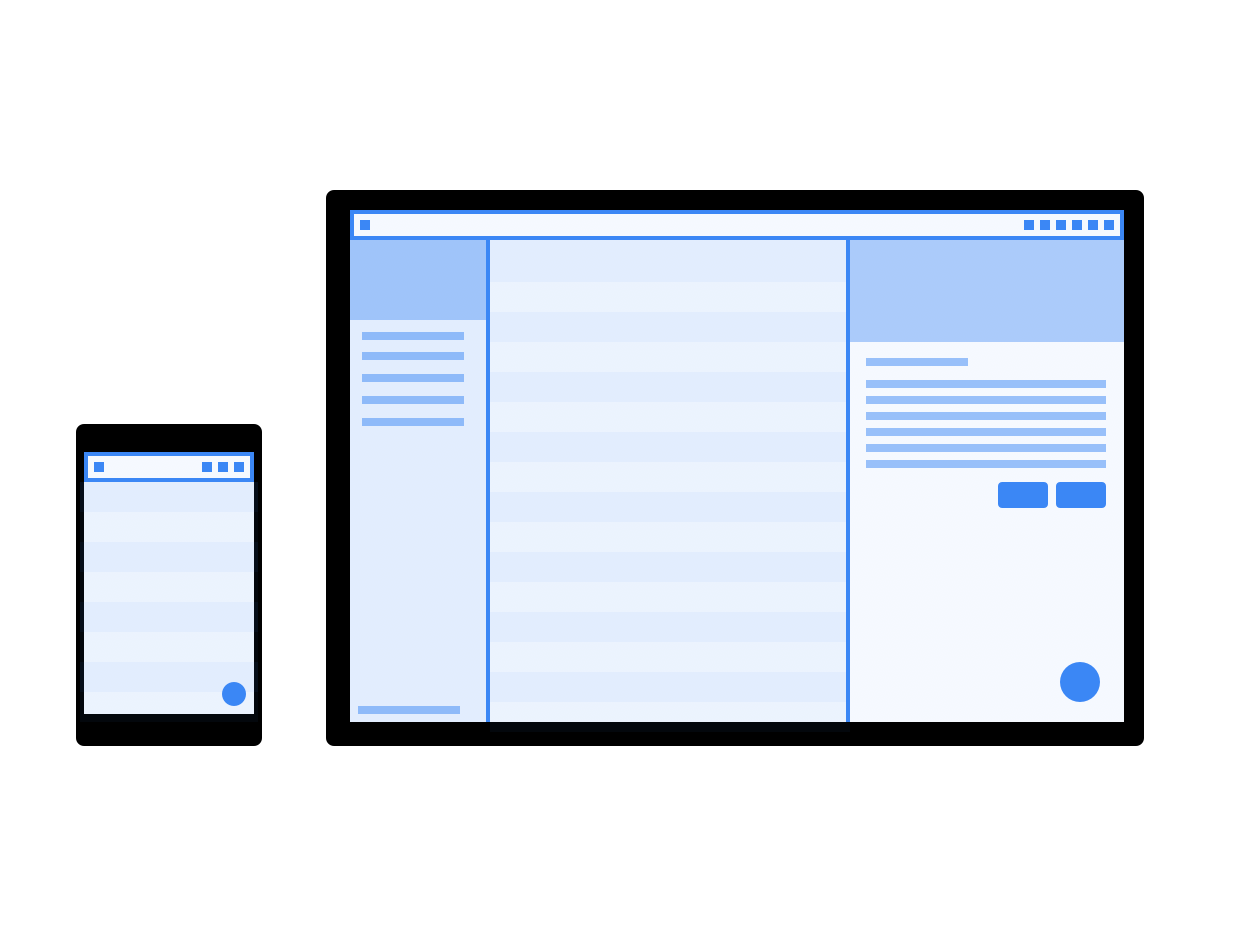
الشكل 8. نماذج لتصميم متجاوب على شاشة بحجم هاتف وشاشة بحجم كمبيوتر
تغيير أنماط التنقّل
زر الرجوع على مستوى النظام هو نمط مأخوذ من أجهزة Android المحمولة، وهو نمط لا يتناسب مع سياق سطح المكتب.
مع زيادة تخصيص تطبيقك لبيئة الكمبيوتر المحمول، ننصحك بالانتقال إلى نمط تنقّل لا يركّز على زر الرجوع. اسمح للتطبيق بإدارة سجلّ التصفّح الخاص به من خلال توفير أزرار الرجوع داخل التطبيق أو مسارات التنقّل أو طرق الخروج الأخرى، مثل أزرار الإغلاق أو الإلغاء، كجزء من واجهة المستخدم على الشاشة الكبيرة.
يمكنك التحكّم في ما إذا كان تطبيقك يعرض زر الرجوع في نافذته من خلال ضبط أحد الإعدادات المفضّلة داخل العلامة <activity>. يؤدي ضبط القيمة على true إلى إخفاء زر الرجوع:
<meta-data android:name="WindowManagerPreference:SuppressWindowControlNavigationButton" android:value="true" />
حلّ المشاكل المتعلّقة بصور معاينة الكاميرا
يمكن أن تحدث مشاكل في الكاميرا عندما لا يمكن تشغيل التطبيق إلا في الوضع العمودي، ولكن يشغّله المستخدم على شاشة أفقية. في هذه الحالة، قد يتم تدوير المعاينة أو النتيجة التي تم التقاطها بشكل غير صحيح.
لتسهيل عملية تطوير الكاميرا، ننصحك باستخدام مكتبة CameraX.
لمزيد من التفاصيل، يُرجى الاطّلاع على شرح مشاكل معاينة الكاميرا.
التعامل مع إعدادات الجهاز
يُرجى مراعاة إعدادات الأجهزة التالية للتطبيقات التي تعمل على ChromeOS.
تغيير مستوى الصوت
أجهزة ChromeOS هي أجهزة بمستوى صوت ثابت: تحتوي التطبيقات التي تشغّل الصوت على عناصر تحكّم خاصة بمستوى الصوت. اتّبِع الإرشادات المتعلقة باستخدام الأجهزة ذات مستوى الصوت الثابت.
تغيير سطوع الشاشة
لا يمكنك ضبط مستوى سطوع الجهاز على ChromeOS. يتم تجاهل طلبات الوصول إلى
system settings و
WindowManager.LayoutParams.