

Nền tảng Android 12 có các thay đổi về hành vi có thể ảnh hưởng đến ứng dụng của bạn. Những thay đổi về hành vi sau đây áp dụng cho tất cả ứng dụng chạy trên Android 12, bất kể targetSdkVersion. Bạn nên kiểm thử ứng dụng rồi sửa đổi để hỗ trợ những thay đổi này cho phù hợp (nếu cần).
Ngoài ra, hãy nhớ tham khảo danh sách thay đổi về hành vi chỉ ảnh hưởng đến những ứng dụng nhắm đến Android 12.
Trải nghiệm người dùng
Hiệu ứng cuộn giãn quá mức
Trên các thiết bị chạy Android 12 trở lên, hành vi hình ảnh cho sự kiện cuộn quá mức sẽ thay đổi.
Trên Android 11 trở xuống, sự kiện cuộn quá mức khiến các thành phần hình ảnh phát sáng; trên Android 12 trở lên, các thành phần hình ảnh sẽ kéo giãn và bật lại khi có sự kiện kéo, đồng thời sẽ hất và bật lại khi có sự kiện hất.
Để biết thêm thông tin, hãy xem hướng dẫn về cử chỉ cuộn ảnh động.
Màn hình chờ của ứng dụng
Nếu đã triển khai màn hình chờ tuỳ chỉnh trong Android 11 trở xuống, thì bạn cần chuyển ứng dụng của mình sang API SplashScreen để đảm bảo màn hình chờ này xuất hiện chính xác trên Android 12 trở lên. Nếu bạn không di chuyển ứng dụng, trải nghiệm khởi chạy ứng dụng sẽ bị giảm chất lượng hoặc không như mong muốn.
Xem hướng dẫn tại Chuyển hoạt động triển khai màn hình chờ sang Android 12.
Ngoài ra, kể từ Android 12, hệ thống luôn áp dụng màn hình chờ mới theo giá trị mặc định của hệ thống Android khi khởi động lạnh và khởi động ấm cho tất cả ứng dụng.
Theo mặc định, màn hình chờ mặc định của hệ thống được tạo bằng phần tử biểu tượng trình chạy
của ứng dụng và
windowBackground của giao diện (nếu là màu đơn).
Để biết thêm thông tin, hãy xem hướng dẫn dành cho nhà phát triển về màn hình chờ.
Phân giải ý định web
Kể từ Android 12 (cấp độ API 31), một ý định chung trên web chỉ phân giải thành một Hoạt động trong ứng dụng của bạn nếu ứng dụng đó được phê duyệt cho miền cụ thể có trong ý định đó trên web. Nếu ứng dụng của bạn không được phê duyệt cho miền, thì ý định web sẽ phân giải thành ứng dụng trình duyệt mặc định của người dùng.
Ứng dụng có thể được phê duyệt bằng cách thực hiện một trong những việc sau:
Xác minh miền bằng Đường liên kết trong ứng dụng Android.
Trên các ứng dụng nhắm đến Android 12 trở lên, hệ thống sẽ thay đổi cách tự động xác minh Đường liên kết trong ứng dụng Android của ứng dụng. Trong bộ lọc ý định của ứng dụng, hãy kiểm tra để đảm bảo bạn đã thêm danh mục
BROWSABLEvà hỗ trợ lược đồhttps.Trên Android 12 trở lên, bạn có thể xác minh theo cách thủ công Đường liên kết ứng dụng Android của ứng dụng để kiểm thử mức độ ảnh hưởng của logic mới này đối với ứng dụng của bạn.
Yêu cầu người dùng liên kết ứng dụng của bạn với miền trong phần cài đặt hệ thống.
Nếu ứng dụng của bạn gọi ý định web, hãy cân nhắc thêm lời nhắc hoặc hộp thoại yêu cầu người dùng xác nhận hành động.
Cải tiến chế độ nhập vai cho điều hướng bằng cử chỉ
Android 12 hợp nhất hành vi hiện có để giúp người dùng dễ dàng thực hiện các lệnh điều hướng bằng cử chỉ khi ở chế độ hiển thị tối đa. Ngoài ra, Android 12 còn cung cấp hành vi tương thích ngược cho chế độ hiển thị tối đa cố định.
Display#getRealSize và getRealMetrics: ngừng sử dụng và các quy tắc ràng buộc
Thiết bị Android có nhiều kiểu dáng, chẳng hạn như màn hình lớn, máy tính bảng và thiết bị có thể gập lại. Để hiển thị nội dung phù hợp với từng thiết bị, ứng dụng của bạn cần xác định kích thước màn hình hoặc kích thước hiển thị. Theo thời gian, Android đã cung cấp nhiều API để truy xuất thông tin này. Trong Android 11, chúng tôi đã ra mắt API WindowMetrics và ngừng sử dụng các phương thức sau:
Trong Android 12, chúng tôi tiếp tục đề xuất sử dụng WindowMetrics và không dùng các phương thức sau:
Để giảm thiểu hành vi của các ứng dụng sử dụng API Hiển thị để truy xuất giới hạn của ứng dụng, Android 12 sẽ ràng buộc các giá trị mà API trả về cho những ứng dụng không thể đổi kích thước hoàn toàn. Điều này có thể ảnh hưởng đến
những ứng dụng đang sử dụng thông tin này với MediaProjection.
Ứng dụng nên sử dụng API WindowMetrics để truy vấn giới hạn của cửa sổ và Configuration.densityDpi để truy vấn mật độ hiện tại.
Để có khả năng tương thích rộng hơn với các phiên bản Android cũ, bạn có thể sử dụng thư viện Jetpack WindowManager, bao gồm lớp WindowMetrics hỗ trợ Android 4.0 (cấp độ API 14) trở lên.
Ví dụ về cách sử dụng WindowMetrics
Trước tiên, hãy đảm bảo các hoạt động của ứng dụng có thể đổi kích thước hoàn toàn.
Một hoạt động nên dựa vào WindowMetrics từ ngữ cảnh hoạt động cho mọi công việc liên quan đến giao diện người dùng, đặc biệt là WindowManager.getCurrentWindowMetrics() hoặc WindowMetricsCalculator.computeCurrentWindowMetrics() của Jetpack.
Nếu ứng dụng của bạn tạo một MediaProjection, thì các giới hạn phải có kích thước chính xác vì phép chiếu sẽ ghi lại phân vùng hiển thị mà ứng dụng máy chiếu đang chạy.
Nếu ứng dụng có thể đổi kích thước hoàn toàn, thì bối cảnh hoạt động sẽ trả về các giới hạn chính xác như sau:
Kotlin
val projectionMetrics: WindowMetrics = activityContext
      .getSystemService(WindowManager::class.java).maximumWindowMetrics
Java
WindowMetrics projectionMetrics = activityContext
      .getSystemService(WindowManager.class).getMaximumWindowMetrics();
Nếu ứng dụng không thể thay đổi kích thước hoàn toàn, thì ứng dụng phải truy vấn từ một thực thể WindowContext và truy xuất WindowMetrics của ranh giới hoạt động bằng cách sử dụng WindowManager.getMaximumWindowMetrics() hoặc phương thức Jetpack WindowMetricsCalculator.computeMaximumWindowMetrics().
Kotlin
val windowContext = context.createWindowContext(mContext.display!!,
      WindowManager.LayoutParams.TYPE_APPLICATION, null)
val projectionMetrics = windowContext.getSystemService(WindowManager::class.java)
      .maximumWindowMetrics
Java
Context windowContext = context.createWindowContext(mContext.getDisplay(),
      WindowManager.LayoutParams.TYPE_APPLICATION, null);
WindowMetrics projectionMetrics = windowContext.getSystemService(WindowManager.class)
      .getMaximumWindowMetrics();
Tất cả ứng dụng ở chế độ nhiều cửa sổ
Android 12 đưa chế độ nhiều cửa sổ trở thành hành vi tiêu chuẩn.
Trên màn hình lớn (sw >= 600dp), nền tảng hỗ trợ chế độ nhiều cửa sổ đối với tất cả các ứng dụng, bất kể cấu hình ứng dụng là gì. Nếu
resizeableActivity="false",
ứng dụng sẽ được đưa vào chế độ tương thích khi cần thiết để phù hợp với kích thước
hiển thị.
Trên màn hình nhỏ (sw < 600dp), hệ thống sẽ kiểm tra
minWidth
và
minHeight
của một hoạt động để xác định xem hoạt động đó có thể chạy ở chế độ nhiều cửa sổ hay không. Nếu
resizeableActivity="false",
ứng dụng này sẽ không thể chạy ở chế độ nhiều cửa sổ, bất kể chiều rộng và chiều cao tối thiểu.
Để biết thêm thông tin, hãy xem bài viết Hỗ trợ nhiều cửa sổ.
Bản xem trước máy ảnh trên màn hình lớn
Các ứng dụng máy ảnh thường giả định mối quan hệ cố định giữa hướng của thiết bị và tỷ lệ khung hình của bản xem trước máy ảnh. Tuy nhiên, các kiểu dáng màn hình lớn, chẳng hạn như thiết bị có thể gập lại và các chế độ hiển thị như nhiều cửa sổ và nhiều màn hình, lại thách thức giả định đó.
Trên Android 12, các ứng dụng máy ảnh yêu cầu một hướng màn hình cụ thể và không thể đổi kích thước (resizeableActivity="false") sẽ tự động chuyển sang chế độ chân dung lồng ghép, đảm bảo hướng và tỷ lệ khung hình phù hợp cho bản xem trước của máy ảnh. Trên thiết bị có thể gập lại và các thiết bị khác có lớp trừu tượng phần cứng (HAL) của máy ảnh,
thao tác xoay bổ sung được áp dụng cho đầu ra máy ảnh để bù cho hướng cảm biến máy ảnh, và đầu ra máy ảnh được cắt để khớp với tỷ lệ khung hình của bản xem trước máy ảnh của ứng dụng. Việc cắt và xoay thêm đảm bảo hiển thị đúng cách bản xem trước của máy ảnh, bất kể hướng thiết bị và trạng thái gập hoặc mở của thiết bị.
Độ trễ trải nghiệm người dùng đối với thông báo dịch vụ nền trước
Để mang lại trải nghiệm hợp lý cho các dịch vụ nền trước chạy trong thời gian ngắn, các thiết bị chạy Android 12 trở lên có thể trì hoãn việc hiển thị thông báo dịch vụ nền trước trong 10 giây, ngoại trừ một số trường hợp ngoại lệ. Thay đổi này giúp các tác vụ ngắn hạn có cơ hội hoàn tất trước khi thông báo của chúng xuất hiện.
Hiệu suất
Nhóm chế độ chờ cho ứng dụng bị hạn chế
Android 11 (cấp độ API 30) đã ra mắt bộ chứa bị hạn chế dưới dạng một Bộ chứa Chế độ chờ ứng dụng. Kể từ Android 12, bộ chứa này sẽ hoạt động theo mặc định. Bộ chứa bị hạn chế có mức độ ưu tiên thấp nhất (và các hạn chế cao nhất) trong tất cả các bộ chứa. Các bộ chứa theo thứ tự ưu tiên từ cao đến thấp là:
- Đang hoạt động: Ứng dụng hiện đang được sử dụng hoặc đã được sử dụng gần đây.
- Nhóm hoạt động: Ứng dụng được dùng thường xuyên.
- Thường xuyên: Ứng dụng thường được sử dụng, nhưng không phải mỗi ngày.
- Hiếm gặp: Ứng dụng không được sử dụng thường xuyên.
- Bị hạn chế: Ứng dụng tiêu tốn nhiều tài nguyên của hệ thống, hoặc có thể có hành vi không mong muốn.
Ngoài kiểu sử dụng, hệ thống sẽ xem xét hành vi của ứng dụng để quyết định xem có nên đặt ứng dụng của bạn vào bộ chứa bị hạn chế hay không.
Ứng dụng của bạn ít có khả năng được đưa vào bộ chứa bị hạn chế nếu nó sử dụng tài nguyên hệ thống có trách nhiệm hơn. Ngoài ra, hệ thống sẽ đặt ứng dụng của bạn vào một bộ chứa ít hạn chế hơn nếu người dùng tương tác trực tiếp với ứng dụng của bạn.
Kiểm tra xem ứng dụng của bạn có nằm trong bộ chứa bị hạn chế hay không
Để kiểm tra xem hệ thống đã đặt ứng dụng của bạn vào bộ chứa bị hạn chế hay chưa, hãy gọi getAppStandbyBucket().
Nếu giá trị trả về của phương thức này là STANDBY_BUCKET_RESTRICTED, thì ứng dụng của bạn đang ở trong bộ chứa bị hạn chế.
Kiểm thử hành vi của bộ chứa bị hạn chế
Để kiểm tra cách ứng dụng của bạn hoạt động khi hệ thống đặt ứng dụng vào bộ chứa bị hạn chế, bạn có thể di chuyển ứng dụng của mình sang bộ chứa đó theo cách thủ công. Để thực hiện điều này, hãy chạy lệnh sau trong cửa sổ dòng lệnh:
adb shell am set-standby-bucket PACKAGE_NAME restricted
Vị trí trên nền trước và Trình tiết kiệm pin
Kể từ Android 12, thông tin vị trí trên nền trước (bao gồm cả thông tin từ một dịch vụ nền trước) có thể tiếp tục được cung cấp khi Trình tiết kiệm pin đang hoạt động, ngay cả khi màn hình tắt.
Trước đây, Chế độ tiết kiệm pin sẽ dừng cập nhật vị trí khi màn hình tắt. Thay đổi này giúp cải thiện thời lượng pin cho người dùng, đồng thời giúp nhà phát triển không cần yêu cầu người dùng tắt Chế độ tiết kiệm pin để đảm bảo việc gửi thông tin vị trí.
Ứng dụng yêu cầu thông tin vị trí thông qua một dịch vụ nền trước phải thực hiện các bước sau:
- Gọi
getLocationPowerSaverMode()để kiểm tra cách hoạt động của các tính năng vị trí trên thiết bị khi Trình tiết kiệm pin đang hoạt động. - Nếu phương thức này trả về
LOCATION_MODE_FOREGROUND_ONLY, thì ứng dụng của bạn sẽ tiếp tục nhận được thông báo cập nhật vị trí khi ở nền trước hoặc khi chạy dịch vụ nền trước trong khi Trình tiết kiệm pin đang bật và màn hình đang tắt.
Bảo mật và quyền riêng tư
Vị trí ước chừng
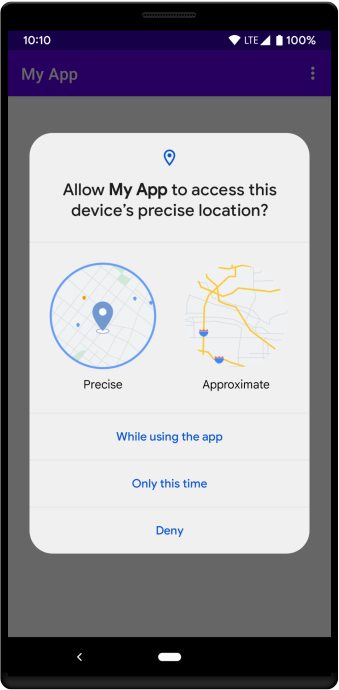
Trên các thiết bị chạy Android 12 trở lên, người dùng có thể yêu cầu ứng dụng của bạn chỉ có quyền truy cập vào thông tin vị trí ước chừng.
Nếu ứng dụng của bạn yêu cầu quyền khi bắt đầu chạy ACCESS_FINE_LOCATION, thì bạn cũng nên yêu cầu quyền ACCESS_COARSE_LOCATION để xử lý trường hợp người dùng cấp quyền truy cập thông tin vị trí ước chừng cho ứng dụng của bạn. Bạn nên đưa cả hai quyền này vào một yêu cầu khi bắt đầu chạy.
Hộp thoại cấp quyền của hệ thống bao gồm các tuỳ chọn sau cho người dùng, như minh hoạ trong hình 1:
- Chính xác: Cung cấp quyền truy cập vào thông tin vị trí chính xác.
- Ước chừng: Chỉ cấp quyền truy cập vào thông tin vị trí ước chừng.
Nút bật/tắt micrô và camera
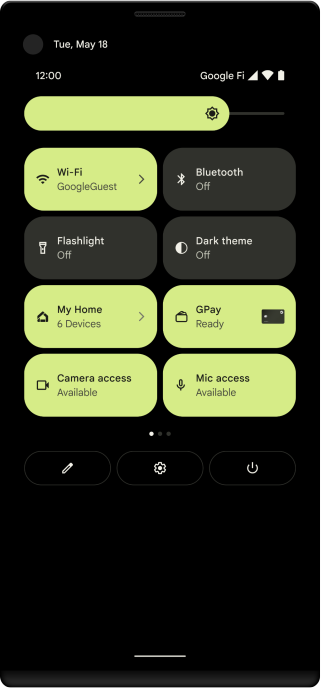
Các thiết bị được hỗ trợ chạy Android 12 trở lên cho phép người dùng bật/tắt quyền truy cập vào máy ảnh và micrô của tất cả ứng dụng trên thiết bị bằng cách nhấn vào một tuỳ chọn bật/tắt. Người dùng có thể truy cập vào các tuỳ chọn bật/tắt từ trình đơn Cài đặt nhanh, như minh hoạ trong hình 1, hoặc từ màn hình Quyền riêng tư trong phần cài đặt hệ thống.
Tìm hiểu thêm về các nút bật/tắt này và cách kiểm tra để đảm bảo ứng dụng của bạn tuân thủ các phương pháp hay nhất liên quan đến quyền CAMERA và RECORD_AUDIO.
Chỉ báo micrô và camera
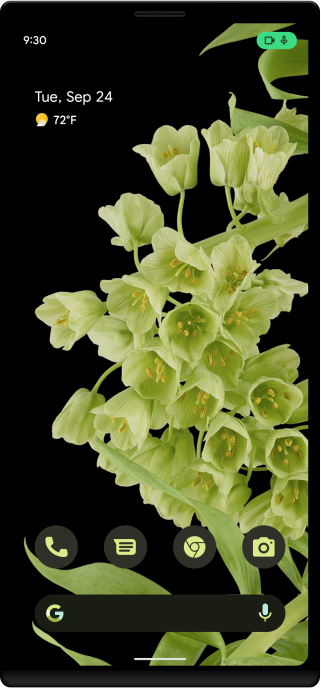
Trên các thiết bị chạy Android 12 trở lên, khi một ứng dụng truy cập vào micrô hoặc máy ảnh, một biểu tượng sẽ xuất hiện trên thanh trạng thái.
Tìm hiểu thêm về các chỉ báo này và cách kiểm tra để đảm bảo ứng dụng của bạn tuân thủ các phương pháp hay nhất liên quan đến quyền CAMERA và RECORD_AUDIO.
Chế độ hiển thị gói quyền
Trên các thiết bị chạy Android 12 trở lên, những ứng dụng nhắm đến Android 11 (cấp độ API 30) trở lên và gọi một trong các phương thức sau sẽ nhận được một nhóm kết quả đã lọc, dựa trên mức độ hiển thị gói của ứng dụng đối với các ứng dụng khác:
Đã xoá phương thức triển khai BouncyCastle
Android 12 xoá nhiều cách triển khai BouncyCastle của các thuật toán mã hoá đã ngừng hoạt động trước đó, bao gồm cả tất cả thuật toán AES. Thay vào đó, hệ thống sẽ sử dụng phương thức triển khai Conscrypt của các thuật toán này.
Thay đổi này sẽ ảnh hưởng đến ứng dụng của bạn nếu có bất kỳ trường hợp nào sau đây:
- Ứng dụng của bạn sử dụng kích thước khoá 512 bit. Conscrypt không hỗ trợ kích thước khoá này. Nếu cần, hãy cập nhật logic mật mã học của ứng dụng để sử dụng các kích thước khoá khác nhau.
Ứng dụng của bạn sử dụng kích thước khoá không hợp lệ với
KeyGenerator. Hoạt động triển khaiKeyGeneratorcủa Conscrypt thực hiện thêm quy trình xác thực trên các tham số chính, so với BouncyCastle. Ví dụ: Conscrypt không cho phép ứng dụng của bạn tạo khoá AES 64 bit vì AES chỉ hỗ trợ khoá 128, 192 và 256 bit.BouncyCastle cho phép tạo khoá có kích thước không hợp lệ, nhưng sau đó sẽ không thành công nếu các khoá này được dùng với
Cipher. Conscrypt không thành công sớm hơn.Bạn khởi động các thuật toán mật mã Galois/Counter Mode (GCM) bằng kích thước khác với 12 byte. Việc triển khai
GcmParameterSpeccủa Conscrypt yêu cầu khởi chạy 12 byte, theo đề xuất của NIST.
Thông báo về quyền truy cập vào bảng nhớ tạm
Trên Android 12 trở lên, khi một ứng dụng gọi getPrimaryClip() để truy cập vào dữ liệu của đoạn video từ một ứng dụng khác lần đầu tiên, một thông báo ngắn sẽ thông báo cho người dùng về quyền truy cập vào bảng nhớ tạm này.
Văn bản bên trong thông báo ngắn có định dạng sau:
APP pasted from your clipboard.
Thông tin về văn bản trong phần mô tả đoạn video
Trên Android 12 trở lên, getPrimaryClipDescription() có thể phát hiện các thông tin chi tiết sau:
- Văn bản được tạo kiểu, sử dụng
isStyledText(). - Các cách phân loại văn bản khác nhau, chẳng hạn như URL, sử dụng
getConfidenceScore().
Ứng dụng không thể đóng hộp thoại hệ thống
Để cải thiện khả năng kiểm soát của người dùng khi tương tác với ứng dụng và hệ thống, hành động theo ý định ACTION_CLOSE_SYSTEM_DIALOGS không còn được dùng nữa kể từ Android 12. Ngoại trừ một vài trường hợp đặc biệt, khi ứng dụng của bạn cố gắng gọi một ý định có chứa hành động này, hệ thống sẽ thực hiện một trong những thao tác sau dựa trên phiên bản SDK mục tiêu của ứng dụng:
- Nếu ứng dụng của bạn nhắm đến Android 12 trở lên, thì
SecurityExceptionsẽ xảy ra. Nếu ứng dụng của bạn nhắm đến Android 11 (API cấp 30) trở xuống, thì ý định sẽ không thực thi và thông báo sau sẽ xuất hiện trong Logcat:
E ActivityTaskManager Permission Denial: \
android.intent.action.CLOSE_SYSTEM_DIALOGS broadcast from \
com.package.name requires android.permission.BROADCAST_CLOSE_SYSTEM_DIALOGS, \
dropping broadcast.
Ngoại lệ
Trong các trường hợp sau, ứng dụng vẫn có thể đóng hộp thoại hệ thống trên Android 12 trở lên:
- Ứng dụng của bạn đang chạy một bài kiểm thử đo lường.
Ứng dụng của bạn nhắm đến Android 11 trở xuống và đang hiển thị một cửa sổ nằm trên ngăn thông báo.
Ứng dụng của bạn nhắm đến Android 11 trở xuống. Ngoài ra, người dùng đã tương tác với một thông báo, có thể là sử dụng nút hành động của thông báo và ứng dụng của bạn đang xử lý một dịch vụ hoặc broadcast receiver để phản hồi hành động đó của người dùng.
Ứng dụng của bạn nhắm đến Android 11 trở xuống và có một dịch vụ hỗ trợ tiếp cận đang hoạt động. Nếu ứng dụng của bạn nhắm đến Android 12 và muốn đóng thanh thông báo, hãy sử dụng thao tác hỗ trợ tiếp cận
GLOBAL_ACTION_DISMISS_NOTIFICATION_SHADEthay thế.
Các sự kiện chạm không đáng tin cậy sẽ bị chặn
Để duy trì tính bảo mật của hệ thống và trải nghiệm tốt cho người dùng, Android 12 ngăn các ứng dụng sử dụng sự kiện chạm khi lớp phủ che khuất ứng dụng theo cách không an toàn. Nói cách khác, hệ thống sẽ chặn các thao tác chạm đi qua một số cửa sổ nhất định, ngoại trừ một số trường hợp ngoại lệ.
Các ứng dụng bị ảnh hưởng
Thay đổi này ảnh hưởng đến những ứng dụng cho phép thao tác chạm truyền qua cửa sổ của ứng dụng, chẳng hạn như bằng cách sử dụng cờ FLAG_NOT_TOUCHABLE. Một số ví dụ bao gồm, nhưng không giới hạn ở:
- Lớp phủ yêu cầu quyền
SYSTEM_ALERT_WINDOW, chẳng hạn như cửa sổ sử dụngTYPE_APPLICATION_OVERLAYvà sử dụng cờFLAG_NOT_TOUCHABLE. - Cửa sổ hoạt động sử dụng cờ
FLAG_NOT_TOUCHABLE.
Ngoại lệ
Trong các trường hợp sau, thao tác chạm "truyền qua" được cho phép:
- Hoạt động tương tác trong ứng dụng. Ứng dụng của bạn hiển thị lớp phủ và lớp phủ này chỉ xuất hiện khi người dùng đang tương tác với ứng dụng.
Cửa sổ đáng tin cậy. Các cửa sổ này bao gồm (nhưng không giới hạn ở) những cửa sổ sau:
Cửa sổ không hiển thị. Khung hiển thị gốc của cửa sổ là
GONEhoặcINVISIBLE.Cửa sổ hoàn toàn trong suốt. Thuộc tính
alphalà 0.0 cho cửa sổ.Cửa sổ cảnh báo hệ thống đủ mờ. Hệ thống coi một tập hợp cửa sổ cảnh báo hệ thống là đủ mờ khi độ mờ kết hợp nhỏ hơn hoặc bằng độ mờ tối đa của hệ thống đối với các thao tác chạm. Trong Android 12, độ mờ tối đa này là 0,8 theo mặc định.
Phát hiện khi một thao tác chạm không đáng tin cậy bị chặn
Nếu một thao tác chạm bị hệ thống chặn, Logcat sẽ ghi lại thông báo sau:
Untrusted touch due to occlusion by PACKAGE_NAME
Kiểm thử thay đổi
Theo mặc định, các thao tác chạm không đáng tin cậy sẽ bị chặn trên các thiết bị chạy Android 12 trở lên. Để cho phép các thao tác chạm không đáng tin cậy, hãy chạy lệnh ADB sau đây trong cửa sổ dòng lệnh:
# A specific app
adb shell am compat disable BLOCK_UNTRUSTED_TOUCHES com.example.app

# All apps
# If you'd still like to see a Logcat message warning when a touch would be
# blocked, use 1 instead of 0.
adb shell settings put global block_untrusted_touches 0
Để huỷ bỏ hành vi về chế độ mặc định (các thao tác chạm không đáng tin cậy bị chặn), hãy chạy lệnh sau:
# A specific app
adb shell am compat reset BLOCK_UNTRUSTED_TOUCHES com.example.app

# All apps
adb shell settings put global block_untrusted_touches 2
Vòng đời hoạt động
Các hoạt động của trình chạy gốc không còn kết thúc khi nhấn nút Quay lại
Android 12 thay đổi cách xử lý mặc định của thao tác nhấn nút Quay lại trên trình chạy hệ thống đối với các hoạt động nằm ở gốc của tác vụ. Trong các phiên bản trước, hệ thống sẽ hoàn tất các hoạt động này khi người dùng nhấn nút Quay lại. Trong Android 12, hệ thống hiện di chuyển hoạt động và tác vụ của hoạt động đó xuống nền thay vì hoàn tất hoạt động. Hành vi mới này khớp với hành vi hiện tại khi người dùng rời khỏi một ứng dụng bằng nút hoặc cử chỉ Màn hình chính.
Đối với hầu hết các ứng dụng, thay đổi này có nghĩa là người dùng sử dụng nút Quay lại để thoát khỏi ứng dụng của bạn có thể tiếp tục sử dụng ứng dụng nhanh hơn từ trạng thái ấm, thay vì phải khởi động lại hoàn toàn ứng dụng từ trạng thái nguội.
Bạn nên thử nghiệm ứng dụng của mình với thay đổi này. Nếu ứng dụng của bạn hiện đang ghi đè onBackPressed() để xử lý điều hướng quay lại và hoàn tất Activity, hãy cập nhật phương thức triển khai để gọi đến super.onBackPressed() thay vì hoàn tất. Việc gọi super.onBackPressed() sẽ di chuyển hoạt động và tác vụ của hoạt động đó xuống nền khi thích hợp, đồng thời mang lại trải nghiệm điều hướng nhất quán hơn cho người dùng trên các ứng dụng.
Ngoài ra, xin lưu ý rằng bạn nên sử dụng AndroidX Activity API để cung cấp tính năng điều hướng quay lại tuỳ chỉnh thay vì ghi đè onBackPressed(). API Hoạt động AndroidX tự động tuân theo hành vi thích hợp của hệ thống nếu không có thành phần nào chặn thao tác nhấn nút Quay lại của hệ thống.
Đồ hoạ và hình ảnh
Cải thiện tính năng chuyển đổi tốc độ làm mới
Trong Android 12, các thay đổi về tốc độ làm mới bằng cách sử dụng setFrameRate() có thể xảy ra bất kể màn hình có hỗ trợ chuyển đổi liền mạch sang tốc độ làm mới mới hay không; chuyển đổi liền mạch là chuyển đổi không có bất kỳ gián đoạn hình ảnh nào, chẳng hạn như màn hình đen trong một hoặc hai giây. Trước đây, nếu màn hình không hỗ trợ chuyển đổi liền mạch, thì màn hình thường sẽ tiếp tục sử dụng cùng một tốc độ làm mới sau khi setFrameRate() được gọi. Bạn có thể xác định trước xem quá trình chuyển đổi sang tốc độ làm mới mới có diễn ra suôn sẻ hay không bằng cách gọi getAlternativeRefreshRates().
Thông thường, lệnh gọi lại onDisplayChanged() được gọi sau khi quá trình chuyển đổi tốc độ làm mới hoàn tất, nhưng đối với một số màn hình kết nối bên ngoài, lệnh gọi lại này được gọi trong quá trình chuyển đổi không liền mạch.
Sau đây là ví dụ về cách bạn có thể triển khai:
Kotlin
// Determine whether the transition will be seamless.
// Non-seamless transitions may cause a 1-2 second black screen.
val refreshRates = this.display?.mode?.alternativeRefreshRates
val willBeSeamless = Arrays.asList<FloatArray>(refreshRates).contains(newRefreshRate)

// Set the frame rate even if the transition will not be seamless.
surface.setFrameRate(newRefreshRate, FRAME_RATE_COMPATIBILITY_FIXED_SOURCE, CHANGE_FRAME_RATE_ALWAYS)
Java
// Determine whether the transition will be seamless.
// Non-seamless transitions may cause a 1-2 second black screen.
Display display = context.getDisplay(); // API 30+
Display.Mode mode = display.getMode();
float[] refreshRates = mode.getAlternativeRefreshRates();
boolean willBeSeamless = Arrays.asList(refreshRates).contains(newRefreshRate);

// Set the frame rate even if the transition will not be seamless.
surface.setFrameRate(newRefreshRate, FRAME_RATE_COMPATIBILITY_FIXED_SOURCE, CHANGE_FRAME_RATE_ALWAYS);
Khả năng kết nối
Nội dung cập nhật về Passpoint
Các API sau đây được thêm vào Android 12:
isPasspointTermsAndConditionsSupported(): Điều khoản và điều kiện là một tính năng của Passpoint, cho phép triển khai mạng để thay thế các trang xác thực không an toàn (sử dụng mạng mở) bằng mạng Passpoint an toàn. Người dùng sẽ thấy một thông báo khi cần chấp nhận các điều khoản và điều kiện. Các ứng dụng đề xuất mạng Passpoint bị hạn chế theo điều khoản và điều kiện phải gọi API này trước để đảm bảo rằng thiết bị hỗ trợ tính năng này. Nếu không hỗ trợ chức năng này, thiết bị sẽ không thể kết nối với mạng này và bạn phải đề xuất một mạng thay thế hoặc mạng cũ.isDecoratedIdentitySupported(): Khi xác thực với các mạng có tiền tố trang trí, tiền tố nhận dạng được trang trí cho phép nhà mạng cập nhật Giá trị nhận dạng truy cập mạng (NAI) để thực hiện định tuyến rõ ràng thông qua nhiều proxy bên trong mạng AAA (xem RFC 7542 để biết thêm thông tin).Android 12 triển khai tính năng này để tuân thủ quy cách của WBA cho các tiện ích PPS-MO. Những ứng dụng đề xuất mạng Passpoint yêu cầu danh tính được trang trí phải gọi API này trước để đảm bảo rằng thiết bị hỗ trợ chức năng này. Nếu thiết bị không hỗ trợ chức năng này, thì danh tính sẽ không được trang trí và quá trình xác thực với mạng có thể không thành công.
Để tạo đề xuất Passpoint, các ứng dụng phải sử dụng các lớp
PasspointConfiguration,
Credential và
HomeSp. Các lớp này mô tả hồ sơ Passpoint, được xác định trong quy cách Passpoint của Wi-Fi Alliance.
Để biết thêm thông tin, hãy xem phần API đề xuất Wi-Fi để kết nối Internet.
Các hạn chế mới cập nhật đối với giao diện không phải SDK
Android 12 cung cấp danh sách mới cập nhật về các giao diện không phải SDK bị hạn chế dựa trên khả năng cộng tác với nhà phát triển Android và kiểm thử nội bộ mới nhất. Bất cứ khi nào có thể, chúng tôi phải đảm bảo việc cung cấp các phương án thay thế công khai trước khi hạn chế giao diện không phải SDK.
Nếu ứng dụng của bạn không nhắm đến Android 12, thì một số thay đổi này có thể sẽ không ảnh hưởng ngay. Tuy nhiên, mặc dù hiện tại bạn có thể sử dụng một số giao diện không phải SDK (tuỳ thuộc vào cấp độ API mục tiêu của ứng dụng), nhưng việc sử dụng phương thức hoặc trường không phải SDK luôn có nguy cơ cao làm hỏng ứng dụng.
Nếu không chắc ứng dụng của mình có sử dụng giao diện không phải SDK hay không, bạn có thể kiểm tra ứng dụng để tìm hiểu. Nếu ứng dụng của bạn dựa vào giao diện không phải SDK, thì bạn nên bắt đầu lập kế hoạch di chuyển sang SDK làm giải pháp thay thế. Tuy nhiên, chúng tôi hiểu rằng vẫn có một số trường hợp sử dụng hợp lệ cho việc ứng dụng sử dụng giao diện không phải SDK. Nếu không tìm được giải pháp thay thế cho việc sử dụng giao diện không phải SDK cho một tính năng trong ứng dụng, thì bạn nên yêu cầu một API công khai mới.
Để tìm hiểu thêm về những thay đổi trong bản phát hành Android này, hãy xem bài viết Thông tin cập nhật đối với những hạn chế về giao diện không phải SDK trong Android 12. Để tìm hiểu tổng quan thêm về giao diện không phải SDK, hãy xem Hạn chế đối với giao diện không phải SDK.