

使用 Modifier.flex 可控制项在 FlexBox 内的大小、顺序和对齐方式。
商品尺寸
使用 basis、grow 和 shrink 函数控制项的大小。
FlexBox { RedRoundedBox( modifier = Modifier.flex { basis(FlexBasis.Auto) grow(1.0f) shrink(0.5f) } ) }
设置初始大小
使用 basis 指定在分配任何额外空间之前项的初始大小。您可以将其视为内容的首选大小。
值类型 |
行为 |
代码段 注意:盒子的最大固有尺寸为 |
使用容器宽度 |
(默认) |
使用项的最大固有尺寸。 例如, |
FlexBox { RedRoundedBox( Modifier.flex { basis(FlexBasis.Auto) } ) BlueRoundedBox( Modifier.flex { basis(FlexBasis.Auto) } ) } |

|
修复了 |
以 Dp 为单位的固定大小。 |
FlexBox { RedRoundedBox( Modifier.flex { basis(200.dp) } ) BlueRoundedBox( Modifier.flex { basis(100.dp) } ) } |

|
百分比 |
容器大小的百分比。 |
FlexBox { RedRoundedBox( Modifier.flex { basis(0.7f) } ) BlueRoundedBox( Modifier.flex { basis(0.3f) } ) } |

|
如果基准值小于项的固有最小尺寸,则系统会改用固有最小尺寸。例如,如果包含某个字词的 Text 项需要 50dp 才能显示,但同时也具有 basis = 10.dp,则会使用 50dp 值。
当有空间时,放大元素
使用 grow 指定当有额外空间时,项会放大多少。这是将所有项的 basis 值相加后,FlexBox 容器中剩余的空间。grow 值表示给定子元素相对于其同级元素将获得多少额外空间。默认情况下,项不会放大。
以下示例展示了包含三个子项的 FlexBox。每个基准值均为 100dp。第一个子项具有正 grow 值。由于只有一个子项具有 grow 值,因此实际值无关紧要 - 只要该值为正数,子项就会获得所有额外空间。
这些图片展示了当容器大小为 600dp 时 FlexBox 的行为。
FlexBox { RedRoundedBox( title = "400dp", modifier = Modifier.flex { grow(1f) } ) BlueRoundedBox(title = "100dp") GreenRoundedBox(title = "100dp") } |
每个子项的基准值均为 
子级 1 增长 
|
在以下示例中,容器尺寸和 basis 尺寸相同。不同之处在于,每个子项都有不同的 grow 值。
FlexBox { RedRoundedBox( title = "150dp", modifier = Modifier.flex { grow(1f) } ) BlueRoundedBox( title = "200dp", modifier = Modifier.flex { grow(2f) } ) GreenRoundedBox( title = "250dp", modifier = Modifier.flex { grow(3f) } ) } |
每个子项的基准值均为 
总放大值为 6。 子级 1 增长 (1 / 6) * 300 = 子级 2 增长 (2 / 6) * 300 = 子级 3 增长 (3 / 6) * 300 = 
|
当空间不足时,缩小元素
使用 shrink 指定当 FlexBox 容器没有足够空间容纳所有项时,项的缩减程度。shrink 的工作方式与 grow 相同,只是它会将空间不足分配给各项,而不是将额外空间分配给各项。shrink 值指定了该项会分担多少空间不足,或者说该项会缩小多少。默认情况下,项的 shrink 值为 1f,这意味着它们会等比例缩小。
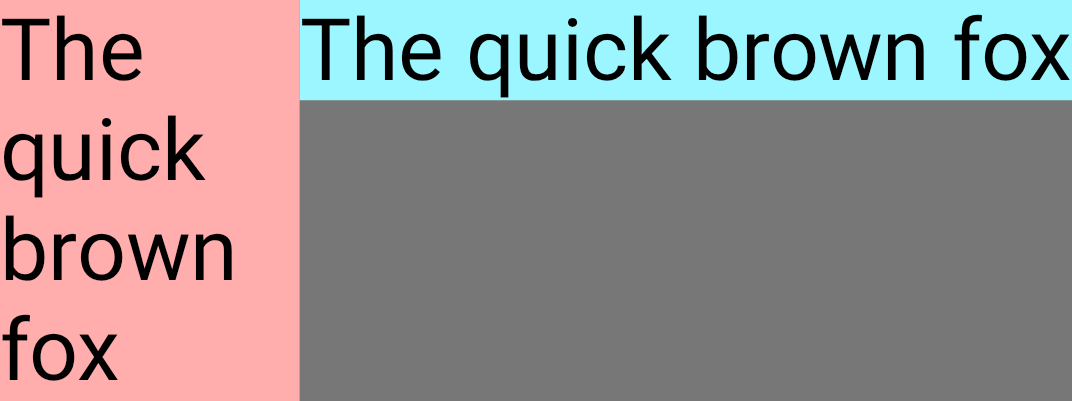
以下示例展示了两个具有相同文本的 Text 可组合项。第一个子项的收缩值为 1f,这意味着它会收缩以吸收所有空间不足。
FlexBox { Text( "The quick brown fox", fontSize = 36.sp, modifier = Modifier .background(PastelRed) .flex { shrink(1f) } ) Text( "The quick brown fox", fontSize = 36.sp, modifier = Modifier .background(PastelBlue) .flex { shrink(0f) } ) }
随着容器尺寸缩小,子元素 1 也会缩小。
容器大小 |
FlexBox 界面 |
|

|
|

|
|
|
内容对齐
使用 alignSelf 控制项在交叉轴上的对齐方式。这会覆盖此项的容器的 alignItems 属性。它具有所有相同的可能值,并添加了 Auto,后者会继承 FlexBox 容器的行为。
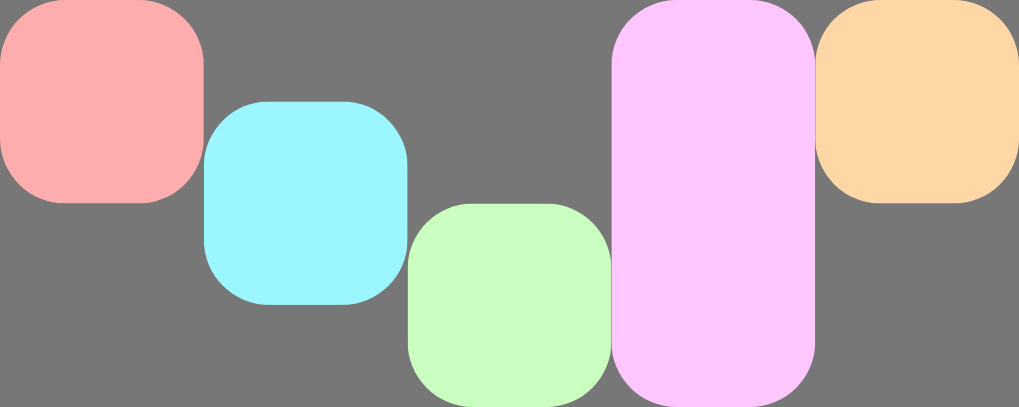
例如,此 FlexBox 的 alignItems 设置为 Start,并且有五个子项会替换交叉轴对齐方式。
FlexBox( config = { alignItems(FlexAlignItems.Start) } ) { RedRoundedBox() BlueRoundedBox(modifier = Modifier.flex { alignSelf(FlexAlignSelf.Center) }) GreenRoundedBox(modifier = Modifier.flex { alignSelf(FlexAlignSelf.End) }) PinkRoundedBox(modifier = Modifier.flex { alignSelf(FlexAlignSelf.Stretch) }) OrangeRoundedBox(modifier = Modifier.flex { alignSelf(FlexAlignSelf.Baseline) }) }
商品顺序
默认情况下,FlexBox 会按照项在代码中的声明顺序进行布局。使用 order 替换此行为。
order 的默认值为零,FlexBox 会根据此值按升序对项进行排序。具有相同 order 值的任何项都会按照其声明顺序进行布局。使用负值和正值 order 值可将项移至布局的开头或结尾,而无需更改其声明位置。
以下示例展示了两个子项。第一个具有默认 order 零,第二个具有 -1 的顺序。排序后,子级 1 会显示在子级 2 之后。
FlexBox { // Declared first, but will be placed after visually RedRoundedBox( title = "World" ) // Declared second, but will be placed first visually BlueRoundedBox( title = "Hello", modifier = Modifier.flex { order(-1) } ) }
