

Googlebooks được xây dựng dựa trên ngăn xếp công nghệ Android và nền tảng máy tính ChromeOS.
Googlebooks kết hợp sự tiện lợi của thiết bị di động với các tính năng của máy tính, bao gồm màn hình cảm ứng có độ phân giải cao, bàn phím chuyên dụng, bàn di chuột chính xác, thời lượng pin cả ngày và tích hợp Gemini ở cấp hệ điều hành.
Với Googlebook, người dùng có thể chuyển từ các hoạt động tương tác nhanh trên điện thoại sang các phiên tương tác mở rộng và sống động trong môi trường máy tính.
Điều chỉnh ứng dụng
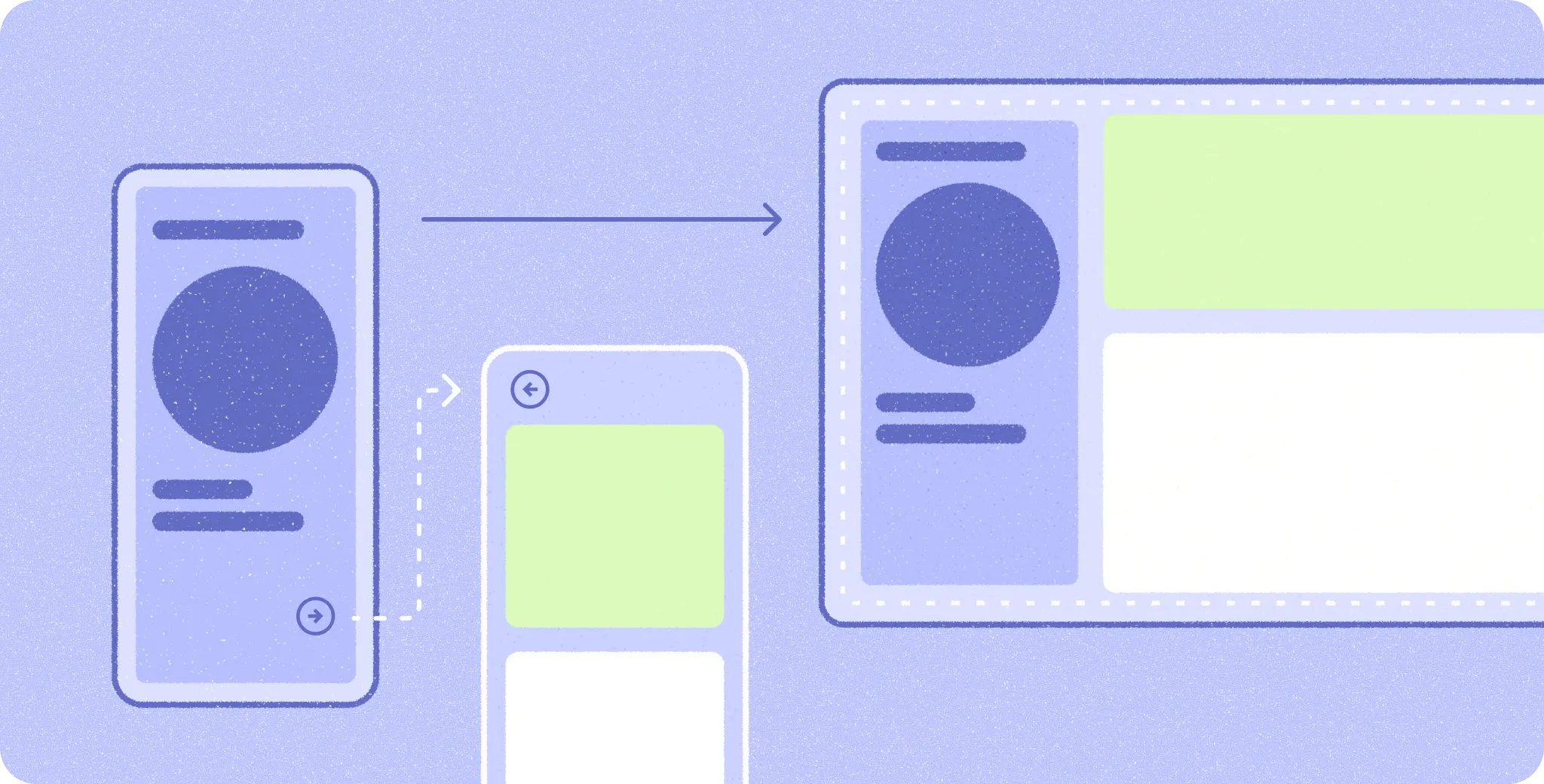
Bạn không cần phải tạo một ứng dụng riêng từ đầu để hỗ trợ Googlebook. Tính năng phát triển thích ứng cho phép các ứng dụng Android mở rộng quy mô trên màn hình lớn và kiểu dáng máy tính xách tay từ một cơ sở mã duy nhất.
Nếu ứng dụng của bạn đã triển khai bố cục thích ứng, các lớp kích thước cửa sổ và hỗ trợ nhiều chế độ đầu vào, thì bạn có thể xây dựng trực tiếp trên nền tảng vững chắc đó.
Hãy xem:
- Bắt đầu sử dụng ứng dụng thích ứng
- Hỗ trợ nhiều kích thước màn hình
- Những việc nên làm và không nên làm đối với biểu tượng thích ứng
Thu hút sự chú ý trên Google Play
Việc tối ưu hoá ứng dụng cho Googlebook sẽ giúp ứng dụng của bạn xuất hiện nhiều hơn trong hệ sinh thái Android:
Khám phá trên cửa hàng: Google Play làm nổi bật những tiêu đề được tối ưu hoá bằng huy hiệu chuyên dụng, tính năng tìm kiếm nâng cao và vị trí xuất hiện nổi bật trên các trang chủ cửa hàng được tuyển chọn.
Các lợi ích của chương trình: Việc cung cấp chất lượng được tối ưu hoá cho máy tính sẽ giúp ứng dụng của bạn chuẩn bị sẵn sàng cho Chương trình Trải nghiệm trong ứng dụng. Tại đây, bạn có thể đăng ký để sử dụng bảng giá của chương trình được thiết kế nhằm hỗ trợ sự phát triển kinh doanh.
Chuyển dữ liệu thiết lập thiết bị: Khi người dùng đăng nhập để thiết lập Googlebook, chế độ cài đặt, mật khẩu đã lưu, mạng Wi-Fi và tin nhắn trên điện thoại Android của họ sẽ đồng bộ hoá bằng phương thức mã hoá hai đầu, đồng thời các ứng dụng được tối ưu hoá sẽ được làm nổi bật để chuyển trong quá trình thiết lập ban đầu.

Hãy xem:
- Tăng khả năng cung cấp ứng dụng trên nhiều loại thiết bị
- Nguyên tắc về chất lượng ứng dụng thích ứng
Xây dựng dựa trên các kiến thức cơ bản về máy tính
Trên Googlebook, ứng dụng của bạn hoạt động trong môi trường máy tính cùng với trình duyệt Chrome và các công cụ hệ thống dành cho máy tính. Thay vì kéo dài giao diện di động trên màn hình rộng, hãy sắp xếp lại nội dung thành các nhóm chức năng để có mật độ thông tin cao hơn, độ chính xác khi nhập và khả năng đa nhiệm chủ động.
Áp dụng kiến trúc nhiều ngăn
Thiết kế giao diện người dùng của ứng dụng để mở rộng, sắp xếp lại hoặc cho thấy thông tin chi tiết bổ sung khi ranh giới cửa sổ thay đổi:
Điều phối các cảnh thích ứng: Với Navigation 3, hãy triển khai
ListDetailSceneStrategyvàSupportingPaneSceneStrategyđể điều phối các ngăn cạnh nhau ngay từ ngăn xếp lui khi có không gian cửa sổ mở rộng.Thêm thành phần điều hướng liên tục: Sử dụng trang trí cảnh để bao bọc các màn hình bằng dải điều hướng liên tục trên máy tính.
Sắp xếp nội dung phức tạp: Kết hợp các chiến lược cảnh với các thành phần bố cục cơ bản như
GridvàFlexBox, cùng với các APImediaQueryvà Styles thử nghiệm, để sắp xếp nội dung và điều chỉnh kiểu hiển thị một cách linh hoạt cho màn hình máy tính.
Hãy xem:
Phản hồi kích thước cửa sổ linh hoạt và tính tiện dụng của máy tính
Trong chế độ cửa sổ kiểu máy tính dạng tuỳ ý, người dùng có thể thay đổi kích thước cửa sổ ứng dụng một cách linh hoạt bất cứ lúc nào. Điều chỉnh ứng dụng cho phù hợp với các thay đổi về kích thước cửa sổ bằng cách:
Các lớp kích thước cửa sổ: Đưa ra quyết định về bố cục dựa trên không gian cửa sổ có sẵn bằng cách sử dụng các lớp kích thước cửa sổ thay vì kích thước màn hình thực tế.
Kiểu chữ và kích thước đích: Điều chỉnh tỷ lệ kiểu chữ cho khoảng cách xem trên máy tính, đặt chiều rộng tối đa của bố cục để giữ cho độ dài dòng dễ đọc, xác định các đích nhấp rõ ràng để tránh nhấp nhầm và khám phá các mẫu bố cục trong thư viện thiết kế cho máy tính.

Hãy xem:
- Hướng, tỷ lệ khung hình và khả năng đổi kích thước của ứng dụng
- Truy vấn thông tin cho bố cục thích ứng bằng mediaQuery
- Tạo thành phần điều hướng thích ứng
Mang đến trải nghiệm khác biệt cho Googlebook
Sau khi bố cục chính của bạn có khả năng thích ứng, hãy làm phong phú ứng dụng bằng các tính năng dành riêng cho phần cứng và môi trường máy tính của Googlebook.
Hỗ trợ phương thức nhập chính xác và phím tắt
Jetpack Compose hỗ trợ sẵn tính năng điều hướng bằng bàn phím thực và lựa chọn bằng con trỏ. Tối ưu hoá cho bàn phím có đèn nền, bàn di chuột bằng kính có phản hồi xúc giác và chuột ngoài của Googlebook bằng cách:
Con trỏ theo bối cảnh: Tích hợp con trỏ theo bối cảnh để nhập văn bản, điều chỉnh kích thước ngăn và chọn công cụ.
Tương tác bằng con trỏ: Triển khai trình đơn theo bối cảnh khi nhấp chuột phải và trạng thái di chuột cho các phần tử tương tác.
Phím tắt: Giúp người dùng khám phá phím tắt của ứng dụng thông qua Trình trợ giúp phím tắt.
Hãy xem:
- Khả năng tương thích với thiết bị đầu vào trên màn hình lớn
- Xử lý thao tác trên bàn phím
- Phương thức nhập bằng con trỏ trong Compose
Bật quy trình làm việc nhiều phiên bản và tính năng kéo và thả
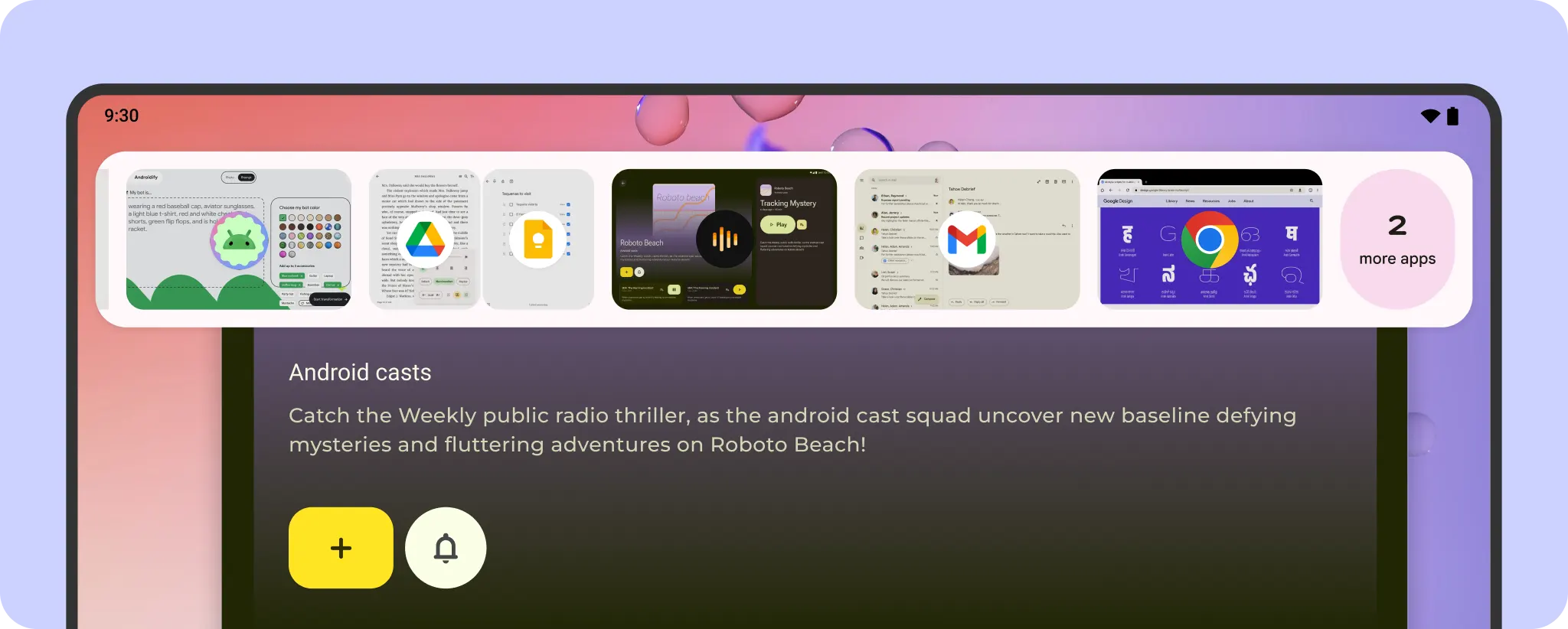
Trên Googlebook, các ứng dụng chạy trong cửa sổ tuỳ ý, nơi người dùng làm việc đồng thời trên nhiều tác vụ.
Mở rộng trải nghiệm người dùng bằng những tính năng sau:
Hỗ trợ nhiều phiên bản: Cho phép người dùng chạy các cửa sổ độc lập của ứng dụng song song để so sánh nội dung hoặc quản lý nhiều tài liệu.
Kéo và thả giữa các cửa sổ: Kết hợp tính năng hỗ trợ nhiều phiên bản với tính năng kéo và thả để người dùng có thể di chuyển văn bản, hình ảnh và tệp giữa các cửa sổ hoặc thả các mục vào một không gian làm việc trống để bắt đầu một tác vụ.
Thanh tiêu đề có thể tuỳ chỉnh: Tạo kiểu cho thanh ứng dụng bằng hình nền, thanh tìm kiếm hoặc thẻ tuỳ chỉnh bên trong thanh tiêu đề chú thích trên máy tính, đồng thời vẫn tuân thủ các chế độ điều khiển cửa sổ hệ thống.

Hình 5. Đa nhiệm ở chế độ nhiều cửa sổ với tính năng kéo và thả giữa các cửa sổ.
Hãy xem:
Kết nối các thiết bị và khai thác trí tuệ nhân tạo của Gemini
Googlebook là người bạn đồng hành lý tưởng cho điện thoại Android của bạn nhờ các tính năng như:
Tính năng Handoff (Tiếp nối) và tính liên tục trên nhiều thiết bị: Sử dụng tính năng Tiếp tục trên để người dùng có thể tiếp tục các tác vụ trên điện thoại Android ngay từ thanh tác vụ của Googlebook.
Truyền trạng thái qua
HandoffActivityDatađể duy trì ngữ cảnh, chẳng hạn như vị trí tài liệu hoặc các thẻ đang hoạt động, với các phương án dự phòng trên web (không bắt buộc).Tiện ích trên máy tính và trí tuệ nhân tạo tích hợp: Hiển thị nội dung có thể xem nhanh và có thể thực hiện hành động bằng tiện ích có thể tuỳ chỉnh để bổ sung cho môi trường máy tính của Googlebook và các công cụ Gemini tích hợp (chẳng hạn như Con trỏ thần kỳ, Rambler và Tạo tiện ích của tôi).
Đánh giá việc triển khai của bạn dựa trên nguyên tắc về chất lượng của ứng dụng dành cho máy tính để xác minh rằng ứng dụng của bạn đáp ứng các tiêu chuẩn về khả năng sử dụng trên máy tính.
Hãy xem:
- Hỗ trợ tính liên tục trên nhiều thiết bị trên Googlebook
- Bật và tuỳ chỉnh tính năng chuyển giao cho nhiều thiết bị
- Jetpack Glance
Đẩy nhanh quy trình làm việc bằng các công cụ chuyên dụng
Việc kiểm thử và tối ưu hoá ứng dụng cho Googlebook được tích hợp trực tiếp vào quy trình phát triển của bạn:
Trình mô phỏng trên máy tính trong Android Studio: Chạy một môi trường máy tính ảo trên máy trạm để kiểm thử tính năng đổi kích thước cửa sổ tuỳ ý, xác minh các hoạt động tương tác nhiều phiên bản và gỡ lỗi hoạt động nhập bằng chuột, bàn di chuột và bàn phím bằng Android Studio phiên bản xem trước.
Phát triển dựa trên Linux và tác nhân trên thiết bị: Googlebook có một môi trường đầu cuối Linux riêng biệt được hỗ trợ bởi một trình giám sát siêu ảo pKVM được chứng nhận bảo mật cấp 5, cùng với nền tảng phát triển Antigravity và các công cụ CLI để bạn có thể tạo, kiểm thử và triển khai ứng dụng ngay trên thiết bị.
Hiện đại hoá bố cục nhờ AI: Cài đặt kỹ năng thích ứng thông qua Android CLI để cung cấp cho các tác nhân lập trình AI ngữ cảnh nhằm tái cấu trúc bố cục trên thiết bị di động thành các vùng chứa Compose có khả năng thích ứng.
Hãy xem:
- Gỡ lỗi qua ADB trên Googlebook
- Kiểm thử nhiều kích thước màn hình và cửa sổ
- Xem trước giao diện người dùng bằng bản xem trước thành phần kết hợp
- Tổng quan về các kỹ năng liên quan đến Android