
במדריך הזה מוסבר איך לשלב את Engage SDK באפליקציה שלכם.
משאבים משותפים
אפשר להיעזר במשאבים הבאים כדי לבצע את השילוב:
אפליקציית אימות
אפליקציה לאימות התוכן שמפרסמים בממשק המשתמש.
הנחיות לפרסום תוכן
מאמרי עזרה עם הנחיות לפרסום תוכן בצורה יעילה באמצעות ממשקי ה-API.
שלב 1: משמתמשים במצב ניפוי הבאגים של ה-SDK לפיתוח
מוסיפים את Engage SDK לקובץ build.gradle ופועלים לפי מדריך השילוב שמתאים לקטגוריה כדי להשלים את השילוב.
dependencies {
    // Make sure you also include the repository in your project's
    // build.gradle file.
    implementation 'com.google.android.engage:engage-core:1.5.11'
}
שלב 2: מתקינים את אפליקציית האימות
אפליקציית האימות היא אפליקציית Android שבעזרתה אפשר לוודא שהשילוב פועל. היא יכולה לעזור למפתחים לאמת נתונים ולשדר Intent.
שלב 3: מוודאים שהנתונים מוצגים באפליקציית האימות
כל אשכול צריך להופיע בשורה נפרדת באפליקציית האימות.
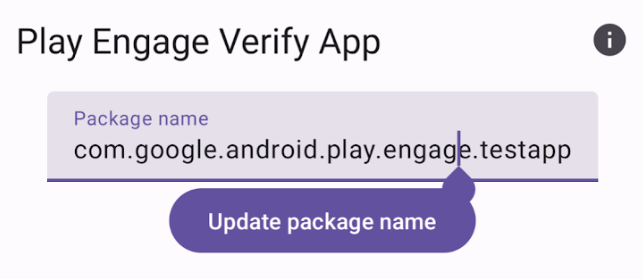
- מציינים את חבילת הפיתוח שמפרסמת את הנתונים.
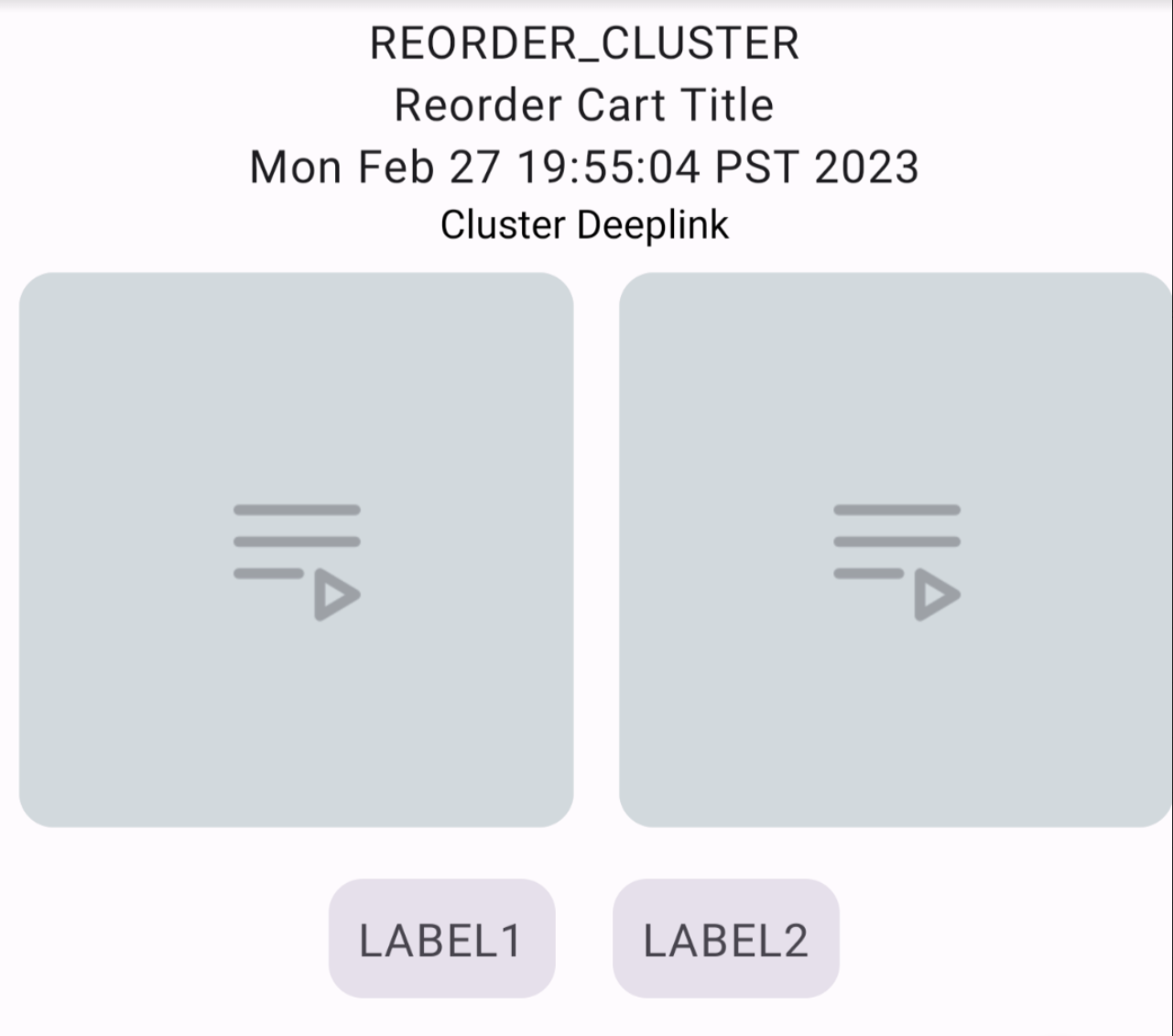
- מוודאים שכל הישויות באשכול פורסמו.
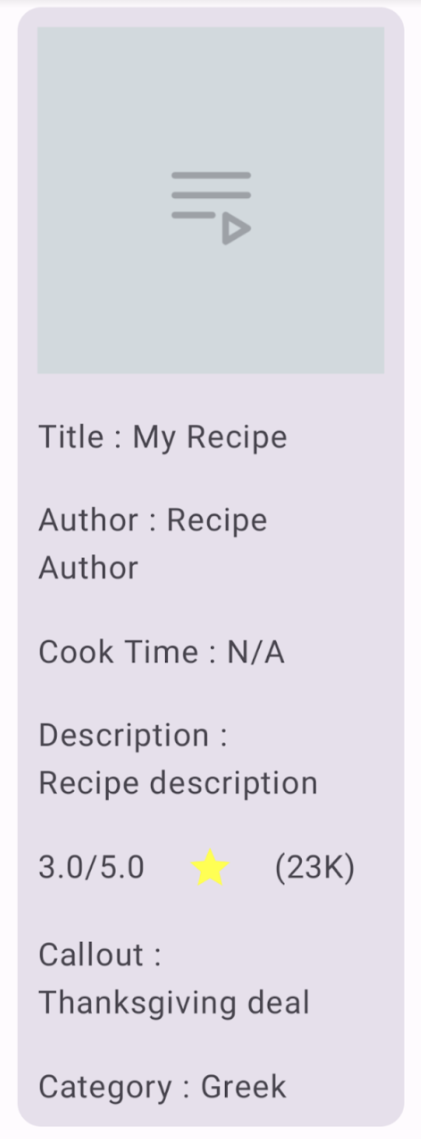
- מוודאים שכל השדות בישות פורסמו. לגבי כל פריט בשורה, אפשר ללחוץ על תמונת הפרסום כדי לאמת את ה-Intent.
- בודקים את הסיכומים ברמות האפליקציה, האשכול והישות כדי לראות את מספר שגיאות האימות. בודקים את הודעות השגיאה שמופיעות באדום מתחת לכל שדה רלוונטי. שגיאות אימות מתרחשות כשחסרים שדות חובה או כשהערכים בהם שגויים.
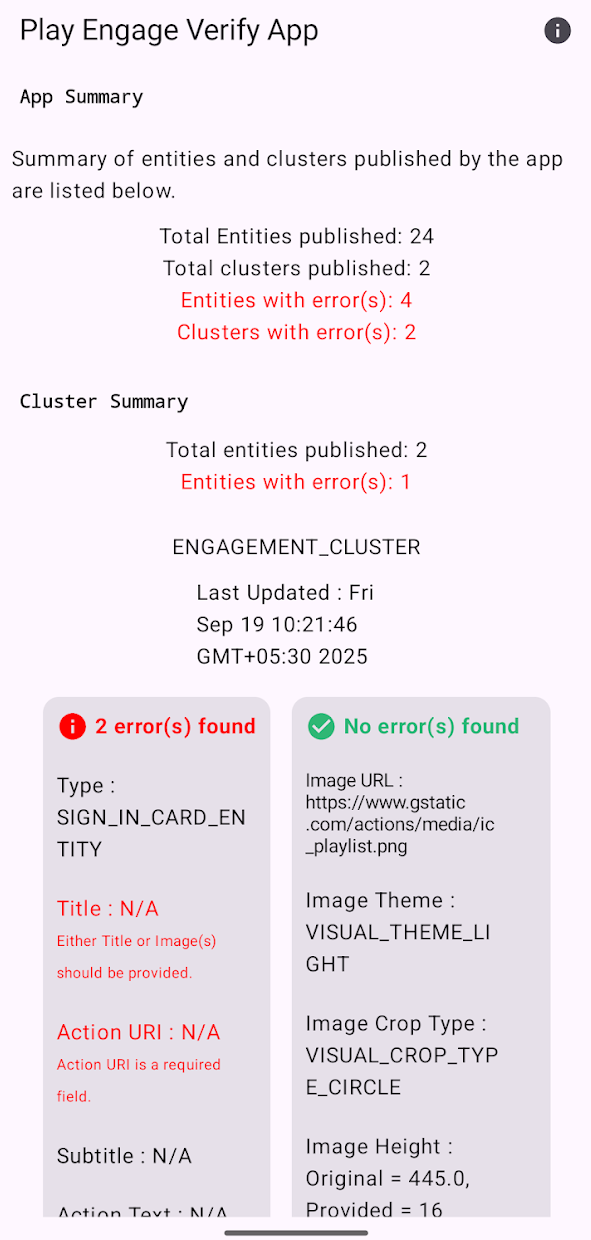
- מוודאים שכל שגיאות האימות נפתרו. מצב לדוגמה:

שלב 4: מאמתים את תהליך ה-Intent של השידור
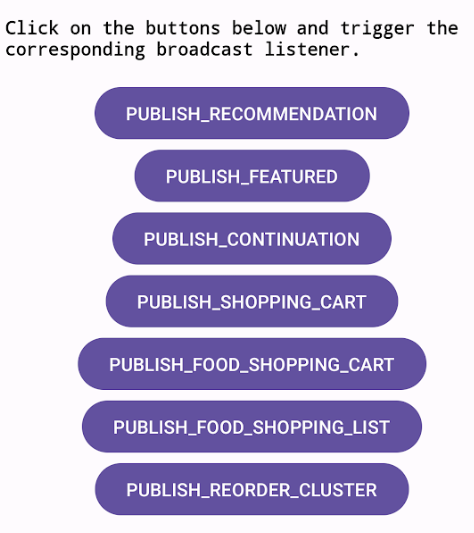
כדי לאמת את ה-Intent של השידור, לוחצים על הכפתור בחלק העליון של ממשק המשתמש כדי להפעיל את הלוגיקה לשליחת שידורים.
סיימתם את שלבים 1 עד 4? בדיקת השילוב בצד שלכם נגמרה.
שלב 5: מבצעים אישור עצמי של השילוב
לפני שאנחנו מתחילים בבדיקה שלנו, עליכם להשלים אישור עצמי. זה שלב חיוני שנועד לוודא שהשילוב מוכן ולייעל את תהליך הבדיקה.
מוסיפים את שם החבילה ולוחצים על הכפתור "התחלת אישור עצמי" בדף הבית של אפליקציית האימות.

איור 7: התחלת האישור העצמי בדף הבא, בוחרים קטגוריה מהרשימה הנפתחת. תוצג רשימת הבדיקות של הקטגוריה:

משתמשים באפליקציית האימות כדי לבחון את השילוב מול כל מקרה בדיקה שמוצג באפליקציית האימות.
- סרגל ההתקדמות מציין את מספר הבדיקות שבוצעו עד עכשיו.
- לוחצים על הכפתור הצגת פרטים כדי לראות את שלבי הבדיקה, ההתנהגות הצפויה והאימותים הידניים הנדרשים.
- בקטע האמצעי של דף האישור העצמי מוצגים האשכולות שפורסמו.
- לוחצים על הכפתור תיעוד תוצאת הבדיקה כדי לשמור את התוצאה. אם תסמנו שבדיקה כלשהי נכשלה או שדילגתם עליה, תצטרכו לספק הצדקה לכך.
- משתמשים בכפתורים הקודם והבא כדי לנווט בין הבדיקות.
- כדי לצאת מהבדיקה בכל שלב, לוחצים על יציאה מהבדיקה או סוגרים את אפליקציית האימות. סשן הבדיקה הנוכחי נשמר באופן אוטומטי, ואפשר להמשיך אותו או להריץ אותו מחדש בכל שלב (גם אם אפליקציית האימות נסגרת או אם המכשיר מופעל מחדש). אם בתחילת האימות העצמי תכתבו את אותו שם חבילה ותבחרו באותה קטגוריה, אפליקציית האימות תשאל אתכם אם אתם רוצים להמשיך עם סשן הבדיקה הנוכחי.
- לוחצים על הורדת סשן כדי להוריד את סשן הבדיקה הנוכחי כקובץ CSV. אפשר לשתף את קובץ ה-CSV הזה ולהעלות את הסשן הזה לאפליקציית האימות בלחיצה על "טעינת סשן משותף" בדף הבית של האפליקציה. שימו לב שרק מקרי הבדיקה ותוצאות הבדיקה נשמרים בסשן שהורדתם.
אחרי שתסיימו את הבדיקה, לחצו על סיום הבדיקה כדי ליצור סיכום של בדיקת האישור העצמי להורדה.

סיימתם את שלבים 1 עד 5? בדיקת השילוב נגמרה.
שלב 6: בדיקה חוזרת: עוברים לגרסת ה-SDK לסביבת הייצור
אחרי שמסיימים את ניפוי הבאגים, צריך לעדכן את המטא-נתונים בקובץ המניפסט:
<application>
  ...
  <meta-data
        android:name="com.google.android.engage.service.ENV"
        android:value="PRODUCTION"></meta-data>
</application>
שלב 7: שולחים ל-Google קובץ APK שמוכן להפצה
שולחים אימייל לכתובת engage-developers@google.com עם עותק של קובץ ה-APK הסופי כקובץ מצורף. צריך גם לצרף את סיכום האימות העצמי שנוצר על ידי אפליקציית האימות. Google תאמת שהשילוב פועל נכון. אחרי ש-Google תאמת את השילוב, תוכלו לשלוח את האפליקציה אל המסלול לסביבת הייצור כדי לפרסם אותה.
שלב 8: מפרסמים את קובץ ה-APK בחנות Play
אחרי שמקבלים את האישורים, מפרסמים את קובץ ה-APK בחנות Play. אחרי שמפרסמים את קובץ ה-APK, צריך לשלוח אימייל אל engage-developers@google.com
עם מספר הגרסה שפורסמה. Google תשלח תשובה עם השלבים הבאים.
הורדה
לפני ההורדה, עליכם לאשר את התנאים וההגבלות הבאים.