

Android attiva una modalità di compatibilità per le app che dichiarano limitazioni di orientamento o ridimensionamento. La modalità di compatibilità garantisce un comportamento accettabile dell'app su dispositivi con schermi di grandi dimensioni, flip phone pieghevoli e ambienti desktop, ma con un'usabilità non ottimale.
Gli override per app consentono ai produttori di dispositivi, ai proprietari di dispositivi virtuali1 e agli utenti di modificare il comportamento delle app per migliorarne il layout o impedire che si interrompano su determinati dispositivi.
Android 16
Android 16 (livello API 36) ignora le limitazioni relative all'orientamento dello schermo, alle proporzioni e alla ridimensionabilità delle app per migliorare il layout delle app sui fattori di forma con larghezza minima >= 600 dp.
I seguenti override per app non sono funzionali per le app che hanno come target il livello API 36:
- FORCE_RESIZE_APP
- FORCE_NON_RESIZE_APP
- OVERRIDE_MIN_ASPECT_RATIO
- OVERRIDE_MIN_ASPECT_RATIO_PORTRAIT_ONLY
- OVERRIDE_MIN_ASPECT_RATIO_MEDIUM
- OVERRIDE_MIN_ASPECT_RATIO_LARGE
- OVERRIDE_MIN_ASPECT_RATIO_TO_ALIGN_WITH_SPLIT_SCREEN
- OVERRIDE_MIN_ASPECT_RATIO_EXCLUDE_PORTRAIT_FULLSCREEN
- OVERRIDE_ANY_ORIENTATION
- OVERRIDE_ANY_ORIENTATION_TO_USER
- OVERRIDE_UNDEFINED_ORIENTATION_TO_PORTRAIT
- OVERRIDE_UNDEFINED_ORIENTATION_TO_NOSENSOR
- OVERRIDE_LANDSCAPE_ORIENTATION_TO_REVERSE_LANDSCAPE
- OVERRIDE_ORIENTATION_ONLY_FOR_CAMERA
- OVERRIDE_USE_DISPLAY_LANDSCAPE_NATURAL_ORIENTATION
- OVERRIDE_ENABLE_COMPAT_IGNORE_REQUESTED_ORIENTATION
- OVERRIDE_ENABLE_COMPAT_IGNORE_ORIENTATION_REQUEST_WHEN_LOOP_DETECTED
- OVERRIDE_RESPECT_REQUESTED_ORIENTATION
Disattiva
La tua app può avere come target il livello API 36, ma disattivare il comportamento di Android 16. In questo caso, OVERRIDE_ANY_ORIENTATION_TO_USER non è applicabile.
Dichiara la proprietà manifest
Per disattivare il comportamento del livello API 36, dichiara la proprietà del manifest PROPERTY_COMPAT_ALLOW_RESTRICTED_RESIZABILITY.
Per disattivare una specifica attività, imposta la proprietà nell'elemento <activity>:
<activity ...>
    <property
        android:name="android.window.PROPERTY_COMPAT_ALLOW_RESTRICTED_RESIZABILITY"
        android:value="true" />
    ...
</activity>
Per disattivare l'opzione per l'intera app, imposta la proprietà nell'elemento <application>:
<application ...>
    <property
        android:name="android.window.PROPERTY_COMPAT_ALLOW_RESTRICTED_RESIZABILITY"
        android:value="true" />
    ...
</application>
Se la tua app ha come target Android 16 (livello API 36) o versioni successive, questa proprietà non blocca l'orientamento dello schermo né impedisce la rotazione dello schermo su display di grandi dimensioni.
Dispositivi di riferimento
I seguenti dispositivi potrebbero richiedere override per app a causa di configurazioni insolite o non ben supportate dalle app:
- Tablet:l'orientamento naturale di alcuni tablet, come Pixel Tablet, è orizzontale. Un dispositivo è nel suo orientamento naturale quando
Display#getRotation()restituisceSurface.ROTATION_0. Se le app presuppongono cheROTATION_0sia in modalità Ritratto, i layout delle app e l'anteprima della fotocamera potrebbero non corrispondere al display del dispositivo. - Pieghevoli con orientamento orizzontale:alcuni dispositivi pieghevoli, come Pixel Fold, sono in orientamento verticale quando sono piegati, ma in orientamento orizzontale quando sono aperti. Se le app presuppongono che l'orientamento aperto sia verticale, è probabile che si verifichino loop di sfarfallio o problemi di layout.
- Flip phone pieghevoli:i flip phone aperti sono in genere in orientamento verticale. Tuttavia, quando sono chiusi, gli smartphone di solito hanno un piccolo display con orientamento orizzontale. Le app devono identificare e adattarsi ai diversi orientamenti dei display.
- Display esterni:alcuni dispositivi possono avviare una sessione di finestre delle app su display esterni collegati. Le app devono eseguire query sui display esterni per ottenere informazioni come le dimensioni e la risoluzione dello schermo. In caso contrario, le app potrebbero fare supposizioni errate sui display, il che può portare a un comportamento errato dell'app.
- Display per auto:molti display per auto, ma non tutti, sono in orizzontale. Lo sviluppo di app per auto parcheggiate per i display delle auto è simile allo sviluppo per tablet.
Problemi di compatibilità comuni
I problemi di compatibilità dell'esperienza con l'app si verificano più spesso a causa di limitazioni di orientamento, ridimensionamento e proporzioni, gestione errata dell'orientamento dell'anteprima della fotocamera e utilizzo improprio delle API.
Letterboxing
Il letterboxing posiziona l'app al centro dello schermo o, su schermi di grandi dimensioni, su un lato o sull'altro per un accesso comodo. Le barre opache (barre in tinta unita o sfondo sfocato) riempiono l'area del display inutilizzata lungo i lati o nella parte superiore e inferiore dell'app.
Il letterbox si verifica spesso sui dispositivi con schermi grandi perché le dimensioni e le proporzioni del display del dispositivo sono solitamente diverse da quelle degli smartphone standard, per i quali è progettata la maggior parte delle app.

Figura 1. L'app limitata all'orientamento verticale viene visualizzata in formato letterbox su tablet e pieghevoli in orizzontale.
Problema
L'app non supporta tutte le configurazioni di visualizzazione perché ha un orientamento fisso, proporzioni fisse o non è ridimensionabile.
Le impostazioni di configurazione che controllano l'orientamento e la ridimensionabilità dell'app includono:
screenOrientation: specifica un orientamento fisso per un'app. Le app possono anche impostare l'orientamento in fase di runtime utilizzandoActivity#setRequestedOrientation().resizeableActivity: indica se il sistema può ridimensionare le app per adattarle a finestre di dimensioni diverse. Su Android 11 (livello API 30) e versioni precedenti, specifica se le app supportano la modalità multi-finestra. Su Android 12 (livello API 31) e versioni successive, specifica se le app supportano la modalità multi-finestra su schermi di piccole dimensioni (classe di dimensioni della finestra compatta). Su Android 12 e versioni successive, le app supportano la modalità multi-finestra su schermi di grandi dimensioni (classe di dimensioni della finestra media o espansa) indipendentemente da questa impostazione.maxAspectRatio: Specifica il rapporto di aspetto massimo supportato dall'app. Solo le app conresizeableActivityimpostato sufalsepuò impostaremaxAspectRatio.minAspectRatio: specifica le proporzioni minime supportate dall'app. Solo le app conresizeableActivityimpostato sufalsepossono impostareminAspectRatio.

App limitata all'orientamento verticale non utilizzabile su un dispositivo con orientamento orizzontale.
Ottimizzazione
L'app deve supportare tutti gli orientamenti e le dimensioni di visualizzazione dei dispositivi e della modalità multi-finestra. Rimuovi tutte le limitazioni relative all'orientamento e alle proporzioni fisse dai layout e dal file manifest dell'app.

L'app supporta tutti gli orientamenti del dispositivo.
Soluzione alternativa per la compatibilità
Se un'app con orientamento o proporzioni fisse viene eseguita in una finestra in cui l'app non supporta direttamente le dimensioni o l'orientamento della finestra, Android applica il formato letterbox all'app per preservare la continuità.
A partire da Android 12 (livello API 31) e continuando con 12L (livello API 32), la piattaforma applica una serie di miglioramenti alle app letterbox. I produttori di dispositivi implementano i miglioramenti dell'interfaccia utente. Non è necessario eseguire ulteriori attività di sviluppo per consentire alla tua app di usufruire dei miglioramenti.
Android 12 (livello API 31) introduce i seguenti miglioramenti estetici, che possono essere configurati dai produttori di dispositivi:
- Angoli arrotondati:gli angoli della finestra dell'app hanno un aspetto più raffinato.
- Trasparenza della barra di sistema:le barre di stato e di navigazione, che si sovrappongono all'app, sono semitrasparenti, in modo che le icone sulle barre siano sempre visibili sullo sfondo del letterbox.
- Proporzioni configurabili:le proporzioni dell'app possono essere regolate per migliorarne l'aspetto.

Figura 2. App in formato letterbox con miglioramenti dell'interfaccia utente.
12L (livello API 32) aggiunge i seguenti miglioramenti funzionali:
Posizionamento configurabile:sui display di grandi dimensioni, i produttori di dispositivi possono posizionare l'app sul lato sinistro o destro dello schermo, semplificando l'interazione.
Pulsante di riavvio riprogettato:i produttori di dispositivi possono dare al pulsante di riavvio per la modalità di compatibilità delle dimensioni un nuovo aspetto per un migliore riconoscimento da parte degli utenti.
Android 13 (livello API 33) aggiunge una finestra di dialogo di formazione per l'utente sul posizionamento dell'app letterbox sullo schermo o sull'inclusione del letterbox in modalità schermo diviso:

Figura 3. App con formato letterbox con finestra di dialogo di formazione per l'utente.
Modalità di compatibilità delle dimensioni
La modalità di compatibilità delle dimensioni è il letterbox che mantiene le proporzioni dell'app e include un controllo di riavvio. Il controllo consente agli utenti di riavviare l'app e ridisegnare il display. Android richiama la modalità di compatibilità delle dimensioni per le app che non sono ridimensionabili. Quando un'attività viene spostata in un container di visualizzazione non compatibile con le sue dimensioni, il sistema potrebbe ridimensionare l'app per riempire il display del dispositivo in almeno una dimensione.
Le modifiche alla configurazione del dispositivo che possono attivare la modalità di compatibilità delle dimensioni includono:
- Rotazione del dispositivo
- Dispositivo pieghevole che viene aperto o chiuso
- Passare dalla modalità di visualizzazione a schermo intero a quella a schermo diviso e viceversa
Problema
La modalità di compatibilità delle dimensioni si applica in genere alle attività con orientamento o proporzioni limitati e configurate (o determinate dal sistema) in modo da non essere ridimensionabili.
La tua app è considerata ridimensionabile e non verrà inserita nella modalità di compatibilità delle dimensioni se soddisfa uno dei seguenti criteri:
- È ridimensionabile con
resizeableActivity="true" - Supporta la modalità Picture in picture (PIP)
- È incorporato
- È stato applicato l'override per app
FORCE_RESIZE_APPdal produttore del dispositivo (le proprietà impostate dall'app vengono ignorate)
Se la tua app non soddisfa nessuna delle condizioni, viene considerata non ridimensionabile e potrebbe essere attivata la modalità di compatibilità delle dimensioni.

L'app non ridimensionabile si arresta in modo anomalo in modalità multi-finestra.
Ottimizzazione
L'app deve supportare tutte le dimensioni di visualizzazione. Rendi la tua app ridimensionabile impostando l'attributo android:resizeableActivity dell'elemento <activity> o <application> su true nel manifest dell'app. Progetta layout adattabili/responsive per la tua app. Per maggiori informazioni, consulta Supporta diverse dimensioni di display e Supporta la modalità multi-finestra.

L'app funziona con tutte le dimensioni della finestra.
Soluzione alternativa per la compatibilità
Android attiva la modalità di compatibilità delle dimensioni di un'app quando il sistema determina che la visualizzazione dell'app con letterbox può essere migliorata ridimensionando l'app in modo che riempia la finestra di visualizzazione in almeno una dimensione. Il sistema visualizza un controllo di riavvio che ricrea il processo dell'app, ricreando l'attività e ridisegnando il display. Consulta anche la panoramica di processi e thread.

App solo in modalità verticale con formato letterbox in orientamento orizzontale, ridimensionata dal controllo di riavvio.
Modalità di compatibilità del display
La modalità di compatibilità del display impedisce il riavvio di un'app quando questa si sposta tra display diversi, il che può attivare una modifica della configurazione, ad esempio una modifica della modalità colore, della disponibilità del touchscreen o della densità dello schermo.
La modalità di compatibilità del display è attiva per impostazione predefinita per i giochi (in base al flag android:appCategory) per migliorare la stabilità e la continuità.
A differenza della modalità di compatibilità delle dimensioni, la modalità di compatibilità di visualizzazione non blocca la configurazione dell'app. L'app può comunque ricevere tutti gli aggiornamenti della configurazione tramite API come il callback onConfigurationChanged(), ma viene risparmiato un riavvio invasivo. Ciò significa che i giochi che supportano correttamente API come onConfigurationChanged() possono comunque aggiornare la propria UI in modo adattabile anche se sono in modalità di compatibilità del display.
Per disattivare la modalità di compatibilità del display e gestire le modifiche alla configurazione nella tua app, dichiara il supporto per le modifiche alla configurazione nel file AndroidManifest.xml dell'app e gestisci le modifiche alla configurazione nel callback onConfigurationChanged().
<activity
    android:name=".MyGameActivity"
    android:configChanges="colorMode|touchscreen|density|...">
    ...
</activity>
Loop tremolanti
Quando un'app non supporta tutti gli orientamenti del display, potrebbe richiedere ripetutamente nuovi orientamenti quando si verifica una modifica della configurazione, creando un loop infinito che fa sfarfallare il display o ruotare l'app all'infinito.
Problema
Su Android 12 (livello API 31) e versioni successive, i produttori di dispositivi possono configurare i propri dispositivi in modo che ignorino le limitazioni di orientamento specificate dalle app e applicare invece le modalità di compatibilità. Ad esempio, un dispositivo pieghevole potrebbe ignorare l'impostazione android:screenOrientation="portrait" di un'attività quando questa viene visualizzata sullo schermo interno del dispositivo, di dimensioni simili a quelle di un tablet in modalità Orizzontale.
Se le limitazioni di orientamento di un'app vengono ignorate, l'app può impostare l'orientamento in modo programmatico chiamando Activity#setRequestedOrientation(). La chiamata attiva un riavvio dell'app se quest'ultima non gestisce le modifiche alla configurazione (consulta Gestisci le modifiche alla configurazione). Dopo il
riavvio, le limitazioni di orientamento dell'app vengono nuovamente ignorate, l'app ripete
la chiamata a setRequestedOrientation(), la chiamata attiva un riavvio dell'app e
così via in un loop che si perpetua.
Un altro modo in cui potresti riscontrare questo problema è quando l'orientamento naturale (l'orientamento consueto determinato da Android) dello schermo di un dispositivo è orizzontale (ovvero, la chiamata a Display#getRotation() restituisce Surface.ROTATION_0 mentre il dispositivo ha un formato orizzontale). In passato, le app presupponevano che Display.getRotation() =
Surface.ROTATION_0 significasse che il dispositivo era in orientamento verticale, ma non è sempre così, ad esempio sullo schermo interno di alcuni dispositivi pieghevoli e su alcuni tablet.
Un'app con orientamento orizzontale su un display interno pieghevole potrebbe controllare la rotazione dello schermo, ricevere un valore di ROTATION_0, presumere che l'orientamento naturale del dispositivo sia verticale e chiamare setRequestedOrientation(ActivityInfo.SCREEN_ORIENTATION_PORTRAIT
) per riconfigurare il layout dell'app. Dopo il riavvio dell'app (in orientamento orizzontale), potrebbe controllare di nuovo la rotazione dello schermo, ricevere un valore di ROTATION_0, chiamare setRequestedOrientation(ActivityInfo.SCREEN_ORIENTATION_PORTRAIT) e continuare il loop infinito.

L'app solo orizzontale sul display verticale effettua chiamate ripetute a Activity#setRequestedOrientation().
Ottimizzazione
Le app non devono:
- Imposta un orientamento predefinito con
Activity#setRequestedOrientation()nel metodoonCreate()dell'attività, perché la richiesta di orientamento può essere attivata in modo imprevisto da modifiche alla configurazione non gestite - Presupponi che l'orientamento naturale del dispositivo (
ROTATION_0) sia verticale - Imposta l'orientamento in base a indicatori non correlati alle dimensioni della finestra corrente, ad esempio
Display#getRotation(), presenza di unFoldingFeatureo API deprecate.

L'app gestisce la modifica della configurazione, non ha limitazioni di orientamento, quindi non entra in un loop di sfarfallio.
Soluzione alternativa per la compatibilità
Android ignora le chiamate a Activity#setRequestedOrientation() nelle seguenti
situazioni:
L'attività è già stata rilanciata da una chiamata precedente al metodo o è stato attivato il trattamento di rotazione forzata della compatibilità della fotocamera (vedi Anteprima della fotocamera di seguito).
I produttori di dispositivi possono applicare questo comportamento a un'app con
OVERRIDE_ENABLE_COMPAT_IGNORE_REQUESTED_ORIENTATION.L'attività ha effettuato più di due richieste di orientamento in un secondo, il che indica che si è verificato un loop. Delle due richieste nel loop, Android utilizza quella che massimizza l'area di visualizzazione dell'app.
I produttori di dispositivi possono applicare questo comportamento a un'app con
OVERRIDE_ENABLE_COMPAT_IGNORE_ORIENTATION_REQUEST_WHEN_LOOP_DETECTED.I proprietari dei dispositivi virtuali hanno eseguito l'override della chiamata al metodo su dispositivi selezionati.
Anteprima fotocamera
L'anteprima della fotocamera (o il mirino) delle app della fotocamera può essere disallineata o distorta su tablet, laptop e display pieghevoli.
Consulta anche Anteprima della fotocamera in finestre delle app.
Problema
Il documento di definizione della compatibilità di Android stabilisce che un sensore di immagine della fotocamera "DEVE essere orientato in modo che la dimensione lunga della fotocamera sia allineata alla dimensione lunga dello schermo".
Le app spesso presuppongono che l'orientamento del dispositivo e quello del sensore della fotocamera siano verticali, un'ipotesi ragionevole sugli smartphone standard. Tuttavia, l'orientamento naturale di tablet e laptop e dei relativi sensori della fotocamera può essere orizzontale. Inoltre, i nuovi fattori di forma, come i pieghevoli, possono avere più orientamenti naturali e più sensori della fotocamera con orientamenti diversi.
L'avvio di un'attività con un orientamento della fotocamera non previsto dall'app o il passaggio da una fotocamera all'altra o da uno schermo all'altro (per i pieghevoli) può causare un'anteprima della fotocamera non allineata o distorta.

Anteprima della fotocamera disallineata e distorta su un dispositivo pieghevole con schermo grande.
Ottimizzazione
Le app per fotocamera devono identificare e gestire correttamente l'orientamento del dispositivo e del sensore della fotocamera per presentare un'anteprima della fotocamera allineata e ridimensionata correttamente. Le app devono calcolare la rotazione del dispositivo, la rotazione del sensore e le proporzioni dello schermo o della finestra, quindi applicare i risultati all'anteprima della fotocamera. Per indicazioni dettagliate, consulta Anteprima fotocamera e Introduzione al mirino della fotocamera.

Anteprima della fotocamera allineata e ridimensionata correttamente in tutti gli orientamenti del dispositivo.
Soluzione alternativa per la compatibilità
Un dispositivo è in orientamento naturale quando Display#getRotation()
restituisce Surface.ROTATION_0. Il sistema calcola
CameraCharacteristics.SENSOR_ORIENTATION
dall'orientamento naturale del dispositivo. Android allinea la finestra verticale delle app con limitazioni di orientamento verticale all'orientamento naturale del dispositivo, che è quello previsto dalla maggior parte delle app. Android ritaglia anche l'immagine del sensore della fotocamera quando l'orientamento del sensore è orizzontale e l'anteprima della fotocamera è verticale. Le soluzioni alternative specifiche includono:
Forza la rotazione delle anteprime della fotocamera per le app con orientamento verticale limitato:le app con orientamento verticale limitato prevedono che l'orientamento naturale del dispositivo e l'orientamento del sensore della fotocamera siano verticali. Tuttavia, su Android 12 (livello API 31) e versioni successive, le app possono essere eseguite in più orientamenti del dispositivo se i produttori di dispositivi ignorano la specifica dell'orientamento.
Quando un'app con limitazioni per la modalità Ritratto è connessa alla fotocamera, Android forza la rotazione dell'app per allineare la finestra dell'app in modalità Ritratto con l'orientamento naturale del dispositivo.
Su alcuni tablet (vedi dispositivi di riferimento), la finestra verticale dell'app viene ruotata in modalità verticale a schermo intero per allinearsi all'orientamento naturale del dispositivo. L'app occupa l'intero schermo dopo la rotazione forzata.

Tablet: forza la rotazione dell'app con orientamento verticale limitato.
Sullo schermo interno orizzontale dei pieghevoli (vedi dispositivi di riferimento), le attività solo in verticale vengono ruotate in orizzontale per allinearsi all'orientamento naturale aperto. L'app è in formato letterbox dopo la rotazione forzata.

Pieghevole: rotazione forzata dell'app con limitazione alla modalità Ritratto. L'app è anche in formato letterbox.
Ritaglio della fotocamera anteriore interna:il sensore della fotocamera anteriore interna di alcuni pieghevoli è in orientamento orizzontale. Oltre a forzare la rotazione dell'anteprima della fotocamera sul display interno pieghevole, Android ritaglia il campo visivo della fotocamera anteriore interna (orizzontale) in modo che il sensore acquisisca una visuale opposta all'orientamento del dispositivo.
Forza l'aggiornamento delle anteprime della fotocamera:il sistema passa in rassegna i metodi di attività
onStop()eonStart()(per impostazione predefinita) oonPause()eonResume()(applicati dall'override per app OVERRIDE_CAMERA_COMPAT_ENABLE_REFRESH_VIA_PAUSE) dopo la rotazione forzata per assicurarsi che l'anteprima della fotocamera venga visualizzata correttamente.Scalabilità delle proporzioni:il sistema modifica dinamicamente le proporzioni dell'anteprima della fotocamera con rotazione forzata impostandole su proporzioni minime più elevate, il che garantisce che l'anteprima della fotocamera venga ridimensionata correttamente.
Gli sviluppatori di app possono eseguire l'override di queste soluzioni alternative se le app gestiscono correttamente l'anteprima della fotocamera. Consulta Override per app.
API comunemente utilizzate in modo improprio
Poiché Android ha aggiunto il supporto di funzionalità come la modalità multi-finestra e di dispositivi come i pieghevoli, le API legacy sono state ritirate e sostituite da API aggiornate che funzionano per tutte le dimensioni di display e i form factor dei dispositivi. Tuttavia, le API ritirate sono ancora disponibili per la compatibilità con le versioni precedenti.
Alcune API View sono progettate per scopi speciali che non sono sempre ben compresi dagli sviluppatori.
Problema
Gli sviluppatori continuano a utilizzare le API Display deprecate e presumono erroneamente che
le API restituiscano i limiti dell'app anziché i limiti dell'area di visualizzazione del dispositivo. In alternativa, gli sviluppatori utilizzano erroneamente API di visualizzazione per scopi speciali per ottenere metriche di visualizzazione generali.
Il risultato sono errori di calcolo durante il riposizionamento degli elementi UI dopo gli eventi di ridimensionamento della finestra dell'app, che causano problemi di layout.
API Display deprecate e comunemente utilizzate in modo errato:
Per saperne di più, consulta Supporta la modalità multi-finestra.
API di visualizzazione utilizzate in modo improprio:

L'API deprecata calcola in modo errato i limiti dell'app. I contenuti dell'app escono dallo schermo.
Ottimizzazione
Non fare mai affidamento sulle dimensioni fisiche del display per il posizionamento degli elementi UI. Esegui la migrazione della tua app alle API basate su WindowMetrics, incluse le seguenti API WindowManager:
Piattaforma:
Jetpack:

L'API calcola correttamente le metriche della finestra dell'app.
Soluzione alternativa per la compatibilità
Due override regolano le API Display ritirate e le API View utilizzate in modo improprio per restituire i limiti dell'app: ALWAYS_SANDBOX_DISPLAY_APIS per le API Display; OVERRIDE_SANDBOX_VIEW_BOUNDS_APIS per le API View. ALWAYS_SANDBOX_DISPLAY_APIS viene applicato per impostazione predefinita anche alle app idonee per la modalità di compatibilità delle dimensioni.
Attività trasparenti
Le attività trasparenti sono il risultato di stili di sfondo trasparenti, ad esempio:
<style name="Transparent" parent="AppTheme">
    <item name="android:windowIsTranslucent">true</item>
    <item name="android:windowBackground">@android:color/transparent</item>
</style>
I temi relativi alle finestre di dialogo, come Theme.MaterialComponents.Dialog, possono includere stili che rendono trasparenti le attività.
Le attività trasparenti non coprono tutto lo spazio di visualizzazione disponibile, il che le rende difficili da gestire perché l'area di visualizzazione disponibile può cambiare in base alle modifiche alla configurazione, come la rotazione del dispositivo, l'apertura e la chiusura del dispositivo e la modalità multi-finestra.
Problema
Un'attività trasparente deve essere conforme ai limiti della prima attività opaca sotto l'attività trasparente nello stack delle attività. Tuttavia, un'attività opaca che avvia una finestra di dialogo per le autorizzazioni può essere un trampolino (un'attività che avvia un'altra attività e poi scompare). Di conseguenza, il sistema non può determinare i limiti dell'attività trampolino che ha avviato l'attività della finestra di dialogo per le autorizzazioni trasparente.

Finestra di dialogo posizionata in modo errato perché l'attività è stata avviata da un trampolino.
Ottimizzazione
Le attività trasparenti ereditano i vincoli dall'attività opaca più in alto sotto di loro nello stack delle attività di un'attività. L'attività opaca deve essere disponibile per l'intero ciclo di vita dell'attività trasparente, dalla creazione alla distruzione dell'attività. Per questo motivo, non lanciare richieste di autorizzazione da attività trampoline.
Se un'attività trampoline avvia una richiesta di autorizzazione, l'utente potrebbe non essere in grado di visualizzare la finestra di dialogo di autorizzazione perché l'attività trampoline verrà eliminata prima che l'utente abbia avuto la possibilità di rispondere alla finestra di dialogo e le dimensioni e la posizione dell'attività della finestra di dialogo potrebbero essere state calcolate in modo errato.
Le app devono sempre avviare le richieste di autorizzazione da attività che rimangono visibili finché l'utente non ha preso una decisione in merito all'autorizzazione.
Angoli arrotondati
Un'attività può essere trasparente a causa di uno stile che specifica la trasparenza dello sfondo o perché i contenuti dell'attività non riempiono lo spazio di visualizzazione disponibile. Se un'attività trasparente riempie lo spazio di visualizzazione disponibile, il sistema applica automaticamente gli angoli arrotondati all'attività, se configurato in questo modo dal produttore del dispositivo. Tuttavia, se un'attività trasparente (come una finestra di dialogo per le autorizzazioni) non riempie lo spazio disponibile, spetta a te decidere se applicare o meno gli angoli arrotondati.
Le finestre di dialogo delle autorizzazioni non riempiono lo spazio di visualizzazione disponibile perché il layout della finestra di dialogo utilizza in genere LayoutParams.WRAP_CONTENT anziché LayoutParams.MATCH_PARENT.

Finestra di dialogo con angoli arrotondati posizionata correttamente sopra l'attività di avvio visibile.
Soluzione alternativa per la compatibilità
Mantieni visibili le attività che avviano attività di dialogo finché l'utente non ha risposto alla finestra di dialogo.
Il sistema garantisce che un'attività trasparente erediti tutti i vincoli dalla prima attività opaca sotto l'attività trasparente nello stack delle attività, inclusi i vincoli relativi a:
- Modalità di compatibilità delle dimensioni
- Orientamento
- Proporzioni
Giochi Unity
I giochi Unity vengono eseguiti su Android a schermo intero o in modalità multi-finestra. Tuttavia, molti giochi Unity perdono lo stato attivo e smettono di mostrare i contenuti quando l'app viene attivata in modalità multi-finestra.
Problema
Unity ha aggiunto un'opzione Resizable Window in Unity 2019.4 per supportare la modalità multi-finestra su Android. Tuttavia,
l'implementazione iniziale non ha reagito correttamente al ciclo di vita dell'attività in
modalità multi-finestra, causando
la sospensione della riproduzione da parte di UnityPlayer quando l'app perde lo stato attivo. Il player ha mostrato una schermata nera o l'ultimo frame bloccato del gioco. Il gameplay riprendeva solo quando l'utente toccava lo schermo. Molte app che utilizzano il motore Unity riscontrano questo problema e vengono visualizzate come una finestra nera in modalità multi-finestra.

Il gioco perde lo stato attivo in modalità multi-finestra e viene visualizzato come una finestra nera.
Ottimizzazione
Esegui l'upgrade di Unity alla versione 2019.4.40 o successive ed esporta di nuovo il gioco. Mantieni selezionata l'opzione Resizable Window nelle impostazioni di Android Player, altrimenti il gioco viene messo in pausa quando non è attivo, anche se è completamente visibile in modalità multi-finestra.

Il gioco esegue il rendering dei contenuti correttamente in modalità multi-finestra anche quando non è attivo.
Soluzione alternativa per la compatibilità
I produttori di dispositivi possono applicare l'override per app OVERRIDE_ENABLE_COMPAT_FAKE_FOCUS per fornire un evento di stato attivo fittizio a un'app in modalità multi-finestra. L'override consente all'attività di ridisegnare i contenuti e di non essere oscurata.
Finestre delle app
Quando le app vengono eseguite in un ambiente con finestre delle app, potrebbero riscontrare modalità di compatibilità aggiuntive.
Le app con orientamento bloccato possono essere ridimensionate liberamente. Anche se un'attività è bloccata sull'orientamento verticale, gli utenti possono comunque ridimensionare l'app in orientamento orizzontale.

Le app con orientamento bloccato possono comunque essere ridimensionate liberamente.
Tuttavia, se un'attività viene dichiarata come non ridimensionabile (resizeableActivity = false), l'UI dell'attività viene scalata mantenendo lo stesso formato.
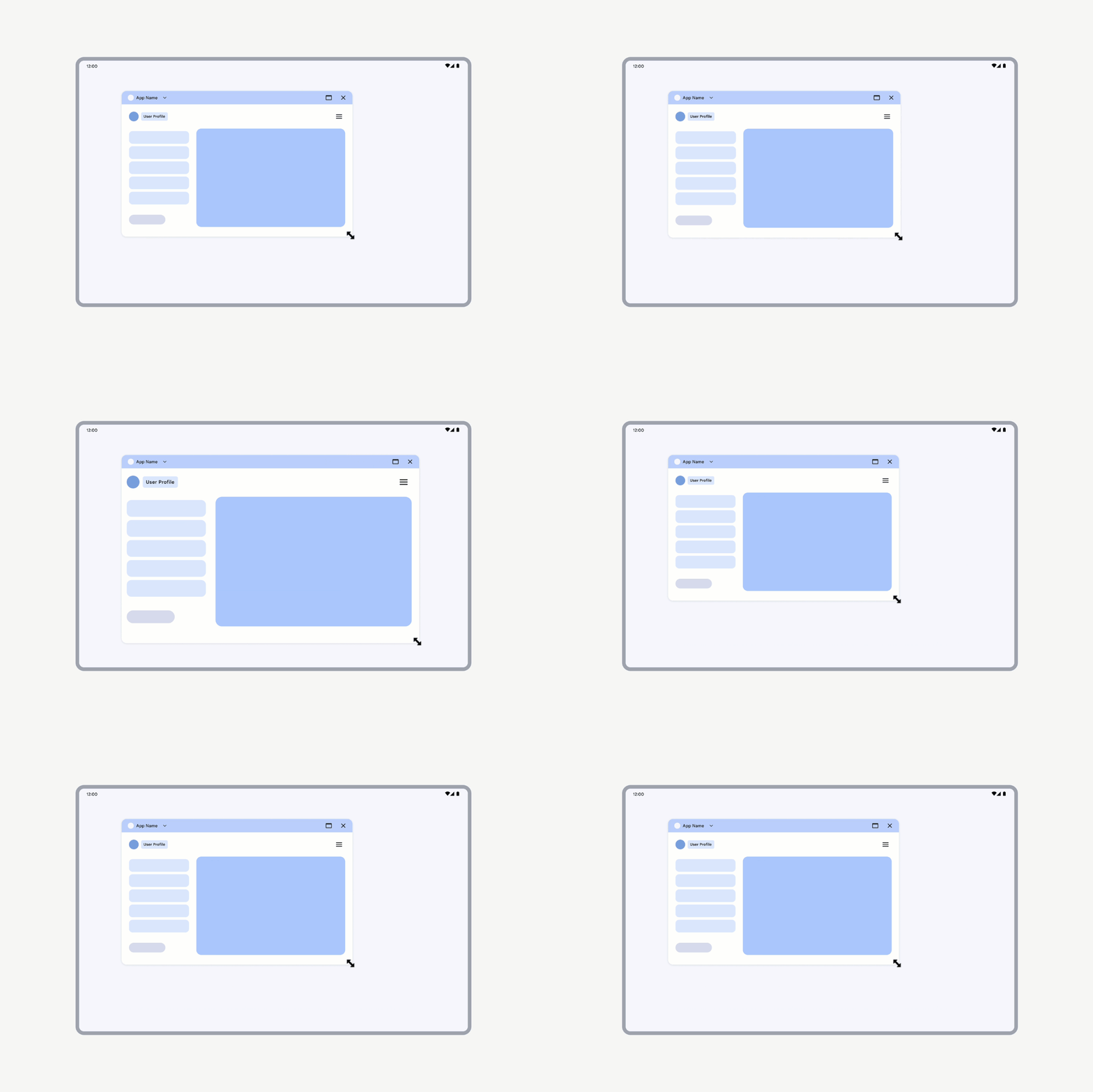
L'UI delle attività dichiarate come non ridimensionabili viene scalata.
Anteprima della fotocamera in modalità finestre delle app
Quando un'app viene eseguita in modalità finestre delle app, la rotazione del display e l'orientamento della finestra possono essere diversi da quelli che potrebbero verificarsi in modalità a schermo intero sugli smartphone standard.
Problema
Le app spesso presuppongono che l'orientamento del dispositivo e quello del sensore della fotocamera siano verticali, il che può comportare un'anteprima della fotocamera non allineata o distorta.
Ottimizzazione
Le app per fotocamera devono identificare e gestire correttamente l'orientamento del dispositivo e del sensore della fotocamera per presentare un'anteprima della fotocamera allineata e ridimensionata correttamente. Le app devono calcolare la rotazione del dispositivo, la rotazione del sensore e le proporzioni della finestra, quindi applicare i risultati all'anteprima della fotocamera, che deve anche rispondere alle modifiche alla configurazione della finestra. Per indicazioni dettagliate, consulta Anteprima della videocamera.
Soluzione alternativa per la compatibilità
Quando le app con orientamento fisso in finestre delle app avviano un'anteprima della fotocamera, il sistema potrebbe attivare il trattamento di compatibilità della fotocamera per evitare anteprime allungate e laterali.
Il trattamento isola l'ambiente in modo che corrisponda all'orientamento richiesto nei seguenti modi:
Visualizza la finestra dell'app in formato letterbox nell'orientamento richiesto:in questo modo eviti problemi di allungamento dovuti a una scalabilità inappropriata.
Sandbox della rotazione del display:il trattamento simula il dispositivo posizionato nell'orientamento richiesto. Poiché l'ipotesi errata più comune per le anteprime della fotocamera è che l'app sia in esecuzione su un dispositivo con orientamento verticale, la rotazione del display è limitata a 0 gradi per le app che richiedono l'orientamento verticale e a 90 gradi per i dispositivi che richiedono l'orientamento orizzontale.
Ritaglio della fotocamera: se la rotazione del display è cambiata, questo si riflette sul feed videocamera: se un dispositivo è in orientamento orizzontale e il trattamento viene attivato per un'app che richiede l'orientamento verticale, il campo visivo della fotocamera viene ritagliato in modo da assomigliare a quello di una fotocamera con orientamento verticale.
Ruota e ritaglia il feed videocamera:il sistema passa in rassegna i metodi di attività
onStop()eonStart()(per impostazione predefinita) oonPause()eonResume()(applicati dall'override per app OVERRIDE_CAMERA_COMPAT_ENABLE_REFRESH_VIA_PAUSE) dopo l'applicazione del trattamento per assicurarsi che l'anteprima della fotocamera venga visualizzata correttamente.
Gli sviluppatori di app possono eseguire l'override di queste soluzioni alternative se le app gestiscono correttamente l'anteprima della fotocamera. Consulta Override per app.
Ridimensionamento
Quando è attivo un trattamento di orientamento richiesto simulato, il ridimensionamento della finestra scala l'UI del mirino mantenendo le proporzioni. Il resto della finestra dell'app può essere ridimensionato liberamente.

Ridimensionamento di una finestra con il mirino della fotocamera
Testa la tua app per individuare eventuali problemi di compatibilità
Per testare la tua app e capire come si comporta su diversi fattori di forma, sfrutta le seguenti risorse:
- Streaming dei dispositivi:per testare la tua app su dispositivi di produzione (inclusi i dispositivi di riferimento) ospitati nei data center di Google, consulta Android Device Streaming, basato su Firebase .
- Emulatori in Android Studio: per informazioni sulla creazione di emulatori per i dispositivi di riferimento, consulta Crea e gestisci i dispositivi virtuali.
- Emulatore ridimensionabile di Android Studio:per informazioni sull'accesso ai dispositivi virtuali, consulta Esegui app sull'emulatore Android
È in formato letterbox
Verifica che ogni attività possa utilizzare tutto lo spazio di visualizzazione disponibile per l'app. Innanzitutto, dichiara il seguente codice nella cartella di test:
Kotlin
fun isLetterboxed(activity: AppCompatActivity): Boolean { if (isInMultiWindowMode) return false val wmc = WindowMetricsCalculator.getOrCreate() val currentBounds = wmc.computeCurrentWindowMetrics(this).bounds val maxBounds = wmc.computeMaximumWindowMetrics(this).bounds val isScreenPortrait = maxBounds.height() > maxBounds.width() return if (isScreenPortrait) { currentBounds.height() < maxBounds.height() } else { currentBounds.width() < maxBounds.width() } }
Java
public boolean isLetterboxed(AppCompatActivity activity) { if (activity.isInMultiWindowMode()) { return false; } WindowMetricsCalculator wmc = WindowMetricsCalculator.getOrCreate(); Rect currentBounds = wmc.computeCurrentWindowMetrics(activity).getBounds(); Rect maxBounds = wmc.computeMaximumWindowMetrics(activity).getBounds(); boolean isScreenPortrait = maxBounds.height() > maxBounds.width(); return (isScreenPortrait) ? currentBounds.height() < maxBounds.height() : currentBounds.width() < maxBounds.width(); }
Quindi esegui un test per verificare il comportamento e assicurarti che l'attività di destinazione non sia in formato letterbox:
Kotlin
@get:Rule val activityRule = ActivityScenarioRule(MainActivity::class.java) @Test fun activity_launched_notLetterBoxed() { activityRule.scenario.onActivity { assertFalse(it.isLetterboxed()) } }
Java
@Rule public ActivityScenarioRule<MainActivity> rule = new ActivityScenarioRule<>(MainActivity.class); @Test public void activity_launched_notLetterBoxed() { try (ActivityScenario<MainActivity> scenario = ActivityScenario.launch(MainActivity.class)) { scenario.onActivity( activity -> { assertFalse(activity.isLetterboxed()); }); } }
Idealmente, esegui questo tipo di test solo fino a quando non viene superato e conferma che le attività della tua app occupano l'intero spazio di visualizzazione disponibile per l'app. Testa la tua app su tutti i tipi di dispositivi per garantire un comportamento coerente.
Override per app
Android fornisce override che modificano il comportamento configurato delle app. Ad esempio, l'override FORCE_RESIZE_APP indica al sistema di ignorare la modalità di compatibilità delle dimensioni e di ridimensionare l'app in modo che si adatti alle dimensioni del display anche se nel manifest dell'app è specificato resizeableActivity="false".
I produttori di dispositivi applicano gli override a determinate app o a tutte le app su dispositivi specifici. Su Android 14 (livello API 34) e versioni successive, gli utenti possono applicare override alle app tramite le impostazioni del dispositivo. Su Android 16 (livello API 36) e versioni successive, i proprietari di dispositivi virtuali applicano gli override su dispositivi selezionati che gestiscono.
Override per app dell'utente
Su Android 14 e versioni successive, un menu delle impostazioni consente agli utenti di modificare le proporzioni delle app. I dispositivi con schermo grande, come i dispositivi di riferimento, implementano il menu.
Il menu contiene un elenco di tutte le app installate sul dispositivo. Gli utenti scelgono un'app e poi impostano le proporzioni dell'app su 3:4, 1:1, schermo intero o un altro valore configurato dal produttore del dispositivo. Gli utenti possono anche reimpostare le proporzioni predefinite dell'app, specificate nel manifest dell'app.
Le app possono disattivare l'override di compatibilità impostando i seguenti tag PackageManager.Property:
PROPERTY_COMPAT_ALLOW_USER_ASPECT_RATIO_OVERRIDE
Per disattivare l'override della compatibilità con le proporzioni dell'utente, aggiungi la proprietà al manifest dell'app e imposta il valore su
false:<application> <property android:name="android.window. PROPERTY_COMPAT_ALLOW_USER_ASPECT_RATIO_OVERRIDE" android:value="false" /> </application>La tua app verrà esclusa dall'elenco delle app nelle impostazioni del dispositivo. Gli utenti non potranno eseguire l'override delle proporzioni dell'app.
L'impostazione della proprietà su
truenon ha alcun effetto.PROPERTY_COMPAT_ALLOW_USER_ASPECT_RATIO_FULLSCREEN_OVERRIDE
Per disattivare l'opzione a schermo intero dell'override della compatibilità delle proporzioni utente, aggiungi la proprietà al manifest dell'app e imposta il valore su
false:<application> <property android:name="android.window.PROPERTY_COMPAT_ALLOW_USER_ASPECT_RATIO_FULLSCREEN_OVERRIDE" android:value="false" /> </application>L'opzione a schermo intero viene rimossa dall'elenco delle opzioni di proporzioni nelle impostazioni del dispositivo. Gli utenti non potranno applicare l'override a schermo intero alla tua app.
L'impostazione di questa proprietà su
truenon ha alcun effetto.
Ottimizza l'app per tutti gli schermi:non impostare limitazioni relative alle proporzioni nell'app. Utilizza le classi di dimensioni delle finestre per supportare layout diversi in base allo spazio di visualizzazione disponibile.
Override per app del dispositivo
I produttori di dispositivi e i proprietari di dispositivi virtuali (seleziona app attendibili e con privilegi) applicano gli override per app su dispositivi specifici, tra cui tablet, pieghevoli, dispositivi ChromeOS e display per auto. I dispositivi di riferimento potrebbero applicare alcuni degli override a una serie di app per impostazione predefinita.
Le app possono disattivare la maggior parte degli override (consulta la tabella Override per app di seguito).
Puoi testare la tua app con gli override attivati o disattivati utilizzando il framework di compatibilità (consulta Strumenti del framework di compatibilità). Se attivati, gli override vengono applicati all'intera app.
Puoi anche utilizzare Android Debug Bridge (adb) per attivare o disattivare gli override e determinare quali override si applicano alla tua app.
Attiva o disattiva gli override nel seguente modo:
adb shell am compat enable/disable <override name/id> <package>
Per i dispositivi di riferimento, controlla quali override si applicano alla tua app:
adb shell dumpsys platform_compat | grep <package name>
La tabella seguente elenca gli override disponibili, insieme alle indicazioni su come ottimizzare l'app in modo che non debba fare affidamento sugli override. Puoi aggiungere flag di proprietà al manifest dell'app per disattivare alcuni override.
| Override per app | |||
|---|---|---|---|
| Tipo | Nome | ID | Descrizione |
| Compatibilità input | OVERRIDE_MOUSE_TO_TOUCH | 413207127 | Converte le istanze MotionEvent da un mouse in eventi touch riscrivendo l'origine MotionEvent e il tipo di strumento quando vengono inviati all'applicazione. |
| Ridimensionabilità | FORCE_RESIZE_APP | 174042936 | Ignora la modalità di compatibilità delle dimensioni per l'app in caso di modifiche alla configurazione. |
| FORCE_NON_RESIZE_APP | 181136395 | Forza l'app in modalità di compatibilità delle dimensioni in caso di modifiche alla configurazione. | |
| Proporzioni | OVERRIDE_MIN_ASPECT_RATIO | 174042980 | Override del gatekeeper che deve essere abilitato per applicare qualsiasi altro override delle proporzioni. |
| OVERRIDE_MIN_ASPECT_RATIO_PORTRAIT_ONLY | 203647190 | Se l'opzione è attiva (impostazione predefinita), l'ambito di override è limitato alle attività solo in modalità Ritratto. | |
| OVERRIDE_MIN_ASPECT_RATIO_SMALL | 349045028 | Modifica le proporzioni minime in 4:3. | |
| OVERRIDE_MIN_ASPECT_RATIO_MEDIUM | 180326845 | Modifica le proporzioni minime in 3:2. | |
| OVERRIDE_MIN_ASPECT_RATIO_LARGE | 180326787 | Modifica le proporzioni minime in 16:9. | |
| OVERRIDE_MIN_ASPECT_RATIO_TO_ALIGN_WITH_SPLIT_SCREEN | 208648326 | Modifica le proporzioni minime per adattarle al 50% delle dimensioni del display (o alle proporzioni dello schermo diviso). | |
| OVERRIDE_MIN_ASPECT_RATIO_EXCLUDE_PORTRAIT_FULLSCREEN | 218959984 | Disattiva l'override delle proporzioni minime in modo che le app vengano visualizzate a schermo intero quando il dispositivo è in modalità verticale. | |
| Orientamento | OVERRIDE_ANY_ORIENTATION | 265464455 | Consente di eseguire l'override di qualsiasi orientamento. |
| OVERRIDE_ANY_ORIENTATION_TO_USER | 310816437 | Esegue l'override delle limitazioni di orientamento, ridimensionamento e proporzioni. | |
| OVERRIDE_UNDEFINED_ORIENTATION_TO_PORTRAIT | 265452344 | Esegue l'override dell'orientamento in verticale quando un'attività ha un orientamento non definito. | |
| OVERRIDE_UNDEFINED_ORIENTATION_TO_NOSENSOR | 265451093 | Esegue l'override dell'orientamento in modo che sia nosensor (utilizza l'orientamento naturale del dispositivo) quando un'attività ha un orientamento non definito. |
|
| OVERRIDE_LANDSCAPE_ORIENTATION_TO_REVERSE_LANDSCAPE | 266124927 | Ruota di 180 gradi le app solo in orizzontale. | |
| OVERRIDE_ORIENTATION_ONLY_FOR_CAMERA | 265456536 | Limita l'ambito dell'override dell'orientamento a quando l'app è connessa alla fotocamera. | |
| OVERRIDE_USE_DISPLAY_LANDSCAPE_NATURAL_ORIENTATION | 255940284 | Imposta il display sull'orientamento naturale orizzontale fisso quando un'attività è a schermo intero (anche in formato letterbox). | |
| OVERRIDE_ENABLE_COMPAT_IGNORE_REQUESTED_ORIENTATION | 254631730 | Ignora le richieste di orientamento dell'app per evitare loop infiniti di rotazione. | |
| OVERRIDE_ENABLE_COMPAT_IGNORE_ORIENTATION_REQUEST_WHEN_LOOP_DETECTED | 273509367 | Ignora le richieste di orientamento ripetute durante il riavvio di un'attività. Se Android rileva che un'app richiede almeno due nuovi orientamenti entro un secondo, il sistema considera questa situazione un loop infinito di rotazione e applica l'override. | |
| OVERRIDE_RESPECT_REQUESTED_ORIENTATION | 236283604 | Impedisce il letterboxing disattivando l'impostazione del produttore del dispositivo che ignora la richiesta di orientamento. | |
| API Sandbox | NEVER_SANDBOX_DISPLAY_APIS | 184838306 | Impedisce la modifica del comportamento di qualsiasi API di visualizzazione. |
| ALWAYS_SANDBOX_DISPLAY_APIS | 185004937 | Forza le API Display nell'app a restituire i limiti dell'app. Le API Display restituiscono i limiti dell'area di visualizzazione logica, ma a volte l'app presuppone che le API Display restituiscano i limiti dell'app, il che causa problemi di UI. |
|
| OVERRIDE_SANDBOX_VIEW_BOUNDS_APIS | 237531167 | Forza le API View utilizzate nell'app a restituire i limiti dell'app. Le API View restituiscono i limiti dell'area di visualizzazione logica, ma a volte l'app presuppone che le API View restituiscano i limiti dell'app, il che causa problemi di UI. |
|
| Compatibilità della fotocamera | OVERRIDE_CAMERA_COMPAT_DISABLE_FORCE_ROTATION | 263959004 | Disattiva la rotazione forzata. Per impostazione predefinita, tutte le app della fotocamera con orientamento fisso vengono ruotate forzatamente quando l'anteprima della fotocamera è aperta. |
| OVERRIDE_CAMERA_COMPAT_DISABLE_SIMULATE_REQUESTED_ORIENTATION | 398195815 | Disattiva la simulazione del trattamento dell'orientamento richiesto per la compatibilità della fotocamera. Per impostazione predefinita, le app della fotocamera con orientamento fisso vengono regolate in base all'orientamento richiesto quando l'anteprima della fotocamera è aperta. | |
| OVERRIDE_CAMERA_COMPAT_DISABLE_REFRESH | 264304459 | Rimuove l'aggiornamento forzato predefinito applicato quando l'anteprima della fotocamera viene ruotata forzatamente. | |
| OVERRIDE_CAMERA_COMPAT_ENABLE_REFRESH_VIA_PAUSE | 264301586 | Cambia l'aggiornamento forzato in un aggiornamento soft quando l'anteprima della fotocamera viene ruotata forzatamente, il che aiuta a preservare lo stato durante la rotazione forzata. Per impostazione predefinita, Android applica un aggiornamento completo quando l'anteprima della fotocamera viene ruotata forzatamente. L'aggiornamento forzato può causare problemi con le app che perdono lo stato o si oscurano a seconda di come hanno memorizzato nella cache lo stato precedente. | |
| OVERRIDE_CAMERA_LANDSCAPE_TO_PORTRAIT | 250678880 | Ritaglia il buffer di immagini della fotocamera anteriore interna. Se l'override è disattivato, il ritaglio della fotocamera anteriore interna viene rimosso e il campo visivo dell'anteprima della fotocamera viene aumentato. Per impostazione predefinita, su alcuni pieghevoli (vedi i dispositivi di riferimento), il sistema ritaglia l'anteprima della fotocamera di tutte le app della fotocamera quando si utilizza la fotocamera anteriore interna. | |
| Varie | OVERRIDE_ENABLE_COMPAT_FAKE_FOCUS | 263259275 | Impedisce l'oscuramento dell'app quando questa perde lo stato attivo in modalità schermo diviso. L'app attende lo stato attivo prima di disegnare i contenuti dell'app, il che può causare il blocco o l'oscuramento dell'app. L'override consente ad Android di inviare un evento di stato attivo fittizio all'app, che segnala all'app di ricominciare a disegnare i contenuti. |
| OVERRIDE_EXCLUDE_CAPTION_INSETS_FROM_APP_BOUNDS | 388014743 | Esclude gli inset della barra dei sottotitoli codificati dai limiti dell'app nella configurazione dell'attività in finestre delle app, impedendo che gli elementi UI dell'app in alto o in basso vengano nascosti dalla barra dei sottotitoli codificati o ritagliati quando l'app non gestisce gli inset della barra dei sottotitoli codificati. | |
OVERRIDE_MOUSE_TO_TOUCH
Attiva il trattamento di compatibilità che converte le istanze MotionEvent da un mouse o un touchpad in eventi touch riscrivendo l'origine MotionEvent in SOURCE_TOUCHSCREEN e il tipo di strumento MotionEvent in TOOL_TYPE_FINGER quando gli eventi di movimento vengono inviati all'applicazione.
In che modo le app possono ottenere lo stesso risultato dell'override
Non applicabile. Il problema deve essere risolto nella logica dell'applicazione.
Come ottimizzare le app
La tua app deve gestire gli eventi di input da mouse e touchpad, inclusi i gesti sul touchpad e lo scorrimento con la rotellina del mouse. Consulta Tastiera, mouse e trackpad.
Come disattivare o annullare l'override
Dichiara FEATURE_PC in un elemento <uses-feature> nel manifest dell'applicazione.
<uses-feature android:name="android.hardware.type.pc"
              android:required="false" />
Nota:imposta android:required="false" in modo che la funzionalità per PC sia facoltativa e Google Play non escluda l'applicazione sui dispositivi non PC.
Flag delle proprietà per regolare l'override
Nessuno.
Comandi adb per testare l'override
Per applicare l'override:
adb shell am compat enable OVERRIDE_MOUSE_TO_TOUCH <package>
Per rimuovere l'override:
adb shell am compat disable OVERRIDE_MOUSE_TO_TOUCH <package>
Nota:i comandi applicano o rimuovono l'override solo temporaneamente.
FORCE_RESIZE_APP
Forza i pacchetti a cui viene applicato l'override in modo che siano ridimensionabili e possano entrare in modalità multi-finestra. Si applica a tutte le dimensioni dei display.
In che modo le app possono ottenere lo stesso risultato dell'override
Nel manifest dell'app, imposta l'attributo android:resizeableActivity su true.
Come ottimizzare le app
Utilizza layout adattabili per consentire alle app di adattarsi a tutte le dimensioni e proporzioni del display. Consulta Supporta diverse dimensioni di display.
Come disattivare o annullare l'override
Imposta il flag della proprietà PROPERTY_COMPAT_ALLOW_RESIZEABLE_ACTIVITY_OVERRIDES su false.
Flag delle proprietà per regolare l'override
<property android:name="android.window.PROPERTY_COMPAT_ALLOW_RESIZEABLE_ACTIVITY_OVERRIDES"
  android:value="true|false"/>
Comandi adb per testare l'override
Per applicare l'override e rendere l'app ridimensionabile:
adb shell am compat enable FORCE_RESIZE_APP <package>
Per rimuovere l'override:
adb shell am compat disable FORCE_RESIZE_APP <package>
Nota:i comandi applicano o rimuovono l'override solo temporaneamente.
FORCE_NON_RESIZE_APP
Forza i pacchetti a cui viene applicato l'override in modo che non siano ridimensionabili e entrino in modalità di compatibilità delle dimensioni in caso di modifiche alla configurazione. Si applica a tutte le dimensioni di visualizzazione.
In che modo le app possono ottenere lo stesso risultato dell'override
Imposta l'attributo android:resizeableActivity e il flag dei metadati android.supports_size_changes su false nel manifest dell'app e dichiara una limitazione di orientamento o proporzioni.
Come ottimizzare le app
Tutte le app che si comportano correttamente se ridimensionate devono avere
android:resizeableActivity o android.supports_size_changes impostato su true.
Le altre app devono essere migliorate per funzionare correttamente quando vengono ridimensionate. Consulta
android:resizeableActivity.
Come disattivare o annullare l'override
Imposta il flag della proprietà PROPERTY_COMPAT_ALLOW_RESIZEABLE_ACTIVITY_OVERRIDES su false.
Flag delle proprietà per regolare l'override
<property android:name="android.window.PROPERTY_COMPAT_ALLOW_RESIZEABLE_ACTIVITY_OVERRIDES"
  android:value="true|false"/>
Comandi adb per testare l'override
Per applicare l'override e rendere l'app non ridimensionabile:
adb shell am compat enable FORCE_NON_RESIZE_APP <package>
Per rimuovere l'override:
adb shell am compat disable FORCE_NON_RESIZE_APP <package>
Nota:i comandi applicano o rimuovono l'override solo temporaneamente.
OVERRIDE_MIN_ASPECT_RATIO
Il gatekeeper per tutti gli override che forzano un determinato formato minimo.
In che modo le app possono ottenere lo stesso risultato dell'override
Imposta android:minAspectRatio a livello di attività o di app.
Come ottimizzare le app
Non impostare limitazioni relative alle proporzioni nella tua app. Assicurati che l'app supporti
dimensioni di visualizzazione diverse. Utilizza le classi di dimensioni delle finestre per supportare layout diversi in base allo spazio disponibile per l'app sullo schermo. Consulta l'API Compose WindowSizeClass e l'API View WindowSizeClass.
Come disattivare o annullare l'override
Specifica una limitazione delle proporzioni o imposta il flag della proprietà PROPERTY_COMPAT_ALLOW_MIN_ASPECT_RATIO_OVERRIDE su false.
Flag delle proprietà per regolare l'override
<property android:name="android.window.PROPERTY_COMPAT_ALLOW_MIN_ASPECT_RATIO_OVERRIDE"
  android:value="false"/>
Comandi adb per testare l'override
Per applicare l'override:
adb shell am compat enable OVERRIDE_MIN_ASPECT_RATIO <package>
Per rimuovere l'override:
adb shell am compat disable OVERRIDE_MIN_ASPECT_RATIO <package>
Nota:i comandi applicano o rimuovono l'override solo temporaneamente.
OVERRIDE_MIN_ASPECT_RATIO_PORTRAIT_ONLY
Limita le impostazioni dell'app che forzano un determinato formato minimo per le attività con orientamento solo verticale. Questa opzione è abilitata per impostazione predefinita e ha effetto solo se è abilitata anche l'opzione OVERRIDE_MIN_ASPECT_RATIO.
In che modo le app possono ottenere lo stesso risultato dell'override
Vedi OVERRIDE_MIN_ASPECT_RATIO.
Come ottimizzare le app
Vedi OVERRIDE_MIN_ASPECT_RATIO.
Come disattivare o annullare l'override
Vedi OVERRIDE_MIN_ASPECT_RATIO.
Flag delle proprietà per regolare l'override
Vedi OVERRIDE_MIN_ASPECT_RATIO.
Comandi adb per testare l'override
Per applicare l'override:
adb shell am compat enable OVERRIDE_MIN_ASPECT_RATIO_PORTRAIT_ONLY <package>
Per rimuovere l'override:
adb shell am compat disable OVERRIDE_MIN_ASPECT_RATIO_PORTRAIT_ONLY <package>
Nota:i comandi applicano o rimuovono l'override solo temporaneamente.
OVERRIDE_MIN_ASPECT_RATIO_SMALL
Imposta le proporzioni minime dell'attività su un valore ridotto (4:3).
In che modo le app possono ottenere lo stesso risultato dell'override
Vedi OVERRIDE_MIN_ASPECT_RATIO.
Come ottimizzare le app
Vedi OVERRIDE_MIN_ASPECT_RATIO.
Come disattivare o annullare l'override
Vedi OVERRIDE_MIN_ASPECT_RATIO.
Flag delle proprietà per regolare l'override
Vedi OVERRIDE_MIN_ASPECT_RATIO.
Comandi adb per testare l'override
Per applicare l'override:
adb shell am compat enable OVERRIDE_MIN_ASPECT_RATIO_SMALL <package>
Per rimuovere l'override:
adb shell am compat disable OVERRIDE_MIN_ASPECT_RATIO_SMALL <package>
Nota:i comandi applicano o rimuovono l'override solo temporaneamente.
OVERRIDE_MIN_ASPECT_RATIO_MEDIUM
Imposta le proporzioni minime dell'attività su un valore medio (3:2).
In che modo le app possono ottenere lo stesso risultato dell'override
Vedi OVERRIDE_MIN_ASPECT_RATIO.
Come ottimizzare le app
Vedi OVERRIDE_MIN_ASPECT_RATIO.
Come disattivare o annullare l'override
Vedi OVERRIDE_MIN_ASPECT_RATIO.
Flag delle proprietà per regolare l'override
Vedi OVERRIDE_MIN_ASPECT_RATIO.
Comandi adb per testare l'override
Per applicare l'override:
adb shell am compat enable OVERRIDE_MIN_ASPECT_RATIO_MEDIUM <package>
Per rimuovere l'override:
adb shell am compat disable OVERRIDE_MIN_ASPECT_RATIO_MEDIUM <package>
Nota:i comandi applicano o rimuovono l'override solo temporaneamente.
OVERRIDE_MIN_ASPECT_RATIO_LARGE
Imposta le proporzioni minime dell'attività su un valore elevato (16:9).
In che modo le app possono ottenere lo stesso risultato dell'override
Vedi OVERRIDE_MIN_ASPECT_RATIO.
Come ottimizzare le app
Vedi OVERRIDE_MIN_ASPECT_RATIO.
Come disattivare o annullare l'override
Vedi OVERRIDE_MIN_ASPECT_RATIO.
Flag delle proprietà per regolare l'override
Vedi OVERRIDE_MIN_ASPECT_RATIO.
Comandi adb per testare l'override
Per applicare l'override:
adb shell am compat enable OVERRIDE_MIN_ASPECT_RATIO_LARGE <package>
Per rimuovere l'override:
adb shell am compat disable OVERRIDE_MIN_ASPECT_RATIO_LARGE <package>`
Nota:i comandi applicano o rimuovono l'override solo temporaneamente.
OVERRIDE_MIN_ASPECT_RATIO_TO_ALIGN_WITH_SPLIT_SCREEN
Consente l'utilizzo delle proporzioni dello schermo diviso. Consente a un'app di utilizzare tutto lo spazio disponibile in modalità schermo diviso, evitando il letterboxing.
In che modo le app possono ottenere lo stesso risultato dell'override
Vedi OVERRIDE_MIN_ASPECT_RATIO.
Come ottimizzare le app
Vedi OVERRIDE_MIN_ASPECT_RATIO.
Come disattivare o annullare l'override
Vedi OVERRIDE_MIN_ASPECT_RATIO.
Flag delle proprietà per regolare l'override
Vedi OVERRIDE_MIN_ASPECT_RATIO.
Comandi adb per testare l'override
Per applicare l'override:
adb shell am compat enable OVERRIDE_MIN_ASPECT_RATIO_TO_ALIGN_WITH_SPLIT_SCREEN <package>
Per rimuovere l'override:
adb shell am compat disable OVERRIDE_MIN_ASPECT_RATIO_TO_ALIGN_WITH_SPLIT_SCREEN <package>
Nota:i comandi applicano o rimuovono l'override solo temporaneamente.
OVERRIDE_MIN_ASPECT_RATIO_EXCLUDE_PORTRAIT_FULLSCREEN
Disattiva l'override delle proporzioni minime in modalità a schermo intero verticale per utilizzare tutto lo spazio disponibile sullo schermo.
In che modo le app possono ottenere lo stesso risultato dell'override
Vedi OVERRIDE_MIN_ASPECT_RATIO.
Come ottimizzare le app
Vedi OVERRIDE_MIN_ASPECT_RATIO.
Come disattivare o annullare l'override
Vedi OVERRIDE_MIN_ASPECT_RATIO.
Flag delle proprietà per regolare l'override
Vedi OVERRIDE_MIN_ASPECT_RATIO.
Comandi adb per testare l'override
Per applicare l'override:
adb shell am compat enable OVERRIDE_MIN_ASPECT_RATIO_EXCLUDE_PORTRAIT_FULLSCREEN <package>
Per rimuovere l'override:
adb shell am compat disable OVERRIDE_MIN_ASPECT_RATIO_EXCLUDE_PORTRAIT_FULLSCREEN <package>
Nota:i comandi applicano o rimuovono l'override solo temporaneamente.
OVERRIDE_ANY_ORIENTATION
Consente ai seguenti override di eseguire l'override di qualsiasi orientamento:
- OVERRIDE_UNDEFINED_ORIENTATION_TO_PORTRAIT
- OVERRIDE_UNDEFINED_ORIENTATION_TO_NOSENSOR
- OVERRIDE_LANDSCAPE_ORIENTATION_TO_REVERSE_LANDSCAPE
In che modo le app possono ottenere lo stesso risultato dell'override
Imposta l'attributo manifest activity:screenOrientation o utilizza l'API Activity#setRequestedOrientation().
Come ottimizzare le app
L'app deve supportare tutti gli orientamenti. Una modifica dell'orientamento è una modifica della configurazione, che può essere gestita in due modi: consentendo al sistema di distruggere e ricreare l'app o gestendo autonomamente le modifiche alla configurazione. Se gestisci autonomamente le modifiche alla configurazione, lo stato dell'app può essere conservato utilizzando ViewModel. In casi molto limitati, puoi decidere di bloccare l'orientamento solo sui display di piccole dimensioni, anche se questa operazione potrebbe non essere scalabile come consentire all'utente di ruotare l'app in base alle esigenze. Su Android 12L e versioni successive, l'orientamento fisso può essere sostituito dalla configurazione del dispositivo. Per maggiori informazioni sulla gestione delle modifiche alla configurazione e sul supporto di tutti gli orientamenti, consulta Gestisci le modifiche alla configurazione, Panoramica di ViewModel e Orientamento dell'app limitato sugli smartphone, ma non sui dispositivi con schermi grandi.
Come disattivare o annullare l'override
Imposta il flag della proprietà PROPERTY_COMPAT_ALLOW_ORIENTATION_OVERRIDE su false.
Flag delle proprietà per regolare l'override
<property android:name="android.window.PROPERTY_COMPAT_ALLOW_ORIENTATION_OVERRIDE"
  android:value="true|false"/>
Comandi adb per testare l'override
Per applicare l'override:
adb shell am compat enable OVERRIDE_ANY_ORIENTATION <package>
Per rimuovere l'override:
adb shell am compat disable OVERRIDE_ANY_ORIENTATION <package>
Nota:i comandi applicano o rimuovono l'override solo temporaneamente.
OVERRIDE_ANY_ORIENTATION_TO_USER
Consente all'app di riempire lo spazio di visualizzazione disponibile. Esegue l'override di eventuali limitazioni di orientamento, ridimensionamento e proporzioni specificate nel manifest dell'app. Ignora anche tutte le chiamate a Activity#setRequestedOrientation() o Activity#getRequestedOrientation().
In che modo le app possono ottenere lo stesso risultato dell'override
Non impostare l'attributo manifest
android:screenOrientationo impostalo su"user".Imposta l'attributo manifest
android:resizeableActivitysutrue.Sui piccoli schermi, per supportare il ridimensionamento delle app e disattivare la modalità multi-finestra con
android:resizeableActivity=false, imposta il flag dei metadatiandroid.supports_size_changessutrue. Non impostareminAspectRatioemaxAspectRatio.
Come ottimizzare le app
Attiva l'app per supportare tutti gli orientamenti; non impostare una specifica screenOrientation nel manifest dell'app. Supporta la ridimensionabilità delle app, la modalità multi-finestra e tutte le proporzioni del display impostando l'attributo android:resizeableActivity nel manifest dell'app su true. Consulta
Supporta diverse dimensioni di display.
Come disattivare o annullare l'override
Consulta OVERRIDE_ANY_ORIENTATION.
Flag delle proprietà per regolare l'override
Consulta OVERRIDE_ANY_ORIENTATION.
Comandi adb per testare l'override
Per applicare l'override:
adb shell am compat enable OVERRIDE_ANY_ORIENTATION_TO_USER <package>
Per rimuovere l'override:
adb shell am compat disable OVERRIDE_ANY_ORIENTATION_TO_USER <package>
Nota:i comandi applicano o rimuovono l'override solo temporaneamente.
OVERRIDE_UNDEFINED_ORIENTATION_TO_PORTRAIT
Attiva l'orientamento verticale per tutte le attività nel pacchetto. A meno che non sia abilitato OVERRIDE_ANY_ORIENTATION, l'override viene utilizzato solo se l'attività non ha specificato un altro orientamento fisso.
In che modo le app possono ottenere lo stesso risultato dell'override
Consulta OVERRIDE_ANY_ORIENTATION.
Come ottimizzare le app
Consulta OVERRIDE_ANY_ORIENTATION.
Come disattivare o annullare l'override
Consulta OVERRIDE_ANY_ORIENTATION.
Flag delle proprietà per regolare l'override
Consulta OVERRIDE_ANY_ORIENTATION.
Comandi adb per testare l'override
Per applicare l'override:
adb shell am compat enable OVERRIDE_UNDEFINED_ORIENTATION_TO_PORTRAIT <package>
Per rimuovere l'override:
adb shell am compat disable OVERRIDE_UNDEFINED_ORIENTATION_TO_PORTRAIT <package>
Nota:i comandi applicano o rimuovono l'override solo temporaneamente.
OVERRIDE_UNDEFINED_ORIENTATION_TO_NOSENSOR
Abilita l'orientamento nosensor per tutte le attività nel pacchetto. A meno che non sia attivato OVERRIDE_ANY_ORIENTATION, l'override viene utilizzato solo quando l'attività non ha specificato nessun altro orientamento fisso.
In che modo le app possono ottenere lo stesso risultato dell'override
Consulta OVERRIDE_ANY_ORIENTATION.
Come ottimizzare le app
Consulta OVERRIDE_ANY_ORIENTATION.
Come disattivare o annullare l'override
Consulta OVERRIDE_ANY_ORIENTATION.
Flag delle proprietà per regolare l'override
Consulta OVERRIDE_ANY_ORIENTATION.
Comandi adb per testare l'override
Per applicare l'override:
adb shell am compat enable OVERRIDE_UNDEFINED_ORIENTATION_TO_NOSENSOR <package>
Per rimuovere l'override:
adb shell am compat disable OVERRIDE_UNDEFINED_ORIENTATION_TO_NOSENSOR <package>
Nota:i comandi applicano o rimuovono l'override solo temporaneamente.
OVERRIDE_LANDSCAPE_ORIENTATION_TO_REVERSE_LANDSCAPE
Abilita l'orientamento reverseLandscape per tutte le attività nel pacchetto. A meno che non sia attivato OVERRIDE_ANY_ORIENTATION, l'override viene utilizzato solo quando l'attività non ha specificato nessun altro orientamento fisso.
In che modo le app possono ottenere lo stesso risultato dell'override
Consulta OVERRIDE_ANY_ORIENTATION.
Come ottimizzare le app
Consulta OVERRIDE_ANY_ORIENTATION.
Come disattivare o annullare l'override
Consulta OVERRIDE_ANY_ORIENTATION.
Flag delle proprietà per regolare l'override
Consulta OVERRIDE_ANY_ORIENTATION.
Comandi adb per testare l'override
Per applicare l'override:
adb shell am compat enable OVERRIDE_LANDSCAPE_ORIENTATION_TO_REVERSE_LANDSCAPE <package>
Per rimuovere l'override:
adb shell am compat disable OVERRIDE_LANDSCAPE_ORIENTATION_TO_REVERSE_LANDSCAPE <package>
Nota:i comandi applicano o rimuovono l'override solo temporaneamente.
OVERRIDE_ORIENTATION_ONLY_FOR_CAMERA
Limita l'applicazione degli override OVERRIDE_UNDEFINED_ORIENTATION_TO_PORTRAIT, OVERRIDE_UNDEFINED_ORIENTATION_TO_NOSENSOR e OVERRIDE_LANDSCAPE_ORIENTATION_TO_REVERSE_LANDSCAPE solo quando la connessione alla fotocamera è attiva.
In che modo le app possono ottenere lo stesso risultato dell'override
Consulta OVERRIDE_ANY_ORIENTATION.
Come ottimizzare le app
Consulta OVERRIDE_ANY_ORIENTATION.
Come disattivare o annullare l'override
Consulta OVERRIDE_ANY_ORIENTATION.
Flag delle proprietà per regolare l'override
Consulta OVERRIDE_ANY_ORIENTATION.
Comandi adb per testare l'override
Per applicare l'override:
adb shell am compat enable OVERRIDE_ORIENTATION_ONLY_FOR_CAMERA <package>
Per rimuovere l'override:
adb shell am compat disable OVERRIDE_ORIENTATION_ONLY_FOR_CAMERA <package>
Nota:i comandi applicano o rimuovono l'override solo temporaneamente.
OVERRIDE_USE_DISPLAY_LANDSCAPE_NATURAL_ORIENTATION
Limita l'orientamento del display all'orientamento orizzontale naturale quando vengono soddisfatte le seguenti condizioni:
- Attività a schermo intero
- La proprietà del componente di disattivazione
PROPERTY_COMPAT_ALLOW_DISPLAY_ORIENTATION_OVERRIDEnon è attivata - L'impostazione del produttore del dispositivo per ignorare la richiesta di orientamento è attiva per il display
- L'orientamento naturale del display è orizzontale
In che modo le app possono ottenere lo stesso risultato dell'override
Non applicabile. Il problema deve essere risolto nella logica dell'applicazione.
Come ottimizzare le app
Consulta OVERRIDE_ANY_ORIENTATION.
Come disattivare o annullare l'override
Imposta il flag della proprietà PROPERTY_COMPAT_ALLOW_DISPLAY_ORIENTATION_OVERRIDE su false.
Flag delle proprietà per regolare l'override
<property android:name="android.window.PROPERTY_COMPAT_ALLOW_DISPLAY_ORIENTATION_OVERRIDE"
  android:value="true|false"/>
Comandi adb per testare l'override
Per applicare l'override:
adb shell am compat enable OVERRIDE_USE_DISPLAY_LANDSCAPE_NATURAL_ORIENTATION <package>
Per rimuovere l'override:
adb shell am compat disable OVERRIDE_USE_DISPLAY_LANDSCAPE_NATURAL_ORIENTATION <package>
Nota:i comandi applicano o rimuovono l'override solo temporaneamente.
OVERRIDE_ENABLE_COMPAT_IGNORE_REQUESTED_ORIENTATION
Attiva la policy di compatibilità che ignora l'aggiornamento dell'orientamento dell'app in risposta all'app
che chiama Activity#setRequestedOrientation() quando l'app
viene riavviata o ha un trattamento di compatibilità della fotocamera attivo.
In che modo le app possono ottenere lo stesso risultato dell'override
Imposta il flag della proprietà PROPERTY_COMPAT_IGNORE_REQUESTED_ORIENTATION su true.
Come ottimizzare le app
Consulta OVERRIDE_ANY_ORIENTATION.
Come disattivare o annullare l'override
Imposta il flag della proprietà PROPERTY_COMPAT_IGNORE_REQUESTED_ORIENTATION su false.
Flag delle proprietà per regolare l'override
<property android:name="android.window.PROPERTY_COMPAT_IGNORE_REQUESTED_ORIENTATION"
  android:value="true|false"/>
Comandi adb per testare l'override
Per applicare l'override:
adb shell am compat enable OVERRIDE_ENABLE_COMPAT_IGNORE_REQUESTED_ORIENTATION <package>
Per rimuovere l'override:
adb shell am compat disable OVERRIDE_ENABLE_COMPAT_IGNORE_REQUESTED_ORIENTATION <package>
Nota:i comandi applicano o rimuovono l'override solo temporaneamente.
OVERRIDE_ENABLE_COMPAT_IGNORE_ORIENTATION_REQUEST_WHEN_LOOP_DETECTED
Attiva la policy di compatibilità che ignora l'orientamento richiesto da un'app in risposta alla chiamata di Activity#setRequestedOrientation() da parte dell'app più di due volte in un secondo se un'attività non è in formato letterbox per l'orientamento fisso.
In che modo le app possono ottenere lo stesso risultato dell'override
Non applicabile. Il problema deve essere risolto nella logica dell'applicazione.
Come ottimizzare le app
Consulta OVERRIDE_ANY_ORIENTATION.
Come disattivare o annullare l'override
Imposta il flag della proprietà PROPERTY_COMPAT_ALLOW_IGNORING_ORIENTATION_REQUEST_WHEN_LOOP_DETECTED su false.
Flag delle proprietà per regolare l'override
<property android:name="android.window.PROPERTY_COMPAT_ALLOW_IGNORING_ORIENTATION_REQUEST_WHEN_LOOP_DETECTED"
  android:value="false"/>
Comandi adb per testare l'override
Per applicare l'override:
adb shell am compat enable OVERRIDE_ENABLE_COMPAT_IGNORE_ORIENTATION_REQUEST_WHEN_LOOP_DETECTED <package>
Per rimuovere l'override:
adb shell am compat disable OVERRIDE_ENABLE_COMPAT_IGNORE_ORIENTATION_REQUEST_WHEN_LOOP_DETECTED <package>
Nota:i comandi applicano o rimuovono l'override solo temporaneamente.
OVERRIDE_RESPECT_REQUESTED_ORIENTATION
Esclude i pacchetti dal comportamento Ignora richiesta di orientamento che può essere attivato dai produttori di dispositivi per un'area di visualizzazione o per l'intero display.
In che modo le app possono ottenere lo stesso risultato dell'override
Non applicabile. Il problema deve essere risolto nella logica dell'applicazione.
Come ottimizzare le app
Consulta OVERRIDE_ANY_ORIENTATION.
Come disattivare o annullare l'override
Nessuna disattivazione. La disattivazione dell'override può essere pericolosa se l'app non è compatibile con un dispositivo su cui è attiva l'impostazione "Ignora richiesta di orientamento" del produttore del dispositivo. Contatta Android Developer Relations per disattivare l'override.
Flag delle proprietà per regolare l'override
Nessun flag di proprietà per questo override.
Comandi adb per testare l'override
Per applicare l'override:
adb shell am compat enable OVERRIDE_RESPECT_REQUESTED_ORIENTATION <package>
Per rimuovere l'override:
adb shell am compat disable OVERRIDE_RESPECT_REQUESTED_ORIENTATION <package>
Nota:i comandi applicano o rimuovono l'override solo temporaneamente.
NEVER_SANDBOX_DISPLAY_APIS
Forza i pacchetti a non applicare mai il sandboxing dell'API Display per un'attività in modalità letterbox o di compatibilità delle dimensioni. Le API Display continuano a fornire i limiti dell'area di visualizzazione.
In che modo le app possono ottenere lo stesso risultato dell'override
Dichiara le attività ridimensionabili impostando l'attributo manifest android:resizeableActivity su true o il flag dei metadati android.supports_size_changes su true.
Come ottimizzare le app
Le app che dichiarano di essere completamente ridimensionabili non devono mai fare affidamento sulle dimensioni del display per posizionare gli elementi UI. Esegui la migrazione della tua app ad API aggiornate che forniscono WindowMetrics. Se utilizzi Jetpack Compose, sfrutta l'API WindowSizeClass per disegnare la UI in base all'area dello schermo occupata dall'app sul display corrente. Consulta Utilizza le classi di dimensioni delle finestre.
Come disattivare o annullare l'override
Nessuna disattivazione. Esegui la migrazione dalle API deprecate.
Flag delle proprietà per regolare l'override
Nessun flag di proprietà per questo override.
Comandi adb per testare l'override
Per applicare l'override:
adb shell am compat enable NEVER_SANDBOX_DISPLAY_APIS <package>
Per rimuovere l'override:
adb shell am compat disable NEVER_SANDBOX_DISPLAY_APIS <package>
Nota:i comandi applicano o rimuovono l'override solo temporaneamente.
ALWAYS_SANDBOX_DISPLAY_APIS
Forza i pacchetti ad avere sempre il sandboxing dell'API Display applicato, indipendentemente dalla modalità finestra. Le API Display forniscono sempre i limiti dell'app.
In che modo le app possono ottenere lo stesso risultato dell'override
Dichiara le attività non ridimensionabili impostando l'attributo android:resizeableActivity su false o il flag dei metadati android.supports_size_changes su false.
Come ottimizzare le app
Le app che dichiarano di essere completamente ridimensionabili non devono mai fare affidamento sulle dimensioni del display per posizionare gli elementi UI. Esegui la migrazione della tua app dalle API ritirate alle API aggiornate che forniscono WindowMetrics. Consulta WindowMetricsCalculator.
Come disattivare o annullare l'override
Nessuna disattivazione. Esegui la migrazione dalle API deprecate.
Flag delle proprietà per regolare l'override
Nessun flag di proprietà per questo override.
Comandi adb per testare l'override
Per applicare l'override:
adb shell am compat enable ALWAYS_SANDBOX_DISPLAY_APIS <package>
Per rimuovere l'override:
adb shell am compat disable ALWAYS_SANDBOX_DISPLAY_APIS <package>
Nota:i comandi applicano o rimuovono l'override solo temporaneamente.
OVERRIDE_SANDBOX_VIEW_BOUNDS_APIS
Forza i pacchetti a eseguire il sandboxing delle seguenti API View in base ai limiti dell'attività:
In che modo le app possono ottenere lo stesso risultato dell'override
Risolvi il problema nel codice dell'applicazione utilizzando API che forniscono i limiti della finestra dell'app e gli offset relativi alla finestra dell'app, anziché i limiti del display del dispositivo e gli offset relativi al display del dispositivo.
Come ottimizzare le app
Le app devono utilizzare le API View, tenendo conto della possibilità che vengano applicate all'app la modalità letterbox e la modalità multi-finestra. Consulta WindowMetricsCalculator.
Come disattivare o annullare l'override
Imposta il flag della proprietà PROPERTY_COMPAT_ALLOW_SANDBOXING_VIEW_BOUNDS_APIS su false.
Flag delle proprietà per regolare l'override
<property android:name="android.window.PROPERTY_COMPAT_ALLOW_SANDBOXING_VIEW_BOUNDS_APIS"
  android:value="false"/>
Comandi adb per testare l'override
Per applicare l'override:
adb shell am compat enable OVERRIDE_SANDBOX_VIEW_BOUNDS_APIS <package>
Per rimuovere l'override:
adb shell am compat disable OVERRIDE_SANDBOX_VIEW_BOUNDS_APIS <package>
Nota:i comandi applicano o rimuovono l'override solo temporaneamente.
OVERRIDE_CAMERA_COMPAT_DISABLE_FORCE_ROTATION
Disattiva la rotazione forzata. Migliora l'esperienza utente su alcune app.
In che modo le app possono ottenere lo stesso risultato dell'override
Imposta il flag della proprietà PROPERTY_CAMERA_COMPAT_ALLOW_FORCE_ROTATION su false.
Come ottimizzare le app
Non fare affidamento sull'orientamento del sensore della fotocamera o sulle informazioni del dispositivo memorizzati nella cache. Per indicazioni sulla compatibilità della fotocamera, consulta Introduzione al mirino della fotocamera e Supporta le superfici ridimensionabili nell'app fotocamera.
Come disattivare o annullare l'override
Imposta il flag della proprietà PROPERTY_CAMERA_COMPAT_ALLOW_FORCE_ROTATION su true.
Flag delle proprietà per regolare l'override
<property android:name="android.window.PROPERTY_CAMERA_COMPAT_ALLOW_FORCE_ROTATION"
  android:value="true|false"/>
Comandi adb per testare l'override
Per applicare l'override, che rimuove la rotazione forzata:
adb shell am compat enable OVERRIDE_CAMERA_COMPAT_DISABLE_FORCE_ROTATION <package>
Per rimuovere l'override, che consente la rotazione forzata:
adb shell am compat disable OVERRIDE_CAMERA_COMPAT_DISABLE_FORCE_ROTATION <package>
Nota:i comandi applicano o rimuovono l'override solo temporaneamente.
OVERRIDE_CAMERA_COMPAT_DISABLE_SIMULATE_REQUESTED_ORIENTATION
Disabilita la simulazione del trattamento dell'orientamento richiesto per la fotocamera. Migliora l'esperienza utente su alcune app.
In che modo le app possono ottenere lo stesso risultato dell'override
Imposta il flag della proprietà PROPERTY_CAMERA_COMPAT_ALLOW_SIMULATE_REQUESTED_ORIENTATION su false.
Come ottimizzare le app
Non fare affidamento sull'orientamento del sensore della fotocamera o sulle informazioni del dispositivo memorizzati nella cache. Per indicazioni sulla compatibilità della fotocamera, consulta Introduzione al mirino della fotocamera e Supporta le superfici ridimensionabili nell'app fotocamera.
Come disattivare o annullare l'override
Poiché questa proprietà disattiva il trattamento di compatibilità, puoi migliorare l'esperienza utente tenendo conto delle modifiche dinamiche alla rotazione del display, dell'orientamento del sensore del dispositivo e delle dimensioni della finestra e dell'anteprima.
Flag delle proprietà per regolare l'override
<property android:name="android.window.PROPERTY_CAMERA_COMPAT_ALLOW_SIMULATE_REQUESTED_ORIENTATION"
  android:value="true|false"/>
Comandi adb per testare l'override
Per applicare l'override, che rimuove la simulazione dell'orientamento richiesto:
adb shell am compat enable OVERRIDE_CAMERA_COMPAT_DISABLE_SIMULATE_REQUESTED_ORIENTATION <package>
Per rimuovere l'override, che consente di simulare l'orientamento richiesto:
adb shell am compat disable OVERRIDE_CAMERA_COMPAT_DISABLE_SIMULATE_REQUESTED_ORIENTATION <package>
Nota:i comandi applicano o rimuovono l'override solo temporaneamente.
OVERRIDE_CAMERA_COMPAT_DISABLE_REFRESH
Disattiva l'aggiornamento dell'attività dopo la rotazione forzata. Migliora l'esperienza utente quando l'aggiornamento causa la perdita dello stato nelle app.
In che modo le app possono ottenere lo stesso risultato dell'override
Imposta il flag della proprietà PROPERTY_CAMERA_COMPAT_ALLOW_REFRESH su false.
Come ottimizzare le app
Vedi OVERRIDE_CAMERA_COMPAT_DISABLE_FORCE_ROTATION.
Come disattivare o annullare l'override
Imposta il flag della proprietà PROPERTY_CAMERA_COMPAT_ALLOW_REFRESH su true.
Flag delle proprietà per regolare l'override
<property android:name="android.window.PROPERTY_CAMERA_COMPAT_ALLOW_REFRESH"
  android:value="true|false"/>
Comandi adb per testare l'override
Per applicare l'override, che rimuove l'aggiornamento dell'attività:
adb shell am compat enable OVERRIDE_CAMERA_COMPAT_DISABLE_REFRESH <package>
Per rimuovere l'override, che consente l'aggiornamento dell'attività:
adb shell am compat disable OVERRIDE_CAMERA_COMPAT_DISABLE_REFRESH <package>
Nota:i comandi applicano o rimuovono l'override solo temporaneamente.
OVERRIDE_CAMERA_COMPAT_ENABLE_REFRESH_VIA_PAUSE
Fa sì che i pacchetti a cui viene applicato eseguano l'aggiornamento dell'attività utilizzando un ciclo onResume()
→ onPause() → onResume() anziché onResume() →
onStop() → onResume() dopo la rotazione forzata della compatibilità della fotocamera.
In che modo le app possono ottenere lo stesso risultato dell'override
Imposta il flag della proprietà PROPERTY_CAMERA_COMPAT_ENABLE_REFRESH_VIA_PAUSE su true.
Come ottimizzare le app
Vedi OVERRIDE_CAMERA_COMPAT_DISABLE_FORCE_ROTATION.
Come disattivare o annullare l'override
Imposta il flag della proprietà PROPERTY_CAMERA_COMPAT_ENABLE_REFRESH_VIA_PAUSE su false.
Flag delle proprietà per regolare l'override
<property android:name="android.window.PROPERTY_CAMERA_COMPAT_ENABLE_REFRESH_VIA_PAUSE"
  android:value="true|false"/>
Comandi adb per testare l'override
Per applicare l'override:
adb shell am compat enable OVERRIDE_CAMERA_COMPAT_ENABLE_REFRESH_VIA_PAUSE <package>
Per rimuovere l'override:
adb shell am compat disable OVERRIDE_CAMERA_COMPAT_ENABLE_REFRESH_VIA_PAUSE <package>
Nota:i comandi applicano o rimuovono l'override solo temporaneamente.
OVERRIDE_CAMERA_LANDSCAPE_TO_PORTRAIT
Forza il ritaglio dell'output della fotocamera nell'orientamento opposto quando l'orientamento verticale della fotocamera non è allineato all'orientamento naturale del dispositivo. Molte app non gestiscono questa situazione e mostrano immagini allungate.
In che modo le app possono ottenere lo stesso risultato dell'override
Imposta il flag della proprietà PROPERTY_COMPAT_OVERRIDE_LANDSCAPE_TO_PORTRAIT su true.
Come ottimizzare le app
Vedi OVERRIDE_CAMERA_COMPAT_DISABLE_FORCE_ROTATION.
Come disattivare o annullare l'override
Imposta il flag della proprietà PROPERTY_COMPAT_OVERRIDE_LANDSCAPE_TO_PORTRAIT su false.
Flag delle proprietà per regolare l'override
<property android:name="android.camera.PROPERTY_COMPAT_OVERRIDE_LANDSCAPE_TO_PORTRAIT"
  android:value="true|false"/>
Comandi adb per testare l'override
Per applicare l'override, che applica il ritaglio della fotocamera anteriore interna:
adb shell am compat enable OVERRIDE_CAMERA_LANDSCAPE_TO_PORTRAIT <package>
Per rimuovere l'override, che rimuove il ritaglio della fotocamera anteriore interna:
adb shell am compat disable OVERRIDE_CAMERA_LANDSCAPE_TO_PORTRAIT <package>
Nota:i comandi applicano o rimuovono l'override solo temporaneamente.
OVERRIDE_DISABLE_MEDIA_PROJECTION_SINGLE_APP_OPTION
Impedisce alle app di disattivare la condivisione della schermata dell'app (vedi Proiezione di contenuti multimediali). Implementata quando le app utilizzano in modo improprio l'API createConfigForDefaultDisplay() per forzare l'acquisizione a schermo intero e compromettere la privacy dell'utente esponendo i contenuti delle notifiche, che vengono acquisiti con la condivisione dello schermo intero, ma non con la condivisione della schermata dell'app, e di tutte le app indipendentemente dalla modalità di visualizzazione a finestre.
In che modo le app possono ottenere lo stesso risultato dell'override
Consenti il comportamento di proiezione dei contenuti multimediali predefinito (implementato in Android 14, livello API 34, con createScreenCaptureIntent()), che consente agli utenti di decidere se condividere lo schermo intero o una singola finestra dell'app, indipendentemente dalla modalità finestra. In alternativa, chiama
createScreenCaptureIntent(MediaProjectionConfig)
con un argomento MediaProjectionConfig restituito da una
chiamata a createConfigForUserChoice().
Come ottimizzare le app
Consenti agli utenti di scegliere se condividere l'intero display del dispositivo o una finestra dell'app durante la proiezione di contenuti multimediali, che a partire da Android 14 è il comportamento predefinito.
Rendi la tua app ridimensionabile (resizeableActivity="true") per supportare la modalità multi-finestra.
Come disattivare o annullare l'override
Data la serietà della privacy dell'utente, la tua app non può disattivare o eseguire l'opt-out da questo override.
Flag delle proprietà per regolare l'override
Nessuno.
Comandi adb per testare l'override
Per applicare l'override, che annulla la disattivazione della condivisione schermo parziale da parte dell'app (ovvero attiva la condivisione schermo parziale):
adb shell am compat enable OVERRIDE_DISABLE_MEDIA_PROJECTION_SINGLE_APP_OPTION <package>
Per rimuovere l'override, che consente all'app di disattivare la condivisione schermo parziale:
adb shell am compat disable OVERRIDE_DISABLE_MEDIA_PROJECTION_SINGLE_APP_OPTION <package>
Nota:i comandi applicano o rimuovono l'override solo temporaneamente.
OVERRIDE_ENABLE_COMPAT_FAKE_FOCUS
Consente di inviare uno stato attivo fittizio per le app non attive in modalità schermo diviso. Alcuni motori grafici attendono di ricevere lo stato attivo prima di disegnare i contenuti dell'app. Pertanto, lo stato attivo fittizio aiuta le app a evitare di rimanere oscurate quando vengono ripristinate e non hanno ancora lo stato attivo.
In che modo le app possono ottenere lo stesso risultato dell'override
Imposta il flag della proprietà PROPERTY_COMPAT_ENABLE_FAKE_FOCUS su true.
Come ottimizzare le app
Puoi evitare questo problema se la tua app gestisce correttamente più orientamenti e modifiche alla configurazione. Abilita la tua app per supportare tutti i fattori di forma dei dispositivi e le modalità di gestione delle finestre delle app seguendo le norme sulla qualità delle app adattive.
Se utilizzi il motore grafico Unity, esegui l'upgrade alla versione 2019.4.40 o successive ed esporta nuovamente il gioco. Mantieni selezionata l'opzione Finestra ridimensionabile nelle impostazioni di Android Player.
Come disattivare o annullare l'override
Imposta il flag della proprietà PROPERTY_COMPAT_ENABLE_FAKE_FOCUS su false.
Flag delle proprietà per regolare l'override
<property android:name="android.window.PROPERTY_COMPAT_ENABLE_FAKE_FOCUS"
  android:value="true|false"/>
Comandi adb per testare l'override
Per applicare l'override:
adb shell am compat enable OVERRIDE_ENABLE_COMPAT_FAKE_FOCUS <package>
Per rimuovere l'override:
adb shell am compat disable OVERRIDE_ENABLE_COMPAT_FAKE_FOCUS <package>
Nota:i comandi applicano o rimuovono l'override solo temporaneamente.
OVERRIDE_EXCLUDE_CAPTION_INSETS_FROM_APP_BOUNDS
Esclude gli inset della barra dei sottotitoli dai limiti dell'app nella configurazione dell'attività in finestre delle app, impedendo che gli elementi UI dell'app in alto o in basso vengano nascosti dalla barra dei sottotitoli o ritagliati quando l'app non gestisce gli inset della barra dei sottotitoli.
In genere, gli inset della barra dei sottotitoli non vengono esclusi dai limiti dell'app nella configurazione e Configuration.screenHeightDp e i limiti dell'app indicano l'altezza completa della finestra, inclusa l'area dietro la barra dei sottotitoli delle finestre delle app (la barra del titolo con i controlli per ridurre a icona, ingrandire e chiudere, che rimane visibile anche in modalità immersiva):
- App immersive o edge-to-edge che non gestiscono gli inset della barra dei sottotitoli:l'area di layout dell'app si estende su tutta la finestra, quindi se l'app non esegue query su
WindowInsetsper compensare la UI, i controlli superiori possono essere disegnati direttamente sotto la barra dei sottotitoli. - App in cui gli inset della barra dei sottotitoli codificati vengono utilizzati forzatamente dal sistema:per impedire all'app di disegnare dietro la barra dei sottotitoli codificati, il sistema sposta la visualizzazione principale dell'app verso il basso sotto la barra dei sottotitoli codificati. Se l'app ridimensiona il layout utilizzando i limiti
Configuration.screenHeightDpo dell'app non modificati anziché le dimensioni dell'area visibile, esegue il rendering di un layout con l'altezza della finestra completa a partire da sotto la barra dei sottotitoli, spingendo gli elementi UI inferiori oltre il bordo inferiore della finestra e disallineando i touch target.
Quando l'override è attivo, il sistema sottrae l'altezza della barra dei sottotitoli codificati dai limiti dell'app e da Configuration.screenHeightDp in modo che l'area di layout dell'app si allinei allo spazio sotto la barra dei sottotitoli codificati.
In che modo le app possono ottenere lo stesso risultato dell'override
Attiva la visualizzazione edge-to-edge. Consulta quanto segue:
- Compose: Informazioni sugli inset delle finestre
- Visualizzazioni: Visualizza i contenuti edge-to-edge nelle visualizzazioni
- Configurazione: Modifiche al comportamento: app che hanno come target Android 15 o versioni successive
Come ottimizzare le app
Puoi evitare questo problema se la tua app attiva la visualizzazione edge-to-edge.
Come disattivare o annullare l'override
Imposta il flag della proprietà PROPERTY_COMPAT_ALLOW_EXCLUDE_CAPTION_INSETS su false.
Flag delle proprietà per regolare l'override
<property android:name="android.window.PROPERTY_COMPAT_ALLOW_EXCLUDE_CAPTION_INSETS"
  android:value="true|false"/>
Comandi adb per testare l'override
Per applicare l'override:
adb shell am compat enable OVERRIDE_EXCLUDE_CAPTION_INSETS_FROM_APP_BOUNDS <package>
Per rimuovere l'override:
adb shell am compat disable OVERRIDE_EXCLUDE_CAPTION_INSETS_FROM_APP_BOUNDS <package>
Nota:i comandi applicano o rimuovono l'override solo temporaneamente.
Risorse aggiuntive
-
Un proprietario di un dispositivo virtuale è un'app attendibile o con privilegi che gestisce un dispositivo virtuale. I proprietari di dispositivi virtuali creano dispositivi virtuali per eseguire il rendering delle app e poi proiettarle su dispositivi remoti, come personal computer, dispositivi di realtà virtuale o sistemi di infotainment per auto. Il proprietario del dispositivo virtuale si trova su un dispositivo locale, ad esempio uno smartphone. ↩