

آزمایش کردن برای دسترسپذیری به شما امکان میدهد برنامهتان را از دیدگاه کاربر تجربه کنید و مشکلات کاربردپذیری را که ممکن است از قلم انداخته باشید پیدا کنید. آزمایش دسترسپذیری میتواند فرصتهایی را برای قدرتمندتر و همهکارهتر کردن برنامهتان برای همه کاربران، ازجمله افراد دارای ناتوانی، آشکار کند.
برای کسب بهترین نتایج، از همه رویکردهای شرحدادهشده در این سند استفاده کنید:
- آزمایش دستی: بااستفاده از سرویسهای دسترسپذیری Android با برنامهتان تعامل برقرار کنید.
- آزمایش بااستفاده از ابزارهای تجزیهوتحلیل: از ابزارها برای کشف فرصتهای بهبود دسترسپذیری برنامهتان استفاده کنید.
- آزمایش خودکار: از Compose testing APIs برای خودکارسازی آزمایشهای میانای کاربر استفاده کنید.
- آزمایش کاربر: از افرادی که با برنامهتان تعامل برقرار میکنند بازخورد دریافت کنید.
آزمایش دستی
آزمایش دستی شما را در جایگاه کاربرتان قرار میدهد. اشیاء
AccessibilityService
Android نحوه ارائه محتوای برنامه به کاربر و نحوه تعامل کاربر با محتوا را تغییر میدهند. با تعامل با برنامهتان بااستفاده از
سرویسهای دسترسپذیری، میتوانید برنامهتان را همانطور که کاربران تجربه میکنند تجربه کنید.
برای اطلاعات بیشتر درباره آزمایش در Compose، به آزمایش و آزمایش کردن چیدمان Compose مراجعه کنید.
TalkBack
TalkBack صفحهخوان داخلی Android است. وقتی TalkBack روشن باشد، کاربران میتوانند بدون دیدن صفحهنمایش با دستگاه Android خود تعامل داشته باشند. کاربران دارای اختلالات بینایی ممکن است برای استفاده از برنامه شما به TalkBack متکی باشند.
روشن کردن TalkBack
- برنامه «تنظیمات» دستگاه را باز کنید؛
- به دسترسپذیری بروید و TalkBack را انتخاب کنید.
- در بالای صفحه TalkBack، برای روشن کردن TalkBack، روی روشن/خاموش فشار دهید.
- در کادر گفتگوی تأیید، برای تأیید کردن اجازهها، تأیید را انتخاب کنید.
کاوش برنامه با TalkBack
وقتی TalkBack روشن است، دو روش رایج برای پیمایش وجود دارد:
- پیمایش خطی: برای پیمایش در عناصر صفحه بهترتیب، بهسرعت تند بهچپ یا راست بکشید. برای انتخاب عنصر فعلی صفحه، در هرجایی دوضربه بزنید.
- کاوش با تکضرب زدن: انگشتتان را روی صفحه بکشید تا بشنوید چه چیزی زیر انگشتتان است. برای انتخاب عنصر فعلی، در هرجایی دوضربه بزنید.
برای کاوش در برنامهتان با TalkBack، این مراحل را تکمیل کنید:
- برنامه را باز کنید؛
- روی هر عنصر بهترتیب تند بکشید.
هنگام پیمایش، مشکلات زیر را بررسی کنید:
- آیا بازخورد گفتاری برای هر عنصر، محتوا یا هدف آن را بهدرستی منتقل میکند؟ با نحوه نوشتن برچسبهای
معنادار آشنا شوید.
- آیا اعلامیهها مختصر هستند یا بیدلیل طولانیاند؟
- آیا میتوانید گردش کارهای اصلی را بهراحتی تکمیل کنید؟
- آیا میتوانید با تند کشیدن به همه عناصر دسترسی پیدا کنید؟
- اگر هشدارها یا پیامهای موقت دیگری ظاهر شوند، آیا با صدای بلند خوانده میشوند؟
- آیا بازخورد گفتاری برای هر عنصر، محتوا یا هدف آن را بهدرستی منتقل میکند؟ با نحوه نوشتن برچسبهای
معنادار آشنا شوید.
برای اطلاعات و نکتههای بیشتر، به اسناد کاربر TalkBack مراجعه کنید.
اختیاری: تنظیمات توسعهدهنده TalkBack
تنظیمات توسعهدهنده TalkBack آزمایش کردن برنامهتان را با TalkBack آسانتر میکند.
برای مشاهده یا تغییر تنظیمات توسعهدهنده، این مراحل را تکمیل کنید:
- برنامه «تنظیمات» دستگاه را باز کنید؛
- به دسترسپذیری بروید و TalkBack را انتخاب کنید.
تنظیمات > تنظیمات پیشرفته > تنظیمات توسعهدهنده را انتخاب کنید:
- سطح خروجی گزارش: پرجزئیات را انتخاب کنید.
- نمایش برونداد گفتاری: این تنظیم را روشن کنید تا برونداد گفتاری TalkBack را در صفحه مشاهده کنید.
دسترسی با کلید
«دسترسی با کلید» به کاربران امکان میدهد بهجای صفحه لمسی، بااستفاده از کلید با دستگاههای مجهز به Android تعامل داشته باشند. انواع مختلفی از سوئیچ وجود دارد: دستگاههای فناوری کمکی مانند دستگاههایی که توسط AbleNet، Enabling Devices، RJ Cooper، یا Tecla* فروخته میشوند؛ کلیدهای صفحهکلید خارجی؛ یا دکمهها. این سرویس میتواند برای کاربران دارای اختلالات حرکتی مفید باشد.
* Google این شرکتها یا محصولاتشان را تأیید نمیکند.
روشن کردن «دسترسی با کلید»
یکی از روشهای پیکربندی «دسترسی با کلید» استفاده از دو کلید است. یک سوئیچ بهعنوان سوئیچ «بعدی» تعیین میشود و تمرکز را در اطراف صفحه حرکت میدهد، و سوئیچ دوم «انتخاب» عنصر متمرکزشده را انتخاب میکند. برای استفاده از این روش دوکلیدی، میتوانید از هر جفت کلید سختافزاری استفاده کنید.
برای راهاندازی «دسترسی با کلید» بااستفاده از کلید کاهش صدا بهعنوان سوئیچ «بعدی» و کلید افزایش صدا بهعنوان سوئیچ «انتخاب»، مراحل زیر را تکمیل کنید:
- مطمئن شوید TalkBack خاموش باشد.
- برنامه «تنظیمات» دستگاه را باز کنید؛
- به دسترسپذیری بروید و دسترسی با کلید، سپس تنظیمات را انتخاب کنید.
- در صفحه «اولویتهای دسترسی سوئیچ»، مطمئن شوید اسکن خودکار خاموش باشد.
از کلید کاهش صدا بهعنوان سوئیچ «بعدی» استفاده کنید:
- روی اختصاص دادن کلیدها برای اسکن کردن > بعدی ضربه بزنید.
- وقتی کادر گفتگو باز شد، کلید کاهش صدا را فشار دهید. کادر گفتگو KEYCODE_VOLUME_DOWN را نشان میدهد.
- برای تأیید کردن و خروج از کادر گفتگو، روی تأیید تکضرب بزنید.
از کلید افزایش صدا بهعنوان سوئیچ «انتخاب» استفاده کنید:
- روی «انتخاب» ضربه بزنید.
- وقتی کادر گفتگو باز شد، کلید افزایش صدا را فشار دهید. کادر گفتگو KEYCODE_VOLUME_UP را نشان میدهد.
- برای تأیید کردن و خروج از کادر گفتگو، روی تأیید تکضرب بزنید.
با تکضرب زدن روی دکمه برگشت، به «اولویتهای دسترسی با کلید» برگردید.
اختیاری: اگر از TalkBack نسخه ۵.۱ یا بالاتر استفاده میکنید، میتوانید بازخورد گفتاری را انتخاب کنید تا بازخورد گفتاری روشن شود.
با تکضرب زدن روی دکمه برگشت، به صفحه اصلی «دسترسی با کلید» برگردید.
در بالای صفحه «دسترسی سوئیچ»، روشن/خاموش را فشار دهید تا «دسترسی سوئیچ» روشن شود.
در کادر گفتگوی تأیید، برای تأیید کردن اجازهها، تأیید را انتخاب کنید.
کاوش برنامه بااستفاده از «دسترسی با کلید»
برای کاوش در برنامهتان با «دسترسی با کلید»، این مراحل را تکمیل کنید:
- برنامه را باز کنید؛
- با فشار دادن کلید «بعدی» (دکمه کاهش صدا)، اسکن را شروع کنید.
- به فشار دادن سوئیچ «بعدی» ادامه دهید تا زمانی که به مورد مدنظرتان برسید.
- با فشار دادن کلید «انتخاب» (دکمه افزایش صدا)، مورد برجستهشده را انتخاب کنید.
هنگام پیمایش، مشکلات زیر را بررسی کنید:
- آیا میتوانید گردش کارهای اصلی را بهراحتی تکمیل کنید؟
- اگر نوشتار یا ورودیهای دیگری دارید، آیا میتوانید بهراحتی محتوا اضافه و ویرایش کنید؟
- آیا موارد فقط درصورتی برجسته میشوند که بتوانید با آنها کنشی انجام دهید؟
- آیا هر مورد فقط یکبار برجسته شده است؟
- آیا همه عملکردهایی که ازطریق اشارههای صفحه لمسی دردسترس است، بهصورت کنترلهای قابلانتخاب یا کنشهای سفارشی در «دسترسی با کلید» نیز دردسترس است؟
- اگر از TalkBack نسخه ۵.۱ یا جدیدتر استفاده میکنید و بازخورد گفتاری را روشن کردهاید، آیا بازخورد گفتاری برای هر عنصر، محتوا یا هدف آن را بهدرستی منتقل میکند؟ با نحوه نوشتن برچسبهای معنادار آشنا شوید.
اختیاری: از انتخاب گروهی برای دیدن همه موارد قابلاسکن استفاده کنید
«انتخاب گروهی» یکی از روشهای پیمایش «دسترسی با کلید» است که به شما امکان میدهد همه موارد قابلاسکن را بهطور همزمان ببینید. این گزینه به شما امکان میدهد بررسی سریعی انجام دهید تا ببینید آیا عناصر صحیح در صفحه برجسته شدهاند یا نه.
برای روشن کردن انتخاب گروهی، این مراحل را تکمیل کنید:
- برنامه «تنظیمات» دستگاه را باز کنید؛
- به دسترسپذیری بروید و دسترسی با کلید، سپس تنظیمات را انتخاب کنید.
- در صفحه «اولویتهای دسترسی سوئیچ»، مطمئن شوید اسکن خودکار خاموش باشد.
- روش اسکن کردن > انتخاب گروهی را انتخاب کنید.
- روی اختصاص دادن سوئیچها برای اسکن کردن ضربه بزنید.
- مطمئن شوید نوشتار زیر سوئیچ انتخاب گروهی ۱ و سوئیچ انتخاب گروهی ۲ نشان میدهد که به هرکدام سوئیچی اختصاص داده شده است. اگر مراحل این سند را برای روشن کردن «دسترسی با کلید» دنبال کنید، دکمههای صدا ازقبل اختصاص داده شدهاند.
برای کاوش برنامهتان با «دسترسی با کلید» بااستفاده از انتخاب گروهی، این مراحل را تکمیل کنید:
کلید «انتخاب» (دکمه افزایش صدا) را فشار دهید تا همه موارد قابلاجرا در صفحه فعلی برجسته شود. بهدنبال مشکلات زیر بگردید:
- آیا فقط موارد قابلاجرا برجسته شدهاند؟
- آیا همه موارد قابلاجرا برجسته شدهاند؟
- آیا تراکم موارد برجستهشده منطقی است؟
برای پاک کردن برجستهسازی، به صفحه دیگری بروید.
برای کسب اطلاعات بیشتر درباره نحوه پیمایش کاربران با انتخاب گروهی، به نکتههایی برای استفاده از «دسترسی با کلید» مراجعه کنید.
دسترسی گفتاری
دسترسی صوتی به کاربران امکان میدهد دستگاه مجهز به Android را با فرمانهای گفتاری کنترل کنند. «دسترسی صوتی» در دستگاههای دارای Android نسخه ۵.۰ (سطح میانای برنامهسازی کاربردی ۲۱) و بالاتر دردسترس است. برای آزمایش برنامهتان با «دسترسی صوتی»، با نحوه شروع به کار با «دسترسی صوتی» آشنا شوید.
آزمایش بااستفاده از ابزارهای تحلیل
ابزارهای تجزیهوتحلیل میتوانند فرصتهایی را برای بهبود دسترسپذیری آشکار کنند که ممکن است در آزمایش دستی ازدست بدهید.
بررسی میانای کاربر Compose
حالت «بررسی واسط کاربر Compose» را
 در «پیشنمایش Compose» فعال کنید تا Android Studio بتواند بهطور خودکار
واسط کاربر Compose شما را ازنظر مشکلات دسترسپذیری ممیزی کند. Android Studio با برجسته کردن مشکلاتی مثل کشیده شدن نوشتار در صفحهنمایشهای بزرگ یا کنتراست رنگ پایین در پانل مشکلات، بررسی میکند که میانای کاربر شما در اندازههای مختلف صفحهنمایش کار کند.
در «پیشنمایش Compose» فعال کنید تا Android Studio بتواند بهطور خودکار
واسط کاربر Compose شما را ازنظر مشکلات دسترسپذیری ممیزی کند. Android Studio با برجسته کردن مشکلاتی مثل کشیده شدن نوشتار در صفحهنمایشهای بزرگ یا کنتراست رنگ پایین در پانل مشکلات، بررسی میکند که میانای کاربر شما در اندازههای مختلف صفحهنمایش کار کند.

وقتی «حالت بررسی واسط کاربر» فعال است، پانل مشکلات جزئیات مربوط به مشکلات دسترسپذیری شناساییشده را نشان میدهد، همانطور که در شکل ۲ نشان داده شده است.

برای مثال، «حالت بررسی میانای کاربری» میتواند توصیههایی برای نحوه رفع مشکل کنتراست رنگ ناکافی نشان دهد. همچنین به شما امکان میدهد پیشنمایش کنید که واسط کاربر برای کاربران با انواع مختلف کوررنگی چگونه بهنظر میرسد، همانطور که در شکل ۳ نشان داده شده است.

اسکنر دسترسپذیری
برنامه اسکنر دسترسپذیری صفحهنمایش را اسکن میکند و روشهایی برای بهبود دسترسپذیری برنامه پیشنهاد میدهد. «اسکنر دسترسپذیری» از چارچوب آزمایش دسترسپذیری استفاده میکند و پساز بررسی برچسبهای محتوا، موارد کلیککردنی، کنتراست، و موارد دیگر، پیشنهادهای خاصی ارائه میدهد.
برای کسب اطلاعات بیشتر، به منابع زیر مراجعه کنید:
گزارش پیشاز راهاندازی در Google Play
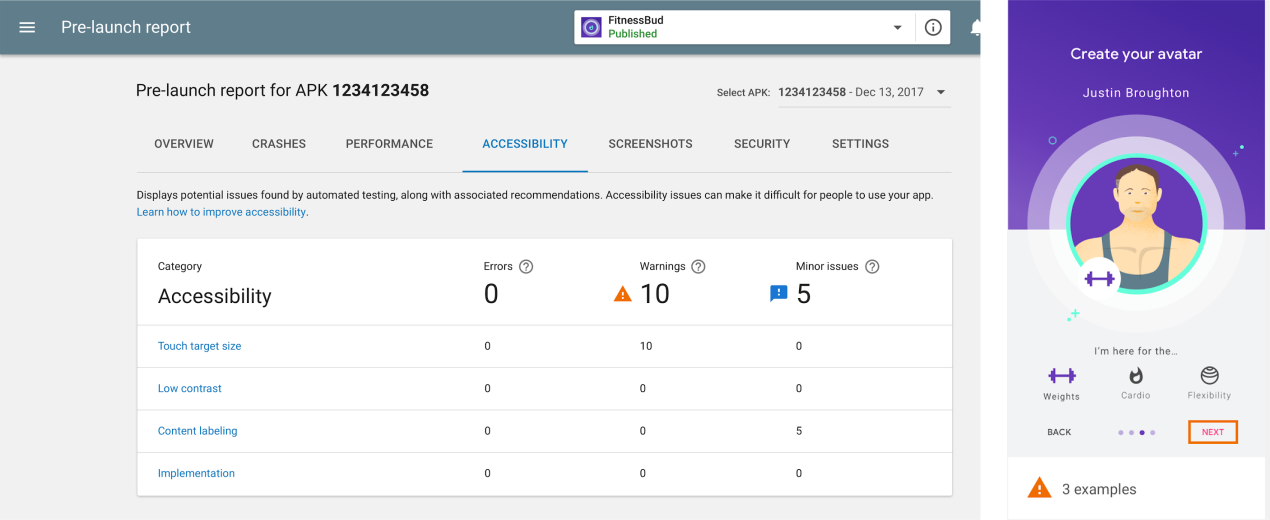
اگر برنامهتان را در Google Play توزیع میکنید، به گزارش پیشاز راهاندازی برای برنامهتان دسترسی دارید. Google Play این گزارش را کمی پساز اینکه برنامهای را بااستفاده از «کنسول Google Play» در کانال انتشار بارگذاری کردید تولید میکند. گزارش پیشاز راهاندازی، که در «کنسول Google Play» نیز دردسترس است، نتایج آزمایشهایی را که Google Play روی برنامهتان انجام میدهد نمایش میدهد.
بهطور خاص، Google Play آزمایشهای دسترسپذیری را بااستفاده از چارچوب آزمایش دسترسپذیری اجرا میکند. . نتایج این آزمایشها در جدولی در برگه دسترسپذیری گزارش پیشاز راهاندازی برنامهتان نشان داده میشود.
این جدول فرصتهای بهبود را در دستههای زیر سازماندهی میکند:
- اندازه هدف لمسی
- عناصر تعاملی در برنامهتان که ناحیه قابلتمرکز، یا اندازه هدف لمسی، کوچکتر از اندازه توصیهشده دارند.
- تضاد پایین
- مواردی که جفت رنگ استفادهشده برای عنصر نوشتاری و پسزمینه پشت آن عنصر نسبت کنتراست رنگ کمتری نسبتبه مقدار توصیهشده دارد.
- برچسبگذاری محتوا
- عناصر میانای کاربر که برچسبی برای توصیف هدف عنصر ندارند.
- پیادهسازی
- ویژگیهای اختصاصدادهشده به عناصر میانای کاربر که تفسیر صحیح عناصر را برای سرویسهای دسترسپذیری سیستم دشوارتر میکند—برای مثال، استفاده از ترتیب پیمایش عنصر که با ترتیب منطقی عناصر مطابقت ندارد.
پساز جدول، گزارش پیشاز راهاندازی عکسهای آنی برنامهتان را نشان میدهد. این عکسهای آنی نشاندهنده بهترین فرصتها برای بهبود دسترسپذیری برنامهتان در هر دسته است. نماگرفتی را انتخاب کنید تا جزئیات بیشتری را مشاهده کنید، ازجمله بهبود پیشنهادی و فهرست کاملتری از مکانها در برنامهتان که میتوانید همان بهبود را اعمال کنید.
شکل ۴ نمونهای از جدولی را نشان میدهد که در برگه دسترسپذیری گزارش پیشاز راهاندازی در Google Play ظاهر میشود. این شکل همچنین شامل یکی از عکسهای آنی برنامه است که نشان میدهد دکمه بعدی اندازه هدف لمسی کوچکتر از حد توصیهشده دارد.
UI Automator Viewer
ابزار uiautomatorviewer یک واسط کاربر گرافیکی مناسب برای اسکن و تجزیهوتحلیل مؤلفههای واسط کاربر که درحالحاضر در دستگاه مجهز به Android نمایش داده میشود ارائه میدهد. میتوانید از UI Automator برای بازرسی درخت معنایی استفاده کنید که ویژگیهای دسترسپذیری عناصر قابلترکیب شما را نشان میدهد. این اطلاعات به شما امکان میدهد آزمایشهای دقیقتری ایجاد کنید، مثلاً با ایجاد انتخابگر میانای کاربری که با ویژگی قابلمشاهده خاصی مطابقت دارد. این ابزار در فهرست راهنمای tools
کیت توسعه نرمافزار Android قرار دارد.
در آزمایش دسترسپذیری، این ابزار برای اشکالزدایی مشکلات یافتشده بااستفاده از دیگر روشهای آزمایش مفید است. برای مثال، اگر آزمایش دستی نشان دهد که عنصر میانای کاربر نوشتار قابلگفتن موردنیازش را ندارد یا عنصری که نباید فوکوس دریافت کند، فوکوس دریافت میکند، میتوانید از این ابزار برای کمک به پیدا کردن منبع مشکل استفاده کنید.
برای کسب اطلاعات بیشتر درباره UI Automator Viewer، به نوشتن آزمایشهای خودکار با UI Automator و تعاملپذیری با UiAutomator مراجعه کنید.
آزمایش خودکارسازیشده
با ایجاد و اجرای آزمایشهای خودکار بااستفاده از Compose testing APIs، دسترسپذیری چیدمان برنامهتان را ارزیابی کنید. این میاناهای برنامهسازی کاربردی از پیدا کردن عناصر، درستیسنجی مشخصههای آنها، و انجام کنشهای کاربر، و همچنین ویژگیهای پیشرفتهای مثل دستکاری زمان پشتیبانی میکنند.
آزمون Compose به درخت معناشناسی متکی است که همان اطلاعات معناشناسی را ارائه میدهد که سرویسهای دسترسپذیری برای خواندن توضیحات میانای کاربر استفاده میکنند. این یعنی آزمایشهای دسترسپذیری شما میتواند موارد استفاده از دسترسپذیری در دنیای واقعی را دقیقتر منعکس کند.
برای کسب اطلاعات بیشتر درباره آزمایش خودکارسازیشده در Compose و Compose testing APIs، به آزمایش کردن چیدمان Compose مراجعه کنید.
آزمایش کاربر
همراه با دیگر روشهای آزمایش در این راهنما، آزمایش کاربر میتواند اطلاعات آماری خاص و ارزشمندی درباره قابلیت استفاده از برنامهتان ارائه دهد.
برای پیدا کردن کاربرانی که میتوانند برنامهتان را آزمایش کنند، از روشهایی مثل موارد زیر استفاده کنید:
- با سازمانها، کالجها، یا دانشگاههای محلی که برای افراد کمتوان آموزش ارائه میدهند تماس بگیرید.
- از حلقه اجتماعیتان بپرسید. ممکن است افراد کمتوانی باشند که مایل به کمک باشند.
- از سرویس آزمایش کاربر، مثل usertesting.com، بپرسید که آیا میتوانند برنامه شما را آزمایش کنند و کاربران دارای ناتوانی را هم در آزمایش شرکت دهند.
برای نکتههای بیشتر، بخش آزمایش کاربر را در ویدیو زیر از دقیقه ۳۱:۱۰ تا ۴۴:۵۱ تماشا کنید: پشت صحنه: تازههای دسترسپذیری Android - Google I/O 2016.
منابع بیشتر
برای اطلاعات بیشتر درباره آزمایش دسترسپذیری، منابع زیر را ببینید: