

Executar apps Android em um Chromebook dá aos usuários acesso ao vasto ecossistema Android e aos desenvolvedores Android a oportunidade de alcançar usuários do ChromeOS.
O ChromeOS oferece aos desenvolvedores Android as ferramentas para implantar e testar os apps em Chromebooks. Para melhorar a experiência dos usuários, verifique seus apps em diferentes formatos.
Se você estiver implantando o app Android diretamente no ChromeOS (usando o Android Studio no Chromebook) ou em outro dispositivo, poderá usar a Android Debug Bridge para implantar o app e depurar diferentes interações com Chromebooks.
Ativar depuração do ADB
Antes, usar o ADB em um Chromebook só era possível no modo de desenvolvedor. Desde o Chrome 81, os desenvolvedores não precisam entrar no modo de desenvolvedor e ainda podem implantar apps que desenvolvem diretamente no ChromeOS. Veja como:
Acesse Configurações e ative o Linux, se ainda não tiver feito isso.

Figura 1. Ativar o Linux nas configurações do ChromeOS. Quando o Linux estiver disponível, abra as configurações dele.
Abra a opção Desenvolver apps Android.
Ative a opção Ativar depuração do adb. O Chromebook será reiniciado.

Figura 2. Ativar a depuração do adb nas configurações do Linux. Depois que o Chromebook for reiniciado, uma mensagem vai informar que pode haver aplicativos que não foram transferidos da app store para o dispositivo.

Figura 3. Aviso sobre apps que não são da Play Store após ativar o ADB. O adb agora está disponível para implantar apps no Chromebook, executar comandos de depuração e interagir diretamente com o dispositivo.
Para verificar se o app Android funciona bem em vários dispositivos Chromebook e formatos disponíveis, o Google recomenda que você teste o app nos seguintes dispositivos:
- Chromebook baseado em ARM
- Um Chromebook baseado em x86
- Dispositivos com e sem tela touchscreen
- Um dispositivo conversível que alterna entre um laptop e um tablet
- Dispositivo com stylus
Implantar no ChromeOS
Depois de ativar a depuração do adb, você pode carregar um app Android diretamente no dispositivo ChromeOS usando o Android Studio. Se você tiver um kit de pacote Android (APK), poderá carregá-lo usando o terminal.
Implantar com o Android Studio
Depois de configurar o Android Studio e o adb, você pode enviar seus apps para o contêiner do Android no Chromebook diretamente do Android Studio. O Chromebook aparece como uma opção no menu do dispositivo:

Quando você envia o app para um Chromebook, a caixa de diálogo de autorização do adb aparece. Depois que você autorizar, o aplicativo será iniciado em uma nova janela.
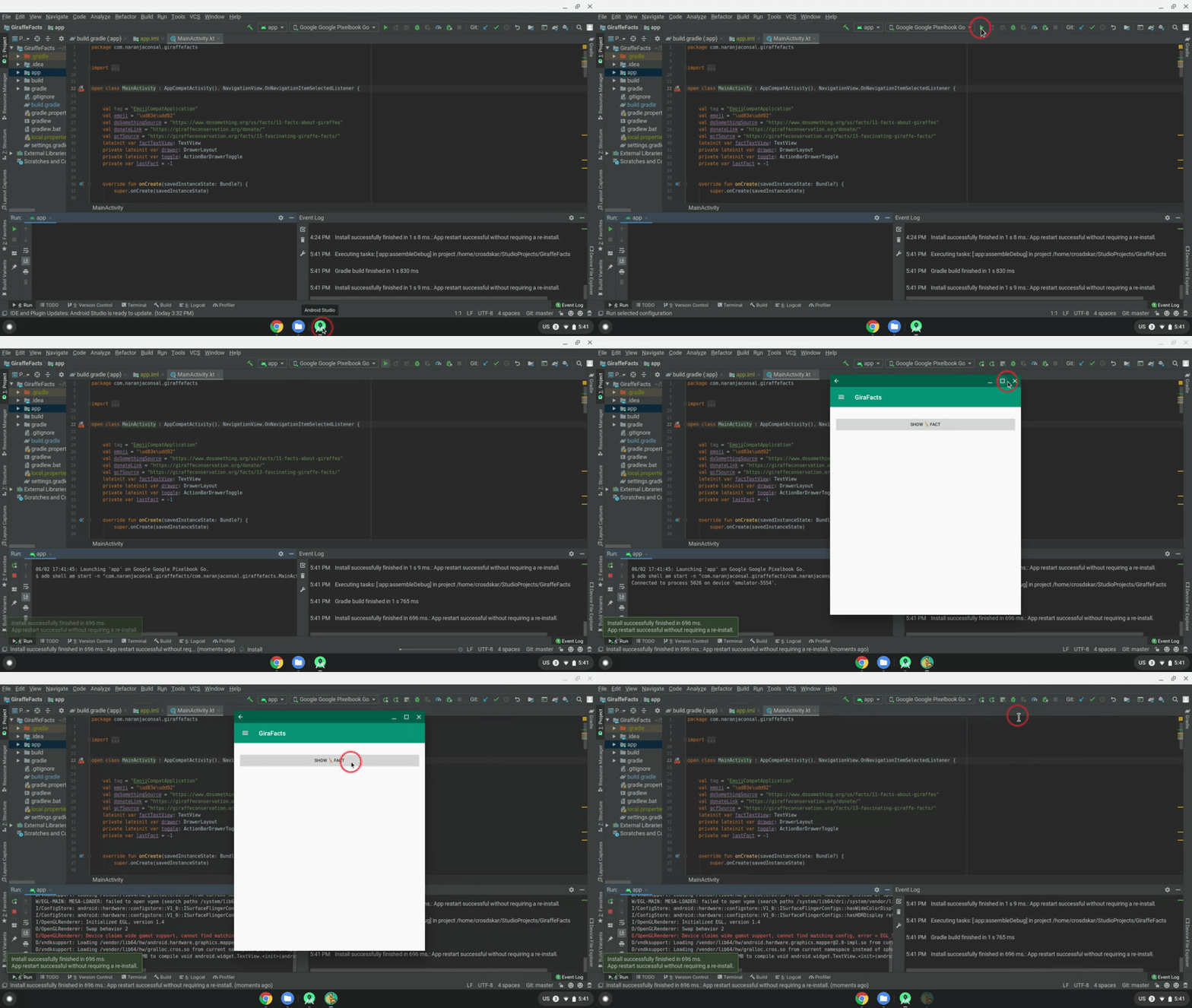
Agora é possível implantar o app no Chromebook e testar e depurar.
Implantar com o terminal
Siga estas etapas para implantar o app em um Chromebook usando o terminal:
Instale o adb, se necessário, usando o seguinte comando:
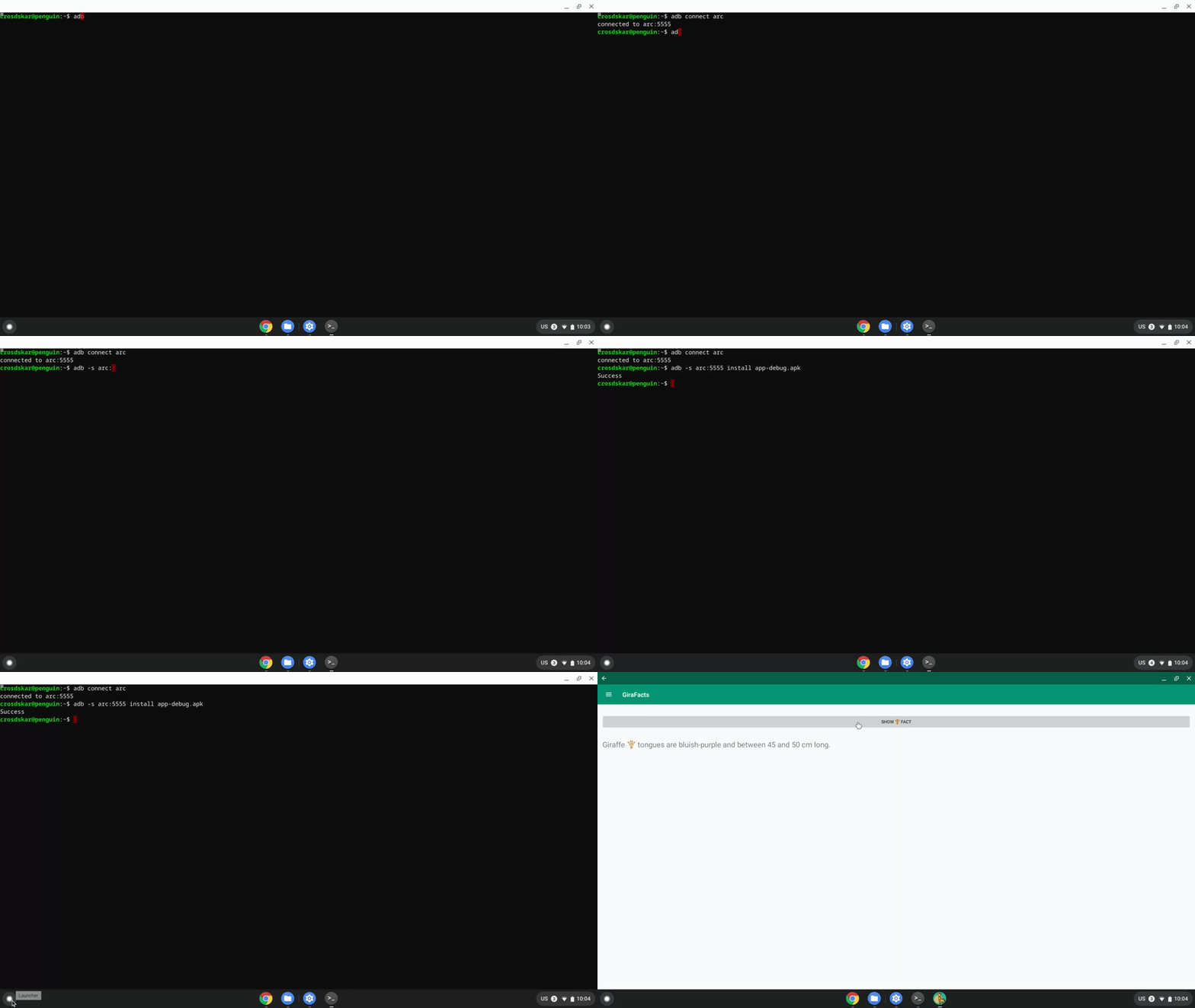
sudo apt install adbConecte-se ao dispositivo usando o seguinte comando:
adb connect arcUma caixa de diálogo de autorização para depuração USB é exibida. Conceda a autorização:
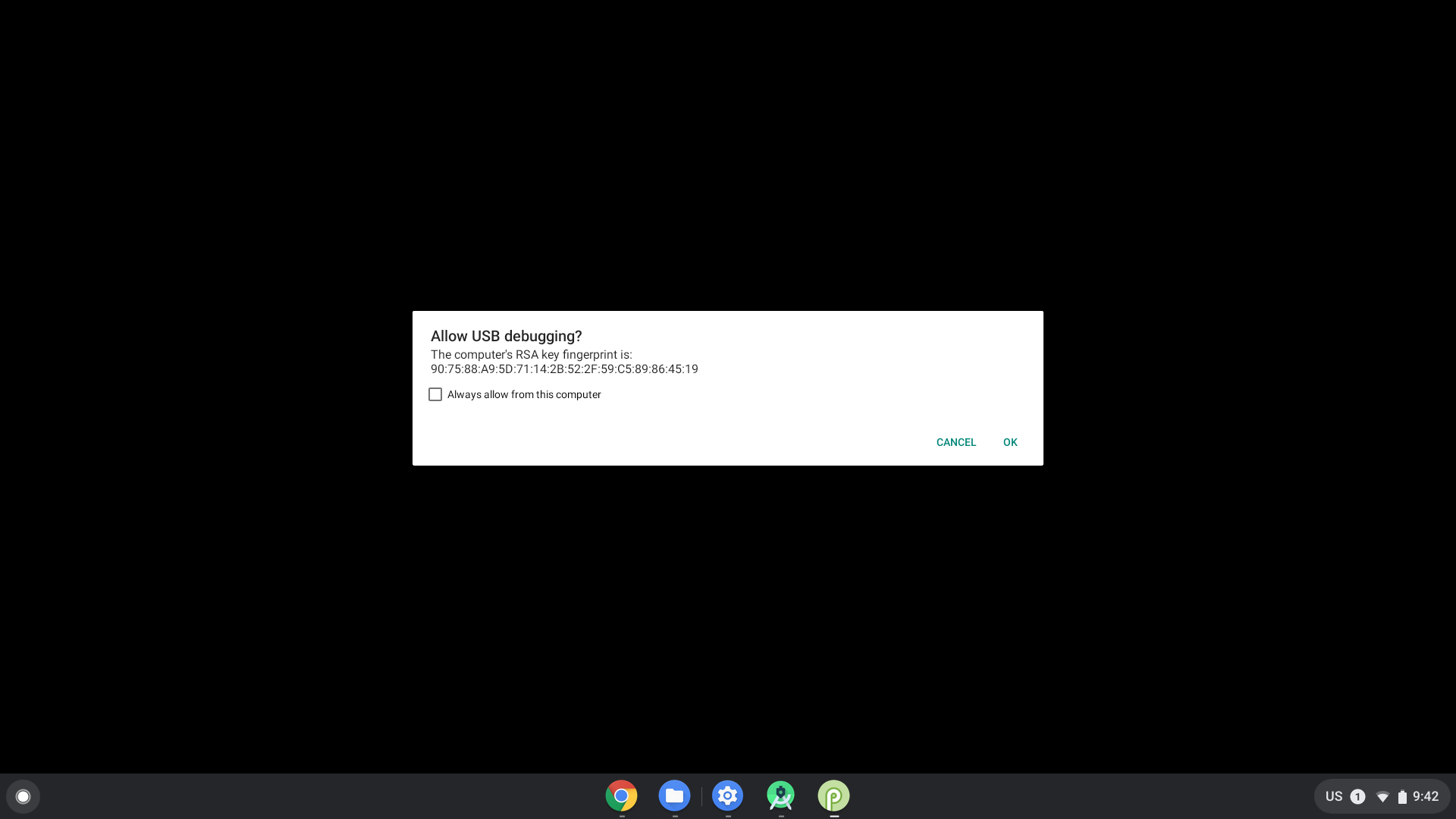
Figura 6. Caixa de diálogo de autorização da depuração USB. Instale o app do terminal usando o seguinte comando:
adb install [path to your APK]
Implantar de outro dispositivo
Se não for possível usar o método anterior e for necessária a instalação do app via push de outro dispositivo, você poderá conectar o dispositivo ao adb usando uma conexão USB ou um endereço de rede.
Conectar ao adb por uma rede
Siga estas etapas para se conectar ao ADB por uma rede:
Verifique se a depuração do adb está ativada.
Para ver o endereço IP do seu Chromebook, siga estas etapas:
- Clique no relógio na área inferior direita da tela.
- Clique no ícone de engrenagem.
- Clique no tipo de rede em que a conexão foi estabelecida, como Wi-Fi ou dados móveis, e dê um nome à rede.
- Anote o endereço IP.
Conecte-se ao Chromebook:
Volte para a máquina de desenvolvimento e use o ADB para se conectar ao Chromebook usando o endereço IP:
adb connect <ip_address>No Chromebook, clique em Permitir quando for solicitado a permitir o depurador. A sessão do ADB é estabelecida.
Solucionar problemas de depuração do ADB em uma rede
Em alguns casos, o dispositivo ADB mostra que está off-line mesmo quando a conexão está correta. Nesse caso, siga estas etapas para resolver o problema:
- Desative a depuração ADB nas Opções do desenvolvedor.
- Em uma janela de terminal, execute
adb kill-server. - Ative a opção Depuração adb novamente.
- Em uma janela de terminal, tente executar
adb connect. - Clique em Permitir quando aparecer a pergunta se você quer permitir a depuração. Sua sessão do ADB é estabelecida.