

Android के हर नए वर्शन के साथ, हम नई सुविधाएं और बदलाव पेश करते हैं. इनका मकसद, Android को ज़्यादा मददगार, सुरक्षित, और बेहतर परफ़ॉर्म करने वाला बनाना है. कई मामलों में, आपका ऐप्लिकेशन उम्मीद के मुताबिक काम करेगा. हालांकि, कुछ मामलों में आपको अपने ऐप्लिकेशन में बदलाव करने पड़ सकते हैं, ताकि वह प्लैटफ़ॉर्म में हुए बदलावों के हिसाब से काम कर सके.
जैसे ही सोर्स कोड को एओएसपी (Android ओपन सोर्स प्रोजेक्ट) में रिलीज़ किया जाता है, वैसे ही उपयोगकर्ताओं को नया प्लैटफ़ॉर्म मिलना शुरू हो जाता है. इसलिए, यह ज़रूरी है कि ऐप्लिकेशन तैयार हों और उपयोगकर्ताओं के लिए उम्मीद के मुताबिक काम करें. साथ ही, नए प्लैटफ़ॉर्म का ज़्यादा से ज़्यादा फ़ायदा पाने के लिए, नई सुविधाओं और एपीआई का फ़ायदा लें.
इस दस्तावेज़ में, डेवलपमेंट और टेस्टिंग के सामान्य चरणों के बारे में खास जानकारी दी गई है. इससे आपको Android 11 के लिए, अपने ऐप्लिकेशन को तैयार करने का प्लान बनाने में मदद मिल सकती है. यह प्लान, प्लैटफ़ॉर्म की रिलीज़ की टाइमलाइन के हिसाब से बनाया जा सकता है. इससे Android 11 पर, आपके उपयोगकर्ताओं को बेहतर अनुभव मिल सकता है.
आम तौर पर, माइग्रेशन के दो चरण होते हैं. ये दोनों चरण एक साथ भी हो सकते हैं:
- ऐप्लिकेशन के साथ काम करने की सुविधा को पक्का करना (Android 11 की फ़ाइनल रिलीज़ तक)
- प्लैटफ़ॉर्म की नई सुविधाओं और एपीआई को टारगेट करना (फ़ाइनल रिलीज़ के बाद, जल्द से जल्द)
इस पेज पर, हर चरण के लिए सामान्य तरीके बताए गए हैं. जब आप शुरू करने के लिए तैयार हों, तो Android 11 पाएं लेख पढ़ें.
पक्का करें कि आपका ऐप्लिकेशन Android 11 के साथ काम करता हो
यह ज़रूरी है कि आप Android 11 पर अपने मौजूदा ऐप्लिकेशन की सुविधाओं की जांच करें. इससे, Android के नए वर्शन पर अपडेट करने वाले उपयोगकर्ताओं को बेहतरीन अनुभव मिलेगा. प्लैटफ़ॉर्म में किए गए कुछ बदलावों से, आपके ऐप्लिकेशन के काम करने के तरीके पर असर पड़ सकता है. इसलिए, यह ज़रूरी है कि आप अपने ऐप्लिकेशन की जांच जल्द से जल्द और अच्छी तरह से करें. इसके बाद, ज़रूरत के हिसाब से उसमें बदलाव करें.
आम तौर पर, ऐप्लिकेशन के targetSdkVersion में बदलाव किए बिना, ऐप्लिकेशन में बदलाव किया जा सकता है और अपडेट पब्लिश किया जा सकता है. इसी तरह, आपको नए एपीआई इस्तेमाल करने या ऐप्लिकेशन के compileSdkVersion में बदलाव करने की ज़रूरत नहीं है. हालांकि, यह इस बात पर निर्भर करता है कि आपका ऐप्लिकेशन किस तरह बनाया गया है और वह किस प्लैटफ़ॉर्म की सुविधाओं का इस्तेमाल कर रहा है. यहां दिए गए सेक्शन में, इस प्रोसेस के बारे में बताया गया है.
शुरू करने से पहले, व्यवहार में होने वाले उन बदलावों के बारे में जान लें जिनसे आपके ऐप्लिकेशन पर असर पड़ सकता है. भले ही, आपने ऐप्लिकेशन के targetSdkVersion में बदलाव न किया हो.
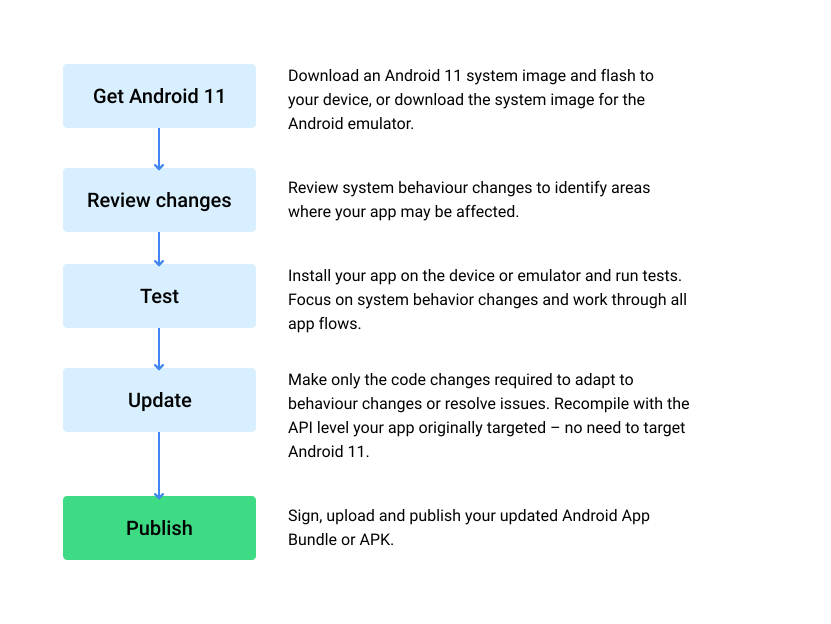
कंपैटिबिलिटी टेस्टिंग करना
Android 11 के साथ आपका ऐप्लिकेशन काम करेगा या नहीं इसकी जांच करने का तरीका, आम तौर पर उस जांच से मिलता-जुलता है जो ऐप्लिकेशन को रिलीज़ करने से पहले की जाती है. यह ऐप्लिकेशन की क्वालिटी के लिए मुख्य दिशा-निर्देश और जांच करने के सबसे सही तरीके देखने का सही समय है.
इसके लिए, Android 11 वाले डिवाइस पर, पब्लिश किया गया अपना मौजूदा ऐप्लिकेशन इंस्टॉल करें. इसके बाद, ऐप्लिकेशन के सभी फ़्लो और सुविधाओं को इस्तेमाल करके देखें कि उनमें कोई समस्या तो नहीं है. जांच पर फ़ोकस करने के लिए, Android 11 में ऐप्लिकेशन के काम करने के तरीके में हुए बदलावों की समीक्षा करें. इन बदलावों की वजह से, आपके ऐप्लिकेशन के काम करने के तरीके पर असर पड़ सकता है या ऐप्लिकेशन क्रैश हो सकता है. खास तौर पर, निजता से जुड़े अहम बदलावों की समीक्षा करें. साथ ही, इन बदलावों के हिसाब से लागू किए गए किसी भी समाधान की जांच करें.
साथ ही, प्रतिबंधित गैर-एसडीके इंटरफ़ेस के इस्तेमाल की समीक्षा और जांच ज़रूर करें. इसके बाद, सार्वजनिक एसडीके या एनडीके के बराबर वाले इंटरफ़ेस पर स्विच करें. Logcat की चेतावनियों पर नज़र रखें, जो इन ऐक्सेस को हाइलाइट करती हैं. साथ ही, प्रोग्राम के हिसाब से उन्हें पकड़ने के लिए, StrictMode तरीके detectNonSdkApiUsage() का इस्तेमाल करें.
आखिर में, अपने ऐप्लिकेशन में मौजूद लाइब्रेरी और SDK टूल की पूरी तरह से जांच करना न भूलें. इससे यह पक्का किया जा सकेगा कि वे Android 11 पर उम्मीद के मुताबिक काम करें. साथ ही, निजता, परफ़ॉर्मेंस, उपयोगकर्ता अनुभव, डेटा मैनेज करने, और अनुमतियों के लिए सबसे सही तरीके अपनाएं. अगर आपको कोई समस्या मिलती है, तो एसडीके को नए वर्शन पर अपडेट करें या मदद के लिए एसडीके डेवलपर से संपर्क करें.
जांच पूरी करने और ज़रूरी अपडेट करने के बाद, हमारा सुझाव है कि आप Android Auto के साथ काम करने वाले अपने ऐप्लिकेशन को तुरंत पब्लिश करें. इससे आपके उपयोगकर्ता, ऐप्लिकेशन को पहले ही टेस्ट कर सकते हैं. साथ ही, Android 11 पर अपडेट करने के बाद, उन्हें ऐप्लिकेशन इस्तेमाल करने में कोई परेशानी नहीं होती.
ऐप्लिकेशन के टारगेट एपीआई लेवल को अपडेट करना और नए एपीआई के साथ बिल्ड करना
अपने ऐप्लिकेशन का ऐसा वर्शन पब्लिश करने के बाद जो Android 11 के साथ काम करता है, अगला चरण है कि ऐप्लिकेशन में Android 11 के लिए पूरी तरह से सहायता जोड़ी जाए. इसके लिए, ऐप्लिकेशन के targetSdkVersion को अपडेट करें और Android 11 के नए एपीआई और सुविधाओं का फ़ायदा लें. जब भी आप तैयार हों, तब ये काम किए जा सकते हैं. हालांकि, नए प्लैटफ़ॉर्म को टारगेट करने के लिए, Google Play की ज़रूरी शर्तों को ध्यान में रखें.
Android 11 के साथ काम करने वाले ऐप्लिकेशन बनाने के लिए, Android 11 को टारगेट करने वाले ऐप्लिकेशन के लिए, व्यवहार में होने वाले बदलावों की समीक्षा करें. काम करने के तरीके में किए गए इन बदलावों की वजह से, ऐप्लिकेशन के काम करने के तरीके में समस्याएं आ सकती हैं. आपको इन्हें ठीक करना पड़ सकता है. कुछ मामलों में, इन्हें लागू करने के लिए काफ़ी डेवलपमेंट की ज़रूरत पड़ सकती है. इसलिए, इनके बारे में पहले से जानकारी होना बेहतर है. असर का आकलन करने में आपकी मदद करने के लिए, साथ काम करने वाले टॉगल का भी इस्तेमाल किया जा सकता है. इससे, चुने गए बदलावों को चालू करके, अपने मौजूदा ऐप्लिकेशन की जांच की जा सकती है.
यहां दिए गए चरणों में, Android 11 के लिए पूरी तरह से सहायता पाने का तरीका बताया गया है.
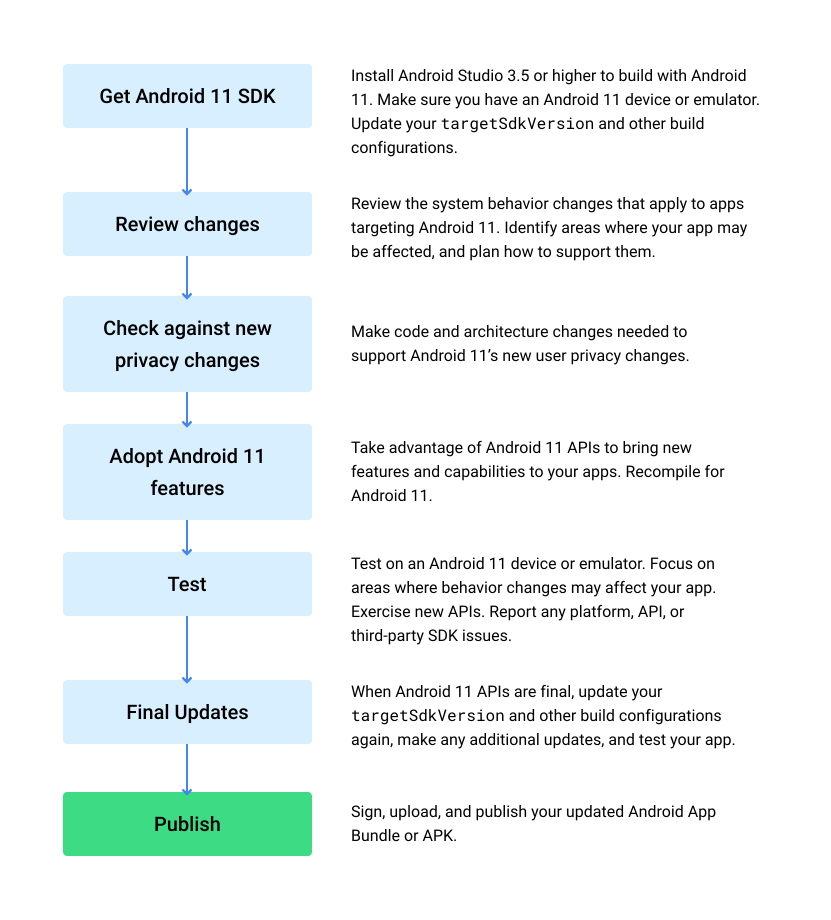
SDK टूल डाउनलोड करना, टारगेटिंग में बदलाव करना, और नए एपीआई की मदद से ऐप्लिकेशन बनाना
Android 11 की सभी सुविधाओं का इस्तेमाल करने के लिए, सबसे पहले Android Studio में Android 11 SDK और ज़रूरी टूल डाउनलोड करें.
इसके बाद, ऐप्लिकेशन के targetSdkVersion और compileSdkVersion को "30" में बदलें और ऐप्लिकेशन को फिर से कंपाइल करें. ज़्यादा जानकारी के लिए, सेटअप गाइड देखें.
Android 11 पर काम करने वाले अपने ऐप्लिकेशन की जांच करना
ऐप्लिकेशन को कंपाइल करने और उसे Android 11 पर चलने वाले डिवाइस पर इंस्टॉल करने के बाद, जांच शुरू करें. इससे यह पक्का किया जा सकेगा कि Android 11 को टारगेट करने पर, ऐप्लिकेशन ठीक से काम करे. सिस्टम के काम करने के तरीके में होने वाले कुछ बदलाव सिर्फ़ तब लागू होते हैं, जब आपका ऐप्लिकेशन नए प्लैटफ़ॉर्म को टारगेट कर रहा हो. इसलिए, शुरू करने से पहले आपको उन बदलावों की समीक्षा करनी होगी.
बेसिक कंपैटबिलिटी टेस्टिंग की तरह ही, सभी फ़्लो और फ़ंक्शन की जांच करके समस्याओं का पता लगाएं. Android 11 को टारगेट करने वाले ऐप्लिकेशन के लिए, काम करने के तरीके में हुए बदलावों की टेस्टिंग पर फ़ोकस करें. खास तौर पर, निजता से जुड़े बदलावों की समीक्षा करें. साथ ही, बदलावों के हिसाब से लागू की गई किसी भी समस्या को ठीक करने के तरीके की जांच करें. यह ऐप्लिकेशन की क्वालिटी से जुड़े दिशा-निर्देशों और टेस्टिंग के सबसे सही तरीकों के हिसाब से, अपने ऐप्लिकेशन की जांच करने का भी सही समय है.
पाबंदी वाले गैर-एसडीके इंटरफ़ेस के इस्तेमाल की समीक्षा करें और उनकी जांच करें. ऐसा हो सकता है कि ये इंटरफ़ेस आपके ऐप्लिकेशन पर लागू हों. Logcat से मिलने वाली उन चेतावनियों पर नज़र रखें जो इस तरह के ऐक्सेस को हाइलाइट करती हैं. साथ ही, प्रोग्राम के हिसाब से उन्हें पकड़ने के लिए, StrictMode तरीके detectNonSdkApiUsage() का इस्तेमाल करें.
आखिर में, अपने ऐप्लिकेशन में मौजूद लाइब्रेरी और SDK टूल की पूरी तरह से जांच करना न भूलें. इससे यह पक्का किया जा सकेगा कि वे Android 11 पर उम्मीद के मुताबिक काम करें. साथ ही, निजता, परफ़ॉर्मेंस, उपयोगकर्ता अनुभव, डेटा मैनेज करने, और अनुमतियों के लिए सबसे सही तरीके अपनाएं. अगर आपको कोई समस्या मिलती है, तो एसडीके को नए वर्शन पर अपडेट करें या मदद के लिए एसडीके डेवलपर से संपर्क करें.
ऐप्लिकेशन के साथ काम करने की सुविधा के टॉगल इस्तेमाल करके जांच करना
Android 11 में डेवलपर के लिए एक नई सुविधा जोड़ी गई है. इससे, टारगेट किए गए व्यवहार में बदलावों के साथ, ऐप्लिकेशन की जांच करना आसान हो जाता है. डीबग किए जा सकने वाले ऐप्लिकेशन के लिए, टॉगल की मदद से ये काम किए जा सकते हैं:
- ऐप्लिकेशन के targetSdkVersion में बदलाव किए बिना, सिस्टम में किए गए खास बदलावों की जांच करें. टॉगल का इस्तेमाल करके, खास तरह के व्यवहार से जुड़े कुछ बदलावों को हमेशा चालू रखा जा सकता है. इससे, अपने मौजूदा ऐप्लिकेशन पर पड़ने वाले असर का आकलन किया जा सकता है.
- सिर्फ़ खास बदलावों पर टेस्टिंग करें. टारगेट किए गए सभी बदलावों की एक साथ जांच करने के बजाय, टॉगल की मदद से चुनिंदा बदलावों की जांच की जा सकती है. आपको जिन बदलावों की जांच नहीं करनी है उन सभी को टॉगल करके बंद किया जा सकता है.
- एडीबी की मदद से टॉगल मैनेज करना. एडीबी कमांड का इस्तेमाल करके, ऑटोमेटेड टेस्ट एनवायरमेंट में इन खास बदलावों को चालू और बंद किया जा सकता है.
- स्टैंडर्ड चेंज आईडी का इस्तेमाल करके, तेज़ी से डीबग करें. टॉगल किए जा सकने वाले हर बदलाव का एक यूनीक आईडी और नाम होता है. इनका इस्तेमाल करके, लॉग आउटपुट में समस्या की असल वजह का तुरंत पता लगाया जा सकता है.
अपने ऐप्लिकेशन की टारगेटिंग में बदलाव करने की तैयारी करते समय या Android 11 के साथ काम करने वाले ऐप्लिकेशन को डेवलप करते समय, टॉगल आपकी मदद कर सकते हैं. ज़्यादा जानकारी के लिए, इससे जुड़ा दस्तावेज़ देखें.