

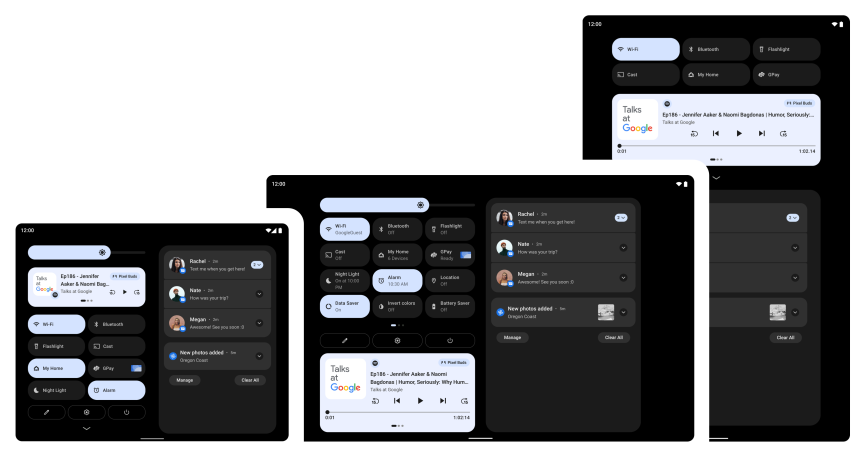
Android 13, Android 12 ve 12L özellik paketinde sunulan tablet optimizasyonlarını temel alır. Bunlar arasında sistem kullanıcı arayüzü optimizasyonları, daha iyi çoklu görev ve iyileştirilmiş uyumluluk modları yer alır. Testleriniz kapsamında, uygulamalarınızın tabletlerde ve diğer büyük ekranlı cihazlarda en iyi şekilde göründüğünden emin olun.
Android Studio'da Android Emulator için sanal cihaz oluşturarak veya cihaz üreticisi iş ortaklarımızdan büyük ekranlı bir cihazda Android 13'ü edinerek başlayabilirsiniz.
Büyük ekranlar için geliştirme yapmaya yeni başladıysanız bu cihazlarda mükemmel deneyimler oluşturmayla ilgili en son yönergeleri ve teknikleri okumak için Büyük Ekranlar ve Katlanabilir Cihazlar kılavuzlarına göz atın.
Yenilikleri aşağıdan inceleyebilir ve uygulamanızda test edebileceğiniz bazı fikirler edinebilirsiniz.
Büyük ekranlar için optimize edilmiş bir işletim sistemi
Sistem kullanıcı arayüzü artık daha güzel ve büyük ekranlarda kullanımı daha kolay. Bu durum bildirimler, hızlı ayarlar, kilit ekranı, genel bakış, ana ekran ve daha fazlası için geçerli.
Büyük ekranlarda bildirim gölgesi, Hızlı Ayarlar'ı ve bildirimleri yeni bir iki sütunlu düzende göstererek alandan yararlanır. Kilit ekranında da bildirimleri ve saati vurgulamak için daha büyük, iki sütunlu bir düzen kullanılır. Ayrıca Ayarlar gibi sistem uygulamaları da optimize edilmiştir.

Diğer değişiklikler, daha büyük ekranlarda önemli etkileşimleri kolaylaştırmaya odaklanıyor. Örneğin, tabletlerdeki kilit ekranı deseni ve PIN kontrolleri artık daha kolay erişim için ekranın yan tarafında gösteriliyor. Kullanıcılar, PIN/desen kontrollerini diğer tarafa taşımak için ekranın diğer tarafına dokunabilir.
Sistem, katlanabilir cihazlarda ana ekran ızgarasını optimize eder ve katlama-açma geçişini iyileştirir. Böylece kullanıcılar, tek bir dış ekrandan daha büyük olan açık ekrana sorunsuz bir şekilde geçerek seçimlerini korurken sürekliliği de güçlendirir.
Geliştiriciler için: Medya projeksiyonunda değişiklik
12L'den itibaren, sanal ekran yüzeyde oluşturulduğunda ImageView'ün centerInside seçeneğine benzer bir işlem kullanılarak yüzeye sığacak şekilde ölçeklendirilir.
Yeni ölçeklendirme yaklaşımı, yüzey görüntüsünün boyutunu en üst düzeye çıkarırken doğru en boy oranını sağlayarak televizyonlara ve diğer büyük ekranlara yayın yapmayı iyileştirir.
Daha fazla bilgi için Büyük ekranlarda medya projeksiyonu başlıklı makaleyi inceleyin.
Güçlü ve sezgisel çoklu görev yönetimi
Kullanıcılar tablet, Chromebook ve katlanabilir cihazların büyük ekranlarını kullanırken genellikle aynı anda birden fazla işlem yapar. Yeni üretkenlik özellikleri, çoklu görev yönetimini daha da güçlü ve sezgisel hale getiriyor.
Yeni görev çubuğu, uygulamaları anında başlatmayı ve uygulamalar arasında geçiş yapmayı kolaylaştırır. Hareketler, bölünmüş ekran moduna girmek için sürükle ve bırak ve ana ekrana gitmek için yukarı kaydırma özellikleriyle görev çubuğunu daha da hızlı kullanmanızı sağlar. Hareketle gezinmede, hızlı geçiş hareketi kullanıcıların son uygulamalar arasında geçiş yapmasına olanak tanır. Kullanıcılar istedikleri zaman uzun basarak görev çubuğunu gösterebilir veya gizleyebilir.
Uygulamaları bölünmüş ekran modunda çalıştırmak, aynı anda birden fazla iş yapmanın popüler bir yoludur. Bölünmüş ekranı keşfetmek ve kullanmak artık her zamankinden daha kolay. Kullanıcılar artık favori uygulamalarını doğrudan görev çubuğundan bölünmüş ekrana sürükleyip bırakabilir veya genel bakıştaki yeni "Böl" işlemini kullanarak bölünmüş ekran modunu tek dokunuşla başlatabilir.
Android 12 ve sonraki sürümler, bölünmüş ekranı kullanıcılar için daha tutarlı bir deneyim haline getirmek amacıyla, yeniden boyutlandırılabilir olup olmadıklarına bakılmaksızın tüm uygulamaların çoklu pencere moduna girmesine olanak tanır.
Geliştiriciler için: Uygulamalarınızı bölünmüş ekran modunda test etme
Bölünmüş ekran modunun daha erişilebilir hale gelmesi ve Android 12'de kullanıcıların tüm uygulamaları bölünmüş ekranda başlatmasına olanak tanıyan değişiklik nedeniyle uygulamalarınızı bölünmüş ekran modunda test etmenizi önemle tavsiye ederiz.
Geliştiriciler için: İç metin boyutlarındaki dinamik değişiklikleri işleme
Yeni görev çubuğu, yeni bir iç metin API'si sunulmamış olsa bile uygulamalara iç metin olarak bildirilir.
Hareketle gezinme ile kullanıldığında görev çubuğu dinamik olarak gizlenebilir ve gösterilebilir. Uygulamanız kullanıcı arayüzünü çizmek için iç metin bilgilerini zaten kullanıyorsa uygulama devam ettirildi durumundayken iç metin boyutunun değişebileceğini göz önünde bulundurması gerekir. Bu gibi durumlarda uygulamanızın setOnApplyWindowInsetsListener yöntemini çağırması ve Sistem çubuğu iç kısımları bölümünde açıklandığı gibi iç kısım boyutlarındaki değişiklikleri işlemesi gerekir.
Daha iyi uyumluluk deneyimi
Birçok uygulama, büyük ekranlı cihazlar için optimize edilmiştir ve duyarlı düzenler, çoklu pencere modu desteği, ekran boyutu ve cihaz duruşu değişikliklerinde süreklilik gibi özelliklerle mükemmel deneyimler sunar.
Henüz optimize edilmemiş uygulamalar için sistem, uyumluluk modunda görsel ve kararlılık iyileştirmeleri içerir. Bu sayede kullanıcılara daha iyi bir deneyim sunulur ve bu uygulamaların varsayılan olarak daha iyi görünmesi sağlanır.

Letterbox için kullanıcı arayüzünü iyileştirmek amacıyla cihaz üreticileri, yer paylaşımı yapılandırmaları aracılığıyla çeşitli seçenekleri özelleştirebilir. Örneğin, cihaz üreticileri artık uygulama en boy oranını yapılandırabilir, uygulama penceresine yuvarlak köşeler uygulayabilir ve durum çubuğu şeffaflığını ayarlayabilir.
Geliştiriciler için: Uygulamalarınızı uyumluluk modunda kontrol etme
Uygulamanız henüz ekran boyutu ve cihaz duruşu değişikliklerine uyum sağlayacak şekilde optimize edilmemişse uyumluluk modunda başlatılabilir. Uygulamanızın düzgün göründüğünden ve çalıştığından emin olmak için uygulamanızı uyumluluk modlarıyla test etmenizi öneririz.
Daha fazla bilgi için Gelişmiş sinemaskop başlıklı makaleyi inceleyin.
Geliştirilmiş avuç içi reddi
Büyük ekranlar, ekran kalemi girişi için ideal yüzeylerdir. Ancak kullanıcılar ekran kalemiyle çizim yaparken, yazı yazarken veya uygulamanızla etkileşim kurarken bazen avuç içleriyle ekrana dokunurlar. Sistem, etkinliği tanıyıp yanlışlıkla avuç içi dokunma olarak yok saymadan önce dokunma etkinliği uygulamanıza bildirilebilir.
Android 13'ten (API düzeyi 33) önce sistem, ACTION_CANCEL ile MotionEvent göndererek avuç içi dokunma etkinliklerini iptal ediyordu. Android 13, hareket etkinliği nesnesine FLAG_CANCELED ekleyerek avuç içi reddetme tanımlamasını iyileştirir.
Avuç içi dokunma tek dokunma etkinliği işaretçisiyse sistem, hareket etkinliği nesnesinde ACTION_CANCEL ve FLAG_CANCELED değerlerini ayarlayarak etkinliği iptal eder. Başka işaretçiler basılıysa Android 13, ACTION_POINTER_UP ve FLAG_CANCELED değerlerini ayarlar.
Geliştiriciler için: Dokunma etkinliği işleyicilerinizi güncelleme
Android 12 (API düzeyi 32) ve önceki sürümlerde avuç içi reddetme algılaması yalnızca tek işaretçili dokunma etkinlikleri için mümkündür. Avuç içi dokunma tek işaretçiyse sistem, hareket etkinliği nesnesinde ACTION_CANCEL değerini ayarlayarak etkinliği iptal eder.
Başka işaretçiler basılıysa sistem ACTION_POINTER_UP değerini ayarlar. Bu değer, avuç içi reddini algılamak için yeterli değildir. Her iki durumda da FLAG_CANCELED ayarlanmaz.
Android 13'te, avuç içi reddetme ve iptal edilen diğer etkinliklerin algılanıp işlendiğinden emin olmak için dokunma etkinliği işleyicilerinizi ACTION_POINTER_UP alırken FLAG_CANCELED değerini kontrol edecek şekilde güncelleyin.
Büyük ekranlar için daha fazla güncelleme ve kaynak
Büyük ekranlarda Google Play'de yapılan değişiklikler
Google Play, kullanıcıların tablet, katlanabilir cihaz ve ChromeOS cihazlarında en iyi uygulama deneyimlerini daha kolay bulabilmeleri için cihazlarına göre optimize edilmiş uygulamaları öne çıkaracak değişiklikler içerir.
Google Play'in bu cihazlarda mümkün olan en iyi uygulamaları sunmasını sağlamak için her uygulamanın kalitesini büyük ekran uygulama kalite yönergelerimize göre değerlendiren yeni kontroller eklendi. Uygulama geniş ekranlara göre optimize edilmemişse geniş ekran kullanıcıları artık uygulamanın Play Store giriş sayfasında bir uyarı görür. Bu uyarı, cihazlarında en iyi şekilde çalışacak uygulamaları bulmalarına yardımcı olur.
Google Play, Ağustos 2021'de duyurulduğu gibi büyük ekranlara özel uygulama puanlarını da kullanıma sunuyor. Böylece kullanıcılar, uygulamanızın büyük ekranlı cihazlarındaki performansını puanlayabilecekler.
Jetpack WindowManager ile etkinlik yerleştirme
Etkinlik yerleştirme, liste-ayrıntı deseni gibi birden fazla etkinliği aynı anda göstererek büyük ekranların ekstra görüntüleme alanından yararlanmanızı sağlar ve uygulamanızın yeniden düzenlenmesini çok az gerektirir veya hiç gerektirmez. Bir XML yapılandırma dosyası oluşturarak veya Jetpack WindowManager API çağrıları yaparak uygulamanızın etkinliklerini nasıl göstereceğini (yan yana veya üst üste) belirlersiniz. Sistem, oluşturduğunuz yapılandırmaya göre sunumu belirleyerek geri kalan işlemleri halleder. Uygulamanızda birden fazla etkinlik kullanılıyorsa etkinlik yerleştirmeyi denemenizi öneririz. Daha fazla bilgi için Etkinlik yerleştirme başlıklı makaleyi inceleyin.
Cihaz yönü isteği
Standart telefonların aksine katlanabilir cihazlar ve tabletler hem yatay hem de dikey yönde sıkça kullanılır. Tabletler genellikle yatay konumda yerleştirilirken katlanabilir cihazlar katlama şekline göre yönlendirilebilir.
Bazı uygulamalar dikey veya yatay olarak sabit bir yön ister ve cihazın yönünden bağımsız olarak tercih ettikleri yönde kalmayı bekler (screenOrientation manifest özelliğine bakın). Bu özellik hâlâ destekleniyor olsa da cihaz üreticileri, uygulamanın tercih edilen yön isteğini geçersiz kılabilir.
Android 12 (API düzeyi 31) ve sonraki sürümlerde cihaz üreticileri, yönlendirme spesifikasyonunu yok saymak ve dikey moddaki bir uygulamayı dik ancak yatay ekranlarda sinemaskop olarak gösterilmeye zorlamak için ayrı cihaz ekranlarını (ör. katlanabilir cihazın tablet boyutundaki ekranı) yapılandırabilir. Android, spesifikasyonu yoksayarak geliştiricinin uygulamayı her zaman sabit bir en boy oranında sunma niyetine daha iyi hizmet ederken uygulamayı optimum kullanılabilirlik için yönlendirebilir.
Ancak en iyi kullanıcı deneyimi için uygulamalarınızı, 600 dp'den büyük ekranlarda hem dikey hem de yatay yönde kullanılabilir ekran alanından tam olarak yararlanan duyarlı düzenlerle tasarlayın.
Büyük ekranlı bir iş ortağı cihazında Android 13'ü kullanma
Android 13'ün büyük ekranlı cihazlarda denenebilmesi için cihaz üreticisi iş ortaklarımızla birlikte çalıştık. Uygun büyük ekran cihazların listesini görmek ve hangi beta sürümlerinin mevcut olduğu hakkında ayrıntılı bilgi edinmek için aşağıdaki siteleri ziyaret edin.
Güncellemeler ve destek için her cihaz üreticisinin Android 13 Beta sitesinde bağlantısını verdiği kaynaklara bakın. Her iş ortağının beta güncellemelerini doğrudan size sağlayacağını ve kendi kayıt ve destek süreçlerini yöneteceğini unutmayın.
Neleri test etmelisiniz?
Test etmeye başlamadan önce Android Studio'da Android Emulator için sanal cihaz oluşturun veya cihaz üreticisi iş ortaklarımızdan büyük ekranlı bir cihazda Android 13'ü edinin. Cihaz kurulumunuzu tamamladıktan sonra uygulamanızın istediğiniz gibi yanıt verdiğinden emin olmak için uygulamanızı bazı yaygın büyük ekran kullanım alanlarıyla test etmeniz gerekir. Uygulamanızı büyük ekranlar için optimize etmenize yardımcı olabilecek ilgili kaynaklar hakkında daha fazla bilgi içeren bağlantılarla birlikte önerilen birkaç alanı aşağıda bulabilirsiniz:
| Neleri test etmelisiniz? | Kaynaklar |
|---|---|
|
Ekran boyutları, cihaz duruşu ve döndürme Cihaz duruşundaki değişiklikler (ör. katlanabilir cihazı açma veya katlanabilir cihazı masaüstü moduna alma) nedeniyle ekran boyutu değiştiğinde uygulamanızın nasıl tepki verdiğini kontrol edin. Ayrıca, uygulamanızın en iyi şekilde yanıt vermesini sağlamak için cihazı bu durumların her birinde döndürmeyi deneyin. |
Belgeler Örnekler Codelab'ler Teknik konuşmalar |
|
Görev çubuğu etkileşimi ve bölünmüş ekran modu Uygulamanızın, büyük ekranlarda görev çubuğuyla görüntülendiğinde nasıl yanıt verdiğini kontrol edin. Uygulamanızın kullanıcı arayüzünün görev çubuğu tarafından kesilmediğinden veya engellenmediğinden emin olun, görev çubuğunu kullanarak bölünmüş ekran ve çoklu pencere modlarına girip çıkmayı deneyin ve görev çubuğunu kullanarak uygulamanız ile diğer uygulamalar arasında hızlı geçişi test edin. Uygulamanızın sabit bir yönü varsa ve yeniden boyutlandırılamıyorsa uygulamanızın sinemaskop gibi uyumluluk modu ayarlarına nasıl yanıt verdiğini kontrol edin. |
Belgeler Örnekler Teknik konuşmalar |
|
Çoklu pencere modu
Uygulamanızın, özellikle
Uygulamanız
Uygulamanız |
Belgeler Örnekler Teknik konuşmalar |
|
Medya projeksiyonu Uygulamanız medya projeksiyonu kullanıyorsa büyük ekranlı cihazlarda medya oynatırken, yayınlarken veya yayınlarken uygulamanızın nasıl yanıt verdiğini kontrol edin. Katlanabilir cihazlarda cihaz duruşu değişikliklerini de hesaba kattığınızdan emin olun. |
Belgeler Örnekler Teknik konuşmalar |
|
Kamera önizlemesi Kamera uygulamalarında, uygulamanız çok pencereli veya bölünmüş ekran modunda ekranın bir bölümüyle sınırlandırıldığında kamera önizleme kullanıcı arayüzünüzün büyük ekranlarda nasıl tepki verdiğini kontrol edin. Ayrıca, katlanabilir bir cihazın duruşu değiştiğinde uygulamanızın nasıl tepki verdiğini kontrol edin. |
Belgeler |