

Gemini Developer API, Google'ın Gemini modellerine erişmenizi sağlayarak Android uygulamalarınıza son teknoloji üretken yapay zeka özellikleri eklemenize olanak tanır. Bu özellikler arasında etkileşimli sohbet, görüntü üretme (Nano Banana ile) ve metin, görüntü, ses ve video girişine dayalı metin oluşturma yer alır.
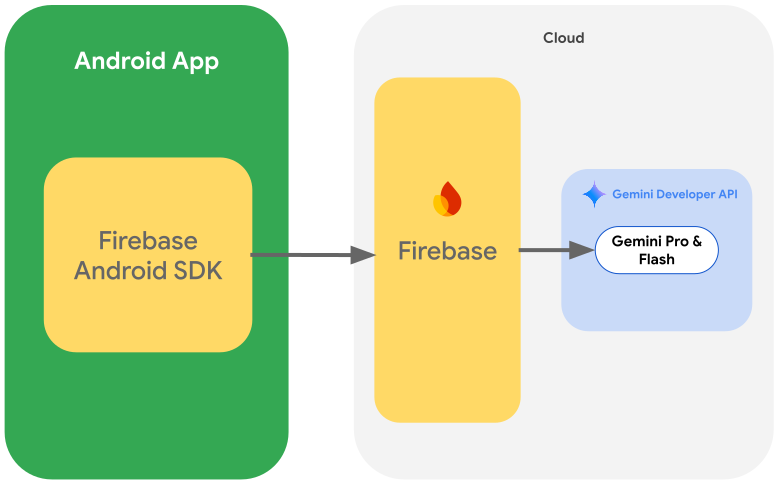
Gemini Pro ve Flash modellerine erişmek için Firebase AI Logic ile Gemini Developer API'yi kullanabilirsiniz. Ödeme yöntemi (ör. kredi kartı) gerektirmeden kullanmaya başlayabilir ve cömert bir ücretsiz katmandan yararlanabilirsiniz. Entegrasyonunuzu küçük bir kullanıcı tabanıyla doğruladıktan sonra ücretli katmana yükselterek ölçeklendirebilirsiniz.
Başlarken
Gemini API ile doğrudan uygulamanızdan etkileşim kurmadan önce birkaç işlem yapmanız gerekir. Örneğin, istem oluşturma hakkında bilgi edinmenin yanı sıra Firebase'i ve uygulamanızı SDK'yı kullanacak şekilde ayarlamanız gerekir.
İstemlerle denemeler yapma
İstemlerle denemeler yapmak, Android uygulamanız için en iyi ifadeyi, içeriği ve biçimi bulmanıza yardımcı olabilir. Google AI Studio, uygulamanızın kullanım alanları için istemlerin prototipini oluşturmak ve tasarlamak amacıyla kullanabileceğiniz bir entegre geliştirme ortamıdır (IDE).
Kullanım alanınız için etkili istemler oluşturmak, sürecin kritik bir parçası olan kapsamlı denemeler yapmayı gerektirir. İstemler hakkında daha fazla bilgiyi Firebase dokümanlarında bulabilirsiniz.
İsteminizden memnun kaldığınızda, kodunuza ekleyebileceğiniz kod snippet'lerini almak için <> düğmesini tıklayın.
Firebase projesi oluşturma ve uygulamanızı Firebase'e bağlama
API'yi uygulamanızdan çağırmaya hazır olduğunuzda, Firebase'i ayarlamak ve gerekli API'leri ve hizmetleri etkinleştirmek için Firebase AI Logic başlangıç kılavuzunun "1. Adım" bölümündeki talimatları uygulayın.
Gradle bağımlılıklarını ekleyin
Uygulama modülünüze aşağıdaki Gradle bağımlılıklarını ekleyin:
Kotlin
dependencies {
  // ... other androidx dependencies

  // Import the BoM for the Firebase platform
  implementation(platform("com.google.firebase:firebase-bom:35.0.2"))

  // Add the dependencies for the Firebase AI Logic and App Check libraries
  // When using the BoM, you don't specify versions in Firebase library dependencies
  implementation("com.google.firebase:firebase-ai")
  implementation("com.google.firebase:firebase-appcheck-debug")
}
Java
dependencies {
  // Import the BoM for the Firebase platform
  implementation(platform("com.google.firebase:firebase-bom:35.0.2"))

  // Add the dependencies for the Firebase AI Logic and App Check libraries
  // When using the BoM, you don't specify versions in Firebase library dependencies
  implementation("com.google.firebase:firebase-ai")
  implementation("com.google.firebase:firebase-appcheck-debug")

  // Required for one-shot operations (to use `ListenableFuture` from Guava Android)
  implementation("com.google.guava:guava:31.0.1-android")

  // Required for streaming operations (to use `Publisher` from Reactive Streams)
  implementation("org.reactivestreams:reactive-streams:1.0.4")
}
Yerel geliştirme için Uygulama Kontrolü hata ayıklama sağlayıcısını yapılandırma
Temmuz 2026'nın başlarından itibaren, Firebase Console'daki AI Logic için rehberli kurulum iş akışının bir parçası olarak Firebase Uygulama Kontrolü, Gemini API'yi korumak için otomatik olarak zorunlu kılınacak. Yerel geliştirme için, App Check'in zorunlu kılınmasını sürdürürken onaylamayı atlamak üzere App Check hata ayıklama sağlayıcısını yapılandırmanız gerekir.
Hata ayıklama derlemenizde, Uygulama Kontrolü'nü hata ayıklama sağlayıcı fabrikasını kullanacak şekilde yapılandırın:
Kotlin
Firebase.initialize(context = this)
Firebase.appCheck.installAppCheckProviderFactory(
    DebugAppCheckProviderFactory.getInstance(),
)
Java
FirebaseApp.initializeApp(/*context=*/ this);
FirebaseAppCheck firebaseAppCheck = FirebaseAppCheck.getInstance();
firebaseAppCheck.installAppCheckProviderFactory(
        DebugAppCheckProviderFactory.getInstance());
Hata ayıklama jetonunuzu alın:
Uygulamanızı emülatörde veya test cihazınızda çalıştırın.
Günlüklerinizde Uygulama Kontrolü hata ayıklama jetonunu arayın. Örneğin:
D DebugAppCheckProvider: Enter this debug secret into the allow list
in the Firebase Console for your project: 123a4567-b89c-12d3-e456-789012345678
Jetonu (ör.
123a4567-b89c-12d3-e456-789012345678) kopyalayın.
Hata ayıklama jetonunuzu Uygulama Kontrolü'ne kaydedin:
Firebase konsolunda Güvenlik > Uygulama Kontrolü > Uygulamalar sekmesine gidin.
Uygulamanızı bulun, taşma menüsünü () tıklayın ve Hata ayıklama jetonlarını yönet'i seçin.
Hata ayıklama jetonunuzu kaydetmek için ekrandaki talimatları uygulayın.
Hata ayıklama sağlayıcısı (yeni hata ayıklama jetonu edinme dahil) hakkında ayrıntılı bilgi için resmi Uygulama Kontrolü belgelerini inceleyin.
Üretken modeli başlatma
Öncelikle GenerativeModel öğesini oluşturup model adını belirleyin:
Kotlin
// Start by instantiating a GenerativeModel and specifying the model name: val model = Firebase.ai(backend = GenerativeBackend.googleAI()) .generativeModel("gemini-3.5-flash")
Java
GenerativeModel firebaseAI = FirebaseAI.getInstance(GenerativeBackend.googleAI()) .generativeModel("gemini-3.5-flash"); GenerativeModelFutures model = GenerativeModelFutures.from(firebaseAI);
Gemini Developer API ile kullanılabilecek modeller hakkında daha fazla bilgi edinin. Ayrıca, model parametrelerini yapılandırma hakkında daha fazla bilgi edinebilirsiniz.
Uygulamanızdan Gemini Developer API ile etkileşim kurma
Firebase'i ve uygulamanızı SDK'yı kullanacak şekilde ayarladığınıza göre artık uygulamanızdan Gemini Developer API ile etkileşime geçebilirsiniz.
Metin oluşturun
Metin yanıtı oluşturmak için isteminizle birlikte generateContent() işlevini çağırın.
Kotlin
scope.launch { val response = model.generateContent("Write a story about a magic backpack.") }
Java
Content prompt = new Content.Builder() .addText("Write a story about a magic backpack.") .build(); ListenableFuture<GenerateContentResponse> response = model.generateContent(prompt); Futures.addCallback(response, new FutureCallback<GenerateContentResponse>() { @Override public void onSuccess(GenerateContentResponse result) { String resultText = result.getText(); } @Override public void onFailure(Throwable t) { t.printStackTrace(); } }, executor);
Resimlerden ve diğer medyalardan metin oluşturma
Ayrıca metin ve resimler veya diğer medya türlerini içeren bir istemden metin de oluşturabilirsiniz. generateContent() işlevini çağırdığınızda medyayı satır içi veri olarak iletebilirsiniz.
Örneğin, bit eşlem kullanmak için image içerik türünü kullanın:
Kotlin
scope.launch { val response = model.generateContent( content { image(bitmap) text("what is the object in the picture?") } ) }
Java
Content content = new Content.Builder() .addImage(bitmap) .addText("what is the object in the picture?") .build(); ListenableFuture<GenerateContentResponse> response = model.generateContent(content); Futures.addCallback(response, new FutureCallback<GenerateContentResponse>() { @Override public void onSuccess(GenerateContentResponse result) { String resultText = result.getText(); } @Override public void onFailure(Throwable t) { t.printStackTrace(); } }, executor);
Ses dosyası iletmek için inlineData içerik türünü kullanın:
Kotlin
scope.launch { val contentResolver = applicationContext.contentResolver contentResolver.openInputStream(audioUri).use { stream -> stream?.let { val bytes = it.readBytes() val prompt = content { inlineData(bytes, "audio/mpeg") // Specify the appropriate audio MIME type text("Transcribe this audio recording.") } val response = model.generateContent(prompt) } } }
Java
ContentResolver resolver = applicationContext.getContentResolver(); try (InputStream stream = resolver.openInputStream(audioUri)) { File audioFile = new File(new URI(audioUri.toString())); int audioSize = (int) audioFile.length(); byte[] audioBytes = new byte[audioSize]; if (stream != null) { stream.read(audioBytes, 0, audioBytes.length); stream.close(); // Provide a prompt that includes audio specified earlier and text Content prompt = new Content.Builder() .addInlineData(audioBytes, "audio/mpeg") // Specify the appropriate audio MIME type .addText("Transcribe what's said in this audio recording.") .build(); // To generate text output, call `generateContent` with the prompt ListenableFuture<GenerateContentResponse> response = model.generateContent(prompt); Futures.addCallback(response, new FutureCallback<GenerateContentResponse>() { @Override public void onSuccess(GenerateContentResponse result) { String text = result.getText(); Log.d(TAG, (text == null) ? "" : text); } @Override public void onFailure(Throwable t) { Log.e(TAG, "Failed to generate a response", t); } }, executor); } else { Log.e(TAG, "Error getting input stream for file."); // Handle the error appropriately } } catch (IOException e) { Log.e(TAG, "Failed to read the audio file", e); } catch (URISyntaxException e) { Log.e(TAG, "Invalid audio file", e); }
Video dosyası sağlamak için inlineData içerik türünü kullanmaya devam edin:
Kotlin
scope.launch { val contentResolver = applicationContext.contentResolver contentResolver.openInputStream(videoUri).use { stream -> stream?.let { val bytes = it.readBytes() val prompt = content { inlineData(bytes, "video/mp4") // Specify the appropriate video MIME type text("Describe the content of this video") } val response = model.generateContent(prompt) } } }
Java
ContentResolver resolver = applicationContext.getContentResolver(); try (InputStream stream = resolver.openInputStream(videoUri)) { File videoFile = new File(new URI(videoUri.toString())); int videoSize = (int) videoFile.length(); byte[] videoBytes = new byte[videoSize]; if (stream != null) { stream.read(videoBytes, 0, videoBytes.length); stream.close(); // Provide a prompt that includes video specified earlier and text Content prompt = new Content.Builder() .addInlineData(videoBytes, "video/mp4") .addText("Describe the content of this video") .build(); // To generate text output, call generateContent with the prompt ListenableFuture<GenerateContentResponse> response = model.generateContent(prompt); Futures.addCallback(response, new FutureCallback<GenerateContentResponse>() { @Override public void onSuccess(GenerateContentResponse result) { String resultText = result.getText(); System.out.println(resultText); } @Override public void onFailure(Throwable t) { t.printStackTrace(); } }, executor); } } catch (IOException e) { e.printStackTrace(); } catch (URISyntaxException e) { e.printStackTrace(); }
Benzer şekilde, PDF (application/pdf) ve düz metin (text/plain) dokümanlarını da ilgili MIME türlerini parametre olarak ileterek gönderebilirsiniz.
Çok aşamalı sohbet
Çok adımlı sohbetleri de destekleyebilirsiniz. startChat() işleviyle bir sohbet başlatın. İsterseniz modele bir mesaj geçmişi de sağlayabilirsiniz. Ardından, sohbet mesajları göndermek için sendMessage() işlevini çağırın.
Kotlin
val chat = model.startChat( history = listOf( content(role = "user") { text("Hello, I have 2 dogs in my house.") }, content(role = "model") { text("Great to meet you. What would you like to know?") } ) ) scope.launch { val response = chat.sendMessage("How many paws are in my house?") }
Java
Content.Builder userContentBuilder = new Content.Builder(); userContentBuilder.setRole("user"); userContentBuilder.addText("Hello, I have 2 dogs in my house."); Content userContent = userContentBuilder.build(); Content.Builder modelContentBuilder = new Content.Builder(); modelContentBuilder.setRole("model"); modelContentBuilder.addText("Great to meet you. What would you like to know?"); Content modelContent = modelContentBuilder.build(); List<Content> history = Arrays.asList(userContent, modelContent); // Initialize the chat ChatFutures chat = model.startChat(history); // Create a new user message Content.Builder messageBuilder = new Content.Builder(); messageBuilder.setRole("user"); messageBuilder.addText("How many paws are in my house?"); Content message = messageBuilder.build(); // Send the message ListenableFuture<GenerateContentResponse> response = chat.sendMessage(message); Futures.addCallback(response, new FutureCallback<GenerateContentResponse>() { @Override public void onSuccess(GenerateContentResponse result) { String resultText = result.getText(); System.out.println(resultText); } @Override public void onFailure(Throwable t) { t.printStackTrace(); } }, executor);
Android'de Nano Banana ile görüntü oluşturma
özellikleri hakkında daha fazla bilgi edinin.Gemini Image modelleri (diğer adıyla Nano Banana modelleri), dünya bilgisinden ve akıl yürütme yeteneğinden yararlanarak görüntü oluşturup düzenleyebilir. Bağlamla alakalı görüntüler oluşturur, metin ve görüntü çıkışlarını sorunsuz bir şekilde karıştırır veya araya yerleştirir. Ayrıca, uzun metin dizileriyle doğru görseller oluşturabilir ve bağlamı koruyarak sohbete dayalı görüntü düzenlemeyi destekler.
Bu kılavuzda, Android için Firebase AI Logic SDK'sını kullanarak Gemini görüntü modellerinin (Nano Banana modelleri) nasıl kullanılacağı açıklanmaktadır. Firebase belgelerinde Gemini ile görsel oluşturma hakkında daha fazla bilgi edinebilirsiniz.

Üretken modeli başlatma
GenerativeModel öğesini örneklendirin ve bir Gemini Görüntü modeli adı belirtin (ör. gemini-3.1-flash-image). Ardından, aralıklı metin ve görüntüler oluşturmak için responseModalities öğesini hem TEXT hem de IMAGE öğesini içerecek şekilde yapılandırın. TEXT öğesini hariç tutarsanız model yalnızca resim döndürür.
Kotlin
val model = Firebase.ai(backend = GenerativeBackend.googleAI()).generativeModel( modelName = "gemini-3.1-flash-image", // Configure the model to respond with images (required) and text (optional) generationConfig = generationConfig { responseModalities = listOf( ResponseModality.TEXT, ResponseModality.IMAGE ) } )
Java
GenerativeModel ai = FirebaseAI.getInstance(GenerativeBackend.googleAI()).generativeModel( "gemini-3.1-flash-image", // Configure the model to respond with text and images (required) new GenerationConfig.Builder() .setResponseModalities(Arrays.asList(ResponseModality.TEXT, ResponseModality.IMAGE)) .build() ); GenerativeModelFutures model = GenerativeModelFutures.from(ai);
Görüntü oluşturma (yalnızca metin girişi)
Yalnızca metin içeren bir istem sağlayarak Gemini modeline görüntü oluşturma talimatı verebilirsiniz:
Kotlin
scope.launch { // Provide a text prompt instructing the model to generate an image val prompt = "A hyper realistic picture of a t-rex with a blue bag pack roaming a pre-historic forest." // To generate image output, call `generateContent` with the text input val generatedImageAsBitmap: Bitmap? = model.generateContent(prompt) .candidates.first().content.parts.filterIsInstance<ImagePart>() .firstOrNull()?.image }
Java
// Provide a text prompt instructing the model to generate an image Content prompt = new Content.Builder() .addText("Generate an image of the Eiffel Tower with fireworks in the background.") .build(); // To generate an image, call `generateContent` with the text input ListenableFuture<GenerateContentResponse> response = model.generateContent(prompt); Futures.addCallback(response, new FutureCallback<GenerateContentResponse>() { @Override public void onSuccess(GenerateContentResponse result) { // iterate over all the parts in the first candidate in the result object for (Part part : result.getCandidates().get(0).getContent().getParts()) { if (part instanceof ImagePart) { ImagePart imagePart = (ImagePart) part; // The returned image as a bitmap Bitmap generatedImageAsBitmap = imagePart.getImage(); break; } } } @Override public void onFailure(Throwable t) { t.printStackTrace(); } }, executor);
Resimleri düzenleme (metin ve resim girişi)
İsteminizde hem metin hem de bir veya daha fazla resim sağlayarak Gemini modelinden mevcut resimleri düzenlemesini isteyebilirsiniz:
Kotlin
scope.launch { // Provide a text prompt instructing the model to edit the image val prompt = content { image(bitmap) text("Edit this image to make it look like a cartoon") } // To edit the image, call `generateContent` with the prompt (image and text input) val generatedImageAsBitmap: Bitmap? = model.generateContent(prompt) .candidates.first().content.parts.filterIsInstance<ImagePart>().firstOrNull()?.image // Handle the generated text and image }
Java
// Provide an image for the model to edit Bitmap bitmap = BitmapFactory.decodeResource(resources, R.drawable.scones); // Provide a text prompt instructing the model to edit the image Content promptcontent = new Content.Builder() .addImage(bitmap) .addText("Edit this image to make it look like a cartoon") .build(); // To edit the image, call `generateContent` with the prompt (image and text input) ListenableFuture<GenerateContentResponse> response = model.generateContent(promptcontent); Futures.addCallback(response, new FutureCallback<GenerateContentResponse>() { @Override public void onSuccess(GenerateContentResponse result) { // iterate over all the parts in the first candidate in the result object for (Part part : result.getCandidates().get(0).getContent().getParts()) { if (part instanceof ImagePart) { ImagePart imagePart = (ImagePart) part; Bitmap generatedImageAsBitmap = imagePart.getImage(); break; } } } @Override public void onFailure(Throwable t) { t.printStackTrace(); } }, executor);
Çok turlu sohbetle görselleri yineleyin ve düzenleyin
Görüntü düzenleme konusunda sohbet tabanlı bir yaklaşım için çok aşamalı etkileşimli sohbeti kullanabilirsiniz. Bu sayede, orijinal resmi yeniden göndermeye gerek kalmadan düzenlemeleri hassaslaştırmak için ek isteklerde bulunabilirsiniz.
Öncelikle startChat() ile sohbet başlatın. İsterseniz mesaj geçmişi de sağlayabilirsiniz. Ardından, sonraki mesajlar için sendMessage() kullanın:
Kotlin
scope.launch { // Create the initial prompt instructing the model to edit the image val prompt = content { image(bitmap) text("Edit this image to make it look like a cartoon") } // Initialize the chat val chat = model.startChat() // To generate an initial response, send a user message with the image and text prompt var response = chat.sendMessage(prompt) // Inspect the returned image var generatedImageAsBitmap: Bitmap? = response .candidates.first().content.parts.filterIsInstance<ImagePart>().firstOrNull()?.image // Follow up requests do not need to specify the image again response = chat.sendMessage("But make it old-school line drawing style") generatedImageAsBitmap = response .candidates.first().content.parts.filterIsInstance<ImagePart>().firstOrNull()?.image }
Java
// Provide an image for the model to edit Bitmap bitmap = BitmapFactory.decodeResource(resources, R.drawable.scones); // Initialize the chat ChatFutures chat = model.startChat(); // Create the initial prompt instructing the model to edit the image Content prompt = new Content.Builder() .setRole("user") .addImage(bitmap) .addText("Edit this image to make it look like a cartoon") .build(); // To generate an initial response, send a user message with the image and text prompt ListenableFuture<GenerateContentResponse> response = chat.sendMessage(prompt); // Extract the image from the initial response ListenableFuture<Bitmap> initialRequest = Futures.transform(response, result -> { for (Part part : result.getCandidates().get(0).getContent().getParts()) { if (part instanceof ImagePart) { ImagePart imagePart = (ImagePart) part; return imagePart.getImage(); } } return null; }, executor); // Follow up requests do not need to specify the image again ListenableFuture<GenerateContentResponse> modelResponseFuture = Futures.transformAsync( initialRequest, generatedImage -> { Content followUpPrompt = new Content.Builder() .addText("But make it old-school line drawing style") .build(); return chat.sendMessage(followUpPrompt); }, executor); // Add a final callback to check the reworked image Futures.addCallback(modelResponseFuture, new FutureCallback<GenerateContentResponse>() { @Override public void onSuccess(GenerateContentResponse result) { for (Part part : result.getCandidates().get(0).getContent().getParts()) { if (part instanceof ImagePart) { ImagePart imagePart = (ImagePart) part; Bitmap generatedImageAsBitmap = imagePart.getImage(); break; } } } @Override public void onFailure(Throwable t) { t.printStackTrace(); } }, executor);
Dikkat edilmesi gereken noktalar ve sınırlamalar
Aşağıdaki noktaları ve sınırlamaları göz önünde bulundurun:
- Çıkış Biçimi: Resimler, maksimum boyutu 1.024 piksel olan PNG'ler olarak oluşturulur.
- Giriş Türleri: Model, görüntü üretme için ses veya video girişlerini desteklemez.
- Dil Desteği: En iyi performans için şu dilleri kullanın:
İngilizce (
en), Meksika İspanyolcası (es-mx), Japonca (ja-jp), Basitleştirilmiş Çince (zh-cn) ve Hintçe (hi-in). - Üretim Sorunları:
- Görüntü üretme her zaman tetiklenmeyebilir ve bazen yalnızca metin çıkışı üretilebilir. Resim çıkışlarını açıkça istemeyi deneyin (örneğin, "resim oluştur", "ilerledikçe resim sağla", "resmi güncelle").
- Model, oluşturma işlemini yarıda durdurabilir. Tekrar deneyin veya farklı bir istem deneyin.
- Model, metni resim olarak oluşturabilir. Metin çıkışlarını açıkça istemeyi deneyin (örneğin, "resimlerle birlikte anlatı metni oluştur").
Daha fazla bilgi için Firebase belgelerini inceleyin.
Sonraki adımlar
Uygulamanızı ayarladıktan sonra aşağıdaki adımları uygulayabilirsiniz:
- Android Quickstart Firebase örnek uygulamasını ve GitHub'daki Android AI Örnek Kataloğu'nu inceleyin.
- Uygulamanızı üretime hazırlayın. Bu kapsamda, yetkisiz istemciler tarafından kötüye kullanıma karşı Gemini API'yi korumak için Firebase Uygulama Kontrolü'nü ayarlayın.
- Firebase AI Logic hakkında daha fazla bilgiyi Firebase belgelerinde bulabilirsiniz.