

Android-Apps werden auf Geräten aller Art ausgeführt: Smartphones, Tablets, Foldables, ChromeOS-Geräten, Autos, Fernsehern und sogar XR-Geräten. Damit Ihre App in dieser vielfältigen Umgebung funktioniert, sollte sie alle Geräteformfaktoren und Displaygrößen unterstützen.
Mit Android 16 (API-Level 36) können Apps an verschiedene Formfaktoren und Displaygrößen angepasst werden, indem App-Einschränkungen für Bildschirmausrichtung, Seitenverhältnis und Größenänderung überschrieben werden. Die Überschreibungen gelten für Geräte mit einer kleinsten Breite von mindestens 600 dp, was Folgendes definiert:
- Tablets
- Innere Displays von Foldables mit großem Bildschirm
- Desktop-Freiform-Fenster (auf allen Formfaktoren)
Apps, die auf API-Level 36 ausgerichtet sind, können in der Größe angepasst werden und in den Mehrfenstermodus wechseln (entspricht resizeableActivity="true"), wenn die kleinste Breite des Displays mindestens 600 dp beträgt.
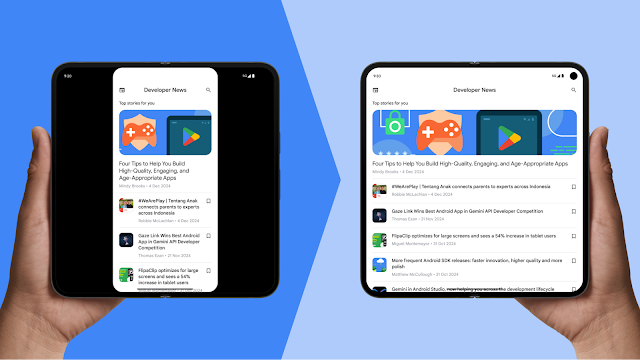
Android 16 erzwingt ein einheitliches Modell für adaptives App-Design, das die Nutzerfreundlichkeit optimiert, indem es die Nutzereinstellungen für die Geräteausrichtung, das Seitenverhältnis und die Displaygröße berücksichtigt.
Änderungen
Die folgenden Manifestattribute und APIs werden für Apps, die auf Android 16 (API-Level 36) ausgerichtet sind, auf großen Displays ignoriert:
| Attribut oder API | Ignorierte Werte |
|---|---|
screenOrientation |
portrait, landscape, reversePortrait, reverseLandscape, sensorPortrait, sensorLandscape, userPortrait, userLandscape |
resizeableActivity |
Alle |
minAspectRatio |
Alle |
maxAspectRatio |
Alle |
setRequestedOrientation()getRequestedOrientation() |
portrait, landscape, reversePortrait, reverseLandscape, sensorPortrait, sensorLandscape, userPortrait, userLandscape |
Ausnahmen
Zu den Ausnahmen von den Änderungen in Android 16 gehören:
Displays, die kleiner als sw600dp sind (die meisten Smartphones, Flippables und Außendisplays von Foldables mit großem Display)
Spiele, basierend auf dem Flag
android:appCategoryVeröffentliche dein Spiel mit Android App Bundles und der Play App-Signatur, damit Google Play das Flag verwalten und die Vorteile von App-Bundles automatisch bereitstellen kann. Weitere Informationen finden Sie unter App-Manifest – Übersicht.
Nutzer stimmt dem Standardverhalten der App in den Einstellungen für das Seitenverhältnis zu
Deaktivieren
Wenn Sie das Verhalten von API-Level 36 deaktivieren möchten, deklarieren Sie das Manifestattribut PROPERTY_COMPAT_ALLOW_RESTRICTED_RESIZABILITY.
Wenn Sie die Erfassung für eine bestimmte Aktivität deaktivieren möchten, legen Sie das Attribut im <activity>-Element fest:
<activity ...>
    <property
        android:name="android.window.PROPERTY_COMPAT_ALLOW_RESTRICTED_RESIZABILITY"
        android:value="true" />
    ...
</activity>
Wenn Sie die Funktion für die gesamte App deaktivieren möchten, legen Sie das Attribut im <application>-Element fest:
<application ...>
    <property
        android:name="android.window.PROPERTY_COMPAT_ALLOW_RESTRICTED_RESIZABILITY"
        android:value="true" />
    ...
</application>
Wenn Ihre App auf Android 16 (API-Level 36) oder höher ausgerichtet ist, wird durch dieses Attribut die Ausrichtung des Displays nicht gesperrt und die Bildschirmdrehung auf großen Displays nicht verhindert.
Tests
Wenn du testen möchtest, ob deine App von den Änderungen in Android 16 betroffen ist, verwende die Emulatoren für das Pixel Tablet und die Pixel Fold-Serie in Android Studio und lege targetSdkPreview = "Baklava" in der build.gradle-Datei des Moduls deiner App fest.
Oder verwende das App-Kompatibilitäts-Framework auf deinen Testgeräten, indem du das Flag UNIVERSAL_RESIZABLE_BY_DEFAULT aktivierst (siehe Kompatibilitäts-Framework-Tools).
Mit dem Espresso-Test-Framework und den Jetpack Compose-Test-APIs können Sie Tests automatisieren.
Implementierungsleitfaden
Bei Apps, die die Geräteausrichtung, das Seitenverhältnis oder die Größenänderung der App einschränken, können unter Android 16 Anzeigeprobleme wie überlappende Layouts auftreten. Damit deine App auf Smartphones, faltbaren Geräten, Tablets, ChromeOS-Geräten und anderen Geräten optimal funktioniert, solltest du sie responsiv und adaptiv gestalten.
Checkliste zur Bereitschaft
Anhand der folgenden Checkliste können Sie prüfen, ob Ihre App für die Änderungen in Android 16 bereit ist:
- Gestreckte UI-Komponenten vermeiden: Layouts, die für standardmäßige Smartphone-Displays im Hochformat entwickelt wurden, sind möglicherweise nicht für andere Seitenverhältnisse geeignet. Beispielsweise können UI-Elemente, die die gesamte Breite des Displays ausfüllen, im Querformat gestreckt erscheinen. Fügen Sie Komponenten eine maximale Breite hinzu, um ein Strecken zu vermeiden.
- Scrollen für Layouts aktivieren: Wenn Layouts nicht scrollen, können Nutzer im Querformat möglicherweise nicht auf Schaltflächen oder andere UI-Elemente zugreifen, die sich außerhalb des Bildschirms befinden. Aktivieren Sie das Scrollen in App-Layouts, um zu prüfen, ob alle Inhalte unabhängig von der Höhe des Displays erreichbar sind.
- Kamerakompatibilität im Hoch- und Querformat prüfen: Kamerasucher-Vorschauen, die ein bestimmtes Seitenverhältnis und eine bestimmte Ausrichtung relativ zum Kamerasensor voraussetzen, können auf nicht konformen Displays zu gestreckten oder umgedrehten Vorschauen führen. Prüfe, ob sich die Sucher bei Änderungen der Ausrichtung richtig drehen. Sucher aktivieren, um sie an UI-Seitenverhältnisse anzupassen, die sich vom Sensor-Seitenverhältnis unterscheiden.
- Status bei Änderungen der Fenstergröße beibehalten: Wenn Einschränkungen für Ausrichtung und Seitenverhältnis entfernt werden, kann sich die Größe des App-Fensters häufig ändern, je nachdem, wie Nutzer eine App verwenden möchten, z. B. durch Drehen, Zusammenklappen oder Aufklappen eines Geräts oder durch Ändern der Größe einer App im Mehrfenstermodus oder im Desktop-Freiform-Fenster. Konfigurationsänderungen wie Änderungen der Ausrichtung und der Fenstergröße führen standardmäßig dazu, dass die Aktivität neu erstellt wird. Um eine optimale Nutzererfahrung zu bieten, sollten Sie den App-Status beibehalten, damit Ihre App Daten (z. B. Formulareingaben) speichert und Nutzer den Kontext beibehalten können.
- Fenstergrößenklassen verwenden: Unterstütze verschiedene Fenstergrößen und Seitenverhältnisse ohne gerätespezifische Anpassungen. Gehen Sie davon aus, dass sich die Fenstergröße häufig ändert. Verwenden Sie Fenstergrößenklassen, um die Fensterabmessungen zu charakterisieren, und wenden Sie dann ein geeignetes adaptives Layout an.
- Responsive Layouts erstellen: Innerhalb der Fenstergrößenklassen passen sich responsive Layouts an Änderungen der Displayabmessungen an, um immer eine optimale App-Präsentation zu ermöglichen.
Eine praktische Anleitung zum Erstellen adaptiver Layouts in Compose finden Sie im Codelab Adaptive Apps mit Jetpack Compose erstellen. Wenn Sie eine App migrieren, die Ansichten verwendet, lesen Sie den Artikel Compose-Einführungsstrategie.
Zeitachse
- Android 16 (2025): Die Unterstützung aller Ausrichtungen und Seitenverhältnisse sowie der Größenänderung von Apps ist die Standardeinstellung für Geräte mit großen Displays (kleinste Displaybreite >= 600 dp) für Apps, die auf API-Level 36 ausgerichtet sind. Entwickler können diese Funktion jedoch deaktivieren.
| Ziel-API-Level | Anwendbare Geräte | Deaktivierung durch Entwickler zulässig |
|---|---|---|
| 36 (Android 16) | Geräte mit großem Display (kleinste Bildschirmbreite >= 600 dp) | Ja |
Die Fristen für das Targeting auf bestimmte API-Level sind App-Shop-spezifisch. Ab August 2026 müssen Apps bei Google Play auf das API-Level 36 ausgerichtet sein.
Zusätzliche Ressourcen
- Verhaltensänderungen: Apps, die auf Android 16 oder höher ausgerichtet sind
- Adaptive Apps erstellen
- Empfohlene und zu vermeidende Vorgehensweisen für adaptive Anzeigen
- Medieninhalte für verschiedene Formfaktoren skalieren