

Googlebooks basieren auf dem Android-Technologie-Stack und den ChromeOS-Desktopgrundlagen.
Googlebooks vereinen die Mobilität von Smartphones mit den Funktionen von Laptops. Sie haben hochauflösende Touchscreens, spezielle Tastaturen, präzise Trackpads, eine Akkulaufzeit für den ganzen Tag und eine Gemini-Integration auf Betriebssystemebene.
Mit Googlebook können Nutzer von kurzen Interaktionen auf ihren Smartphones zu längeren, immersiven Sitzungen in einer Desktopumgebung wechseln.
App anpassen
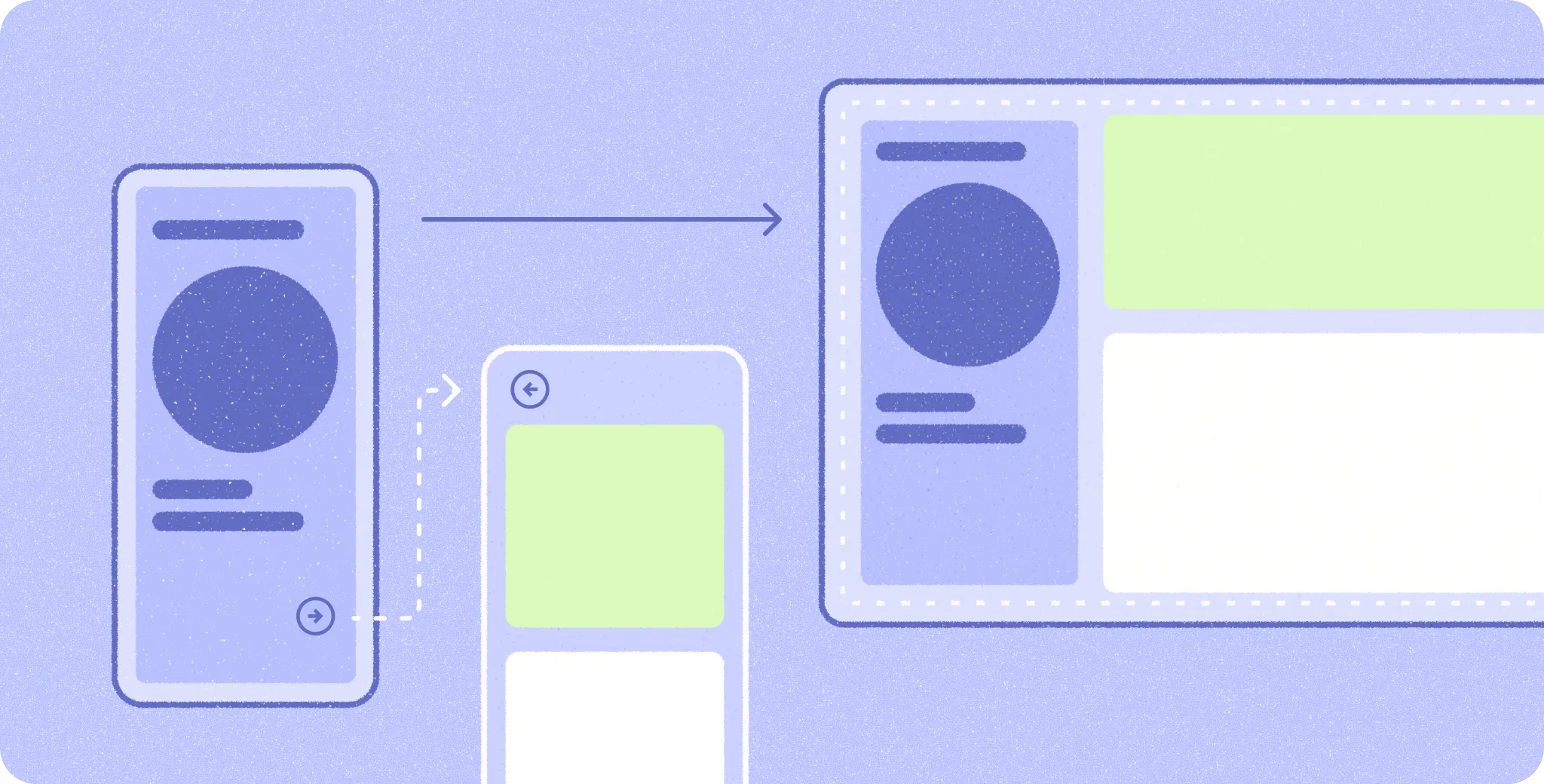
Sie müssen keine separate App von Grund auf neu entwickeln, um Googlebook zu unterstützen. Durch die adaptive Entwicklung können Android-Apps auf großen Displays und Laptops mit nur einer Codebasis skaliert werden.
Wenn Ihre App bereits adaptive Layouts, Fenstergrößenklassen und Unterstützung für mehrere Eingaben implementiert, können Sie direkt auf dieser soliden Grundlage aufbauen.
Weitere Informationen:
- Erste Schritte mit adaptiven Apps
- Unterschiedliche Displaygrößen unterstützen
- Empfohlene und zu vermeidende Vorgehensweisen für adaptive Kampagnen
Bei Google Play auffallen
Wenn Sie Ihre App für Googlebook optimieren, wird sie im gesamten Android-Ökosystem besser sichtbar:
Auffindbarkeit im Store: Google Play präsentiert optimierte Titel mit speziellen Logos, einer verbesserten Suche und hervorgehobenen Platzierungen auf kuratierten Store-Startseiten.
Programmvorteile:Wenn Sie Ihre App für die Verwendung auf Computern optimieren, bereiten Sie sie auf das Apps Experience Program vor. Dort können Sie sich registrieren, um auf eine Programmpreisliste zuzugreifen, die auf die Steigerung des Umsatzes ausgerichtet ist.
Übertragung der Geräteeinrichtung:Wenn sich Nutzer anmelden, um ein Googlebook einzurichten, werden die Einstellungen, gespeicherten Passwörter, WLANs und Nachrichten ihres Android-Smartphones mit Ende-zu-Ende-Verschlüsselung synchronisiert. Außerdem werden optimierte Apps für die Übertragung während des Onboardings hervorgehoben.

Weitere Informationen:
Grundlagen für Computer nutzen
Auf einem Googlebook wird Ihre App in einer Desktopumgebung zusammen mit einem Chrome-Browser und Systemtools für Desktopgeräte ausgeführt. Anstatt mobile Benutzeroberflächen über einen breiten Bildschirm zu strecken, sollten Sie Inhalte in funktionale Gruppen unterteilen, um eine höhere Informationsdichte, präzise Eingaben und aktives Multitasking zu ermöglichen.
Architektur mit mehreren Bereichen verwenden
Gestalten Sie die Benutzeroberfläche Ihrer App so, dass sie sich anpasst, umfließt oder zusätzliche Details anzeigt, wenn sich die Fenstergrenzen ändern:
Adaptive Szenen koordinieren:Mit Navigation 3 können Sie
ListDetailSceneStrategyundSupportingPaneSceneStrategyimplementieren, um nebeneinanderliegende Bereiche direkt über den Backstack zu koordinieren, wenn erweiterter Fensterbereich verfügbar ist.Persistente Navigation hinzufügen:Verwenden Sie Szenendekoratoren, um Bildschirme mit persistenten Navigationsleisten für den Desktop zu umschließen.
Komplexe Inhalte organisieren:Kombinieren Sie Szenenstrategien mit Layout-Primitiven wie
GridundFlexBoxsowie den experimentellen APIsmediaQueryund Styles, um Inhalte anzuordnen und visuelle Stile dynamisch für Desktop-Displays anzupassen.
Weitere Informationen:
- Kanonische Layouts
- Listen-Detailansicht-Layout erstellen
- Layout für unterstützende Bereiche erstellen
Auf dynamische Fenstergrößen und die Ergonomie von Desktop-Computern reagieren
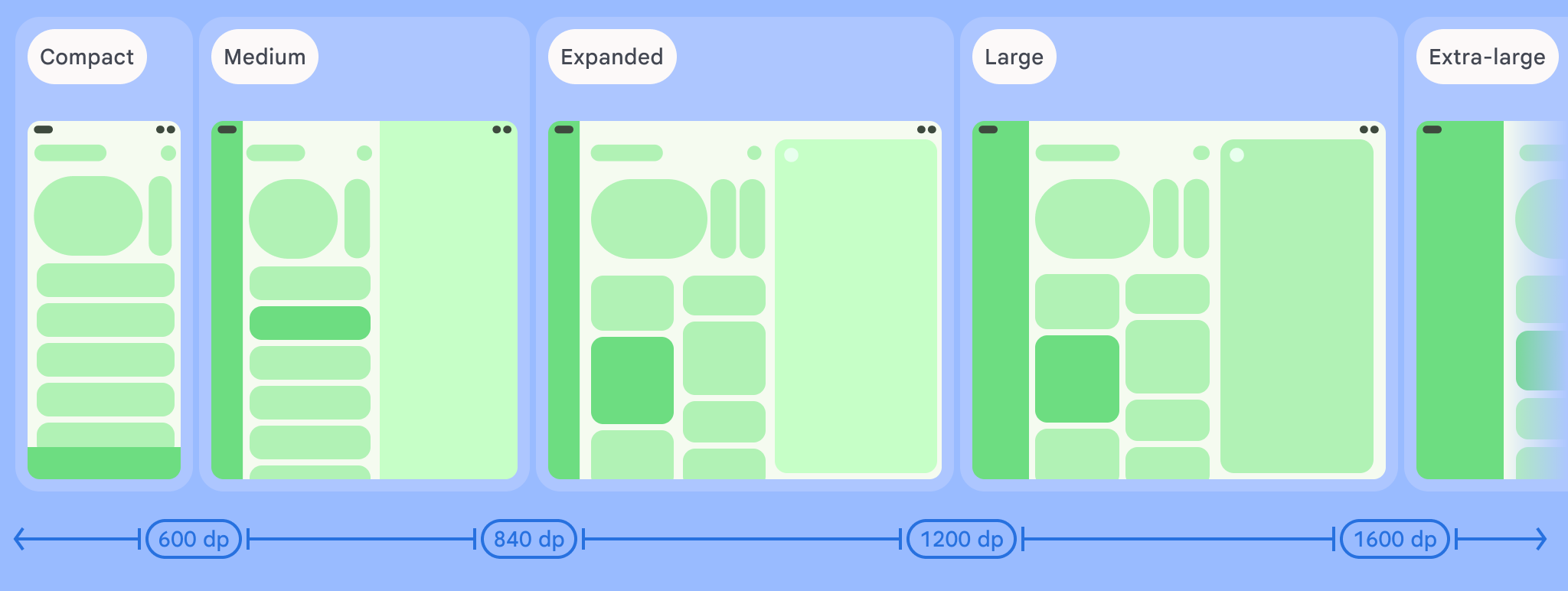
Bei der Desktop-Freiform-Fensterung können Nutzer App-Fenster jederzeit dynamisch anpassen. So passen Sie Ihre App an Änderungen der Fenstergröße an:
Fenstergrößenklassen:Treffen Sie Layoutentscheidungen basierend auf dem verfügbaren Fensterbereich mithilfe von Fenstergrößenklassen anstelle von physischen Displayabmessungen.
Typografie und Zielgröße:Passen Sie die Schriftgröße für die Betrachtung auf Desktopcomputern an, legen Sie maximale Layoutbreiten fest, damit die Zeilenlängen lesbar bleiben, definieren Sie explizite Klickziele, um Fehlklicks zu vermeiden, und sehen Sie sich Layoutmuster in der Desktop-Designgalerie an.
Weitere Informationen:
- Ausrichtung, Seitenverhältnis und Größenänderung von Apps
- Informationen für adaptive Layouts mit mediaQuery abfragen
- Adaptive Navigation erstellen
Differenzierte Funktionen für Googlebooks bereitstellen
Sobald Ihr Hauptlayout responsiv ist, können Sie Ihre App mit Funktionen anreichern, die speziell auf die Hardware und die Desktopumgebung von Chromebooks zugeschnitten sind.
Unterstützung von präzisen Eingaben und Tastenkombinationen
Jetpack Compose unterstützt nativ die Navigation über eine physische Tastatur und die Auswahl mit einem Zeiger. So kannst du deine App für die Tastaturen mit Hintergrundbeleuchtung, die haptischen Glastrackpads und die externen Mäuse von Googlebook optimieren:
Kontextbezogene Cursors:Integrieren Sie kontextbezogene Cursors für die Texteingabe, die Größenänderung von Bereichen und die Auswahl von Tools.
Zeigerinteraktionen:Implementieren Sie Kontextmenüs für Rechtsklicks und Hover-Zustände für interaktive Elemente.
Tastenkombinationen:Die Tastenkombinationen Ihrer App müssen über die Tastenkombinationshilfe auffindbar sein.
Weitere Informationen:
- Kompatibilität von Eingabegeräten auf großen Bildschirmen
- Tastaturaktionen verarbeiten
- Zeigereingabe in Compose
Multi-Instanz-Workflows und Drag-and-drop aktivieren
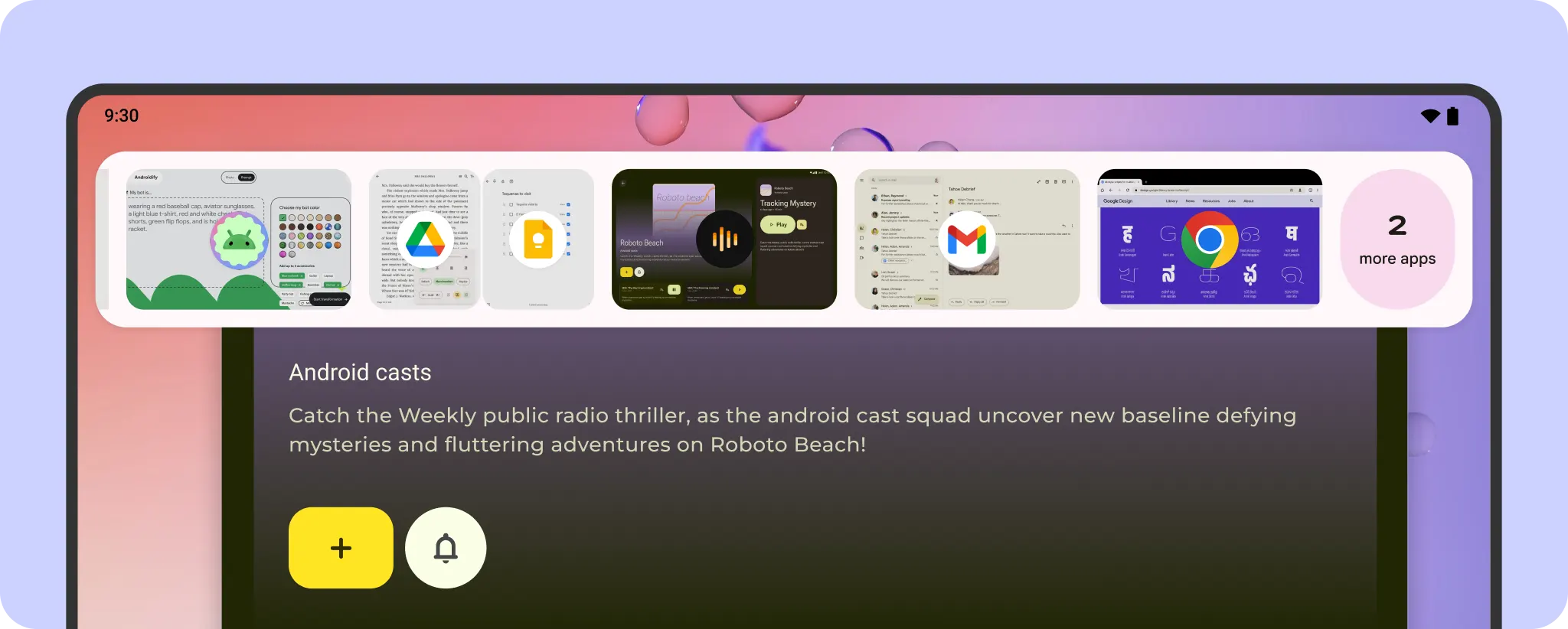
Auf Googlebook werden Apps in Freiform-Fenstern ausgeführt, in denen Nutzer gleichzeitig an mehreren Aufgaben arbeiten.
Mit diesen Funktionen können Sie die Nutzererfahrung verbessern:
Multi-Instanz-Modus:Nutzer können unabhängige Fenster Ihrer App nebeneinander öffnen, um Inhalte zu vergleichen oder mehrere Dokumente zu verwalten.
Drag-and-drop-Funktion für mehrere Fenster:In Kombination mit der Unterstützung des Multi-Instanz-Modus können Nutzer Text, Bilder und Dateien zwischen Fenstern verschieben oder Elemente in einen leeren Arbeitsbereich ziehen, um eine Aufgabe zu starten.
Anpassbare Kopfzeilenleisten:Sie können Ihre App-Leisten mit benutzerdefinierten Hintergründen, Suchleisten oder Tabs in der Kopfzeilenleiste für die Desktop-Beschriftung gestalten und dabei die Systemfenster-Steuerelemente berücksichtigen.

Abbildung 5: Multitasking im Mehrfenstermodus mit Drag-and-drop-Funktion zwischen Fenstern.
Weitere Informationen:
- Desktop-Freiform-Fenster unterstützen
- Unterstützung des Mehrfenstermodus
- Anschluss an Bildschirme unterstützen
Geräte verbinden und Gemini-Funktionen nutzen
Googlebooks sind die perfekte Ergänzung für Android-Smartphones. Sie bieten unter anderem folgende Funktionen:
Geräteübergreifende Übergabe und Kontinuität:Mit Weiter auf können Nutzer Aufgaben, die sie auf ihrem Android-Smartphone begonnen haben, direkt über die Googlebook-Taskleiste fortsetzen.
Übergeben Sie den Status über
HandoffActivityData, um den Kontext wie die Dokumentposition oder aktive Tabs beizubehalten. Es sind optionale Web-Fallbacks verfügbar.Desktop-Widgets und integrierte KI: Mit anpassbaren Widgets können Sie auf einen Blick erfassbare, umsetzbare Inhalte präsentieren, die die Desktopumgebung von Chromebook und die integrierten Gemini-Tools (z. B. „Magic Pointer“, „Rambler“ und „Eigenes Widget erstellen“) ergänzen.
Prüfen Sie Ihre Implementierung anhand der Qualitätsrichtlinien für Desktop-Apps, um sicherzustellen, dass Ihre App den Nutzungsstandards für Desktop-Apps entspricht.
Weitere Informationen:
- Geräteübergreifende Kontinuität auf Googlebooks unterstützen
- Geräteübergreifende Übergabe aktivieren und anpassen
- Jetpack Glance
Workflows mit speziellen Tools beschleunigen
Das Testen und Optimieren Ihrer App für Googlebook ist direkt in Ihren Entwicklungs-Workflow integriert:
Desktop-Emulator in Android Studio:Sie können eine virtuelle Desktopumgebung auf Ihrer Workstation ausführen, um das Anpassen der Fenstergröße im Freiformmodus zu testen, Interaktionen im Multi-Instanz-Modus zu überprüfen und Maus-, Touchpad- und Tastatureingaben mit der Android Studio-Vorschau zu debuggen.
On-Device-Linux und agentenbasierte Entwicklung:Googlebook umfasst eine isolierte Linux-Terminalumgebung, die von einem pKVM-Hypervisor mit Sicherheitszertifizierung der Stufe 5 unterstützt wird, sowie die Antigravity-Entwicklungsplattform und CLI-Tools, damit Sie Apps direkt auf dem Gerät entwickeln, testen und bereitstellen können.
KI-gestützte Layoutmodernisierung:Installieren Sie das adaptive Skill über die Android-Befehlszeile, um KI-Codierungs-Agents Kontext für das Refactoring von mobilen Layouts in responsive Compose-Container zu geben.
Weitere Informationen:
- ADB-Debugging auf Googlebooks
- Verschiedene Bildschirm- und Fenstergrößen testen
- UI mit zusammensetzbaren Vorschauen ansehen
- Übersicht über Android-Skills