

قبل از اینکه تأیید مجوز را به برنامه خود اضافه کنید، باید حساب انتشار Google Play، محیط توسعه و هرگونه حساب آزمایشی مورد نیاز برای تأیید پیادهسازی خود را تنظیم کنید.
راهاندازی حساب ناشر
اگر از قبل حساب ناشر در گوگل پلی ندارید، باید با استفاده از حساب گوگل خود برای آن ثبت نام کنید و با شرایط خدمات گوگل پلی موافقت کنید.
برای اطلاعات بیشتر، به «شروع به کار با انتشار» مراجعه کنید.
اگر از قبل حساب ناشر در گوگل پلی دارید، از کنسول پلی خود برای تنظیم مجوز استفاده کنید.
با استفاده از کنسول گوگل پلی، میتوانید:
- دریافت کلید عمومی مخصوص برنامه برای صدور مجوز
- اشکالزدایی و آزمایش پیادهسازی مجوز برنامه، قبل از انتشار برنامه
- برنامههایی را که پشتیبانی از مجوز را به آنها اضافه کردهاید، منتشر کنید
تنظیمات اداری برای صدور مجوز
شما میتوانید چندین کنترل مدیریتی برای مجوزدهی گوگل پلی را در کنسول پلی مدیریت کنید. این کنترلها به شما امکان میدهند:
- چندین «حساب آزمایشی» که با آدرس ایمیل مشخص میشوند، راهاندازی کنید. سرور صدور مجوز به کاربرانی که برای آزمایش حسابها در یک دستگاه یا شبیهساز وارد سیستم شدهاند، اجازه میدهد تا بررسیهای مجوز را ارسال کرده و پاسخهای آزمایشی استاتیک دریافت کنند. میتوانید حسابها را در صفحه جزئیات حساب در کنسول Play راهاندازی کنید.
- پاسخهای آزمایشی استاتیکی را که سرور هنگام دریافت بررسی مجوز برای برنامهای که در حساب ناشر آپلود شده است، از کاربری که به حساب ناشر وارد شده است یا یک حساب آزمایشی، ارسال میکند، پیکربندی کنید. میتوانید پاسخهای آزمایشی را در صفحه جزئیات حساب کنسول Play تنظیم کنید.
- کلید عمومی برنامه را برای صدور مجوز دریافت کنید. هنگام پیادهسازی مجوز در یک برنامه، باید رشته کلید عمومی را در برنامه کپی کنید. میتوانید کلید عمومی برنامه را برای صدور مجوز در صفحه خدمات و APIها (در قسمت همه برنامهها) دریافت کنید.
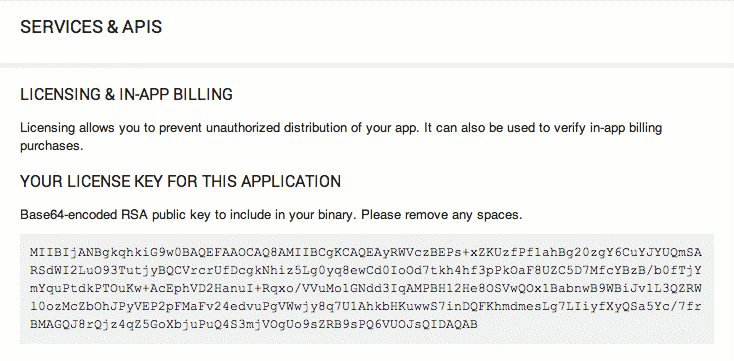
شکل ۱. کلید مجوز برنامه از صفحه Services & APIs در Play Console در دسترس است.
برای اطلاعات بیشتر در مورد نحوه کار با حسابهای آزمایشی و پاسخهای آزمایشی ایستا، به بخش «راهاندازی یک محیط آزمایشی» در زیر مراجعه کنید.
راهاندازی محیط توسعه
راهاندازی محیط شما برای صدور مجوز شامل این وظایف است:
- تنظیم محیط زمان اجرا برای توسعه
- دانلود LVL در SDK شما
- راهاندازی کتابخانه تأیید مجوز
- گنجاندن پروژه کتابخانه LVL در برنامه شما
بخشهای زیر این وظایف را شرح میدهند. وقتی تنظیمات تمام شد، میتوانید اضافه کردن مجوز به برنامه خود را شروع کنید.
برای شروع، باید یک محیط زمان اجرای مناسب راهاندازی کنید که بتوانید پیادهسازی بررسی و اجرای مجوز برنامه خود را در آن اجرا، اشکالزدایی و آزمایش کنید.
تنظیم محیط زمان اجرا
همانطور که قبلاً توضیح داده شد، برنامهها وضعیت مجوز را نه با تماس مستقیم با سرور صدور مجوز، بلکه با اتصال به سرویسی که توسط برنامه Google Play ارائه میشود و شروع درخواست بررسی مجوز، بررسی میکنند. سپس سرویس Google Play ارتباط مستقیم با سرور صدور مجوز را مدیریت میکند و در نهایت پاسخ را به برنامه شما هدایت میکند. برای اشکالزدایی و آزمایش مجوز در برنامه خود، باید یک محیط زمان اجرا راهاندازی کنید که شامل سرویس Google Play لازم باشد، به طوری که برنامه شما بتواند درخواستهای بررسی مجوز را به سرور صدور مجوز ارسال کند.
دو نوع محیط زمان اجرا وجود دارد که میتوانید از آنها استفاده کنید:
- یک دستگاه اندروید که شامل برنامه Google Play باشد، یا
- یک شبیهساز اندروید که افزونهی APIهای گوگل، API سطح ۸ (نسخهی ۲) یا بالاتر را اجرا میکند
اجرا روی یک دستگاه
برای استفاده از یک دستگاه مبتنی بر اندروید برای اشکالزدایی و آزمایش مجوز، دستگاه باید:
- یک نسخه سازگار از پلتفرم اندروید ۱.۵ یا بالاتر (API سطح ۳ یا بالاتر) را اجرا کنید، و
- یک تصویر سیستمی را اجرا کنید که برنامه کلاینت Google Play از قبل روی آن نصب شده است.
اگر گوگل پلی از قبل در ایمیج سیستم نصب نشده باشد، برنامه شما قادر به برقراری ارتباط با سرور صدور مجوز گوگل پلی نخواهد بود.
برای اطلاعات کلی در مورد نحوه تنظیم دستگاه برای استفاده در توسعه برنامههای اندروید، به بخش «استفاده از دستگاههای سختافزاری» مراجعه کنید.
اجرا روی شبیهساز اندروید
اگر دستگاهی در دسترس ندارید، میتوانید از یک شبیهساز اندروید برای اشکالزدایی و آزمایش مجوز استفاده کنید.
از آنجا که پلتفرمهای اندروید ارائه شده در Android SDK شامل Google Play نمیشوند ، باید پلتفرم افزونههای API گوگل، سطح API 8 (یا بالاتر) را از مخزن SDK دانلود کنید. پس از دانلود افزونه، باید یک پیکربندی AVD ایجاد کنید که از آن تصویر سیستم استفاده کند.
افزونهی Google APIs شامل کلاینت کامل Google Play نمیشود. با این حال، موارد زیر را ارائه میدهد:
- یک سرویس پسزمینه گوگل پلی که رابط کاربری از راه دور
ILicensingServiceپیادهسازی میکند، به طوری که برنامه شما میتواند بررسیهای مجوز را از طریق شبکه به سرور صدور مجوز ارسال کند. - مجموعهای از سرویسهای حساب کاربری اساسی که به شما امکان میدهند یک حساب گوگل در AVD اضافه کنید و با استفاده از حساب ناشر یا اعتبارنامه حساب آزمایشی خود وارد سیستم شوید.
ورود به سیستم با استفاده از حساب ناشر یا آزمایشی شما را قادر میسازد تا برنامه خود را بدون نیاز به انتشار، اشکالزدایی و آزمایش کنید. برای اطلاعات بیشتر، به بخش «ورود به یک حساب کاربری مجاز» در زیر مراجعه کنید.
چندین نسخه از افزونهی Google APIs از طریق SDK Manager در دسترس هستند، اما فقط نسخه مربوط به اندروید ۲.۲ و بالاتر شامل سرویسهای ضروری گوگل پلی میشود.
برای راهاندازی یک شبیهساز برای افزودن مجوز به یک برنامه، این مراحل را دنبال کنید:
- Android SDK Manager را که در منوی ابزارهای اندروید استودیو ( Tools > Android > SDK Manager ) موجود است یا با اجرای
<sdk>/tools/android sdkاجرا کنید. - APIهای گوگل را برای نسخه اندرویدی که میخواهید هدف قرار دهید (باید اندروید ۲.۲ یا بالاتر باشد) انتخاب و دانلود کنید.
- وقتی دانلود تمام شد، AVD Manager را که در منوی ابزارهای اندروید استودیو ( Tools > Android > AVD Manager ) موجود است یا با اجرای
<sdk>/tools/android avdباز کنید. - در پنجره مدیریت دستگاه مجازی اندروید ، گزینه + Create Virtual Device را انتخاب کنید تا جزئیات پیکربندی AVD جدید را تنظیم کنید.
- در پنجره پیکربندی دستگاه مجازی ، سختافزار دستگاه را انتخاب کنید، سپس روی «بعدی» کلیک کنید.
- یک API گوگل را به عنوان تصویر سیستم برای اجرا روی AVD جدید انتخاب کنید، سپس روی Next کلیک کنید.
- یک نام توصیفی به AVD اختصاص دهید و سپس سایر جزئیات پیکربندی را در صورت نیاز تنظیم کنید.
- برای ایجاد پیکربندی جدید AVD که در لیست دستگاههای مجازی اندروید موجود ظاهر میشود، گزینه Finish را انتخاب کنید.
اگر با AVDها یا نحوه استفاده از آنها آشنا نیستید، به مدیریت دستگاههای مجازی مراجعه کنید.
بهروزرسانی پیکربندی پروژه شما
پس از تنظیم یک محیط زمان اجرا که الزامات شرح داده شده در بالا را برآورده میکند - چه روی یک دستگاه واقعی و چه روی یک شبیهساز - حتماً پروژه برنامه خود را بهروزرسانی کنید یا در صورت نیاز اسکریپتها را بسازید تا فایلهای .apk کامپایل شده شما که از مجوز استفاده میکنند در آن محیط مستقر شوند. به طور خاص، اگر در اندروید استودیو در حال توسعه هستید، مطمئن شوید که پیکربندی اجرا/اشکالزدایی را تنظیم کردهاید که دستگاه یا AVD مناسب را هدف قرار میدهد.
لازم نیست هیچ تغییری در پیکربندی ساخت برنامه خود ایجاد کنید، مشروط بر اینکه پروژه از قبل برای کامپایل شدن با یک کتابخانه استاندارد اندروید ۱.۵ (API سطح ۳) یا بالاتر پیکربندی شده باشد. افزودن مجوز به یک برنامه نباید هیچ تاثیری بر پیکربندی ساخت برنامه داشته باشد.
راهاندازی کتابخانه تأیید مجوز
شما باید LVL را در محیط توسعه خود، یا به عنوان یک پروژه کتابخانه اندروید یا با کپی کردن (یا وارد کردن) منابع کتابخانه به طور مستقیم در بسته برنامه موجود خود، تنظیم کنید. به طور کلی، استفاده از LVL به عنوان یک پروژه کتابخانه توصیه میشود، زیرا به شما امکان میدهد از کد مجوز خود در چندین برنامه استفاده مجدد کنید و آن را در طول زمان راحتتر نگهداری کنید. توجه داشته باشید که LVL برای کامپایل جداگانه و اضافه شدن به یک برنامه به عنوان یک فایل .jar استاتیک طراحی نشده است.
روش توصیهشده برای استفاده از LVL، تنظیم آن به عنوان یک پروژه کتابخانهای اندروید جدید است. یک پروژه کتابخانهای نوعی پروژه توسعه است که کد منبع و منابع مشترک اندروید را در خود نگه میدارد. سایر پروژههای برنامه اندروید میتوانند به پروژه کتابخانهای ارجاع دهند و در زمان ساخت، منابع کامپایلشده آن را در فایلهای .apk خود بگنجانند. در زمینه صدور مجوز، این بدان معناست که میتوانید بیشتر توسعه مجوز خود را یک بار، در یک پروژه کتابخانهای انجام دهید، سپس منابع کتابخانه را در پروژههای مختلف برنامه خود بگنجانید. به این ترتیب، میتوانید به راحتی پیادهسازی یکنواخت مجوز را در تمام پروژههای خود حفظ کرده و آن را به صورت مرکزی نگهداری کنید. اگر با پروژههای کتابخانهای یا نحوه استفاده از آنها آشنا نیستید، به مدیریت پروژهها مراجعه کنید.
اگر در اندروید استودیو کار میکنید، باید LVL را به عنوان یک ماژول جدید به پروژه خود اضافه کنید.
- از پنجرهی «وارد کردن ماژول از منبع» برای وارد کردن یک ماژول کتابخانه با انتخاب File > New > Import Module استفاده کنید.
- در پنجرهی Import Module from Source ، در قسمت Source directory ، دایرکتوری
libraryLVL (دایرکتوری حاوی فایل AndroidManifest.xml کتابخانه) را به عنوان ریشهی پروژه (<sdk>/extras/google/play_licensing/library/AndroidManifest.xml) وارد کنید، سپس Next را انتخاب کنید. - برای وارد کردن ماژول کتابخانه، گزینه Finish را انتخاب کنید.
برای اطلاعات بیشتر در مورد نحوه کار با ماژولهای کتابخانه در اندروید استودیو، به «ایجاد یک کتابخانه اندروید» مراجعه کنید.
گنجاندن منابع پروژه کتابخانه LVL در برنامه شما
اگر میخواهید از منابع LVL به عنوان یک پروژه کتابخانهای استفاده کنید، باید در ویژگیهای پروژه برنامه خود، یک ارجاع به پروژه کتابخانهای LVL اضافه کنید. این به ابزارهای ساخت میگوید که منابع پروژه کتابخانهای LVL را در زمان کامپایل در برنامه شما لحاظ کنند. فرآیند اضافه کردن ارجاع به یک پروژه کتابخانهای به محیط توسعه شما بستگی دارد، همانطور که در زیر توضیح داده شده است.
اگر در اندروید استودیو در حال توسعه هستید، باید ماژول کتابخانه را همانطور که در بخش قبلی توضیح داده شد، به پروژه خود اضافه کرده باشید. اگر قبلاً این کار را انجام ندادهاید، قبل از ادامه، این کار را انجام دهید.
اگر با استفاده از ابزارهای خط فرمان SDK در حال توسعه هستید، به دایرکتوری حاوی پروژه برنامه خود بروید و فایل project.properties را باز کنید. خطی به فایل اضافه کنید که کلید android.library.reference.<n> و مسیر کتابخانه را مشخص کند. برای مثال:
android.library.reference.1=path/to/library_project
به عنوان یک روش جایگزین، میتوانید از این دستور برای بهروزرسانی ویژگیهای پروژه، از جمله ارجاع به پروژه کتابخانه، استفاده کنید:
android update lib-project
--target <target_ID> \
--path path/to/my/app_project \
--library path/to/my/library_project
برای اطلاعات بیشتر در مورد کار با پروژههای کتابخانهای، به «راهاندازی یک پروژه کتابخانهای» مراجعه کنید.
راهاندازی محیط آزمایش
کنسول گوگل پلی ابزارهای پیکربندی ارائه میدهد که به شما و دیگران اجازه میدهد قبل از انتشار برنامه، مجوزدهی آن را روی برنامه خود آزمایش کنید. همزمان با پیادهسازی مجوزدهی، میتوانید از ابزارهای کنسول پلی برای آزمایش خطمشی برنامه خود و نحوه مدیریت پاسخهای مختلف مجوزدهی و شرایط خطا استفاده کنید.
اجزای اصلی محیط آزمایش برای صدور مجوز عبارتند از:
- پیکربندی «پاسخ آزمایشی» در حساب ناشر شما که به شما امکان میدهد پاسخ مجوز استاتیک برگردانده شده را تنظیم کنید، زمانی که سرور بررسی مجوز را برای برنامهای که در حساب ناشر آپلود شده است، از کاربری که به حساب ناشر وارد شده است یا یک حساب آزمایشی، پردازش میکند.
- مجموعهای اختیاری از حسابهای آزمایشی که هنگام بررسی مجوز برنامهای که آپلود کردهاید (صرف نظر از اینکه برنامه منتشر شده باشد یا خیر) پاسخ آزمایشی استاتیک را دریافت میکنند.
- یک محیط اجرا برای برنامه که شامل برنامه Google Play یا افزونه API های Google است و کاربر در آن به حساب ناشر یا یکی از حسابهای آزمایشی وارد شده است.
راهاندازی صحیح محیط آزمایش شامل موارد زیر است:
- تنظیم پاسخهای تست استاتیک که توسط سرور صدور مجوز برگردانده میشوند.
- راهاندازی حسابهای آزمایشی در صورت نیاز.
- قبل از شروع آزمایش بررسی مجوز، به طور صحیح وارد یک شبیهساز یا دستگاه شوید.
بخشهای زیر اطلاعات بیشتری ارائه میدهند.
تنظیم پاسخهای آزمایشی برای بررسی مجوزها
گوگل پلی تنظیمات پیکربندی را در حساب ناشر شما ارائه میدهد که به شما امکان میدهد پردازش عادی بررسی مجوز را نادیده بگیرید و یک کد پاسخ ثابت مشخص شده را برگردانید. این تنظیم فقط برای آزمایش است و فقط برای بررسیهای مجوز برنامههایی که آپلود کردهاید اعمال میشود، که توسط هر کاربری که با استفاده از اعتبارنامههای حساب ناشر یا یک حساب آزمایشی ثبت شده به یک شبیهساز یا دستگاه وارد شده است، انجام میشود. برای سایر کاربران، سرور همیشه بررسیهای مجوز را طبق قوانین عادی پردازش میکند.
برای تنظیم یک پاسخ آزمایشی برای حساب کاربری خود، وارد حساب کاربری ناشر خود شوید و روی «ویرایش پروفایل» کلیک کنید. در صفحه ویرایش پروفایل، منوی پاسخ آزمایشی را در پنل مجوزها، همانطور که در زیر نشان داده شده است، پیدا کنید. میتوانید از بین مجموعه کامل کدهای پاسخ معتبر سرور، یکی را برای کنترل پاسخ یا شرایطی که میخواهید در برنامه خود آزمایش کنید، انتخاب کنید.
به طور کلی، باید مطمئن شوید که پیادهسازی مجوز برنامه خود را با هر کد پاسخ موجود در منوی Test Response آزمایش میکنید. برای شرح کدها، به بخش «کدهای پاسخ سرور» در مرجع مجوز مراجعه کنید.
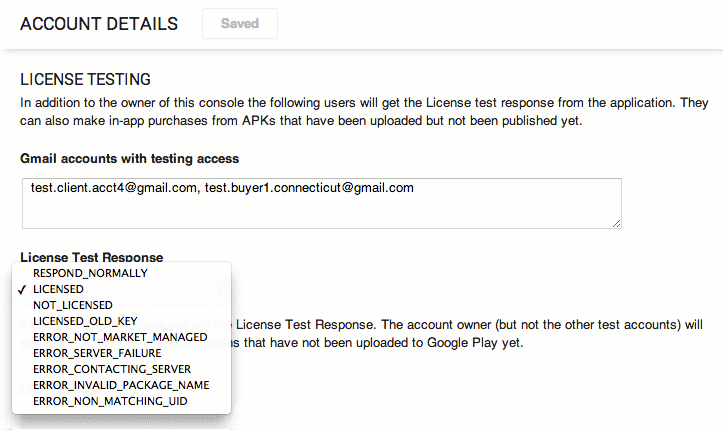
شکل ۲. پنل تست مجوز در صفحه جزئیات حساب کاربری شما به شما امکان میدهد حسابهای آزمایشی راهاندازی کرده و پاسخهای آزمایشی را مدیریت کنید.
توجه داشته باشید که پاسخ آزمایشی که پیکربندی میکنید، در کل حساب کاربری اعمال میشود - یعنی نه برای یک برنامه واحد، بلکه برای همه برنامههای مرتبط با حساب ناشر اعمال میشود. اگر چندین برنامه را به طور همزمان آزمایش میکنید، تغییر پاسخ آزمایشی بر همه آن برنامهها در بررسی مجوز بعدی آنها تأثیر میگذارد (اگر کاربر با استفاده از حساب ناشر یا یک حساب آزمایشی به شبیهساز یا دستگاه وارد شده باشد).
قبل از اینکه بتوانید با موفقیت پاسخ آزمایشی برای بررسی مجوز را دریافت کنید، باید وارد دستگاه یا شبیهسازی شوید که برنامه روی آن نصب شده است و از طریق آن از سرور پرسوجو میکند. به طور خاص، باید با استفاده از حساب ناشر خود یا یکی از حسابهای آزمایشی که تنظیم کردهاید، امضا کنید. برای اطلاعات بیشتر در مورد حسابهای آزمایشی، به بخش بعدی مراجعه کنید.
برای مشاهده فهرستی از پاسخهای آزمایشی موجود و معانی آنها، به کدهای پاسخ سرور مراجعه کنید.
راهاندازی حسابهای آزمایشی
In some cases, you might want to let multiple teams of developers test licensing on applications that will ultimately be published through your publisher account, but without giving them access to your publisher account's sign-in credentials. To meet that need, the Google Play Console lets you set up one or more optional test accounts — accounts that are authorized to query the licensing server and receive static test responses from your publisher account.
حسابهای آزمایشی، حسابهای گوگل استانداردی هستند که شما در حساب ناشر خود ثبت میکنید، به طوری که آنها پاسخ آزمایشی را برای برنامههایی که آپلود کردهاید دریافت میکنند. سپس توسعهدهندگان میتوانند با استفاده از اعتبارنامههای حساب آزمایشی وارد دستگاهها یا شبیهسازهای خود شوند و بررسی مجوز را از برنامههای نصب شده آغاز کنند. هنگامی که سرور صدور مجوز، بررسی مجوز را از کاربر یک حساب آزمایشی دریافت میکند، پاسخ آزمایشی استاتیک پیکربندی شده برای حساب ناشر را برمیگرداند.
لزوماً محدودیتهایی در دسترسی و مجوزهای داده شده به کاربرانی که از طریق حسابهای آزمایشی وارد سیستم شدهاند، وجود دارد، از جمله:
- کاربران حساب آزمایشی فقط میتوانند برای برنامههایی که از قبل در حساب ناشر بارگذاری شدهاند، از سرور صدور مجوز درخواست کنند.
- کاربران حساب آزمایشی اجازه آپلود برنامهها به حساب ناشر شما را ندارند.
- کاربران حساب آزمایشی اجازه تنظیم پاسخ آزمایشی استاتیک حساب ناشر را ندارند.
جدول زیر تفاوتهای قابلیتها بین حساب ناشر، حساب آزمایشی و هر حساب دیگری را خلاصه میکند.
جدول ۱. تفاوت در انواع حسابهای کاربری برای صدور مجوز آزمایشی.
| نوع حساب | آیا میتوان قبل از آپلود، مجوز را بررسی کرد؟ | آیا میتوان پاسخ آزمایش را دریافت کرد؟ | آیا میتوان پاسخ تست را تنظیم کرد؟ |
|---|---|---|---|
| حساب ناشر | بله | بله | بله |
| حساب آزمایشی | خیر | بله | خیر |
| دیگر | خیر | خیر | خیر |
ثبت حسابهای آزمایشی در حساب ناشر
برای شروع، باید هر حساب آزمایشی را در حساب ناشر خود ثبت کنید. همانطور که در شکل ۲ نشان داده شده است، حسابهای آزمایشی را در پنل صدور مجوز در صفحه ویرایش پروفایل حساب ناشر خود ثبت میکنید. کافیست حسابها را به صورت یک لیست جدا شده با کاما وارد کنید و برای ذخیره تغییرات پروفایل خود، روی ذخیره کلیک کنید.
شما میتوانید از هر حساب گوگلی به عنوان حساب آزمایشی استفاده کنید. اگر میخواهید مالک و کنترل حسابهای آزمایشی باشید، میتوانید خودتان حسابها را ایجاد کنید و اعتبارنامهها را در اختیار توسعهدهندگان یا آزمایشکنندگان خود قرار دهید.
مدیریت آپلود و توزیع برنامه برای کاربران حساب آزمایشی
همانطور که در بالا ذکر شد، کاربران حسابهای آزمایشی فقط میتوانند پاسخهای آزمایشی استاتیک را برای برنامههایی که در حساب ناشر آپلود شدهاند، دریافت کنند. از آنجایی که این کاربران اجازه آپلود برنامهها را ندارند، به عنوان ناشر، شما باید با این کاربران برای جمعآوری برنامهها برای آپلود و توزیع برنامههای آپلود شده برای آزمایش همکاری کنید. شما میتوانید جمعآوری و توزیع را به هر روشی که راحت هستید، مدیریت کنید.
زمانی که یک برنامه آپلود میشود و برای سرور صدور مجوز شناخته میشود، توسعهدهندگان و آزمایشکنندگان میتوانند بدون نیاز به آپلود نسخههای جدید، به اصلاح برنامه در محیط توسعه محلی خود ادامه دهند. شما فقط در صورتی نیاز به آپلود نسخه جدید دارید که برنامه محلی، ویژگی versionCode را در فایل مانیفست افزایش دهد.
توزیع کلید عمومی شما برای آزمایش کاربران حساب کاربری
سرور صدور مجوز، پاسخهای تست استاتیک را به روش معمول مدیریت میکند، از جمله امضای دادههای پاسخ مجوز، اضافه کردن پارامترهای اضافی و غیره. برای پشتیبانی از توسعهدهندگانی که مجوز را با استفاده از حسابهای آزمایشی به جای حساب ناشر پیادهسازی میکنند، باید کلید عمومی برنامه را برای صدور مجوز به آنها توزیع کنید. توسعهدهندگانی که به کنسول Play دسترسی ندارند، به کلید عمومی برنامه دسترسی ندارند و بدون این کلید قادر به تأیید پاسخهای مجوز نخواهند بود.
توجه داشته باشید که اگر به هر دلیلی تصمیم به ایجاد یک جفت کلید مجوز جدید برای برنامه دارید، باید به همه کاربران حسابهای آزمایشی اطلاع دهید. برای آزمایشکنندگان، میتوانید کلید جدید را در بسته برنامه جاسازی کرده و آن را بین کاربران توزیع کنید. برای توسعهدهندگان، باید کلید جدید را مستقیماً بین آنها توزیع کنید.
ورود به یک حساب کاربری مجاز در محیط زمان اجرا
سرویس صدور مجوز برای تعیین اینکه آیا یک کاربر خاص مجوز استفاده از یک برنامه خاص را دارد یا خیر، طراحی شده است - در طول بررسی مجوز، برنامه Google Play شناسه کاربر را از حساب اصلی روی سیستم جمعآوری کرده و آن را به همراه نام بسته برنامه و سایر اطلاعات به سرور ارسال میکند. با این حال، اگر هیچ اطلاعات کاربری در دسترس نباشد، بررسی مجوز نمیتواند موفقیتآمیز باشد، بنابراین برنامه Google Play درخواست را خاتمه داده و خطایی را به برنامه برمیگرداند.
در طول آزمایش، برای اطمینان از اینکه برنامه شما میتواند با موفقیت از سرور صدور مجوز پرسوجو کند، باید مطمئن شوید که با استفاده از موارد زیر وارد یک حساب کاربری در دستگاه یا شبیهساز میشوید:
- اعتبارنامههای حساب ناشر، یا
- اعتبارنامههای یک حساب آزمایشی که با یک حساب ناشر ثبت شده است
ورود به حساب گوگل در شبیهساز
اگر در حال آزمایش مجوز روی یک شبیهساز هستید، باید در شبیهساز به یک حساب گوگل وارد شوید. اگر گزینهای برای ایجاد یک حساب گوگل جدید نمیبینید، ممکن است مشکل این باشد که AVD شما به جای افزونه APIهای گوگل، API 8 (نسخه 2) یا بالاتر، یک تصویر سیستم استاندارد اندروید را اجرا میکند.
برای اطلاعات بیشتر، به بخش «تنظیم محیط زمان اجرا » در بالا مراجعه کنید.
ورود به سیستم با استفاده از حساب ناشر، این مزیت را دارد که به برنامههای شما اجازه میدهد پاسخهای تست استاتیک را حتی قبل از آپلود برنامهها در کنسول Play دریافت کنند.
اگر بخشی از یک سازمان بزرگتر هستید یا با گروههای خارجی روی برنامههایی که از طریق سایت شما منتشر میشوند کار میکنید، به احتمال زیاد میخواهید به جای آن، حسابهای آزمایشی توزیع کنید، سپس از آنها برای ورود به سیستم در طول آزمایش استفاده کنید.
برای ورود به سیستم در یک دستگاه یا شبیهساز، مراحل زیر را دنبال کنید. رویکرد ترجیحی، ورود به سیستم به عنوان حساب اصلی است - با این حال، اگر حسابهای دیگری از قبل در دستگاه یا شبیهساز در حال استفاده هستند، میتوانید یک حساب اضافی ایجاد کنید و با استفاده از اعتبارنامههای حساب ناشر یا آزمایشی به آن وارد شوید.
- تنظیمات > حسابها و همگامسازی را باز کنید
- گزینه «افزودن حساب» را انتخاب کنید و یک حساب گوگل اضافه کنید.
- گزینه بعدی و سپس ورود را انتخاب کنید.
- نام کاربری و رمز عبور حساب ناشر یا یک حساب آزمایشی که در حساب ناشر ثبت شده است را وارد کنید.
- ورود را انتخاب کنید. سیستم شما را به حساب جدید وارد میکند.
پس از ورود به سیستم، میتوانید آزمایش مجوز را در برنامه خود شروع کنید (اگر مراحل ادغام LVL در بالا را انجام داده باشید). هنگامی که برنامه شما بررسی مجوز را آغاز میکند، پاسخی حاوی پاسخ تست استاتیک پیکربندی شده در حساب ناشر دریافت خواهد کرد.
توجه داشته باشید که اگر از یک شبیهساز استفاده میکنید، هر بار که میخواهید دادهها را پاک کنید، هنگام راهاندازی مجدد شبیهساز، باید وارد حساب ناشر یا حساب آزمایشی شوید.
پس از تکمیل مراحل راهاندازی، به افزودن مجوز به برنامه خود ادامه دهید.