

Esta página lista os novos recursos introduzidos nas versões de pré-lançamento do Android Studio. As versões de pré-lançamento oferecem acesso antecipado aos recursos e melhorias mais recentes do Android Studio. Você pode fazer o download dessas versões de prévia. Se você encontrar algum problema ao usar uma versão de pré-lançamento do Android Studio, informe-nos. Seus relatórios de bugs ajudam a melhorar o Android Studio.
As versões canário contêm recursos inovadores em desenvolvimento ativo e são testadas de forma leve. Embora seja possível usar builds canário para desenvolvimento, saiba que recursos podem ser adicionados ou alterados. Os candidatos a lançamento (RCs) são a próxima versão do Android Studio e estão quase prontos para o lançamento estável. O conjunto de atributos para a próxima versão foi estabilizado. Consulte Nomes das versões do Android Studio para entender a nomenclatura das versões do Android Studio.
Para conferir as novidades mais recentes sobre as versões de prévia do Android Studio, incluindo uma lista de correções importantes em cada versão de prévia, consulte as Atualizações de versão no blog do Android Studio.
Versões atuais do Android Studio
A tabela a seguir lista as versões atuais do Android Studio e os canais respectivos.
| Versão | Canal |
|---|---|
| Android Studio Quail 1 | Estável |
| Plug-in do Android para Gradle 9.2.0 | Estável |
| Android Studio Quail 2 | CV |
| Android Studio Quail 3 | Canary |
Compatibilidade com prévias do Plug-in do Android para Gradle
Cada versão de pré-lançamento do Android Studio é publicada com uma versão correspondente do Plug-in do Android para Gradle (AGP). As versões de pré-lançamento do Studio devem funcionar com qualquer versão estável compatível do AGP. No entanto, se você estiver usando uma versão de pré-lançamento do AGP, use a versão de pré-lançamento correspondente do Studio (por exemplo, Android Studio Chipmunk Canary 7 com AGP 7.2.0-alpha07). As tentativas de usar versões divergentes (por exemplo, Android Studio Chipmunk Beta 1 com AGP 7.2.0-alpha07) vão causar uma falha de sincronização, o que vai resultar em uma solicitação para atualizar para a versão correspondente do AGP.
Para ver um registro detalhado das descontinuações e remoções da API do Plug-in do Android para Gradle, consulte as atualizações da API do Plug-in do Android para Gradle.
Studio Labs
Com o Studio Labs, você pode testar os recursos experimentais de IA mais recentes em uma versão estável do Android Studio. Assim, é possível integrar mais rapidamente nossas ofertas de assistência de IA ao seu fluxo de trabalho de desenvolvimento. Para mais informações, consulte Studio Labs.
Confira a seguir os recursos disponíveis no momento nos Studio Labs.
| Recurso | Descrição | Documentos |
|---|---|---|
| Jornadas para o Android Studio | Use linguagem natural para descrever etapas e asserções para testes de ponta a ponta. | Jornadas para o Android Studio |
Android Studio Quail 2
Confira a seguir os novos recursos do Android Studio Quail 3.
Para conferir o que foi corrigido nessa versão do Android Studio, consulte os problemas resolvidos.
Mais habilidades do agente
O Android Studio oferece suporte a habilidades do agente, que são conjuntos de instruções modulares que fundamentam o agente em fluxos de trabalho especializados e conhecimento específico do domínio. Ao adicionar habilidades ao seu projeto, você pode ensinar o agente a seguir práticas recomendadas, padrões de arquitetura e fluxos de trabalho específicos. Isso permite uma geração de código mais precisa e contextualizada, além da ativação automática de habilidades quando você realiza uma tarefa relevante.
Você pode criar suas próprias habilidades personalizadas ou usar a CLI do Android para instalar as habilidades do Android oficiais. As habilidades do Android abrangem fluxos de trabalho comuns, como migração de XML para Compose, suporte de ponta a ponta, Navigation 3 e muito mais.

Conversas paralelas
É possível executar várias conversas no modo agente em paralelo, permitindo que você faça várias tarefas de maneira mais eficaz no ambiente de desenvolvimento integrado. Por exemplo, você pode iniciar uma tarefa de longa duração, como gerar testes em uma conversa, usar uma segunda conversa para planejar um novo recurso e usar uma terceira conversa para criar um rascunho de documentação, tudo ao mesmo tempo.

LeakCanary no criador de perfil do Android Studio
O Android Studio Panda inclui uma integração do LeakCanary diretamente no Profiler do Android Studio como uma tarefa dedicada.

A tarefa do criador de perfil do LeakCanary no Android Studio move ativamente a análise de vazamento de memória do dispositivo para a máquina de desenvolvimento, resultando em um aumento significativo de desempenho durante a fase de análise de vazamento em comparação com a análise de vazamento no dispositivo.
Além disso, a análise de vazamento agora é contextualizada no ambiente de desenvolvimento integrado e totalmente integrada ao seu código-fonte, oferecendo recursos como Ir para a origem e outras conexões de código úteis que reduzem drasticamente o atrito e o tempo necessários para investigar e corrigir vazamentos de memória. Você também pode copiar toda a análise de vazamento para processamento posterior com o Gemini. Isso pode aumentar muito sua produtividade e melhorar seu fluxo de trabalho durante a fase de desenvolvimento.

Android Studio Quail 3
Confira a seguir os novos recursos do Android Studio Quail 3.
Para conferir o que foi corrigido nessa versão do Android Studio, consulte os problemas resolvidos.
Crie apps full stack com o Firebase no modo agente
Os serviços do Firebase, como os bancos de dados do Authentication e do Cloud Firestore, podem ser ativados e configurados diretamente no modo agente do Android Studio usando as habilidades do agente do Firebase. O agente pode ajudar você a concluir a integração do Firebase e configurar serviços de back-end. Essa integração permite criar apps Android robustos e de pilha completa sem sair do ambiente de desenvolvimento integrado.

Mais recursos ao criar um projeto com IA
A capacidade de criar novos projetos com IA evoluiu para uma ferramenta de desenvolvimento full-stack: ela usa um plano de execução de várias etapas e um "loop de geração" autônomo que pode configurar automaticamente dependências em vários arquivos e corrigir automaticamente erros de build durante a configuração do projeto.
A capacidade é ainda mais aprimorada pela integração com as habilidades do agente do Firebase, que permite criar, depurar e implantar apps full-stack completos com um único comando.

Além disso, o fluxo de trabalho de criação de novos projetos com a ajuda da IA oferece suporte a otimizações de telas grandes. Você pode especificar que quer que seu projeto seja estruturado com layouts, navegação e componentes otimizados para tablets, dobráveis e dispositivos de tela grande. O agente no Android Studio também pode configurar e iniciar emuladores de tela grande para testar o novo layout imediatamente.

Criar apps Android no Google AI Studio
O Google AI Studio oferece recursos completos de desenvolvimento de apps Android. Você pode gerar novos apps Android com comandos em linguagem natural, conferir uma prévia instantânea usando um emulador Android incorporado e implantá-los diretamente nos seus dispositivos físicos por USB usando o ADB.
Quando estiver tudo pronto para testar com usuários, o Google AI Studio poderá publicar diretamente no Google Play Console. A ferramenta processa automaticamente a criação do registro do app, agrupa o pacote e faz upload dele para uma faixa de teste interno.
Para edição avançada e preparação para produção, exporte seu projeto do Google AI Studio como um arquivo ZIP e abra no Android Studio.

CLI do Android
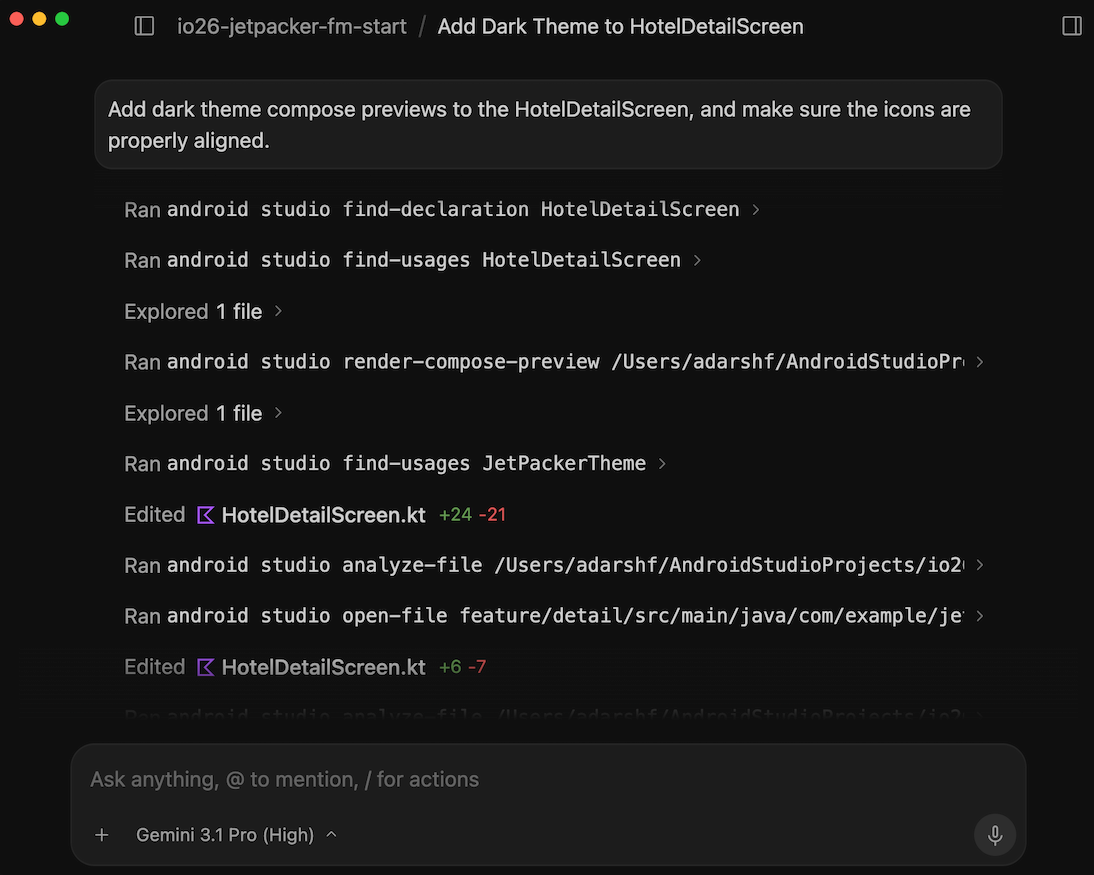
A CLI do Android permite criar apps usando qualquer agente de IA, LLM ou ambiente de desenvolvimento de sua escolha. Ele foi criado para ajudar os agentes de IA a criar mais rápido e usar menos tokens em comparação com ferramentas genéricas de LLM.
Você pode fundamentar seu agente com a base de conhecimento e as habilidades do Android para garantir que ele siga as práticas recomendadas. Além disso, a CLI do Android permite que seu agente faça chamadas para o IDE e realize tarefas avançadas, como encontrar declarações de símbolos e analisar arquivos em busca de problemas.
Além disso, a CLI do Android está integrada ao Google Antigravity 2.0.
Ferramenta de teste de captura de tela da visualização do Compose
Use a ferramenta de teste de captura de tela da prévia do Compose para testar suas UIs do Compose e evitar regressões. A nova ferramenta ajuda você a gerar relatórios HTML que permitem detectar visualmente mudanças na interface do seu app. Saiba mais em Teste de captura de tela na visualização do Compose.
Leituras de estado de recomposição no Layout Inspector
Facilitamos o diagnóstico de contagens altas de recomposição adicionando leituras de estado de recomposição ao Layout Inspector. Disponível no Panda 3 Canary, esse
recurso ajuda a identificar as variáveis de estado que acionaram uma recomposição
fornecendo uma lista detalhada de leituras de estado realizadas durante esse ciclo. Para usar
esse recurso, use compose.ui:ui:1.10.0 (BOM 2025.12.01) ou versões mais recentes.
Principais recursos
Os principais recursos são:
- Invalidação do estado de rastreamento: quando um nó é recomposto, clique no link de contagem de recomposição na árvore de componentes para abrir o painel de inspeção de estado.
- Rastreamentos de pilha detalhados: identifique as variáveis de estado específicas que estão sendo lidas, incluindo como contagens, listas ou valores de elevação. Verifique quais foram
invalidated(alterados) para acionar a atualização. - Navegar pelo histórico de recomposições: use as setas de navegação no cabeçalho do painel para percorrer os dados de estado das recomposições anteriores de um nó específico.
- Explicações com tecnologia de IA: clique em Explicar com IA no painel de inspeção de estado para mostrar um detalhamento em linguagem natural da leitura do estado e por que isso causou uma recomposição.
Primeiros passos
Siga estas etapas para testar esses recursos.
- Abra o Layout Inspector.
Clique com o botão direito do mouse na coluna de recomposição e faça o seguinte:
- Para todos os nós, selecione Observar recomposição > Observar tudo.
- Para notas específicas, selecione Recomposição > Observar nó.

Ativar leituras de estado de recomposição no Layout Inspector Interaja com o app. Quando as recomposições ocorrerem, clique nos links de contagem azuis na árvore de componentes para inspecionar o estado.

Exemplo de resultado de leituras do estado de recomposição no Layout Inspector Clique em "Explicar com IA" para receber uma análise detalhada de por que a recomposição aconteceu.

Exemplo de resultado da opção "Explicar com IA" para leituras de estado no Layout Inspector
Publicar no Google Play para teste
Agora, o Android Studio permite fazer upload de novas versões do seu app diretamente para as faixas de teste do Google Play Console. Para fazer isso, selecione uma nova opção para continuar em "Publicar para teste" no final do fluxo de geração do Android App Bundle assinado. Essa integração permite fazer upload de uma versão inicial de um app novo em uma faixa de teste interno do Play Console. Você também pode usar esse recurso para fazer upload de versões de apps atuais para outros tipos de testes. Você precisa estar registrado no Google Play Console para aproveitar essa funcionalidade.