

闹钟(基于 AlarmManager 类)可让您在应用生命周期之外执行基于时间的操作。例如,您可以使用闹钟来启动长时间运行的操作,例如每天启动一次服务来下载天气预报。
闹钟具有以下特征:
它们可让您按设定的时间和/或间隔触发 intent。
您可以将它们与广播接收器结合使用,以安排作业或 WorkRequest 执行其他操作。
它们在应用之外运行,因此即使应用未运行,甚至设备本身处于休眠状态,您也可以使用它们来触发事件或操作。
它们可帮助您最大限度地减少应用的资源需求。您可以安排操作,而无需依赖计时器或持续运行的服务。
设置不精确闹钟
当应用设置非精确闹钟时,系统会在未来的某个时间点触发该闹钟。非精确闹钟在提供有关闹钟传送时间的某些保证的同时,会遵循省电限制(例如低电耗模式)。
开发者可以利用以下 API 保证来自定义非精确闹钟的传送时间。
在特定时间后发出警报
如果您的应用调用 set()、setInexactRepeating() 或 setAndAllowWhileIdle(),闹钟绝不会在提供的触发时间之前响起。
在 Android 12(API 级别 31)及更高版本中,系统会在提供的触发时间后一小时内调用 alarm,除非有任何耗电量低限制(例如省电模式或低电耗模式)生效。
在某个时间段内发出警报
如果您的应用调用 setWindow(),闹钟绝不会在提供的触发时间之前响起。除非有任何省电限制生效,否则闹钟会在指定的时间窗口内(从给定的触发时间开始)触发。
如果您的应用以 Android 12 或更高版本为目标平台,系统可以将时间窗口不精确闹钟的调用延迟至少 10 分钟。因此,低于 600000 的 windowLengthMillis 参数值通常会被裁剪为 600000。系统可能会适应较小的时间窗口,尤其是在闹钟计划在不久的将来触发时。
大致按固定间隔时间触发重复闹钟
如果您的应用调用 setInexactRepeating(),系统会调用多个闹钟:
- 第一个闹钟会在指定的时间范围内响起,从给定的触发时间开始。
- 后续闹钟通常会在指定时间范围过后响起。两次连续调用闹钟之间的时间间隔可能会有所不同。
设置精确闹钟
系统会在未来的精确时刻调用精确闹钟。
大多数应用都可以使用不精确闹钟来安排任务和事件,以完成一些常见用例。如果应用的核心功能依赖于精确计时的闹钟(例如闹钟应用或日历应用),则可以改用精确闹钟。
可能不需要精确闹钟的用例
以下列表显示了可能不需要精确闹钟的常见工作流:
- 在应用生命周期中安排定时操作
Handler类包含几种在应用处于活动状态时处理计时操作(例如每隔 n 秒执行一些工作)的有效方法:postAtTime()和postDelayed()。请注意,这些 API 依赖于系统正常运行时间,而不是实时时间。- 安排好的后台工作,例如更新应用和上传日志
WorkManager提供了一种安排时间敏感型定期工作的方式。您可以提供重复间隔和flexInterval(至少 15 分钟),以定义工作的精细运行时间。- 应在特定时间过后执行的用户指定操作(即使系统处于空闲状态)
- 使用不精确闹钟。具体来说,就是调用
setAndAllowWhileIdle()。 - 应在特定时间过后执行的用户指定操作
- 使用不精确闹钟。具体来说,就是调用
set()。 - 可在指定时间范围内执行的用户指定操作
- 使用不精确闹钟。具体来说,就是调用
setWindow()。请注意,如果您的应用以 Android 12 或更高版本为目标平台,则允许的最短期限为 10 分钟。
设置精确闹钟的方法
您的应用可以使用以下方法之一设置精确闹钟。这些方法按以下顺序排列:越靠近列表底部的方法,处理的任务时间越紧迫,但需要的系统资源也越多。
setExact()在未来几乎精确的时间调用闹钟,只要其他省电措施未生效。
除非应用的工作对用户而言具有时间关键性,否则请使用此方法设置精确闹钟。
setExactAndAllowWhileIdle()在未来几乎精确的时间调用闹钟,即使省电措施生效也是如此。
setAlarmClock()在未来的精确时间触发闹钟。由于这些闹钟对用户来说非常显眼,因此系统绝不会调整其触发时间。系统会将这些闹钟标识为最关键的闹钟,并在必要时退出低功耗模式以触发闹钟。
系统资源消耗
当系统触发应用设置的精确闹钟时,设备会消耗大量资源(例如电池续航时间),尤其是在处于节能模式时。此外,系统无法轻松地对这些请求进行批处理,以便更高效地使用资源。
强烈建议您尽可能创建非精确闹钟。如需执行更长时间的工作,请使用闹钟的 BroadcastReceiver 中的 WorkManager 或 JobScheduler 安排工作。如需在设备处于低电耗模式时执行工作,请使用 setAndAllowWhileIdle() 创建不精确闹钟,并从闹钟启动作业。
声明适当的精确闹钟权限
如果您的应用以 Android 12 或更高版本为目标平台,您必须获取“闹钟和提醒”特殊应用访问权限。为此,请在应用的清单文件中声明 SCHEDULE_EXACT_ALARM 权限,如以下代码段所示:
<manifest ...>
    <uses-permission android:name="android.permission.SCHEDULE_EXACT_ALARM"/>
    <application ...>
        ...
    </application>
</manifest>
如果您的应用以 Android 13(API 级别 33)或更高版本为目标平台,您可以选择声明 SCHEDULE_EXACT_ALARM 或 USE_EXACT_ALARM 权限。
<manifest ...>
    <uses-permission android:name="android.permission.USE_EXACT_ALARM"/>
    <application ...>
        ...
    </application>
</manifest>
虽然 SCHEDULE_EXACT_ALARM 和 USE_EXACT_ALARM 权限都表示相同的功能,但它们的授予方式不同,支持的用例也不同。仅当应用中面向用户的功能需要精确计时的操作时,应用才应使用精确闹钟,并声明 SCHEDULE_EXACT_ALARM 或 USE_EXACT_ALARM 权限。
USE_EXACT_ALARM
- 自动授予
- 用户无法撤消
- 受即将生效的 Google Play 政策约束
- 受限用例
SCHEDULE_EXACT_ALARM
- 由用户授予
- 更广泛的应用场景
- 应用应确认权限未被撤消
系统不会向以 Android 13(API 级别 33)及更高版本为目标平台的新安装应用预先授予 SCHEDULE_EXACT_ALARM 权限。如果用户通过备份和恢复操作将应用数据转移到搭载 Android 14 的设备,则 SCHEDULE_EXACT_ALARM 权限在新设备上会被拒绝。不过,如果现有应用已拥有此权限,则当设备升级到 Android 14 时,系统会预先授予此权限。
注意:如果使用 OnAlarmListener 对象设置精确闹钟(例如使用 setExact API),则不需要 SCHEDULE_EXACT_ALARM 权限。
使用 SCHEDULE_EXACT_ALARM 权限
与 USE_EXACT_ALARM 不同,SCHEDULE_EXACT_ALARM 权限必须由用户授予。用户和系统都可以撤销 SCHEDULE_EXACT_ALARM 权限。
如需检查您的应用是否已获得该权限,请在尝试设置精确闹钟之前调用 canScheduleExactAlarms()。当应用的 SCHEDULE_EXACT_ALARM 权限被撤消时,应用会停止运行,并且所有未来的精确闹钟都会取消。这也意味着,canScheduleExactAlarms() 返回的值在应用的整个生命周期内都有效。
当应用被授予 SCHEDULE_EXACT_ALARMS 权限时,系统会向其发送 ACTION_SCHEDULE_EXACT_ALARM_PERMISSION_STATE_CHANGED 广播。您的应用应实现一个广播接收器,该接收器会执行以下操作:
- 确认您的应用仍具有特殊应用访问权限。为此,请调用
canScheduleExactAlarms()。此项检查可防止用户在向应用授予权限后几乎立即撤消权限。 - 根据应用的当前状态,重新安排应用所需的任何精确闹钟。
此逻辑应与您的应用接收
ACTION_BOOT_COMPLETED广播时所执行的操作类似。
请求用户授予 SCHEDULE_EXACT_ALARM 权限
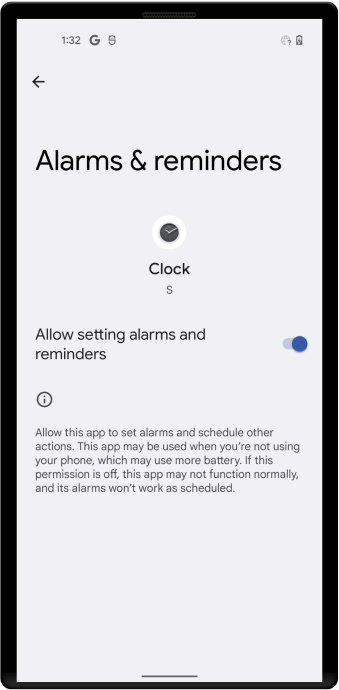
如有必要,您可以将用户引导至系统设置中的闹钟和提醒屏幕,如图 1 所示。为此,请完成以下步骤:
- 在应用的界面中,向用户解释为什么您的应用需要调度精确的闹钟。
- 调用包含
ACTION_REQUEST_SCHEDULE_EXACT_ALARMintent 操作的 intent。
设置重复闹钟
重复闹钟可让系统按周期性时间表通知您的应用。
设计不当的闹钟可能会导致电池耗电,并给服务器带来很大的负载。因此,在 Android 4.4(API 级别 19)及更高版本中,所有重复闹钟都是不精确闹钟。
重复闹钟具有以下特征:
闹钟类型。要了解详情,请参阅选择闹钟类型。
触发时间。如果您指定的触发时间是过去的时间,闹钟会立即触发。
闹钟的间隔。例如,每天一次、每小时一次或每 5 分钟一次。
闹钟触发的待定 Intent。当您设置使用同一待处理 intent 的第二个闹钟时,它会替换原始闹钟。
如需取消 PendingIntent(),请将 FLAG_NO_CREATE 传递给 PendingIntent.getService() 以获取 intent 的实例(如果存在),然后将该 intent 传递给 AlarmManager.cancel()
val alarmManager = context.getSystemService(Context.ALARM_SERVICE) as? AlarmManager val pendingIntent = PendingIntent.getService( context, requestId, intent, PendingIntent.FLAG_NO_CREATE or PendingIntent.FLAG_IMMUTABLE ) if (pendingIntent != null && alarmManager != null) { alarmManager.cancel(pendingIntent) }
选择闹钟类型
使用重复闹钟时,首先要考虑的事项之一是其类型。
闹钟有两种常规时钟类型:“经过的实时时间”和“实时时钟”(RTC)。 经过的实时时间使用“自系统启动以来的时间”作为参考,而实时时钟使用世界协调时间 (UTC)(挂钟时间)。这意味着,经过的实时时间适合根据时间的流逝(例如,每 30 秒触发一次的闹钟)设置闹钟,因为它不受时区或语言区域的影响。实时时钟类型更适合依赖于当前语言区域的闹钟。
这两种类型都有一个“唤醒”版本,表示如果屏幕处于关闭状态,则唤醒设备的 CPU。这样可以确保闹钟在预定时间触发。 如果您的应用具有时间依赖项,此功能会非常有用。例如,如果它只有有限的时间窗口来执行特定操作。如果您不使用闹钟类型的唤醒版本,则所有重复闹钟都会在设备下次唤醒时触发。
如果您只是需要闹钟按特定间隔(例如,每半小时)触发,请使用其中一种经过的实时时间类型。一般来说,这是更好的选择。
如果您需要闹钟在一天中的特定时间触发,请选择一种基于时钟的实时时钟类型。不过,请注意,这种方法可能存在一些缺点。该应用可能无法很好地转换到其他语言区域,如果用户更改设备的时间设置,可能会导致应用出现意外行为。如上所述,使用实时时钟闹钟类型也无法很好地扩缩。我们建议您尽可能使用“经过的实时时间”闹钟。
以下为类型列表:
ELAPSED_REALTIME:根据设备启动后的时间长短触发待处理 intent,但不会唤醒设备。经过的时间包括设备处于休眠状态的时间。ELAPSED_REALTIME_WAKEUP:在设备启动后经过指定时长时唤醒设备并触发待处理 intent。RTC:在指定时间触发待处理 intent,但不会唤醒设备。RTC_WAKEUP:唤醒设备,以便在指定时间触发待处理 intent。
“经过的时间”闹钟示例
以下是一些使用 ELAPSED_REALTIME_WAKEUP 的示例
唤醒设备,以便在 30 分钟后触发闹钟,之后每隔 30 分钟触发一次:
// Hopefully your alarm will have a lower frequency than this! alarmMgr?.setInexactRepeating( AlarmManager.ELAPSED_REALTIME_WAKEUP, SystemClock.elapsedRealtime() + AlarmManager.INTERVAL_HALF_HOUR, AlarmManager.INTERVAL_HALF_HOUR, alarmIntent )
在一分钟后唤醒设备并触发一个一次性(非重复)闹钟:
var alarmMgr: AlarmManager? = null lateinit var alarmIntent: PendingIntent // ... alarmMgr = context.getSystemService(Context.ALARM_SERVICE) as AlarmManager alarmIntent = Intent(context, AlarmReceiver::class.java).let { intent -> PendingIntent.getBroadcast(context, 0, intent, PendingIntent.FLAG_IMMUTABLE) } alarmMgr?.set( AlarmManager.ELAPSED_REALTIME_WAKEUP, SystemClock.elapsedRealtime() + 60 * 1000, alarmIntent )
“实时时钟”闹钟示例
以下是使用 RTC_WAKEUP 的一些示例。
唤醒设备,以便在下午 2:00 左右触发闹钟,并每天在同一时间重复一次:
// Set the alarm to start at approximately 2:00 p.m. val calendar: Calendar = Calendar.getInstance().apply { timeInMillis = System.currentTimeMillis() set(Calendar.HOUR_OF_DAY, 14) } // With setInexactRepeating(), you have to use one of the AlarmManager interval // constants--in this case, AlarmManager.INTERVAL_DAY. alarmMgr?.setInexactRepeating( AlarmManager.RTC_WAKEUP, calendar.timeInMillis, AlarmManager.INTERVAL_DAY, alarmIntent )
唤醒设备,以便在上午 8:30 准时触发闹钟,之后每隔 20 分钟触发一次:
var alarmMgr: AlarmManager? = null lateinit var alarmIntent: PendingIntent // ... alarmMgr = context.getSystemService(Context.ALARM_SERVICE) as AlarmManager alarmIntent = Intent(context, AlarmReceiver::class.java).let { intent -> PendingIntent.getBroadcast(context, 0, intent, PendingIntent.FLAG_IMMUTABLE) } // Set the alarm to start at 8:30 a.m. val calendar: Calendar = Calendar.getInstance().apply { timeInMillis = System.currentTimeMillis() set(Calendar.HOUR_OF_DAY, 8) set(Calendar.MINUTE, 30) } // setRepeating() lets you specify a precise custom interval--in this case, // 20 minutes. alarmMgr?.setRepeating( AlarmManager.RTC_WAKEUP, calendar.timeInMillis, 1000 * 60 * 20, alarmIntent )
确定所需的闹钟精确度
如前所述,选择闹钟类型通常是创建闹钟的第一步。另一个区别是您需要闹钟有多精确。对于大多数应用,setInexactRepeating() 是正确的选择。当您使用此方法时,Android 会同步多个非精确重复闹钟,并同时触发这些闹钟。这样可以减少耗电量。
尽可能避免使用精确闹钟。不过,对于具有严格时间要求的极少数应用,您可以通过调用 setRepeating() 来设置精确闹钟。
使用 setInexactRepeating() 时,您无法像使用 setRepeating() 时那样指定自定义时间间隔。您必须使用某个时间间隔常量,例如 INTERVAL_FIFTEEN_MINUTES、INTERVAL_DAY 等。如需查看完整列表,请参阅 AlarmManager。
取消闹钟
根据您的应用,您可能需要添加取消闹钟的功能。
如需取消闹钟,请在闹钟管理器上调用 cancel(),并传入您不想再触发的 PendingIntent。例如:
// If the alarm has been set, cancel it. alarmMgr?.cancel(alarmIntent)
在设备重启时启动闹钟
默认情况下,当设备关机时,所有闹钟都会取消。
为防止出现这种情况,您可以将应用设计为在用户重新启动设备时自动重启重复闹钟。这可确保 AlarmManager 继续执行其任务,而无需用户手动重启闹钟。
具体步骤如下所示:
在应用清单中设置
RECEIVE_BOOT_COMPLETED权限。这样,您的应用便可接收系统完成启动后广播的ACTION_BOOT_COMPLETED(仅当用户已至少启动过一次应用时,此方法才有效):<uses-permission android:name="android.permission.RECEIVE_BOOT_COMPLETED"/>实现
BroadcastReceiver以接收广播:class SampleBootReceiver : BroadcastReceiver() { override fun onReceive(context: Context, intent: Intent) { if (intent.action == "android.intent.action.BOOT_COMPLETED") { // Set the alarm here. } } }
使用 intent 过滤器将接收器添加到应用的清单文件中,该过滤器会过滤
ACTION_BOOT_COMPLETED操作:<receiver android:name=".SampleBootReceiver" android:enabled="false"> <intent-filter> <action android:name="android.intent.action.BOOT_COMPLETED"></action> </intent-filter> </receiver>
请注意,在清单中,启动接收器设置为
android:enabled="false"。这意味着,除非应用明确启用接收器,否则系统不会调用接收器。这可以防止不必要地调用启动接收器。您可以按如下方式启用接收器(例如,如果用户设置了闹钟):val receiver = ComponentName(context, SampleBootReceiver::class.java) context.packageManager.setComponentEnabledSetting( receiver, PackageManager.COMPONENT_ENABLED_STATE_ENABLED, PackageManager.DONT_KILL_APP )
通过这种方式启用接收器后,即使设备重启,接收器也会保持启用状态。换言之,以编程方式启用接收器会覆盖清单设置,即使在系统重启后也是如此。接收器将保持启用状态,直到您的应用将其停用。您可以停用接收器(例如,如果用户取消闹钟),如下所示:
val receiver = ComponentName(context, SampleBootReceiver::class.java) context.packageManager.setComponentEnabledSetting( receiver, PackageManager.COMPONENT_ENABLED_STATE_DISABLED, PackageManager.DONT_KILL_APP )
在设备处于低电耗模式时调用闹钟
搭载 Android 6.0(API 级别 23)的设备支持低电耗模式,这有助于延长设备电池续航时间。当设备处于低电耗模式时,闹钟不会触发。任何已安排的闹钟都会推迟到设备退出低电耗模式时触发。如果您需要在设备处于空闲状态时也完成工作,有以下几种选项可供选择:
设置精确闹钟。
使用 WorkManager API,该 API 专为执行后台工作而构建。您可以指明系统应加急处理您的工作,以便尽快完成。如需了解详情,请参阅使用 WorkManager 调度任务
最佳做法
您在设计重复闹钟时所做的每个选择都可能会影响应用使用(或滥用)系统资源的方式。例如,假设有一个与服务器同步的热门应用。如果同步操作基于时钟时间,并且应用的每个实例都在晚上 11:00 同步,则服务器上的负载可能会导致高延迟,甚至导致“拒绝服务攻击”。请遵循以下使用闹钟的最佳做法:
为因重复闹钟而触发的所有网络请求添加随机性(抖动):
在闹钟触发时执行任何本地工作。“本地工作”是指不访问服务器或不需要服务器数据的任何工作。
同时,安排包含网络请求的闹钟在某个随机时间段触发。
尽可能降低闹钟的触发频率。
不必要地唤醒设备(此行为由闹钟类型决定,如选择闹钟类型中所述)。
请勿将闹钟的触发时间设置得过于精确。
使用
setInexactRepeating(),而不要使用setRepeating()。 当您使用setInexactRepeating()时,Android 会同步来自多个应用的重复闹钟,并同时触发它们。这样可以减少系统必须唤醒设备的总次数,从而减少电池消耗。从 Android 4.4(API 级别 19)开始,所有重复闹钟都是不精确闹钟。请注意,虽然setInexactRepeating()是对setRepeating()的改进,但如果应用的每个实例都在大约同一时间访问服务器,则仍可能会使服务器不堪重负。因此,对于网络请求,请为闹钟添加一些随机性,如前所述。尽量避免基于时钟时间设置闹钟。
基于精确触发时间的重复闹钟无法很好地扩缩。请尽可能使用
ELAPSED_REALTIME。以下部分将更详细地介绍不同的闹钟类型。