

Gemini Developer API предоставляет доступ к моделям Gemini от Google, позволяя встраивать в приложения Android передовые функции на основе генеративного ИИ, такие как чат, генерирование изображений (с помощью Nano Banana) и текста на основе текстовых, графических, аудио- и видеозапросов.
Чтобы получить доступ к моделям Gemini Pro и Flash, можно использовать Gemini Developer API с Firebase AI Logic. Вы можете начать работу, не указывая способ оплаты (например, кредитную карту), и пользоваться бесплатным тарифным планом. После того как вы проверите интеграцию на небольшой группе пользователей, вы сможете перейти на платный тариф и увеличить масштаб.
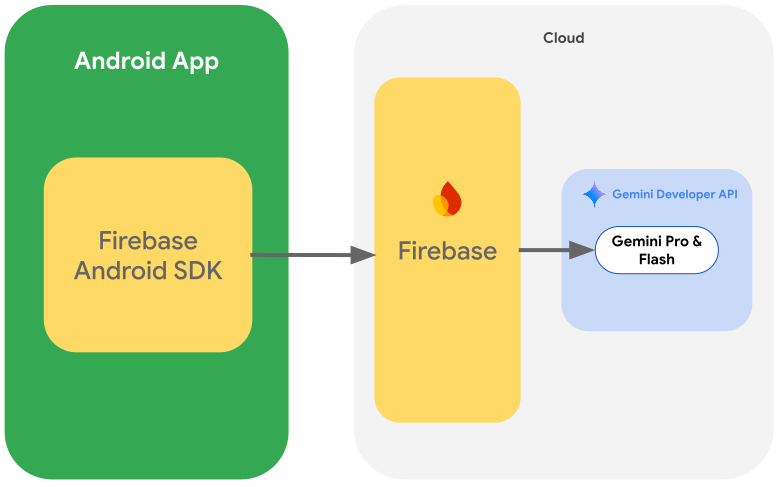
Начало работы
Прежде чем взаимодействовать с Gemini API напрямую из приложения, вам нужно будет выполнить несколько действий, в том числе ознакомиться с принципами создания запросов, а также настроить Firebase и приложение для использования SDK.
Экспериментируйте с запросами
Экспериментируя с запросами, вы сможете найти оптимальные формулировки, контент и формат для своего приложения Android. Google AI Studio – это интегрированная среда разработки (IDE), которую можно использовать для создания прототипов и разработки запросов для различных сценариев использования приложения.
Чтобы создать эффективные запросы для вашего варианта использования, необходимо провести множество экспериментов. Это важная часть процесса. Подробнее о запросах можно узнать из документации Firebase.
Когда вы будете довольны запросом, нажмите кнопку <>, чтобы получить фрагменты кода, которые можно добавить в свой код.
Как настроить проект Firebase и подключить к нему приложение
Когда вы будете готовы вызывать API из приложения, следуйте инструкциям из раздела "Шаг 1" руководства по началу работы с Firebase AI Logic, чтобы настроить Firebase и включить необходимые API и сервисы.
Добавьте зависимости Gradle
Добавьте в модуль приложения следующие зависимости Gradle:
Kotlin
dependencies {
  // ... other androidx dependencies

  // Import the BoM for the Firebase platform
  implementation(platform("com.google.firebase:firebase-bom:35.0.2"))

  // Add the dependencies for the Firebase AI Logic and App Check libraries
  // When using the BoM, you don't specify versions in Firebase library dependencies
  implementation("com.google.firebase:firebase-ai")
  implementation("com.google.firebase:firebase-appcheck-debug")
}
Java
dependencies {
  // Import the BoM for the Firebase platform
  implementation(platform("com.google.firebase:firebase-bom:35.0.2"))

  // Add the dependencies for the Firebase AI Logic and App Check libraries
  // When using the BoM, you don't specify versions in Firebase library dependencies
  implementation("com.google.firebase:firebase-ai")
  implementation("com.google.firebase:firebase-appcheck-debug")

  // Required for one-shot operations (to use `ListenableFuture` from Guava Android)
  implementation("com.google.guava:guava:31.0.1-android")

  // Required for streaming operations (to use `Publisher` from Reactive Streams)
  implementation("org.reactivestreams:reactive-streams:1.0.4")
}
Как настроить поставщика данных для отладки App Check при локальной разработке
С начала июля 2026 года в рамках пошаговой настройки логики ИИ в консоли Firebase будет автоматически включаться Проверка приложений Firebase для защиты Gemini API. Для локальной разработки вам нужно настроить поставщика данных для отладки App Check, чтобы пропускать подтверждение, но при этом сохранять принудительное применение App Check.
В отладочной сборке настройте App Check на использование фабрики поставщика отладки:
Kotlin
Firebase.initialize(context = this)
Firebase.appCheck.installAppCheckProviderFactory(
    DebugAppCheckProviderFactory.getInstance(),
)
Java
FirebaseApp.initializeApp(/*context=*/ this);
FirebaseAppCheck firebaseAppCheck = FirebaseAppCheck.getInstance();
firebaseAppCheck.installAppCheckProviderFactory(
        DebugAppCheckProviderFactory.getInstance());
Получите токен отладки:
Запустите приложение в эмуляторе или на тестовом устройстве.
Найдите в журналах токен отладки App Check. Пример:
D DebugAppCheckProvider: Enter this debug secret into the allow list
in the Firebase Console for your project: 123a4567-b89c-12d3-e456-789012345678
Скопируйте токен (например,
123a4567-b89c-12d3-e456-789012345678).
Зарегистрируйте токен отладки в App Check:
В консоли Firebase перейдите в раздел Security (Безопасность) > App Check (Проверка приложений) > Apps (Приложения).
Найдите приложение, нажмите на дополнительное меню () и выберите Управление токенами отладки.
Зарегистрируйте токен отладки, следуя инструкциям на экране.
Подробную информацию об отладочном поставщике, в том числе о том, как получить новый токен отладки, можно найти в официальной документации по проверке приложений.
Инициализируйте генеративную модель
Для начала создайте экземпляр GenerativeModel и укажите название модели:
Kotlin
// Start by instantiating a GenerativeModel and specifying the model name: val model = Firebase.ai(backend = GenerativeBackend.googleAI()) .generativeModel("gemini-3.5-flash")
Java
GenerativeModel firebaseAI = FirebaseAI.getInstance(GenerativeBackend.googleAI()) .generativeModel("gemini-3.5-flash"); GenerativeModelFutures model = GenerativeModelFutures.from(firebaseAI);
Подробнее о доступных моделях для использования с Gemini Developer API… Подробнее о том, как настроить параметры модели…
Как взаимодействовать с Gemini Developer API из приложения
Теперь, когда вы настроили Firebase и приложение для использования SDK, вы можете взаимодействовать с Gemini Developer API из приложения.
Как сгенерировать текст
Чтобы сгенерировать текстовый ответ, вызовите функцию generateContent() с запросом.
Kotlin
scope.launch { val response = model.generateContent("Write a story about a magic backpack.") }
Java
Content prompt = new Content.Builder() .addText("Write a story about a magic backpack.") .build(); ListenableFuture<GenerateContentResponse> response = model.generateContent(prompt); Futures.addCallback(response, new FutureCallback<GenerateContentResponse>() { @Override public void onSuccess(GenerateContentResponse result) { String resultText = result.getText(); } @Override public void onFailure(Throwable t) { t.printStackTrace(); } }, executor);
Как генерировать текст на основе изображений и других медиафайлов
Вы также можете сгенерировать текст на основе запроса, в котором есть текст, изображения или другие медиафайлы. При вызове generateContent() вы можете передать медиаконтент как встроенные данные.
Например, чтобы использовать растровое изображение, укажите тип контента image:
Kotlin
scope.launch { val response = model.generateContent( content { image(bitmap) text("what is the object in the picture?") } ) }
Java
Content content = new Content.Builder() .addImage(bitmap) .addText("what is the object in the picture?") .build(); ListenableFuture<GenerateContentResponse> response = model.generateContent(content); Futures.addCallback(response, new FutureCallback<GenerateContentResponse>() { @Override public void onSuccess(GenerateContentResponse result) { String resultText = result.getText(); } @Override public void onFailure(Throwable t) { t.printStackTrace(); } }, executor);
Чтобы передать аудиофайл, используйте тип контента inlineData:
Kotlin
scope.launch { val contentResolver = applicationContext.contentResolver contentResolver.openInputStream(audioUri).use { stream -> stream?.let { val bytes = it.readBytes() val prompt = content { inlineData(bytes, "audio/mpeg") // Specify the appropriate audio MIME type text("Transcribe this audio recording.") } val response = model.generateContent(prompt) } } }
Java
ContentResolver resolver = applicationContext.getContentResolver(); try (InputStream stream = resolver.openInputStream(audioUri)) { File audioFile = new File(new URI(audioUri.toString())); int audioSize = (int) audioFile.length(); byte[] audioBytes = new byte[audioSize]; if (stream != null) { stream.read(audioBytes, 0, audioBytes.length); stream.close(); // Provide a prompt that includes audio specified earlier and text Content prompt = new Content.Builder() .addInlineData(audioBytes, "audio/mpeg") // Specify the appropriate audio MIME type .addText("Transcribe what's said in this audio recording.") .build(); // To generate text output, call `generateContent` with the prompt ListenableFuture<GenerateContentResponse> response = model.generateContent(prompt); Futures.addCallback(response, new FutureCallback<GenerateContentResponse>() { @Override public void onSuccess(GenerateContentResponse result) { String text = result.getText(); Log.d(TAG, (text == null) ? "" : text); } @Override public void onFailure(Throwable t) { Log.e(TAG, "Failed to generate a response", t); } }, executor); } else { Log.e(TAG, "Error getting input stream for file."); // Handle the error appropriately } } catch (IOException e) { Log.e(TAG, "Failed to read the audio file", e); } catch (URISyntaxException e) { Log.e(TAG, "Invalid audio file", e); }
Чтобы добавить видеофайл, используйте тип контента inlineData:
Kotlin
scope.launch { val contentResolver = applicationContext.contentResolver contentResolver.openInputStream(videoUri).use { stream -> stream?.let { val bytes = it.readBytes() val prompt = content { inlineData(bytes, "video/mp4") // Specify the appropriate video MIME type text("Describe the content of this video") } val response = model.generateContent(prompt) } } }
Java
ContentResolver resolver = applicationContext.getContentResolver(); try (InputStream stream = resolver.openInputStream(videoUri)) { File videoFile = new File(new URI(videoUri.toString())); int videoSize = (int) videoFile.length(); byte[] videoBytes = new byte[videoSize]; if (stream != null) { stream.read(videoBytes, 0, videoBytes.length); stream.close(); // Provide a prompt that includes video specified earlier and text Content prompt = new Content.Builder() .addInlineData(videoBytes, "video/mp4") .addText("Describe the content of this video") .build(); // To generate text output, call generateContent with the prompt ListenableFuture<GenerateContentResponse> response = model.generateContent(prompt); Futures.addCallback(response, new FutureCallback<GenerateContentResponse>() { @Override public void onSuccess(GenerateContentResponse result) { String resultText = result.getText(); System.out.println(resultText); } @Override public void onFailure(Throwable t) { t.printStackTrace(); } }, executor); } } catch (IOException e) { e.printStackTrace(); } catch (URISyntaxException e) { e.printStackTrace(); }
Аналогичным образом можно передавать документы в формате PDF (application/pdf) и обычный текст (text/plain), указав соответствующий MIME-тип в качестве параметра.
Многоходовые чаты
Вы также можете поддерживать пошаговые разговоры. Инициализируйте чат с помощью функции startChat(). При необходимости вы можете предоставить модели историю переписки. Затем вызовите функцию sendMessage(), чтобы отправить сообщения в чат.
Kotlin
val chat = model.startChat( history = listOf( content(role = "user") { text("Hello, I have 2 dogs in my house.") }, content(role = "model") { text("Great to meet you. What would you like to know?") } ) ) scope.launch { val response = chat.sendMessage("How many paws are in my house?") }
Java
Content.Builder userContentBuilder = new Content.Builder(); userContentBuilder.setRole("user"); userContentBuilder.addText("Hello, I have 2 dogs in my house."); Content userContent = userContentBuilder.build(); Content.Builder modelContentBuilder = new Content.Builder(); modelContentBuilder.setRole("model"); modelContentBuilder.addText("Great to meet you. What would you like to know?"); Content modelContent = modelContentBuilder.build(); List<Content> history = Arrays.asList(userContent, modelContent); // Initialize the chat ChatFutures chat = model.startChat(history); // Create a new user message Content.Builder messageBuilder = new Content.Builder(); messageBuilder.setRole("user"); messageBuilder.addText("How many paws are in my house?"); Content message = messageBuilder.build(); // Send the message ListenableFuture<GenerateContentResponse> response = chat.sendMessage(message); Futures.addCallback(response, new FutureCallback<GenerateContentResponse>() { @Override public void onSuccess(GenerateContentResponse result) { String resultText = result.getText(); System.out.println(resultText); } @Override public void onFailure(Throwable t) { t.printStackTrace(); } }, executor);
Как создавать изображения на устройстве Android с помощью Nano Banana
Модели Gemini для работы с изображениями (также известные как модели Nano Banana) могут генерировать и редактировать изображения, используя знания о мире и логику. Они генерируют изображения, соответствующие контексту, и органично сочетают текст и изображения. Они также могут создавать точные изображения с длинными текстовыми последовательностями и поддерживают редактирование изображений в диалоговом режиме с сохранением контекста.
В этом руководстве рассказывается, как использовать модели Gemini Image (модели Nano Banana) с помощью Firebase AI Logic SDK для Android. Подробнее о том, как генерировать изображения с помощью Gemini, можно узнать в документации Firebase.

Инициализация генеративной модели
Создайте экземпляр GenerativeModel и укажите название модели Gemini Image (например, gemini-3.1-flash-image). Затем настройте responseModalities, чтобы включить TEXT и IMAGE для создания чередующегося текста и изображений. Если исключить TEXT, модель будет возвращать только изображения.
Kotlin
val model = Firebase.ai(backend = GenerativeBackend.googleAI()).generativeModel( modelName = "gemini-3.1-flash-image", // Configure the model to respond with images (required) and text (optional) generationConfig = generationConfig { responseModalities = listOf( ResponseModality.TEXT, ResponseModality.IMAGE ) } )
Java
GenerativeModel ai = FirebaseAI.getInstance(GenerativeBackend.googleAI()).generativeModel( "gemini-3.1-flash-image", // Configure the model to respond with text and images (required) new GenerationConfig.Builder() .setResponseModalities(Arrays.asList(ResponseModality.TEXT, ResponseModality.IMAGE)) .build() ); GenerativeModelFutures model = GenerativeModelFutures.from(ai);
Генерировать изображения (только текстовый запрос)
Вы можете попросить модель Gemini сгенерировать изображения, предоставив текстовый запрос:
Kotlin
scope.launch { // Provide a text prompt instructing the model to generate an image val prompt = "A hyper realistic picture of a t-rex with a blue bag pack roaming a pre-historic forest." // To generate image output, call `generateContent` with the text input val generatedImageAsBitmap: Bitmap? = model.generateContent(prompt) .candidates.first().content.parts.filterIsInstance<ImagePart>() .firstOrNull()?.image }
Java
// Provide a text prompt instructing the model to generate an image Content prompt = new Content.Builder() .addText("Generate an image of the Eiffel Tower with fireworks in the background.") .build(); // To generate an image, call `generateContent` with the text input ListenableFuture<GenerateContentResponse> response = model.generateContent(prompt); Futures.addCallback(response, new FutureCallback<GenerateContentResponse>() { @Override public void onSuccess(GenerateContentResponse result) { // iterate over all the parts in the first candidate in the result object for (Part part : result.getCandidates().get(0).getContent().getParts()) { if (part instanceof ImagePart) { ImagePart imagePart = (ImagePart) part; // The returned image as a bitmap Bitmap generatedImageAsBitmap = imagePart.getImage(); break; } } } @Override public void onFailure(Throwable t) { t.printStackTrace(); } }, executor);
Редактирование изображений (текстовый и графический ввод)
Вы можете попросить модель Gemini отредактировать существующие изображения, добавив в запрос текст и одно или несколько изображений:
Kotlin
scope.launch { // Provide a text prompt instructing the model to edit the image val prompt = content { image(bitmap) text("Edit this image to make it look like a cartoon") } // To edit the image, call `generateContent` with the prompt (image and text input) val generatedImageAsBitmap: Bitmap? = model.generateContent(prompt) .candidates.first().content.parts.filterIsInstance<ImagePart>().firstOrNull()?.image // Handle the generated text and image }
Java
// Provide an image for the model to edit Bitmap bitmap = BitmapFactory.decodeResource(resources, R.drawable.scones); // Provide a text prompt instructing the model to edit the image Content promptcontent = new Content.Builder() .addImage(bitmap) .addText("Edit this image to make it look like a cartoon") .build(); // To edit the image, call `generateContent` with the prompt (image and text input) ListenableFuture<GenerateContentResponse> response = model.generateContent(promptcontent); Futures.addCallback(response, new FutureCallback<GenerateContentResponse>() { @Override public void onSuccess(GenerateContentResponse result) { // iterate over all the parts in the first candidate in the result object for (Part part : result.getCandidates().get(0).getContent().getParts()) { if (part instanceof ImagePart) { ImagePart imagePart = (ImagePart) part; Bitmap generatedImageAsBitmap = imagePart.getImage(); break; } } } @Override public void onFailure(Throwable t) { t.printStackTrace(); } }, executor);
Выполнение итераций и редактирование изображений в пошаговом чате
Чтобы редактировать изображения в формате диалога, используйте пошаговый чат. Это позволяет уточнять запросы на редактирование, не отправляя исходное изображение повторно.
Сначала запустите чат с startChat(), при необходимости указав историю сообщений. Затем используйте sendMessage() для последующих сообщений:
Kotlin
scope.launch { // Create the initial prompt instructing the model to edit the image val prompt = content { image(bitmap) text("Edit this image to make it look like a cartoon") } // Initialize the chat val chat = model.startChat() // To generate an initial response, send a user message with the image and text prompt var response = chat.sendMessage(prompt) // Inspect the returned image var generatedImageAsBitmap: Bitmap? = response .candidates.first().content.parts.filterIsInstance<ImagePart>().firstOrNull()?.image // Follow up requests do not need to specify the image again response = chat.sendMessage("But make it old-school line drawing style") generatedImageAsBitmap = response .candidates.first().content.parts.filterIsInstance<ImagePart>().firstOrNull()?.image }
Java
// Provide an image for the model to edit Bitmap bitmap = BitmapFactory.decodeResource(resources, R.drawable.scones); // Initialize the chat ChatFutures chat = model.startChat(); // Create the initial prompt instructing the model to edit the image Content prompt = new Content.Builder() .setRole("user") .addImage(bitmap) .addText("Edit this image to make it look like a cartoon") .build(); // To generate an initial response, send a user message with the image and text prompt ListenableFuture<GenerateContentResponse> response = chat.sendMessage(prompt); // Extract the image from the initial response ListenableFuture<Bitmap> initialRequest = Futures.transform(response, result -> { for (Part part : result.getCandidates().get(0).getContent().getParts()) { if (part instanceof ImagePart) { ImagePart imagePart = (ImagePart) part; return imagePart.getImage(); } } return null; }, executor); // Follow up requests do not need to specify the image again ListenableFuture<GenerateContentResponse> modelResponseFuture = Futures.transformAsync( initialRequest, generatedImage -> { Content followUpPrompt = new Content.Builder() .addText("But make it old-school line drawing style") .build(); return chat.sendMessage(followUpPrompt); }, executor); // Add a final callback to check the reworked image Futures.addCallback(modelResponseFuture, new FutureCallback<GenerateContentResponse>() { @Override public void onSuccess(GenerateContentResponse result) { for (Part part : result.getCandidates().get(0).getContent().getParts()) { if (part instanceof ImagePart) { ImagePart imagePart = (ImagePart) part; Bitmap generatedImageAsBitmap = imagePart.getImage(); break; } } } @Override public void onFailure(Throwable t) { t.printStackTrace(); } }, executor);
Ограничения и примечания
Обратите внимание на следующие особенности и ограничения:
- Формат вывода. Изображения генерируются в формате PNG с максимальным размером 1024 пкс.
- Типы входных данных. Модель не поддерживает аудио- и видеовходные данные для создания изображений.
- Поддержка языков. Для наилучшей производительности используйте следующие языки: английский (
en), испанский (Мексика) (es-mx), японский (ja-jp), китайский (упрощенный) (zh-cn) и хинди (hi-in). - Проблемы с генерацией:
- Генерация изображений может не всегда запускаться, поэтому иногда вы будете получать только текстовые ответы. Попробуйте явно попросить сгенерировать изображение (например, "создай изображение", "добавляй изображения по ходу разговора", "обнови изображение").
- Модель может перестать генерировать текст в середине. Повторите попытку или попробуйте другой запрос.
- Модель может генерировать текст в виде изображения. Попробуйте явно попросить сгенерировать текст (например, "создай повествовательный текст и иллюстрации к нему").
Подробную информацию можно найти в документации Firebase.
Дальнейшие действия
После настройки приложения выполните следующие действия:
- Ознакомьтесь с примером приложения для Android на сайте Firebase и каталогом примеров ИИ-приложений для Android на GitHub.
- Подготовьте приложение к рабочей версии, в том числе настройте Проверку приложений Firebase, чтобы защитить Gemini API от злоупотреблений со стороны неавторизованных клиентов.
- Подробнее о Firebase AI Logic можно узнать в документации Firebase.