


पासकी, पासवर्ड का ज़्यादा सुरक्षित और आसान विकल्प हैं. पासकी की मदद से, उपयोगकर्ता अपने डिवाइस में पहले से मौजूद पुष्टि करने की सुविधाओं का इस्तेमाल करके, ऐप्लिकेशन और वेबसाइटों में साइन इन कर सकते हैं. जैसे, फ़िंगरप्रिंट, चेहरा, पिन या पैटर्न. इससे उपयोगकर्ताओं को आसानी से साइन-इन करने का अनुभव मिलता है. साथ ही, उन्हें पासवर्ड याद रखने की ज़रूरत नहीं पड़ती.
खास बातें
पासकी इस्तेमाल करते समय, इन बातों का ध्यान रखें:
- अपने प्रॉडक्ट में पासकी की सुविधा देने के लिए, Credential Manager API का इस्तेमाल करें. Credential Manager, साइन-इन करने के आपके सभी तरीकों को एक जगह इकट्ठा करता है. इनमें पासकी, पासवर्ड, और फ़ेडरेटेड साइन-इन के समाधान शामिल हैं. इसलिए, साइन-इन करने के सभी विकल्पों को पहले से ही लिस्ट करने की ज़रूरत नहीं होती.
- साइन इन करने के डिफ़ॉल्ट तरीके के तौर पर पासकी की सुविधा को सपोर्ट करना.
- पासकी को सही समय पर पेश करें—खाता बनाते समय, खाता वापस पाने के दौरान, पासवर्ड से साइन इन करने के बाद, और खाता सेटिंग में—ताकि उपयोगकर्ता की दिलचस्पी और इसे अपनाने की संभावना बढ़े
- अपने प्रॉडक्ट की सेटिंग मेन्यू में, पासकी मैनेज करने के लिए एक खास सेक्शन उपलब्ध कराएं. इसमें पासकी मिटाने का विकल्प भी शामिल होना चाहिए
- प्रॉडक्ट में पासकी के बारे में एक जैसी जानकारी रखें, ताकि उपयोगकर्ताओं को साइन-इन करने के इस नए तरीके के बारे में जानने में मदद मिल सके
- Android पर साइन-इन करने का एक जैसा अनुभव देने के लिए, Google के उपलब्ध कराए गए पासकी आइकॉन का इस्तेमाल करें
शुरू करें
अपने प्रॉडक्ट में पासकी का इस्तेमाल करें, ताकि उपयोगकर्ता आसानी से और सुरक्षित तरीके से साइन-इन कर सकें. पासकी की मदद से, पासवर्ड की ज़रूरत कम हो जाती है. इससे उपयोगकर्ताओं को बेहतर अनुभव मिलता है. साथ ही, फ़िशिंग या पासवर्ड हैक होने जैसी सुरक्षा से जुड़ी कमियों से बेहतर तरीके से निपटा जा सकता है.
यहां उपयोगकर्ता की कुछ ऐसी सामान्य गतिविधियां दी गई हैं जहां आपका प्रॉडक्ट, पासकी का इस्तेमाल कर सकता है. इस दस्तावेज़ के इन सेक्शन में ज़्यादा जानकारी देखी जा सकती है:
- नए और मौजूदा उपयोगकर्ताओं के लिए पासकी बनाना और सेव करना
- सेव किए गए क्रेडेंशियल से साइन इन करना
- अपने ऐप्लिकेशन या वेबसाइट की सेटिंग में जाकर पासकी मैनेज करना
पासकी की मदद से साइन-इन करने की सुविधा डिज़ाइन करते समय, उपयोगकर्ता अनुभव (यूएक्स) से जुड़े इन सिद्धांतों को ध्यान में रखें:
- आसान बनाएं: साइन अप या साइन इन करने के लिए ज़रूरी चरणों की संख्या कम करें. साथ ही, इसके लिए ज़रूरी शर्तों को आसान रखें
- पारदर्शी रहें: साफ़ तौर पर बताएं कि कौनसा डेटा इकट्ठा किया जाता है और क्यों
- उपयोगकर्ताओं को कंट्रोल दें: उपयोगकर्ताओं को वैकल्पिक जानकारी बाद में भरने की अनुमति दें
अपने प्रॉडक्ट में पासकी की सुविधा देने के लिए, Credential Manager API का इस्तेमाल करें. इस एपीआई को इंटिग्रेट करने का तरीका जानने के लिए, लागू करने के बारे में जानकारी देखें.
पासकी बनाना और सेव करना
हमारा सुझाव है कि आप इन तरीकों से पासकी बनाने की सुविधा का प्रमोशन करें:
- नए उपयोगकर्ता: खाता बनाते समय पासकी बनाने का विकल्प प्रमोट करें
- मौजूदा उपयोगकर्ता: खाता वापस पाने की प्रोसेस के दौरान, पासवर्ड से साइन इन करने के बाद, और खाते की सेटिंग में जाकर, पासकी बनाने की सुविधा को प्रमोट करें. इन जगहों पर उपयोगकर्ता पहले से ही खाता मैनेज करने के बारे में सोच रहे होते हैं
- एक जैसा मैसेज: अपने प्रॉडक्ट में पासकी बनाने के प्रॉम्प्ट में, एक जैसे शब्दों और डिज़ाइन का इस्तेमाल करें
खाता बनाने का समय
नया खाता बनाते समय, उपयोगकर्ता पहले से ही यह सोच रहे होते हैं कि वे आने वाले समय में उस खाते में कैसे साइन इन करेंगे. यह पासकी के बारे में बताने का अच्छा मौका है. साथ ही, यह बताने का भी कि पासकी की मदद से साइन-इन करना कितना आसान और सुरक्षित है.
Android 15 में पासकी बनाने की प्रोसेस को आसान बनाया गया है. अब सिर्फ़ एक टैप करके पासकी बनाई जा सकती है.
 Android 15 पर एक टैप में पासकी बनाने की सुविधा
Android 14 और इससे पहले के वर्शन वाले डिवाइसों पर, उपयोगकर्ता दो टैप वाले फ़्लो का इस्तेमाल करना जारी रखेंगे.
 Android 14 और इससे पहले के वर्शन पर, दो टैप में पासकी बनाने की सुविधा
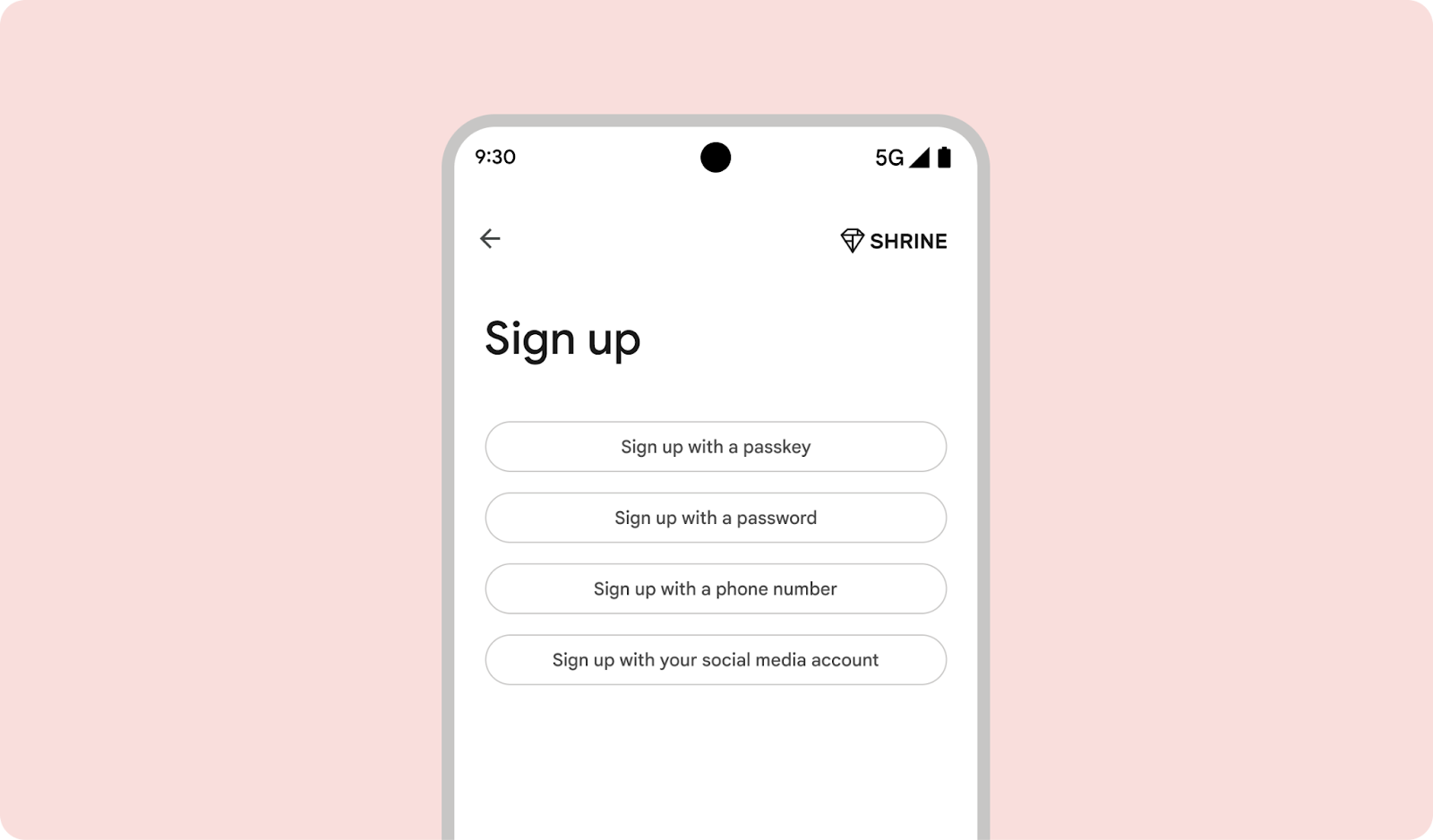
पासकी को उपयोगकर्ताओं के लिए साइन अप करने का डिफ़ॉल्ट तरीका बनाना
जब उपयोगकर्ता नया खाता बनाएं, तो खाता बनाने के लिए पासकी को डिफ़ॉल्ट विकल्प के तौर पर प्राथमिकता दें. हालांकि, यह पक्का करें कि उपयोगकर्ता चाहें, तो वे साइन-इन करने के अन्य विकल्पों का इस्तेमाल कर सकें.

यह करें

यह करें
क्या न करें

यह करें
खाता वापस पाने की प्रोसेस
जिन उपयोगकर्ताओं ने अपने पुराने पासवर्ड का इस्तेमाल करके, अपने खाते वापस पाने की कोशिश की और वे ऐसा नहीं कर पाए, उनके पासकी इस्तेमाल करने की संभावना ज़्यादा हो सकती है.
पासवर्ड रीसेट करते समय, उपयोगकर्ताओं को पासकी बनाने के लिए कहें
जब उपयोगकर्ता अपना पासवर्ड रीसेट करने की कोशिश करें, तब उन्हें पासकी बनाने के लिए बढ़ावा दें. इस समय, उपयोगकर्ताओं को पासवर्ड भूलने की वजह से परेशानी और असुविधा का सामना करना पड़ता है. इससे वे पासकी की सुरक्षा और सुविधा को अपनाने के लिए ज़्यादा तैयार होते हैं. उपयोगकर्ताओं को खाता वापस पाने के अन्य मामलों के लिए, पासकी बनाने का सुझाव दें.
 उपयोगकर्ताओं को अपना पासवर्ड रीसेट करते समय, पासकी बनाने के लिए कहें
 पासवर्ड फिर सेट करने के बाद, उपयोगकर्ताओं को पासकी बनाने के लिए कहें. ऐसा इसलिए, क्योंकि उपयोगकर्ताओं को नया पासवर्ड बनाने और उसे सेव करने में ज़्यादा समय लग सकता है.
पासकी से जुड़ी समस्या को कैसे ठीक करें, इस बारे में उपयोगकर्ताओं को जानकारी देना
जब उपयोगकर्ता अपनी पासकी से जुड़ी समस्या को हल करने के लिए मदद मांगें, तो समस्या हल करने के तरीके जोड़ें या हमारे सहायता केंद्र के लेख का लिंक जोड़ें.

पासवर्ड डालकर साइन इन करने के तुरंत बाद
उपयोगकर्ता अपना पासवर्ड भूल सकते हैं. इससे उन्हें साइन-इन करने में परेशानी हो सकती है. इससे बचने के लिए, उन्हें पासवर्ड या किसी अन्य तरीके से साइन इन करने के तुरंत बाद, पासकी बनाने के लिए कहें.
 पासवर्ड या किसी अन्य तरीके से साइन इन करने के तुरंत बाद, पासकी का प्रॉम्प्ट दिखाएं.
खाता मैनेज करने का समय
पासवर्ड या साइन इन करने के अन्य तरीकों का इस्तेमाल करने वाले मौजूदा खातों के लिए, खाते की सेटिंग में पासकी का प्रॉम्प्ट दिखाएं. इससे उपयोगकर्ताओं को पासकी पर अपग्रेड करने में मदद मिलेगी. पक्का करें कि उपयोगकर्ता, एक ही Password Manager में एक ही उपयोगकर्ता नाम के लिए डुप्लीकेट पासकी न बना रहा हो.

कॉन्टेंट डिज़ाइन गाइड: अपने उपयोगकर्ताओं को पासकी के बारे में बताना
पासकी के बारे में साफ़ तौर पर, आसान भाषा में, और इसके फ़ायदों के बारे में जानकारी देकर, लोगों को इसे अपनाने के लिए बढ़ावा दिया जा सकता है. अपने प्रॉडक्ट में पासकी की सुविधा को पेश करते समय, उपयोगकर्ताओं को बेहतर अनुभव देने के लिए इन दिशा-निर्देशों का पालन करें.
पासकी बनाने से पहले, इसके मुख्य फ़ायदे हाइलाइट करना
पासकी, साइन-इन करने का एक नया तरीका है. इसलिए, उपयोगकर्ताओं को पासकी बनाने के लिए कहने से पहले, उन्हें इसके फ़ायदों के बारे में साफ़ तौर पर और कम शब्दों में बताना ज़रूरी है. पासकी के फ़ायदों पर फ़ोकस करें. साथ ही, पासकी आइकॉन, फ़िंगरप्रिंट या चेहरे की पहचान जैसी विज़ुअल जानकारी शामिल करें. इससे लोगों को पासकी के बारे में बेहतर तरीके से समझने में मदद मिलेगी और वे पासकी को सेट अप करने की प्रोसेस को बीच में नहीं छोड़ेंगे.
हमारी रिसर्च से पता चलता है कि उपयोगकर्ताओं को स्पीड, आसानी, और सुरक्षा पसंद है. अपने मैसेज को बेहतर बनाएं, ताकि यह साफ़ तौर पर पता चल सके कि आपके प्रॉडक्ट में साइन इन करने और उसका इस्तेमाल करने के दौरान, उपयोगकर्ताओं के लिए सबसे ज़रूरी चीज़ें क्या हैं.
जानी-पहचानी भाषा और आसान शब्दों का इस्तेमाल करें. साथ ही, टेक्नोलॉजी के बारे में ज़रूरत से ज़्यादा जानकारी न दें
पासकी, एक ऐसी ऐडवांस टेक्नोलॉजी है जो आपको जाने-पहचाने अनुभव देती है. "पासकी" के बारे में बताते समय, उपयोगकर्ताओं को यह जानकारी दें कि वे स्क्रीन लॉक का इस्तेमाल करके, सुरक्षित तरीके से साइन इन कर सकते हैं. यह ठीक उसी तरह काम करता है जिस तरह वे अपने डिवाइस को अनलॉक करते हैं. जैसे, फ़िंगरप्रिंट, फ़ेस अनलॉक, पिन या कोई अन्य तरीका.
सुरक्षा से जुड़ी इन जानी-पहचानी सुविधाओं के बारे में बताने से, लोगों को इन्हें अपनाने में आसानी होती है. साथ ही, उपयोगकर्ता को यह साफ़ तौर पर बताने से कि उसका अनुभव कैसा होगा, अनिश्चितता कम होती है. जिन उपयोगकर्ताओं को ज़्यादा जानकारी चाहिए वे ज़्यादा जानकारी वाले सेक्शन पर जा सकते हैं.
"पासकी" शब्द शामिल करें. हालांकि, पासकी के बारे में बताते समय, इसे अपने कॉन्टेंट डिज़ाइन का मुख्य फ़ोकस न बनाएं
"पासकी" शब्द का इस्तेमाल करने से, उपयोगकर्ता को खुद सीखने और पहचान बनाने में मदद मिलती है. इंडस्ट्री ने सभी प्लैटफ़ॉर्म पर इस शब्द का इस्तेमाल करने पर सहमति जताई है. साथ ही, कई संगठन इस टेक्नोलॉजी के बारे में ज़्यादा जानकारी पब्लिश कर रहे हैं. इससे अलग-अलग प्रॉडक्ट के लिए ऐसा करने की ज़रूरत कम हो जाती है. यह एक नया शब्द है. इसलिए, पहली बार पासकी के बारे में बताते समय, इसे सबसे ऊपर और बीच में रखकर उपयोगकर्ताओं को भ्रमित न करें.

यह करें

क्या न करें

यह करें

क्या न करें
उपयोगकर्ताओं को "पासकी बनाएं" का प्रॉम्प्ट दिखाएं
उपयोगकर्ताओं को पासकी का इस्तेमाल शुरू करने के लिए न्योता देते समय, हमारा सुझाव है कि आप "पासकी बनाएं" कहें. यह प्लैटफ़ॉर्म के मालिकाना हक वाली एपीआई स्क्रीन के मुताबिक है. एक बार में सिर्फ़ एक पासकी बनाई जा सकती है. पासवर्ड की तरह, पासकी भी प्रॉपर नाउन नहीं हैं. इन्हें कैपिटल लेटर में नहीं लिखा जाता और आम तौर पर, इनके साथ "a" जैसे आर्टिकल का इस्तेमाल किया जाता है. एक से ज़्यादा पासकी के बारे में बात करते समय, इस शब्द को बहुवचन में इस्तेमाल किया जा सकता है.

यह करें

क्या न करें
पासकी कहां सेव होती हैं, यह बताने के लिए "सेव करें" का इस्तेमाल करें
उपयोगकर्ता यह चुन सकते हैं कि उन्हें अपनी पासकी कहां सेव करनी है. जैसे, पासवर्ड मैनेजर में. पासकी सेव करने के लिए, किसी पासवर्ड मैनेजर को चुनते समय, हमारा सुझाव है कि आप "[password_manager_name] में पासकी सेव करें" कहें.
पासकी बनाने की स्थिति के बारे में उपयोगकर्ताओं को जानकारी देना
खाता बनाने के दौरान, उपयोगकर्ताओं को बताएं कि क्या हो रहा है. इससे पासकी और प्रॉडक्ट पर उपयोगकर्ता का भरोसा बढ़ता है.

यह करें

क्या न करें
सेव किए गए क्रेडेंशियल से साइन इन करना
Credential Manager API, खाता चुनने वाली स्क्रीन दिखाता है. इसमें उपयोगकर्ताओं को आपके प्रॉडक्ट में साइन इन करने पर, उपलब्ध खातों की सूची दिखती है.
- अगर उपयोगकर्ताओं के पास सिर्फ़ एक खाता है, तो वे Android 15 पर अपने स्क्रीन लॉक की मदद से तुरंत साइन इन कर सकते हैं. Android 14 और इससे पहले के वर्शन पर, उन्हें साइन इन करने के लिए स्क्रीन लॉक का इस्तेमाल करने से पहले, अपने खाते की जानकारी की पुष्टि करनी होगी.
- अगर उपयोगकर्ता के पास एक से ज़्यादा खाते हैं, तो वह पहले अपना पसंदीदा खाता चुनता है. इसके बाद, पासकी से साइन इन करने के लिए, स्क्रीन लॉक का इस्तेमाल करता है.
अगर उपयोगकर्ताओं को साइन-इन स्क्रीन पर अपना खाता नहीं दिखता है, तो वे "साइन-इन के विकल्प" या "ज़्यादा विकल्प" पर टैप करके अन्य विकल्प देख सकते हैं. इसके अलावा, वे स्क्रीन को खारिज करके, मैन्युअल तरीके से पासवर्ड डाल सकते हैं या अन्य पारंपरिक तरीके इस्तेमाल कर सकते हैं.
 Android 15 पर एक खाता
 Android 14 और इससे पहले के वर्शन पर एक खाता
 Android के सभी वर्शन पर एक से ज़्यादा खाते
(बायोमेट्रिक स्क्रीन पर ब्रैंडिंग की सुविधा, सिर्फ़ Android 15 के लिए उपलब्ध है)
यूनिफ़ाइड साइन-इन
Credential Manager, पासकी के साथ-साथ साइन इन करने के पारंपरिक तरीकों को एक साथ लाता है. जैसे, पासवर्ड और फ़ेडरेटेड साइन-इन, जैसे कि Google से साइन इन करें. यह इस तरह काम करता है:
- Android 13 या इससे पहले के वर्शन: पासकी और पासवर्ड, Google Password Manager में सेव किए जाते हैं और वहीं से वापस पाए जाते हैं. उपयोगकर्ता अपने Google खाते में साइन इन करके, Android की सुविधा वाले किसी दूसरे डिवाइस पर अपनी पासकी और पासवर्ड वापस पा सकते हैं.
- Android 14 और इसके बाद के वर्शन: Credential Manager, उपयोगकर्ता के डिवाइस पर चालू किए गए सभी पासवर्ड मैनेजर के साथ काम करता है. इनमें Google Password Manager भी शामिल है. Android सिस्टम, इन सेवाओं से क्रेडेंशियल इकट्ठा करता है और उन्हें एक सूची में दिखाता है.

- Google Password Manager में मौजूद एक खाता
- एक से ज़्यादा पासवर्ड मैनेजर से एक से ज़्यादा खाते

यह करें

क्या न करें
साइन-इन करने के तरीकों को एक ही जगह पर उपलब्ध कराकर, साइन-इन करने की प्रोसेस को आसान बनाना
Credential Manager, हर खाते के लिए साइन-इन के तरीकों को एक जगह इकट्ठा करके, साइन-इन करने की प्रोसेस को आसान बनाता है. साथ ही, यह पुष्टि करने का सबसे सुरक्षित और आसान तरीका दिखाता है. उदाहरण के लिए, अगर उपयोगकर्ता के पास अपने खाते के लिए पासवर्ड और पासकी, दोनों हैं, तो सिस्टम पासकी का इस्तेमाल करने का सुझाव देगा.

उपयोगकर्ता, ऐप्लिकेशन और वेबसाइटों में साइन इन करने के लिए, एक से ज़्यादा पासवर्ड मैनेजर इस्तेमाल कर सकते हैं. इसका मतलब है कि उनके पास एक ही ऐप्लिकेशन या वेबसाइट के लिए, एक ही उपयोगकर्ता नाम के साथ सेव की गई कई पासकी हो सकती हैं. इन्हें मैनेज करने के लिए, Credential Manager इन्हें पिछली बार इस्तेमाल किए गए समय के हिसाब से व्यवस्थित करता है और एक क्रेडेंशियल दिखाता है. हालांकि, अगर उपयोगकर्ता को कोई दूसरा तरीका इस्तेमाल करना है, तो वह "ज़्यादा विकल्प" या "साइन-इन के विकल्प" पर टैप करके, कोई दूसरा विकल्प चुन सकता है.

साइन-इन करने के लिए कॉन्टेंट स्टाइल गाइड
Credential Manager की साइन-इन स्क्रीन पर, उपयोगकर्ताओं को अपने खाते को ऐक्सेस करने के लिए प्रॉम्प्ट करते समय, "साइन इन करें" वाक्यांश का इस्तेमाल करें. इसके अलावा, क्रेडेंशियल टाइप के तौर पर "पासकी की मदद से साइन इन करें" या "पासवर्ड की मदद से साइन इन करें" का इस्तेमाल करें.
"Sign in" (बिना हाइफ़न के) एक वर्ब है. "Sign-in" (हाइफ़न) का इस्तेमाल, संज्ञा के तौर पर किया जा सकता है. इससे, पुष्टि करने के अनुभव या सर्वनाम की पहचान की जा सकती है.
हालांकि, "साइन इन करें" और "लॉग इन करें" का इस्तेमाल अक्सर एक-दूसरे के बदले किया जाता है. हमारा सुझाव है कि आप "साइन इन करें" का इस्तेमाल करें, ताकि यह प्लैटफ़ॉर्म के हिसाब से एपीआई स्क्रीन पर इस्तेमाल की जाने वाली शब्दावली से मेल खाए. इससे, एक जैसा अनुभव मिलता है.
अपने ऐप्लिकेशन या वेबसाइट की सेटिंग में जाकर पासकी मैनेज करना
अपने उपयोगकर्ता को ऐक्सेस पॉइंट उपलब्ध कराएं, ताकि वे आसानी से ऐक्सेस की जा सकने वाली और मददगार जगहों पर अपनी पासकी मैनेज कर सकें.
सेटिंग में मौजूद मुख्य जगहों पर, उपयोगकर्ताओं को अपने क्रेडेंशियल मैनेज करने के लिए न्योता दें

- पासकी बनाने से पहले
- पासकी बनाने के बाद
- "मैनेज करें" बटन पर टैप करने के बाद
पासकी की जानकारी को देखना और समझना आसान बनाएं
पासवर्ड, अक्षरों, संख्याओं, और चिह्नों का कॉम्बिनेशन होते हैं. वहीं, पासकी उपयोगकर्ताओं को नहीं दिखती हैं. सेटिंग के यूज़र इंटरफ़ेस (यूआई) को साफ़ तौर पर समझने के लिए, हर पासकी के बारे में काम की जानकारी दिखाना ज़रूरी है. इसमें कम से कम ये जानकारी शामिल होनी चाहिए:
- पासकी को सिंक करने वाले Password Manager का नाम और आइकॉन
- पासकी बनाने और पिछली बार इस्तेमाल करने का टाइमस्टैंप
- खाते से पासकी मिटाने का विकल्प
किसी उपयोगकर्ता को पासकी पूरी तरह से मिटाने के लिए, उसे आपके प्रॉडक्ट और Password Manager, दोनों से मिटाना पड़ सकता है. हालांकि, अगर पासकी को इनमें से किसी एक जगह से मिटा दिया जाता है, तो वह काम नहीं करेगी.

यह करें

क्या न करें

यह करें

क्या न करें

यह करें

यह करें
Google पासकी आइकॉन का इस्तेमाल करना
Android पर पासकी के लिए, एक जैसा उपयोगकर्ता अनुभव देने के लिए, Google पासकी आइकॉन का इस्तेमाल करें. इस आइकॉन से, उपयोगकर्ताओं को साइन-इन करने के नए तरीके को पहचानने में आसानी होती है. साथ ही, इससे इस तरीके को अपनाने वाले लोगों की संख्या बढ़ाने में मदद मिलती है. हमारा सुझाव है कि आइकॉन को एक जैसा दिखाने और उसे आसानी से पढ़ने के लिए, सिर्फ़ आइकॉन के फ़िल्ड वर्शन का इस्तेमाल करें. अपने प्रॉडक्ट में आइकॉन का इस्तेमाल करने का तरीका जानने के लिए, मटीरियल आइकॉन के दिशा-निर्देश देखें.
| हल्के रंग वाली थीम | गहरे रंग वाली थीम | |
|---|---|---|
| एसेट |

|

|
| संसाधन | पासकी का आइकॉन |