

Trình mô phỏng Android XR là một phiên bản đặc biệt của Trình mô phỏng Android, được thiết kế để phát triển ứng dụng XR. Trình mô phỏng này cho phép bạn kiểm thử và gỡ lỗi ứng dụng XR trong môi trường quen thuộc của Android Studio.
Trước khi chạy ứng dụng trong Trình mô phỏng Android XR, bạn cần thiết lập trình mô phỏng này. Tạo Thiết bị Android ảo (AVD) cho kính AI để sử dụng với Trình mô phỏng Android XR khi bạn kiểm thử và gỡ lỗi ứng dụng. Trình mô phỏng cho kính AI hoạt động như một thiết bị ảo riêng biệt mà bạn có thể ghép nối với một thực thể trình mô phỏng đang chạy AVD điện thoại.
Hãy làm theo các bước trong các phần sau để thiết lập mọi thứ bạn cần cho các thiết bị ảo này.

Kiểm tra các yêu cầu về hệ thống
Trước khi bắt đầu tạo Thiết bị Android ảo (AVD) cho kính AI, hãy xem các yêu cầu về hệ thống sau.
- Android Studio: Cài đặt bản dựng Canary mới nhất và định cấu hình Studio để phát triển XR.
- Hệ thống: Một máy tính có ít nhất các thông số kỹ thuật giống như yêu cầu đối với Trình mô phỏng Android, ngoại trừ ChromeOS không được hỗ trợ. Lên kế hoạch cho thêm dung lượng ổ đĩa vì AVD kính AI cũng yêu cầu một AVD điện thoại đóng vai trò là thiết bị lưu trữ cho ứng dụng của bạn.
Tạo Thiết bị Android ảo cho kính AI
Hãy làm theo các bước sau để tạo một AVD cho kính AI mà bạn có thể sử dụng khi kiểm thử và gỡ lỗi ứng dụng:
Mở bản dựng Canary mới nhất của Android Studio, sau đó nhấp vào Tools > Device Manager > Add a new device


Trong cửa sổ Add Device (Thêm thiết bị), trong phần Form Factor (Hệ số hình dạng), hãy chọn XR.
Trong danh sách, hãy chọn AI Glasses (Kính AI), sau đó nhấp vào Next (Tiếp theo).
Trong thẻ Configure Virtual Device (Định cấu hình thiết bị ảo) ở phần Select system image (Chọn hình ảnh hệ thống), hãy chọn hình ảnh hệ thống Kính AI mới nhất tương thích với hệ thống của bạn trong danh sách hình ảnh hệ thống.

Nhấp vào Finish (Hoàn tất), đồng thời nhấp vào Yes (Có) nếu được nhắc tải hình ảnh hệ thống mà bạn đã chọn.

Tạo AVD điện thoại để đóng vai trò là thiết bị lưu trữ
AVD kính AI cũng yêu cầu một AVD điện thoại đóng vai trò là thiết bị lưu trữ cho ứng dụng của bạn. Trước tiên, hãy tạo một AVD điện thoại để đóng vai trò là thiết bị lưu trữ cho kính AI:
- Trong Android Studio, hãy quay lại Trình quản lý thiết bị rồi nhấp vào Add a new device
- Trong cửa sổ Add Device (Thêm thiết bị), trong phần Form Factor (Hệ số hình dạng), hãy chọn Phone (Điện thoại).
- Chọn bất kỳ thiết bị điện thoại nào (ví dụ này sử dụng Pixel 9 Pro), sau đó nhấp vào Next (Tiếp theo).
Trong trình đơn thả xuống API, hãy chọn API 37.0 "CinnamonBun; Android 17.0".
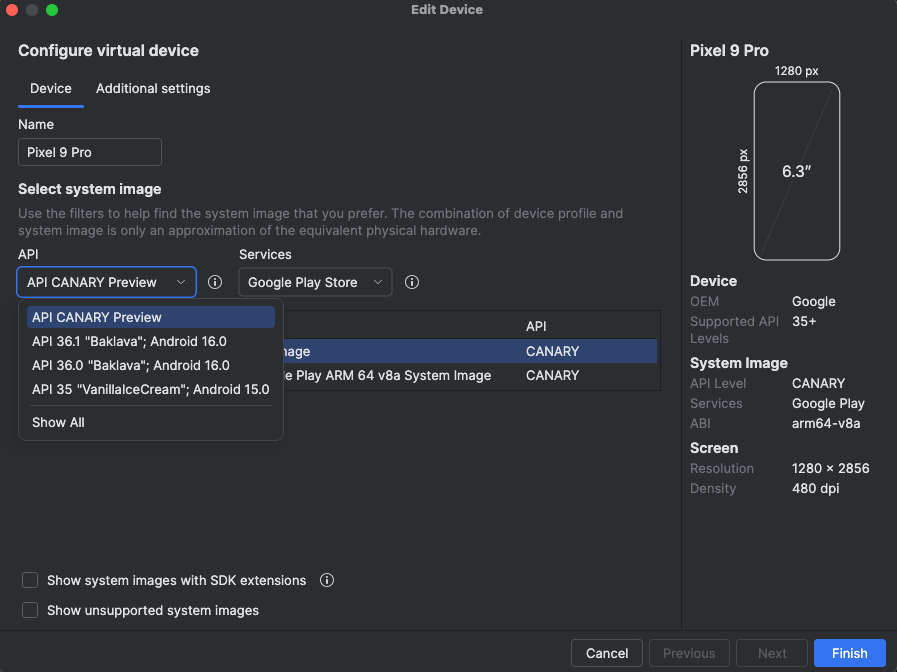
Trong phần Select system image (Chọn hình ảnh hệ thống), hãy chọn hình ảnh hệ thống mới nhất tương thích với hệ thống của bạn trong danh sách hình ảnh hệ thống:
- Hình ảnh hệ thống Google Play ARM 64 v8a kích thước trang 16 KB phiên bản phát hành trước (macOS)
- Hình ảnh hệ thống Google Play Intel x86_64 Atom kích thước trang 16 KB phiên bản phát hành trước (Windows và Linux)
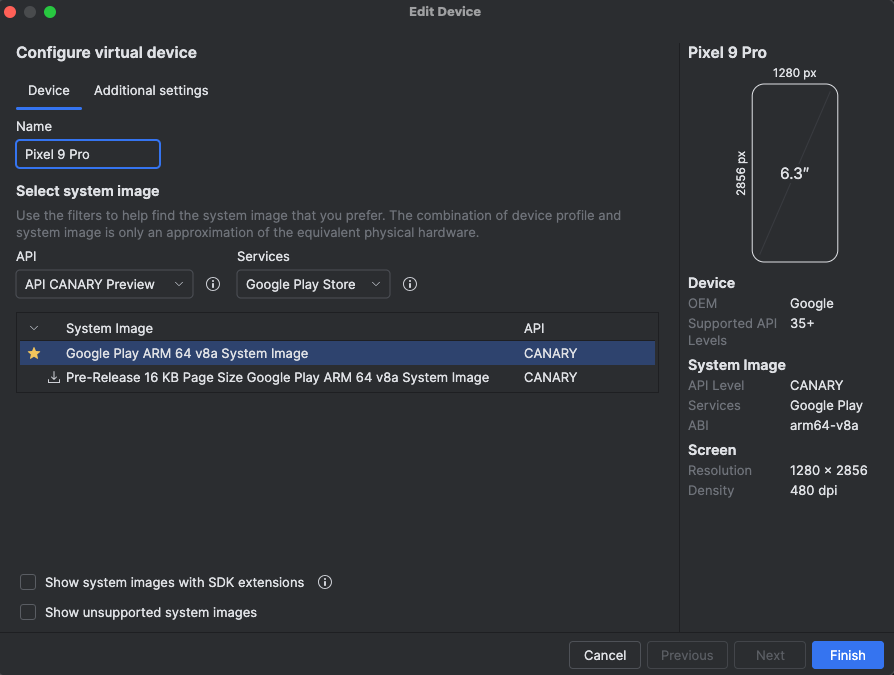
Nhấp vào Finish (Hoàn tất), đồng thời nhấp vào Yes (Có) nếu được nhắc tải hình ảnh hệ thống mà bạn đã chọn.
Ghép nối các thiết bị
Cuối cùng, hãy ghép nối các thiết bị:
Trong Trình quản lý thiết bị, hãy tìm AVD kính AI rồi chọn Pair Glasses (Ghép nối kính) trong trình đơn mục bổ sung.

Chọn AVD điện thoại trong danh sách thiết bị tương thích.

Trợ lý ghép nối sẽ khởi chạy cả hai AVD trong trình mô phỏng và bắt đầu ghép nối.
Trên AVD điện thoại, hãy chấp nhận các yêu cầu cấp quyền để liên kết các thiết bị.

Trợ lý ghép nối hoàn tất quá trình ghép nối.

Các bước tiếp theo
Bây giờ, bạn đã tạo AVD cho kính AI, hãy chạy ứng dụng trên AVD bằng trình mô phỏng.
OpenXR™ và biểu trưng OpenXR là các nhãn hiệu thuộc sở hữu của The Khronos Group Inc. và được đăng ký là nhãn hiệu ở Trung Quốc, Liên minh Châu Âu, Nhật Bản và Vương quốc Anh.