

Android Developer Console API – это общедоступный интерфейс, который позволяет дистрибьюторам приложений и отдельным разработчикам программно регистрировать названия пакетов в Android Developer Console.
Ваши возможности межсерверного взаимодействия в качестве:
| Дистрибьютор приложений | Индивидуальный разработчик |
|---|---|
| Зарегистрируйте название пакета и ключ от имени разработчика, который публикует приложение в магазине. Зарегистрируйте название пакета с помощью ключа, управляемого магазином. Подтвердите право собственности на ключ, связанный с названием пакета. | Зарегистрируйте название пакета – ключ в рабочих процессах непрерывного развертывания. Подтвердите право собственности на ключ, связанный с названием пакета. |
Подготовка
Прежде чем начать, убедитесь, что у вас есть:
- Доступ с правами администратора к проекту Google Cloud.
- Базовое понимание следующих понятий:
Также вам следует ознакомиться со следующими терминами:
| Термин | Определение |
|---|---|
| Аккаунт разработчика | Представляет аккаунт Android Developer Console, которому может принадлежать одно или несколько названий пакетов. Он содержит статус подтверждения (NOT_VERIFIED или VERIFIED). |
| Название пакета | Название пакета Android (например, com.example.app) в аккаунте разработчика, которое может быть связано с одним или несколькими ключами. Содержит статус регистрации (DRAFT, IN_REVIEW, REGISTERED или PENDING_TRANSFER). |
| Ключ | Открытый сертификат или ключ, используемый для подписания названия пакета Android. Включает хеш SHA-256 и текущий статус регистрации (DRAFT, OWNERSHIP_VERIFIED, IN_REVIEW, REGISTERED или PENDING_TRANSFER). |
Начать
Чтобы получить доступ к Android Developer Console API, выполните следующие действия:
Создайте проект Google Cloud
- Создайте аккаунт Google Cloud, если у вас его ещё нет.
- Откройте консоль Google Cloud.
- Создайте проект Google Cloud.
Как включить API в проекте Google Cloud
- Откройте консоль Google Cloud.
- В меню навигации (☰) выберите APIs & Services (API и сервисы) > Library (Библиотека).
- В раскрывающемся меню выберите проект Google Cloud, в котором нужно включить API.
- В строке поиска APIs & Services (API и сервисы) выберите Android Developer Console API.
- Включите API:
- Выберите API в результатах поиска, чтобы перейти на его обзорную страницу.
- Нажмите синюю кнопку "Включить". Google Cloud активирует API для выбранного проекта. Обычно это занимает не больше минуты. После этого вы сможете начать использовать его.
Как выполнить аутентификацию API
Чтобы выполнять вызовы Android Developer Console API, необходимо аутентифицировать запросы с помощью OAuth 2.0.
Аутентификация с помощью OAuth 2.0
Для авторизации доступа к ресурсам аккаунта разработчика и названиям пакетов Android Developer Console API требуется аутентификация OAuth 2.0. Поскольку данные аккаунта разработчика связаны с аккаунтом Google пользователя, а не с проектом Google Cloud, для аутентификации запросов к API нельзя использовать сервисные аккаунты, федерацию идентификационной информации рабочей нагрузки и ключи API.
Область действия OAuth 2.0
Для всех операций требуется следующая область действия:
| Область действия OAuth 2.0 | Описание |
|---|---|
https://www.googleapis.com/auth/androiddeveloperconsole |
Просмотр и изменение названий и информации пакетов в аккаунтах Android Developer Console |
Как реализовать процесс OAuth 2.0 для веб-сервера
Для интеграции с Android Developer Console API приложения должны использовать процесс веб-сервера OAuth 2.0. В зависимости от типа приложения и потребностей в автоматизации вы можете выбрать одну из двух основных стратегий управления учетными данными:
| Вариант А (рекомендуется). Офлайн-доступ или автоматический доступ (непрерывная интеграция/непрерывная поставка и интеграция с сервером) | Вариант Б. Кратковременный / интерактивный доступ |
|---|---|
|
Это позволяет автоматизированным процессам (например, конвейерам непрерывной интеграции и непрерывной поставки) выполняться в фоновом режиме без участия человека. Однократная настройка согласия пользователя. Во время первоначальной настройки разработчик или владелец аккаунта однократно дает согласие в браузере. Ваше приложение запрашивает офлайн-доступ ( access_type=offline) вместе с областью действия API. Google возвращает код авторизации, который приложение обменивает на начальный токен доступа и долгосрочный токен обновления.Выполнение в фоновом режиме. Надежно храните refresh_token в среде развертывания или менеджере секретов (например, GitHub Actions Secrets, Google Secret Manager). Для последующих вызовов API автоматизированный рабочий процесс использует сохраненный токен обновления, чтобы по запросу получать новый краткосрочный токен доступа, минуя вход вручную или двухфакторную аутентификацию.
|
Если вы не хотите хранить долгосрочные токены обновления в своей среде или если ваше приложение работает в интерактивном пользовательском контексте: Запрос при выполнении. Не запрашивайте офлайн-доступ и не храните токен обновления. При каждом выполнении инструмента или приложения предлагайте пользователю выполнить аутентификацию, перенаправляя его на страницу согласия Google OAuth в браузере. Краткосрочный доступ. Пользователь входит в систему и дает согласие, а приложение получает краткосрочный токен доступа напрямую или с помощью обмена кодами авторизации. Этот токен доступа используется для вызовов API и удаляется после выполнения. Для последующих запусков пользователю потребуется повторно пройти аутентификацию. |
Как зарегистрировать название пакета
Регистрация названия пакета – это процесс связывания ключа с названием пакета. Процесс регистрации ключа зависит от того, регистрируете ли вы его для нового или существующего названия пакета в Android.
Как зарегистрировать новое название пакета
Если название пакета новое и ещё не использовалось в Android, предоставьте сертификат открытого ключа из пары ключей для подписи приложения.
Как зарегистрировать существующее название пакета
Чтобы зарегистрировать существующее название пакета, подтвердите право собственности на известный закрытый ключ подписи. Это не требуется, если вы уже подтвердили право собственности на этот ключ для другого названия пакета в том же аккаунте разработчика. В отличие от регистрации нового названия пакета, API возвращает список известных цифровых отпечатков открытого сертификата, которые можно зарегистрировать. Эти ключи можно использовать для прямой регистрации.
Если для ключа, который вы регистрируете, указано "требуется обоснование", вы все равно можете его зарегистрировать. Однако в дополнение к подтверждению права собственности разработчику также потребуется предоставить обоснование использования названия пакета. Если вы уже подтвердили право собственности на этот ключ для другого названия пакета в том же аккаунте разработчика, то подтверждение права собственности и обоснование не требуются.
Основные требования
Список подходящих ключей определяется правилами, которые призваны минимизировать совместное использование названий пакетов. Эти правила введены в рамках проверки разработчиков Android.
Если название пакета используется несколькими разработчиками или имеет несколько ключей подписи, допуск определяется следующим образом:
| Сценарий | Правило для прямой регистрации | Правило для других разработчиков |
|---|---|---|
| Ключ с большинством установок | Приоритет имеет ключ, на который приходится более 50 % всех известных установок. | Остальные разработчики должны предоставить обоснование. |
| Более 50 установок | Если ни один ключ не установлен более чем на 50 % устройств, то все ключи, установленные на 50 и более устройств, считаются допустимыми. | Разработчики с ключами, на которые приходится менее 50 установок, должны предоставить обоснование. |
| Менее 50 установок | Если ни один ключ не достиг порога в 50 установок, любой ключ можно использовать в порядке поступления запросов. | После того как один разработчик зарегистрируется, другие должны будут предоставить обоснование. |
Подтвердите право собственности на ключ
Чтобы завершить проверку существующего названия пакета при регистрации ключа, который ещё не был подтвержден для другого названия пакета в том же аккаунте разработчика, API предоставляет строку подтверждения. Эту строку нужно добавить в новый файл adi-registration.properties в папке с ассетами приложения. Затем подпишите и загрузите APK-файл, используя закрытый ключ, который соответствует регистрируемому открытому ключу. Если вы подтвердите ключ для одного названия пакета, а затем используете его для других названий в том же аккаунте разработчика, то проверка загрузки APK-файла будет пропущена.
Обоснование регистрации ключа
Если для регистрации ключа требуется обоснование и ключ ещё не был подтвержден для другого названия пакета в том же аккаунте разработчика, после подтверждения права собственности на ключ разработчики должны предоставить подробное коммерческое обоснование. Google проверит обоснование. Одобрение регистрации названия пакета может занять до 24 часов.
Рекомендации по интеграции Google Pay API
Рекомендуем следовать этим шаблонам, чтобы обеспечить беспроблемную интеграцию.
Четко указывайте контекст авторизации OAuth
Предоставление явного контекста перед запросом авторизации OAuth помогает разработчикам понять, почему требуется доступ к аккаунту. Чтобы пользователи понимали, что происходит, перед показом окна запроса доступа OAuth объясните им, как работает функция.
Структурируйте контекст авторизации, используя следующий формат:
- Название: "Свяжите аккаунт Android Developer Console".
- Описание. Управление регистрацией названий пакетов для проверки разработчиков Android в приложении [application-name].
- Кнопка действия: "Продолжить с Google" или "Войти с аккаунтом Google".

Определите аккаунты разработчиков
- Интегрируйте метод API
ListDeveloperAccounts, чтобы получать и показывать список всех аккаунтов разработчиков, для которых разрешен доступ. - Предоставьте средство выбора аккаунта, чтобы разработчик мог выбрать предпочитаемый аккаунт разработчика.
- Выделите аккаунт
displayName, используя номер аккаунта из поляnameв качестве дополнительной информации. - Статусы подтверждения аккаунта (
verificationState):VERIFIED: подтвердите личность разработчика с помощью положительного визуального сигнала (например, зеленой галочки).NOT_VERIFIED– указать, что проверка не завершена, и ограничить регистрацию пакетов для аккаунта. При необходимости добавьте основную кнопку с призывом к действию, которая будет перенаправлять разработчиков в Android Developer Console после выбора аккаунта.

Если получен пустой ответ, потому что с аккаунтом Google не связан ни один аккаунт разработчика, направьте разработчиков в Android Developer Console с помощью основной кнопки CTA.
Управление названиями пакетов
- Интегрируйте конечную точку API
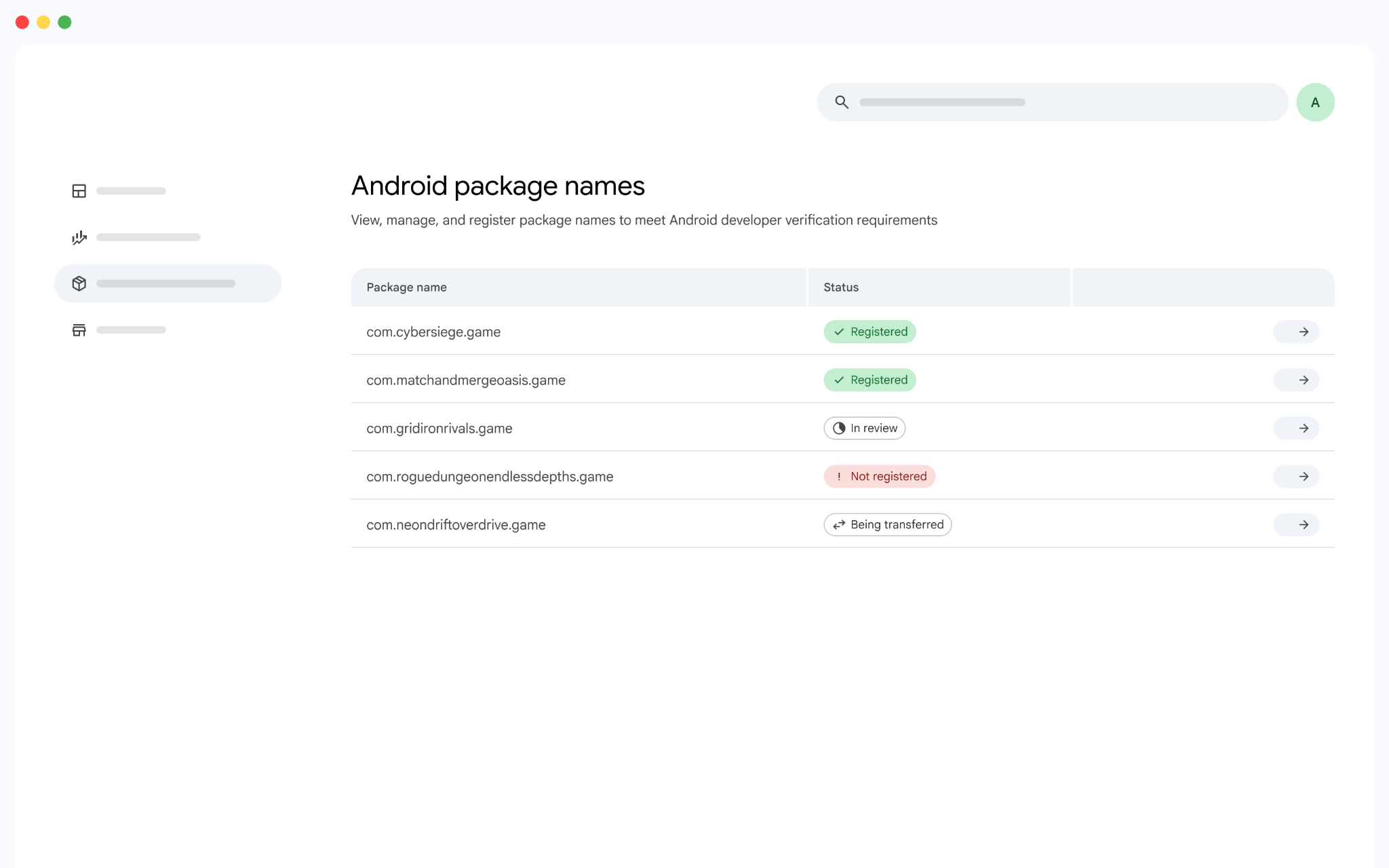
ListAndroidPackages, чтобы получать названия всех пакетов, связанных с аккаунтом разработчика. Предоставьте разработчикам централизованный интерфейс, например список или таблицу, чтобы они могли эффективно отслеживать статусы своих пакетов. - Показывайте
packageNameвместе с текущим статусом регистрации (DRAFT,IN_REVIEW,REGISTEREDилиPENDING_TRANSFER), используя для каждого статуса отдельные визуальные индикаторы. Если при создании было указано и сохранено понятное название, вы можете включить его в отображаемые данные.
Управление ключами
- Вызовите конечную точку API
ListAndroidPackageKeys, чтобы получить все ключи, связанные с названием пакета. Разработчики увидят структурированный обзор (например, таблицу или список) для отслеживания статуса регистрации. - Показывайте
certificateFingerprintSha256для каждого ключа вместе с его статусом регистрации (DRAFT,OWNERSHIP_VERIFIED,IN_REVIEW,REGISTERED_ACTIVEилиPENDING_TRANSFER), используя разные визуальные индикаторы для разных статусов.

- Разрешите разработчикам регистрировать дополнительные ключи для существующего названия пакета, интегрировав метод API
CreateAndroidPackageKey.
Как зарегистрировать название пакета
- Используйте макет на основе формы, в которой разработчики вводят название пакета в текстовое поле, если эта информация ещё не была собрана вашим приложением (например, через предыдущий запрос).
- Вызовите метод API
CreateAndroidPackage, чтобы зарегистрировать название пакета в аккаунте разработчика, и метод APIGetAndroidPackageRegistrationPolicy, чтобы определить, какие правила соответствия ключей применимы. - В зависимости от того, что указано в поле
keySelectionStrategyдля названия пакета, попросите разработчика выполнить одно из следующих действий:- Если для
keySelectionStrategyзадано значениеSELECT_KEY_FROM_LIST, попросите разработчика выбрать ключ для регистрации из предоставленного спискаknownKeys(содержащего цифровые отпечатки сертификатов SHA-256), например с помощью переключателей. - Если для параметра
keySelectionStrategyзадано значениеUSE_ANY_KEY, попросите разработчика предоставить ключ напрямую.
- Если для
- Вызовите метод API
CreateAndroidPackageKey, чтобы связать выбранный ключ с названием пакета, и проверьте возвращенный объектstateв ответеAndroidPackageKey:- Если
state– этоDRAFT, необходимо подтвердить право собственности на ключ (см. раздел Как подтвердить право собственности на ключ). - Если
state–IN_REVIEW, то проверка права собственности на ключ и обоснование были пропущены автоматически. Это связано с тем, что название пакета новое или разработчик уже подтвердил право собственности на этот ключ для другого названия пакета в том же аккаунте разработчика.
- Если

Также ваше приложение может автоматически обнаруживать и извлекать название пакета или ключ непосредственно из загруженного приложения.
Как подтвердить право собственности на ключ
Если метод CreateAndroidPackageKey возвращает AndroidPackageKey, в котором для state задано значение DRAFT (это происходит, когда ключ регистрируется для существующего названия пакета и ещё не подтвержден для другого названия пакета в том же аккаунте разработчика), разработчики должны подтвердить право собственности на закрытый ключ подписи. Чтобы подтвердить право собственности, необходимо отправить подписанный APK-файл, содержащий сгенерированный API-интерфейсом verificationToken.
Чтобы поддерживать проверку права собственности на ключ, интегрируйте метод API VerifyAndroidPackageKeyOwnership и создайте следующие компоненты пользовательского интерфейса:
- Компонент отображения токена. Показывает
verificationTokenв блоке фрагмента кода и содержит кнопку "Скопировать в буфер обмена". - Инструкции по настройке для разработчиков. Предоставьте подробные инструкции, в которых разработчику предлагается поместить файл
adi-registration.properties, содержащийverificationToken, в папку ресурсов приложения. - Область для загрузки APK-файлов. Специальная область для загрузки подписанных APK-файлов.

Обоснование регистрации ключа
Если для ключа задано значение true в поле registrationJustificationRequired (соответствует значению REQUIRED в поле justificationRequirement для известного ключа) и VerifyAndroidPackageKeyOwnership переводит ключ в состояние OWNERSHIP_VERIFIED, то для регистрации этого ключа вместе с названием пакета разработчикам необходимо предоставить подробное бизнес-обоснование.
Отправьте обоснование, вызвав метод API JustifyAndroidPackageKeyRegistration. Убедитесь, что в пользовательском интерфейсе вашего приложения есть специальная область ввода текста, в которой разработчик может указать обоснование. Также сообщите ему, что перед отправкой запроса на регистрацию ключа необходимо предоставить обоснование. Google проверяет обоснование. Это может занять до 24 часов. После одобрения регистрация названия пакета будет завершена.
Как автоматизировать проверку управляемых ключей
Если ваше приложение управляет ключом подписи разработчика, он не сможет вручную подписать APK-файл для подтверждения права собственности. Если CreateAndroidPackageKey возвращает state со значением DRAFT, вы должны автоматически выполнить вызов API VerifyAndroidPackageKeyOwnership от имени пользователя. Если в вашей системе один и тот же управляемый ключ подписи используется для нескольких названий пакетов в одном аккаунте разработчика, метод VerifyAndroidPackageKeyOwnership нужно вызывать только для первого названия пакета, для которого метод CreateAndroidPackageKey возвращает DRAFT.
Последующие названия пакетов, зарегистрированные с этим ключом в том же аккаунте, сразу переходят в статус IN_REVIEW.
Автоматизация добавления токена и загрузки APK-файла позволяет исключить эти действия, выполняемые вручную. Обязательно сообщите разработчикам, что подтверждение права собственности на ключ выполняется вашим приложением с помощью ключа, хранящегося в вашей системе.
Соблюдайте правила фирменного оформления
Чтобы поддерживать доверие пользователей и обеспечивать прозрачность, все приложения, интегрированные с Android Developer Console API, должны соответствовать следующим правилам фирменного оформления.
Терминология и использование заглавных букв
При упоминании продукта в пользовательских материалах или документации всегда используйте полное название Android Developer Console. Не используйте сокращение "ADC".
Программа должна называться "Проверка разработчиков Android". Используйте именно такое написание во всех контекстах.
Чтобы избежать путаницы с APK-файлами и наборами Android App Bundle, используйте термин "название пакета", а не просто "пакет".
При описании процесса добавления названия пакета используйте фразу "зарегистрировать название пакета" вместо "заявить права на название пакета".
Использовать призыв к действию "Войти"
Аутентификация OAuth 2.0 в Android Developer Console выполняется с помощью сервисов идентификации Google. Чтобы соблюдать правила фирменного оформления сервисов идентификации Google, на кнопке авторизации необходимо использовать призыв к действию "Продолжить с аккаунтом Google" или "Войти с аккаунтом Google". Этот текст обязателен и не может быть изменен, поскольку он гарантирует, что пользователи понимают, что они используют свои учетные данные Google для авторизации вашего приложения для доступа к их аккаунту Google.
Поддерживайте индивидуальность и целостность бренда
При интеграции логотипа Android Developer Console в интерфейс приложения необходимо соблюдать следующие требования, чтобы сохранить визуальную идентичность и целостность бренда:
- Размещение и иерархия логотипа. Используйте только официальный, одобренный логотип Android Developer Console. Логотип должен быть менее заметен, чем основные элементы бренда вашего приложения, чтобы пользователи не принимали его за официальный продукт Google.

- Визуальный стиль и искажения. Объект должен всегда отображаться с соблюдением соотношения сторон. Запрещается искажать, растягивать, наклонять, обрезать, переворачивать или изменять компоненты логотипа. Не меняйте официальную цветовую палитру, не меняйте местами цвета переднего плана и фона, не применяйте тени, эффекты свечения или декоративные градиенты.
- Ограничения на использование. Не включайте элементы бренда Google в объекты своего приложения. Логотип Android Developer Console можно использовать только в макете приложения, чтобы явно указать на активную интеграцию.
Дополнительные ресурсы
- Документация по Android Developer Console API
- Как проверить статус регистрации приложения с помощью Android Developer ID Status API
- Как зарегистрироваться в Android Developer Console
- Регистрация в Google Play Console
- Как подписать приложение