



سماعة الرأس Samsung Galaxy XR متوفّرة الآن وتعمل بنظام Android XR. هذه المشاركة في المدونة جزء من أسبوع Android XR Spotlight الذي نوفّر فيه موارد، مثل مشاركات في المدونة وفيديوهات ورموز برمجية نموذجية وغير ذلك، وكلها مصمّمة لمساعدتك في التعلّم والإنشاء وإعداد تطبيقاتك لنظام Android XR.
الآن هو أفضل وقت لبدء تطوير تطبيقات الواقع الممتد. في ديسمبر الماضي، أعلنّا عن Android XR، وهو نظام Android الأساسي الجديد من Google الذي يستند إلى معايير مفتوحة، مثل OpenXR وVulkan، ما يسهّل عملية تطوير تطبيقات الواقع الممتد أكثر من أي وقت مضى.
عند الجمع بين هذا النظام وأدوات الواقع الممتد الحالية في Unity، ستحصل على مجموعة أدوات تطوير قوية وناضجة. ويتيح ذلك إنشاء تطبيقات الواقع الممتد ونشرها على أجهزة متعددة.

نريد مساعدتك في البدء، سواء كنت قد طوّرت تطبيقات الواقع الممتد من قبل أم لا.
ستساعدك هذه المدونة في بدء استخدام Android XR وUnity لتطوير التطبيقات. سنركّز على الخطوات العملية لإعداد بيئتك وفهم المنظومة المتكاملة للحزم وبدء الإنشاء.
في نهاية هذه المدونة، سيكون لديك فهم جيد لما يلي:
- المنظومة المتكاملة للحزم
- خطوات الإعداد الأساسية
- أساليب الإدخال
- الخصوصية والأذونات
- طبقات التركيب
Unity لتطوير تطبيقات Android XR
يمكنك اختيار Unity لتوافقه من عدّة منصات، ما يتيح لك الإنشاء مرة واحدة والنشر على Android XR وأجهزة الواقع الممتد الأخرى.
عند استخدام Unity، ستستفيد من المنظومة المتكاملة الناضجة للواقع الممتد وأدواته. تتضمّن Unity حزمًا ثابتة، مثل XR Interaction Toolkit وOpenXR plugin وXR composition layers وXR Hands ومتجر مواد عرض شامل مليء بالمكوّنات والنماذج الجاهزة للواقع الممتد وأدوات المحاكاة والاختبار للواقع الممتد. وبما أنّه تم إصدار Unity 6 في نوفمبر الماضي، ستستفيد أيضًا من الأداء المحسّن لـ Universal Render Pipeline (URP) والدعم الأفضل لرسومات Vulkan وملفات تعريف الإنشاء المحسّنة.
في ما يلي بعض المشاريع النموذجية للحصول على فكرة عن الإمكانات المتاحة:
- نموذج مشروع الواقع الافتراضي من Unity
- نموذج الواقع الافتراضي المتعدد اللاعبين
- نماذج Android XR لـ Unity
الإعداد الأساسي: أساس عملية التطوير
متطلبات Unity 6 وتثبيته
ستحتاج إلى Unity 6 لإنشاء تطبيقك، لأنّ الإصدارات السابقة لا تتوافق مع Android XR. ثبِّت أولاً Unity Hub، ثم Unity 6 مع وحدة Android Build Support باتّباع هذه الخطوات.

ملفات تعريف إنشاء Android XR: تبسيط عملية الإعداد
ملفات تعريف إنشاء Unity هي مواد عرض للمشروع تخزّن الإعدادات والضبط الخاصة بالنظام الأساسي. بدلاً من الحاجة إلى إعداد 15 إلى 20 إعدادًا مختلفًا يدويًا في قوائم متعددة، يمكنك استخدام ملف تعريف إنشاء لإجراء ذلك تلقائيًا.
يمكنك إنشاء ملفات تعريف إنشاء خاصة بك، ولكن ننصحك حاليًا باستخدام ملف تعريف إنشاء Android XR المخصّص الذي أنشأناه.
يمكنك اختيار ملف تعريف الإنشاء من خلال النقر على "ملف" (File) > "ملف تعريف الإنشاء" (Build Profile) من مشروع Unity. للحصول على التعليمات الكاملة، يُرجى الاطّلاع على صفحة سير عمل التطوير لنظام Android XR.
إذا أجريت أي تغييرات من جانبك، يمكنك بعد ذلك إنشاء ملف تعريف إنشاء جديد لمشاركته مع فريقك. بهذه الطريقة، ستضمن تجربة إنشاء متسقة على مستوى المشروع.

بعد هذه الخطوات، يمكنك إنشاء ملف APK وتشغيله لأجهزة Android XR.
واجهة برمجة التطبيقات للرسومات: أهمية Vulkan
بعد إعداد مشروع Unity باستخدام ملف تعريف إنشاء Android XR، ننصحك أولاً بالتأكّد من ضبط Vulkan كواجهة برمجة التطبيقات للرسومات. تم تصميم Android XR كنظام أساسي يعتمد على Vulkan أولاً. في مارس 2025، أعلنت Google أنّ Vulkan هي الآن واجهة برمجة التطبيقات الرسمية للرسومات في Android. وهي واجهة برمجة تطبيقات حديثة للرسومات منخفضة المستوى تساعد المطوّرين في زيادة أداء وحدات معالجة الرسومات الحديثة إلى أقصى حد وتتيح ميزات متقدّمة، مثل تتبُّع الأشعة والمعالجة المتعددة، للحصول على مرئيات ألعاب واقعية وغامرة.
توفّر هذه المعايير أفضل توافق لتطبيقاتك الحالية وتخفّف من المشاكل والتكاليف المرتبطة بنقل التطبيقات. وتتيح تفعيل ميزات Android XR المتقدّمة، مثل URP Application Space Warp والعرض البؤري.
يتعامل Unity 6 مع Vulkan تلقائيًا، لذا عند استخدام ملف تعريف إنشاء Android XR، سيضبط Unity واجهة Vulkan كواجهة برمجة التطبيقات للرسومات. يضمن ذلك الوصول إلى جميع ميزات Android XR المتقدّمة بدون أي إعداد يدوي.
يمكنك التحقّق من إعدادات واجهة برمجة التطبيقات للرسومات من خلال الانتقال إلى "تعديل" (Edit) > "إعدادات المشروع" (Project Settings) > "المشغّل" (Player) > علامة التبويب "Android" > "إعدادات أخرى" (Other settings) > "واجهات برمجة التطبيقات للرسومات" (Graphics APIs).


فهم المنظومة المتكاملة للحزم
هناك حزمتان مختلفتان يمكنك استخدامهما لنظام Android XR في Unity. إحداهما هي استخدام Android XR Extensions for Unity، والأخرى هي استخدام Unity OpenXR: Android XR package.
قد يبدو هذان الخياران متماثلَين، ولكن يُرجى الانتباه إلى الفرق بينهما.
حزمة Unity OpenXR: Android XR هي حزمة Unity الرسمية لدعم Android XR. توفّر هذه الحزمة معظم ميزات Android XR المتاحة من خلال معايير OpenXR. تتيح أيضًا دمج AR Foundation لميزات الواقع المختلط. الميزة الأساسية لاستخدام حزمة Unity OpenXR: Android XR package هي أنّها توفّر واجهة برمجة تطبيقات موحّدة لدعم أجهزة الواقع الممتد.
أما Android XR Extensions for Unity فهي حزمة الواقع الممتد من Google، وهي مصمّمة خصيصًا للتطوير لأجهزة Android XR. تكمّل هذه الحزمة حزمة Unity OpenXR بميزات إضافية، مثل أوضاع مزج البيئة وربط المشهد وتتبُّع الصور وتتبُّع الجسم. المقابل هو أنّه يمكنك التطوير لأجهزة Android XR فقط.
يعتمد اختيارك على احتياجاتك المحدّدة، ولكن ننصحك بشكل عام باستخدام Unity OpenXR: Android XR، لأنّها تمنحك مرونة أكبر بكثير للأجهزة التي سيتوافق معها تطبيقك، ثم يمكنك إضافة Android XR Extensions for Unity استنادًا إلى متطلبات تطبيقك.
كيفية تثبيت الحزم
لإضافة حزمة جديدة، افتح مشروعك في Unity، ثم انقر على "نافذة" (Window) > "إدارة الحزم" (Package Management) > "مدير الحزم" (Package Manager).
من هنا، يمكنك تثبيت هذه الحزم من علامة التبويب "سجلّ Unity" (Unity Registry):

يمكنك تثبيت حزمة Android XR for Unity من خلال GitHub عن طريق النقر على رمز ➕، ثم النقر على "تثبيت الحزمة من عنوان URL لـ Git" (Install package from git URL)، ثم إدخال "https://github.com/android/android-xr-unity-package.git".

ميزات OpenXR المطلوبة
بعد تثبيت الحزم المطلوبة، لنفعِّل بعض الميزات الأساسية لجعل مشروعنا يعمل.
يمكنك تفعيل إعداد OpenXR لنظام Android: "تعديل" (Edit) - > "إعدادات المشروع" (Project Settings) -> "إدارة المكوّنات الإضافية للواقع الممتد" (XR Plugin Management) -> انقر على Android وفعِّل OpenXR

بعد ذلك، علينا تفعيل الدعم لـ "دعم Android XR" (Android XR support)، وسنتناول ميزات OpenXR الأخرى حسب الحاجة. في الوقت الحالي، ما علينا سوى تفعيل دعم Android XR.
الإدخال
يتوافق Android XR مع إدخال البيانات باستخدام اليدين والصوت وتتبُّع العينين ولوحة المفاتيح وأجهزة التحكّم. ننصحك بتثبيت XR Interaction Toolkit وXR Hands لأنّهما يحتويان على أفضل النماذج الجاهزة للبدء. باستخدام هذه النماذج الجاهزة، سيتوفّر لديك كل ما تحتاج إليه لدعم اليدين وأجهزة التحكّم في تطبيقك.

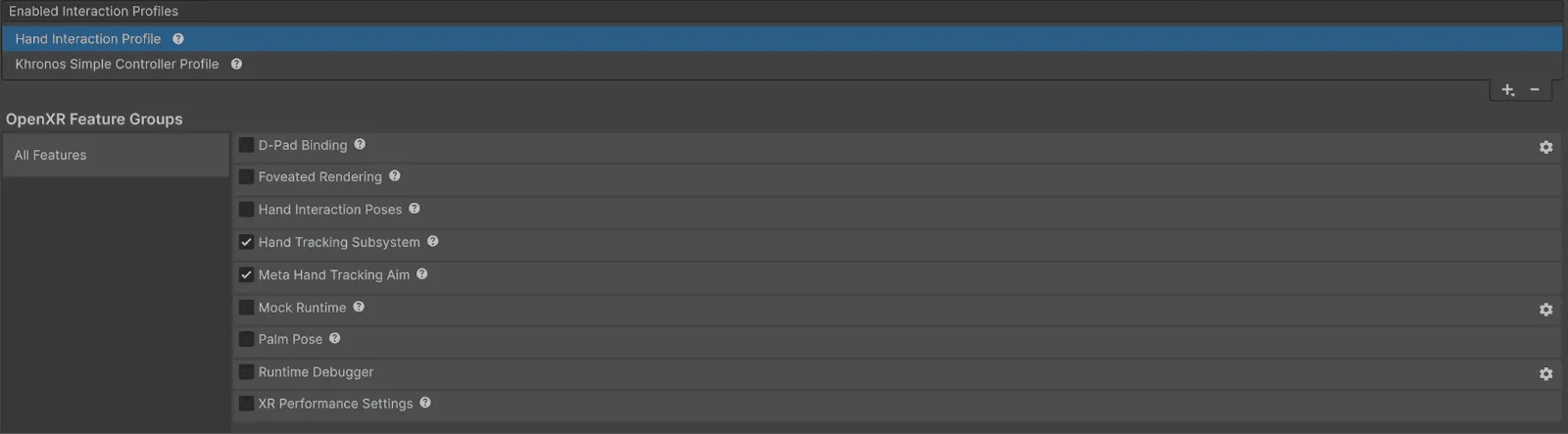
بعد تثبيت كل من XR Hands وXR Interactive toolkit، ننصحك باستيراد Starter Assets وHands Interaction Demo. بعد ذلك، عليك تفعيل ملفَي تعريف Hand Interaction وKhronos Simple Controller، وتفعيل ميزتَي Hand Tracking Subsystem وMeta Hand Tracking Aim.
يمكنك تعديل هذه الإعدادات من خلال الانتقال إلى "تعديل" (Edit) > "إعدادات المشروع" (Project Settings) > "إدارة المكوّنات الإضافية للواقع الممتد" (XR Plug-in Management) > "OpenXR"
ننصحك أيضًا باستخدام النموذج الجاهز من Unity، وهو XR Origin، الذي يمثّل موضع المستخدم واتجاهه في مساحة الواقع الممتد. يحتوي هذا النموذج على مجموعة الكاميرا ومكوّنات التتبُّع اللازمة لعرض تجربة الواقع الممتد من وجهة النظر الصحيحة.
أبسط طريقة لإضافة هذا النموذج الجاهز هي استيراده من العرض التوضيحي لتكامل اليدين الذي استوردناه سابقًا، ويمكن العثور عليه هنا: Hands Integration Toolkit > Hand Interaction > Prefabs > XR Origin.

ننصحك باستخدام هذا النموذج الجاهز بدلاً من خيار "XR Origin" في عناصر اللعبة، لأنّه يستخدم XR Input Modality Manager الذي يتبدّل تلقائيًا بين أيدي المستخدمين وأجهزة التحكّم. سيمنحك ذلك أفضل تجربة للتبديل بين اليدين وأجهزة التحكّم.
الخصوصية والأذونات: بناء ثقة المستخدم
مهما كان التطبيق الذي تنشئه، عليك الحصول على أذونات وقت التشغيل من المستخدمين. وذلك لأنّ ميزات فهم المشهد وتتبُّع العين وتتبّع تعابير الوجه وتتبُّع اليد تتيح الوصول إلى بيانات قد تكون أكثر حساسية بالنسبة إلى المستخدم.
توفّر هذه الإمكانات معلومات شخصية أكثر تفصيلاً من تطبيقات سطح المكتب أو الأجهزة الجوّالة التقليدية، لذا تضمن أذونات وقت التشغيل تحكّم المستخدمين بشكل كامل في البيانات التي يختارون مشاركتها. للحفاظ على سياسات الأمان والخصوصية في Android، يمنح Android XR أذونات لكل من هذه الميزات.
على سبيل المثال، إذا كنت تستخدم حزمة XR Hands للإيماءات المخصّصة باليد، عليك طلب إذن تتبُّع اليد (انظر أدناه)، لأنّ هذه الحزمة تحتاج إلى تتبُّع الكثير من المعلومات عن أيدي المستخدم. ويشمل ذلك تتبُّع أوضاع مفاصل اليد والسرعات الزاوية والخطية، على سبيل المثال.
ملاحظة: للحصول على قائمة كاملة بالإضافات التي تتطلّب أذونات، يُرجى الاطّلاع على المعلومات على موقع الويب الخاص بمطوّري الواقع الممتد.
const string k_Permission = "android.permission.HAND_TRACKING";

#if UNITY_ANDROID
void Start()
{
    if (!Permission.HasUserAuthorizedPermission(k_Permission))
    {
        var callbacks = new PermissionCallbacks();
        callbacks.PermissionDenied += OnPermissionDenied;
        callbacks.PermissionGranted += OnPermissionGranted;

        Permission.RequestUserPermission(k_Permission, callbacks);
    }
}

void OnPermissionDenied(string permission)
{
    // handle denied permission
}


void OnPermissionGranted(string permission)
{
    // handle granted permission
}

#endif // UNITY_ANDROID
تحسين الجودة المرئية باستخدام طبقات التركيب
Composition Layer هي الطريقة المُوصى بها لعرض عناصر واجهة المستخدم. تتيح هذه الطريقة عرض العناصر بجودة أعلى بكثير مقارنةً بمسار العرض العادي في Unity، لأنّه يتم عرض كل شيء مباشرةً على برنامج التركيب في النظام الأساسي.
على سبيل المثال، إذا كنت تعرض نصًا، من المرجّح أن يكون النص ضبابيًا وذا حواف ناعمة ويحتوي على تشوهات مرئية في العرض العادي في Unity. أما باستخدام طبقات التركيب، فسيكون النص أكثر وضوحًا وستكون الخطوط أكثر حدة وستكون التجربة أفضل بشكل عام.
بالإضافة إلى النص، يتم أيضًا عرض الفيديوهات والصور وعناصر واجهة المستخدم بجودة أعلى بكثير. يتم ذلك من خلال الاستفادة من الدعم الأصلي لطبقات برنامج التركيب في وقت التشغيل.
لتفعيل طبقات التركيب، افتح "مدير الحزم" (Package Manager)، ثم انقر على "سجلّ Unity" (Unity Register)، ثم ثبِّت "XR Composition Layers".
الإنشاء والتشغيل
بعد تثبيت حزم OpenXR وتفعيل الميزات، وإعداد نموذج جاهز لحركة اليد والرأس، يمكنك الآن إنشاء المشهد ونشره مباشرةً على سمّاعة الرأس لإجراء الاختبار.
الخطوات التالية: توسيع مهاراتك
بعد إعداد بيئة تطوير Android XR وفهم المفاهيم الأساسية، إليك الخطوات التالية لمواصلة رحلة تطوير تطبيقات الواقع الممتد:
الموارد الأساسية لمواصلة التعلّم:
- مستندات مطوّري Android XR - أدلة شاملة لجميع ميزات Android XR
- دليل تطوير تطبيقات الواقع الممتد في Unity - موارد Unity الرسمية لتطوير تطبيقات الواقع الممتد
المشاريع النموذجية التي يمكنك استكشافها:
- نماذج Android XR لـ Unity - مشاريع نموذجية رسمية من Google تعرض ميزات مختلفة من Android XR
- أمثلة على Unity XR Interaction Toolkit - أمثلة شاملة على تفاعلات الواقع الممتد وآليات اللعب
- نموذج الواقع الافتراضي من Unity - نقطة بداية كاملة لمشاريع الواقع الافتراضي
- نموذج الواقع الافتراضي المتعدد اللاعبين - استكشاف تجارب الواقع الممتد الاجتماعية
-

 مقالات إرشادية
نرحّب بك مجددًا في سلسلة مشاركات المدونة "إنشاء تطبيقات Android ذكية" التي نحول فيها تطبيق Android أساسيًا إلى تجربة مخصّصة وذكية واستباقية. في مشاركتنا السابقة، قدّمنا Jetpacker، وهو التطبيق التجريبي الذي سنستخدمه طوال هذه السلسلة.
Caren Chang • قراءة لمدة 6 دقائق -
 مقالات إرشادية
نرحّب بك مجددًا في سلسلة مشاركات المدونة "إنشاء تطبيقات Android ذكية" التي نحول فيها تطبيق Android أساسيًا إلى تجربة مخصّصة وذكية واستباقية.
Thomas Ezan, Jolanda Verhoef, Caren Chang • قراءة لمدة 8 دقائق -

 مقالات إرشادية
Jetpacker هو تطبيق عرض فني أنشأه فريقنا من البداية من أجل Google I/O لهذا العام (تم إنشاؤه باستخدام Antigravity). يساعد Jetpacker المستخدمين في التخطيط لمغامرتهم الكبيرة التالية واستكشافها والاستمتاع بها.
Jolanda Verhoef • قراءة لمدة 4 دقائق
احصل على آخر الإحصاءات حول تطوير تطبيقات Android أسبوعيًا في بريدك الوارد.
