
Le Samsung Galaxy XR est arrivé, avec Android XR ! Cet article de blog fait partie de notre Semaine spéciale Android XR, au cours de laquelle nous vous proposons des ressources (articles de blog, vidéos, exemples de code, etc.) conçues pour vous aider à découvrir, créer et préparer vos applications pour Android XR.
Le moment n'a jamais été aussi propice pour se lancer dans le développement XR. En décembre dernier, nous avons annoncé Android XR, la nouvelle plate-forme Android de Google basée sur des normes ouvertes telles qu'OpenXR et Vulkan, qui rend le développement XR plus accessible que jamais.
Combiné aux outils XR existants d'Unity, il vous offre une pile de développement puissante et mature. Cela permet de créer et de déployer des applications XR fonctionnant sur plusieurs appareils.

Que vous ayez déjà développé pour la XR ou non, nous voulons vous aider à vous lancer.
Ce blog vous permettra de vous familiariser avec le développement Android XR et Unity. Nous allons nous concentrer sur les étapes pratiques pour configurer votre environnement, comprendre l'écosystème des packages et commencer à créer.
À la fin de ce blog, vous aurez une bonne compréhension des points suivants :
- L'écosystème de packages
- Étapes de configuration essentielles
- Modes de saisie
- Confidentialité et autorisations
- Calques de composition
Développement Unity pour Android XR
Vous pouvez choisir Unity pour sa compatibilité multiplate-forme, qui vous permet de créer une seule fois et de déployer sur Android XR et d'autres appareils XR.
Lorsque vous utilisez Unity, vous bénéficiez de son écosystème et de ses outils XR matures. Il dispose déjà de packages établis tels que XR Interaction Toolkit, OpenXR plugin, XR composition layers, XR Hands, d'un vaste magasin d'éléments contenant des composants et des modèles prêts pour la XR, ainsi que des outils de simulation et de test XR. Depuis la sortie d'Unity 6 en novembre dernier, vous bénéficiez également de l'amélioration des performances du pipeline de rendu universel (URP), d'une meilleure compatibilité avec les graphiques Vulkan et de profils de compilation améliorés.
Voici quelques exemples de projets pour vous donner une idée de ce qui peut être fait :
Configuration essentielle : les bases de votre développement
Configuration requise et installation d'Unity 6
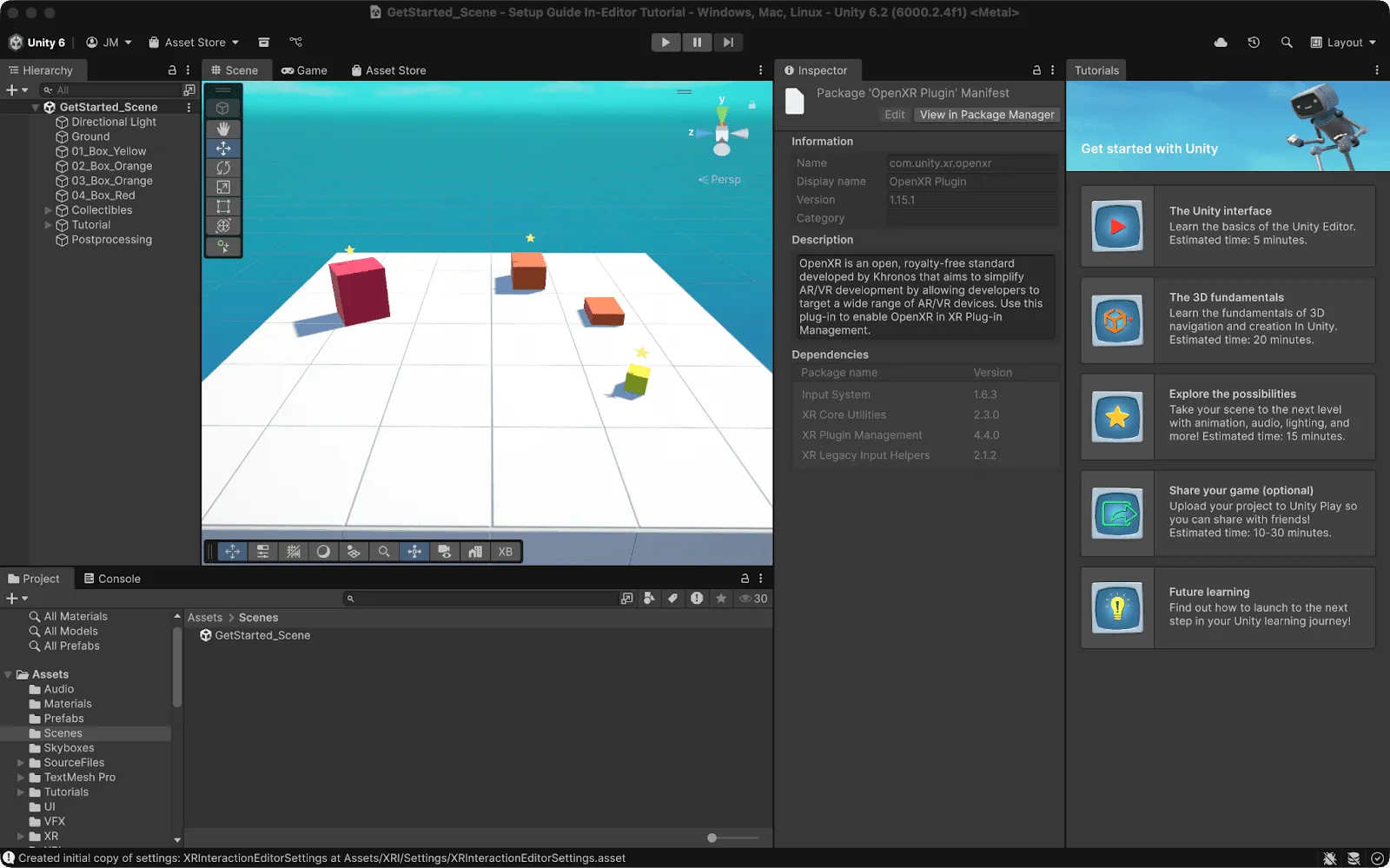
Vous aurez besoin d'Unity 6 pour créer votre application, car les versions antérieures ne sont pas compatibles avec Android XR. Installez d'abord Unity Hub, puis Unity 6 avec le module Android Build Support en suivant ces étapes.
Profils de compilation Android XR : simplifier la configuration
Les profils de compilation Unity sont des éléments de projet qui stockent vos paramètres et configurations spécifiques à la plate-forme. Ainsi, au lieu de devoir configurer manuellement 15 à 20 paramètres différents dans plusieurs menus, vous pouvez utiliser un profil de build pour le faire automatiquement.
Vous pouvez créer vos propres profils de build, mais pour l'instant, nous vous recommandons d'utiliser le profil de build Android XR dédié que nous avons créé.
Vous pouvez sélectionner votre profil de compilation en sélectionnant File > Build Profile (Fichier > Profil de compilation) dans votre projet Unity. Pour obtenir des instructions complètes, consultez la page du workflow Développer pour Android XR.
Si vous apportez vos propres modifications, vous pouvez ensuite créer un profil de compilation à partager avec votre équipe. Vous vous assurez ainsi d'une expérience de compilation cohérente pour tous.

Une fois ces étapes effectuées, vous pouvez créer et exécuter votre APK pour les appareils Android XR.
API Graphics : pourquoi Vulkan est important
Une fois votre projet Unity configuré avec un profil de compilation Android XR, nous vous recommandons tout d'abord de vous assurer que Vulkan est défini comme API graphique. Android XR est conçu comme une plate-forme axée sur Vulkan. En mars 2025, Google a annoncé que Vulkan était désormais l'API graphique officielle pour Android. Il s'agit d'une API graphique moderne de bas niveau qui aide les développeurs à maximiser les performances des GPU modernes et à débloquer des fonctionnalités avancées telles que le ray tracing et le multithreading pour des visuels de jeu réalistes et immersifs.
Ces normes offrent la meilleure compatibilité pour vos applications existantes et réduisent les problèmes et les coûts de portage. Il permet également d'activer des fonctionnalités Android XR avancées telles que URP Application Space Warp et le rendu fovéal.
Unity 6 gère Vulkan automatiquement. Ainsi, lorsque vous utilisez le profil de compilation Android XR, Unity configure Vulkan comme API graphique. Vous avez ainsi accès à toutes les fonctionnalités Android XR avancées sans aucune configuration manuelle.
Pour vérifier les paramètres de votre API graphique, accédez à Modifier > Paramètres du projet > Lecteur > Onglet Android > Autres paramètres > API graphiques.


Comprendre l'écosystème des packages
Vous pouvez utiliser deux packages différents pour Android XR dans Unity. Vous pouvez utiliser les extensions Android XR pour Unity ou le package Unity OpenXR : Android XR.
Ces deux termes peuvent sembler identiques, mais suivez-moi.
Le package Unity OpenXR : Android XR est le package Unity officiel pour la compatibilité avec Android XR. Il fournit la majorité des fonctionnalités Android XR, disponibles via les normes OpenXR. Il permet également l'intégration d'AR Foundation pour les fonctionnalités de réalité mixte. L'avantage principal de l'utilisation du package Unity OpenXR : Android XR est qu'il offre une API unifiée pour la prise en charge des appareils XR.
Alors que les extensions Android XR pour Unity sont le package XR de Google, conçu spécifiquement pour le développement sur les appareils Android XR. Il complète le package Unity OpenXR avec des fonctionnalités supplémentaires telles que les modes de fusion de l'environnement, le maillage de scène, le suivi d'images et le suivi du corps. L'inconvénient est que vous ne pouvez développer que pour les appareils Android XR.
Le choix dépendra de vos besoins spécifiques, mais nous vous recommandons généralement d'opter pour Unity OpenXR : Android XR, car il vous offre beaucoup plus de flexibilité pour les appareils avec lesquels votre application sera compatible. Vous pourrez ensuite ajouter les extensions Android XR pour Unity en fonction des exigences de votre application.
Installer des packages
Pour ajouter un package, ouvrez votre projet dans Unity, puis sélectionnez "Window" (Fenêtre) > "Package Management" (Gestion des packages) > "Package Manager" (Gestionnaire de packages).
Vous pouvez installer ces packages à partir de l'onglet "Unity Registry" :

Vous pouvez installer le package Android XR pour Unity via GitHub en sélectionnant l'icône ➕, puis "Install package from git URL" (Installer le package à partir de l'URL Git) et en saisissant "https://github.com/android/android-xr-unity-package.git".

Fonctionnalités OpenXR requises
Maintenant que vous avez installé les packages dont vous avez besoin, activons certaines fonctionnalités de base pour faire fonctionner notre projet.
Vous pouvez activer le paramètre OpenXR pour Android : Edit > Project Settings > XR Plugin Management > Cliquez sur Android et activez OpenXR (Modifier > Paramètres du projet > Gestion des plug-ins XR > Cliquez sur Android et activez OpenXR).

Ensuite, nous devons activer la prise en charge d'Android XR. Nous aborderons les autres fonctionnalités OpenXR au fur et à mesure de nos besoins. Pour l'instant, il suffit d'activer la compatibilité avec Android XR.
Entrée
Android XR est compatible avec les commandes manuelles, vocales, le suivi oculaire, le clavier et les manettes. Nous vous recommandons d'installer XR Interaction Toolkit et XR Hands, car ils contiennent les meilleurs préfabs pour commencer. En utilisant ces prefabs, vous aurez tout ce dont vous avez besoin pour prendre en charge les mains et les manettes dans votre application.

Une fois les toolkits XR Hands et XR Interactive installés, je vous recommande d'importer les Starter Assets et la démonstration d'interaction avec les mains. Vous devez ensuite activer les profils Hand Interaction (Interaction manuelle) et Khronos Simple Controller (Contrôleur simple Khronos), puis activer les fonctionnalités Hand Tracking Subsystem (Sous-système de suivi des mains) et Meta Hand Tracking Aim (Ciblage du suivi des mains Meta).
Pour modifier ces paramètres, accédez à Modifier > Paramètres du projet > Gestion des plug-ins XR > OpenXR.

Nous vous recommandons également le prefab Unity XR Origin, qui représente la position et l'orientation de l'utilisateur dans l'espace XR. Il contient les composants de plate-forme de caméras et de suivi nécessaires pour afficher votre expérience XR depuis le bon point de vue.
Le moyen le plus simple d'ajouter ce prefab consiste à l'importer à partir de la démo d'intégration des mains que nous avons importée précédemment. Pour ce faire, accédez à Hands Integration Toolkit > Hand Interaction > Prefabs > XR Origin.

Je vous recommande d'utiliser ce prefab plutôt que l'option "XR Origin" dans vos objets de jeu, car il utilise le XR Input Modality Manager, qui bascule automatiquement entre les mains et les manettes des utilisateurs. Cela vous permettra de passer plus facilement des mains aux manettes.
Confidentialité et autorisations : gagner la confiance des utilisateurs
Quel que soit ce que vous créez, vous devrez obtenir des autorisations d'exécution des utilisateurs. En effet, la compréhension de la scène, le suivi oculaire, le suivi du visage et le suivi des mains donnent accès à des données qui peuvent être plus sensibles pour l'utilisateur.
Ces fonctionnalités fournissent des informations personnelles plus détaillées que les applications mobiles ou pour ordinateur traditionnelles. Les autorisations d'exécution permettent donc à vos utilisateurs de contrôler entièrement les données qu'ils choisissent de partager. Par conséquent, pour respecter les règles de sécurité et de confidentialité d'Android, Android XR dispose d'autorisations pour chacune de ces fonctionnalités.
Par exemple, si vous utilisez le package XR Hands pour des gestes de la main personnalisés, vous devrez demander l'autorisation de suivi des mains (voir ci-dessous), car ce package doit suivre de nombreuses informations sur les mains de l'utilisateur. Cela inclut le suivi des poses des articulations de la main, ainsi que des vitesses angulaires et linéaires.
Remarque : Pour obtenir la liste complète des extensions nécessitant des autorisations, consultez le site Web pour les développeurs XR.
const string k_Permission = "android.permission.HAND_TRACKING";

#if UNITY_ANDROID
void Start()
{
    if (!Permission.HasUserAuthorizedPermission(k_Permission))
    {
        var callbacks = new PermissionCallbacks();
        callbacks.PermissionDenied += OnPermissionDenied;
        callbacks.PermissionGranted += OnPermissionGranted;

        Permission.RequestUserPermission(k_Permission, callbacks);
    }
}

void OnPermissionDenied(string permission)
{
    // handle denied permission
}


void OnPermissionGranted(string permission)
{
    // handle granted permission
}

#endif // UNITY_ANDROID
Améliorer la qualité visuelle avec les calques de composition
La couche de composition est la méthode recommandée pour afficher les éléments d'interface utilisateur. Ils permettent d'afficher des éléments avec une qualité bien supérieure à celle du pipeline de rendu standard d'Unity, car tout est rendu directement dans le compositeur de la plate-forme.
Par exemple, si vous affichez du texte, le rendu Unity standard est plus susceptible d'avoir un texte flou, des bords adoucis et des artefacts visuels. Avec les calques de composition, le texte sera plus clair, les contours plus nets et l'expérience globale sera meilleure.
En plus du texte, il affiche également les vidéos, les images et les éléments d'interface utilisateur avec une qualité bien supérieure. Pour ce faire, il utilise la prise en charge native des calques de compositeur du runtime.
Pour activer les calques de composition, ouvrez le gestionnaire de packages, sélectionnez "Unity Register" (Registre Unity), puis installez "XR Composition Layers" (Calques de composition XR).
Compiler et exécuter
Maintenant que vos packages OpenXR sont installés et que les fonctionnalités sont activées, vous pouvez créer une configuration de prefab pour les mouvements de la main et de la tête, puis créer votre scène et la déployer directement sur votre casque pour la tester.
Étape suivante : développer vos compétences
Maintenant que vous avez configuré votre environnement de développement Android XR et que vous comprenez les concepts clés, voici les prochaines étapes pour poursuivre votre parcours de développement XR :
Ressources essentielles pour la formation continue :
- Documentation pour les développeurs Android XR : guides complets pour toutes les fonctionnalités Android XR
- Manuel de développement Unity XR : ressources officielles de Unity sur le développement XR
Exemples de projets à explorer :
- Exemples Unity pour Android XR : exemples de projets officiels de Google présentant différentes fonctionnalités Android XR
- Exemples Unity XR Interaction Toolkit : exemples complets d'interactions XR et de mécanismes de jeu
- Modèle Unity VR : point de départ complet pour les projets de RV
- Modèle multijoueur VR : explorez les expériences XR sociales.
-

 Guides pratiques
Bienvenue dans la série d'articles de blog "Créer des applications Android intelligentes", où nous prenons une application Android de base et la transformons en une expérience personnalisée, intelligente et agentive. Dans notre précédent article, nous avons présenté Jetpacker, l'application de démonstration que nous utiliserons tout au long de cette série.
Caren Chang • Temps de lecture : 6 min -
 Guides pratiques
Bienvenue dans la série d'articles de blog "Créer des applications Android intelligentes", où nous prenons une application Android de base et la transformons en une expérience personnalisée, intelligente et agentive.
Thomas Ezan, Jolanda Verhoef, Caren Chang • Temps de lecture : 8 min -

 Guides pratiques
Jetpacker est une application de démonstration technique que notre équipe a entièrement conçue pour la Google I/O de cette année (à l'aide d'Antigravity). Jetpacker aide les utilisateurs à planifier, explorer et profiter de leur prochaine grande aventure.
Jolanda Verhoef • Temps de lecture : 4 min
Recevez chaque semaine les dernières informations sur le développement Android directement dans votre boîte de réception.