تكون تجربة سطح المكتب قابلة للتكيّف منذ البداية، ما يتيح استخدام مجموعة متنوعة من الأحجام على الشاشات المتصلة أو داخل النوافذ. يمكنك دعم جميع أجهزة Android من خلال إنشاء واجهة مستخدم قابلة للتكيّف. تُعد التصميمات التكيّفية ضرورية لتجارب سطح المكتب، فهي تتيح للمستخدمين تغيير حجم نوافذ التطبيقات بسلاسة.
لإعداد تطبيقك ليتوافق مع تجربة سطح المكتب، ابدأ بتعديل واجهة المستخدم في تطبيقك، ثم انتقِل إلى تصميم التفاعل مع الكثافة والإدخال. لمزيد من المعلومات، راجِع مقالة التنسيقات التكيّفية. للتدرّب باستخدام معمل تصميم، اطّلِع على معمل التصميم التكيّفي.
التفكير في اللوحات
اتّبِع أسلوبًا مستندًا إلى اللوحات في التخطيط باستخدام التجميع والاحتواء. يمكن تنظيم المحتوى باستخدام حاويات مرئية أو من خلال تجميع ضمني باستخدام مساحة بيضاء. توفّر هذه اللوحات المرونة، إذ يمكن توسيعها أو حصرها أو إخفاؤها أو نقلها أو عرضها كنوافذ منبثقة. يؤدي التصميم باستخدام اللوحات إلى تبسيط عملية إنشاء تجارب متماسكة على مختلف الأجهزة الجوّالة، ويمكن دمجه مع الشبكات الحالية لتبسيط عمليات محاذاة التصاميم المعقّدة.


الإجراءات التي يُنصح بها
مقياس
في حين أنّ الشاشات الكبيرة توفّر مساحة أكبر لعرض المحتوى، يجب أخذ المساحة الإضافية وعوامل الراحة، مثل مسافة المشاهدة، في الاعتبار. يجب تكبير حجم الخط قليلاً لتوفير الراحة للمستخدمين الذين قد يكونون بعيدين عن الشاشة أو يكتبون على لوحة مفاتيح.

يتم تغيير حجم عناصر واجهة المستخدم والكتابة على الشاشات الممتدة والمتصلة، وقد تختلف الأحجام بسبب درجات دقة الشاشة.
استخدِم خطوة أو خطوتَين في تصاميم مقياس الخط الحالي، أو فكِّر في تنفيذ مقياس خط مخصّص مصمَّم لأجهزة الكمبيوتر والشاشات الموسّعة. يمكن إجراء تعديلات تستند إلى آراء في تصاميمك للحصول على جودة تحريرية أفضل.
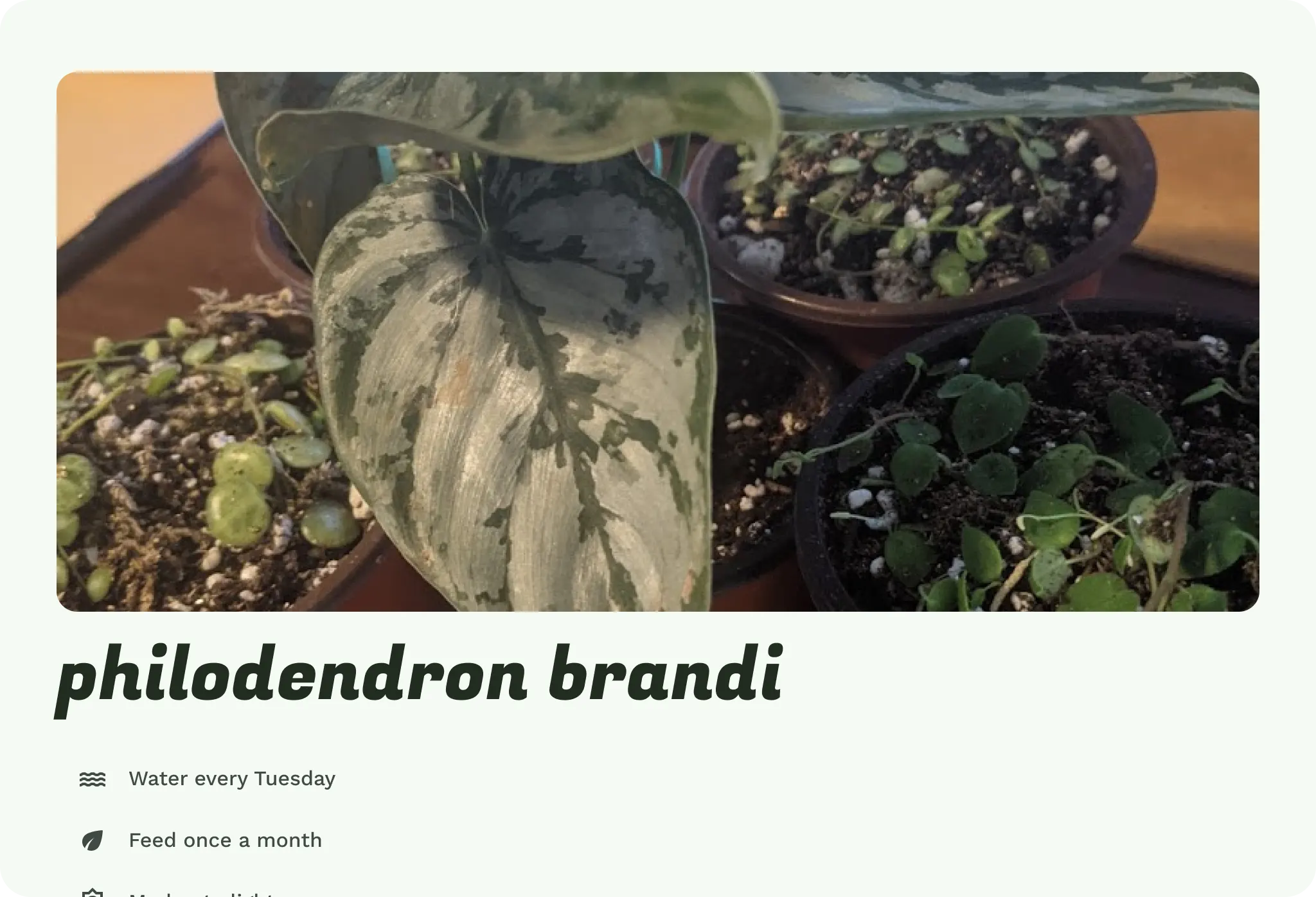
يتم أيضًا تكبير الصورة لتشمل الشاشة بأكملها. يتيح ذلك للمستخدم رؤية النبتة بتفاصيل أكثر، ولكنّه لا يستفيد من المساحة المتاحة بشكل فعّال. ويجب مراعاة ذلك عند تنظيم عناصر واجهة المستخدم.
المحتوى وعناصر واجهة المستخدم
بعد تجميع المحتوى وتغيير حجمه، يمكن أيضًا تغيير موضع بعض عناصر واجهة المستخدم الخاصة بالمحتوى أو تعديلها لتتلاءم بشكل أفضل مع نقاط التوقف.
ضِمن كل جزء من المحتوى، حدِّد ما إذا كان سيتم تعديله وكيفية تعديله. الاطّلاع على المحتوى نفسه إذا تغيّر صف في قائمة إلى بطاقة، هل يفقد المحتوى كفاءة التفاعل وإمكانية الفحص؟ يمكن أن تتصرف المكوّنات بشكل مختلف عند نقاط توقّف مختلفة. يمكنك تعديل عرضها أو إعدادات ظهورها أو حتى تبديل المكوّنات.
حدِّد الحد الأقصى لعرض كل عنصر من عناصر واجهة المستخدم والمحتوى داخل لوحة. يجب ألا يتم توسيع عناصر واجهة المستخدم إلى العرض الكامل أو تشويهها. ضبط الحدّ الأقصى للمسافات والهوامش داخل اللوحات يجب أن يتيح النص قراءة مريحة من خلال الحد من طول الأسطر. يجب ألا يتجاوز عدد الأحرف في النصوص القصيرة 60 حرفًا، بينما يمكن أن يكون عدد الأحرف في النصوص الطويلة أكبر.
الإجراءات التي يُنصح بها
استخدِم ميزة "الكشف التدريجي السلس". هل يمكن أن يظهر المزيد من المحتوى عندما يزيد المستخدم حجم النافذة؟ عليك التفكير في ما إذا كان المحتوى الإضافي يزيد الإنتاجية من خلال عدد أقل من النقرات أو يسبب الارتباك.

يمكن أن يتغيّر تنسيق المحتوى داخل كل جزء، وذلك حسب المحتوى، من خلال إعادة التدفق إلى أعمدة مختلفة وبُنى شبكية. على سبيل المثال، يمكن تعديل شبكة عمودية تتضمّن لوحة عرض دوّارة إلى شبكة ذات تصميم حر تتضمّن لوحة عرض دوّارة مميّزة. ضَع في اعتبارك التغيير العمودي للعناصر وادمجها مع القيود والتغييرات في العرض. قد لا تريد نقل المكوّنات بهذا الشكل، حسب استهلاك المحتوى.

ننصحك بالسماح للمستخدم بتعديل التنسيق حسب تفضيلاته لتحقيق أقصى قدر من سهولة القراءة والإنتاجية.

التنقل
بعد تكييف المحتوى وعناصر واجهة المستخدم، حدِّد طريقة تفاعل لوحات المحتوى مع بعضها البعض ومع التسلسل الهرمي للتنقّل. بدلاً من النقر للتنقّل إلى المحتوى التفصيلي، يمكنك استخدام مساحة الشاشة الإضافية لعرض التفاصيل والمحتوى الداعم بجانب بعضهما البعض.
- في حال استخدام شريط تنقّل، يجب تعديل الشريط السفلي إلى شريط تنقّل عمودي على جانب الشاشة لتوفير تجربة أكثر سهولة. لا توسّع شريط التنقّل السفلي.
- بالنسبة إلى عناصر التنقّل الثانوية، مثل علامات التبويب، ننصحك بتثبيتها على عرض أقصى لتسهيل التنقّل فيها بدقة.
- يمكن أيضًا تثبيت أشرطة التطبيقات في جزء المحتوى الخاص بها، ولكن احرص على عدم الخلط بين التسلسل الهرمي للتنقّل.

الكثافة
يمكن أن تتغيّر كثافة التفاعل والكثافة المرئية لتجربة سطح المكتب بسبب دقة الإدخال وحجم الشاشة.
- يمكنك زيادة كثافة العناصر المرئية، مثل بيانات الجدول، بدون إرباك المستخدم مقارنةً بتصميم الهاتف المضغوط. يجب مراعاة أنّ كثافة المحتوى اختيارية، ويجب السماح دائمًا بتغيير حجم النص ضمن التصميم، وعدم تحديد أحجام الأنواع بشكل ثابت.
- يجب أن تحتوي المكوّنات على هدف نقر أكثر دقة. يمكن أن تؤدي استهدافات النقرات الضمنية حول المكوّنات إلى نقرات خاطئة.


مداخل
تعني المدخلات الإضافية أنماط تفاعل إضافية للمستخدمين.
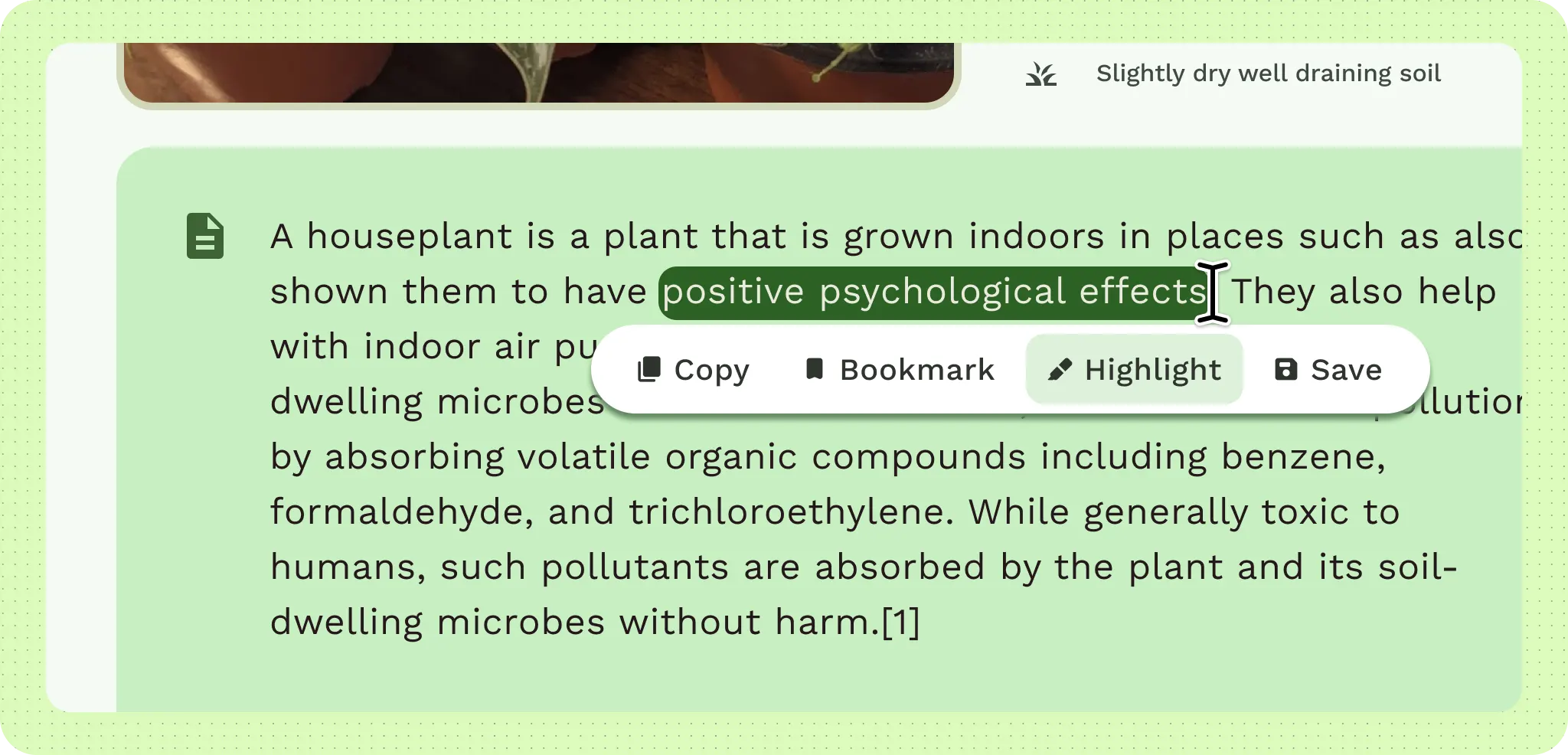
عندما يتوفّر للمستخدم ماوس ولوحة مفاتيح، يجب أن يراعي تطبيقك حالة التمرير بالماوس والتركيز.
- إضافة حالات التمرير لأجهزة الإدخال التي تستخدم المؤشر، مثل الماوس والقلم الضوئي
- التقط حالات التركيز للعناصر عندما يتنقّل المستخدمون باستخدام مفتاح Tab لتسهيل الاستخدام.
- ضَع في اعتبارك حالات المؤشر، لأنّ المؤشر يمكن أن يساعد أيضًا في إيصال معلومات حول التفاعل وحالة التطبيق إلى المستخدم.

يمكن أن تؤدي الحالات الإضافية إلى زيادة الكفاءة.
- يمكن أن تتضمّن وظيفة النقر بزر الماوس الأيمن قوائم سياقية للوصول السريع إلى الميزات.
- يمكن أن تساعد تلميحات الأدوات عند التمرير في تعريف المستخدمين على المنتج.
- تساعد اختصارات لوحة المفاتيح المستخدمين المتمرّسين على زيادة إنتاجيتهم.