


Khoá truy cập là phương thức thay thế an toàn và thuận tiện hơn cho mật khẩu. Với khoá truy cập, người dùng có thể đăng nhập vào các ứng dụng và trang web bằng các tính năng xác thực tích hợp sẵn trên thiết bị, chẳng hạn như vân tay, khuôn mặt, mã PIN hoặc hình mở khoá. Khoá truy cập này mang lại trải nghiệm đăng nhập liền mạch, giúp người dùng không phải nhớ mật khẩu.
Điểm chính
Hãy lưu ý những điểm sau khi sử dụng khoá truy cập:
- Sử dụng Credential Manager API để hỗ trợ khoá truy cập trong sản phẩm của bạn. Trình quản lý thông tin xác thực hợp nhất tất cả các phương thức đăng nhập, bao gồm cả khoá truy cập, mật khẩu và các giải pháp đăng nhập liên kết, vì vậy, bạn không cần phải liệt kê trước tất cả các phương thức đăng nhập.
- Hỗ trợ khoá truy cập làm phương thức đăng nhập mặc định.
- Ra mắt khoá truy cập vào đúng thời điểm (trong quá trình tạo tài khoản, khôi phục tài khoản, sau khi đăng nhập bằng mật khẩu và trong phần cài đặt tài khoản) để khuyến khích người dùng tương tác và sử dụng
- Cung cấp một mục riêng trong trình đơn cài đặt sản phẩm để quản lý khoá truy cập, bao gồm cả lựa chọn xoá khoá truy cập
- Giữ cho thông tin về khoá truy cập nhất quán trong toàn bộ sản phẩm để giúp người dùng tìm hiểu về phương thức đăng nhập mới này
- Sử dụng biểu tượng khoá truy cập do Google cung cấp để tạo trải nghiệm đăng nhập nhất quán trên Android
Bắt đầu
Để có trải nghiệm đăng nhập đơn giản và an toàn hơn, hãy sử dụng khoá truy cập trong sản phẩm của bạn. Khoá truy cập giúp giảm nhu cầu sử dụng mật khẩu, mang lại trải nghiệm người dùng hợp lý và có khả năng chống lại các lỗ hổng bảo mật như lừa đảo hoặc mật khẩu bị lộ.
Dưới đây là một số hành trình thông thường của người dùng mà sản phẩm của bạn có thể giới thiệu khoá truy cập. Bạn có thể xem thêm thông tin chi tiết trong các phần sau của tài liệu này:
- Tạo và lưu khoá truy cập cho người dùng mới và người dùng hiện tại
- Đăng nhập bằng thông tin xác thực đã lưu
- Quản lý khoá truy cập trong phần cài đặt của ứng dụng hoặc trang web
Hãy lưu ý các nguyên tắc sau đây về trải nghiệm người dùng khi thiết kế trải nghiệm đăng nhập bằng khoá truy cập:
- Ưu tiên sự đơn giản: Giảm thiểu số bước cần thiết để đăng ký hoặc đăng nhập và đảm bảo các yêu cầu để thực hiện việc này đều đơn giản
- Minh bạch: Nêu rõ dữ liệu bạn thu thập và lý do thu thập
- Trao quyền kiểm soát cho người dùng: Cho phép người dùng điền thông tin không bắt buộc sau
Sử dụng Credential Manager API để hỗ trợ khoá truy cập trong sản phẩm của bạn. Hãy khám phá hướng dẫn triển khai để tìm hiểu cách tích hợp API này.
Tạo và lưu khoá truy cập
Bạn nên khuyến khích người dùng tạo khoá truy cập theo những cách sau:
- Người dùng mới: Thúc đẩy việc tạo khoá truy cập trong quá trình tạo tài khoản
- Người dùng hiện tại: Khuyến khích tạo khoá truy cập trong quá trình khôi phục tài khoản, sau khi đăng nhập bằng mật khẩu và trong phần cài đặt tài khoản, nơi người dùng đã có ý định quản lý tài khoản
- Thông điệp nhất quán: Duy trì cách diễn đạt và thiết kế nhất quán trong lời nhắc tạo khoá truy cập trên toàn bộ sản phẩm
Thời điểm tạo tài khoản
Khi tạo tài khoản mới, người dùng đã nghĩ đến cách họ sẽ đăng nhập vào tài khoản đó trong tương lai. Đây là cơ hội tốt để giới thiệu khoá truy cập và giải thích lý do khoá truy cập giúp đăng nhập dễ dàng và an toàn hơn.
Android 15 đơn giản hoá quy trình tạo khoá truy cập, giảm xuống còn một lần nhấn.
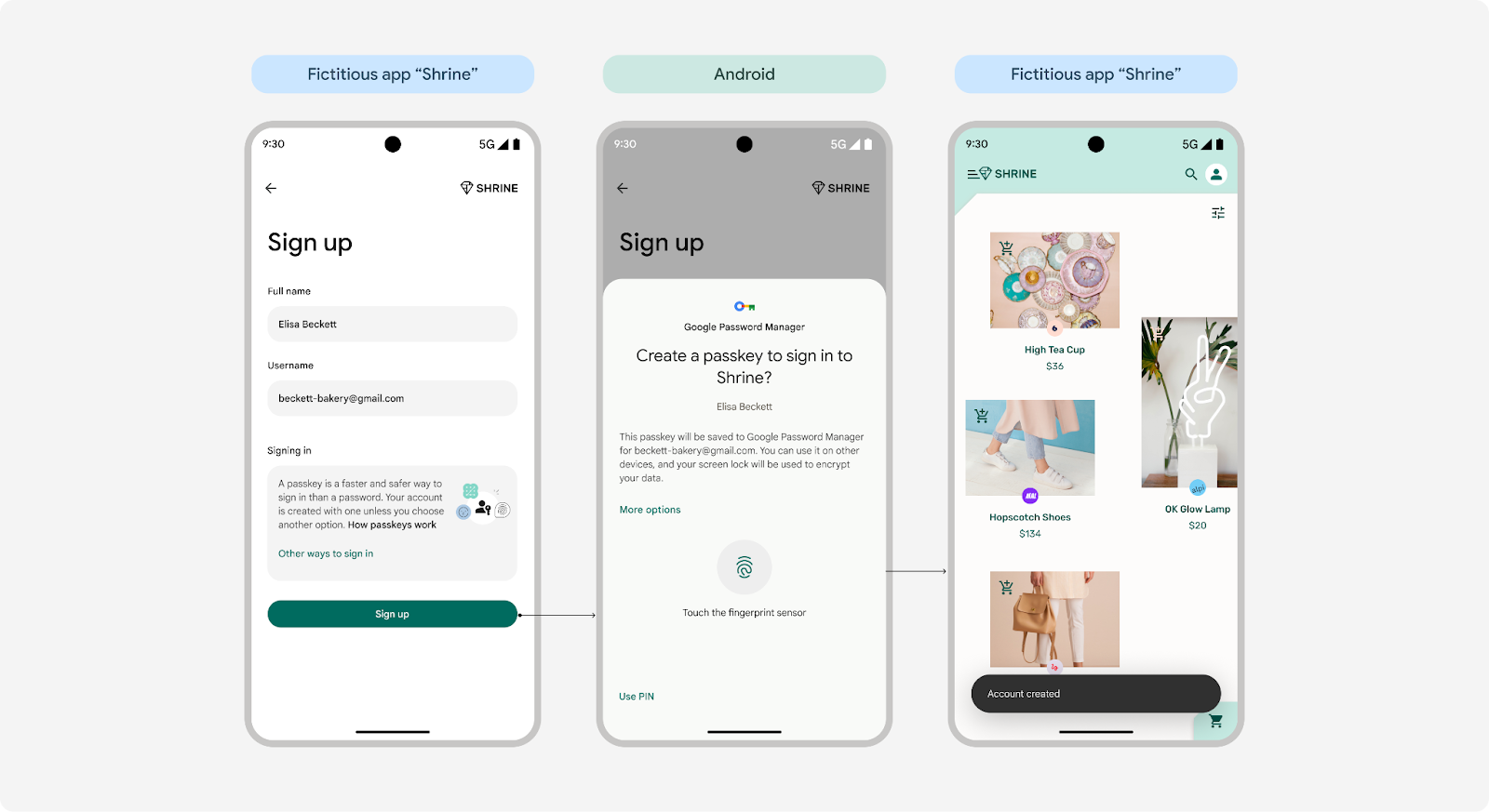 Tạo khoá truy cập bằng một lần nhấn trên Android 15
Người dùng Android 14 trở xuống sẽ tiếp tục sử dụng quy trình hai lần nhấn.
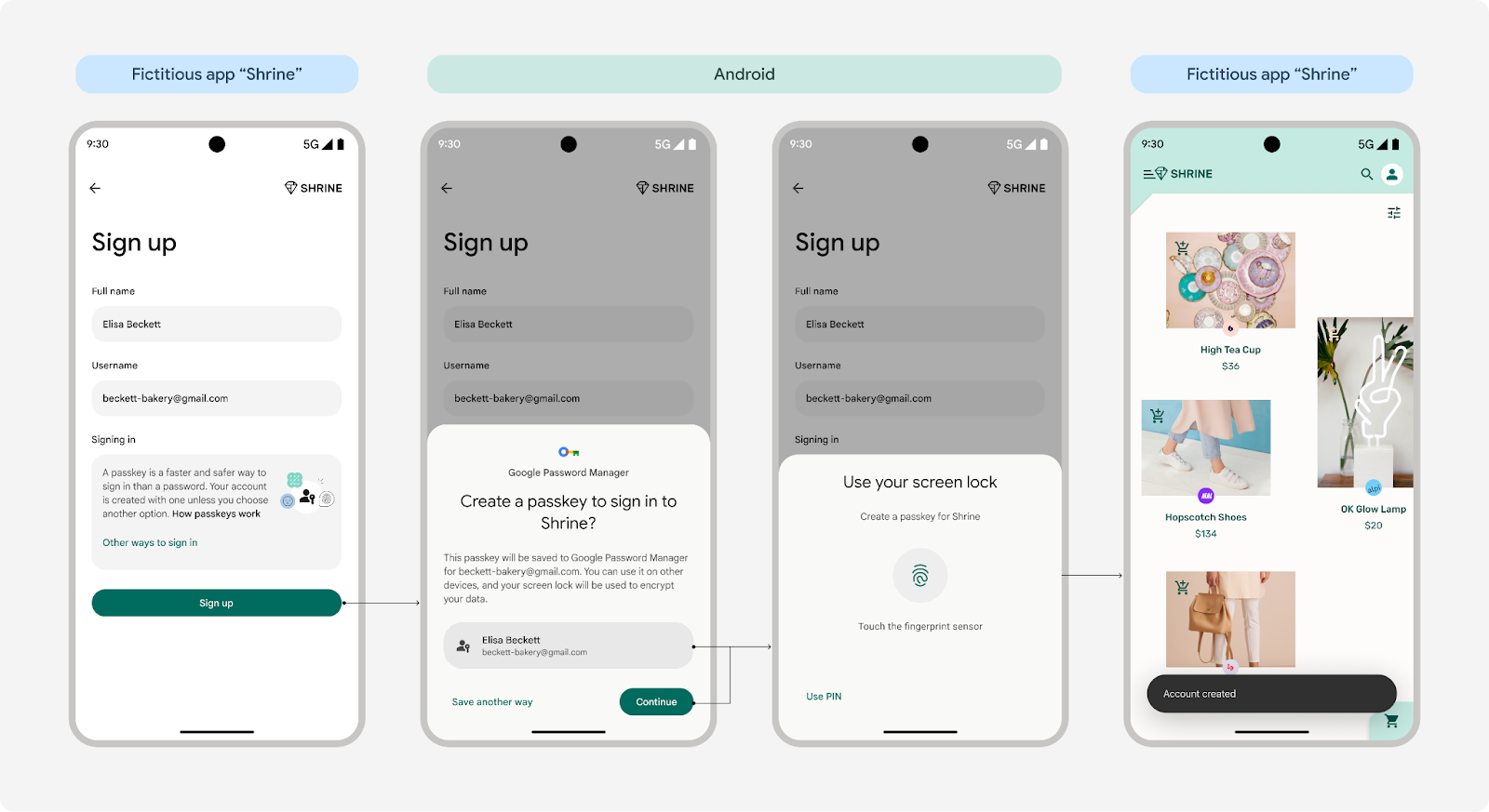 Tạo khoá truy cập bằng hai lần nhấn trên Android 14 trở xuống
Đặt khoá truy cập làm phương thức mặc định để người dùng đăng ký
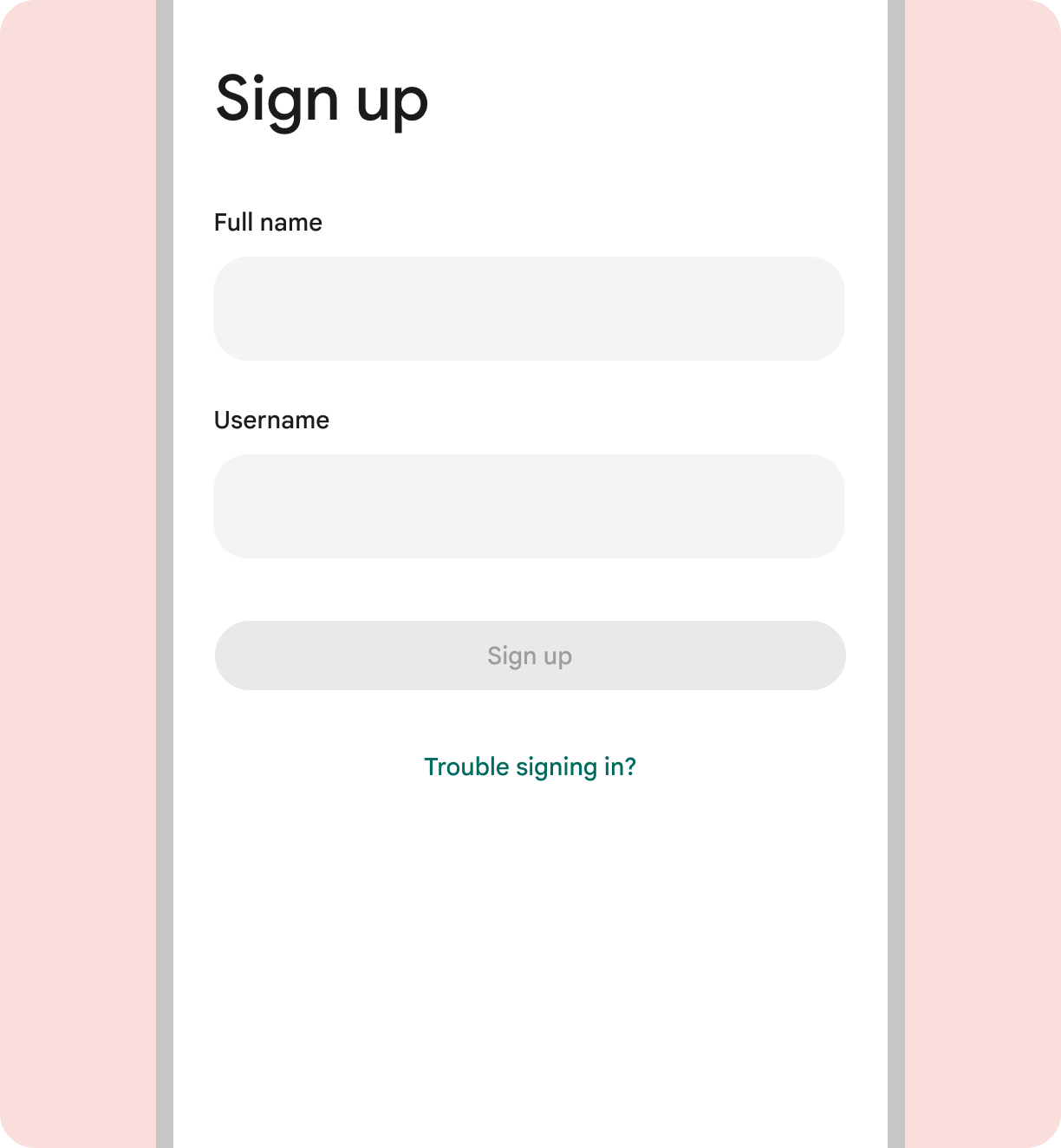
Khi người dùng tạo tài khoản mới, hãy ưu tiên khoá truy cập làm lựa chọn mặc định để tạo tài khoản. Tuy nhiên, hãy đảm bảo người dùng có thể sử dụng các phương thức đăng nhập khác nếu muốn.
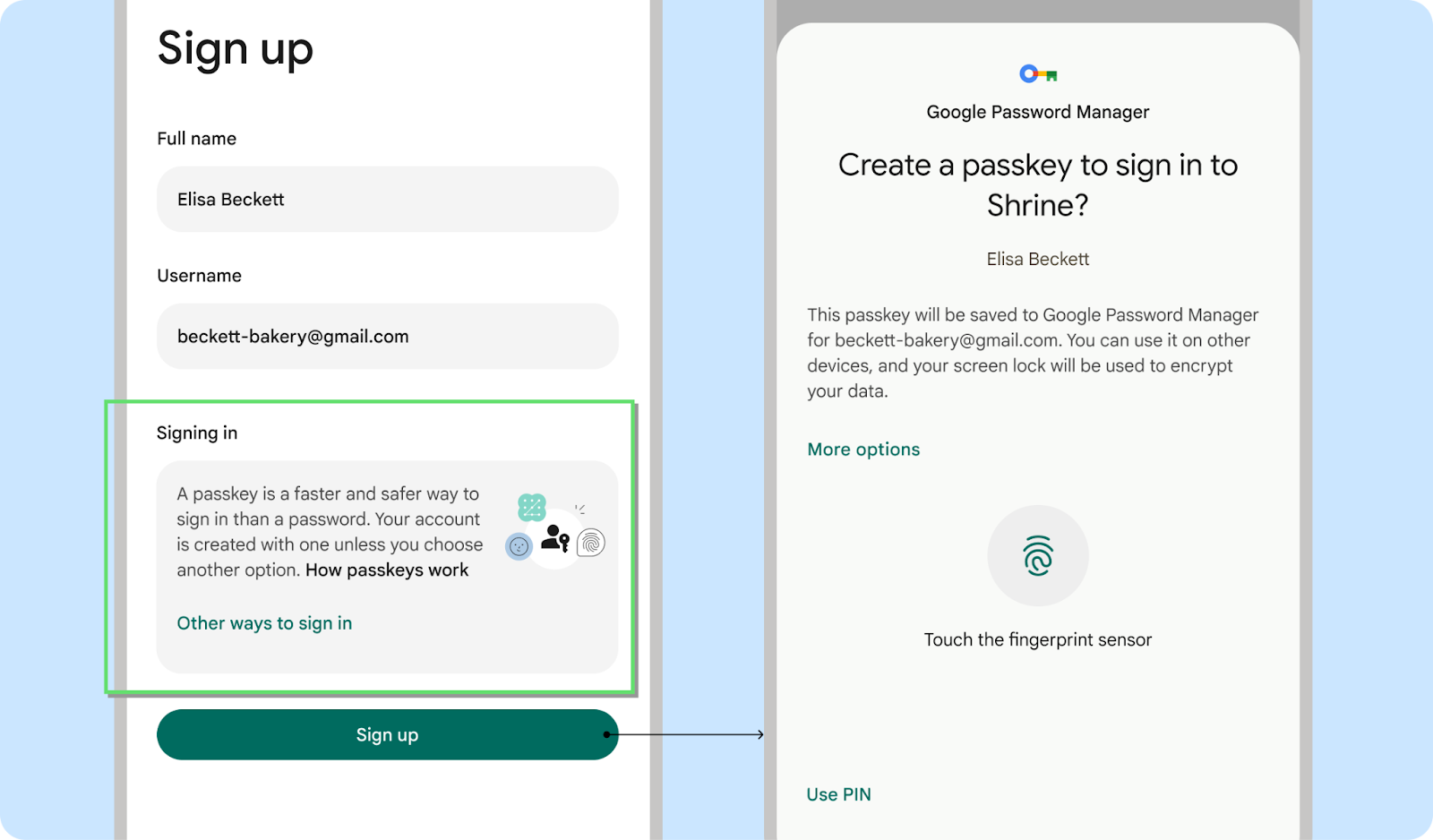
Nên
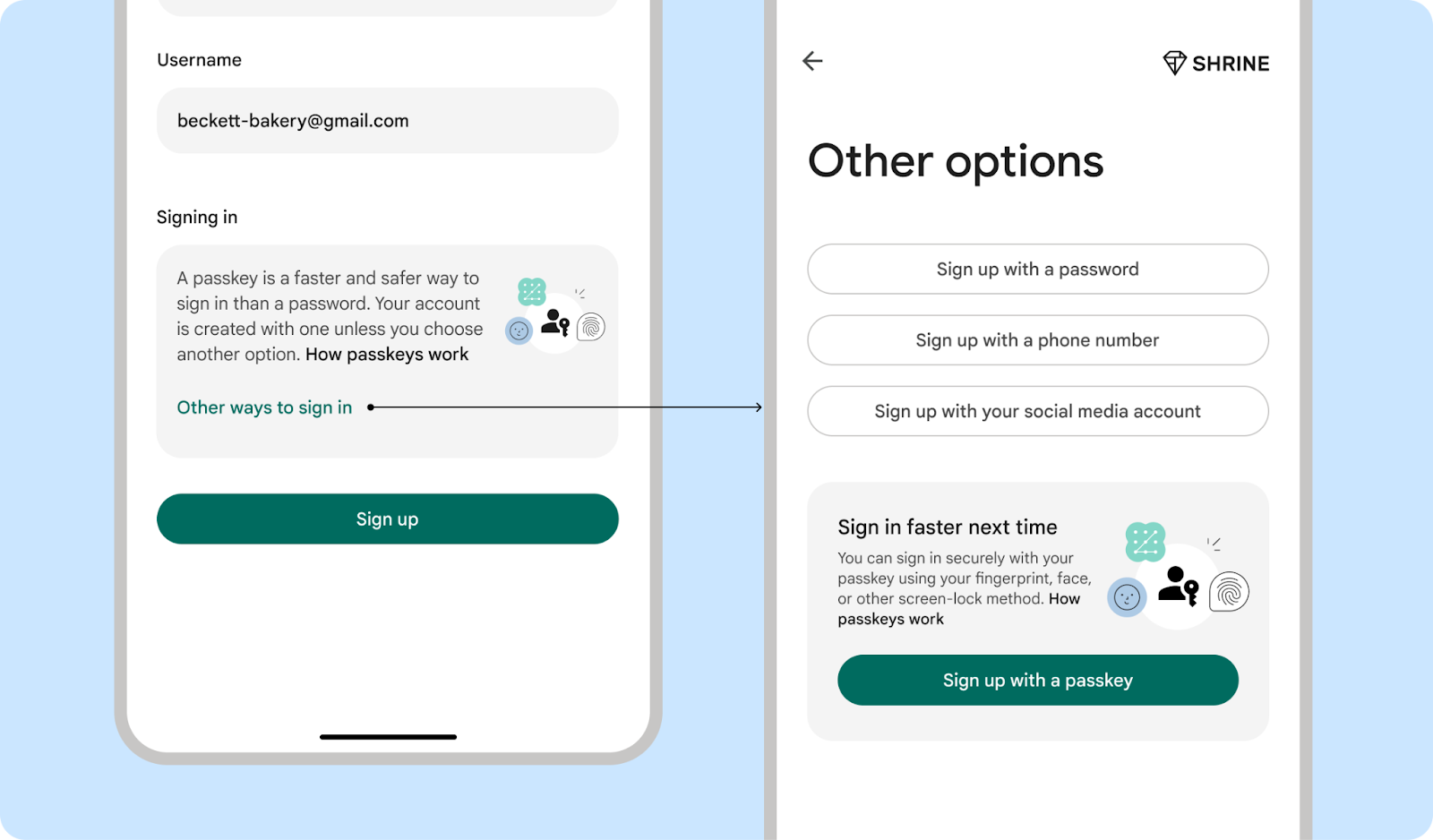
Nên
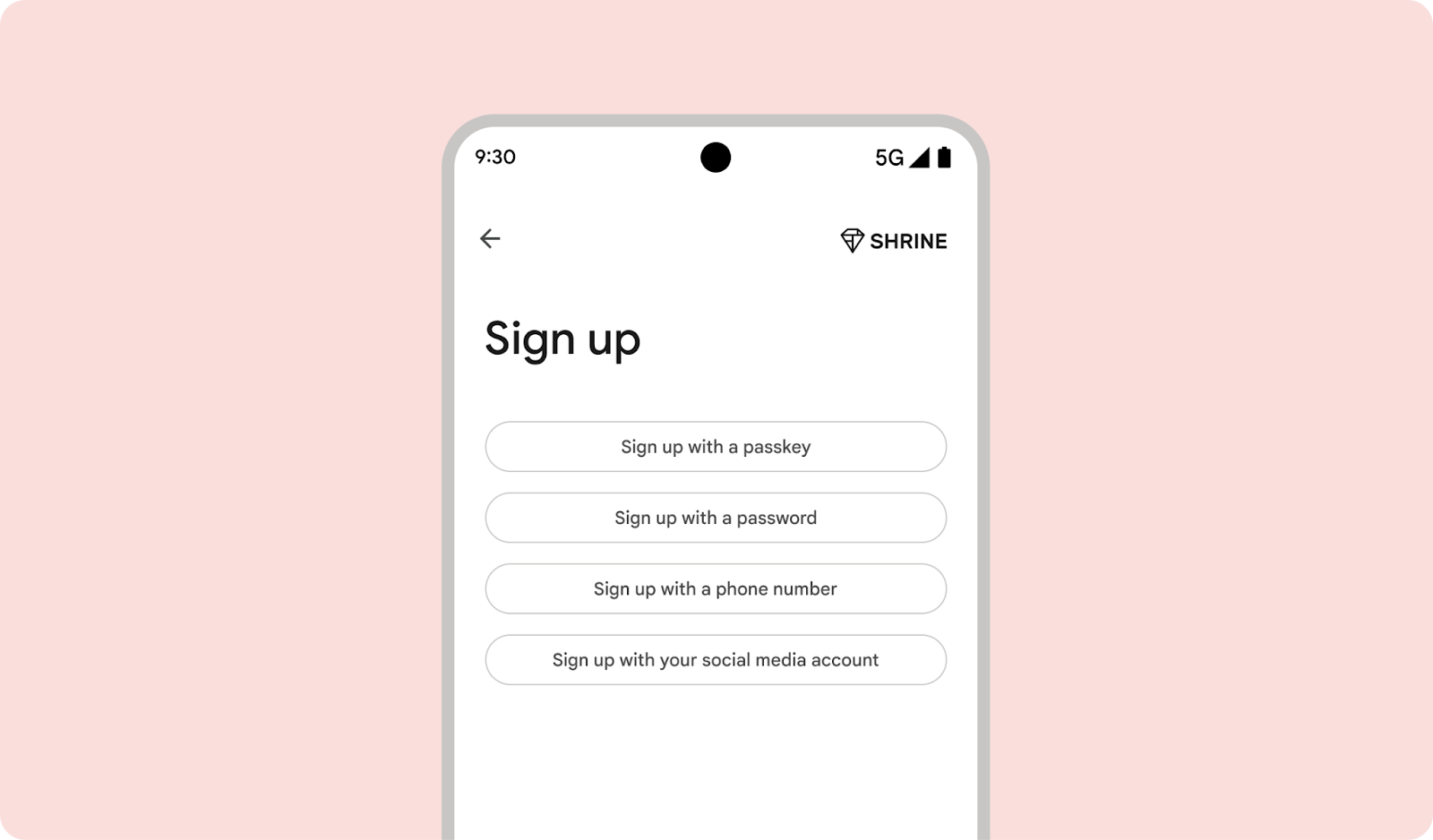
Không nên
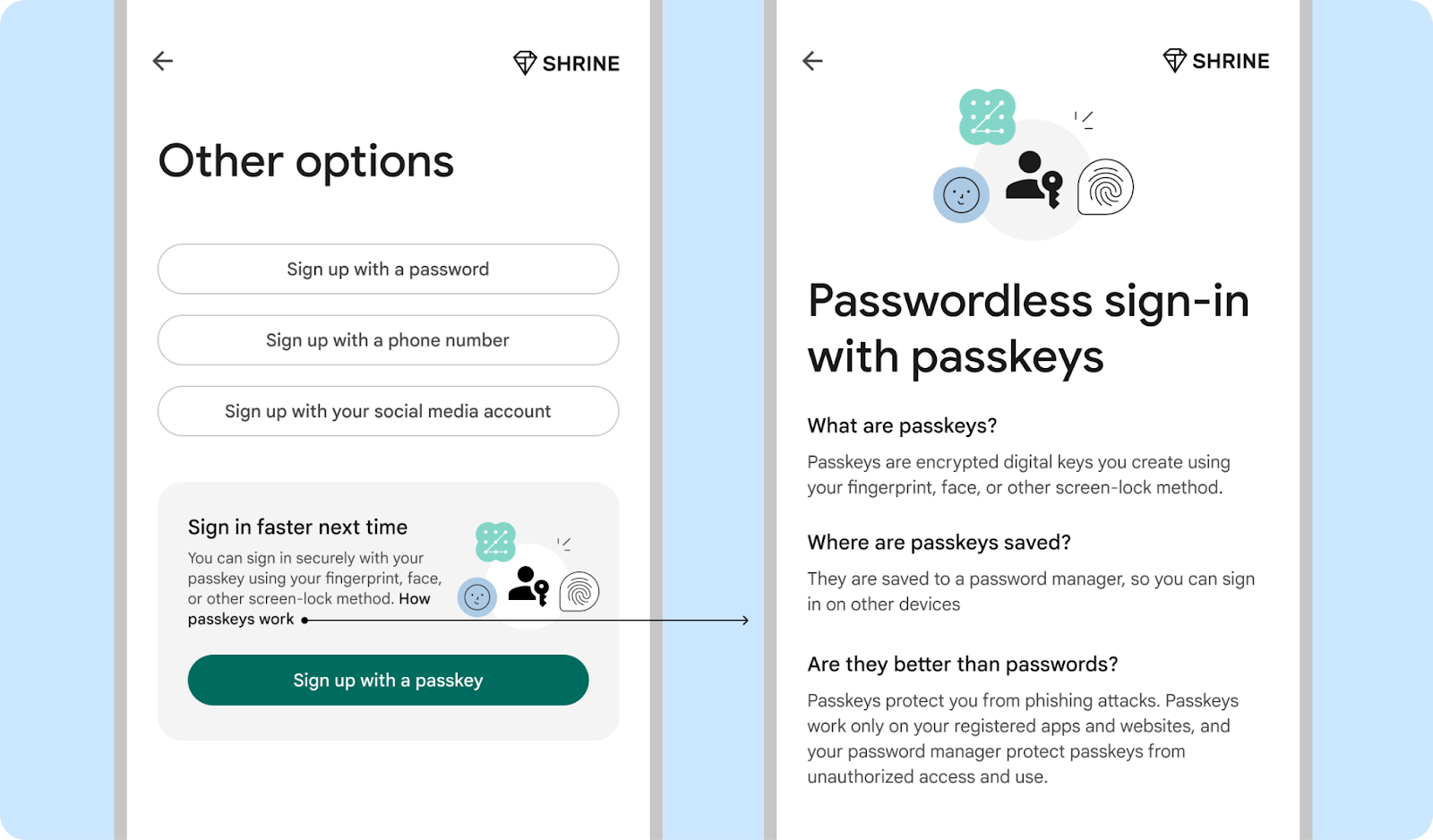
Nên
Thời điểm khôi phục tài khoản
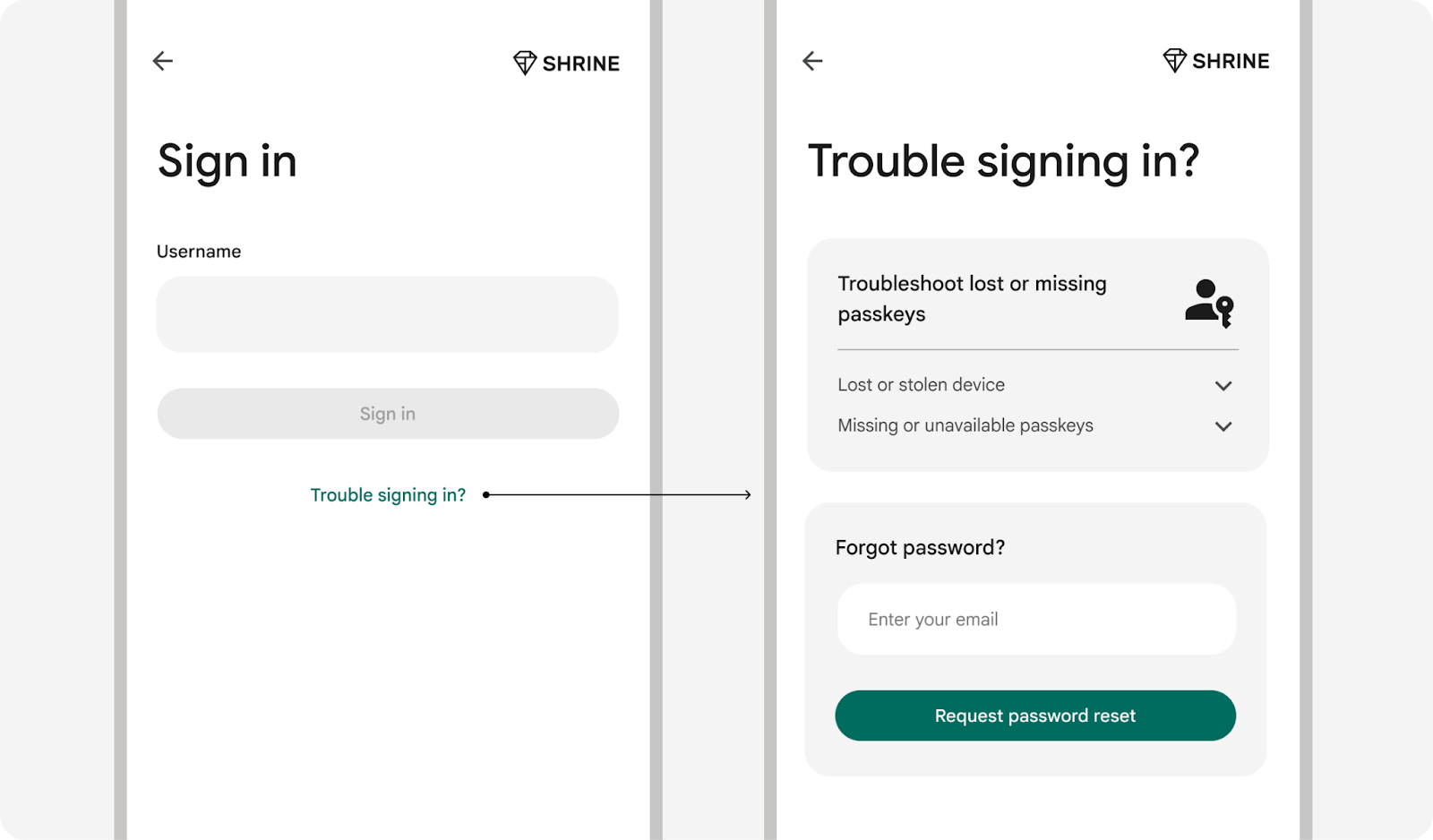
Những người dùng đã cố gắng khôi phục tài khoản bằng mật khẩu cũ nhưng không thành công có thể sẽ dễ chấp nhận khoá truy cập hơn.
Nhắc người dùng tạo khoá truy cập khi họ đặt lại mật khẩu
Khuyến khích người dùng tạo khoá truy cập khi họ tìm cách đặt lại mật khẩu. Tại thời điểm này, người dùng đang cảm thấy bực bội và bất tiện khi quên mật khẩu, khiến họ dễ tiếp nhận hơn với tính bảo mật và sự tiện lợi mà khoá truy cập mang lại. Hãy cân nhắc việc nhắc người dùng tạo khoá truy cập cho các trường hợp khôi phục tài khoản khác.
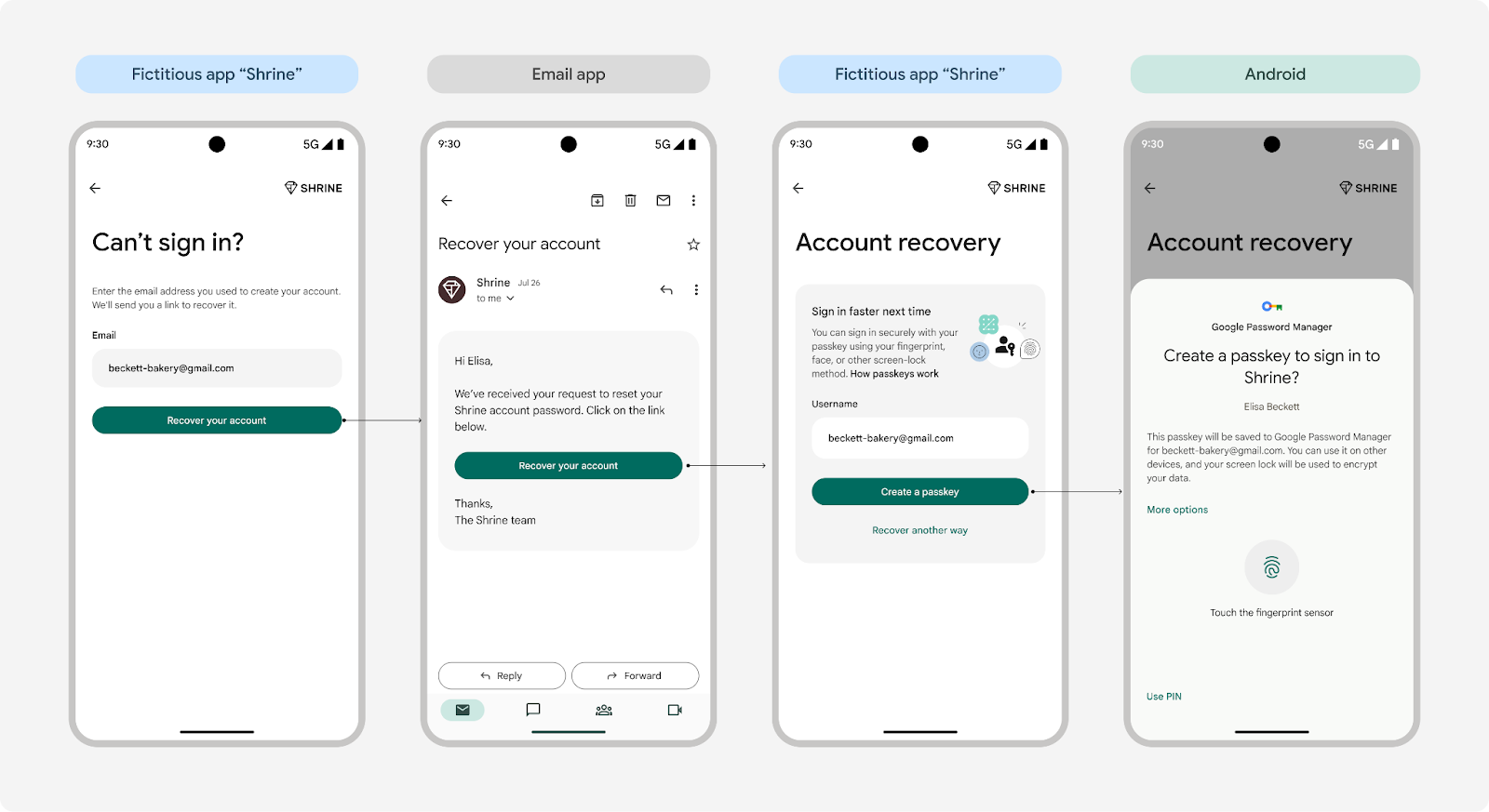 Nhắc người dùng tạo khoá truy cập khi họ đặt lại mật khẩu
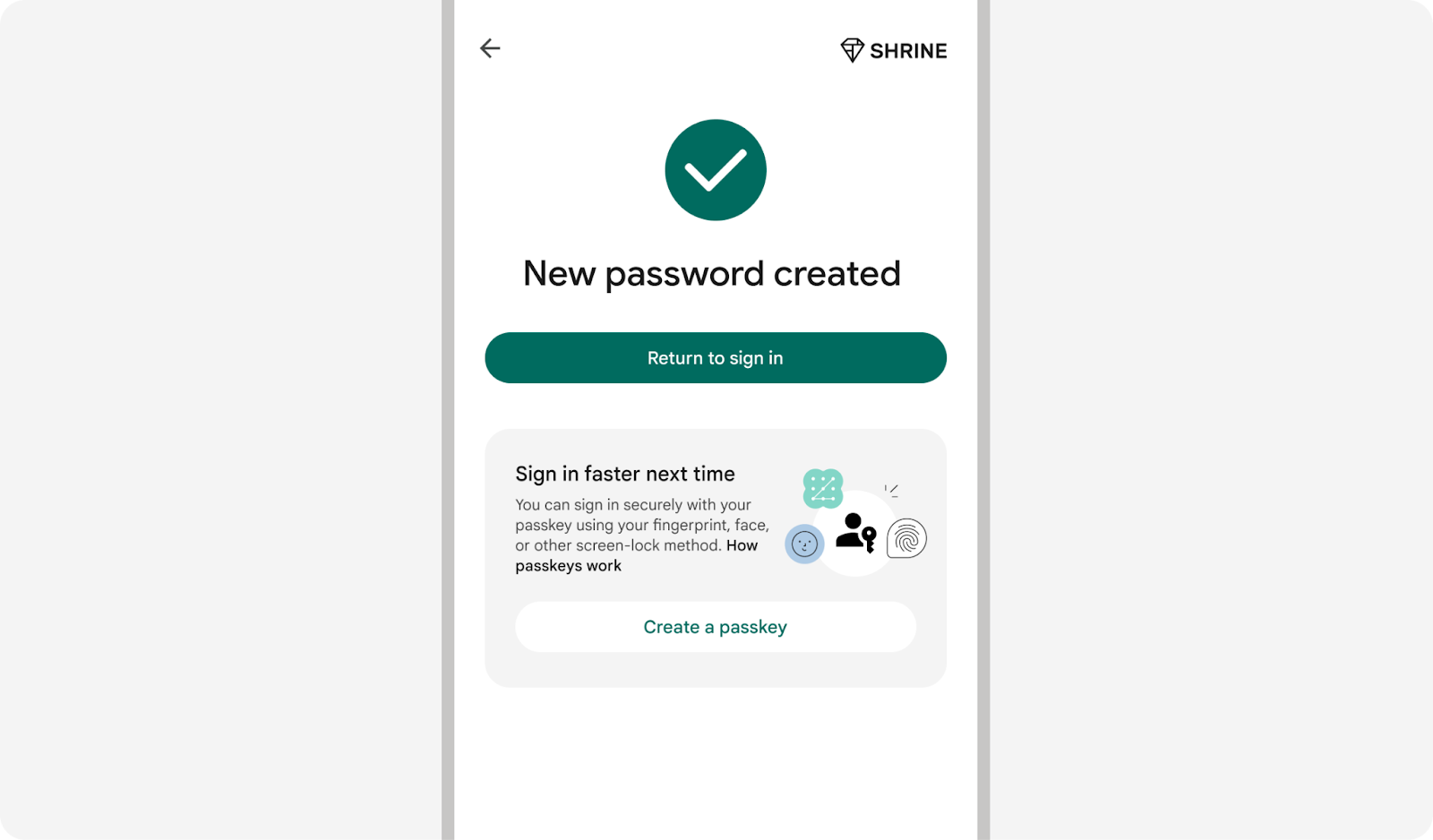 Nhắc người dùng tạo khoá truy cập khi kết thúc quy trình đặt lại mật khẩu vì người dùng có thể thấy
việc tạo và lưu mật khẩu mới tốn thời gian.
Hướng dẫn người dùng cách khắc phục vấn đề về khoá truy cập
Khi người dùng yêu cầu trợ giúp để khắc phục sự cố với khoá truy cập, hãy thêm các bước khắc phục sự cố hoặc liên kết đến bài viết trên trung tâm trợ giúp của chúng tôi.
Ngay sau khi đăng nhập bằng mật khẩu
Người dùng có thể quên mật khẩu, dẫn đến cảm giác bực bội khi đăng nhập. Để ngăn chặn điều này, hãy khuyến khích họ tạo khoá truy cập ngay sau khi đăng nhập bằng mật khẩu hoặc phương thức khác.
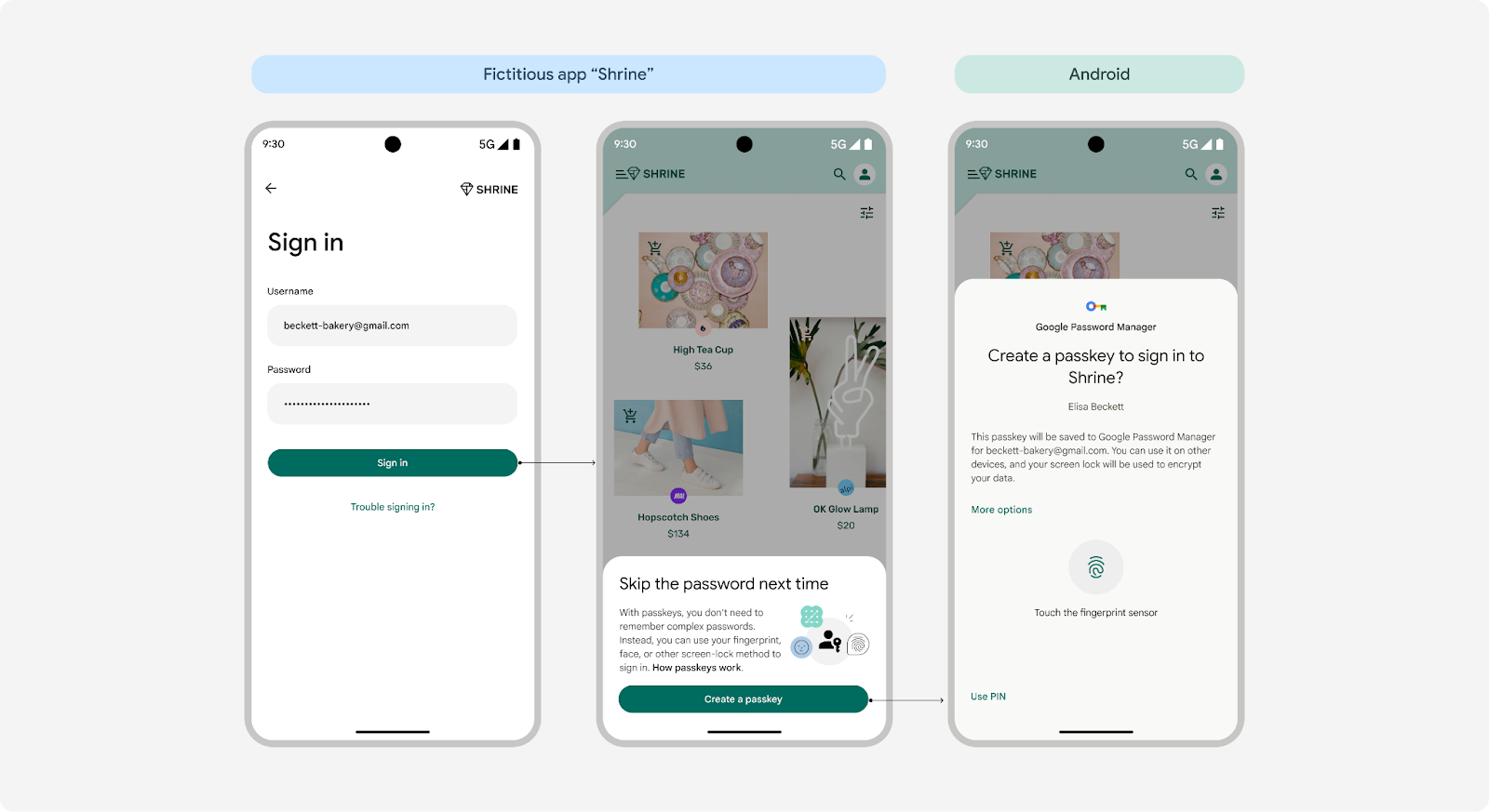 Hiển thị lời nhắc về khoá truy cập ngay sau khi đăng nhập bằng mật khẩu hoặc phương thức khác.
Thời điểm quản lý tài khoản
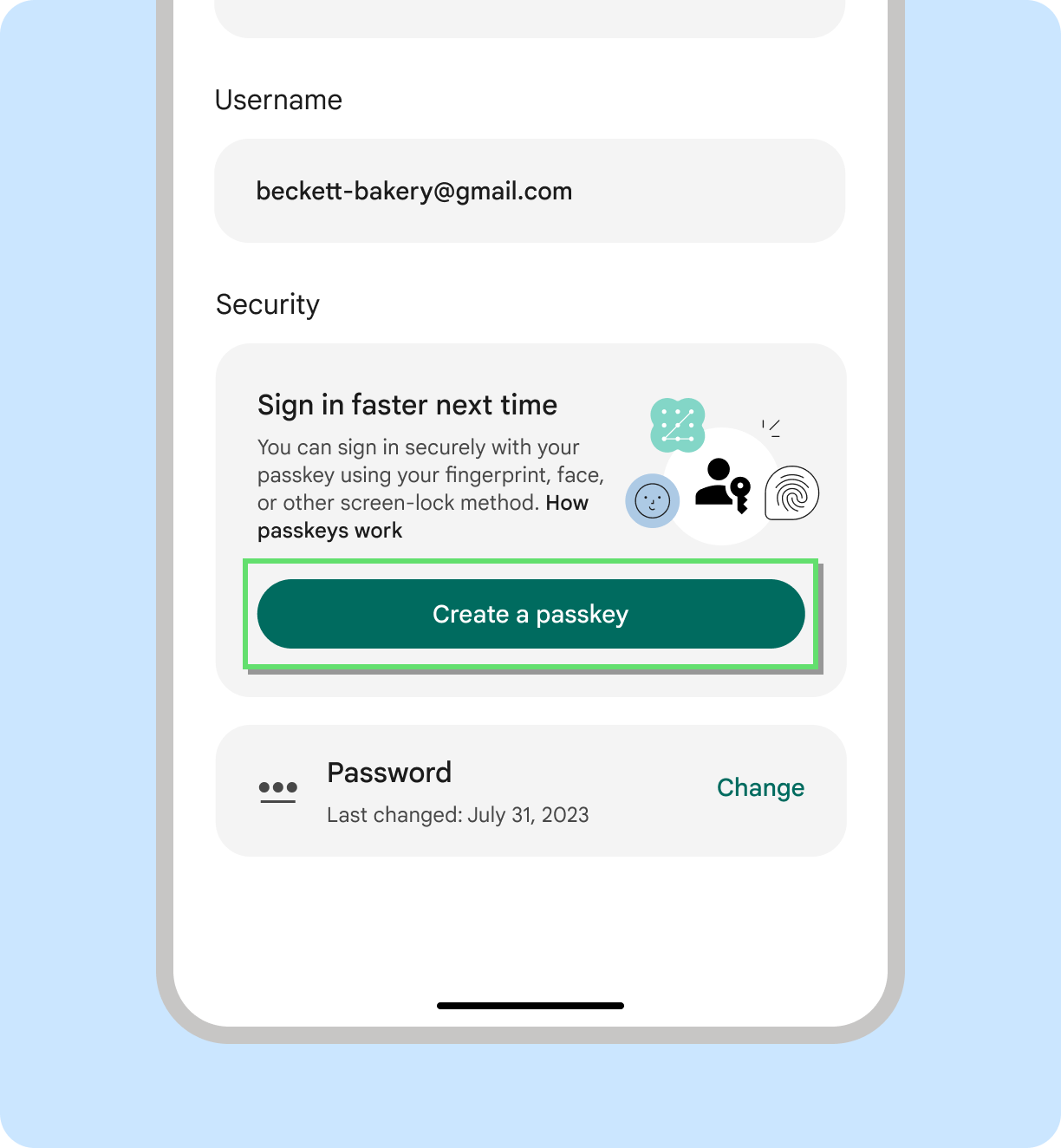
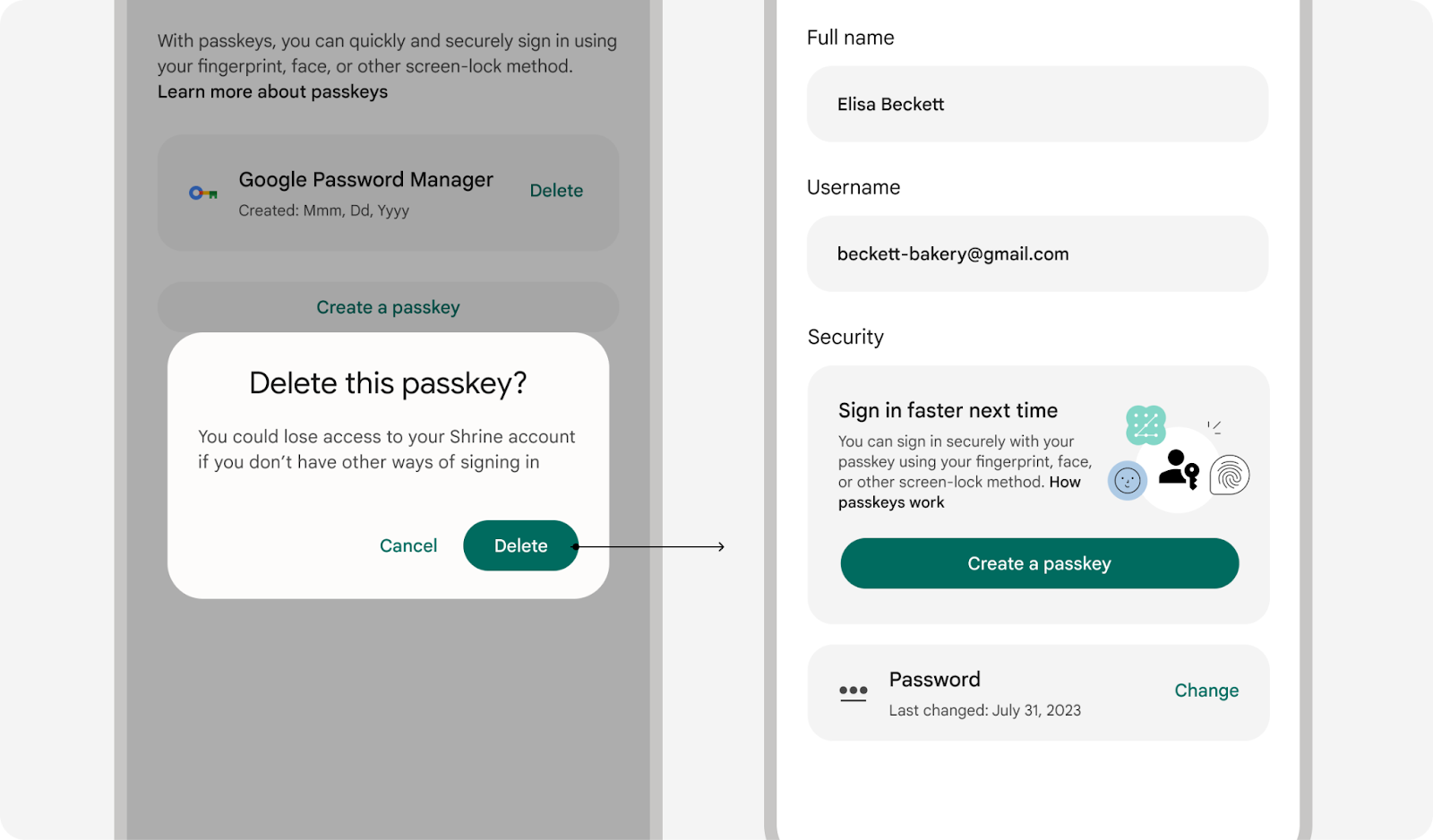
Đối với các tài khoản hiện có mật khẩu hoặc phương thức đăng nhập khác, hãy hiển thị lời nhắc khoá truy cập trong phần cài đặt tài khoản để giúp người dùng nâng cấp lên khoá truy cập. Đảm bảo rằng người dùng không tạo khoá truy cập trùng lặp cho cùng một tên người dùng trong cùng một trình quản lý mật khẩu.
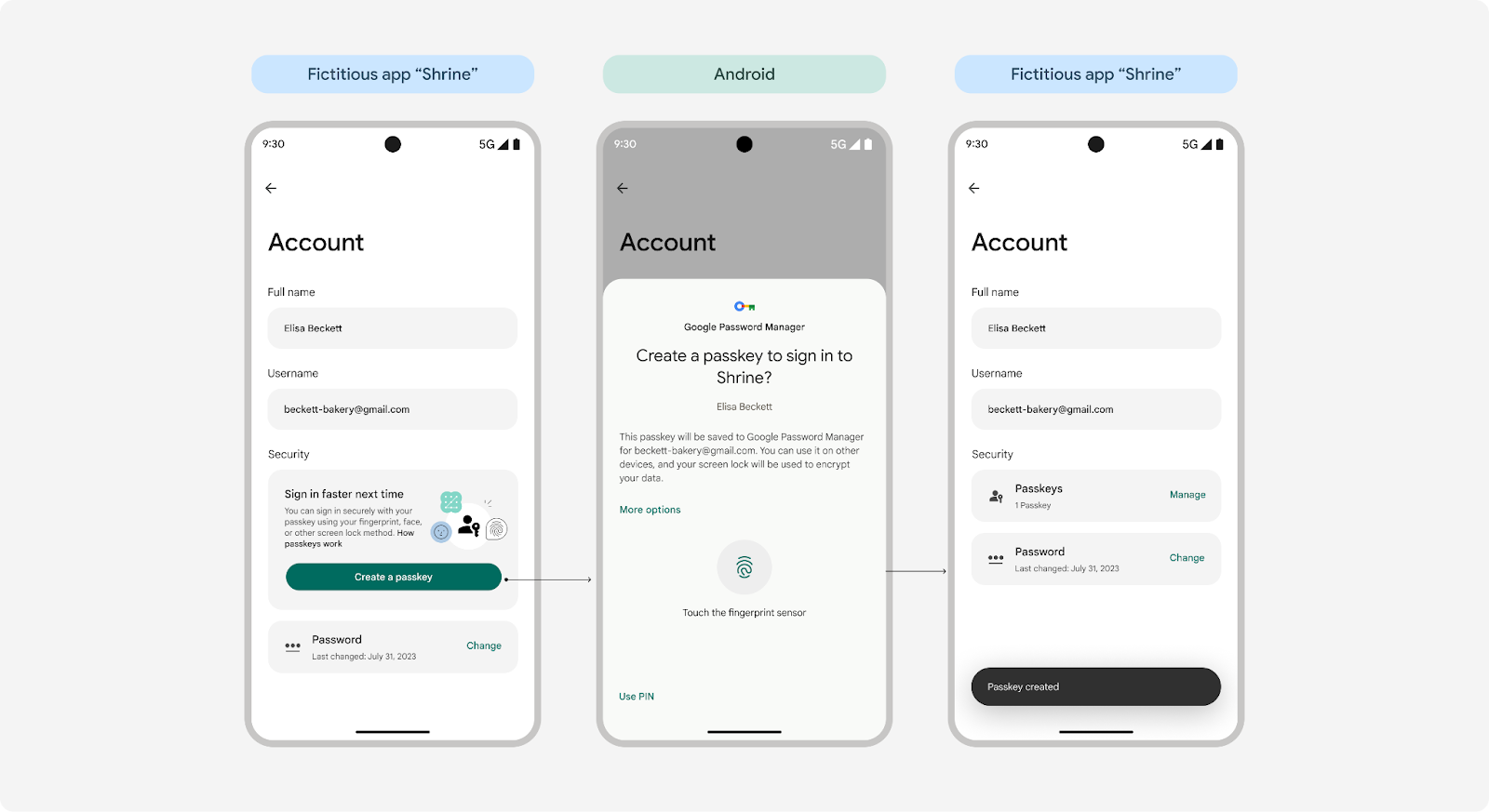
Hướng dẫn thiết kế nội dung: Giới thiệu khoá truy cập cho người dùng
Bằng cách ưu tiên sự rõ ràng, đơn giản và lợi ích cho người dùng, bạn có thể khuyến khích người dùng sử dụng khoá truy cập. Hãy làm theo các nguyên tắc này để tạo trải nghiệm người dùng liền mạch hơn khi giới thiệu khoá truy cập trong sản phẩm của bạn.
Nêu bật các lợi ích chính của khoá truy cập trước khi tạo khoá truy cập
Vì khoá truy cập là một phương thức đăng nhập mới, nên bạn cần giải thích rõ ràng và ngắn gọn về lợi ích của khoá truy cập cho người dùng trước khi nhắc họ tạo khoá truy cập. Việc tập trung vào các lợi ích và kết hợp hình ảnh như biểu tượng khoá truy cập, vân tay hoặc khuôn mặt sẽ giúp người dùng hiểu rõ hơn và giảm tỷ lệ bỏ qua.
Nghiên cứu của chúng tôi cho thấy người dùng coi trọng tốc độ, sự đơn giản và tính bảo mật. Tinh chỉnh thông điệp của bạn để nhấn mạnh những điều người dùng quan tâm nhất khi đăng nhập và sử dụng sản phẩm của bạn.
Sử dụng ngôn từ quen thuộc và giải thích đơn giản, đồng thời đừng giải thích quá nhiều về công nghệ
Khoá truy cập là công nghệ tiên tiến đằng sau những trải nghiệm quen thuộc. Khi giới thiệu "khoá truy cập", hãy cho người dùng biết rằng họ có thể đăng nhập an toàn bằng cách sử dụng phương thức khoá màn hình, giống như cách họ mở khoá thiết bị, cho dù đó là bằng vân tay, khuôn mặt, mã PIN hay phương thức khác.
Việc nêu rõ những trải nghiệm bảo mật quen thuộc này sẽ giúp giảm bớt lo lắng khi áp dụng, và việc làm rõ trải nghiệm của người dùng sẽ giúp giảm bớt sự không chắc chắn. Người dùng cần thêm thông tin có thể tìm hiểu sâu hơn.
Đề cập đến thuật ngữ "khoá truy cập", nhưng đừng đặt thuật ngữ này làm trọng tâm trong thiết kế nội dung khi giới thiệu khoá truy cập
Việc sử dụng thuật ngữ "khoá truy cập" giúp người dùng tự tìm hiểu và nhận biết. Ngành này đã thống nhất sử dụng thuật ngữ này trong quá trình triển khai trên các nền tảng và nhiều tổ chức đang công bố nội dung giải thích sâu hơn về công nghệ này, giúp giảm bớt nhu cầu giải thích của từng sản phẩm. Vì đây là một thuật ngữ mới, hãy tránh làm người dùng choáng ngợp bằng cách đặt thuật ngữ này ở vị trí chính giữa khi giới thiệu khoá truy cập lần đầu tiên.
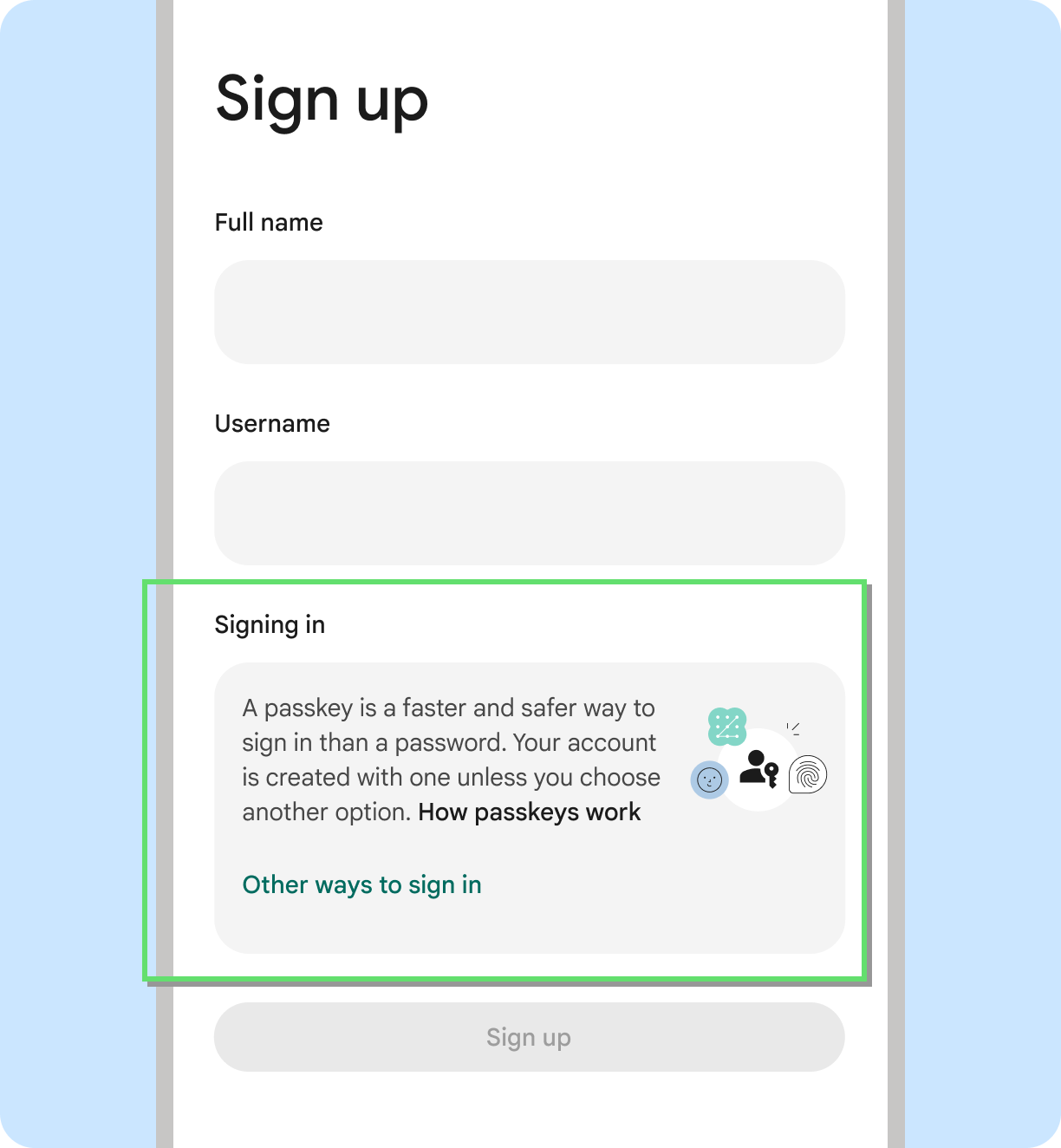
Nên
Không nên
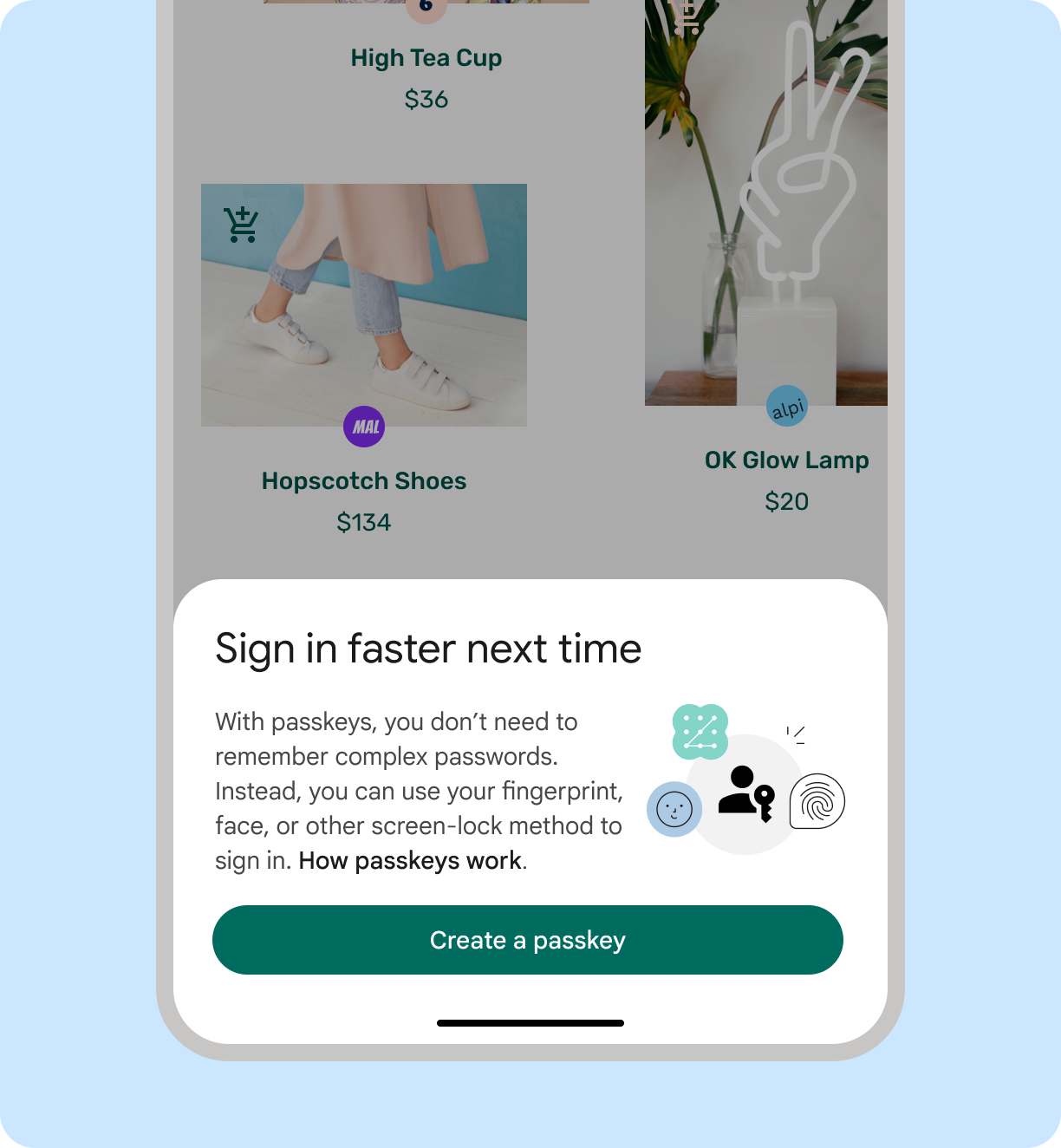
Nên
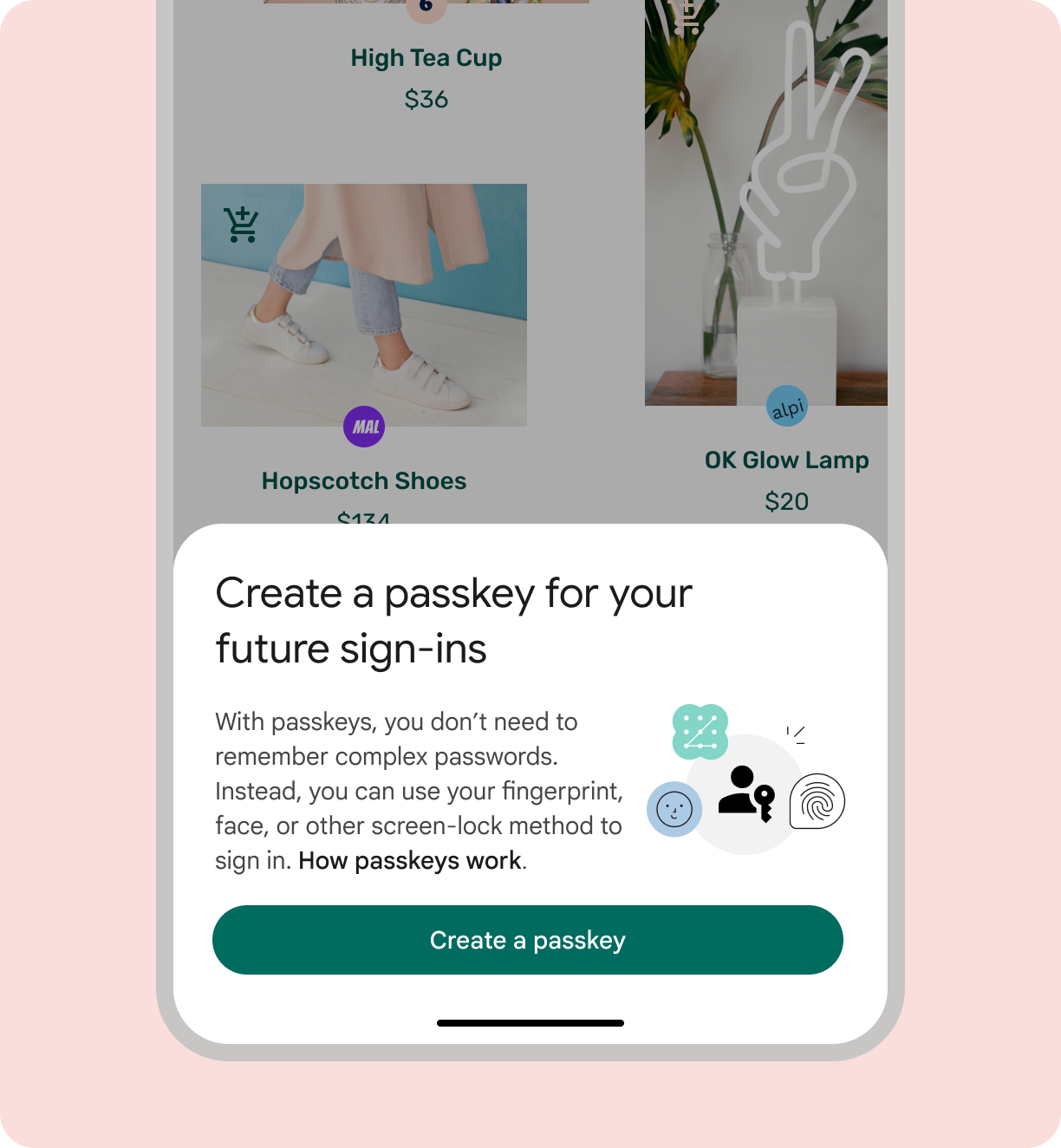
Không nên
Nhắc người dùng bằng thông báo "Tạo khoá truy cập"
Khi mời người dùng bắt đầu sử dụng khoá truy cập, bạn nên nói "Tạo khoá truy cập". Điều này nhất quán với các màn hình API do nền tảng sở hữu. Mỗi lần, bạn chỉ có thể tạo một khoá truy cập. Tương tự như mật khẩu, khoá truy cập không phải là danh từ riêng. Chúng không được viết hoa và thường đi kèm với một mạo từ như "a". Khi đề cập đến nhiều khoá truy cập, bạn có thể dùng từ này ở dạng số nhiều.
Nên
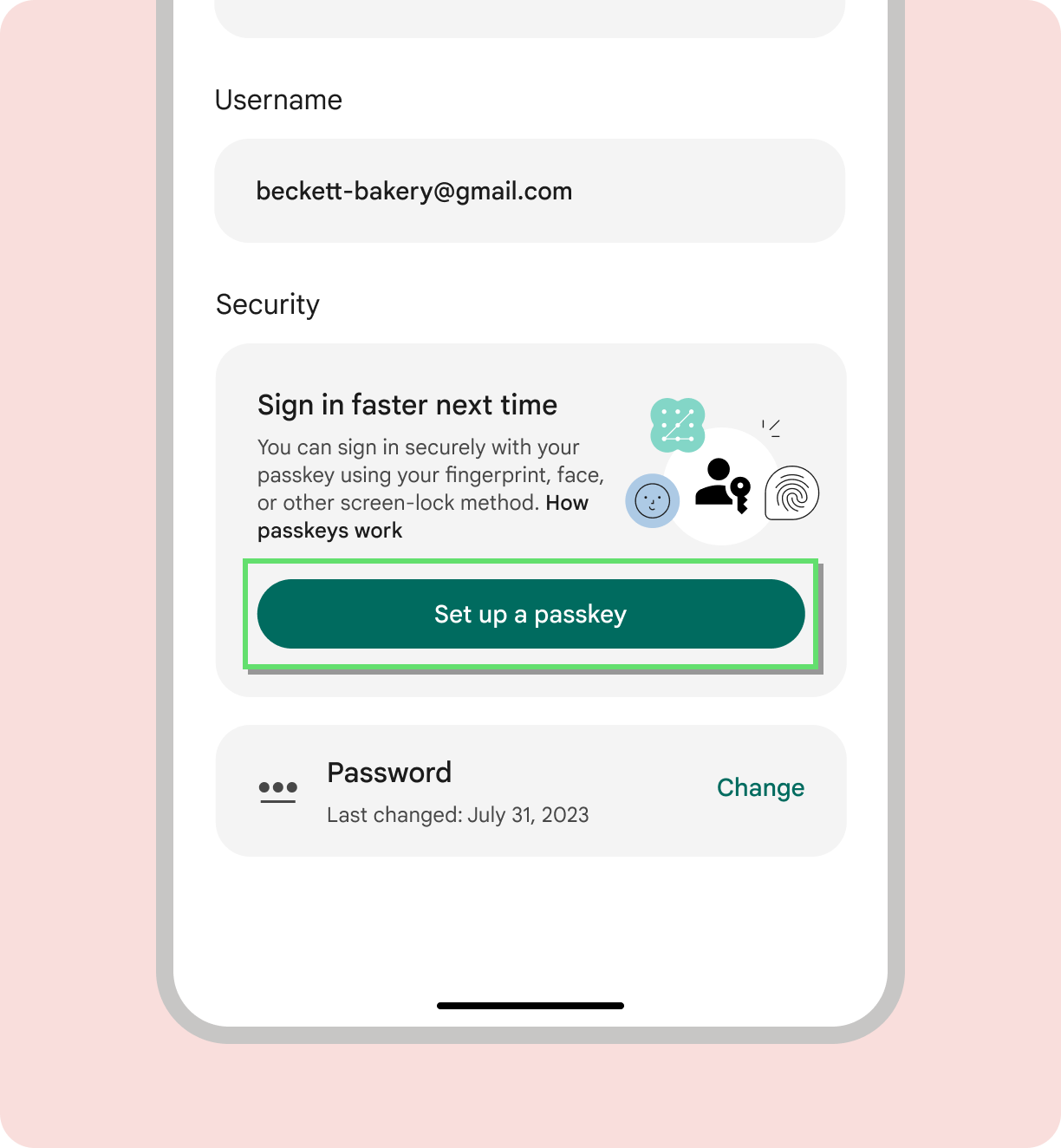
Không nên
Dùng từ "Lưu" khi cho biết nơi lưu trữ khoá truy cập
Người dùng có thể chọn nơi lưu khoá truy cập, chẳng hạn như trong trình quản lý mật khẩu. Khi chọn một trình quản lý mật khẩu cụ thể để lưu trữ khoá truy cập, bạn nên nói "Lưu khoá truy cập vào [password_manager_name]".
Thông báo cho người dùng về trạng thái tạo khoá truy cập
Thông báo cho người dùng về những gì đang diễn ra trong quá trình tạo tài khoản. Điều này giúp tăng sự tin tưởng của người dùng đối với khoá truy cập và sản phẩm nói chung.
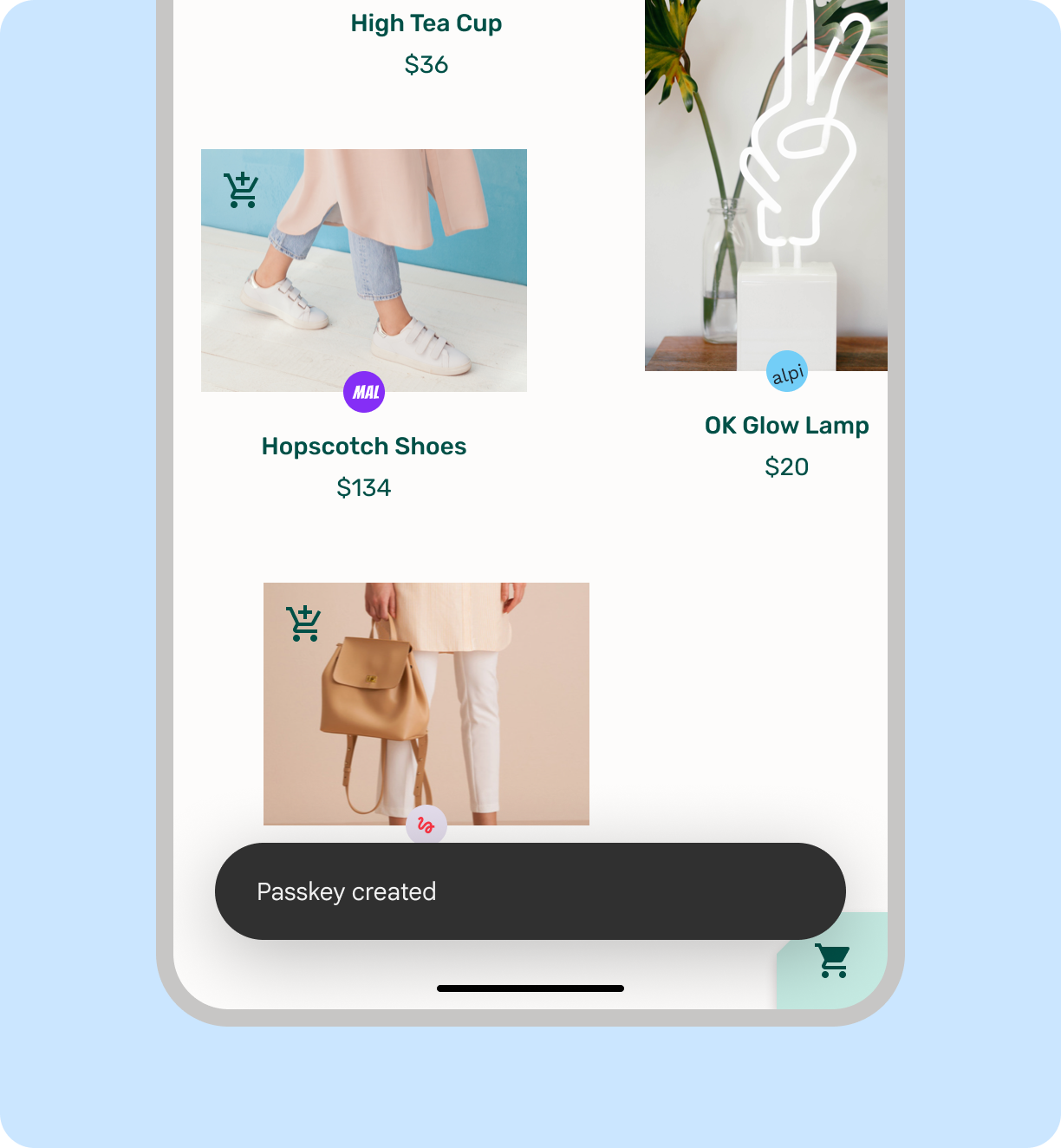
Nên
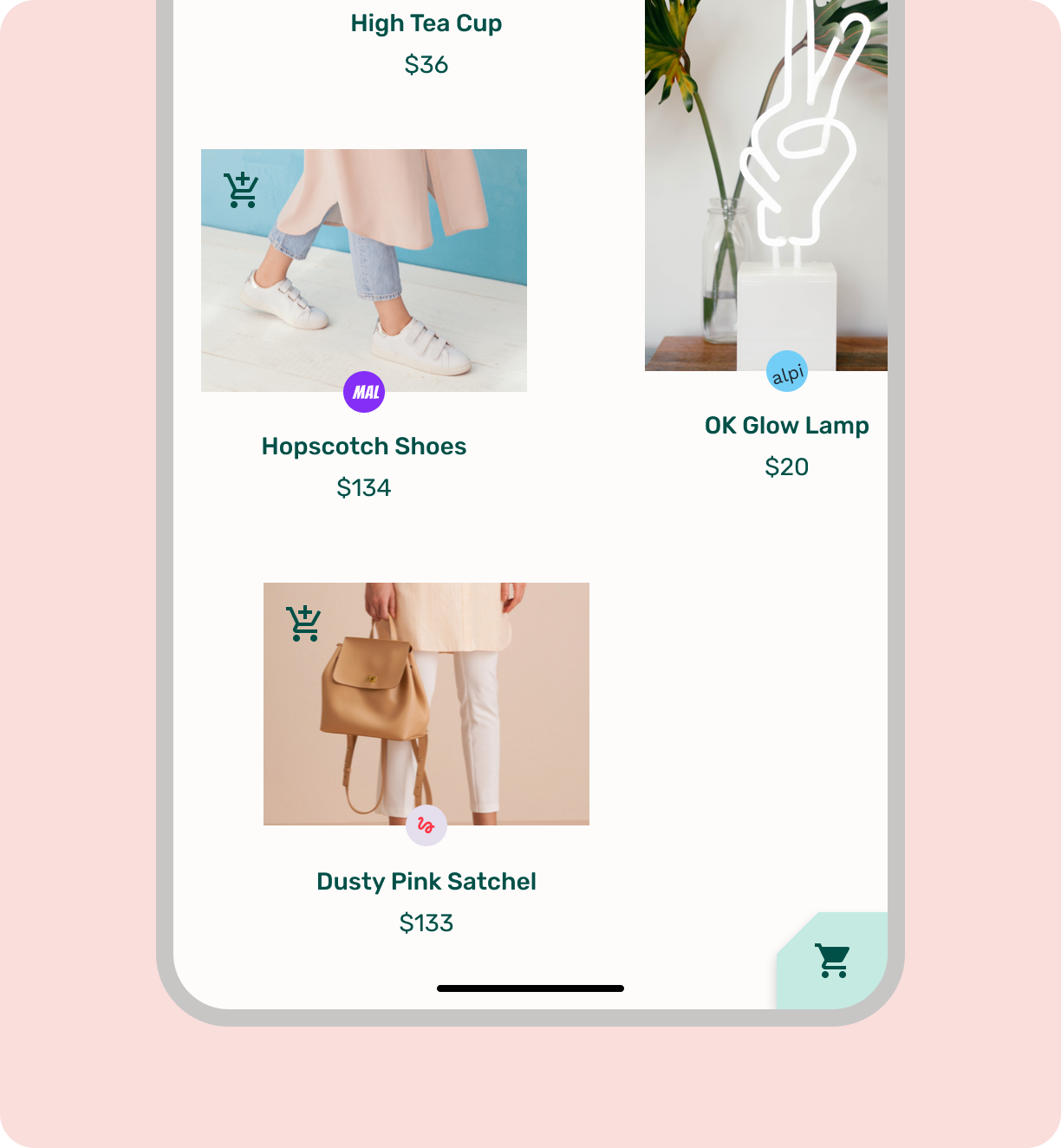
Không nên
Đăng nhập bằng thông tin xác thực đã lưu
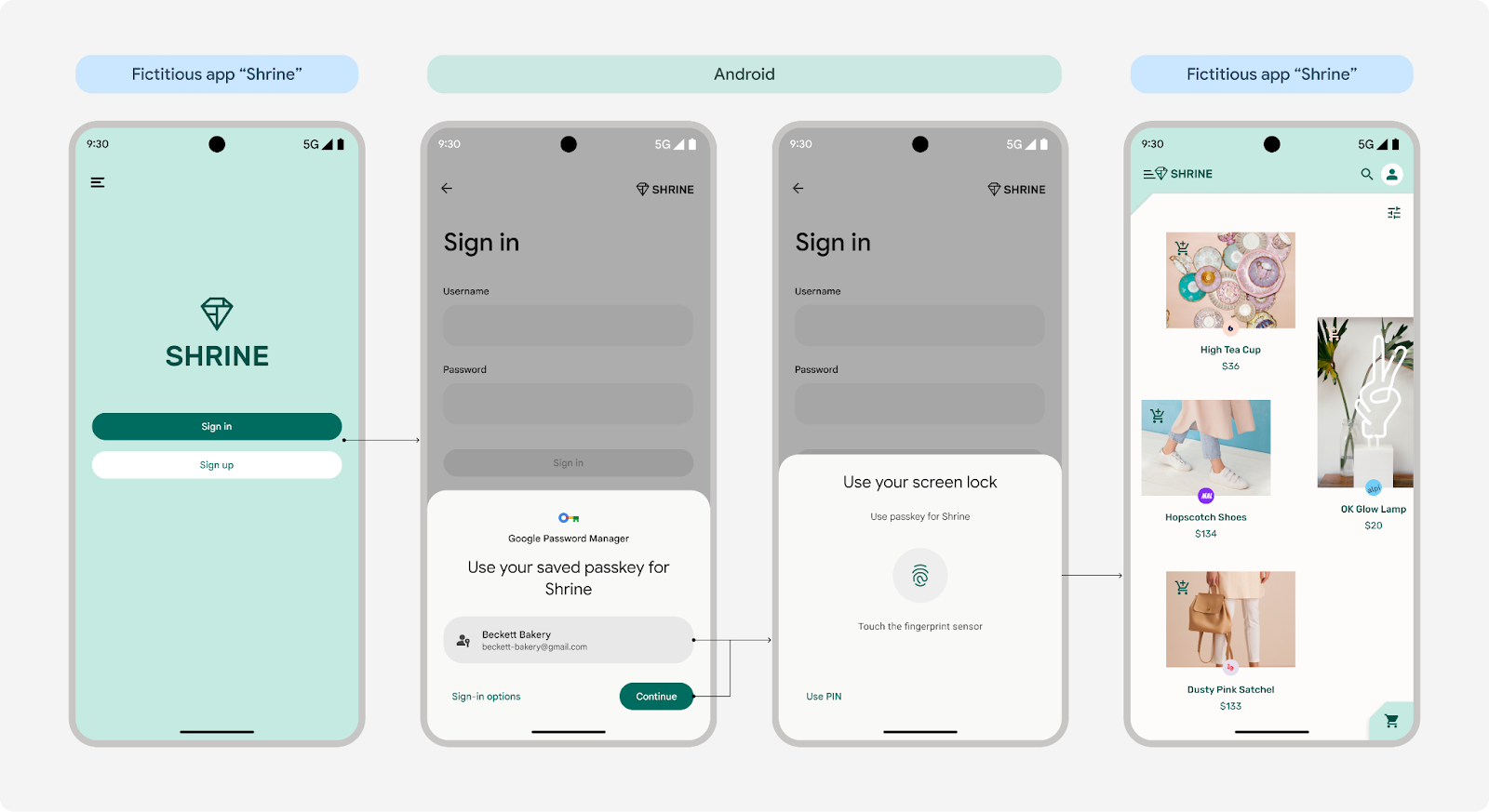
Credential Manager API hiển thị màn hình bộ chọn tài khoản, cho người dùng thấy danh sách các tài khoản hiện có khi họ đăng nhập vào sản phẩm của bạn.
- Nếu chỉ có một tài khoản, người dùng có thể đăng nhập ngay bằng phương thức khoá màn hình trên Android 15; trên Android 14 trở xuống, trước tiên, họ sẽ xác nhận thông tin tài khoản trước khi sử dụng phương thức khoá màn hình để đăng nhập.
- Nếu có nhiều tài khoản, trước tiên, người dùng sẽ chọn tài khoản ưu tiên, sau đó sử dụng phương thức khoá màn hình để đăng nhập bằng khoá truy cập.
Nếu không tìm thấy tài khoản của mình trên màn hình đăng nhập, người dùng có thể nhấn vào "Tuỳ chọn đăng nhập" hoặc "Tuỳ chọn khác" để xem các phương thức thay thế, hoặc họ có thể đóng màn hình để nhập mật khẩu theo cách thủ công hoặc sử dụng các phương thức truyền thống khác.
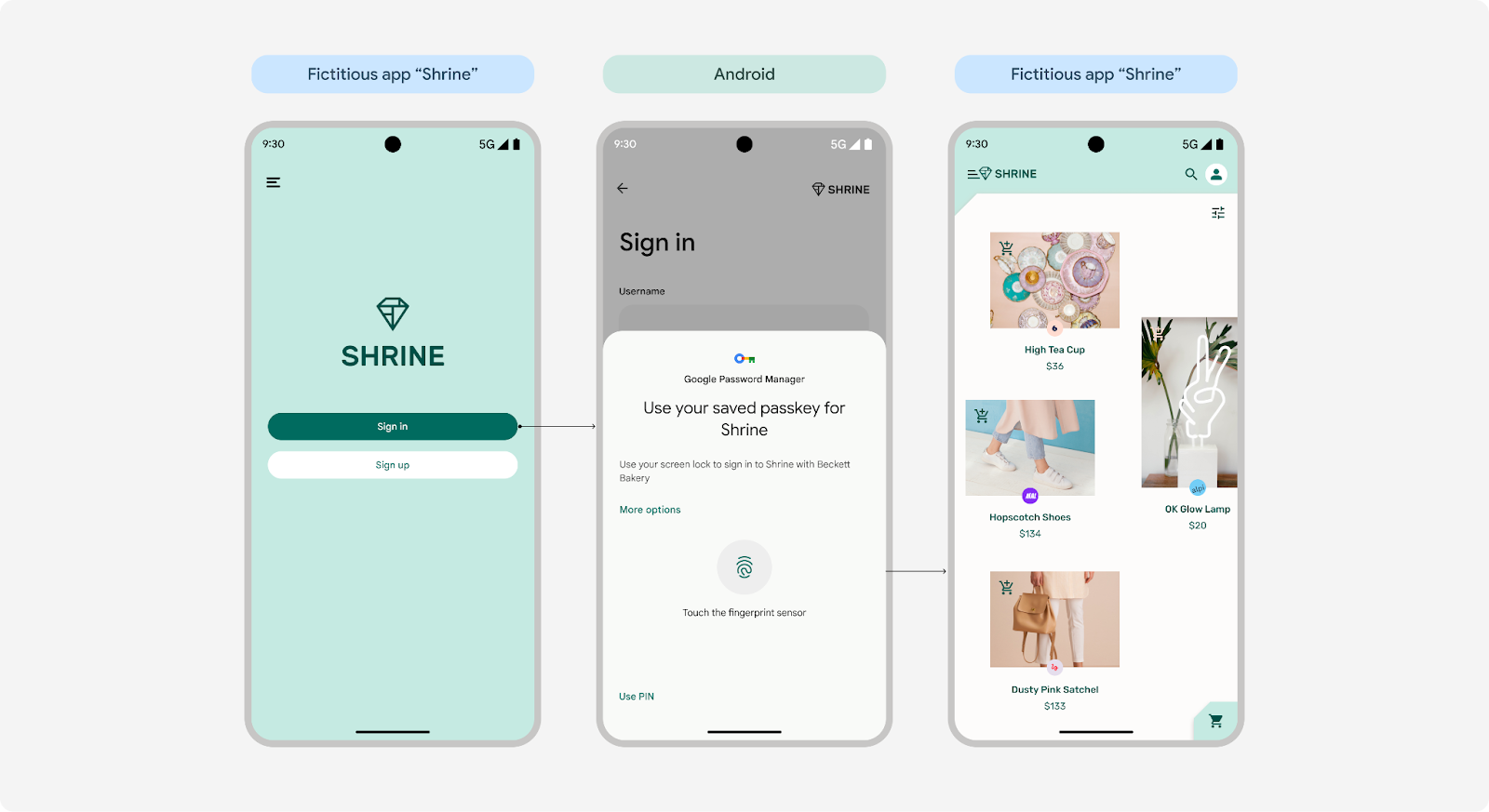 Một tài khoản trên Android 15
 Một tài khoản trên Android 14 trở xuống
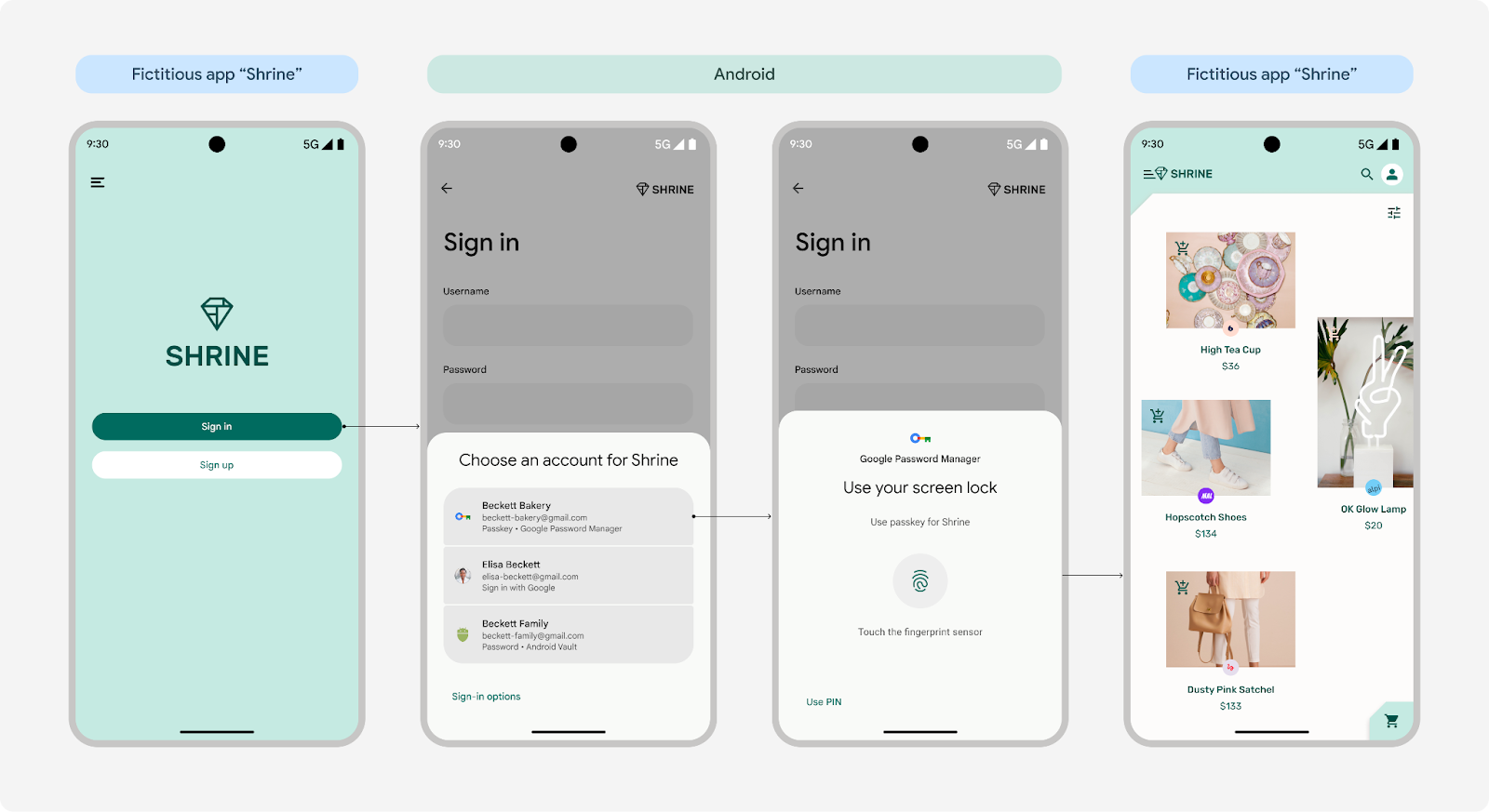 Nhiều tài khoản trên tất cả phiên bản Android
(Tính năng xây dựng thương hiệu trên màn hình sinh trắc học chỉ có trên Android 15)
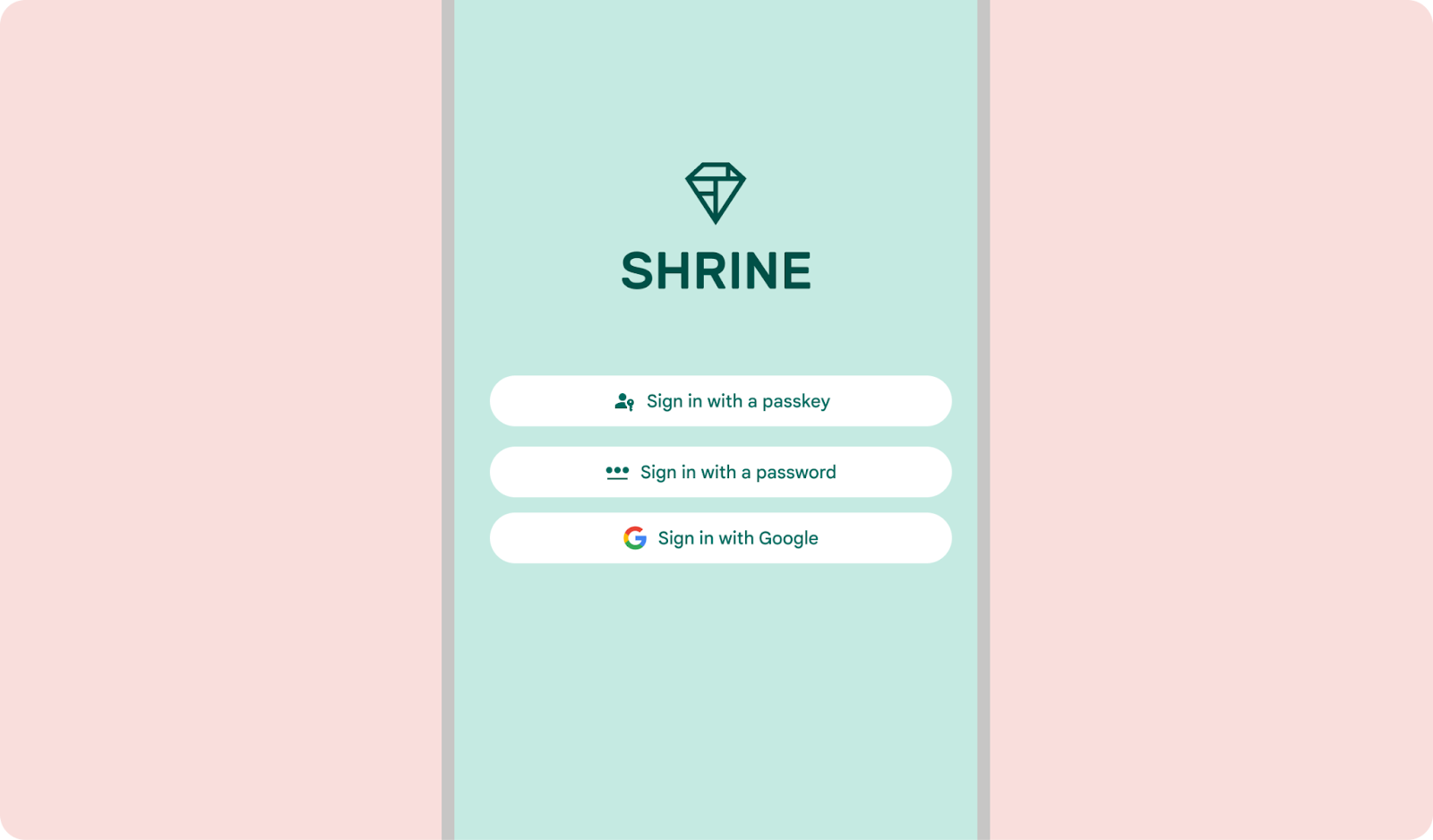
Đăng nhập hợp nhất
Trình quản lý thông tin xác thực kết hợp khoá truy cập với các phương thức đăng nhập truyền thống như mật khẩu và phương thức đăng nhập liên kết, chẳng hạn như Đăng nhập bằng Google. Cách hoạt động như sau:
- Android 13 trở xuống: Khoá truy cập và mật khẩu được lưu vào và truy xuất từ Trình quản lý mật khẩu của Google. Người dùng có thể khôi phục khoá truy cập và mật khẩu trên một thiết bị khác chạy Android bằng cách đăng nhập bằng Tài khoản Google của họ.
- Android 14 trở lên: Trình quản lý thông tin xác thực hoạt động với tất cả trình quản lý mật khẩu đã bật trên thiết bị của người dùng, bao gồm cả Trình quản lý mật khẩu của Google. Hệ thống Android thu thập thông tin xác thực từ các dịch vụ này và hiển thị chúng trong một danh sách thuận tiện.
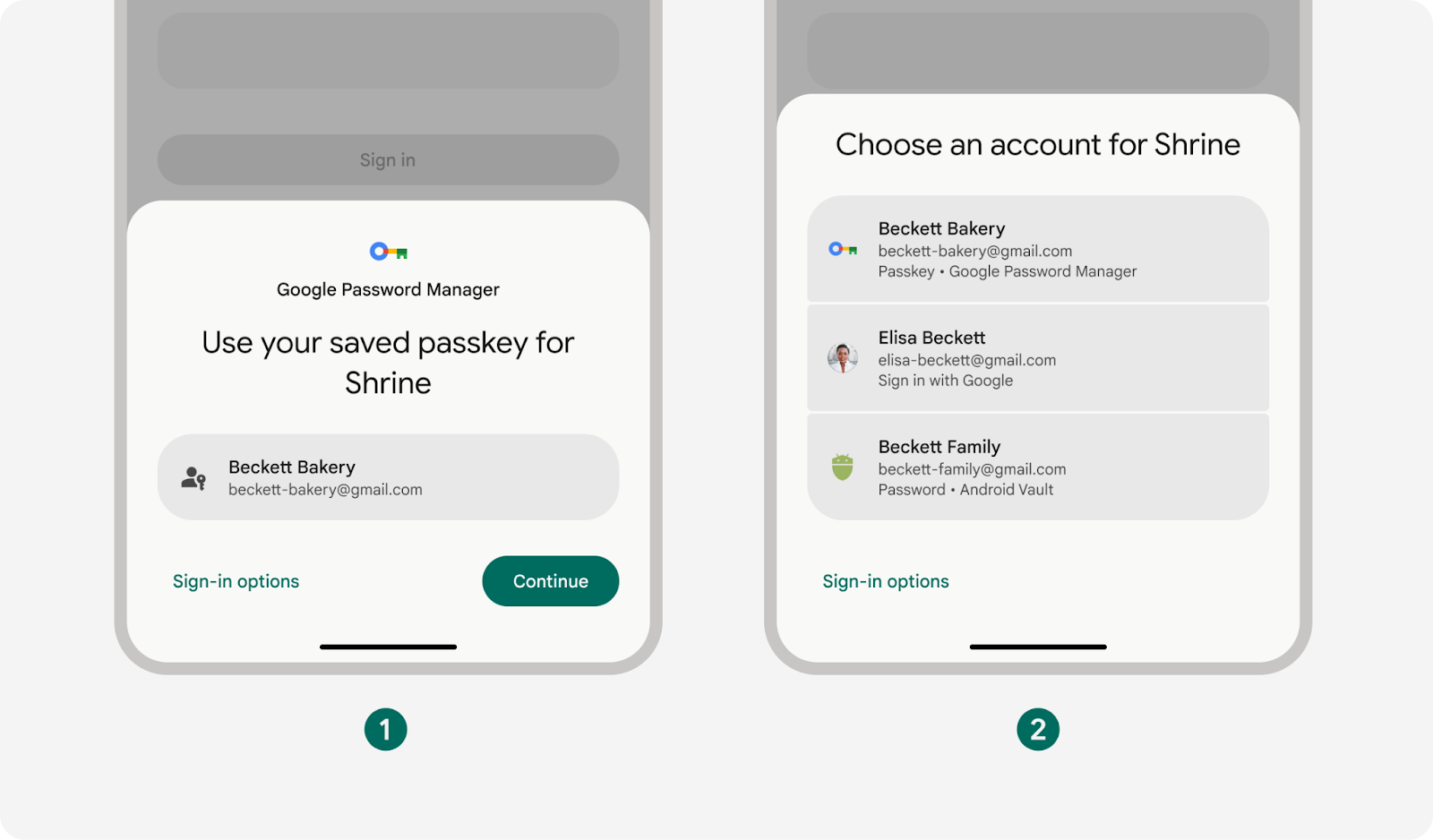
- Một tài khoản trong Trình quản lý mật khẩu của Google
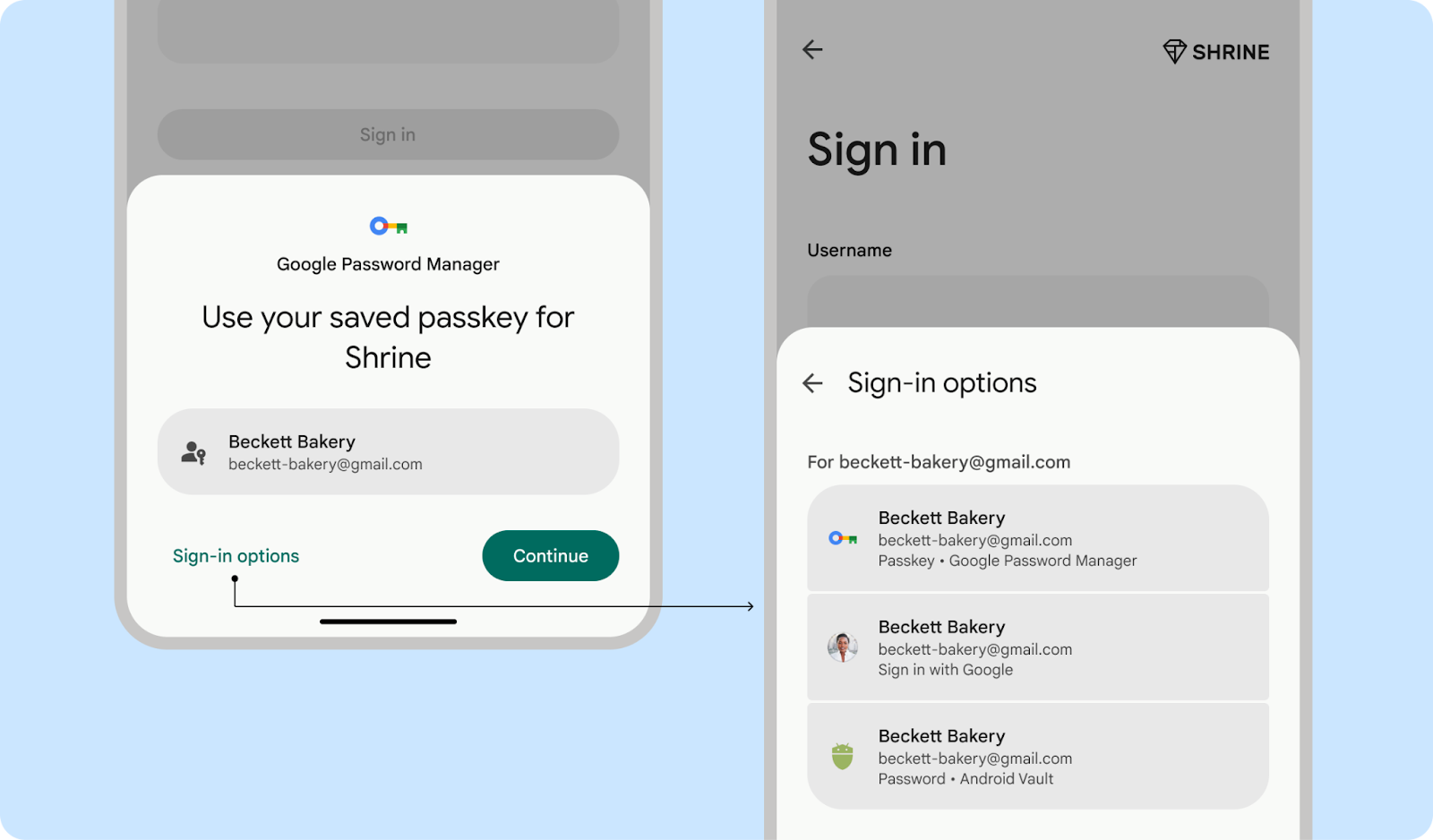
- Nhiều tài khoản từ nhiều trình quản lý mật khẩu
Nên
Không nên
Trải nghiệm đơn giản với các phương thức đăng nhập hợp nhất
Trình quản lý thông tin xác thực đơn giản hoá quy trình đăng nhập bằng cách hợp nhất các phương thức đăng nhập cho từng tài khoản và hiển thị phương pháp xác thực an toàn và đơn giản nhất. Ví dụ: nếu người dùng có cả mật khẩu và khoá truy cập cho tài khoản của họ, thì hệ thống sẽ đề xuất sử dụng khoá truy cập.
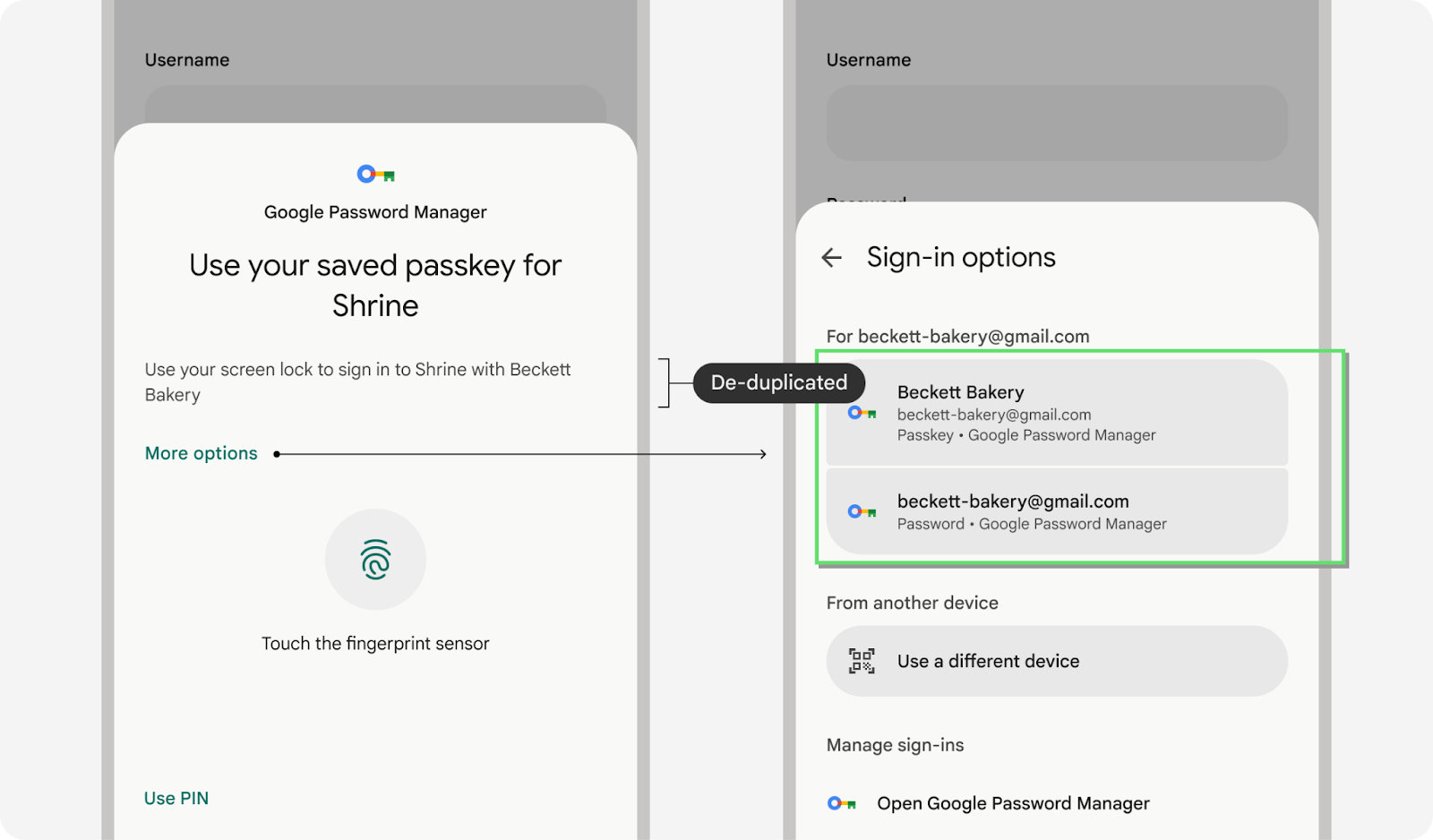
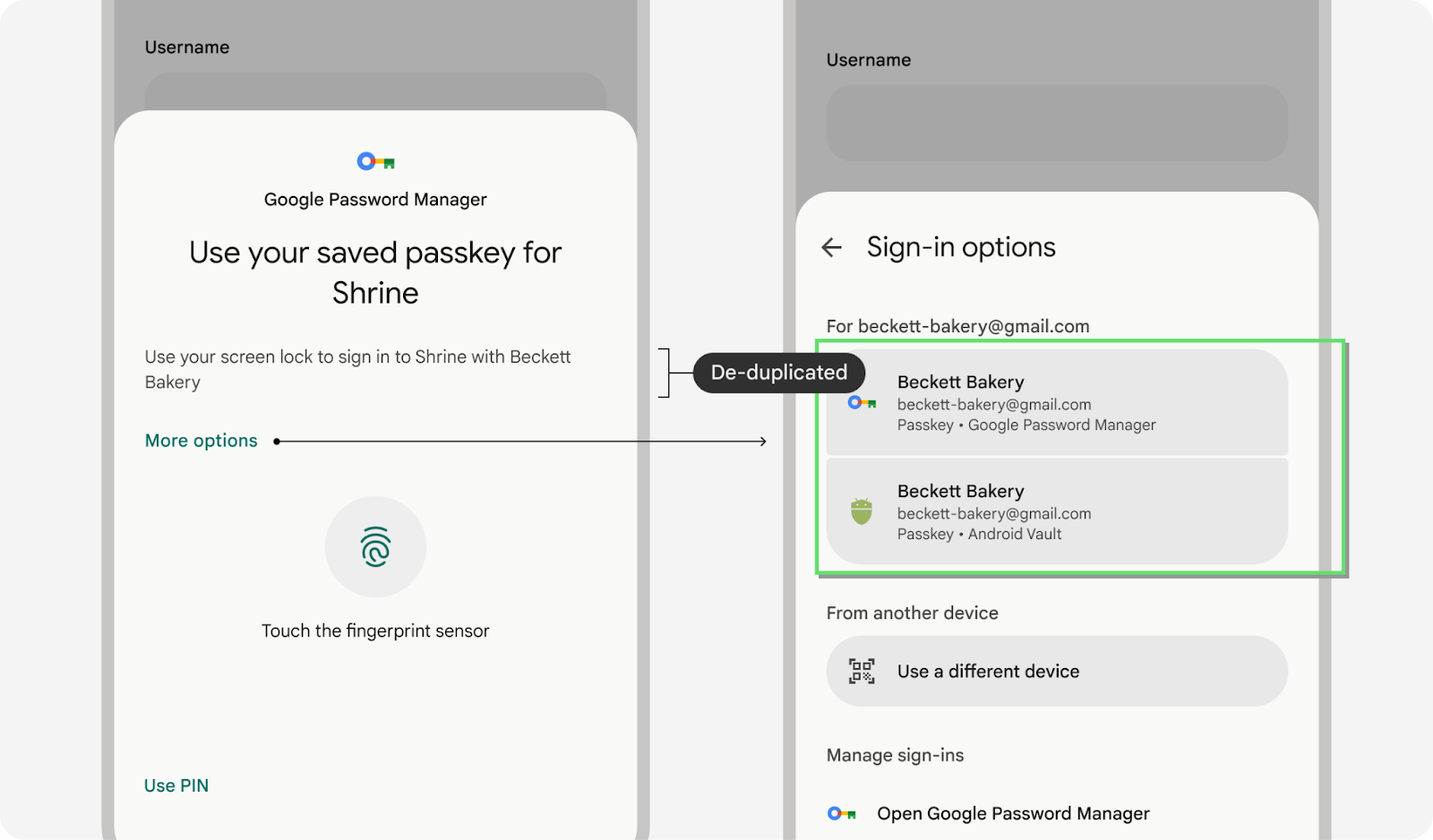
Người dùng có thể sử dụng nhiều trình quản lý mật khẩu để đăng nhập vào các ứng dụng và trang web, tức là họ có thể có nhiều khoá truy cập đã lưu có cùng tên người dùng cho cùng một ứng dụng hoặc trang web. Để quản lý việc này, Trình quản lý thông tin xác thực sẽ sắp xếp các thông tin xác thực theo thời gian sử dụng gần đây nhất và hiển thị một thông tin xác thực. Tuy nhiên, nếu muốn sử dụng một phương thức khác, người dùng có thể nhấn vào "Tuỳ chọn khác" hoặc "Tuỳ chọn đăng nhập" để chọn một phương thức thay thế.
Hướng dẫn về kiểu nội dung cho tính năng đăng nhập
Khi nhắc người dùng truy cập vào tài khoản của họ thông qua màn hình đăng nhập của Trình quản lý thông tin xác thực, hãy sử dụng cụm từ "Đăng nhập" hoặc chỉ định loại thông tin xác thực bằng "Đăng nhập bằng khoá truy cập" hoặc "Đăng nhập bằng mật khẩu".
"Sign in" (không có dấu gạch nối) là dạng động từ. "Sign-in" (có dấu gạch nối) có thể được dùng làm danh từ để xác định trải nghiệm xác thực hoặc làm đại từ.
Mặc dù "Đăng nhập" và "Đăng nhập" thường được dùng thay thế cho nhau, nhưng bạn nên sử dụng "Đăng nhập" để phù hợp với thuật ngữ dùng trong màn hình API dành riêng cho nền tảng. Điều này giúp mang lại trải nghiệm đồng nhất hơn.
Quản lý khoá truy cập trong phần cài đặt của ứng dụng hoặc trang web
Cung cấp cho người dùng các điểm truy cập để quản lý khoá truy cập của họ ở những vị trí dễ tiếp cận và hữu ích.
Mời người dùng quản lý thông tin xác thực của họ tại các điểm chính trong phần cài đặt
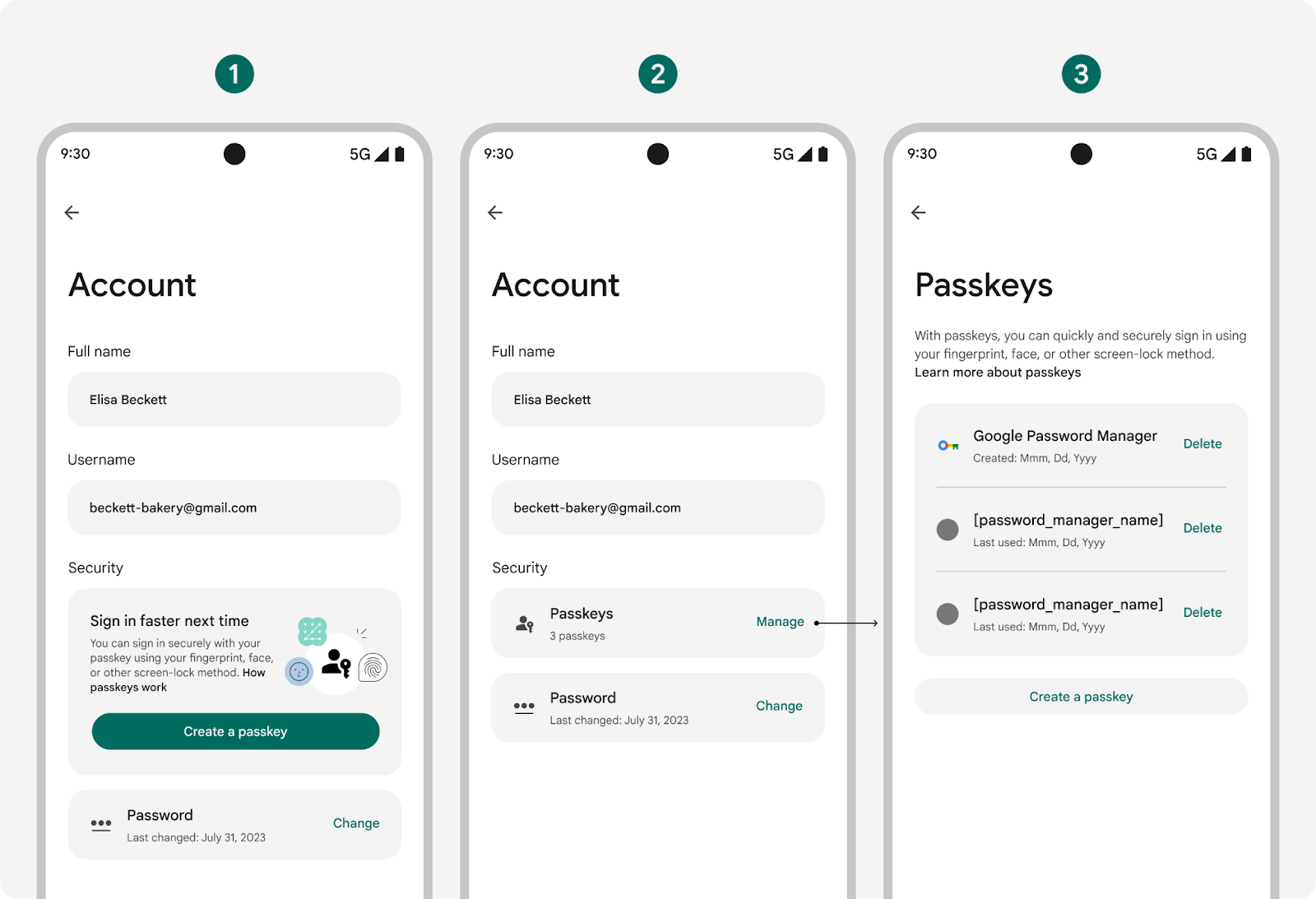
- Trước khi tạo khoá truy cập
- Sau khi tạo khoá truy cập
- Sau khi nhấn vào nút "Quản lý"
Giúp thông tin về khoá truy cập dễ đọc và dễ hiểu
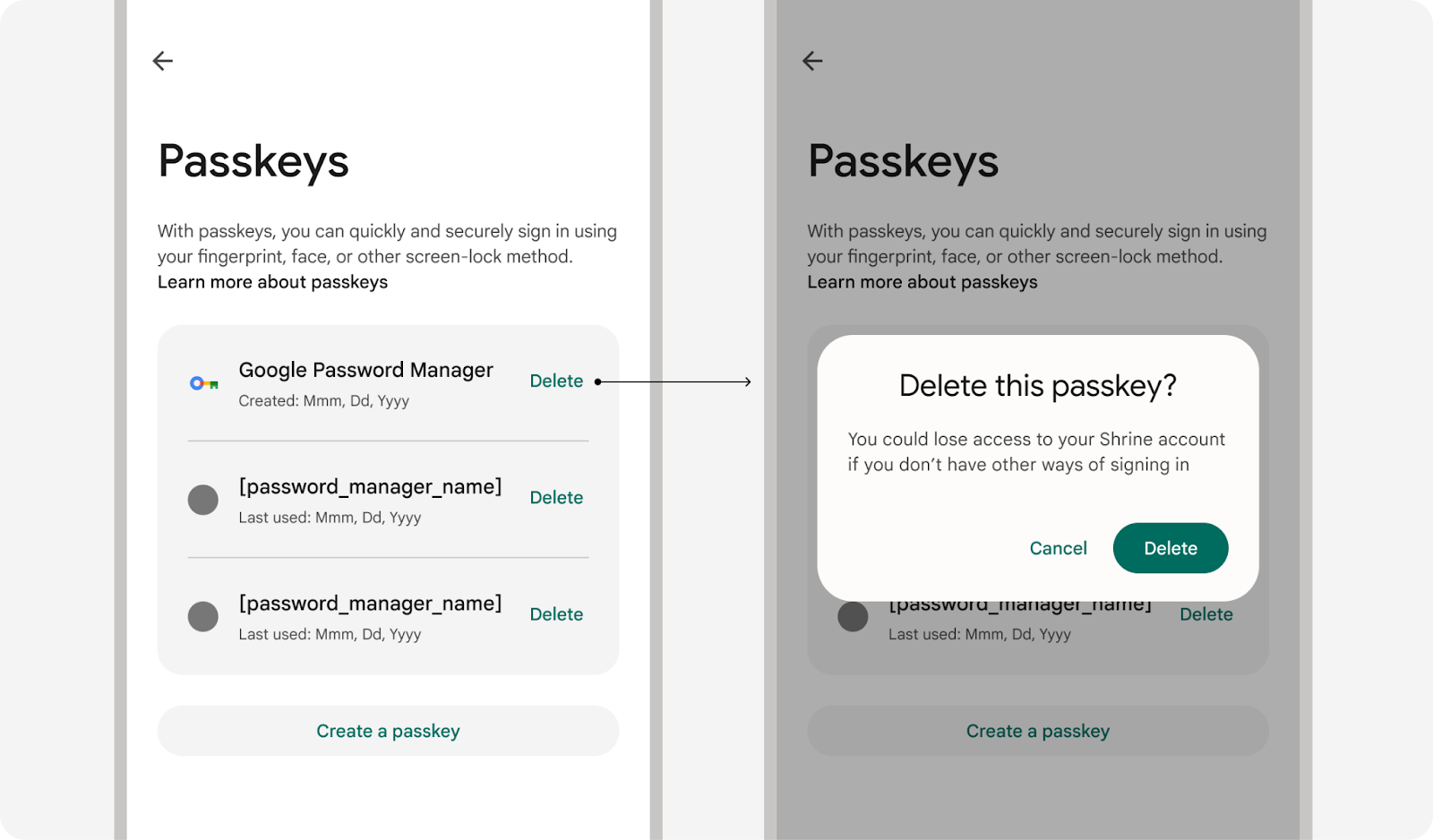
Không giống như mật khẩu (là tổ hợp chữ cái, số và ký hiệu hữu hình), khoá truy cập hầu như không hiển thị với người dùng. Để đảm bảo sự rõ ràng trong giao diện người dùng của phần cài đặt, bạn cần hiển thị thông tin hữu ích về từng khoá truy cập. Thông tin này bao gồm ít nhất các chi tiết sau:
- Tên và biểu tượng của trình quản lý mật khẩu đồng bộ hoá khoá truy cập
- Dấu thời gian khi khoá truy cập được tạo và sử dụng lần gần đây nhất
- Lựa chọn xoá khoá truy cập khỏi tài khoản
Người dùng có thể cần xoá khoá truy cập trên sản phẩm của bạn và cả trong trình quản lý mật khẩu của họ để xoá hoàn toàn khoá truy cập đó. Tuy nhiên, sau khi bị xoá ở một trong hai vị trí, khoá truy cập đó sẽ không còn hoạt động nữa.
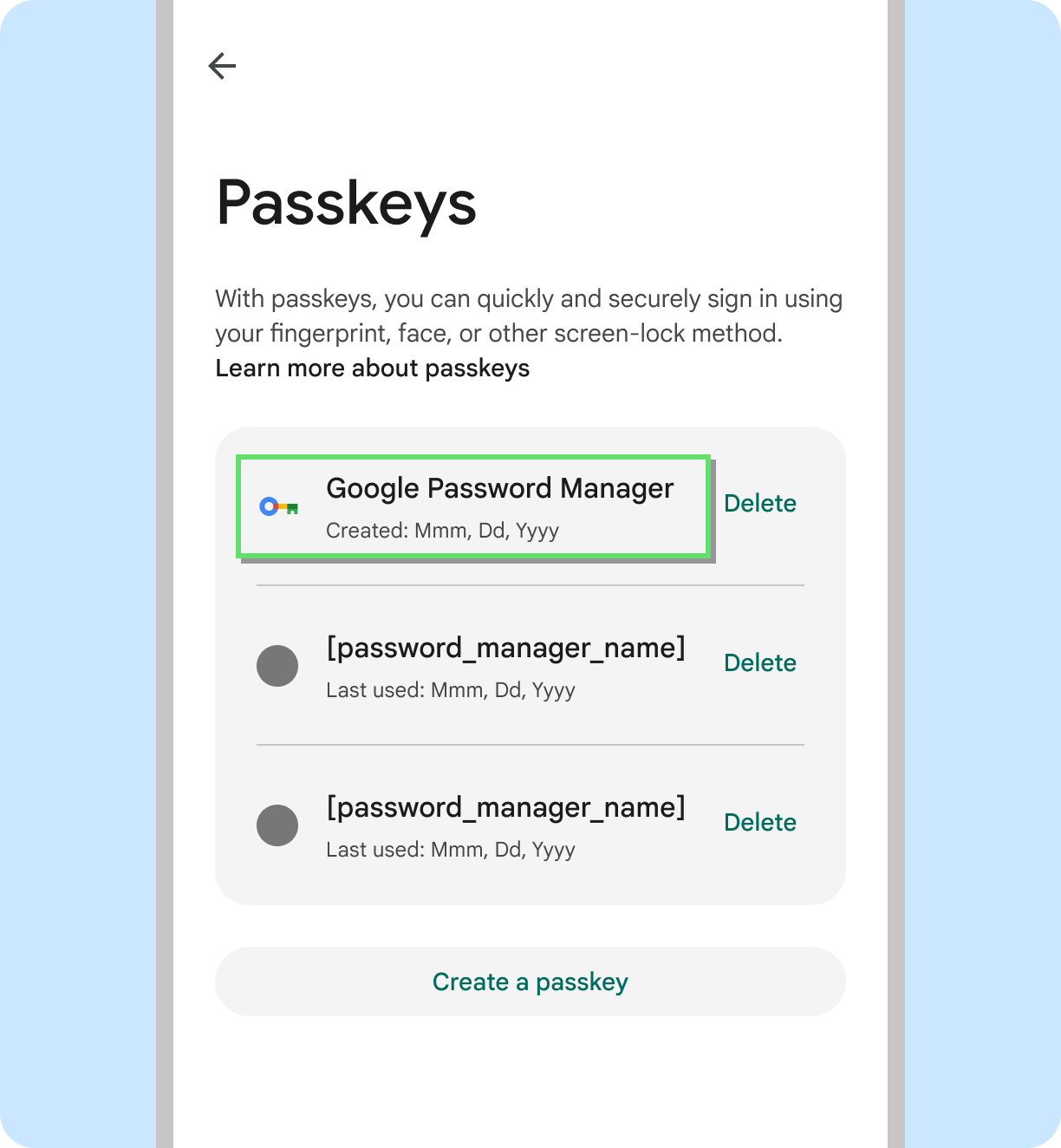
Nên
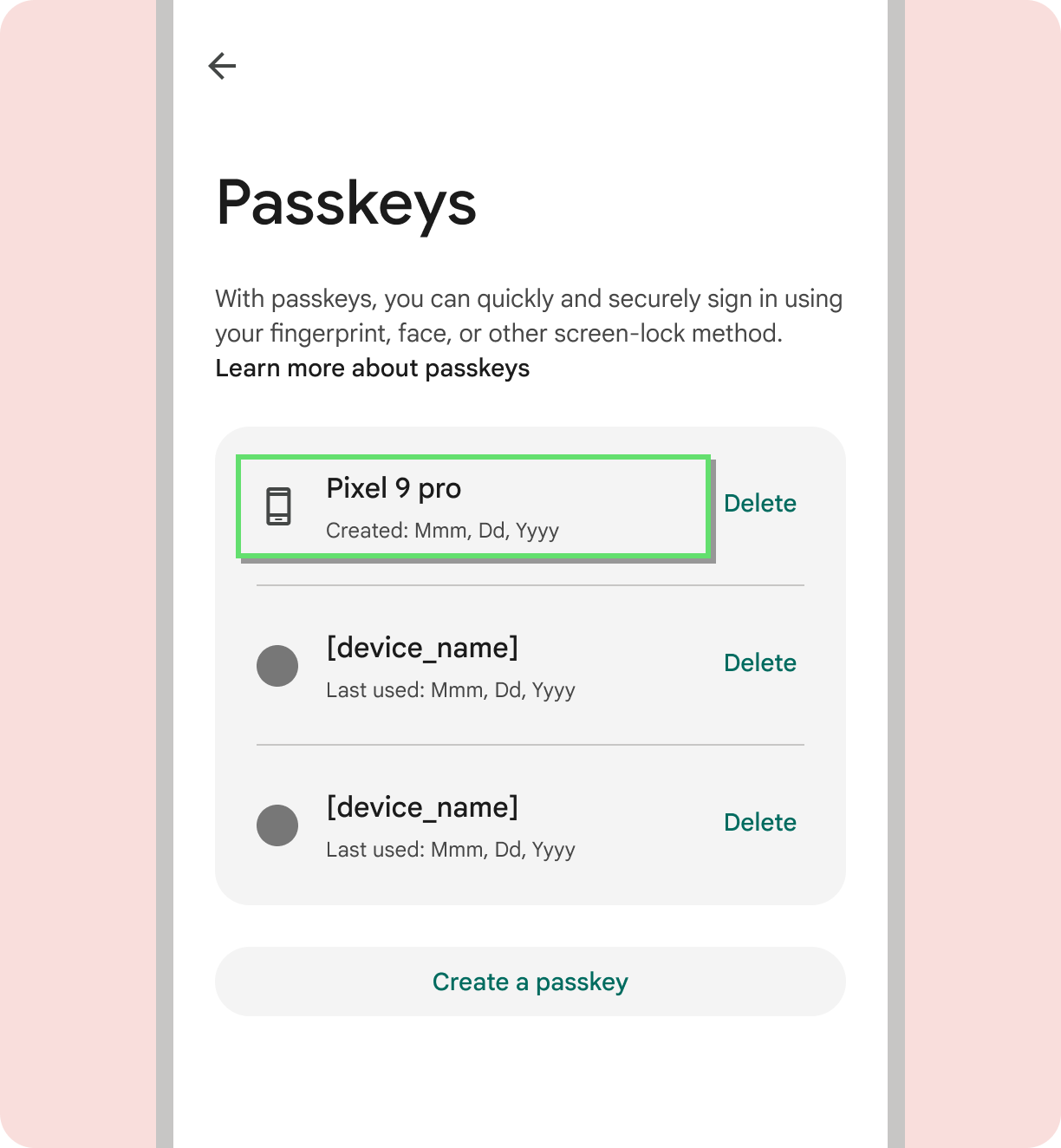
Không nên
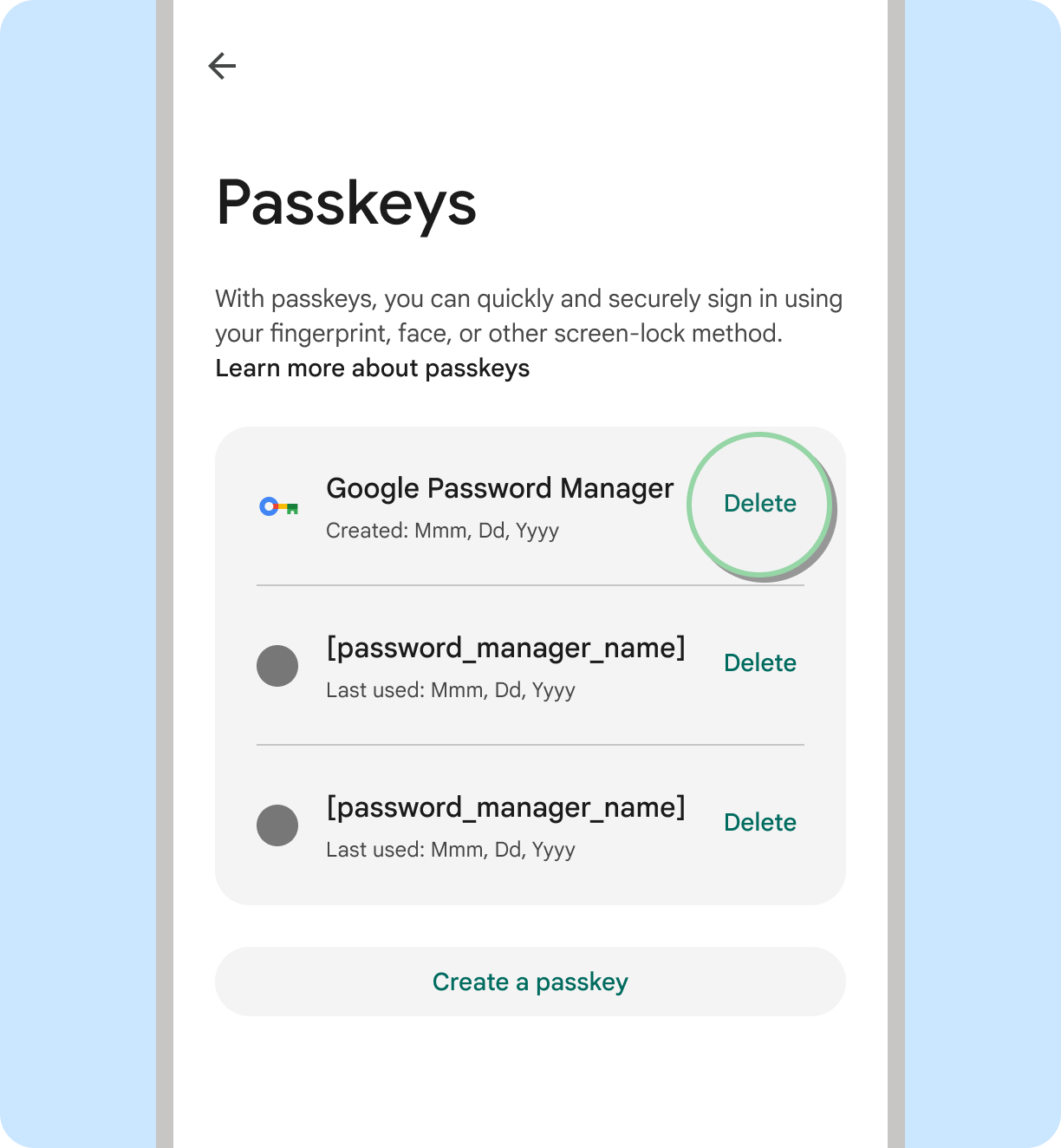
Nên
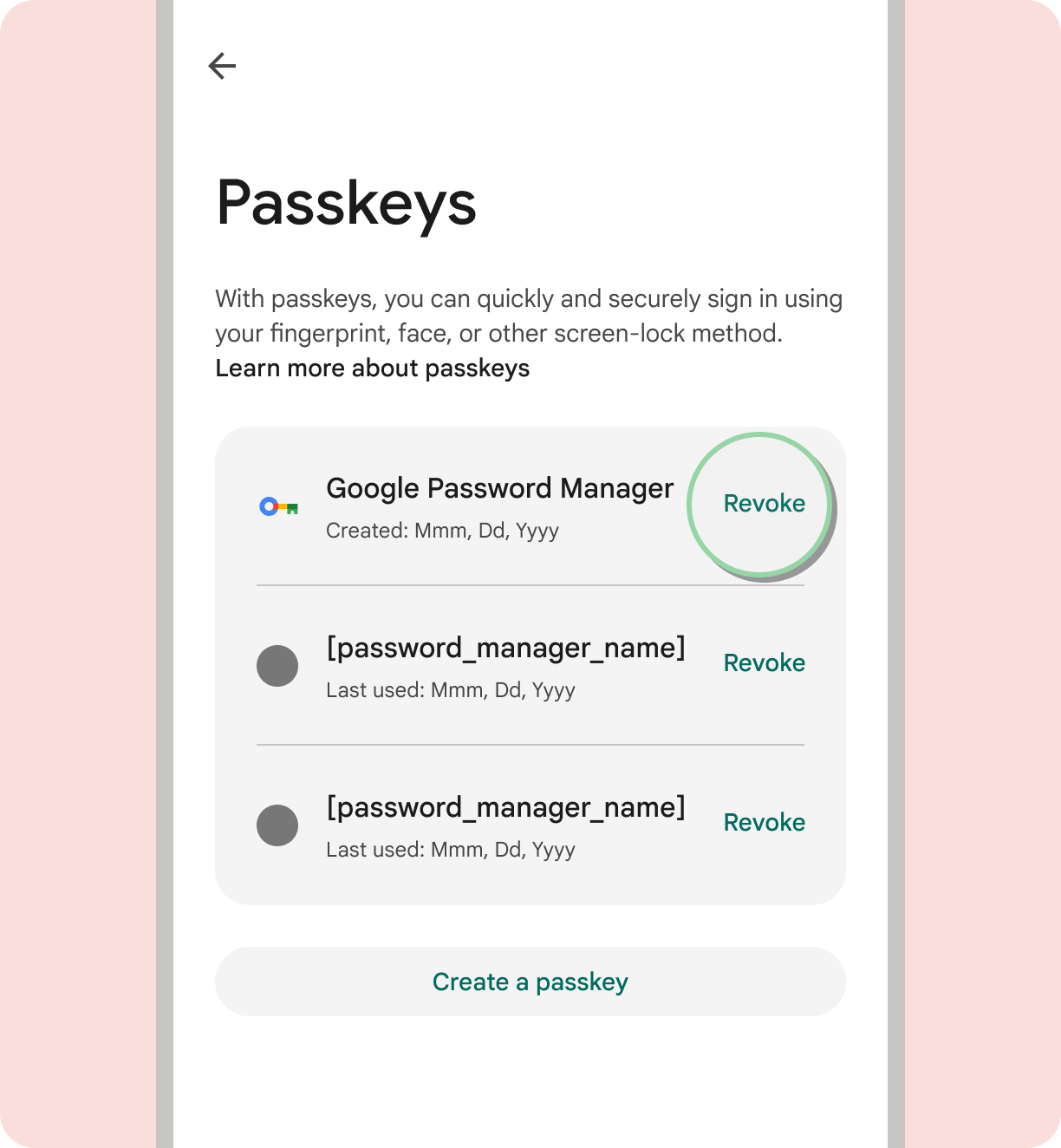
Không nên
Nên
Nên
Sử dụng biểu tượng khoá truy cập của Google
Sử dụng biểu tượng khoá truy cập của Google để tạo trải nghiệm người dùng thống nhất cho khoá truy cập trên Android. Biểu tượng này giúp người dùng dễ dàng nhận ra phương thức đăng nhập mới và giúp tăng tỷ lệ sử dụng. Để đảm bảo tính nhất quán và dễ đọc, bạn chỉ nên sử dụng phiên bản biểu tượng có màu nền. Hãy tham khảo Nguyên tắc về biểu tượng Material để biết cách sử dụng biểu tượng trong sản phẩm của bạn.
| Giao diện sáng | Giao diện tối | |
|---|---|---|
| Thành phần |

|

|
| Tài nguyên | Biểu tượng khoá truy cập |