

Uygulamanızın bir cihazda nasıl göründüğünü ve davrandığını görmek için uygulamayı oluşturup çalıştırmanız gerekir. Android Studio, yeni projeleri birkaç tıklamayla uygulamanızı sanal veya fiziksel bir cihaza dağıtabileceğiniz şekilde ayarlar.
Bu genel bakışta, test ve hata ayıklama amacıyla uygulamanızı oluşturup çalıştırmak için Android Studio'nun nasıl kullanılacağı ele alınmaktadır. Android Studio'yu kullanarak uygulamanızı kullanıcılara yayınlanabilecek şekilde oluşturma hakkında bilgi edinmek için Uygulamanızı kullanıcılara yayınlanacak şekilde oluşturma başlıklı makaleyi inceleyin. Android Studio ile veya Android Studio olmadan derlemenizi yönetme ve özelleştirme hakkında daha ayrıntılı bilgi için Derlemenizi yapılandırma başlıklı makaleyi inceleyin.
Temel derleme ve çalıştırma
Uygulamanızı oluşturup çalıştırmak için aşağıdaki adımları uygulayın:
- Araç çubuğunda, çalıştırma yapılandırmaları menüsünden uygulamanızı seçin.
Hedef cihaz menüsünde, uygulamanızı çalıştırmak istediğiniz cihazı seçin.
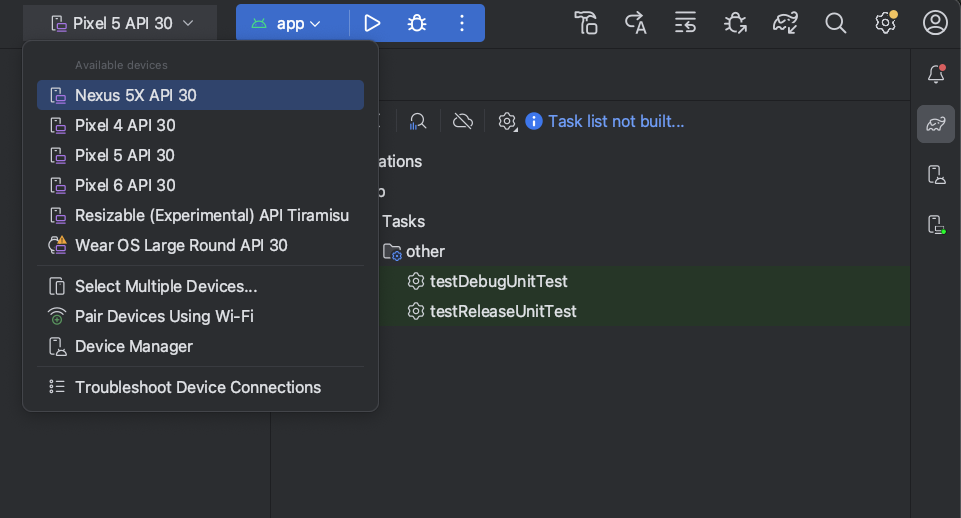
Yapılandırılmış cihazınız yoksa Android Emulator'ı kullanmak için Android Sanal Cihazı oluşturmanız veya fiziksel bir cihaz bağlamanız gerekir.
Çalıştır'ı
 tıklayın.
Android Studio, projenizi kendisiyle ilişkili bir hata veya uyarı bulunan bir cihazda başlatmaya çalıştığınızda sizi uyarır. İkonografi ve stilistik değişiklikler, hatalar (bozuk bir yapılandırmaya neden olan cihaz seçimleri) ile uyarılar (beklenmeyen davranışlara neden olabilecek ancak yine de çalıştırılabilen cihaz seçimleri) arasında ayrım yapar.
Derleme sürecini izleme
Derleme süreciyle ilgili ayrıntıları görüntülemek için Görünüm > Araç
Pencereleri > Derleme'yi seçin veya araç penceresi çubuğunda Derleme'yi  tıklayın. Build (Derleme) araç penceresi, Gradle'ın uygulamanızı oluşturmak için yürüttüğü görevleri gösterir (Şekil 1'de gösterildiği gibi).
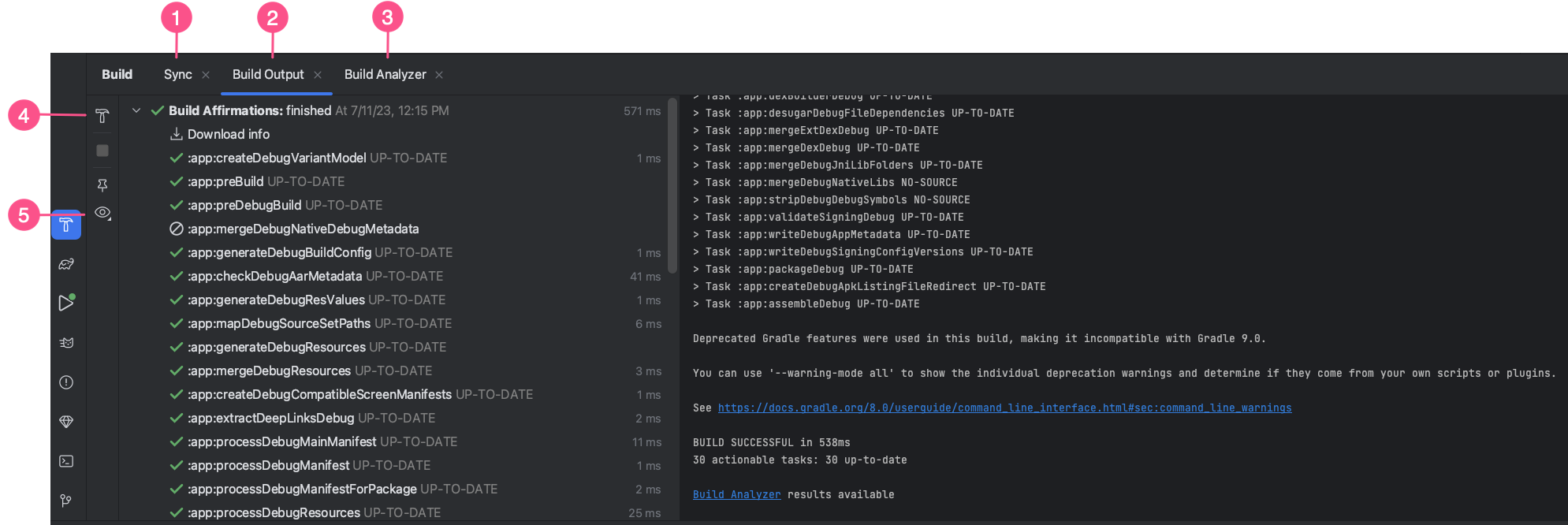
- Senkronizasyon sekmesi: Gradle'ın proje dosyalarınızla senkronize etmek için yürüttüğü görevleri gösterir. Build Output (Derleme Çıkışı) sekmesine benzer şekilde, bir senkronizasyon hatasıyla karşılaşırsanız hata hakkında daha fazla bilgi edinmek için ağaçtaki öğeleri seçin. Ayrıca, bağımlılık indirmelerinin derlemenizi olumsuz etkileyip etkilemediğini belirlemek için indirme etkisinin özetini gösterir.
- Build Output (Derleme Çıktısı) sekmesi: Gradle'ın yürüttüğü görevleri ağaç olarak gösterir. Her düğüm, bir derleme aşamasını veya bir grup görev bağımlılığını temsil eder. Derleme veya derleme zamanı hataları alırsanız ağacı inceleyin ve hata çıkışını okumak için Şekil 2'de gösterildiği gibi bir öğe seçin.

Şekil 2. Hata mesajları için Build Output (Derleme Çıkışı) sekmesini inceleyin. - Derleme Analizcisi sekmesi: Derlemenizle ilgili derleme performansı analizi bilgileri sağlar. Daha fazla bilgi için Build Analyzer ile derleme performansında sorun giderme başlıklı makaleyi inceleyin.
- Yeniden başlat: Son derleme işlemini tekrar gerçekleştirir. En son Build > Make Selected Module'ü (Derleme > Seçili Modülü Oluştur) çalıştırdıysanız geçerli modül oluşturulur. En son Build > Make Project'i çalıştırdıysanız projenizdeki tüm modüller için ara derleme dosyaları oluşturulur.
- Filtreler: Başarıyla tamamlanan uyarıları, görevleri veya her ikisini de filtreler. Bu sayede, çıkıştaki sorunları daha kolay bulabilirsiniz.
Derleme varyantlarınızda ürün aromaları kullanılıyorsa Gradle, bu ürün aromalarını oluşturmak için de görevleri çağırır. Kullanılabilir tüm derleme görevlerinin listesini görüntülemek için Görünüm > Araç Pencereleri > Gradle'ı veya araç penceresi çubuğunda Gradle'ı  tıklayın.
Derleme işlemi sırasında bir hata oluşursa Gradle, sorunu çözmenize yardımcı olmak için --stacktrace veya --debug gibi komut satırı seçenekleri önerebilir. Derleme sürecinizde komut satırı seçeneklerini kullanmak için:
- Ayarlar veya Tercihler
iletişim kutusunu açın:
- Windows veya Linux'ta menü çubuğundan Dosya > Ayarlar'ı seçin.
- macOS'te menü çubuğundan Android Studio > Preferences'ı (Tercihler) seçin.
- Build, Execution, Deployment (Derleme, Yürütme, Dağıtım) > Compiler (Derleyici) bölümüne gidin.
- Komut Satırı Seçenekleri'nin yanındaki metin alanına komut satırı seçeneklerinizi girin.
- Kaydedip çıkmak için Tamam'ı tıklayın.
Gradle, uygulamanızı bir sonraki derleme denemenizde bu komut satırı seçeneklerini uygular.
Yapay zeka aracısını kullanarak derleme ve çalıştırma
Android Studio'daki yapay zeka aracısı, uygulamanızı oluşturup dağıtmasına ve ardından uygulamanın durumunu sizin adınıza doğrulamasına olanak tanıyan araçlara erişebilir. Temsilci Modu'nu kullandığınızda temsilci şu gibi görevleri gerçekleştirebilir:
- Uygulamanızı bağlı bir fiziksel cihaza veya emülatöre dağıtın.
- Ekranı inceleyin ve kullanıcı arayüzü değişikliklerini doğrulamak için ekran görüntüleri alın.
- Çalışma zamanı hataları veya belirli günlük mesajları için Logcat'i kontrol edin.
- Gezinmek veya veri girmek için
adb shellkomutlarını kullanarak uygulamanızla etkileşimde bulunun.
Uygulamanızı oluşturmak ve çalıştırmak için yapay zeka aracısını kullanmak, aracının yinelemeli olarak değişiklik yapması ve bunların beklendiği gibi çalıştığını doğrulaması gereken çok aşamalı görevler için yararlıdır.

Gelişmiş derleme ve çalıştırma özellikleri
Android Studio'da uygulamanızı oluşturup çalıştırmanın varsayılan yolu, basit bir uygulamayı test etmek için yeterli olmalıdır. Ancak daha gelişmiş kullanım alanları için bu derleme ve çalıştırma özelliklerini kullanabilirsiniz:
Uygulamanızı hata ayıklama modunda dağıtmak için Hata ayıklama'yı tıklayın
 .
Uygulamanızı hata ayıklama modunda çalıştırmak, kodunuzda kesme noktaları ayarlamanıza, değişkenleri incelemenize ve ifadeleri çalışma zamanında değerlendirmenize, ayrıca hata ayıklama araçlarını çalıştırmanıza olanak tanır. Daha fazla bilgi edinmek için Uygulamanızda hata ayıklama başlıklı makaleyi inceleyin.
.
Uygulamanızı hata ayıklama modunda çalıştırmak, kodunuzda kesme noktaları ayarlamanıza, değişkenleri incelemenize ve ifadeleri çalışma zamanında değerlendirmenize, ayrıca hata ayıklama araçlarını çalıştırmanıza olanak tanır. Daha fazla bilgi edinmek için Uygulamanızda hata ayıklama başlıklı makaleyi inceleyin.Daha büyük ve karmaşık bir uygulamanız varsa Çalıştır'ı
tıklamak yerine Değişiklikleri Uygula'yı kullanın. Bu sayede, her değişiklik dağıtmak istediğinizde uygulamanızı yeniden başlatmanız gerekmez ve zaman kazanırsınız. Değişiklikleri Uygula hakkında daha fazla bilgi için Değişiklikleri Uygula ile kademeli olarak dağıtma bölümüne bakın.Jetpack Compose kullanıyorsanız Canlı Düzenleme, Çalıştır'ı
yeniden tıklamanıza gerek kalmadan composable'ları anında güncellemenize olanak tanıyan deneysel bir özelliktir.
Bu sayede, kullanıcı arayüzü kodunu en az kesintiyle yazmaya odaklanabilirsiniz. Daha fazla bilgi için Canlı Düzenleme (deneysel) bölümüne bakın.Birden fazla derleme varyantı veya sürümü olan bir uygulamanız varsa Build Variants (Derleme Varyantları) araç penceresini kullanarak hangi derleme varyantının dağıtılacağını seçebilirsiniz. Belirli bir derleme varyantını çalıştırma hakkında daha fazla bilgi için Derleme varyantını değiştirme bölümüne bakın.
Uygulama yükleme, başlatma ve test seçeneklerinde ince ayar yapmak için çalıştırma/hata ayıklama yapılandırmasını değiştirebilirsiniz. Özel çalıştırma/hata ayıklama yapılandırmaları oluşturma hakkında daha fazla bilgi için Çalıştırma/hata ayıklama yapılandırmaları oluşturma bölümüne bakın.
Geliştirme ihtiyaçlarınız için Android Studio'yu kullanmanızı öneririz ancak uygulamanızı komut satırından sanal veya fiziksel bir cihaza da dağıtabilirsiniz. Daha fazla bilgi için Uygulamanızı komut satırından oluşturma başlıklı makaleye göz atın.
Değişiklikleri Uygula ile artımlı dağıtım
Android Studio 3.5 ve sonraki sürümlerde, Değişiklikleri Uygula özelliği sayesinde uygulamanızı yeniden başlatmadan (ve bazı durumlarda mevcut etkinliği yeniden başlatmadan) çalışan uygulamanıza kod ve kaynak değişiklikleri gönderebilirsiniz. Bu esneklik, cihazınızın mevcut durumunu korurken küçük ve artımlı değişiklikler dağıtıp test etmek istediğinizde uygulamanızın ne kadarının yeniden başlatılacağını kontrol etmenize yardımcı olur.
Değişiklikleri Uygula, Android 8.0 (API seviyesi 26) veya sonraki sürümleri çalıştıran cihazlarda desteklenen Android JVMTI uygulamasındaki özellikleri kullanır. Değişiklikleri Uygula özelliğinin işleyiş şekli hakkında daha fazla bilgi edinmek için Android Studio Marble Projesi: Değişiklikleri Uygulama başlıklı makaleyi inceleyin.
Şartlar
Değişiklikleri Uygula işlemleri yalnızca aşağıdaki koşulları karşıladığınızda kullanılabilir:
- Uygulamanızın APK'sını hata ayıklama derleme değişkenini kullanarak oluşturursunuz.
- Uygulamanızı Android 8.0 (API düzeyi 26) veya sonraki sürümlerin yüklü olduğu bir hedef cihaza ya da emülatöre dağıtıyorsunuz.
Değişiklikleri Uygula'yı kullanma
Değişikliklerinizi uyumlu bir cihaza dağıtmak istediğinizde aşağıdaki seçenekleri kullanın:
Değişiklikleri Uygula ve Etkinliği Yeniden Başlat  : Etkinliğinizi yeniden başlatarak hem kaynak hem de kod değişikliklerinizi uygulamaya çalışır ancak uygulamanızı yeniden başlatmaz. Genellikle, bir yöntemin gövdesindeki kodu değiştirdiğinizde veya mevcut bir kaynağı değiştirdiğinizde bu seçeneği kullanabilirsiniz.
Bu işlemi Control+Alt+F10 tuşlarına basarak da yapabilirsiniz (macOS'te Control+Command+üst karakter+R).
Kod Değişikliklerini Uygula  : Herhangi bir şeyi yeniden başlatmadan yalnızca kod değişikliklerinizi uygulamaya çalışır. Genellikle, bir yöntemin gövdesindeki kodu değiştirdiğiniz ancak herhangi bir kaynağı değiştirmediğiniz durumlarda bu seçeneği kullanabilirsiniz. Hem kodu hem de kaynakları değiştirdiyseniz bunun yerine Değişiklikleri Uygula ve Etkinliği Yeniden Başlat'ı kullanın.
Bu işlemi Control+F10 tuşlarına basarak da gerçekleştirebilirsiniz (macOS'te Control+Command+R).
Çalıştır : Tüm değişiklikleri dağıtır ve uygulamayı yeniden başlatır. Yaptığınız değişiklikler Değişiklikleri Uygula seçeneklerinden biri kullanılarak uygulanamadığında bu seçeneği kullanın. Uygulamanın yeniden başlatılmasını gerektiren değişiklik türleri hakkında daha fazla bilgi edinmek için Değişiklikleri Uygulama Sınırlamaları bölümüne bakın.
Değişiklikleri Uygula için yedek çalıştırmayı etkinleştirme
Değişiklikleri Uygula ve Etkinliği Yeniden Başlat veya Kod Değişikliklerini Uygula'yı tıkladığınızda Android Studio yeni bir APK oluşturur ve değişikliklerin uygulanıp uygulanamayacağını belirler. Değişiklikler uygulanamazsa ve Değişiklikleri Uygula işleminin başarısız olmasına neden olursa Android Studio, bunun yerine uygulamanızı tekrar Çalıştırmanızı ister.
Bu durum her oluştuğunda istem almak istemiyorsanız Android Studio'yu değişiklikler uygulanamadığında uygulamanızı otomatik olarak yeniden çalıştıracak şekilde yapılandırabilirsiniz. Bu davranışı etkinleştirmek için aşağıdaki adımları uygulayın:
Ayarlar veya Tercihler iletişim kutusunu açın:
- Windows veya Linux'ta menüden Dosya > Ayarlar'ı seçin.
- macOS'te menüden Android Studio > Preferences'ı (Android Studio > Tercihler) seçin.
Build, Execution, Deployment > Deployment'a (Derleme, Yürütme, Dağıtım > Dağıtım) gidin.
Değişiklikleri Uygula işlemlerinden biri veya her ikisi için otomatik çalıştırma yedeklemesini etkinleştirmek üzere onay kutularını işaretleyin.
Tamam'ı tıklayın.
Platforma bağlı değişiklikler
Değişiklikleri Uygula özelliğinin bazı işlevleri, Android platformunun belirli sürümlerine bağlıdır. Bu tür değişiklikleri uygulamak için uygulamanızın, Android'in söz konusu sürümünü (veya daha yeni bir sürümünü) çalıştıran bir cihaza dağıtılması gerekir. Örneğin, yöntem eklemek için Android 11 veya sonraki bir sürüm gerekir.
Değişiklikleri Uygula özelliğinin sınırlamaları
Değişiklikleri Uygula, uygulama dağıtım sürecini hızlandırmak için tasarlanmıştır. Ancak bu özellik, kullanım zamanı açısından bazı sınırlamalara tabidir.
Uygulamanın yeniden başlatılmasını gerektiren kod değişiklikleri
Uygulama yeniden başlatılana kadar bazı kod ve kaynak değişiklikleri uygulanamaz. Bu değişiklikler arasında şunlar yer alır:
- Alan ekleme veya kaldırma
- Yöntem kaldırma
- Yöntem imzalarını değiştirme
- Yöntemlerin veya sınıfların değiştiricilerini değiştirme
- Sınıf devralmayı değiştirme
- Numaralandırmalardaki değerleri değiştirme
- Kaynak ekleme veya kaldırma
- Uygulama manifestini değiştirme
- Yerel kitaplıkları (SO dosyaları) değiştirme
Kitaplıklar ve eklentiler
Bazı kitaplıklar ve eklentiler, uygulamanızın manifest dosyalarında veya manifestte referans verilen kaynaklarda otomatik olarak değişiklik yapar. Bu otomatik güncellemeler, Değişiklikleri Uygula özelliğini aşağıdaki şekillerde etkileyebilir:
- Bir kitaplık veya eklenti, uygulamanızın manifestinde değişiklik yaparsa Değişiklikleri Uygula'yı kullanamazsınız. Değişikliklerinizi görmek için uygulamanızı yeniden başlatmanız gerekir.
- Bir kitaplık veya eklenti, uygulamanızın kaynak dosyalarında değişiklik yaparsa Kod Değişikliklerini Uygula'yı kullanamazsınız. Değişikliklerinizi görmek için Değişiklikleri Uygula ve Etkinliği Yeniden Başlat'ı kullanmanız (veya uygulamanızı yeniden başlatmanız) gerekir.
Bu sınırlamaları önlemek için hata ayıklama derleme varyantlarınızdaki tüm otomatik güncellemeleri devre dışı bırakın.
Örneğin, Firebase
Crashlytics, her derleme sırasında uygulama kaynaklarını benzersiz bir derleme kimliğiyle güncellediği için Kod Değişikliklerini Uygula'yı kullanamazsınız. Ayrıca, değişikliklerinizi görmek için uygulamanızın etkinliğini yeniden başlatmanız gerekir. Hata ayıklama derlemelerinizde Crashlytics ile birlikte Kod Değişikliklerini Uygula'yı kullanmak için bu davranışı devre dışı bırakın.
Yüklü bir APK'daki içeriğe doğrudan referans veren kod
Kodunuz, cihaza yüklenen uygulamanızın APK'sındaki içeriğe doğrudan referans veriyorsa bu kod, Kod Değişikliklerini Uygula tıklanmasından sonra kilitlenmelere neden olabilir veya yanlış çalışabilir. Bu davranışın nedeni, Kod Değişikliklerini Uygula'yı tıkladığınızda cihazdaki temel APK'nın yükleme sırasında değiştirilmesidir. Bu gibi durumlarda, bunun yerine Değişiklikleri Uygula
ve Etkinliği Yeniden Başlat'ı
veya Çalıştır'ı tıklayabilirsiniz.
Değişiklikleri Uygula'yı kullanırken başka sorunlarla karşılaşırsanız hata bildiriminde bulunun.
Canlı Düzenleme
Canlı Düzenleme, Android Studio'daki deneysel bir özelliktir. Bu özellik, emülatörlerdeki ve fiziksel cihazlardaki composable'ları gerçek zamanlı olarak güncellemenize olanak tanır. Bu işlev, uygulamanızı yazma ve oluşturma arasındaki bağlam geçişlerini en aza indirerek kesintisiz bir şekilde daha uzun süre kod yazmaya odaklanmanızı sağlar.
Canlı Düzenleme hakkında daha fazla bilgi edinin.
Derleme varyantını değiştirme
Varsayılan olarak Android Studio, Çalıştır'ı  tıkladığınızda uygulamanızın yalnızca geliştirme sırasında kullanılması amaçlanan hata ayıklama sürümünü oluşturur.
Android Studio'nun kullandığı derleme varyantını değiştirmek için aşağıdakilerden birini yapın:
- Menüden Build (Derleme) > Select Build Variant'ı (Derleme Varyantı Seç) seçin.
- Menüde View > Tool Windows > Build Variants'ı (Görünüm > Araç Pencereleri > Derleme Varyantları) seçin.
- Araç penceresi çubuğunda Build Variants (Varyant Oluştur) sekmesini tıklayın.
Yerel/C++ kodu olmayan projelerde Build Variants (Derleme Varyantları) panelinde iki sütun bulunur: Module (Modül) ve Active Build Variant (Etkin Derleme Varyantı). Modülün Active Build Variant (Etkin Derleme Varyantı) değeri, IDE'nin bağlı cihazınıza hangi derleme varyantını dağıtacağını belirler ve düzenleyicide görünür.

Şekil 9. Build Variants (Derleme Varyantları) panelinde, yerel/C++ kodu içermeyen projeler için iki sütun bulunur.
Varyantlar arasında geçiş yapmak için bir modülün Etkin Derleme Varyantı hücresini tıklayın ve listeden istediğiniz varyantı seçin.
Yerel/C++ kodu içeren projelerde Build Variants (Derleme Varyantları) panelinde üç sütun bulunur:
- Modül
- Etkin derleme varyantı
- Etkin ABI
Modülün Active Build Variant değeri, IDE'nin cihazınıza dağıttığı ve düzenleyicide görünen derleme varyantını belirler. Yerel modüller için Etkin ABI değeri, düzenleyicinin kullandığı ABI'yi belirler ancak dağıtılanları etkilemez.
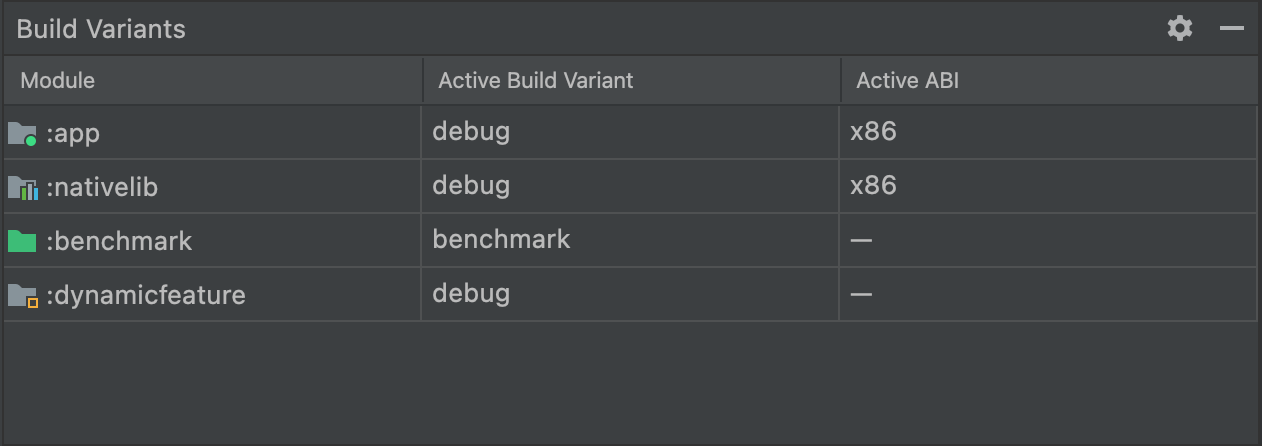
Şekil 10. Build Variants paneli, yerel/C++ kodu içeren projeler için Active ABI sütununu ekler.
Derleme varyantını veya ABI'yi değiştirmek için Etkin Derleme Varyantı veya Etkin ABI sütunundaki hücreyi tıklayın ve listeden istediğiniz varyantı veya ABI'yi seçin. Seçimi değiştirdikten sonra IDE, projenizi otomatik olarak senkronize eder. Bir uygulama veya kitaplık modülünün sütunlarından birini değiştirdiğinizde değişiklik, bağımlı tüm satırlara uygulanır.
Yeni projeler varsayılan olarak iki derleme çeşidiyle ayarlanır: hata ayıklama çeşidi ve yayın çeşidi. Uygulamanızı herkese açık sürüme hazırlamak için sürüm varyantını oluşturmanız gerekir. Uygulamanızın farklı özelliklere veya cihaz gereksinimlerine sahip başka varyasyonlarını tanımlamak için ek derleme varyantları tanımlayabilirsiniz.
Android Studio Build Variants iletişim kutusundaki çakışmalar
Android Studio Build Variants (Derleme Varyantları) iletişim kutusunda, derleme varyantları arasındaki çakışmaları belirten hata mesajları görebilirsiniz. Örneğin:
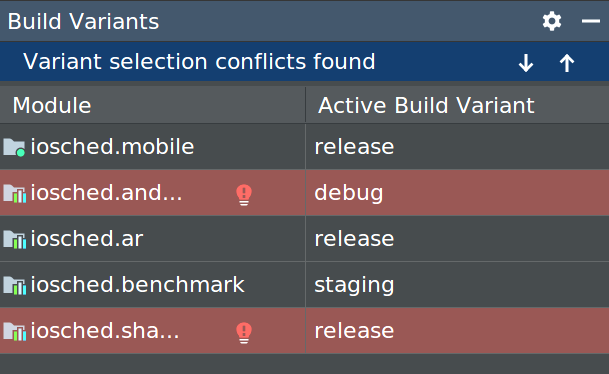
Bu hata, Gradle ile ilgili bir derleme sorunu olduğunu göstermez. Bu hata, Android Studio IDE'nin seçili modüllerin varyantları arasındaki sembolleri çözemediğini gösterir.
Örneğin, M1 modülünüz M2 modülünün v1 varyantına bağlıysa ancak M2 modülünde IDE'de v2 varyantı seçiliyse IDE'de çözümlenmemiş sembolleriniz vardır. M1'nın yalnızca v1'de kullanılabilen bir sınıfa bağlı olduğunu varsayalım. v2 seçildiğinde bu sınıf IDE tarafından bilinmez. Bu nedenle, sınıf adını çözemez ve M1 modülünün kodunda hatalar gösterir.
Bu hata mesajları, IDE birden fazla varyantın kodunu aynı anda yükleyemediği için gösterilir. Ancak uygulamanızın derlemesi açısından bu iletişim kutusunda seçilen varyantın herhangi bir etkisi yoktur. Bunun nedeni, Gradle'ın uygulamanızı IDE'de şu anda yüklü olanlara göre değil, Gradle derleme tariflerinizde belirtilen kaynak kodla derlemesidir.
Çalıştırma/hata ayıklama yapılandırmasını değiştirme
Uygulamanızı ilk kez çalıştırdığınızda Android Studio varsayılan bir çalıştırma yapılandırması kullanır. Çalıştırma yapılandırması, uygulamanızı bir APK'dan mı yoksa Android App Bundle'dan mı dağıtacağınızı, ayrıca çalıştırılacak modülü, dağıtılacak paketi, başlatılacak etkinliği, hedef cihazı, emülatör ayarlarını, Logcat seçeneklerini ve daha fazlasını belirtir.
Varsayılan çalıştırma/hata ayıklama yapılandırması bir APK oluşturur, varsayılan proje etkinliğini başlatır ve hedef cihaz seçimi için Dağıtım Hedefini Seç iletişim kutusunu kullanır. Varsayılan ayarlar projenize veya modülünüze uygun değilse çalıştırma/hata ayıklama yapılandırmasını özelleştirebilir ya da proje, varsayılan ve modül düzeylerinde yeni bir yapılandırma oluşturabilirsiniz.
Çalışma/hata ayıklama yapılandırmasını düzenlemek için Run > Edit Configurations'ı (Çalıştır > Yapılandırmaları Düzenle) seçin. Daha fazla bilgi için Çalıştırma/hata ayıklama yapılandırmaları oluşturma ve düzenleme başlıklı makaleyi inceleyin.