
O Layout Inspector no Android Studio permite depurar o layout do app mostrando uma hierarquia de visualizações em que é possível inspecionar as propriedades de cada uma. Com o Layout Inspector, é possível comparar o layout do app com modelos de design, mostrar uma visualização ampliada ou 3D do app e examinar detalhes do layout durante a execução. Isso é especialmente útil quando seu layout é criado durante a execução, e não totalmente em XML, e está se comportando de forma inesperada.
Primeiros passos
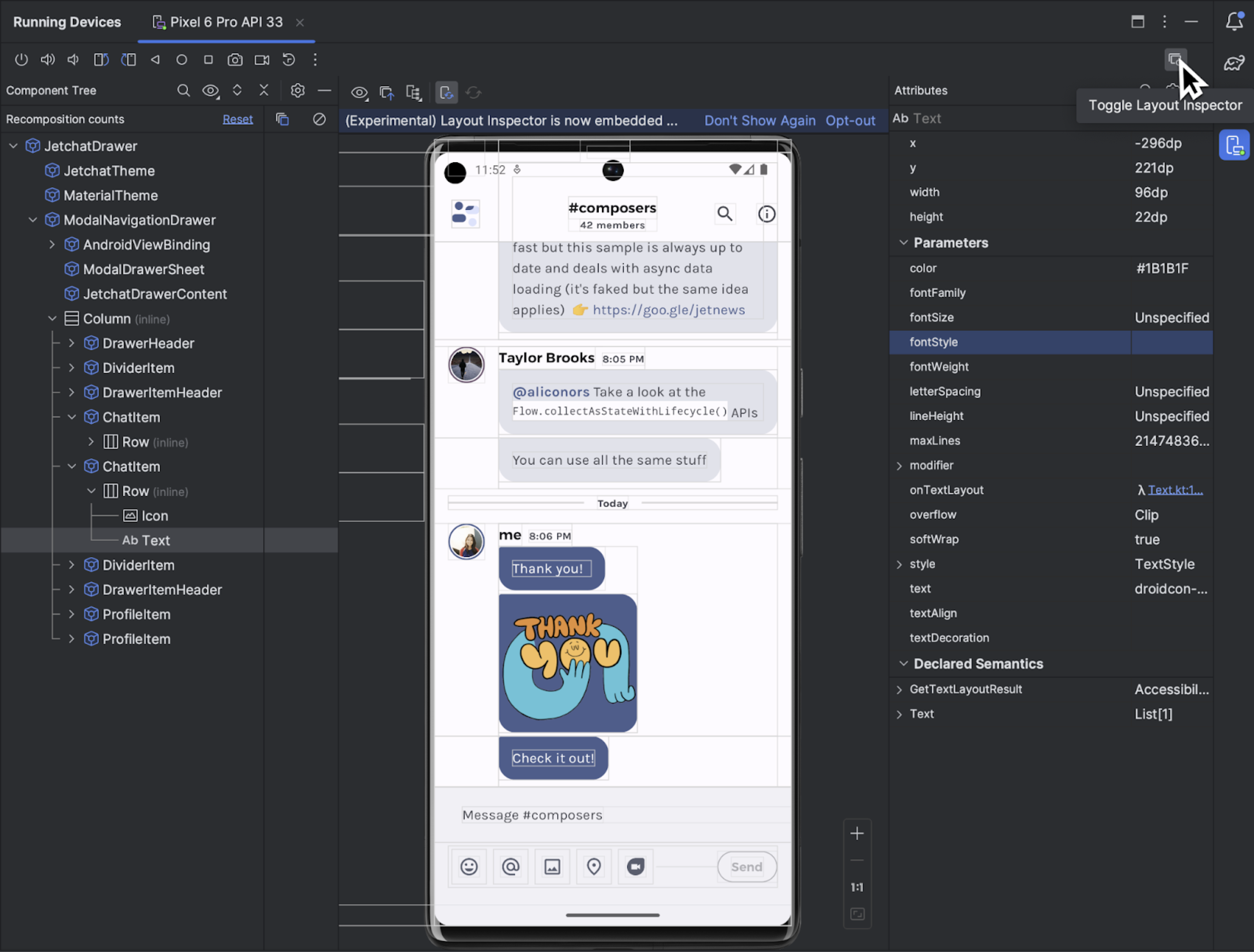
Para iniciar o Layout Inspector, execute o app, acesse a janela
Running Devices e clique em Toggle Layout Inspector  .
Se você alternar entre vários dispositivos ou projetos, o Layout Inspector
vai se conectar automaticamente aos processos depuráveis em execução em primeiro plano
no dispositivo conectado.
.
Se você alternar entre vários dispositivos ou projetos, o Layout Inspector
vai se conectar automaticamente aos processos depuráveis em execução em primeiro plano
no dispositivo conectado.
Saiba como realizar algumas tarefas comuns:
- Para conferir a hierarquia e inspecionar as propriedades de cada visualização, use as janelas de ferramentas Component Tree e Attributes. O Layout Inspector pode exigir uma reinicialização da atividade para acessar os atributos. Para mais informações, consulte Ver inspeção de atributos.
- Para selecionar visualizações clicando uma vez diretamente nelas ou navegar até o código
clicando duas vezes, ative Toggle Deep Inspect
 .
. - Para interagir com o app, desative Toggle Deep Inspect .
- Para inspecionar dispositivos físicos, ative o espelhamento de dispositivos.
- Para ativar as atualizações em tempo real enquanto você atualiza a interface do app, verifique se a Edição em tempo real está ativada.
- Para usar o modo 3D, faça um snapshot do Layout Inspector
 e clique em
Modo 3D
e clique em
Modo 3D  .
.
Selecionar ou isolar uma visualização
Uma visualização geralmente mostra itens que aparecem para o usuário e com que ele pode interagir. A Component Tree mostra a hierarquia do app em tempo real com cada componente de visualização. Isso ajuda a depurar o layout do app, porque é possível visualizar os elementos no app e os valores associados a eles.
Para selecionar uma visualização, clique em Component Tree ou em Layout Display. Todos os atributos do layout para a visualização selecionada são exibidos no painel Attributes.
Se o layout incluir visualizações sobrepostas, você poderá ver todas as visualizações em uma região
ao clicar com o botão direito do mouse no modo Inspeção detalhada
. Para selecionar
uma visualização que não está por cima, clique nela na Component Tree ou
gire o layout.
Para trabalhar com layouts complexos, é possível isolar visualizações individuais para que apenas um
subconjunto do layout seja mostrado na Component Tree e renderizado em
Layout Display. Para isolar uma visualização, faça uma captura de tela
, clique com o botão direito do mouse
na visualização na Component Tree e selecione Show Only Subtree ou
Show Only Parents. Para retornar à visualização completa, clique com o botão direito do mouse na visualização e
selecione Mostrar tudo. É preciso criar um snapshot antes de isolar uma visualização.
Ocultar bordas do layout e visualizar rótulos
Para ocultar a caixa delimitadora ou visualizar os rótulos de um elemento de layout, clique em View
Options  na parte de cima do Layout Display e alterne Show borders ou Show View
Label.
na parte de cima do Layout Display e alterne Show borders ou Show View
Label.
Registrar snapshots da hierarquia de layout
O Layout Inspector permite salvar snapshots da hierarquia de layout do app em execução, para que você possa compartilhar com outras pessoas ou consultar mais tarde.
Os snapshots capturam os dados que você normalmente veria ao usar o Layout
Inspector, incluindo uma renderização 3D detalhada do layout, a árvore de componentes
do layout da visualização, do Compose ou híbrido, além de atributos detalhados para cada
componente da IU. Para salvar um snapshot, clique em Exportação/importação de snapshots
e depois em
Exportar snapshot.
Para carregar um snapshot do Layout Inspector salvo anteriormente, clique em Importar snapshot.
Modo 3D
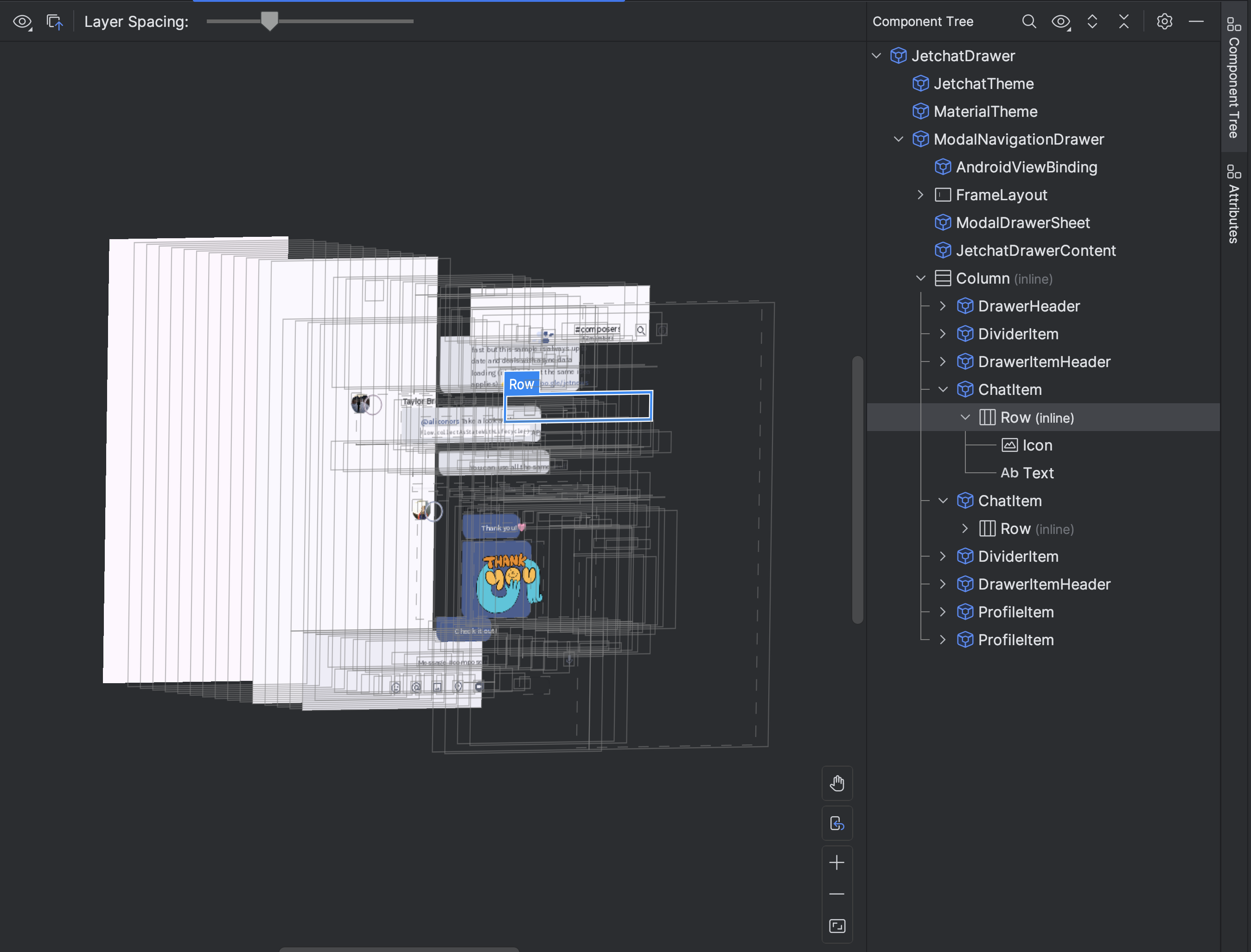
O Layout Display apresenta uma visualização 3D avançada da hierarquia de visualização do
app durante a execução. Para usar esse recurso, tire um instantâneo
, clique no botão
Modo 3D
na janela
do inspetor de instantâneos e gire arrastando o mouse.

Comparar o layout do app a uma sobreposição de imagem de referência
Para comparar o layout do seu app a uma imagem de referência, como um modelo de IU, carregue uma sobreposição de imagem de bitmap no Layout Inspector.
- Para carregar uma sobreposição, selecione a opção Load Overlay
 na barra de ferramentas do Layout Inspector. A sobreposição é dimensionada para se ajustar ao layout.
 - Para ajustar a transparência da sobreposição, use o controle deslizante Overlay Alpha.
- Para remover a sobreposição, clique em Clear Overlay

Inspecionar o Compose
O Layout Inspector permite inspecionar um layout do Compose dentro de um app em execução em um emulador ou dispositivo físico. Você pode usar o Layout Inspector para verificar com que frequência um elemento combinável é recomposto ou ignorado, o que pode ajudar a identificar problemas com o app. Por exemplo, alguns erros de programação podem forçar a recomposição excessiva da interface, o que pode prejudicar o desempenho. Alguns erros de programação podem impedir que a interface seja recomposta, por exemplo, fazendo com que as mudanças não apareçam na tela.
Saiba mais sobre o Layout Inspector para Compose
Visualizar inspeção de atributo
O Layout Inspector exige a seguinte configuração global para funcionar corretamente:
adb shell settings put global debug_view_attributes 1
Essa opção gera informações extras para inspeção em todos os processos no dispositivo.
O Layout Inspector ativa automaticamente a configuração quando é iniciado. Isso faz com que a atividade em primeiro plano atual seja reiniciada. Outra atividade não será reiniciada, a menos que a flag seja desativada manualmente no dispositivo.
Para desativar a flag, execute o seguinte comando adb:
adb shell settings delete global debug_view_attributes
Se preferir, desative a opção Ativar inspeção de atributo de visualização nas opções do desenvolvedor do dispositivo.
Layout Inspector independente
Para um desempenho ideal, recomendamos usar o Layout Inspector no modo incorporado padrão. Se quiser remover a incorporação do Layout Inspector, acesse File (Android Studio no macOS)> Settings > Tools > Layout Inspector e desmarque a caixa de seleção Enable embedded Layout Inspector.
No modo independente, clique na opção Live Updates
 na
barra de ferramentas do Layout Inspector para ativar as atualizações em tempo real.
na
barra de ferramentas do Layout Inspector para ativar as atualizações em tempo real.