

许多开发者会使用各种大语言模型,例如 ChatGPT、Claude 和 GitHub Copilot。通过在 Android Studio 中集成远程模型,您可以使用所选模型,并充分利用各种 AI 功能。
配置远程模型提供方
按如下方式向 Android Studio 添加新的远程模型提供方:
- 在 Android Studio 设置中,依次展开 Tools > AI,然后选择 Model Providers。
- 点击添加
 按钮。
- 选择第三方远程提供商。
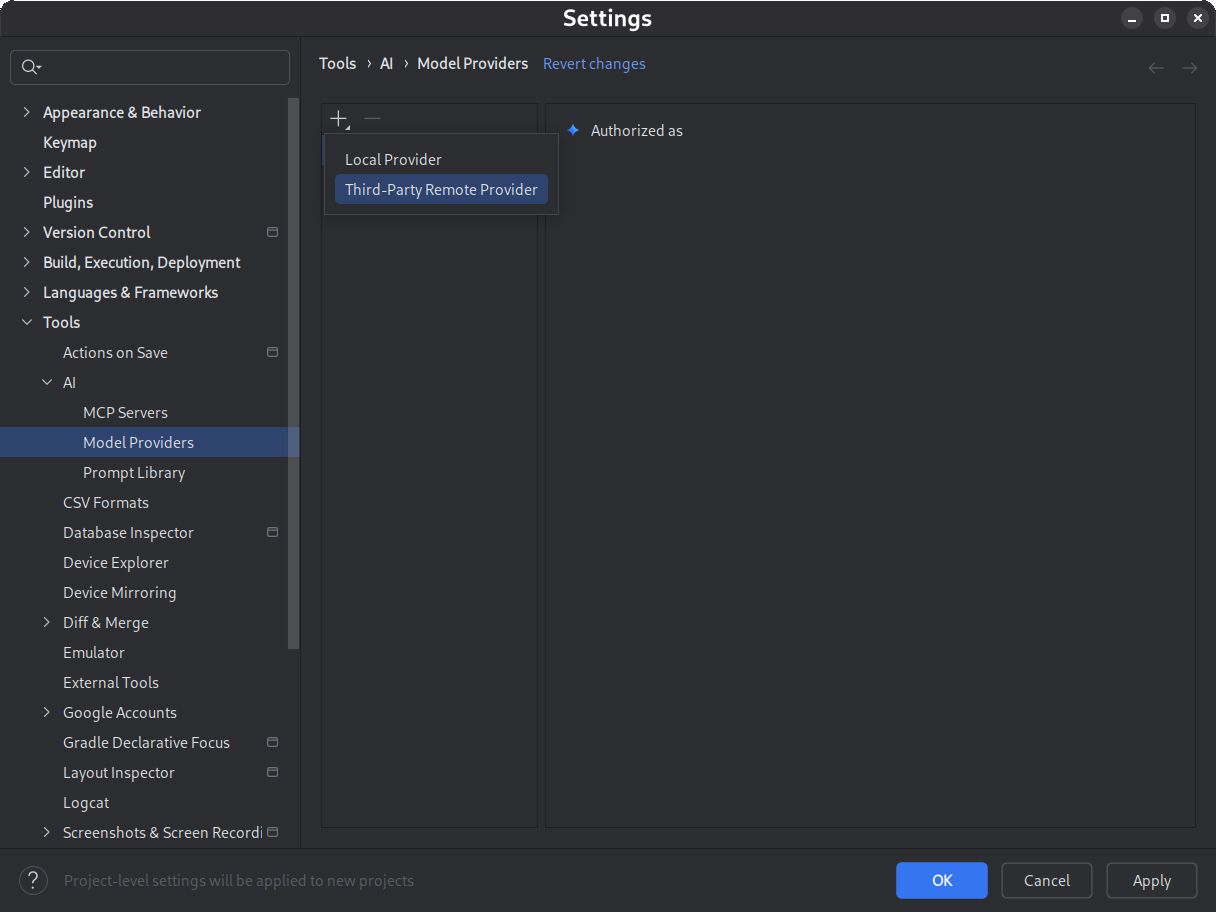
图 1. 选择远程提供商选项。 输入提供方详细信息:
- 说明:为远程模型提供方提供描述性名称。
网址:输入远程模型提供商的 API 端点网址。
例如:
- OpenAI - https://api.openai.com/v1
- Claude - https://api.anthropic.com
- OpenRouter - https://openrouter.ai/api/v1
API 密钥:输入远程模型提供方提供的 API 密钥。

图 2. 输入远程模型提供方信息。
点击刷新,从配置的提供商处检索可用模型列表。
选择要使用的模型。

图 3. 从可用模型列表中选择。 点击确定以保存您的设置。
选择用于 AI 辅助的远程模型
配置远程模型提供方后,选择要用于 AI 辅助功能的模型:
- 在 Android Studio 中打开 AI 对话窗口。
使用模型选择器从可用模型列表中选择远程模型。

图 4. 选择模型。
重要注意事项
- 条款及条件:使用第三方模型时,您需要遵守其条款及条件。
- 功能兼容性:某些 Android Studio AI 功能可能无法在所有第三方模型中按预期运行。
安全风险
连接到任何第三方模型都存在固有的风险和责任:
- 未经验证的模型:使用未经验证或来自未知来源的模型时,请务必格外谨慎。使用此类模型可能会在开发环境中引入安全漏洞,或泄露源代码。
- 数据传输:使用外部模型意味着您会将代码、提示和其他输入数据发送到第三方提供商的服务器。您有责任了解提供商的数据处理和隐私权政策。
安全的 API 密钥管理
您的 API 密钥是提供对第三方模型和服务的访问权限并产生费用的凭据。切勿将 API 密钥直接硬编码到源代码中,否则任何查看您的代码库或对您的应用进行逆向工程的人都会看到该密钥。
常见问题解答
问:哪些数据会与第三方 AI 模型提供商共享?
答:连接到外部第三方模型,即表示您同意将代码和其他输入数据(例如提示)发送给该提供商进行处理。您有责任验证您的使用行为是否符合其服务条款。Google 对任何第三方服务的可用性、性能或合法性不承担任何责任,也无法保证。
问:Google 能否查看与第三方提供商共享的数据?
答:不能。Google 无法看到您与第三方模型提供商之间交换的任何文件、提示或回答。所有数据处理仅在您和您的模型提供商之间进行。
问:外部第三方模型目前支持哪些 Android Studio AI 功能?
答:连接到外部第三方模型时,支持聊天和 AI 智能体功能。不过,如果使用外部模型而非默认的本地模型或 Google 提供的模型,某些专用 Android Studio AI 功能可能无法按预期运行或无法完全兼容。