

בדף הזה מפורטות התכונות החדשות שהושקו בגרסאות בטא של Android Studio. גרסאות ה-Preview מספקות גישה מוקדמת לתכונות ולשיפורים העדכניים ביותר ב-Android Studio. אתם יכולים להוריד את גרסאות טרום-ההשקה האלה. אם נתקלתם בבעיות בשימוש בגרסת טרום-השקה (Preview) של Android Studio, דווחו לנו. דוחות איתור הבאגים שלכם עוזרים לשפר את Android Studio.
גרסאות איטרטיביות לקהל מצומצם (canary release) כוללות תכונות חדשניות שנמצאות בפיתוח פעיל, ועוברות בדיקה ראשונית. אפשר להשתמש בגרסאות Canary לפיתוח, אבל חשוב לזכור שיכול להיות שיתווספו או ישתנו תכונות. גרסאות מועמדות להפצה (RC) הן הגרסה הבאה של Android Studio, והן כמעט מוכנות לפרסום כגרסה יציבה. קבוצת התכונות של הגרסה הבאה התייצבה. במאמר שמות הגרסאות של Android Studio מוסבר איך נקראות הגרסאות של Android Studio.
כדי לקבל את החדשות האחרונות על גרסאות בטא של Android Studio, כולל רשימה של תיקונים בולטים בכל גרסת בטא, עיינו בעדכוני הגרסאות בבלוג של Android Studio.
הגרסאות הנוכחיות של Android Studio
בטבלה הבאה מפורטות הגרסאות הנוכחיות של Android Studio והערוצים המתאימים שלהן.
| גרסה | ערוץ |
|---|---|
| Android Studio Rabbit 1 | יציב |
| פלאגין של Android Gradle 9.4.0 | יציב |
| Android Studio Rabbit 2 | אדום |
| Android Studio Rabbit 3 | Canary |
תאימות לגרסאות טרום-הפצה של הפלאגין של Android Gradle
כל גרסת טרום-השקה של Android Studio מתפרסמת לצד גרסה תואמת של הפלאגין של Android Gradle (AGP). גרסאות טרום-השקה (Preview) של Studio אמורות לפעול עם כל גרסה יציבה תואמת של AGP. עם זאת, אם אתם משתמשים בגרסת טרום-השקה (Preview) של AGP, אתם צריכים להשתמש בגרסת טרום-השקה (Preview) תואמת של Studio (לדוגמה, Android Studio Chipmunk Canary 7 עם AGP 7.2.0-alpha07). אם תנסו להשתמש בגרסאות שונות (לדוגמה, Android Studio Chipmunk Beta 1 עם AGP 7.2.0-alpha07), הסנכרון ייכשל ותופיע בקשה לעדכן לגרסה התואמת של AGP.
כדי לראות יומן מפורט של ממשקי API שהוצאו משימוש והוסרו מהפלאגין של Android Gradle, עיינו בעדכונים של ממשק ה-API של הפלאגין של Android Gradle.
Studio Labs
ב-Studio Labs אתם יכולים לנסות את התכונות הניסיוניות העדכניות של AI בגרסה יציבה של Android Studio, וכך לשלב מהר יותר את הכלים מבוססי-AI בתהליך הפיתוח. מידע נוסף זמין במאמר Studio Labs.
אלה התכונות שזמינות כרגע ב-Studio Labs.
| תכונה | תיאור | Docs |
|---|---|---|
| Journeys ב-Android Studio | אתם יכולים להשתמש בשפה טבעית כדי לתאר שלבים וטענות נכונות (assertions) לבדיקות מקצה לקצה. | Journeys ב-Android Studio |
Android Studio Rabbit 2
אלה התכונות החדשות ב-Android Studio Rabbit 2.
כדי לראות מה תוקן בגרסה הזו של Android Studio, עיינו בבעיות שנסגרו.
Bring Your Own Agent (BYOA): שילוב של סוכני התכנות המועדפים עליכם
בנוסף לתמיכה של Android Studio במודלים מותאמים אישית של AI, בגרסה Android Studio Rabbit 2 Canary 2 יש אפשרות להשתמש בסוכן משלכם (BYOA). באמצעות BYOA, אתם יכולים לחבר את סוכני ה-AI המועדפים עליכם לתכנות – כולל Claude Agent, OpenAI Codex ו-Google Antigravity – ישירות ל-Android Studio באמצעות פרוטוקול Agent Client Protocol (ACP) הפתוח.
ב-BYOA, הסוכן שבחרתם משולב עם בינה מלאכותית (AI) שמותאמת ל-IDE. כך, תרשים הפרויקט המלא, אבחון ה-build ואמצעי הבקרה של האמולטור מועברים ישירות לסוכן, כדי שהביצוע יהיה מהיר יותר וצריכת האסימונים תהיה נמוכה יותר. אתם יכולים לאמת את המינוי האישי או הארגוני שלכם, והסוכן המובנה של Android Studio עדיין יהיה זמין ללא תשלום נוסף.

היתרונות של BYOA:
- תמיכה בכל סוכן שתואם ל-ACP.
- גישה ישירה ל-IDE כדי ליצור אבחונים, כלי Android SDK, הפעלה של מסוף ו-shell וניהול אמולטורים.
- אפשרויות כניסה גמישות שתומכות במפתחות API אישיים ובמינויים של צרכנים.
שנתחיל?
כדי להתחיל להשתמש ב-BYOA, פועלים לפי השלבים הבאים:
- מעדכנים את Android Studio לגרסה האיטרטיבית האחרונה לקהל מצומצם (canary release).
- מקשרים את הסוכנים: בחלון הסוכן, בוחרים באחד מהסוכנים שמוגדרים כברירת מחדל (Claude Agent, Codex או Antigravity) ונכנסים לחשבון או מזינים מפתח API. אפשר למצוא סוכנים נוספים במאגר ב-File (Android Studio ב-macOS) > Settings > Tools > AI > Agents.
תיקונים באמצעות סוכן עם LeakCanary
החל מגרסה Rabbit 2, Android Studio משלב ישירות את LeakCanary עם סוכן ה-AI כדי לעזור לכם לאבחן ולפתור דליפות זיכרון בלי לצאת מסביבת הפיתוח המשולבת (IDE). השילוב הזה מאפשר ל-LeakCanary לספק הסברים מפורטים יותר על הגורמים הבסיסיים לדליפות הזיכרון, ולהציע שינויים ספציפיים בקוד כדי לתקן אותן. כדי לנסות את התכונה הזו, צריך לעבור למשימה LeakCanary ב-Profiler.
איך מוצאים, מתקינים ומנהלים מיומנויות Android ב-Android Studio
ב-Android Studio Rabbit 2 קל יותר למצוא, להתקין ולנהל מיומנויות של Android ישירות ב-IDE, וכך לקבל שליטה מפורטת על תהליכי העבודה המיוחדים ועל ההנחיות הפרוצדורליות שזמינות לסוכן.
שינוי הגודל של חלון הכלי Running Devices בלחיצה כפולה על אזור ריק
אתם יכולים להסיר את השטח הלא מנוצל מסביב למכשירים הווירטואליים או הפיזיים שמשתקפים בחלון של הכלי Running Devices. לוחצים לחיצה כפולה בכל מקום באזור הרקע הריק מחוץ למסך המכשיר (והמסגרת, אם היא גלויה) כדי לשנות באופן אוטומטי את הגודל של חלון של הכלי או להתאים את הפרופורציות של החלונית המפוצלת כך שיתאימו בדיוק לתצוגת המכשיר.
- חלונות מעוגנים של הכלים: משנה את הרוחב של חלון הכלי (כשהוא מעוגן משמאל או מימין) או את הגובה שלו (כשהוא מעוגן למעלה או למטה) כדי להסיר את השוליים המיותרים מסביב למכשיר.
- מצבי חלון צף וחלון: משנים את הרוחב והגובה של החלון כדי להתאים אותו למסך המכשיר.
- תצוגות מפוצלות: כוונון אוטומטי של מפצלים פנימיים כשצופים בכמה מסכים או מכשירים זה לצד זה.
Android Studio Rabbit 3
אלה התכונות החדשות ב-Android Studio Rabbit 3.
כדי לראות מה תוקן בגרסה הזו של Android Studio, עיינו בבעיות שנסגרו.
הכלי Compose Preview Screenshot Testing
כדי לבדוק את ממשקי המשתמש של Compose ולמנוע רגרסיות, אתם יכולים להשתמש בכלי Compose Preview Screenshot Testing. הכלי החדש עוזר ליצור דוחות HTML שמאפשרים לזהות באופן חזותי שינויים בממשק המשתמש של האפליקציה. מידע נוסף על בדיקת צילומי מסך של תצוגה מקדימה ב-Compose
הקצאת מודל
התכונה "הקצאת מודלים" מאפשרת לבחור מודלים שונים של AI לסוגים שונים של משימות ב-Android Studio. לדוגמה, אתם יכולים להקצות מודל גדול ברמת Pro למשימות חשיבה מורכבות במצב סוכן, ומודל מהיר וקל יותר למשימות פשוטות ורגישות לזמן אחזור, כמו יצירת הודעות commit או חיזוי העריכה הבאה. כך אתם יכולים לאזן בין איכות, מהירות וניצול המכסות בתכונות השונות.
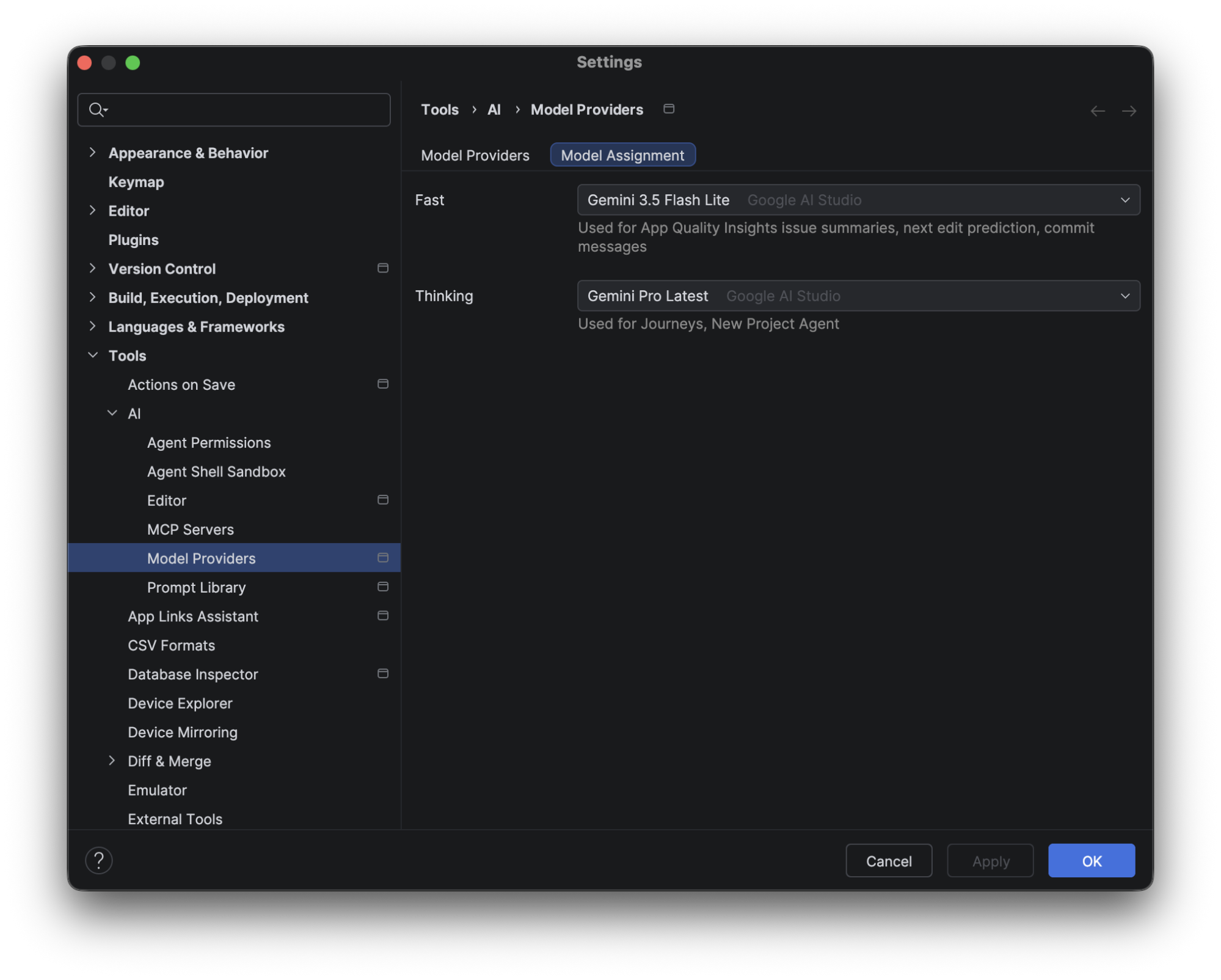
כדי להגדיר את זה, עוברים אל File (Android Studio ב-macOS) > Settings > Tools > AI > Model Providers, בוחרים בכרטיסייה Model Assignment ומשתמשים בתפריטים הנפתחים כדי להקצות מודל לכל קטגוריית תכונות. אפשר גם לשנות את המודל ישירות מהתפריט הנפתח לבחירת מודל בחלונית Agent Mode – ההגדרות של Model Assignment לתכונות Thinking יתעדכנו באופן אוטומטי בהתאם לבחירה.
העברת אפליקציות ל-iOS, ל-Flutter ול-React Native ל-Android
עכשיו אתם יכולים להעביר פרויקטים קיימים ב-iOS, ב-Flutter וב-React Native ל-Android מקורי באמצעות כלי העברה אוטומטיים ב-Android Studio. מתוך New Project Wizard, אתם יכולים לקרוא לעוזר הדיגיטלי כדי להמיר את הפרויקט שנבחר לאפליקציית Android שמבוססת על Kotlin ו-Jetpack Compose. ממשק המשתמש המשולב של ההתקדמות מספק ניראות מקצה לקצה בתכנון המשימות, בהמרת הקוד ובבדיקות הקימפול, ומפיק פרויקט פונקציונלי שמוכן לבדיקה ולאימות.
מידע נוסף זמין במאמר העברת אפליקציות בפלטפורמות שונות.
פרסום ב-Google Play לצורך בדיקה
עכשיו אפשר להעלות גרסאות חדשות של האפליקציה ב-Android Studio ישירות למסלולי הבדיקה ב-Google Play Console. כדי לעשות את זה, בסוף התהליך של יצירת קובץ App Bundle חתום, בוחרים באפשרות החדשה "פרסום לצורך בדיקה". השילוב הזה תומך בהעלאה של גרסה ראשונית של אפליקציה חדשה לגמרי למסלול לבדיקה פנימית ב-Play Console. אתם יכולים להשתמש בתכונה הזו גם כדי להעלות גרסאות של אפליקציות קיימות למסלולי בדיקה מסוגים אחרים. כדי להשתמש בפונקציונליות הזו, צריך להירשם ל-Google Play Console.