شبیهساز اگر بتواند از سختافزار دستگاه شما، مانند CPU، GPU و مودم، استفاده کند، بهتر از آن است که به عنوان یک نرمافزار صرف اجرا شود. توانایی استفاده از سختافزار دستگاه شما برای بهبود عملکرد، شتاب سختافزاری نامیده میشود.
این شبیهساز میتواند از شتابدهنده سختافزاری برای بهبود تجربه شما به دو روش اصلی استفاده کند:
- شتاب گرافیکی برای بهبود رندر صفحه نمایش
- شتابدهی ماشین مجازی (VM) برای بهبود سرعت اجرا
شتاب سختافزاری به طور پیشفرض در اکثر دستگاهها فعال است. اگر در دستگاه شما فعال نیست، این صفحه نحوه پیکربندی شتاب گرافیکی و ماشین مجازی (VM) را برای دستیابی به عملکرد بالاتر از شبیهساز شرح میدهد.
پیکربندی شتاب گرافیکی
دستگاههای اندروید از OpenGL برای سیستمهای تعبیهشده (OpenGL ES یا GLES) و APIهای Vulkan برای رندر کردن گرافیک روی صفحه استفاده میکنند. شتاب گرافیکی امکان استفاده از سختافزار رایانه شما (معمولاً GPU) را برای رندر سریعتر فراهم میکند. در حالی که شتاب سختافزاری برای عملکرد بهتر توصیه میشود، اگر رایانه شما به دلیل پشتیبانی درایور گرافیک یا عدم وجود الزامات تصویر سیستم سازگار نیست، ممکن است لازم باشد از حالت نرمافزاری استفاده کنید.
وقتی یک دستگاه مجازی اندروید (AVD) را در AVD Manager ایجاد میکنید، میتوانید مشخص کنید که آیا شبیهساز از رندر سختافزاری یا نرمافزاری استفاده کند. در حالت خودکار، شبیهساز بر اساس رایانه شما تصمیم میگیرد که از شتاب گرافیکی سختافزاری یا نرمافزاری استفاده کند. همچنین میتوانید اگر شبیهساز را از خط فرمان شروع کنید، تنظیمات را لغو کنید.
پیکربندی شتاب گرافیکی در AVD Manager
برای پیکربندی شتاب گرافیکی برای AVD، این مراحل را دنبال کنید:
- مدیر دستگاه را باز کنید.
- یک AVD جدید ایجاد کنید یا AVD موجود را ویرایش کنید .
- در پنجرهی پیکربندی ، بخش عملکرد شبیهسازیشده (Emulated Performance) را در زیر تب تنظیمات اضافی (Additional Settings) پیدا کنید.
- مقداری را برای گزینه شتاب گرافیکی انتخاب کنید.
- روی پایان کلیک کنید.
پیکربندی شتاب گرافیکی از خط فرمان
برای مشخص کردن نوع شتاب گرافیکی هنگام اجرای AVD از خط فرمان، گزینه -gpu را همانطور که در مثال زیر نشان داده شده است، اضافه کنید:
emulator -avd avd_name -gpu mode [{-option [value]} ... ]
مقدار mode را میتوان روی یکی از گزینههای زیر تنظیم کرد:
-
auto: به شبیهساز اجازه دهید بر اساس AVD، تنظیمات رایانه و معیارهای کیفیت، بین شتاب گرافیکی سختافزاری یا نرمافزاری یکی را انتخاب کند. این حالت برای اکثر کاربران توصیه میشود. -
host: از پردازنده گرافیکی (GPU) رایانه خود برای شتابدهی سختافزاری استفاده کنید. این گزینه معمولاً بالاترین کیفیت و عملکرد گرافیکی را برای شبیهساز فراهم میکند و میتواند MoltenVK را در macOS برای رندرینگ سریع Vulkan فعال کند. با این حال، اگر در شبیهسازی گرافیک با مشکل مواجه شدید، ممکن است لازم باشد به رندرینگ نرمافزاری تغییر دهید. -
software: از مناسبترین نرمافزار رندرینگ بکاند برای AVD، ویژگیهای شبیهسازی درخواستی و معیارهای کیفیت استفاده کنید. اگر در حالتهایautoیاhostبا مشکل مواجه هستید، این گزینه توصیه میشود. -
lavapipe: از رندر نرمافزاری با درایورهای Mesa 3D استفاده کنید. -
swiftshader: از رندر نرمافزاری با SwiftShader برای بارهای کاری GLES و Vulkan استفاده کنید. -
swangle: از درایورهای نرمافزار SwiftShader با بکاند ANGLE استفاده میکند.
گزینههای mode زیر منسوخ شدهاند:
-
mesa: در نسخه ۲۵.۳.۰ منسوخ شده است. -
angle: در نسخه ۲۷.۰.۲ منسوخ شده است. -
angle_indirect: در نسخه ۳۴.۲.۱۴ منسوخ شده است. -
guest: در نسخه ۳۶.۴.۹ منسوخ شده است. -
swiftshader_indirect: در نسخه ۳۶.۴.۹ منسوخ شده است. -
swangle_indirect: در نسخه ۳۶.۴.۹ منسوخ شده است.
پیکربندی شتابدهی ماشین مجازی
شتابدهنده ماشین مجازی از پردازنده کامپیوتر شما برای بهبود قابل توجه سرعت اجرای شبیهساز استفاده میکند. ابزاری به نام هایپروایزر این تعامل را با استفاده از افزونههای مجازیسازی که پردازنده کامپیوتر شما ارائه میدهد، مدیریت میکند. این بخش الزامات استفاده از شتابدهنده ماشین مجازی را شرح میدهد و نحوه تنظیم شتابدهنده ماشین مجازی را در هر سیستم عامل شرح میدهد.
الزامات عمومی
برای استفاده از شتابدهنده ماشین مجازی با شبیهساز، رایانه شما باید الزامات عمومی این بخش را برآورده کند. رایانه شما همچنین باید سایر الزامات خاص سیستم عامل شما را نیز برآورده کند.
الزامات محیط توسعه
برای استفاده از شتابدهنده ماشین مجازی، محیط توسعه شما باید شرایط زیر را داشته باشد:
- ابزارهای SDK : حداقل نسخه ۱۷؛ نسخه پیشنهادی ۲۶.۱.۱ یا بالاتر
AVD : نسخه اندروید مورد نیاز در جدول زیر شرح داده شده است.
معماری پردازنده الزامات تصویر سیستم X86_64 ایمیجهای سیستم x86 یا x86_64 برای اندروید ۲.۳.۳ (سطح API ۱۰) و بالاتر آرم۶۴ ایمیجهای سیستم arm64-v8a برای اندروید ۵.۰ (سطح API ۲۱) و بالاتر
الزامات توسعه مجازیسازی
علاوه بر الزامات محیط توسعه، پردازنده رایانه شما باید از افزونههای مجازیسازی پشتیبانی کند. پردازندههای پشتیبانیشده عبارتند از:
- پردازندههای اینتل با فناوری مجازیسازی اینتل (VT-x، vmx)، مانند پردازندههای Intel Core iX و Intel Core Ultra
- پردازندههای AMD با AMD-V (SVM)، مانند پردازندههای AMD Ryzen
- سیلیکون اپل
الزامات اضافی برای پردازندههای اینتل و AMD:
ترجمه آدرس سطح دوم (Intel EPT یا AMD RVI) برای پردازندههای Intel و AMD مورد نیاز است. اکثر پردازندههای مدرن Intel و AMD از ترجمه آدرس سطح دوم پشتیبانی میکنند. فقط پردازندههای نسل اول Intel یا AMD که افزونههای مجازیسازی را ارائه میدهند، ممکن است ترجمه صفحه سطح دوم نداشته باشند.
اگر مطمئن نیستید که پردازنده شما از افزونههای مورد نیاز پشتیبانی میکند یا خیر، مشخصات پردازنده خود را در سایت سازنده بررسی کنید. اگر پردازنده شما از این افزونهها پشتیبانی نمیکند، نمیتوانید از شتابدهنده ماشین مجازی استفاده کنید.
محدودیتها
شتابدهی ماشین مجازی محدودیتهای زیر را دارد:
- شما نمیتوانید یک شبیهساز شتابدهنده ماشین مجازی را درون یک ماشین مجازی دیگر، مانند یک ماشین مجازی که توسط VirtualBox، VMWare یا Docker میزبانی میشود، اجرا کنید. شما باید یک شبیهساز شتابدهنده ماشین مجازی را مستقیماً روی رایانه میزبان خود اجرا کنید.
- بسته به سیستم عامل و هایپروایزر شما، ممکن است همزمان با اجرای یک شبیهساز شتابدهنده ماشین مجازی، نرمافزاری را که از فناوری مجازیسازی دیگری استفاده میکند، اجرا نکنید. نمونههایی از چنین نرمافزارهایی شامل اما نه محدود به راهحلهای ماشین مجازی، برنامههای آنتیویروس خاص و چند راهحل ضد تقلب است. این وضعیت بیشتر در ویندوز با Hyper-V خاموش مشاهده میشود. اکثر چنین نرمافزارهایی میتوانند بدون هیچ مشکلی با شبیهساز اندروید همزیستی داشته باشند. اما در صورت بروز تداخل، توصیه میشود شبیهساز شتابدهنده ماشین مجازی را همزمان با چنین نرمافزاری اجرا نکنید.
درباره هایپروایزرها
شتابدهی ماشین مجازی به یک هایپروایزر نیاز دارد، ابزاری که از افزونههای مجازیسازی ارائه شده توسط پردازنده رایانه شما استفاده میکند.
بدون هایپروایزر و شتابدهنده ماشین مجازی، شبیهساز باید کد ماشین را بلوک به بلوک از ماشین مجازی ترجمه کند تا با معماری کامپیوتر میزبان مطابقت داشته باشد. این فرآیند میتواند بسیار کند باشد. با هایپروایزر، هنگامی که ماشین مجازی و معماری کامپیوتر میزبان مطابقت داشته باشند، شبیهساز میتواند کد را مستقیماً با استفاده از هایپروایزر روی پردازنده میزبان اجرا کند. این بهبود، سرعت و عملکرد شبیهساز را به طرز چشمگیری افزایش میدهد.
هایپروایزری که برای شما بهترین عملکرد را دارد، به سیستم عامل و پیکربندی رایانه شما بستگی دارد. برای اطلاعات بیشتر، به یکی از بخشهای زیر مراجعه کنید:
- پیکربندی شتابدهی ماشین مجازی در ویندوز
- پیکربندی شتابدهی ماشین مجازی در macOS
- پیکربندی شتابدهی ماشین مجازی در لینوکس
بررسی کنید که آیا هایپروایزر نصب شده است یا خیر
شما میتوانید از گزینه خط فرمان emulator -accel-check برای بررسی اینکه آیا در حال حاضر یک hypervisor روی رایانه شما نصب شده است یا خیر، استفاده کنید.
مثالهای زیر نحوهی استفاده از گزینهی accel-check در شبیهساز را نشان میدهند. در هر مثال، Sdk محل قرارگیری SDK اندروید است:
ویندوز:
c:\Users\janedoe\AppData\Local\Android> Sdk\emulator\emulator -accel-check
accel:
0
WHPX(10.0.22631) is installed and usable.
accel
مکاواس:
janedoe-macbookpro:Android janedoe$ ./Sdk/emulator/emulator -accel-check
accel:
0
Hypervisor.Framework OS X Version 13.2
accel
لینوکس:
janedoe:~/Android$ ./Sdk/emulator/emulator -accel-check
accel:
0
KVM (version 12) is installed and usable.
پیکربندی شتابدهی ماشین مجازی در ویندوز
در ویندوز، توصیه میکنیم از پلتفرم هایپروایزر ویندوز (WHPX) ارائه شده توسط مایکروسافت استفاده کنید که به ویندوز ۱۰ نسخه ۱۸۰۳ یا بالاتر نیاز دارد. با این حال، ممکن است اندروید استودیو برای ویندوز به نسخه بالاتری نیاز داشته باشد. در چنین مواردی، الزامات سیستم اندروید استودیو را دنبال کنید.
ممکن است پلتفرم ویندوز هایپروایزر به طور پیشفرض فعال نباشد. در چنین مواردی، برای فعال کردن آن ، بخش پیکربندی شتاب ماشین مجازی با استفاده از پلتفرم ویندوز هایپروایزر را دنبال کنید. پس از فعال کردن آن، ممکن است نیاز به راهاندازی مجدد باشد.
پیکربندی شتابدهی ماشین مجازی با استفاده از پلتفرم ویندوز هایپروایزر
قبل از اینکه بتوانید WHPX را فعال کنید، رایانه شما باید شرایط زیر را داشته باشد:
- پردازندههای اینتل: پشتیبانی از فناوری مجازیسازی (VT-x)، جداول صفحه توسعهیافته (EPT) و ویژگیهای مهمان نامحدود (UG). VT-x باید در تنظیمات بایوس رایانه شما فعال شود.
- پردازندههای AMD: پردازنده AMD Ryzen توصیه میشود. مجازیسازی یا SVM باید در تنظیمات BIOS رایانه شما فعال باشد.
- اندروید استودیو ۳.۲ بتا ۱ یا بالاتر
- شبیهساز اندروید نسخه ۲۷.۳.۸ یا بالاتر
- ویندوز ۱۰ یا بالاتر
برای نصب WHPX روی ویندوز، مراحل زیر را دنبال کنید:
- از دسکتاپ ویندوز، روی آیکون ویندوز کلیک کنید تا منوی شروع (Start Menu) باز شود.
با استفاده از نوار جستجو، عبارت «روشن یا خاموش کردن ویژگیهای ویندوز» را تایپ کنید.
پنل کنترل «روشن یا خاموش کردن ویژگیهای ویندوز» باید ظاهر شود و انتخاب گردد.
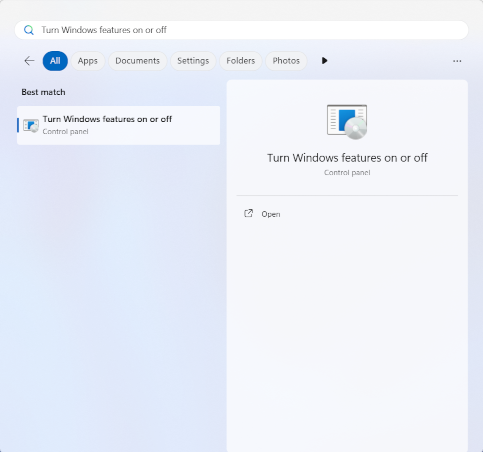
کلید Enter را فشار دهید، یا روی Turns Windows Features on or off کلیک کنید تا کنترل پنل اجرا شود.
کادر کنار «پلتفرم هایپروایزر ویندوز» را علامت بزنید.
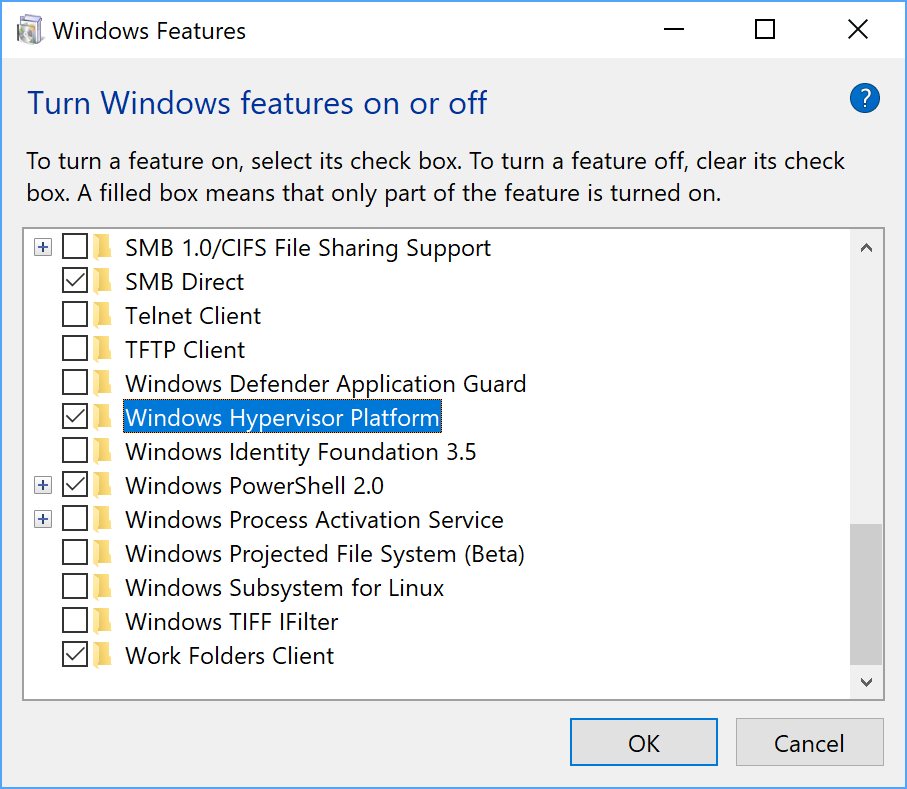
روی تأیید کلیک کنید.
پس از اتمام نصب، کامپیوتر خود را مجدداً راه اندازی کنید.
پیکربندی شتابدهی ماشین مجازی با استفاده از درایور هایپروایزر شبیهساز اندروید (AEHD) در ویندوز
قبل از اینکه بتوانید درایور هایپروایزر شبیهساز اندروید را نصب و استفاده کنید، رایانه شما باید شرایط زیر را داشته باشد:
- پردازندههای اینتل یا AMD با قابلیت مجازیسازی.
ویندوز ۱۱ یا ویندوز ۱۰ نسخه ۶۴ بیتی (ویندوز ۳۲ بیتی پشتیبانی نمیشود)
کاربران ویندوز ۸.۱، ویندوز ۸ و ویندوز ۷ میتوانند به استفاده از AEHD نسخه ۱.۷ یا پایینتر ادامه دهند. با این حال، هیچ پشتیبانی برای چنین سناریوهایی ارائه نخواهد شد.
ویژگیهایی که از Hypervisor ویندوز Hyper-V نیز استفاده میکنند، باید در پنجرهی ویژگیهای ویندوز غیرفعال شوند.
برخی از اجزای ویندوز، حتی زمانی که Windows Hypervisor Platform در پنجره ویژگیهای ویندوز انتخاب نشده باشد، Windows Hyper-V Hypervisor را فعال کرده و از آن استفاده میکنند. این موارد شامل ویژگیهای امنیتی مانند Hyper-V ، Core Isolation و موارد دیگر میشود. (توجه داشته باشید که ویژگی Hyper-V با Hypervisor Hyper-V یکسان نیست.) اگر به این ویژگیها نیاز دارید، به جای آن از WHPX استفاده کنید.
در پردازندههای AMD، درایور هایپروایزر شبیهساز اندروید را میتوان از طریق SDK Manager در اندروید استودیو ۴.۰ Canary 5 یا بالاتر نصب کرد.
در پردازندههای اینتل، درایور هایپروایزر شبیهساز اندروید را میتوان از طریق SDK Manager در اندروید استودیو فلامینگو یا نسخههای جدیدتر نصب کرد.
برای نصب از طریق SDK Manager، مراحل زیر را دنبال کنید:
- ابزارها > مدیر SDK را انتخاب کنید.
- روی تب SDK Tools کلیک کنید و Android Emulator hypervisor driver را انتخاب کنید.
- برای دانلود و نصب درایور هایپروایزر شبیهساز اندروید، روی تأیید کلیک کنید.
پس از نصب، با استفاده از دستور خط فرمان زیر، از عملکرد صحیح درایور اطمینان حاصل کنید:
AEHD 2.1 و بالاتر
sc query aehdیک پیام وضعیت شامل اطلاعات زیر است:
SERVICE_NAME: aehd
       ...
       STATE              : 4  RUNNING
       ...
پیام خطای زیر به این معنی است که یا افزونه مجازیسازی در بایوس شما فعال نیست یا Hyper-V غیرفعال نیست:
SERVICE_NAME: aehd
       ...
       STATE              : 1  STOPPED
       WIN32_EXIT_CODE    : 4294967201 (0xffffffa1)
       ...
AEHD 2.0 و پایینتر
sc query gvmیک پیام وضعیت شامل اطلاعات زیر است:
SERVICE_NAME: gvm
       ...
       STATE              : 4  RUNNING
       ...
پیام خطای زیر به این معنی است که یا افزونه مجازیسازی در بایوس شما فعال نیست یا Hyper-V غیرفعال نیست:
SERVICE_NAME: gvm
       ...
       STATE              : 1  STOPPED
       WIN32_EXIT_CODE    : 4294967201 (0xffffffa1)
       ...
درایور هایپروایزر شبیهساز اندروید را میتوان از گیتهاب نیز دانلود و نصب کرد. پس از باز کردن بسته درایور، silent_install.bat را در خط فرمان با دسترسی ادمین اجرا کنید.
درایور هایپروایزر شبیهساز اندروید را با استفاده از دستورات زیر در خط فرمان با امتیازات مدیر سیستم، حذف نصب کنید:
AEHD 2.1 و بالاتر
   sc stop aehd
   sc delete aehd
AEHD 2.0 و پایینتر
   sc stop gvm
   sc delete gvm
پیکربندی شتابدهی ماشین مجازی در macOS
در macOS، شبیهساز اندروید از Hypervisor.Framework داخلی استفاده میکند که به macOS نسخه ۱۰.۱۰ (Yosemite) و بالاتر نیاز دارد. با این حال، ممکن است اندروید استودیو برای macOS به نسخههای بالاتر نیاز داشته باشد. در چنین مواردی، الزامات سیستم اندروید استودیو را دنبال کنید.
پیکربندی شتابدهی ماشین مجازی در لینوکس
سیستمهای مبتنی بر لینوکس از طریق بسته نرمافزاری KVM از شتابدهی ماشین مجازی پشتیبانی میکنند. دستورالعملهای نصب KVM را روی سیستم لینوکس خود دنبال کنید و سپس تأیید کنید که KVM فعال است. برای سیستمهای اوبونتو، به نصب KVM اوبونتو مراجعه کنید.
الزامات
اجرای KVM به مجوزهای کاربری خاصی نیاز دارد. مطمئن شوید که مجوزهای کافی را طبق دستورالعملهای نصب KVM دارید.
برای استفاده از شتابدهنده ماشین مجازی در لینوکس، رایانه شما باید این شرایط را نیز داشته باشد:
- برای پردازندههای اینتل: پشتیبانی از فناوری مجازیسازی (VT-x)، ویژگیهای Intel EM64T (Intel 64) و قابلیت غیرفعال کردن اجرای بیت (XD) فعال شده است.
- برای پردازندههای AMD: پشتیبانی از مجازیسازی AMD (AMD-V).
بررسی کنید که آیا KVM روی لینوکس نصب شده است یا خیر
میتوانید از گزینه خط فرمان emulator -accel-check برای بررسی نصب KVM استفاده کنید. همچنین میتوانید بسته cpu-checker حاوی دستور kvm-ok را نصب کنید.
مثال زیر نحوه استفاده از دستور kvm-ok را نشان میدهد:
بسته
cpu-checkerرا نصب کنید:sudo apt-get install cpu-checker egrep -c '(vmx|svm)' /proc/cpuinfo
خروجی ۱ یا بیشتر به این معنی است که مجازیسازی پشتیبانی میشود. خروجی ۰ به این معنی است که CPU شما از مجازیسازی سختافزاری پشتیبانی نمیکند.
دستور
kvm-okرا اجرا کنید:sudo kvm-ok
خروجی مورد انتظار:
INFO: /dev/kvm exists
KVM acceleration can be used
اگر با خطای زیر مواجه شدید، به این معنی است که هنوز میتوانید ماشینهای مجازی را اجرا کنید. با این حال، ماشین مجازی شما بدون افزونههای KVM کندتر است.
INFO: Your CPU does not support KVM extensions
KVM acceleration can NOT be used
نصب KVM روی لینوکس
برای نصب KVM از دستور زیر استفاده کنید:
کیهانی (18.10) یا بالاتر:
sudo apt-get install qemu-kvm libvirt-daemon-system libvirt-clients bridge-utils
لوسید (۱۰.۰۴) یا بالاتر:
sudo apt-get install qemu-kvm libvirt-bin ubuntu-vm-builder bridge-utils
کارمیک (9.10 یا قبل از آن):
sudo aptitude install kvm libvirt-bin ubuntu-vm-builder bridge-utils
راهنمای حذف نصب Intel HAXM
HAXM برای مدتی (۰۱/۲۰۲۳) منسوخ شده است، زیرا اینتل توسعه HAXM را متوقف میکند .
با شروع از شبیهساز ۳۶.۲.xx، شبیهساز اندروید دیگر از HAXM استفاده نخواهد کرد و در صورتی که قبلاً از آن استفاده میکردید، باید یک درایور hypervisor جدید نصب کنیم. توصیه میکنیم از پلتفرم Windows Hypervisor ( WHPX ) از مایکروسافت استفاده کنید.
توصیه میشود Intel HAXM را به طور کامل از سیستم ویندوز خود حذف کنید، مگر اینکه نرمافزار دیگری نصب کرده باشید که به HAXM وابسته باشد و تصمیم بگیرید Intel HAXM را نگه دارید و خودتان آن را مدیریت کنید.
برای حذف نصب Intel HAXM، مراحل زیر را دنبال کنید:
بررسی کنید که آیا Intel HAXM نصب شده است یا خیر.
برای اینکه بفهمید Intel HAXM روی سیستم ویندوز شما نصب شده است یا نه، کنسول دستوری ویندوز را باز کنید و دستور زیر را اجرا کنید:
sc query intelhaxm
اگر Intel HAXM نصب و اجرا شده باشد، باید پیام زیر را در خروجی دستور مشاهده کنید.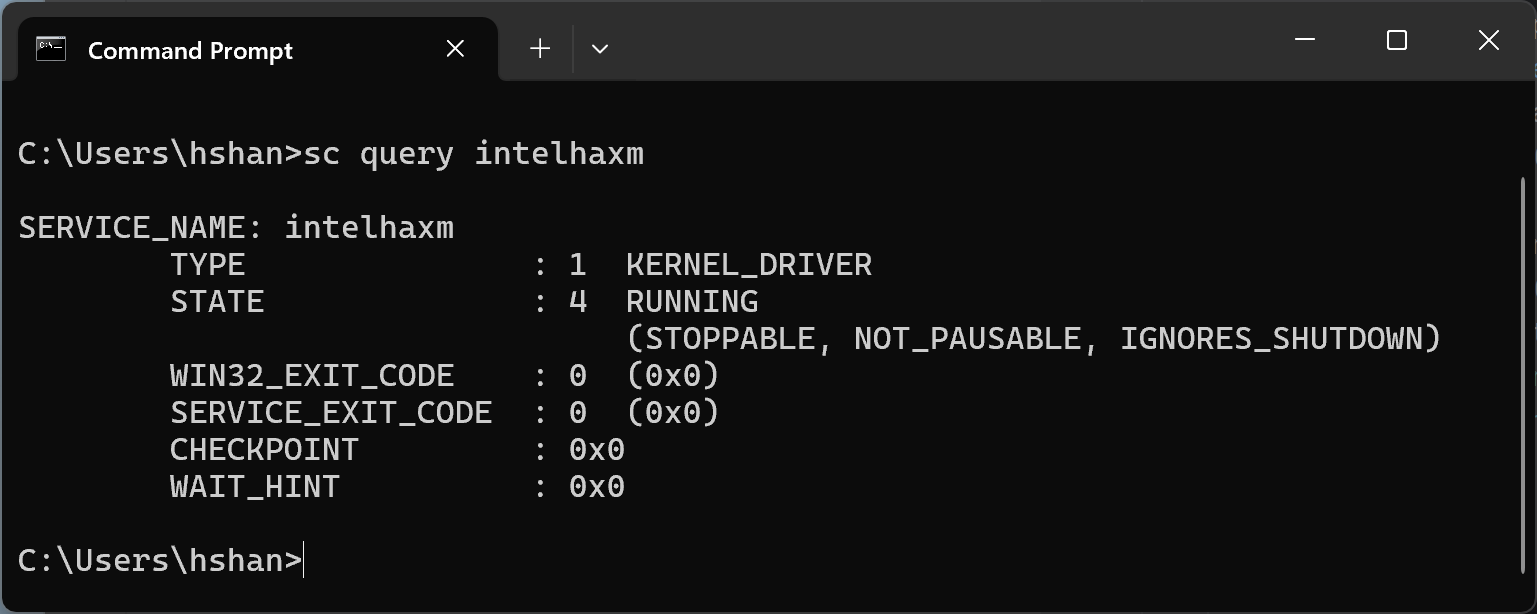
اگر Intel HAXM نصب شده باشد اما غیرفعال باشد، باید پیام زیر را در خروجی دستور مشاهده کنید.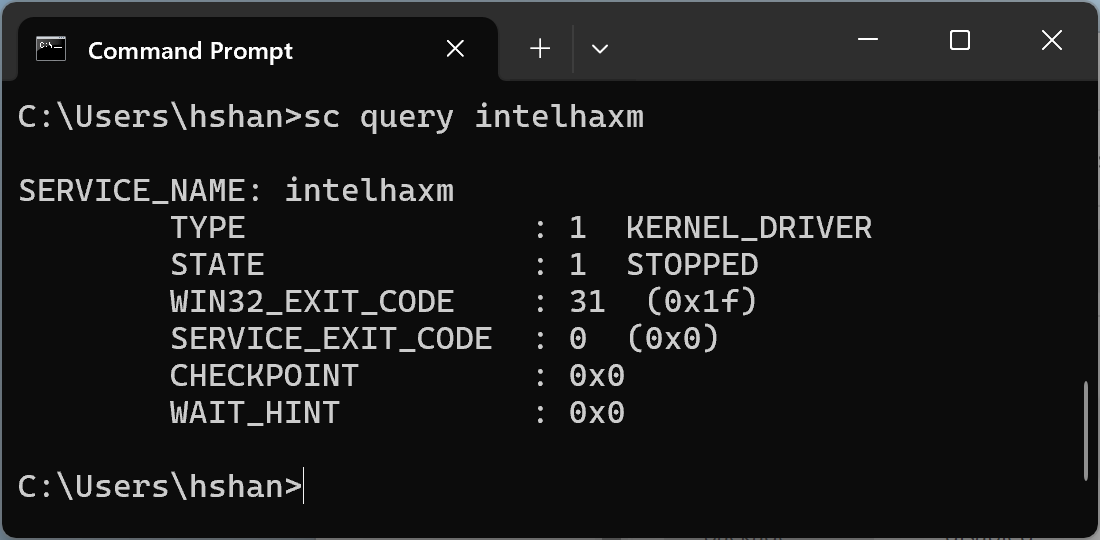
در هر دو حالت، صرف نظر از اینکه Intel HAXM در حال اجرا یا غیرفعال باشد، نصب میشود. برای ادامه حذف Intel HAXM باید به مرحله بعدی بروید.
اگر Intel HAXM نصب نشده باشد، باید پیام زیر را مشاهده کنید. 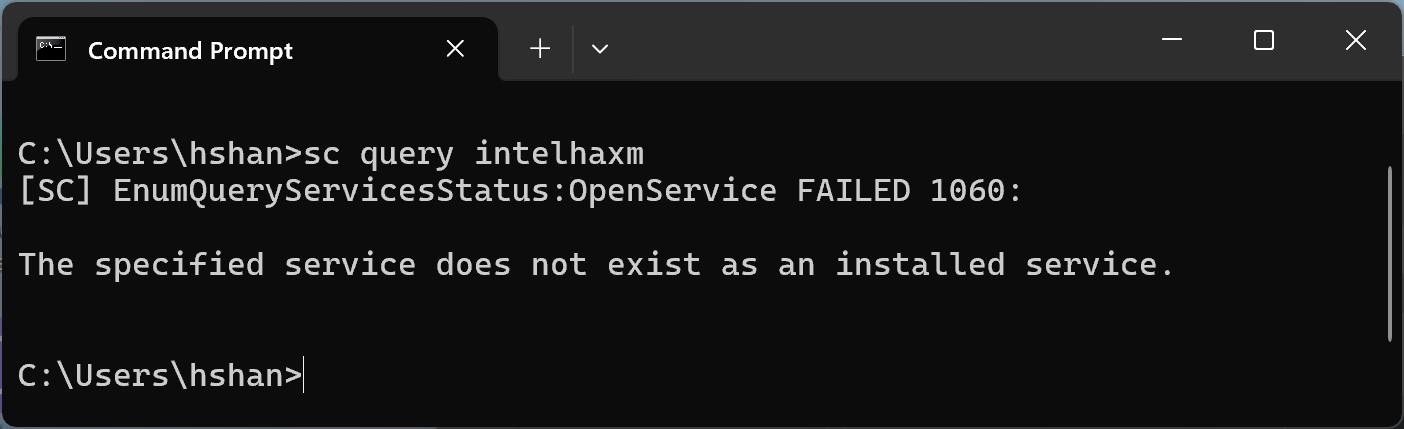
حذف نصب Intel HAXM با استفاده از SDK manager از اندروید استودیو
اگر قبلاً HAXM را با SDK Manager نصب کردهاید، هنوز باید ماژول ذکر شده در تب "SDK Tools" را ببینید. SDK manager را از اندروید استودیو باز کنید، به تب "SDK Tools" بروید، سپس به خط "Intel x86 Emulator Accelerator (HAXM installer) - Deprecated" بروید. باید مانند تصویر زیر باشد.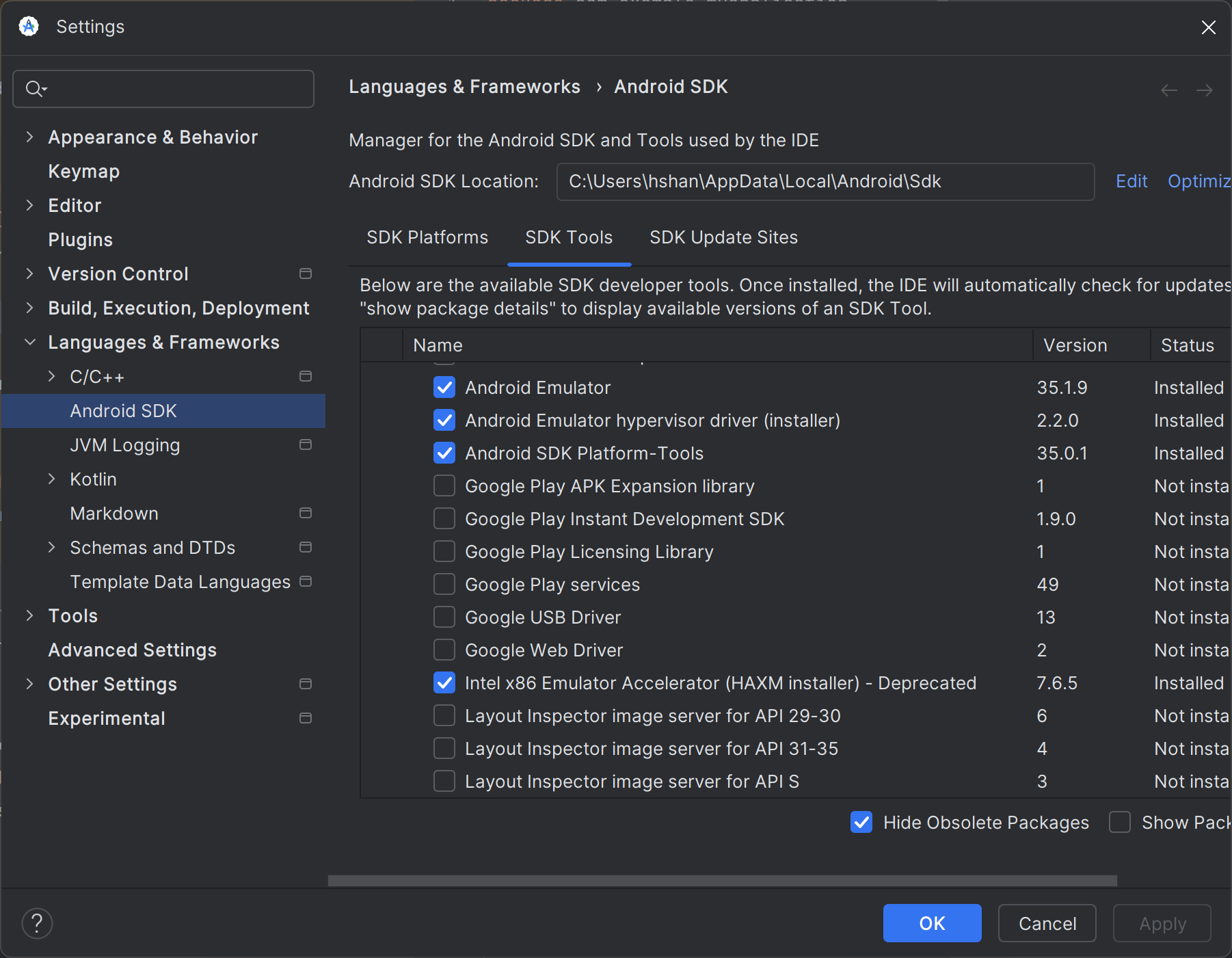
همانطور که در تصویر زیر نشان داده شده است، تیک گزینه را بردارید.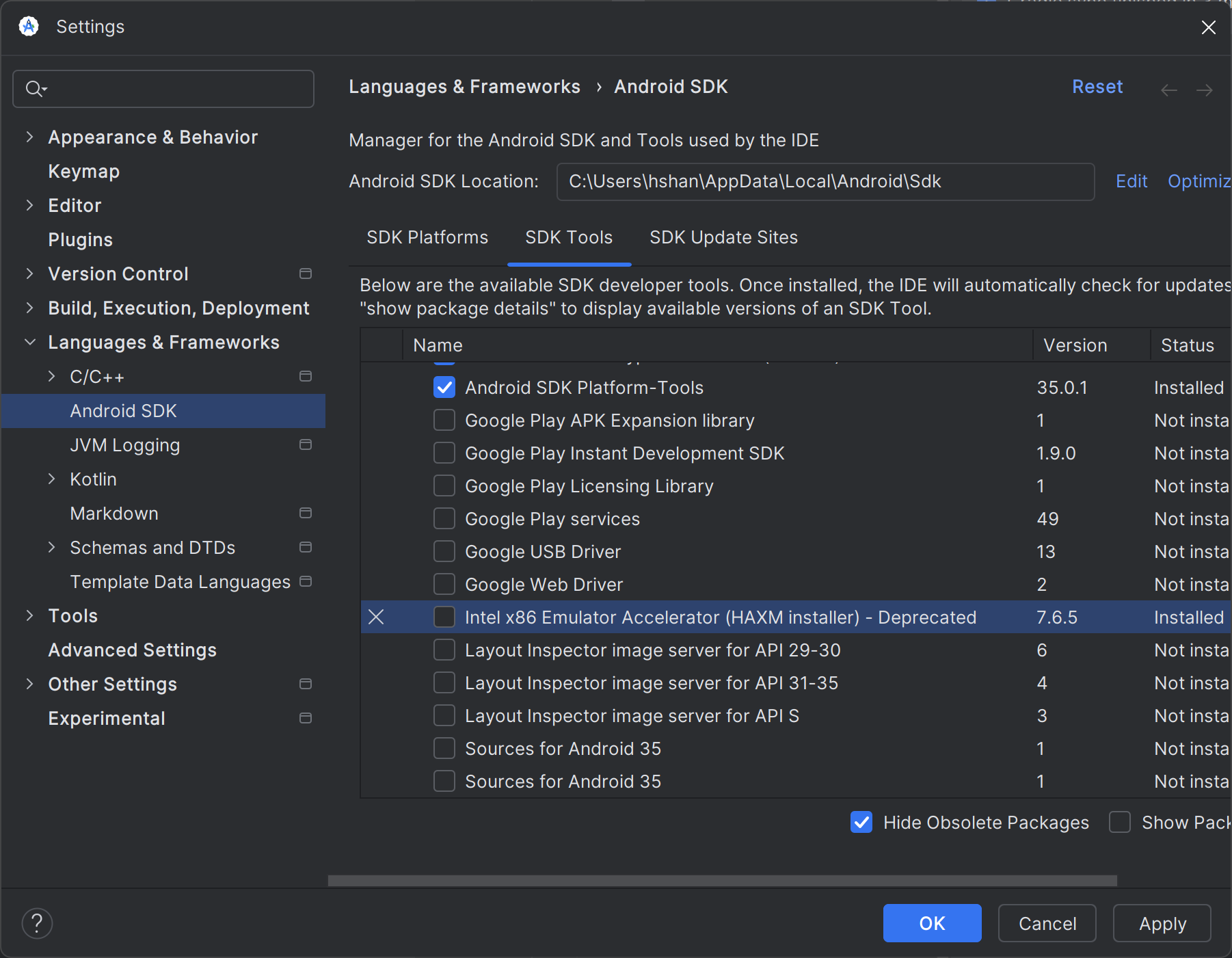
روی دکمه "اعمال" کلیک کنید و کادر محاورهای زیر باید ظاهر شود.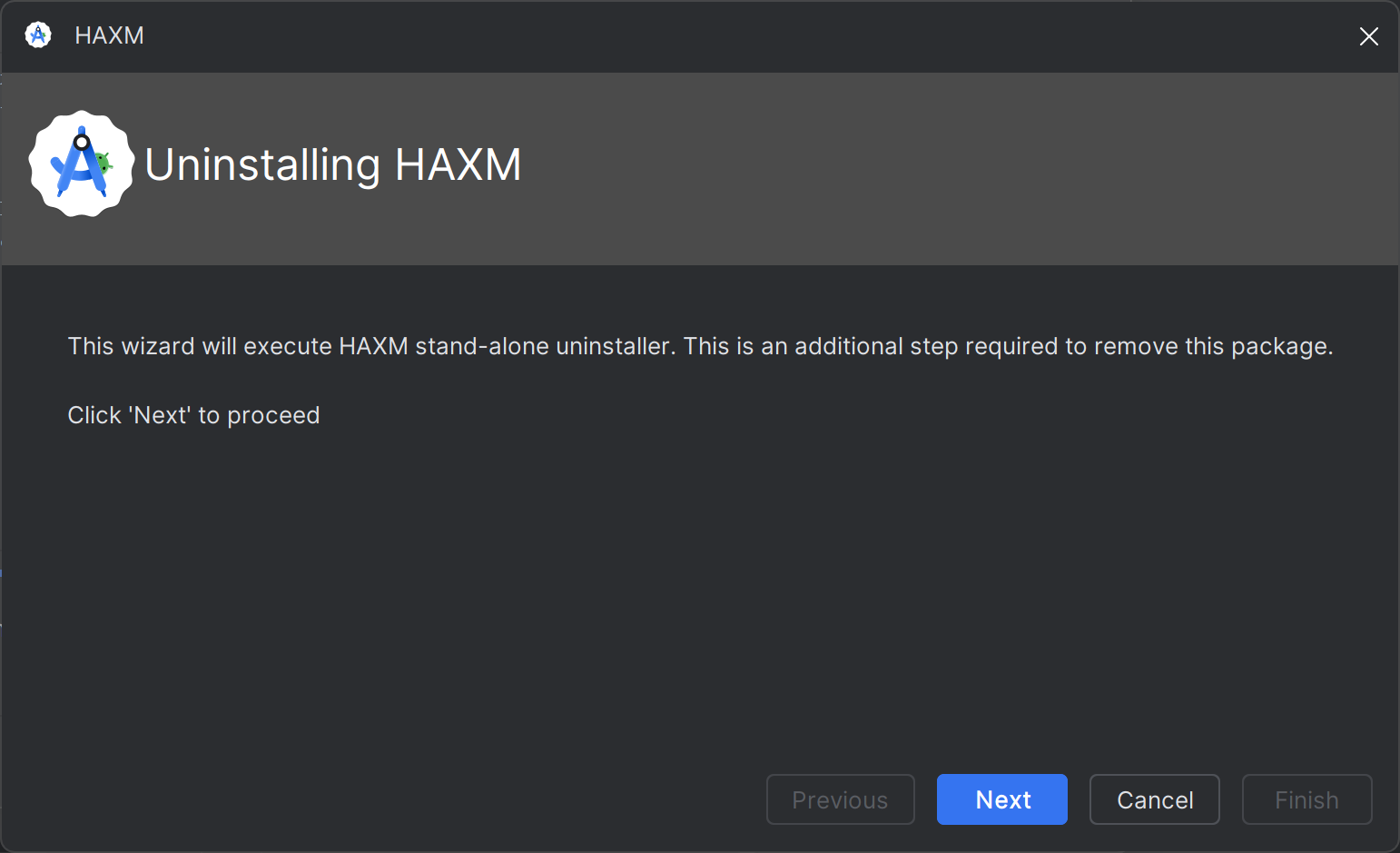
وقتی Intel HAXM با موفقیت حذف نصب شد، باید تصویر زیر را ببینید. حذف نصب انجام شده است و میتوانید اینجا متوقف شوید .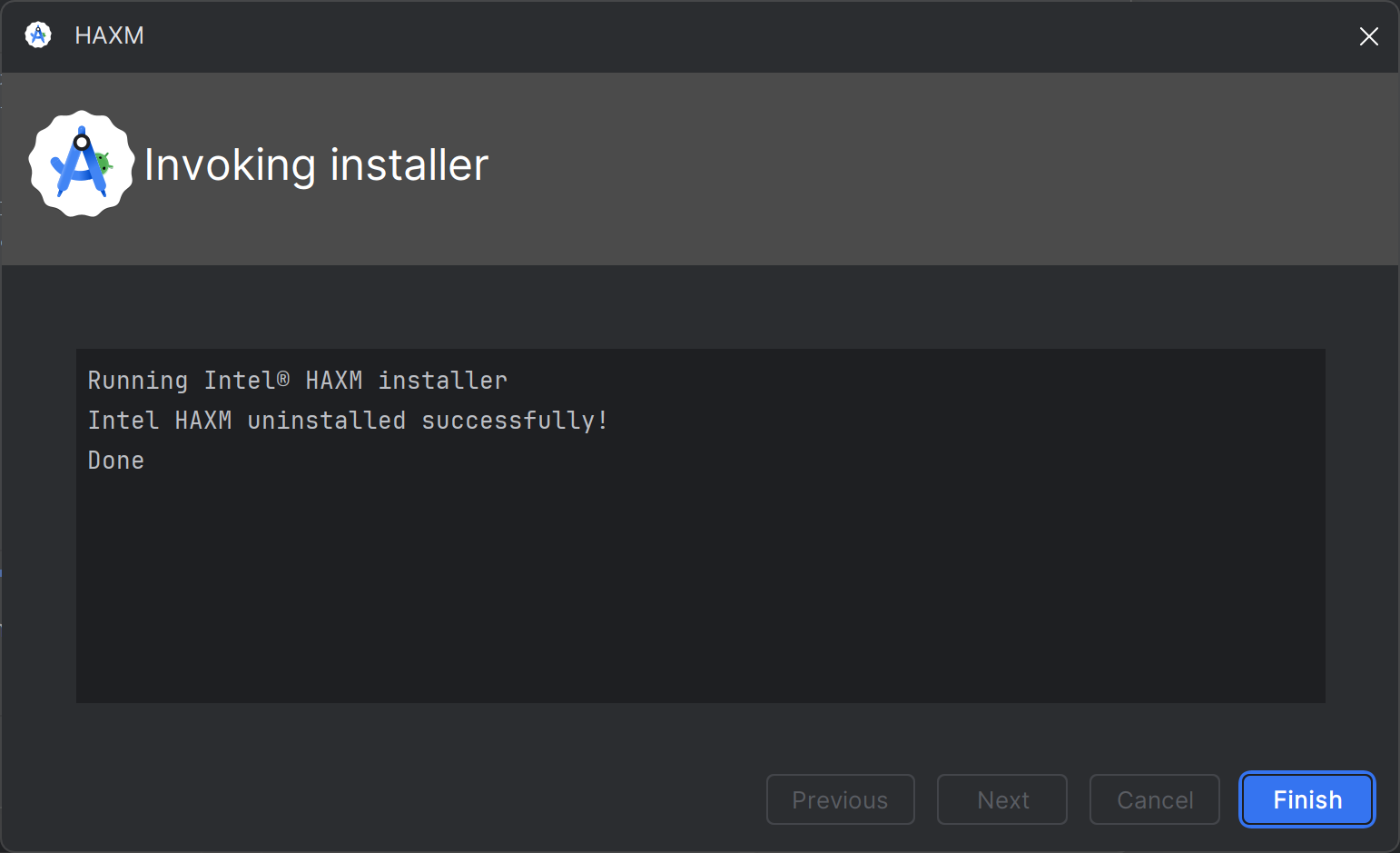
در صورت بروز هرگونه خطا، به مرحله بعدی بروید.
با استفاده از تنظیمات ویندوز، Intel HAXM را حذف نصب کنید.
تنظیمات ویندوز را باز کنید و به قسمت برنامهها > برنامههای نصبشده بروید.
همانطور که در تصویر زیر نشان داده شده است، گزینه "Intel Hardware Accelerated Execution Manager" را پیدا کرده و روی "Uninstall" کلیک کنید. 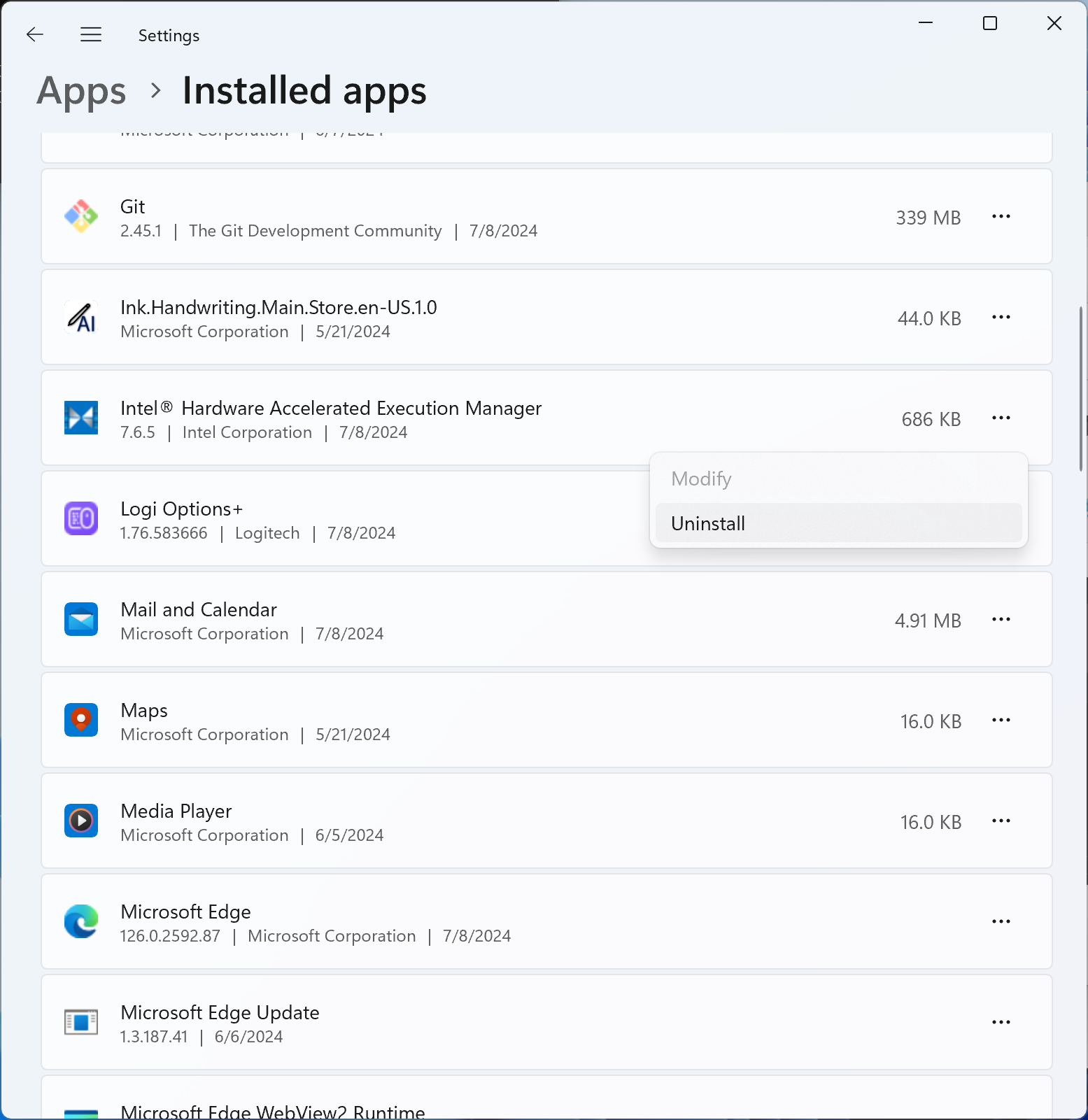
حذفکنندهی Intel HAXM باید اجرا شود و نتیجه را گزارش دهد. اگر حذف موفقیتآمیز بود، به حذف بستهی نصبکنندهی Intel HAXM بروید. در غیر این صورت، به مرحلهی بعدی بروید.
حذف نصب با استفاده از خط فرمان
سرویس Intel HAXM را با اجرای دستور 'sc stop intelhaxm' متوقف کنید. باید خروجی زیر را مشاهده کنید.
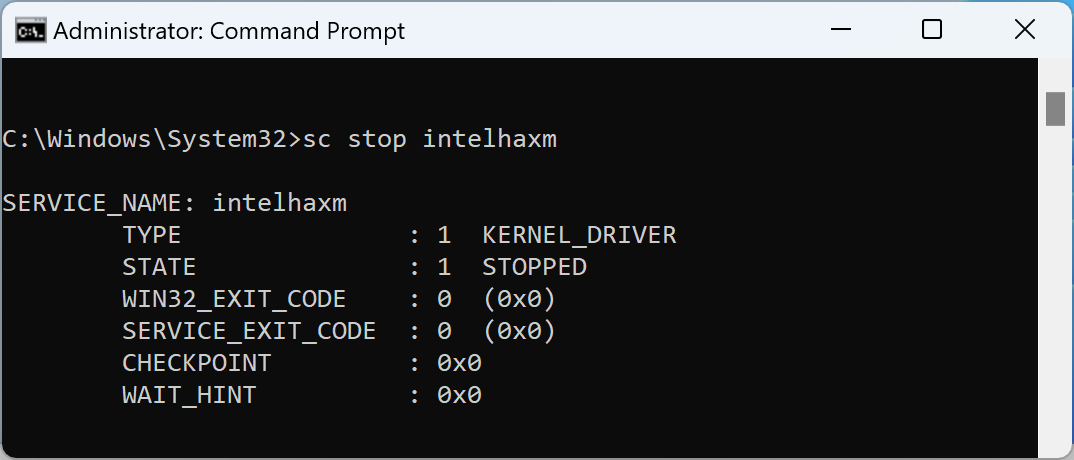
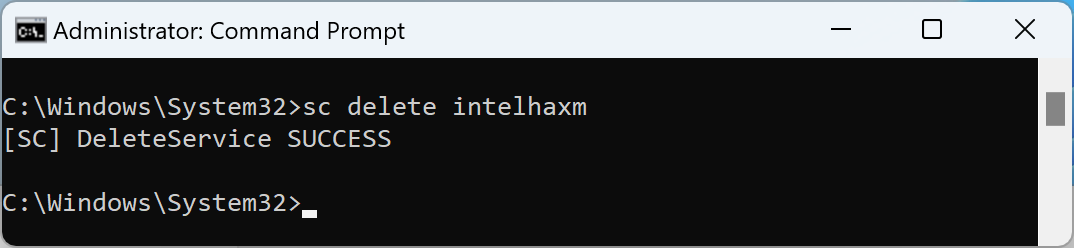
سرویس Intel HAXM را با اجرای دستور 'sc delete intelhaxm' حذف کنید. باید خروجی زیر را مشاهده کنید.
به حذف بسته نصب Intel HAXM بروید.
بسته نصب Intel HAXM را حذف کنید.
این مرحله فقط هنگام حذف نصب Intel HAXM با استفاده از "تنظیمات" ویندوز یا خط فرمان لازم است. بدون این مرحله، مدیر SDK اندروید استودیو ممکن است همچنان Intel HAXM را به عنوان "نصب شده" فهرست کند.
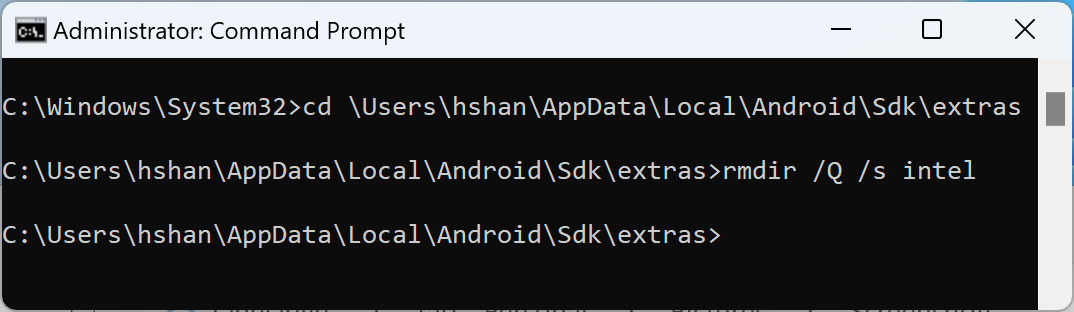
بسته نصبکننده در مسیر <Your Android SDK folder>\extras\intel قرار دارد. به طور پیشفرض، Android SDK در مسیر "C:\Users\<Your Windows User ID >\AppData\Local\Android\Sdk" نصب خواهد شد. به عنوان مثال، به تصویر زیر مراجعه کنید.