

ডেটা পাঠাতে, ডিভাইসের বৈশিষ্ট্য পরিবর্তন করতে, অ্যাপ নিয়ন্ত্রণ করতে এবং আরও অনেক কিছু করতে অ্যান্ড্রয়েড এমুলেটরের বর্ধিত নিয়ন্ত্রণগুলি ব্যবহার করুন। বর্ধিত নিয়ন্ত্রণ উইন্ডো খুলতে, আরও ক্লিক করুন।  এমুলেটর প্যানেলে। মনে রাখবেন যে এই বর্ধিত নিয়ন্ত্রণ বিকল্পগুলির মধ্যে কিছু কেবল তখনই উপলব্ধ যখন আপনি অ্যান্ড্রয়েড স্টুডিওর বাইরে একটি পৃথক উইন্ডোতে এমুলেটরটি চালান ।
এই কাজগুলির অনেকগুলি সম্পাদনের জন্য আপনি কীবোর্ড শর্টকাট ব্যবহার করতে পারেন। এমুলেটরে শর্টকাটের সম্পূর্ণ তালিকার জন্য, সহায়তা প্যানেল খুলতে F1 ( Command + / on macOS ) টিপুন।
সারণি ১. বর্ধিত নিয়ন্ত্রণের বিবরণ
| বৈশিষ্ট্য | বিবরণ |
|---|---|
| প্রদর্শন | এমুলেটরটি আপনাকে আপনার অ্যাপটিকে একাধিক ডিসপ্লেতে স্থাপন করতে দেয়, যা কাস্টমাইজেবল ডাইমেনশন সমর্থন করে এবং মাল্টি-উইন্ডো এবং মাল্টি-ডিসপ্লে সমর্থন করে এমন অ্যাপগুলি পরীক্ষা করতে আপনাকে সাহায্য করতে পারে। একটি ভার্চুয়াল ডিভাইস চলমান থাকাকালীন, আপনি নিম্নলিখিতভাবে দুটি অতিরিক্ত ডিসপ্লে যোগ করতে পারেন:
|
| সেলুলার | এমুলেটরটি আপনাকে বিভিন্ন নেটওয়ার্ক অবস্থা অনুকরণ করতে দেয়। আপনি বিভিন্ন নেটওয়ার্ক প্রোটোকলের জন্য নেটওয়ার্ক গতি আনুমানিক করতে পারেন, অথবা আপনি Full নির্দিষ্ট করতে পারেন, যা আপনার কম্পিউটার যত দ্রুত সম্ভব ডেটা স্থানান্তর করে। একটি নেটওয়ার্ক প্রোটোকল নির্দিষ্ট করা সর্বদা Full এর চেয়ে ধীর। আপনি ভয়েস এবং ডেটা নেটওয়ার্ক স্থিতিও নির্দিষ্ট করতে পারেন, যেমন রোমিং। ডিফল্টগুলি AVD-তে সেট করা আছে। একটি নেটওয়ার্কের ধরণ নির্বাচন করুন:
একটি সিগন্যাল শক্তি নির্বাচন করুন:
একটি ভয়েস স্ট্যাটাস , ডেটা স্ট্যাটাস , অথবা উভয়ই নির্বাচন করুন:
|
| ব্যাটারি | বিভিন্ন পরিস্থিতিতে আপনার অ্যাপটি কীভাবে কাজ করে তা দেখার জন্য আপনি একটি ডিভাইসের ব্যাটারি বৈশিষ্ট্যগুলি সিমুলেট করতে পারেন। চার্জ লেভেল নির্বাচন করতে, স্লাইডার নিয়ন্ত্রণ ব্যবহার করুন। একটি চার্জার সংযোগ মান নির্বাচন করুন:
ব্যাটারির স্বাস্থ্য মান নির্বাচন করুন:
একটি ব্যাটারি স্ট্যাটাস মান নির্বাচন করুন:
|
| ক্যামেরা | এমুলেটর ক্যামেরাটি খুললে আপনি সিমুলেটেড দৃশ্যে ছবি লোড করতে পারবেন। আরও তথ্যের জন্য, ARCore ডকুমেন্টেশনে দৃশ্যে অগমেন্টেড ছবি যোগ করুন দেখুন। |
| স্থান | এমুলেটরটি আপনাকে "আমার অবস্থান" তথ্য সিমুলেট করতে দেয়: যেখানে এমুলেটেড ডিভাইসটি অবস্থিত। উদাহরণস্বরূপ, যদি আপনি আমার অবস্থান ক্লিক করেন ডিভাইসের অবস্থান তথ্যের নিয়ন্ত্রণ দুটি ট্যাবের অধীনে সংগঠিত: একক বিন্দু এবং রুট । একক পয়েন্ট সিঙ্গেল পয়েন্টস ট্যাবে, আপনি গুগল ম্যাপস ওয়েবভিউ ব্যবহার করে আগ্রহের স্থানগুলি অনুসন্ধান করতে পারেন, ঠিক যেমনটি আপনি ফোনে বা ব্রাউজারে গুগল ম্যাপ ব্যবহার করার সময় করেন। যখন আপনি ম্যাপে কোনও অবস্থান অনুসন্ধান করেন (অথবা ক্লিক করেন), তখন আপনি ম্যাপের নীচের দিকে "পয়েন্ট সংরক্ষণ করুন" নির্বাচন করে অবস্থানটি সংরক্ষণ করতে পারেন। আপনার সমস্ত সংরক্ষিত অবস্থানগুলি এক্সটেন্ডেড কন্ট্রোল উইন্ডোর ডানদিকে তালিকাভুক্ত করা হয়েছে। মানচিত্রে আপনার নির্বাচিত অবস্থানে এমুলেটরের অবস্থান সেট করতে, এক্সটেন্ডেড কন্ট্রোল উইন্ডোর নীচে ডানদিকে অবস্থিত "স্থান সেট করুন" বোতামে ক্লিক করুন। রুট সিঙ্গেল পয়েন্ট ট্যাবের মতো, রুটস ট্যাবটি একটি গুগল ম্যাপস ওয়েবভিউ প্রদান করে যা আপনি দুই বা ততোধিক অবস্থানের মধ্যে একটি রুট তৈরি করতে ব্যবহার করতে পারেন। একটি রুট তৈরি এবং সংরক্ষণ করতে, নিম্নলিখিতগুলি করুন:
আপনার সংরক্ষিত রুট অনুসরণ করে এমুলেটরটি সিমুলেট করতে, সংরক্ষিত রুটগুলির তালিকা থেকে রুটটি নির্বাচন করুন এবং এক্সটেন্ডেড কন্ট্রোল উইন্ডোর নীচে ডানদিকে প্লে রুট ক্লিক করুন। সিমুলেশন বন্ধ করতে, Stop route এ ক্লিক করুন। নির্দিষ্ট রুট অনুসরণ করে এমুলেটরটিকে ক্রমাগত সিমুলেট করতে, পুনরাবৃত্তি প্লেব্যাকের পাশের সুইচটি সক্ষম করুন। এমুলেটরটি নির্দিষ্ট রুট অনুসরণ করে কত দ্রুত তা পরিবর্তন করতে, প্লেব্যাক গতি মেনু থেকে একটি বিকল্প নির্বাচন করুন। GPX এবং KML ডেটা আমদানি করুন GPS এক্সচেঞ্জ ফর্ম্যাট (GPX) অথবা Keyhole Markup Language (KML) ফাইল থেকে ভৌগোলিক তথ্য ব্যবহার করতে:
গতি ডিফল্টভাবে বিলম্ব মান ( গতি 1X ) এ নির্ধারিত হয়। আপনি গতি দ্বিগুণ ( গতি 2X ), তিনগুণ ( গতি 3X ) ইত্যাদি দ্বারা বৃদ্ধি করতে পারেন। |
| ফোন | এমুলেটরটি আপনাকে ইনকামিং ফোন কল এবং টেক্সট মেসেজ সিমুলেট করতে দেয়। এমুলেটরে কল শুরু করতে:
এমুলেটরে একটি টেক্সট মেসেজ পাঠাতে:
|
| দিকনির্দেশক প্যাড | যদি AVD-তে হার্ডওয়্যার প্রোফাইলে দিকনির্দেশক প্যাড সক্রিয় থাকে, তাহলে আপনি এমুলেটরের সাহায্যে দিকনির্দেশক প্যাড নিয়ন্ত্রণ ব্যবহার করতে পারেন। তবে, সমস্ত ডিভাইস দিকনির্দেশক প্যাড সমর্থন করে না; উদাহরণস্বরূপ, অ্যান্ড্রয়েড ঘড়িগুলি তা করে না। বোতামগুলি নিম্নলিখিত ক্রিয়াগুলি অনুকরণ করে: 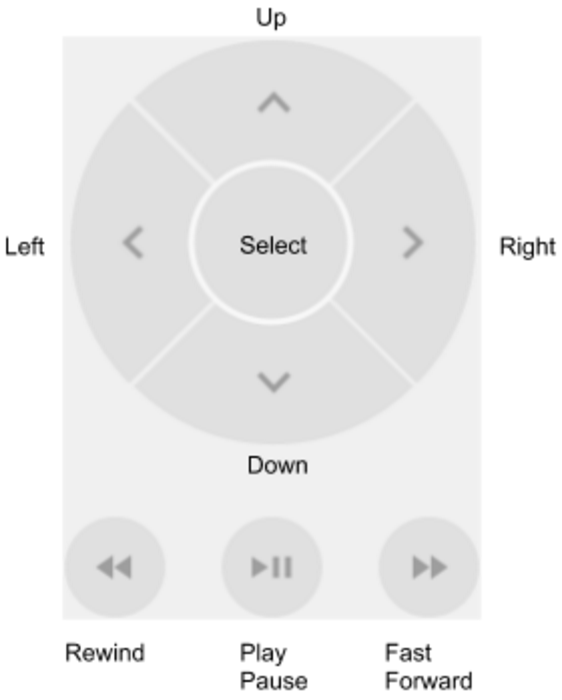 |
| মাইক্রোফোন | গোপনীয়তা এবং কর্মক্ষমতার কারণে, অ্যান্ড্রয়েড এমুলেটরে মাইক্রোফোন ইনপুট ডিফল্টরূপে অক্ষম থাকে। মাইক্রোফোন ইনপুট সক্ষম করতে, ভার্চুয়াল মাইক্রোফোন হোস্ট অডিও ইনপুট বিকল্পটি টগল করুন। অ্যান্ড্রয়েড এমুলেটর বিভিন্ন হেডফোন এবং মাইক্রোফোন পরিস্থিতি অনুকরণ করার জন্য টগল এবং কী ইভেন্টগুলি অফার করে:
|
| আঙুলের ছাপ | এই নিয়ন্ত্রণটি ১০টি ভিন্ন ফিঙ্গারপ্রিন্ট স্ক্যান সিমুলেট করতে পারে। আপনি আপনার অ্যাপে ফিঙ্গারপ্রিন্ট ইন্টিগ্রেশন পরীক্ষা করার জন্য এটি ব্যবহার করতে পারেন। এই বৈশিষ্ট্যটি Android 5.1 (API লেভেল 22) এবং তার নিচের ভার্সন এবং Wear OS এর জন্য অক্ষম করা আছে। ভার্চুয়াল ডিভাইসে ফিঙ্গারপ্রিন্ট স্ক্যান সিমুলেট করতে:
|
| ভার্চুয়াল সেন্সর > ডিভাইস পোজ | এই নিয়ন্ত্রণ আপনাকে ডিভাইসের অবস্থান, ওরিয়েন্টেশন, অথবা উভয়ের পরিবর্তনের বিরুদ্ধে আপনার অ্যাপটি পরীক্ষা করতে দেয়। উদাহরণস্বরূপ, আপনি কাত এবং ঘূর্ণনের মতো অঙ্গভঙ্গি সিমুলেট করতে পারেন। অ্যাক্সিলোমিটার ডিভাইসের পরম অবস্থান ট্র্যাক করে না: এটি কেবল কখন কোনও পরিবর্তন ঘটছে তা সনাক্ত করে। আপনি যখন কোনও আসল ডিভাইস সরান বা ঘোরান তখন অ্যাক্সিলোমিটার এবং ম্যাগনেটোমিটার সেন্সরগুলি কীভাবে প্রতিক্রিয়া জানাবে তা নিয়ন্ত্রণটি সিমুলেট করে। এই নিয়ন্ত্রণটি ব্যবহার করার জন্য আপনার AVD- তে অ্যাক্সিলোমিটার সেন্সর সক্রিয় করতে হবে। নিয়ন্ত্রণটি x, y, এবং z অক্ষে নিয়ন্ত্রণটি x, y, এবং z অক্ষের চারপাশে ডিভাইসটি ঘোরানোর জন্য, Rotate নির্বাচন করুন এবং নিম্নলিখিতগুলির মধ্যে একটি করুন:
ইয়াও, পিচ এবং রোল কীভাবে গণনা করা হয় সে সম্পর্কে আরও তথ্যের জন্য ডিভাইসের ওরিয়েন্টেশন গণনা করুন দেখুন। ডিভাইসটিকে অনুভূমিকভাবে (x) অথবা উল্লম্বভাবে (y) সরাতে, সরান নির্বাচন করুন এবং নিম্নলিখিতগুলির মধ্যে একটি করুন:
ডিভাইসটিকে ০, ৯০, ১৮০, অথবা ২৭০ ডিগ্রিতে স্থাপন করতে:
আপনি যখন ডিভাইসটি সামঞ্জস্য করবেন, তখন ফলাফলের মান ক্ষেত্রগুলি সেই অনুযায়ী পরিবর্তিত হবে। এই মানগুলি একটি অ্যাপ অ্যাক্সেস করতে পারে। এই সেন্সরগুলি সম্পর্কে আরও তথ্যের জন্য, সেন্সরগুলির ওভারভিউ , মোশন সেন্সর এবং পজিশন সেন্সর দেখুন। |
| ভার্চুয়াল সেন্সর > অতিরিক্ত সেন্সর | এমুলেটরটি বিভিন্ন অবস্থান এবং পরিবেশ সেন্সর সিমুলেট করতে পারে। এটি আপনাকে নিম্নলিখিত সেন্সরগুলি সামঞ্জস্য করতে দেয় যাতে আপনি আপনার অ্যাপের মাধ্যমে সেগুলি পরীক্ষা করতে পারেন:
এই সেন্সরগুলি সম্পর্কে আরও তথ্যের জন্য, সেন্সরগুলির ওভারভিউ , অবস্থান সেন্সর এবং পরিবেশ সেন্সর দেখুন। |
| বাগ রিপোর্ট | যদি আপনার এমুলেটরটি নিয়ে কোনও সমস্যা হয়, তাহলে আপনি একটি বাগ রিপোর্ট প্রস্তুত করে পাঠাতে পারেন। এমুলেটরটি স্বয়ংক্রিয়ভাবে বাগ রিপোর্টের জন্য স্ক্রিনশট, লগ এবং অন্যান্য ডেটা সংগ্রহ করে। |
| রেকর্ড এবং প্লেব্যাক | স্ক্রিন রেকর্ড করুন দেখুন। |
| গুগল প্লে | যখন AVD সিস্টেম ছবিতে প্লে স্টোর অ্যাপ থাকে, তখন এটি গুগল প্লে সার্ভিসেস ভার্সনের তথ্য প্রদর্শন করে। |
| সেটিংস > সাধারণ |
|
| সেটিংস > প্রক্সি | ডিফল্টরূপে, এমুলেটরটি অ্যান্ড্রয়েড স্টুডিও HTTP প্রক্সি সেটিংস ব্যবহার করে। এই স্ক্রিনটি আপনাকে এমুলেটরের জন্য একটি HTTP প্রক্সি কনফিগারেশন ম্যানুয়ালি সংজ্ঞায়িত করতে দেয়। আরও তথ্যের জন্য, প্রক্সি দিয়ে এমুলেটর ব্যবহার করুন দেখুন। |
| সেটিংস > উন্নত |
|
| সাহায্য > কীবোর্ড শর্টকাট (এমুলেটর স্বতন্ত্র) | এই প্যানে এমুলেটরের জন্য কীবোর্ড শর্টকাটের একটি সম্পূর্ণ তালিকা রয়েছে। এমুলেটরে কাজ করার সময় এই প্যানেটি খুলতে, F1 ( MacOS-এ Command + / ) টিপুন। শর্টকাটগুলি কাজ করার জন্য, সাধারণ সেটিংস ফলকে কীবোর্ড শর্টকাট পাঠান বিকল্পটি এমুলেটর নিয়ন্ত্রণ (ডিফল্ট) এ সেট করতে হবে। যখন এমুলেটরটি অ্যান্ড্রয়েড স্টুডিওতে এমবেডেড মোডে চলছে তখন এই মেনু বিকল্পটি উপলব্ধ থাকে না। যদি আপনি এম্বেডেড মোডে এমুলেটরটি ব্যবহার করেন, তাহলে আপনি File ( MacOS-এ Android Studio ) > Settings > Keymap- এ Running Devices- এর অধীনে কীবোর্ড শর্টকাটগুলি খুঁজে পেতে পারেন। |
| সাহায্য > এমুলেটর সাহায্য (এমুলেটর স্বতন্ত্র) | এমুলেটরের অনলাইন ডকুমেন্টেশনে যেতে, ডকুমেন্টেশন এ ক্লিক করুন। এমুলেটরের বিরুদ্ধে বাগ ফাইল করতে, প্রতিক্রিয়া পাঠান ক্লিক করুন। আরও তথ্যের জন্য, এমুলেটর বাগ রিপোর্ট করার পদ্ধতি শিখুন। যখন এমুলেটরটি অ্যান্ড্রয়েড স্টুডিওতে এমবেডেড মোডে চলছে তখন এই মেনু বিকল্পটি উপলব্ধ থাকে না। যদি আপনি এমুলেটরটি এমবেডেড মোডে ব্যবহার করেন, তাহলে সাহায্য > একটি বাগ রিপোর্ট জমা দিন ক্লিক করে বাগ টেমপ্লেটটি খুলুন এবং অ্যান্ড্রয়েড এমুলেটর বাগের জন্য ম্যানুয়ালি বিবরণ যোগ করুন। |
| সাহায্য > সম্পর্কে | এমুলেটরটি কোন এমুলেটরের সিরিয়াল নম্বর হল emulator- adb_port , যা আপনি |
 গুগল ম্যাপে এবং তারপর একটি অবস্থান পাঠান, মানচিত্রটি তা দেখায়।
 বোতাম।
 .
.