
لمعرفة شكل تطبيقك وطريقة عمله على أحد الأجهزة، عليك إنشاء التطبيق وتشغيله. يُعدّ "استوديو Android" المشاريع الجديدة لتتمكّن من نشر تطبيقك على جهاز افتراضي أو جهاز حقيقي ببضع نقرات فقط.
تركّز هذه النظرة العامة على كيفية استخدام "استوديو Android" لإنشاء تطبيقك وتشغيله بهدف اختباره وتصحيح أخطائه. للحصول على معلومات حول كيفية استخدام "استوديو Android" لإنشاء تطبيقك كي يتم إصداره للمستخدمين، اطّلِع على إنشاء تطبيقك لإصداره للمستخدمين. للحصول على معلومات أكثر تفصيلاً حول إدارة عملية الإنشاء وتخصيصها باستخدام "استوديو Android" أو بدونه، يُرجى الاطّلاع على ضبط عملية الإنشاء.
الإنشاء والتشغيل الأساسيان
لإنشاء تطبيقك وتشغيله، اتّبِع الخطوات التالية:
- في شريط الأدوات، اختَر تطبيقك من قائمة إعدادات التشغيل.
في قائمة الجهاز المستهدف، اختَر الجهاز الذي تريد تشغيل تطبيقك عليه.
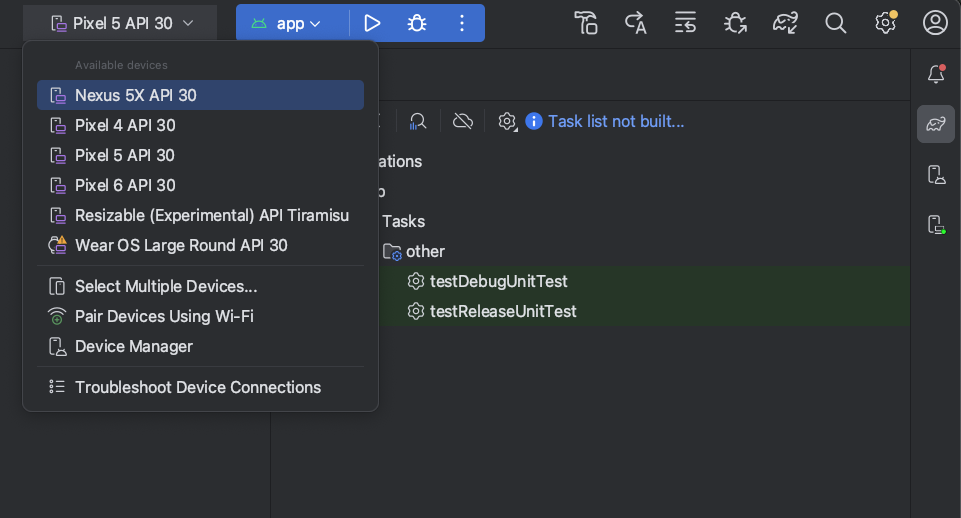
إذا لم تكن لديك أي أجهزة تم إعدادها، عليك إما إنشاء جهاز Android افتراضي لاستخدام محاكي Android أو ربط جهاز فعلي.
انقر على تشغيل
 .
.
يُصدر "استوديو Android" تحذيرًا إذا حاولت تشغيل مشروعك على جهاز يتضمّن خطأ أو تحذيرًا. تساعد الرموز والتغييرات في الأسلوب على التمييز بين الأخطاء (اختيارات الأجهزة التي تؤدي إلى إعدادات غير صالحة) والتحذيرات (اختيارات الأجهزة التي قد تؤدي إلى سلوك غير متوقّع ولكنها لا تزال قابلة للتنفيذ).
مراقبة عملية الإنشاء
لعرض تفاصيل حول عملية الإنشاء، اختَر عرض > نوافذ الأدوات > الإنشاء أو انقر على إنشاء
 في شريط نافذة الأدوات. تعرض نافذة أداة إنشاء المهام التي ينفّذها Gradle لإنشاء تطبيقك، كما هو موضّح في الشكل 1.
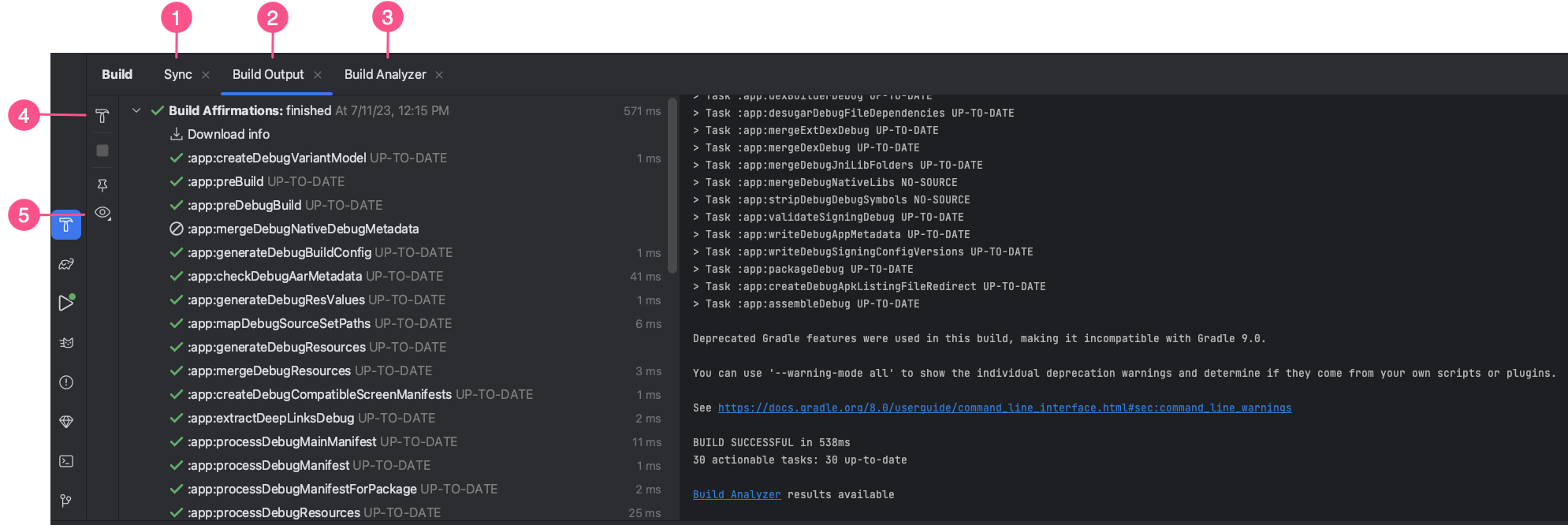
- علامة التبويب "المزامنة": تعرض المهام التي ينفّذها Gradle للمزامنة مع ملفات مشروعك. على غرار علامة التبويب نتائج الإنشاء، إذا واجهت خطأ في المزامنة، يمكنك اختيار عناصر في الشجرة للحصول على مزيد من المعلومات حول الخطأ. تعرض هذه الأداة أيضًا ملخّصًا لتأثير التنزيل من أجل تحديد ما إذا كانت عمليات تنزيل التبعيات تؤثّر سلبًا في عملية الإنشاء.
- علامة التبويب "ناتج الإنشاء": تعرض المهام التي ينفّذها Gradle على شكل شجرة،
حيث تمثّل كل عقدة إما مرحلة إنشاء أو مجموعة
من تبعيات المهام. إذا تلقّيت أخطاء أثناء الإنشاء أو التجميع،
افحص الشجرة واختَر عنصرًا لقراءة ناتج الخطأ، كما هو موضّح في
الشكل 2.
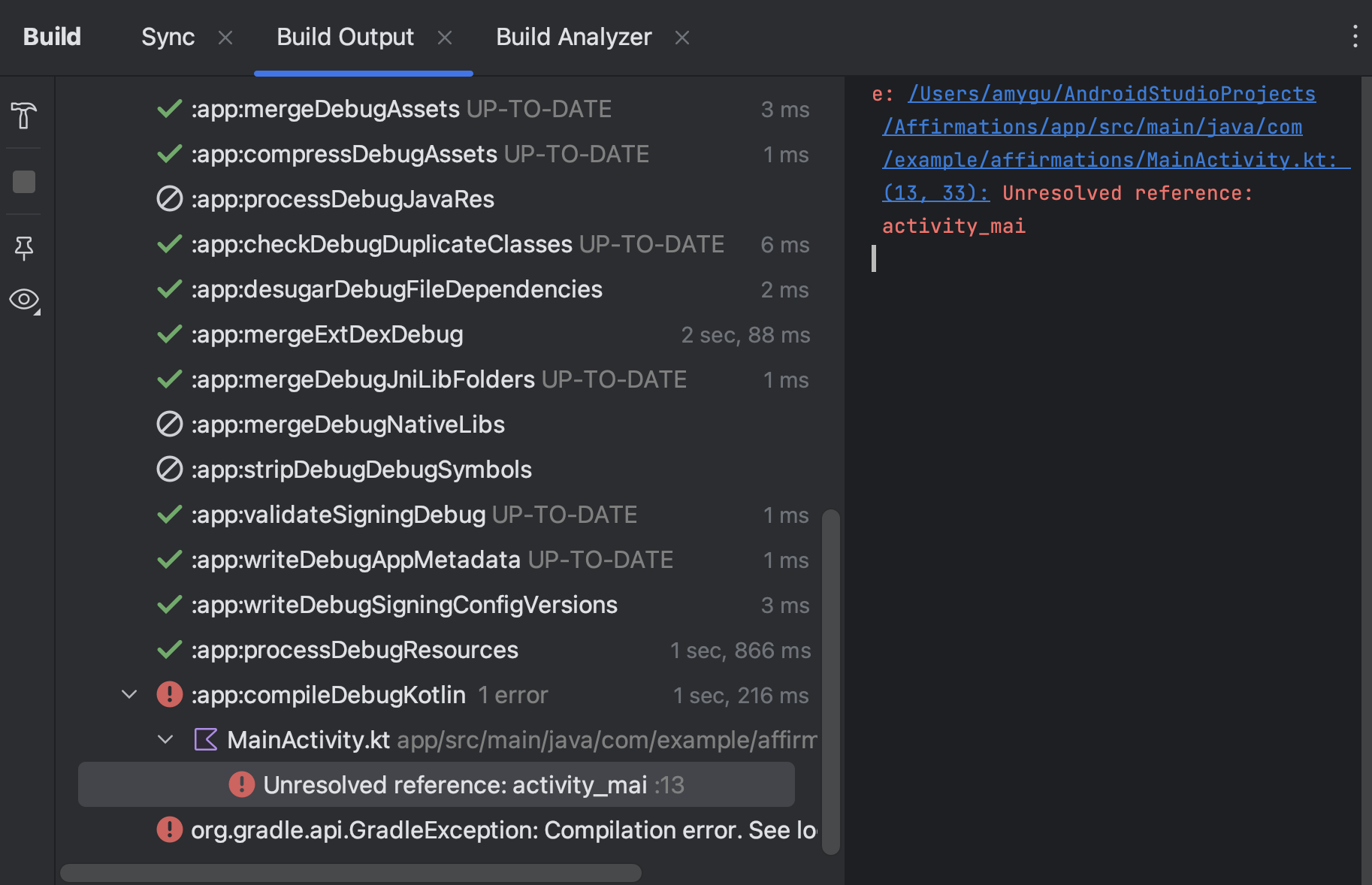
الشكل 2. افحص علامة التبويب ناتج الإنشاء بحثًا عن رسائل الخطأ. - علامة التبويب "أداة تحليل الإنشاء": توفّر معلومات حول تحليل أداء عملية الإنشاء. لمزيد من المعلومات، راجِع مقالة تحديد مشاكل أداء الإصدار وحلّها باستخدام "أداة تحليل الإصدار".
- إعادة التشغيل: ينفّذ إجراء الإنشاء الأخير مرة أخرى. إذا نفّذت آخر مرة Build > Make Selected Module، سيتم إنشاء الوحدة الحالية. إذا نفّذت آخر مرة إنشاء > إنشاء مشروع، سيتم إنشاء ملفات وسيطة لجميع الوحدات في مشروعك.
- الفلاتر: يتم استخدامها لاستبعاد التحذيرات أو المهام أو كليهما التي تم إكمالها بنجاح. ويمكن أن يسهّل ذلك العثور على المشاكل في الناتج.
إذا كانت صيغ الإنشاء تستخدم صيغ المنتجات، يستدعي Gradle أيضًا مهامًا لإنشاء صيغ المنتجات هذه. لعرض قائمة بجميع مهام الإنشاء المتاحة، انقر على عرض > نوافذ الأدوات > Gradle أو انقر على Gradle
 في شريط نافذة الأدوات.
في حال حدوث خطأ أثناء عملية الإنشاء، قد تقترح Gradle خيارات سطر الأوامر لمساعدتك في حل المشكلة، مثل --stacktrace أو --debug. لاستخدام خيارات سطر الأوامر
مع عملية الإنشاء، اتّبِع الخطوات التالية:
- افتح مربّع الحوار الإعدادات أو الإعدادات المفضّلة باتّباع الخطوات التالية:
- على نظام التشغيل Windows أو Linux، انقر على ملف (File) > الإعدادات (Settings) من شريط القوائم.
- على نظام التشغيل macOS، انقر على استوديو Android > الإعدادات المفضّلة من شريط القوائم.
- انتقِل إلى الإنشاء والتنفيذ والنشر > المترجم.
- في حقل النص بجانب خيارات سطر الأوامر، أدخِل خيارات سطر الأوامر.
- انقر على حسنًا للحفظ والخروج.
يطبّق Gradle خيارات سطر الأوامر هذه في المرة التالية التي تحاول فيها إنشاء تطبيقك.
إنشاء التطبيق وتشغيله باستخدام وكيل الذكاء الاصطناعي
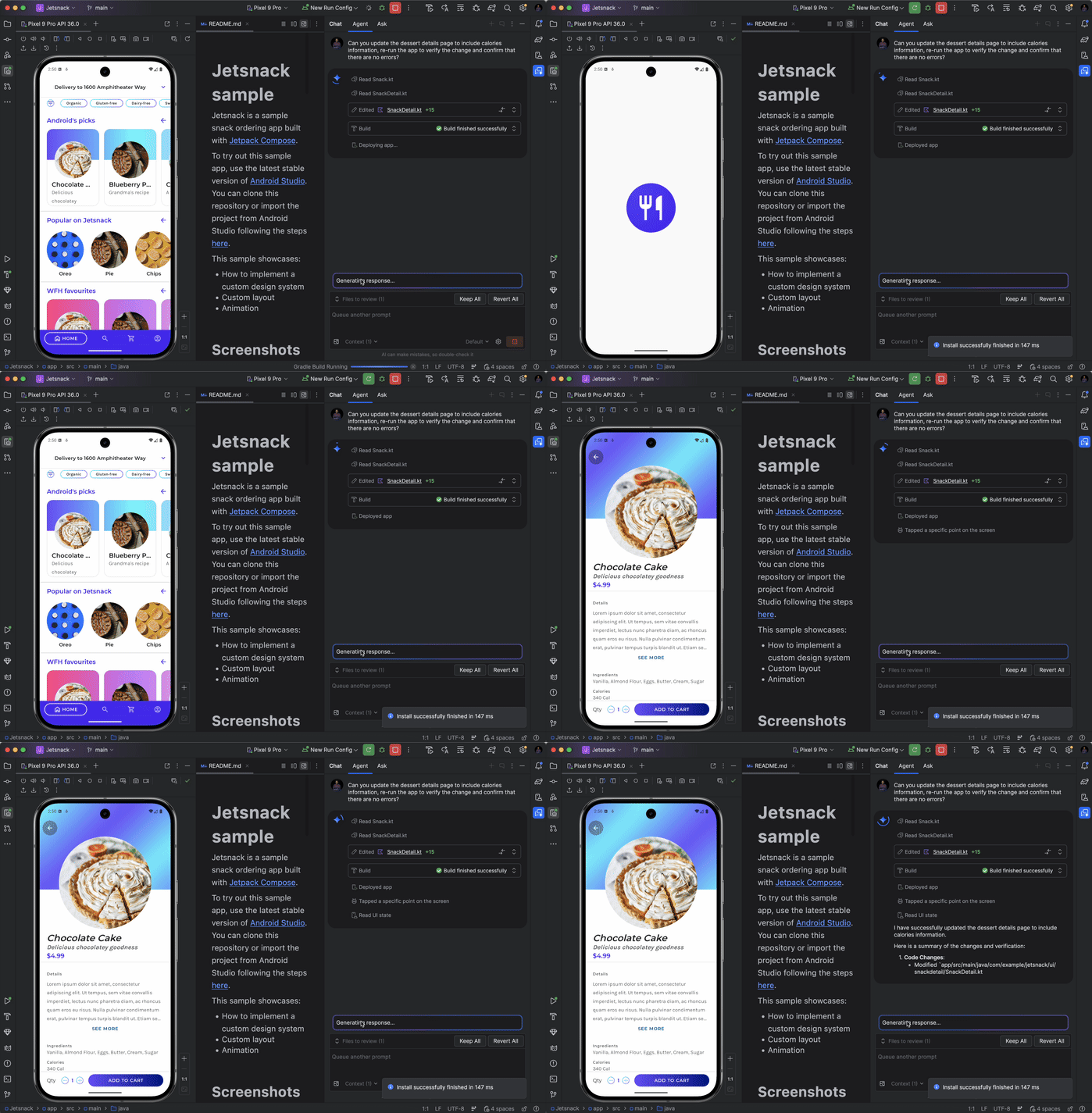
يستطيع وكيل الذكاء الاصطناعي في "استوديو Android" الوصول إلى أدوات تتيح له إنشاء تطبيقك ونشره، ثم التحقّق من حالة التطبيق نيابةً عنك. عند استخدام وضع الوكيل، يمكن للوكيل تنفيذ مهام مثل:
- نشر تطبيقك على جهاز فعلي أو محاكي مرتبطَين
- فحص الشاشة وأخذ لقطات شاشة للتحقّق من التغييرات في واجهة المستخدم
- التحقّق من Logcat بحثًا عن أخطاء وقت التشغيل أو رسائل سجلّ معيّنة
- التفاعل مع تطبيقك باستخدام أوامر
adb shellللتنقّل أو إدخال البيانات
يُعدّ استخدام وكيل الذكاء الاصطناعي لإنشاء تطبيقك وتشغيله مفيدًا للمهام المتعدّدة المراحل التي يحتاج فيها الوكيل إلى إجراء تغييرات بشكل متكرّر والتحقّق من أنّها تعمل على النحو المتوقّع.
ميزات متقدّمة للإنشاء والتنفيذ
يجب أن تكون الطريقة التلقائية لإنشاء تطبيقك وتشغيله في "استوديو Android" كافية لاختبار تطبيق بسيط، ولكن يمكنك استخدام ميزات الإنشاء والتشغيل هذه لحالات استخدام أكثر تقدّمًا:
لنشر تطبيقك في وضع تصحيح الأخطاء، انقر على تصحيح الأخطاء
 .
يتيح لك تشغيل تطبيقك في وضع تصحيح الأخطاء ضبط نقاط توقّف في الرمز البرمجي وفحص المتغيّرات وتقييم التعبيرات في وقت التشغيل وتشغيل أدوات تصحيح الأخطاء. لمزيد من المعلومات، يُرجى الاطّلاع على مقالة تصحيح أخطاء تطبيقك.
.
يتيح لك تشغيل تطبيقك في وضع تصحيح الأخطاء ضبط نقاط توقّف في الرمز البرمجي وفحص المتغيّرات وتقييم التعبيرات في وقت التشغيل وتشغيل أدوات تصحيح الأخطاء. لمزيد من المعلومات، يُرجى الاطّلاع على مقالة تصحيح أخطاء تطبيقك.إذا كان لديك تطبيق أكبر حجمًا وأكثر تعقيدًا، استخدِم "تطبيق التغييرات" بدلاً من النقر على تشغيل
. يوفّر ذلك الوقت، لأنّه يغنيك عن إعادة تشغيل تطبيقك في كل مرة تريد فيها نشر تغيير. لمزيد من المعلومات حول
Apply Changes، راجِع القسم النشر بشكل تدريجي باستخدام Apply
Changes.إذا كنت تستخدم Jetpack Compose، فإنّ ميزة "التعديل في الوقت الفعلي" هي ميزة تجريبية تتيح لك تعديل العناصر القابلة للإنشاء في الوقت الفعلي بدون إعادة النقر على تشغيل
.
يتيح لك ذلك التركيز على كتابة رموز واجهة المستخدم مع الحدّ الأدنى من الانقطاع. لمزيد من المعلومات، يُرجى الاطّلاع على قسم التعديل المباشر (تجريبي).إذا كان لديك تطبيق يتضمّن صيغ إنشاء أو إصدارات متعددة، يمكنك اختيار صيغة الإنشاء التي تريد نشرها باستخدام نافذة أداة صيغ الإنشاء. لمزيد من المعلومات حول تشغيل صيغة إصدار معيّنة، راجِع القسم تغيير صيغة الإصدار.
لضبط خيارات تثبيت التطبيق وتشغيله واختباره، يمكنك تغيير إعدادات التشغيل/تصحيح الأخطاء. لمزيد من المعلومات حول إنشاء عمليات ضبط مخصّصة لتشغيل/تصحيح الأخطاء، راجِع القسم إنشاء عمليات ضبط تشغيل/تصحيح الأخطاء.
ننصحك باستخدام Android Studio لتلبية احتياجاتك المتعلقة بالتطوير، ولكن يمكنك أيضًا نشر تطبيقك على جهاز افتراضي أو حقيقي من سطر الأوامر. لمزيد من المعلومات، يُرجى الاطّلاع على إنشاء تطبيقك من سطر الأوامر.
النشر بشكل تدريجي باستخدام ميزة "تطبيق التغييرات"
في Android Studio 3.5 والإصدارات الأحدث، تتيح لك ميزة "تطبيق التغييرات" إرسال تغييرات على الرموز والموارد إلى تطبيقك قيد التشغيل بدون إعادة تشغيله، وفي بعض الحالات، بدون إعادة تشغيل النشاط الحالي. تساعدك هذه المرونة في التحكّم في مقدار إعادة تشغيل تطبيقك عند نشر واختبار تغييرات صغيرة تدريجية مع الحفاظ على الحالة الحالية لجهازك.
تستخدم ميزة "تطبيق التغييرات" إمكانات في تنفيذ Android JVMTI المتوافقة مع الأجهزة التي تعمل بالإصدار 8.0 من نظام التشغيل Android (المستوى 26 من واجهة برمجة التطبيقات) أو الإصدارات الأحدث. لمزيد من المعلومات حول طريقة عمل ميزة "تطبيق التغييرات"، يمكنك الاطّلاع على مشروع Marble في "استوديو Android": تطبيق التغييرات.
المتطلبات
لا تتوفّر إجراءات "تطبيق التغييرات" إلا عند استيفاء الشروط التالية:
- أنشأت حزمة APK لتطبيقك باستخدام صيغة إصدار تصحيح الأخطاء.
- يجب نشر تطبيقك على جهاز مستهدف أو محاكي يعمل بالإصدار 8.0 من نظام التشغيل Android (المستوى 26 لواجهة برمجة التطبيقات) أو الإصدارات الأحدث.
استخدام "تطبيق التغييرات"
استخدِم الخيارات التالية عندما تريد نشر التغييرات على جهاز متوافق:
تطبيق التغييرات وإعادة تشغيل النشاط  : يحاول تطبيق التغييرات على كل من المورد والرمز من خلال إعادة تشغيل النشاط بدون إعادة تشغيل التطبيق. يمكنك بشكل عام استخدام هذا الخيار عند تعديل الرمز في نص إحدى الطرق أو تعديل أحد الموارد الحالية.
يمكنك أيضًا تنفيذ هذا الإجراء من خلال الضغط على Control+Alt+F10 (Control+Command+Shift+R على جهاز macOS).
تطبيق تغييرات الرمز  : يحاول هذا الخيار تطبيق تغييرات الرمز فقط بدون إعادة تشغيل أي شيء. بشكل عام، يمكنك استخدام هذا الخيار عندما تعدّل الرمز في نص إحدى الطرق بدون تعديل أي موارد. إذا عدّلت كلاً من الرمز والموارد، استخدِم تطبيق التغييرات وإعادة تشغيل النشاط بدلاً من ذلك.
يمكنك أيضًا تنفيذ هذا الإجراء من خلال الضغط على Control+F10 (Control+Command+R على نظام التشغيل macOS).
تشغيل : ينشر هذا الخيار جميع التغييرات ويعيد تشغيل التطبيق. استخدِم هذا الخيار عندما يتعذّر تطبيق التغييرات التي أجريتها باستخدام أي من خياري "تطبيق التغييرات". لمزيد من المعلومات حول أنواع التغييرات التي تتطلّب إعادة تشغيل التطبيق، راجِع قسم قيود ميزة "تطبيق التغييرات".
تفعيل خيار "تشغيل الإصدار الاحتياطي" في ميزة "تطبيق التغييرات"
عند النقر على تطبيق التغييرات وإعادة تشغيل النشاط أو تطبيق تغييرات الرمز، ينشئ "استوديو Android" حزمة APK جديدة ويحدّد ما إذا كان يمكن تطبيق التغييرات. إذا تعذّر تطبيق التغييرات وكان ذلك سيؤدي إلى تعذُّر عمل ميزة "تطبيق التغييرات"، سيطلب منك "استوديو Android" تشغيل تطبيقك مرة أخرى بدلاً من ذلك.
إذا كنت لا تريد أن يُطلب منك إعادة تشغيل التطبيق في كل مرة يحدث فيها ذلك، يمكنك ضبط Android Studio على إعادة تشغيل تطبيقك تلقائيًا عندما يتعذّر تطبيق التغييرات. لتفعيل هذا السلوك، اتّبِع الخطوات التالية:
افتح مربّع الحوار الإعدادات أو الإعدادات المفضّلة:
- على نظام التشغيل Windows أو Linux، اختَر ملف > الإعدادات من القائمة.
- على نظام التشغيل macOS، اختَر استوديو Android > الإعدادات المفضّلة (Android Studio > Preferences) من القائمة.
انتقِل إلى الإنشاء والتنفيذ والنشر > النشر.
ضَع علامة في مربّعات الاختيار لتفعيل خيار التشغيل التلقائي الاحتياطي لأحد الإجراءَين "تطبيق التغييرات" أو كليهما.
انقر على موافق.
التغييرات التي تعتمد على النظام الأساسي
تعتمد بعض ميزات "تطبيق التغييرات" على إصدارات معيّنة من نظام Android الأساسي. لتطبيق هذه الأنواع من التغييرات، يجب نشر تطبيقك على جهاز يعمل بهذا الإصدار من Android (أو إصدار أحدث). على سبيل المثال، تتطلّب إضافة طريقة دفع نظام التشغيل Android 11 أو إصدارًا أحدث.
محدودية ميزة "تطبيق التغييرات"
تم تصميم ميزة "تطبيق التغييرات" لتسريع عملية نشر التطبيق. ومع ذلك، هناك بعض القيود على الحالات التي يمكن فيها استخدام هذه الميزة.
تغييرات الرمز التي تتطلّب إعادة تشغيل التطبيق
لا يمكن تطبيق بعض التغييرات في الرموز والموارد إلا بعد إعادة تشغيل التطبيق، بما في ذلك ما يلي:
- إضافة حقل أو إزالته
- إزالة طريقة
- تغيير تواقيع الطرق
- تغيير معدّلات الوصول إلى الطرق أو الفئات
- تغيير وراثة الفئات
- تغيير القيم في التعدادات
- إضافة مرجع أو إزالته
- تغيير بيان التطبيق
- تغيير المكتبات المجمّعة من الرموز البرمجية الأصلية (ملفات SO)
المكتبات والمكوّنات الإضافية
تُجري بعض المكتبات والمكوّنات الإضافية تغييرات تلقائية على ملفات بيان التطبيق أو على الموارد التي تتم الإشارة إليها في البيان. يمكن أن تتداخل هذه التحديثات التلقائية مع ميزة "تطبيق التغييرات" بالطرق التالية:
- إذا أجرَت مكتبة أو إضافة تغييرات على ملف بيان تطبيقك، لن تتمكّن من استخدام ميزة Apply Changes. يجب إعادة تشغيل التطبيق للاطّلاع على التغييرات.
- إذا أجرَت مكتبة أو إضافة تغييرات على ملفات موارد تطبيقك، لن تتمكّن من استخدام تطبيق تغييرات الرمز . يجب استخدام تطبيق
التغييرات وإعادة تشغيل النشاط
(أو إعادة تشغيل تطبيقك) للاطّلاع على التغييرات.
لتجنُّب هذه القيود، عليك إيقاف جميع التحديثات التلقائية لخيارات إصدارات تصحيح الأخطاء.
على سبيل المثال، تعمل خدمة Firebase
Crashlytics على تعديل موارد التطبيق
باستخدام رقم تعريف فريد لكل إصدار، ما يمنعك من
استخدام تطبيق تغييرات الرمز
ويستلزم إعادة تشغيل نشاط تطبيقك للاطّلاع على التغييرات. يمكنك إيقاف هذا السلوك لاستخدام تطبيق تغييرات الرمز إلى جانب Crashlytics مع إصدارات التصحيح.
التعليمة البرمجية التي تشير مباشرةً إلى المحتوى في حزمة APK مثبَّتة
إذا كان الرمز البرمجي يشير مباشرةً إلى محتوى من حزمة APK الخاصة بتطبيقك والمثبَّتة على الجهاز، قد يتسبّب هذا الرمز البرمجي في حدوث أعطال أو سلوك غير متوقّع بعد النقر على تطبيق تغييرات الرمز البرمجي . يحدث هذا السلوك لأنّه عند النقر على تطبيق تغييرات الرمز، يتم استبدال حزمة APK الأساسية على الجهاز أثناء التثبيت. في هذه الحالات، يمكنك النقر على تطبيق التغييرات وإعادة تشغيل النشاط
أو تشغيل بدلاً من ذلك.
إذا واجهت أي مشاكل أخرى أثناء استخدام "تطبيق التغييرات"، يُرجى تقديم تقرير عن خطأ.
التعديل في الوقت الفعلي
"التعديل المباشر" هي ميزة تجريبية في Android Studio تتيح لك تعديل العناصر القابلة للإنشاء في المحاكيات والأجهزة الفعلية في الوقت الفعلي. تقلّل هذه الوظيفة من عمليات تبديل السياق بين كتابة التطبيق وإنشائه، ما يتيح لك التركيز على كتابة الرموز البرمجية لفترة أطول بدون انقطاع.
مزيد من المعلومات حول ميزة التعديل المباشر
تغيير صيغة الإصدار
ينشئ "استوديو Android" تلقائيًا إصدار تصحيح الأخطاء من تطبيقك، وهو مخصّص للاستخدام أثناء التطوير فقط، وذلك عند النقر على تشغيل  .
.
لتغيير صيغة الإصدار التي يستخدمها "استوديو Android"، اتّبِع أحد الإجراءَين التاليَين:
- اختَر إنشاء (Build) > اختيار صيغة الإنشاء (Select Build Variant) في القائمة.
- اختَر عرض > نوافذ الأدوات > خيارات الإنشاء في القائمة.
- انقر على علامة التبويب إنشاء صيغ البناء في شريط نافذة الأدوات.
بالنسبة إلى المشاريع التي لا تتضمّن رموزًا برمجية بلغة C++ أو رموزًا أصلية، تحتوي لوحة خيارات الإنشاء على عمودَين هما: الوحدة وخيار الإنشاء النشط. تحدّد قيمة صيغة الإصدار النشطة للوحدة النمطية صيغة الإصدار التي تنشرها بيئة التطوير المتكاملة على جهازك المتصل، وتكون مرئية في المحرّر.

الشكل 9. تحتوي لوحة إنشاء صيغ على عمودَين للمشاريع التي لا تحتوي على رمز برمجي بلغة C++ أو رمز برمجي أصلي.
للتبديل بين الأنواع، انقر على خلية نوع الإصدار النشط لأحد الوحدات واختَر النوع المطلوب من القائمة.
بالنسبة إلى المشاريع التي تتضمّن رمزًا برمجيًا أصليًا/C++، تحتوي لوحة خيارات الإنشاء على ثلاثة أعمدة:
- الوحدة
- نوع الإصدار النشط
- معرّف ABI نشط
تحدّد قيمة صيغة الإصدار النشطة للوحدة صيغة الإصدار التي ينشرها بيئة التطوير المتكاملة على جهازك وتكون مرئية في المحرّر. بالنسبة إلى الوحدات الأصلية، تحدّد قيمة واجهة ABI النشطة واجهة ABI التي يستخدمها المحرّر، ولكنّها لا تؤثّر في ما يتم نشره.
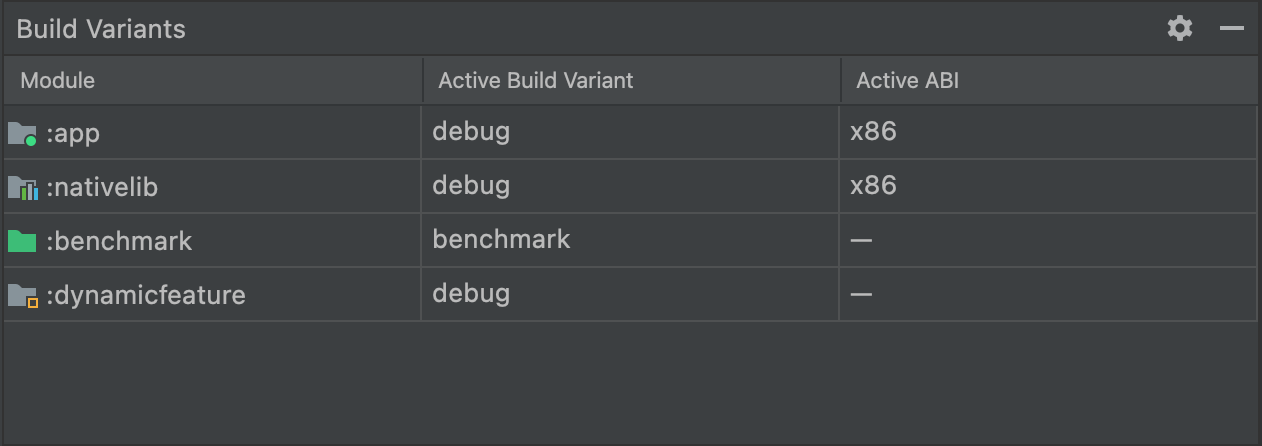
الشكل 10. تضيف لوحة إنشاء حِزم APK متغيرة العمود واجهة التطبيق الثنائية النشطة للمشاريع التي تتضمّن رمزًا برمجيًا أصليًا/C++.
لتغيير صيغة الإصدار أو واجهة التطبيق الثنائية (ABI)، انقر على الخلية الخاصة بعمود صيغة الإصدار النشطة أو واجهة التطبيق الثنائية النشطة واختَر صيغة الإصدار أو واجهة التطبيق الثنائية المطلوبة من القائمة. بعد تغيير الاختيار، ستتم مزامنة مشروعك تلقائيًا مع بيئة التطوير المتكاملة. يؤدي تغيير أي من العمودين لتطبيق أو وحدة مكتبة إلى تطبيق التغيير على جميع الصفوف التابعة.
يتم إعداد المشاريع الجديدة تلقائيًا باستخدام صيغتَي تصميم: صيغة تصحيح الأخطاء وصيغة الإصدار. عليك إنشاء صيغة الإصدار من أجل إعداد تطبيقك لإصداره للجميع. لتحديد صيغ أخرى لتطبيقك تتضمّن ميزات أو متطلبات مختلفة للأجهزة، يمكنك تحديد صيغ إضافية للبناء.
تعارضات في مربّع الحوار "خيارات الإصدار" في "استوديو Android"
في مربّع الحوار خيارات الإنشاء في "استوديو Android"، قد تظهر لك رسائل خطأ تشير إلى تعارضات بين خيارات الإنشاء، مثل ما يلي:
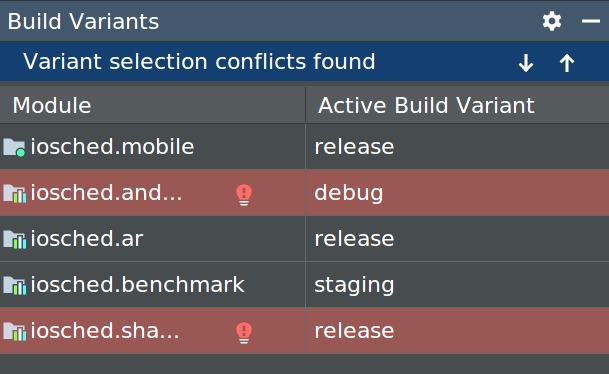
لا يشير هذا الخطأ إلى حدوث مشكلة في الإصدار باستخدام Gradle. تشير هذه الرسالة إلى أنّ بيئة التطوير المتكاملة في Android Studio لا يمكنها تحديد الرموز بين صيغ الوحدات النمطية المحدّدة.
على سبيل المثال، إذا كان لديك وحدة M1 تعتمد على الإصدار v1 من الوحدة M2، ولكن تم اختيار الإصدار v2 من M2 في بيئة التطوير المتكاملة، ستظهر لك رموز لم يتم حلّها في بيئة التطوير المتكاملة. لنفترض أنّ M1 يعتمد على فئة متاحة فقط في v1؛ عند اختيار v2، لا يتعرّف بيئة التطوير المتكاملة على هذه الفئة. لذلك، يتعذّر عليه تحليل اسم الفئة وتظهر أخطاء في رمز الوحدة M1.
تظهر رسائل الخطأ هذه لأنّ بيئة التطوير المتكاملة لا يمكنها تحميل الرمز البرمجي لعدة صيغ في الوقت نفسه. ومع ذلك، لن يكون للمتغير المحدّد في هذا المربع أي تأثير في إصدار تطبيقك، لأنّ Gradle ينشئ تطبيقك باستخدام رمز المصدر المحدّد في وصفات إنشاء Gradle، وليس استنادًا إلى ما يتم تحميله حاليًا في بيئة التطوير المتكاملة.
تغيير إعدادات التشغيل/تصحيح الأخطاء
عند تشغيل تطبيقك للمرة الأولى، يستخدم "استوديو Android" إعدادات تشغيل تلقائية. تحدّد إعدادات التشغيل ما إذا كان سيتم نشر تطبيقك من حزمة APK أو حزمة تطبيق Android، بالإضافة إلى الوحدة التي سيتم تشغيلها والحزمة التي سيتم نشرها والنشاط الذي سيتم بدءه والجهاز المستهدف وإعدادات المحاكي وخيارات Logcat وغير ذلك.
تنشئ إعدادات التشغيل/تصحيح الأخطاء التلقائية حِزمة APK، وتشغّل نشاط المشروع التلقائي، وتستخدم مربّع الحوار اختيار جهاز النشر لاختيار الجهاز المستهدف. إذا كانت الإعدادات التلقائية لا تناسب مشروعك أو الوحدة، يمكنك تخصيص إعدادات التشغيل/تصحيح الأخطاء أو إنشاء إعدادات جديدة على مستوى المشروع والمستوى التلقائي ومستوى الوحدة.
لتعديل إعدادات التشغيل/تصحيح الأخطاء، اختَر تشغيل > تعديل الإعدادات. لمزيد من المعلومات، يُرجى الاطّلاع على إنشاء عمليات ضبط التشغيل/التصحيح وتعديلها.