

Помимо создания тестов для проверки соответствия вашего приложения функциональным требованиям, важно также проверить код с помощью инструмента lint, чтобы убедиться в отсутствии структурных проблем. Инструмент lint помогает выявлять плохо структурированный код, который может повлиять на надежность и эффективность ваших Android-приложений и затруднить их поддержку. Настоятельно рекомендуется исправить все ошибки, обнаруженные lint, перед публикацией приложения.
Например, если ваши XML-файлы ресурсов содержат неиспользуемые пространства имен, это занимает место и требует ненужной обработки. Другие структурные проблемы, такие как использование устаревших элементов или вызовов API, не поддерживаемых целевыми версиями API, могут привести к некорректной работе кода. Lint может помочь вам устранить эти проблемы.
Для повышения эффективности проверки синтаксиса вы также можете добавить аннотации в свой код .
Обзор
Android Studio предоставляет инструмент сканирования кода под названием lint , который помогает выявлять и исправлять проблемы со структурным качеством кода без необходимости запуска приложения или написания тестовых случаев. Каждая обнаруженная инструментом проблема сопровождается описанием и уровнем серьезности, что позволяет расставить приоритеты для критически важных улучшений. Вы также можете понизить уровень серьезности проблемы, чтобы игнорировать проблемы, не имеющие отношения к вашему проекту, или повысить уровень серьезности, чтобы выделить конкретные проблемы.
Инструмент lint проверяет исходные файлы вашего проекта Android на наличие потенциальных ошибок и улучшений оптимизации для обеспечения корректности, безопасности, производительности, удобства использования, доступности и интернационализации. При использовании Android Studio настроенные проверки lint и IDE запускаются при сборке приложения. Однако вы можете запускать проверки вручную или запускать lint из командной строки , как описано на этой странице.
Встроенный инструмент lint проверяет ваш код во время работы с Android Studio. Вы можете просмотреть предупреждения и ошибки двумя способами:
- В виде всплывающего текста в окне редактора. Когда линт обнаруживает проблему, он выделяет проблемный код желтым цветом. В более серьезных случаях код подчеркивается красным.
- В окне «Результаты проверки кода» при нажатии кнопки «Код» > «Проверить код» .
Примечание: При компиляции кода в Android Studio запускаются дополнительные проверки кода в IntelliJ для упрощения процесса проверки. Старайтесь поддерживать Android Studio в актуальном состоянии, чтобы использовать самые последние правила и проверки линтера.
На рисунке 1 показано, как инструмент проверки кода обрабатывает исходные файлы приложения.
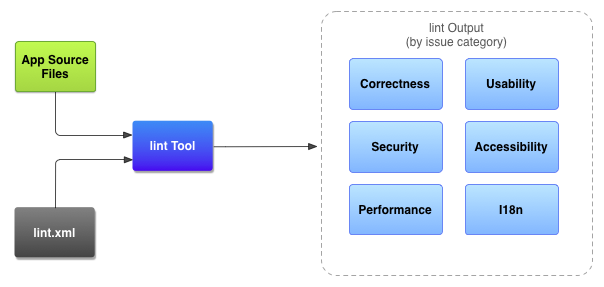
- исходные файлы приложения
- Исходные файлы представляют собой файлы, составляющие ваш проект Android, включая файлы Kotlin, Java и XML, значки и файлы конфигурации ProGuard.
- Файл
lint.xml - Конфигурационный файл, который можно использовать для указания любых проверок синтаксиса, которые вы хотите исключить, а также для настройки уровней серьезности проблем.
- Инструмент проверки кода (lint tool)
- Инструмент статического сканирования кода, который можно запустить в вашем Android-проекте как из командной строки, так и в Android Studio. Инструмент проверки кода выявляет структурные проблемы, которые могут повлиять на качество и производительность вашего Android-приложения.
- Результаты проверки на наличие ворса
- Результаты проверки с помощью lint можно просмотреть либо в консоли, либо в окне « Результаты проверки» в Android Studio. Если вы запускаете
lintиз командной строки, результаты записываются в папкуbuild/. Для получения более подробной информации см. раздел о запуске проверок вручную .
Запустите lint из командной строки.
Если вы используете Android Studio или Gradle, воспользуйтесь оберткой Gradle для запуска задачи lint для вашего проекта, введя одну из следующих команд из корневого каталога вашего проекта:
Примечание: Чтобы использовать последние правила линтинга, поддерживайте плагин Android Gradle в актуальном состоянии.
- В Windows:
gradlew lint
- В Linux или macOS:
./gradlew lint
В результате вы должны увидеть примерно следующий вывод:
> Task :app:lintDebug
Wrote HTML report to file:<path-to-project>/app/build/reports/lint-results-debug.html
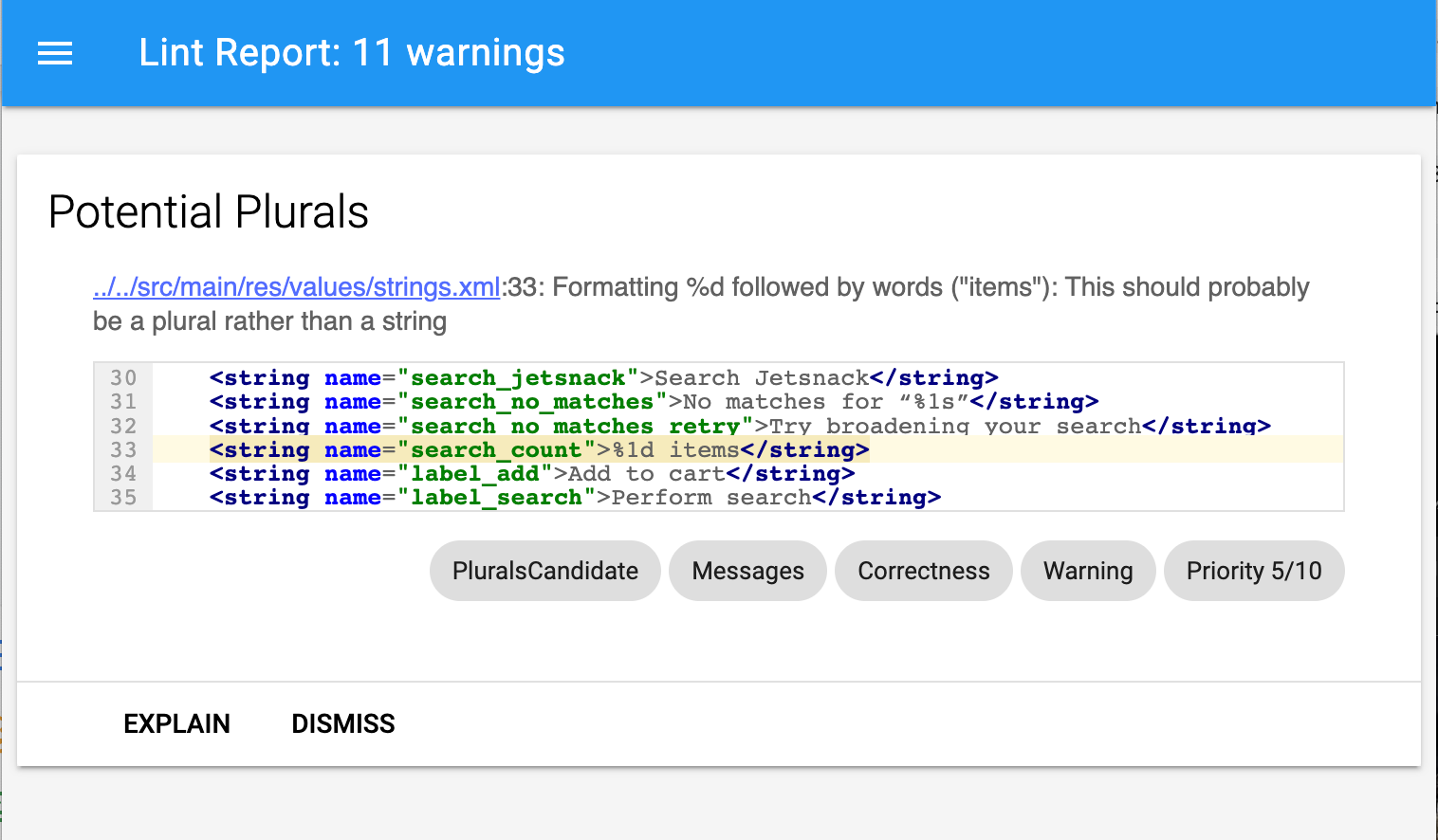
После завершения проверки инструмент линтинга предоставляет пути к XML- и HTML-версиям отчета. Затем вы можете перейти к HTML-отчету и открыть его в браузере, как показано на рисунке 2.
Если ваш проект включает варианты сборки , lint проверяет только вариант по умолчанию. Если вы хотите запустить lint для другого варианта, необходимо написать название варианта с заглавной буквы и добавить префикс lint .
./gradlew lintRelease
Примечание: проверка кода (lint) не запускается автоматически в процессе сборки. Мы настоятельно рекомендуем явно запускать проверку кода в рамках непрерывной интеграции , чтобы видеть последние результаты проверки при сборке существующего исходного кода.
Чтобы узнать больше о запуске задач Gradle из командной строки, прочтите статью «Создание приложения из командной строки» .
Запустите проверку синтаксиса с помощью автономного инструмента.
Если вы не используете Android Studio или Gradle, установите инструменты командной строки Android SDK , чтобы использовать автономный инструмент проверки кода (lint). Найдите инструмент проверки кода по адресу android_sdk /cmdline-tools/ version /bin/lint .
Примечание: При попытке запустить автономный инструмент в проекте Gradle возникнет ошибка. Для проверки кода в проекте Gradle всегда следует использовать gradle lint (в Windows) или ./gradlew lint (в macOS или Linux).
Для проверки списка файлов в каталоге проекта с помощью lint используйте следующую команду:
lint [flags] <project directory>
Например, вы можете выполнить следующую команду для сканирования файлов в каталоге myproject и его подкаталогах. Идентификатор проблемы MissingPrefix указывает lint сканировать только XML-атрибуты, у которых отсутствует префикс пространства имен Android.
lint --check MissingPrefix myproject
Чтобы увидеть полный список флагов и аргументов командной строки, поддерживаемых инструментом, используйте следующую команду:
lint --help
В следующем примере показан вывод в консоль при выполнении команды lint для проекта под названием Earthquake:
$ lint Earthquake

Scanning Earthquake: ...............................................................................................................................
Scanning Earthquake (Phase 2): .......
AndroidManifest.xml:23: Warning: <uses-sdk> tag appears after <application> tag [ManifestOrder]
  <uses-sdk android:minSdkVersion="7" />
  ^
AndroidManifest.xml:23: Warning: <uses-sdk> tag should specify a target API level (the highest verified version; when running on later versions, compatibility behaviors may be enabled) with android:targetSdkVersion="?" [UsesMinSdkAttributes]
  <uses-sdk android:minSdkVersion="7" />
  ^
res/layout/preferences.xml: Warning: The resource R.layout.preferences appears to be unused [UnusedResources]
res: Warning: Missing density variation folders in res: drawable-xhdpi [IconMissingDensityFolder]
0 errors, 4 warnings
В приведенном примере вывода указаны четыре предупреждения и ни одной ошибки.
Два предупреждения касаются файла AndroidManifest.xml проекта:
-
ManifestOrder -
UsesMinSdkAttributes
Preferences.xml : UnusedResources . Одно из предупреждений касается каталога res : IconMissingDensityFolder .
Настройте линтер для подавления предупреждений.
По умолчанию при запуске проверки кода инструмент Lint проверяет все поддерживаемые им ошибки. Вы также можете ограничить круг проверяемых ошибок и назначить им уровни серьезности. Например, вы можете отключить проверку кода для определенных ошибок, не имеющих отношения к вашему проекту, и настроить Lint на сообщение о некритических ошибках с более низким уровнем серьезности.
Уровни тяжести следующие:
-
enable -
disableилиignore -
informational -
warning -
error -
fatal
Вы можете настроить проверку синтаксиса для разных уровней:
- В глобальном масштабе (весь проект)
- Модуль проекта
- Производственный модуль
- Тестовый модуль
- Открыть файлы
- Иерархия классов
- Области применения системы контроля версий (VCS)
Настройте файл проверки кода (lint file).
Вы можете указать параметры проверки кода в файле lint.xml . Если вы создаете этот файл вручную, поместите его в корневой каталог вашего Android-проекта.
Файл lint.xml состоит из окружающего родительского тега <lint> , который содержит один или несколько дочерних элементов <issue> . Lint определяет уникальное значение атрибута id для каждого <issue> :
<?xml version="1.0" encodin>g<=&qu>ot;UT<F-8"?
lint
    !-- list of is>s<ues t>o configure --
/lint
Чтобы изменить уровень серьезности проблемы или отключить проверку синтаксиса для этой проблемы, установите атрибут severity в теге <issue> .
Совет: Чтобы получить полный список поддерживаемых инструментом lint проблем и их соответствующих идентификаторов, выполните команду lint --list . Опция --list должна запускаться из автономного инструмента lint .
Пример файла lint.xml
В следующем примере показано содержимое файла lint.xml :
<?xml version="1.0" encodin>g<=&qu>ot;UT<F-8"?
lint
    !-- Disable the IconMissingDensityFolder chec>k in <this project --
    issue id="IconMissingDensityFo>lder&q<uot; severity="ignore" /

    !-- Ignore the ObsoleteLay>outPa<ram issue in the specified fil>es --
   < issue id="ObsoleteLayoutParam">
        <ignore path="res/layout/activation.xml">; /
 <       ignore< path="res/layout-xlarge/activation.xml" /
    >/issu<e>

    !-- Ignore >the Usele<ssLeaf issue in the specified file >--
  <  issue id=&<quot;UselessLeaf"
        ignore path="res/layou>t/mai<n.xml" /
    /issue

    !-- Change th>e< seve>rity of hardcoded strings to "error" --
    issue id="HardcodedText" severity="error" /
/lint
В этом примере показано, как сообщается о различных типах проблем. Проверка IconMissingDensityFolder полностью отключена, а проверка ObsoleteLayoutParam отключена только в файлах, указанных во вложенных объявлениях <ignore ... /> .
Настройте проверку синтаксиса для исходных файлов Kotlin, Java и XML.
Вы можете отключить проверку синтаксиса для исходных файлов Kotlin, Java и XML в диалоговом окне «Настройки» :
- Выберите Файл > Настройки (в Windows) или Android Studio > Настройки (в macOS или Linux).
- Выберите Редактор > Проверки .
- Чтобы отключить эту функцию, снимите выделение с соответствующего исходного файла.
Эти параметры можно установить как для всей интегрированной среды разработки, так и для отдельных проектов, выбрав соответствующий профиль.
Настройка проверки синтаксиса в Java или Kotlin
Чтобы отключить проверку синтаксиса для конкретного класса или метода в вашем проекте Android, добавьте аннотацию @SuppressLint к этому коду.
В следующем примере показано, как отключить проверку кода на наличие ошибки NewApi в методе onCreate . Инструмент проверки кода продолжит проверять наличие ошибки NewApi в других методах этого класса.
Котлин
@SuppressLint("NewApi")
override fun onCreate(savedInstanceState: Bundle?) {
    super.onCreate(savedInstanceState)
    setContentView(R.layout.main)
Java
@SuppressLint("NewApi")
@Override
public void onCreate(Bundle savedInstanceState) {
    super.onCreate(savedInstanceState);
    setContentView(R.layout.main);
То же самое можно сделать для любого объекта Composable. Следующий фрагмент кода показывает, как отключить проверки NewApi для любого объекта Composable.
Котлин
  @SuppressLint("NewApi")
  @Composable
  fun MyComposable{
    ...
  }
В следующем примере показано, как отключить проверку синтаксиса для ошибки ParserError в классе FeedProvider :
Котлин
@SuppressLint("ParserError")
class FeedProvider : ContentProvider() {
Java
@SuppressLint("ParserError")
public class FeedProvider extends ContentProvider {
Чтобы отключить проверку на наличие всех ошибок линтинга в файле, используйте ключевое слово all :
Котлин
@SuppressLint("all")
Java
@SuppressLint("all")
Вы можете использовать ту же аннотацию для отключения проверок линтера для любой функции Composable.
Настройка проверки синтаксиса в XML
Используйте атрибут tools:ignore , чтобы отключить проверку синтаксиса для определенных разделов ваших XML-файлов. Добавьте следующее значение пространства имен в файл lint.xml , чтобы инструмент проверки синтаксиса распознал этот атрибут:
namespace xmlns:tools="http://schemas.android.com/tools"В следующем примере показано, как отключить проверку синтаксиса для ошибки UnusedResources в элементе <LinearLayout> XML-файла разметки. Атрибут ignore наследуется дочерними элементами родительского элемента, где он объявлен. В этом примере проверка синтаксиса также отключена для дочернего элемента <TextView> :
<LinearLayout
    xmlns:android="http://schemas.android.com/apk/res/android"
    xmlns:tools="http://schemas.android.com/tools"
    tools:ignor>e=&quo<t;UnusedResources"

    T@extView
        android:text>=<"string/>auto_update_prompt" /
/LinearLayout
Чтобы отключить несколько проблем, перечислите их в строке, разделенной запятыми. Например:
tools:ignore="NewApi,StringFormatInvalid"
Чтобы отключить проверку всех ошибок линтинга в XML-элементе, используйте ключевое слово ` all :
tools:ignore="all"
Настройка параметров проверки синтаксиса в Gradle
Плагин Android Gradle позволяет настраивать определенные параметры линтинга, например, какие проверки запускать или игнорировать, используя блок lint{} в файле build.gradle на уровне модуля.
Приведённый ниже фрагмент кода демонстрирует некоторые из свойств, которые можно настроить:
Котлин
android {
    ...
    lint {
        // Turns off checks for the issue IDs you specify.
        disable += "TypographyFractions" + "TypographyQuotes"
        // Turns on checks for the issue IDs you specify. These checks are in
        // addition to the default lint checks.
        enable += "RtlHardcoded" + "RtlCompat" + "RtlEnabled"
        // To enable checks for only a subset of issue IDs and ignore all others,
        // list the issue IDs with the 'check' property instead. This property overrides
        // any issue IDs you enable or disable using the properties above.
        checkOnly += "NewApi" + "InlinedApi"
        // If set to true, turns off analysis progress reporting by lint.
        quiet = true
        // If set to true (default), stops the build if errors are found.
        abortOnError = false
        // If set to true, lint only reports errors.
        ignoreWarnings = true
        // If set to true, lint also checks all dependencies as part of its analysis.
        // Recommended for projects consisting of an app with library dependencies.
        checkDependencies = true
    }
}
...
Классный
android {
    ...
    lint {
        // Turns off checks for the issue IDs you specify.
        disable 'TypographyFractions','TypographyQuotes'
        // Turns on checks for the issue IDs you specify. These checks are in
        // addition to the default lint checks.
        enable 'RtlHardcoded','RtlCompat', 'RtlEnabled'
        // To enable checks for only a subset of issue IDs and ignore all others,
        // list the issue IDs with the 'check' property instead. This property overrides
        // any issue IDs you enable or disable using the properties above.
        checkOnly 'NewApi', 'InlinedApi'
        // If set to true, turns off analysis progress reporting by lint.
        quiet true
        // If set to true (default), stops the build if errors are found.
        abortOnError false
        // If set to true, lint only reports errors.
        ignoreWarnings true
        // If set to true, lint also checks all dependencies as part of its analysis.
        // Recommended for projects consisting of an app with library dependencies.
        checkDependencies true
    }
}
...
Все методы линтинга, которые переопределяют заданный уровень серьезности проблемы, соблюдают порядок конфигурации. Например, присвоение проблеме статуса «фатальная» в finalizeDsl() отменяет ее отключение в основном DSL.
Создайте базовый уровень предупреждений.
Вы можете сделать снимок текущего набора предупреждений вашего проекта, а затем использовать этот снимок в качестве базового уровня для будущих запусков проверки, чтобы сообщалось только о новых проблемах. Базовый снимок позволяет начать использовать линтинг для прерывания сборки, не возвращаясь к устранению всех существующих проблем.
Для создания базового снимка измените файл build.gradle вашего проекта следующим образом:
Котлин
android {
    lint {
        baseline = file("lint-baseline.xml")
    }
}
Классный
android {
    lintOptions {
        baseline file("lint-baseline.xml")
    }
}
При первом добавлении этой строки создается файл lint-baseline.xml , определяющий базовый уровень. С этого момента инструменты только считывают этот файл для определения базового уровня. Если вы хотите создать новый базовый уровень, вручную удалите файл и запустите lint снова, чтобы создать его заново.
Затем запустите lint из IDE, выбрав «Код» > «Проверить код» , или из командной строки следующим образом. В выводе будет указано местоположение файла lint-baseline.xml . Местоположение файла в вашей системе может отличаться от указанного здесь:
$ ./gradlew lintDebug -Dlint.baselines.continue=true
...
Wrote XML report to file:///app/lint-baseline.xml
Created baseline file /app/lint-baseline.xml
Запуск lint записывает все текущие проблемы в файл lint-baseline.xml . Набор текущих проблем называется базовым уровнем . Вы можете добавить файл lint-baseline.xml в систему контроля версий, если хотите поделиться им с другими.
Настройте базовый уровень
Если вы хотите добавить в базовую конфигурацию только определенные типы задач, укажите, какие задачи следует добавить, отредактировав файл build.gradle вашего проекта следующим образом:
Котлин
android {
    lint {
        checkOnly += "NewApi" + "HandlerLeak"
        baseline = file("lint-baseline.xml")
    }
}
Классный
android {
    lintOptions {
        checkOnly 'NewApi', 'HandlerLeak'
        baseline file("lint-baseline.xml")
    }
}
Если после создания базовой версии кода добавить в него новые предупреждения, линтер отобразит только вновь появившиеся ошибки.
Базовое предупреждение
Когда базовый план действует, вы получаете информационное предупреждение о том, что одна или несколько проблем были отфильтрованы, поскольку они указаны в базовом плане. Это предупреждение помогает вам помнить, что вы настроили базовый план и что вам необходимо устранить все проблемы в какой-то момент.
Это информационное предупреждение также отслеживает проблемы, о которых больше не сообщается. Эта информация позволяет узнать, действительно ли вы исправили проблемы, поэтому при желании вы можете повторно создать базовую версию, чтобы предотвратить повторное возникновение ошибки, которая может остаться незамеченной.
Примечание: Базовые проверки включаются при запуске проверок в пакетном режиме в IDE, но игнорируются при проверках в редакторе, которые выполняются в фоновом режиме во время редактирования файла. Это связано с тем, что базовые проверки предназначены для случаев, когда в кодовой базе имеется большое количество существующих предупреждений, но вы хотите исправлять проблемы локально, пока работаете с кодом.
Проводите проверки вручную.
Чтобы вручную запустить настроенную проверку кода и другие проверки IDE, выберите Код > Проверить код . Результаты проверки отобразятся в окне « Результаты проверки» .
Определите объем и профиль проверки.
Выберите файлы, которые хотите проанализировать ( область проверки), и проверки, которые хотите выполнить ( профиль проверки), следующим образом:
- В окне Android откройте свой проект и выберите проект, папку или файл, который хотите проанализировать.
- В строке меню выберите Код > Проверить код .
В диалоговом окне «Укажите область проверки» проверьте настройки.
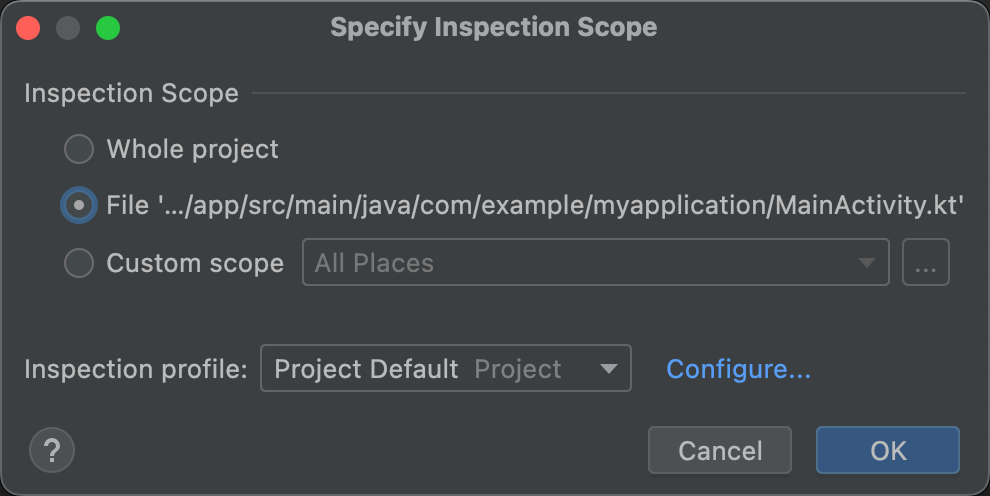
Рисунок 3. Ознакомьтесь с настройками области осмотра. Параметры, отображаемые в диалоговом окне «Укажите область проверки», различаются в зависимости от того, выбрали ли вы проект, папку или файл:
- При выборе проекта, файла или каталога в диалоговом окне « Укажите область проверки» отображается путь к выбранному проекту, файлу или каталогу.
- При выборе нескольких проектов, файлов или каталогов в диалоговом окне «Укажите область проверки» отображается переключатель «Выбранные файлы» .
Чтобы изменить область проверки, выберите один из других переключателей. Описание всех возможных полей в диалоговом окне «Укажите область проверки» см. в разделе «Диалоговое окно «Укажите область проверки»» .
- В разделе «Профиль проверки» выберите профиль, который хотите использовать.
Нажмите ОК , чтобы запустить проверку.
На рисунке 4 показаны результаты проверки кода (lint) и другие результаты проверки IDE, полученные в ходе выполнения команды Inspect Code :
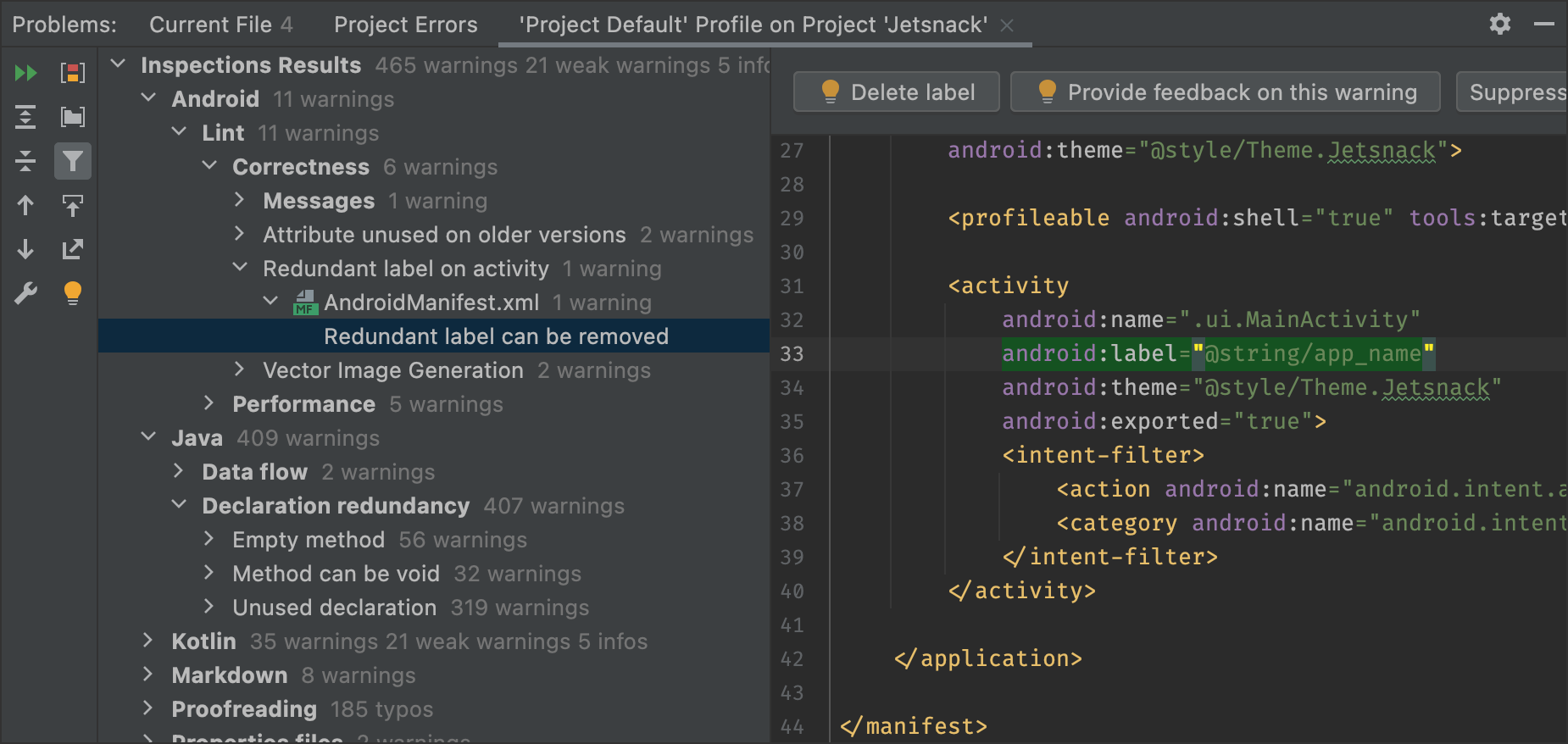
Рисунок 4. Результаты проверки. Выберите проблему, чтобы увидеть решение. В панели «Результаты проверки» просмотрите результаты проверки, развернув и выбрав категории, типы или проблемы ошибок.
В панели «Отчет о проверке» отображается отчет о проверке для категории, типа или проблемы, выбранной в панели « Результаты проверки», а также название и местоположение ошибки. При необходимости в отчете о проверке отображается дополнительная информация, например, краткое описание проблемы, которая поможет вам ее устранить.
В древовидном представлении панели «Результаты проверки» щелкните правой кнопкой мыши категорию, тип или проблему, чтобы отобразить контекстное меню.
В зависимости от контекста, вы можете:
- Перейти к источнику.
- Исключить и включить отдельные элементы.
- Подавлять проблемы.
- Изменить настройки.
- Управление оповещениями о проверках.
- Повторите проверку.
Описание кнопок панели инструментов, пунктов контекстного меню и полей отчета об инспекции см. в окне инструментов «Результаты инспекции» .
Используйте пользовательскую область видимости
Используйте одну из пользовательских областей видимости, предоставляемых в Android Studio, следующим образом:
- В диалоговом окне «Укажите область проверки» выберите «Пользовательская область» .
Щелкните список «Настраиваемая область» , чтобы отобразить доступные параметры:
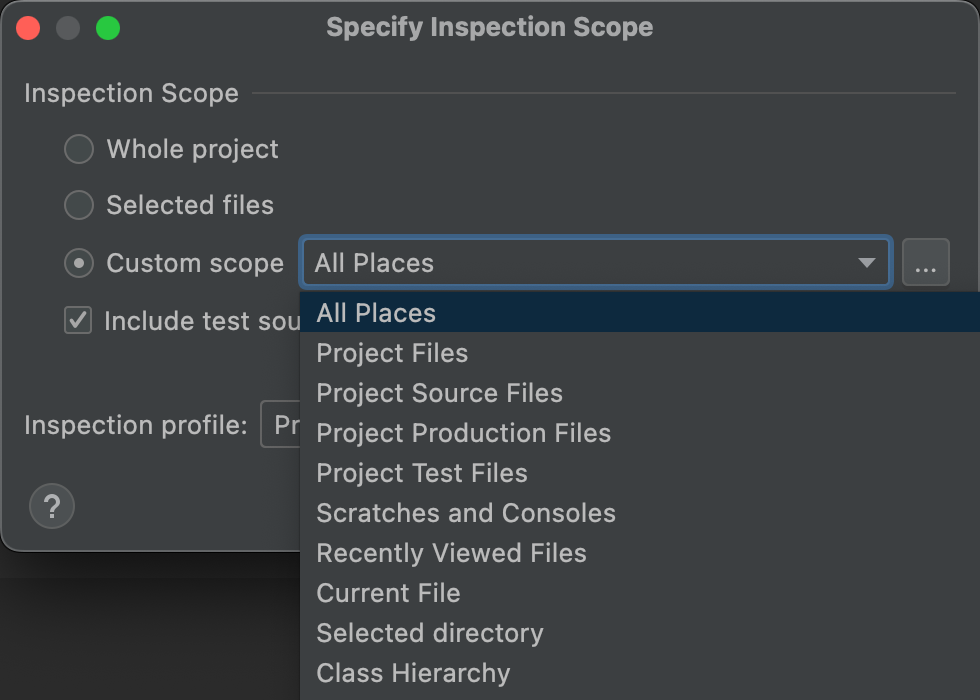
Рисунок 5. Выберите, какой пользовательский режим работы вы хотите использовать. - Все места: Все файлы.
- Файлы проекта: Все файлы текущего проекта.
- Исходные файлы проекта: Только исходные файлы текущего проекта.
- Файлы проекта: Только файлы проекта, относящиеся к текущему проекту.
- Файлы тестирования проекта: Только файлы тестирования из текущего проекта.
- Временные файлы и консоли: Только временные файлы и консоли, открытые в текущем проекте.
- Недавно просмотренные файлы: Только недавно просмотренные файлы в текущем проекте.
- Текущий файл: Только текущий файл в вашем текущем проекте. Отображается, когда выбран файл или папка.
- Выбранная директория: Отображается только текущая папка в вашем текущем проекте. Появляется, когда выбрана папка.
- Иерархия классов: При выборе этого параметра и нажатии кнопки «ОК» появится диалоговое окно со всеми классами текущего проекта. В диалоговом окне используйте поле «Поиск по имени» , чтобы отфильтровать и выбрать классы для проверки. Если вы не отфильтруете список классов, проверка кода проверит все классы.
- Нажмите ОК.
Если для проекта настроена система контроля версий, также есть возможность ограничить поиск только измененными файлами.
Создайте пользовательскую область видимости
Если вам необходимо просмотреть выбранные файлы и каталоги, которые не охватываются ни одной из доступных пользовательских областей видимости, вы можете создать пользовательскую область видимости:
- В диалоговом окне «Укажите область проверки» выберите «Пользовательская область» .
Нажмите на три точки после списка «Пользовательская область действия» .
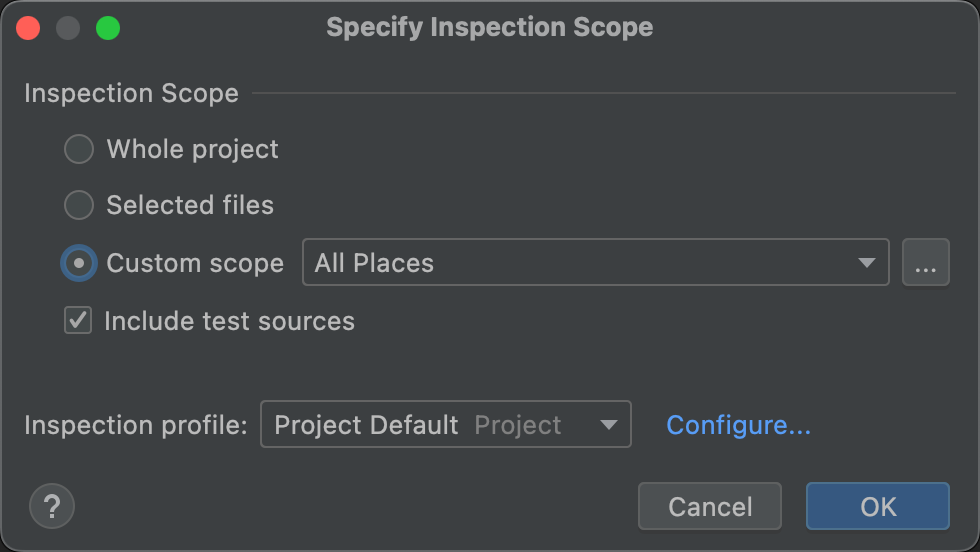
Рисунок 6. Диалоговое окно «Укажите объем проверки». Открывается диалоговое окно « Области видимости» .
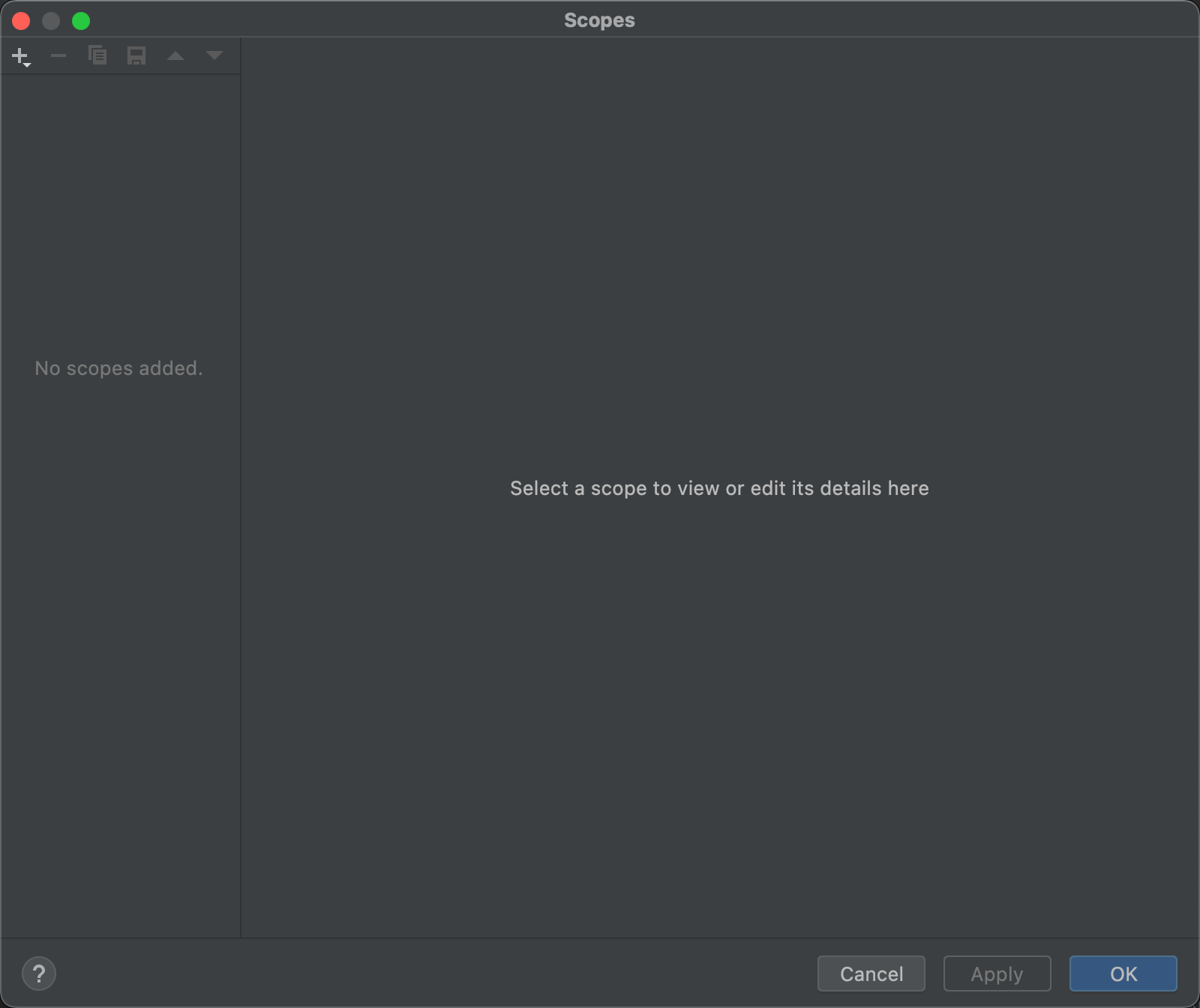
Рисунок 7. Создание пользовательской области видимости. - Нажмите
 Кнопка в верхнем левом углу диалогового окна для определения новой области действия.
 - В появившемся списке «Добавить область действия» выберите «Локальная» .
Для функции «Проверить код» в рамках проекта используются как локальная, так и общая области видимости. Общая область видимости также может использоваться с другими функциями проекта, имеющими поле области видимости. Например, при нажатии кнопки «Редактировать настройки».
 Чтобы изменить настройки функции «Найти использования» , в появившемся диалоговом окне есть поле «Область действия» , где можно выбрать общую область действия.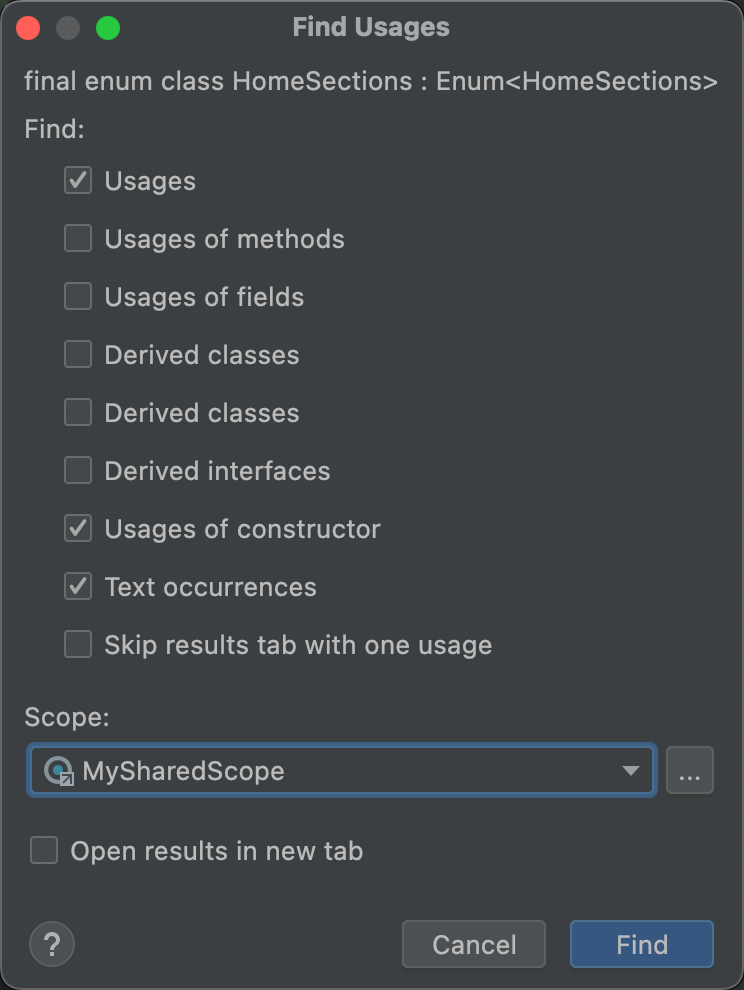
Рисунок 8. Выберите общую область действия в диалоговом окне «Поиск использований» . - Присвойте области видимости имя и нажмите ОК .
В правой панели диалогового окна « Области действия» отображаются параметры, позволяющие определить пользовательскую область действия.
- Из списка выберите «Проект» .
Появляется список доступных проектов.
Примечание: Вы можете создать пользовательскую область действия для проектов или пакетов. Шаги те же.
Разверните папки проекта, выберите то, что хотите добавить в пользовательскую область действия, и укажите, следует ли это включить или исключить.
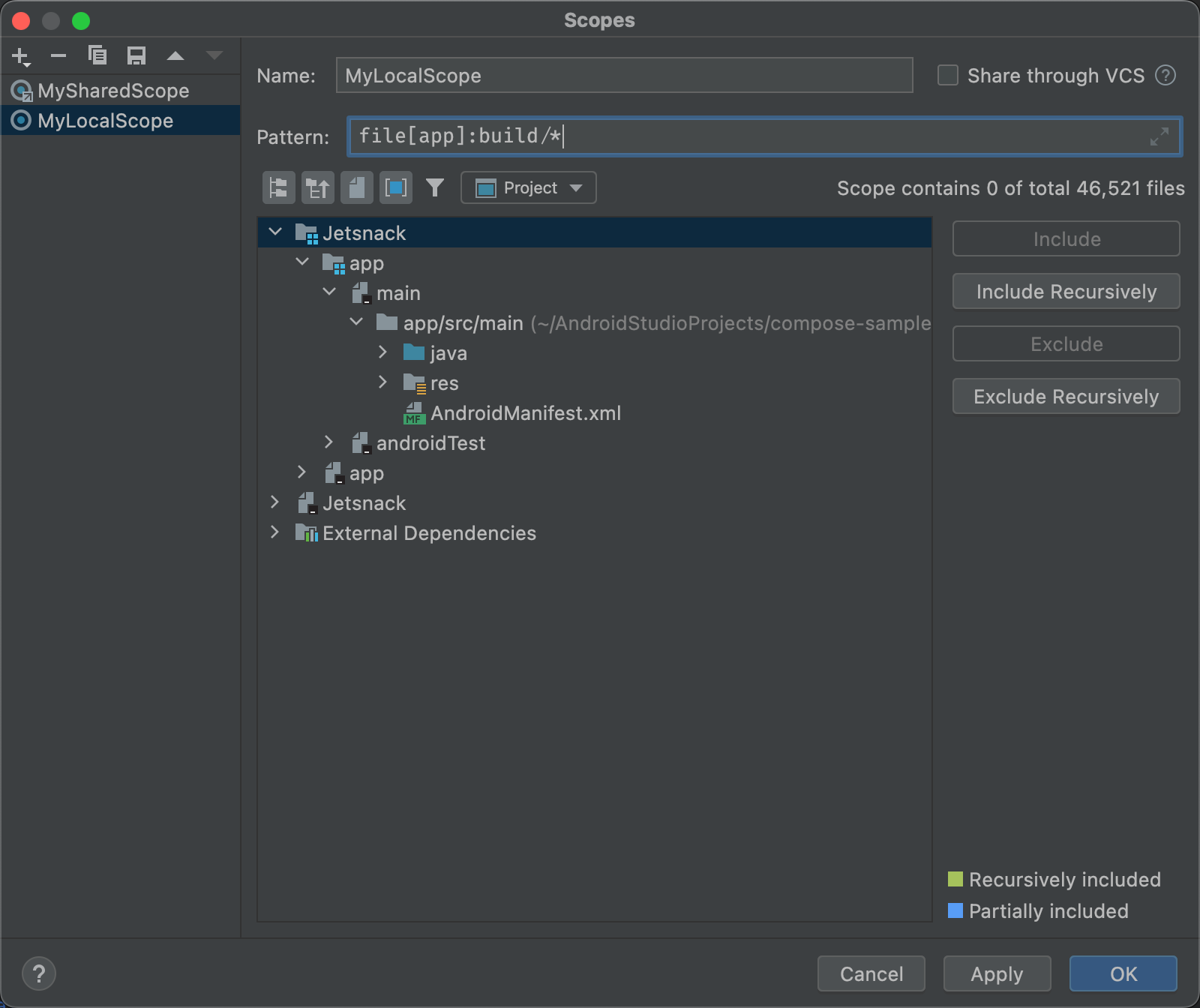
Рисунок 9. Определение пользовательской области видимости. - Включить : Включите эту папку и ее файлы, но не включайте ее подпапки.
- Включить рекурсивно : включить эту папку и ее файлы, а также ее подпапки и их файлы.
- Исключить : Исключить эту папку и ее файлы, но не исключать никакие из ее подпапок.
- Исключить рекурсивно : Исключить эту папку и ее файлы, а также ее подпапки и их файлы.
На рисунке 10 показано, что основная папка включена, а папки java и res включены рекурсивно. Синим цветом обозначена частично включенная папка, а зеленым — рекурсивно включенные папки и файлы.
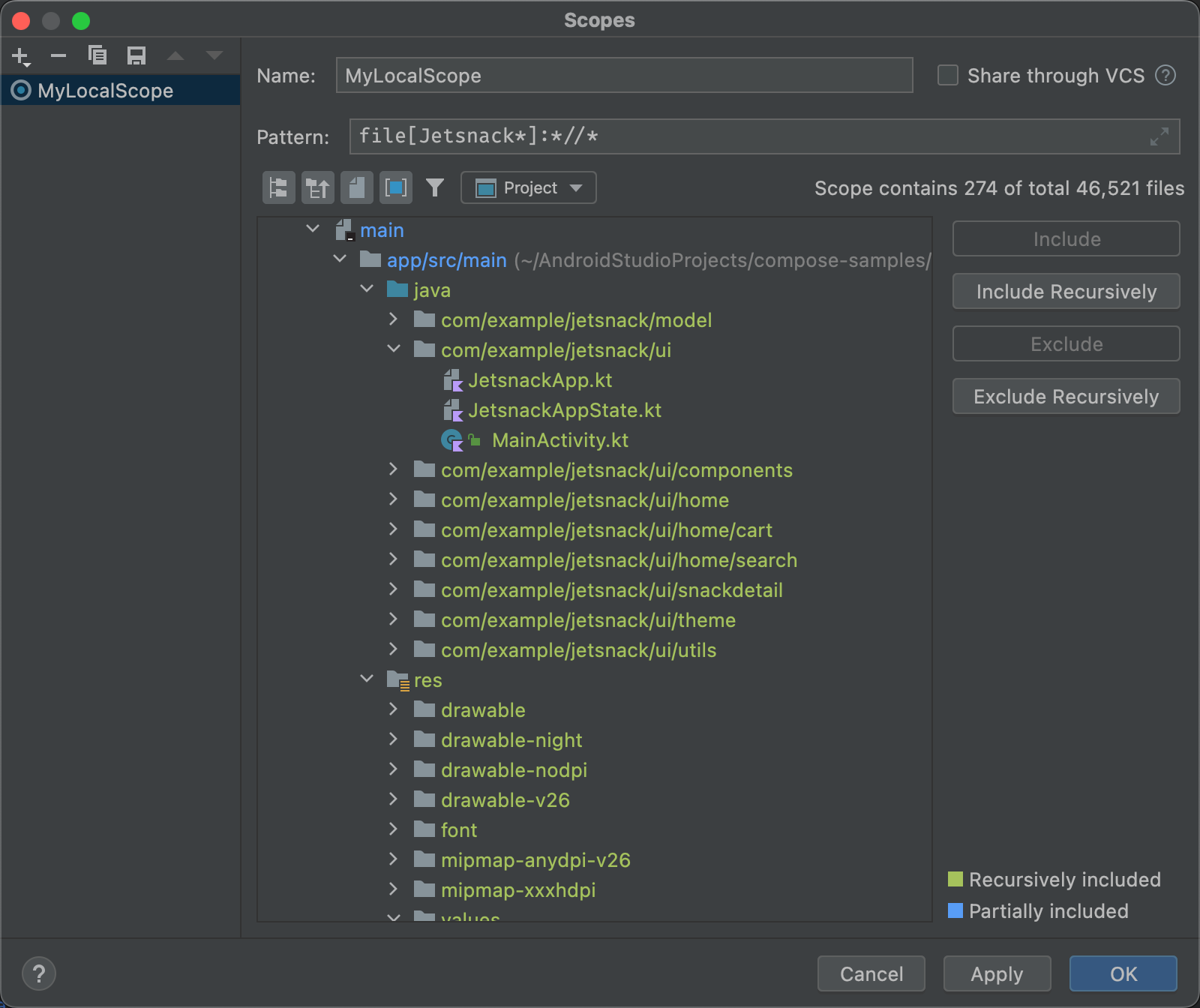
Рисунок 10. Пример шаблона для пользовательского осциллографа. - Если вы выберете папку java и нажмете «Исключить рекурсивно» , зеленая подсветка папки java , а также всех папок и файлов в ней исчезнет.
- Если вы выберете выделенный зеленым цветом файл MainActivity.kt и нажмете «Исключить» , то MainActivity.kt перестанет быть выделенным зеленым, но все остальные файлы в папке java останутся зелеными.
- Нажмите ОК . Пользовательская область действия отобразится внизу списка.
Проверка и редактирование профилей инспекций.
В Android Studio есть набор профилей проверки кода и других инструментов, которые обновляются при обновлении Android. Вы можете использовать эти профили как есть или редактировать их имена, описания, уровни серьезности и области действия. Вы также можете активировать и деактивировать целые группы профилей или отдельные профили внутри группы.
Чтобы получить доступ к настройкам проверок :
- Выберите Файл > Настройки (в Windows) или Android Studio > Настройки (в macOS или Linux).
- Выберите Редактор > Проверки .
В панели «Проверки» отображается список поддерживаемых проверок и их описания.
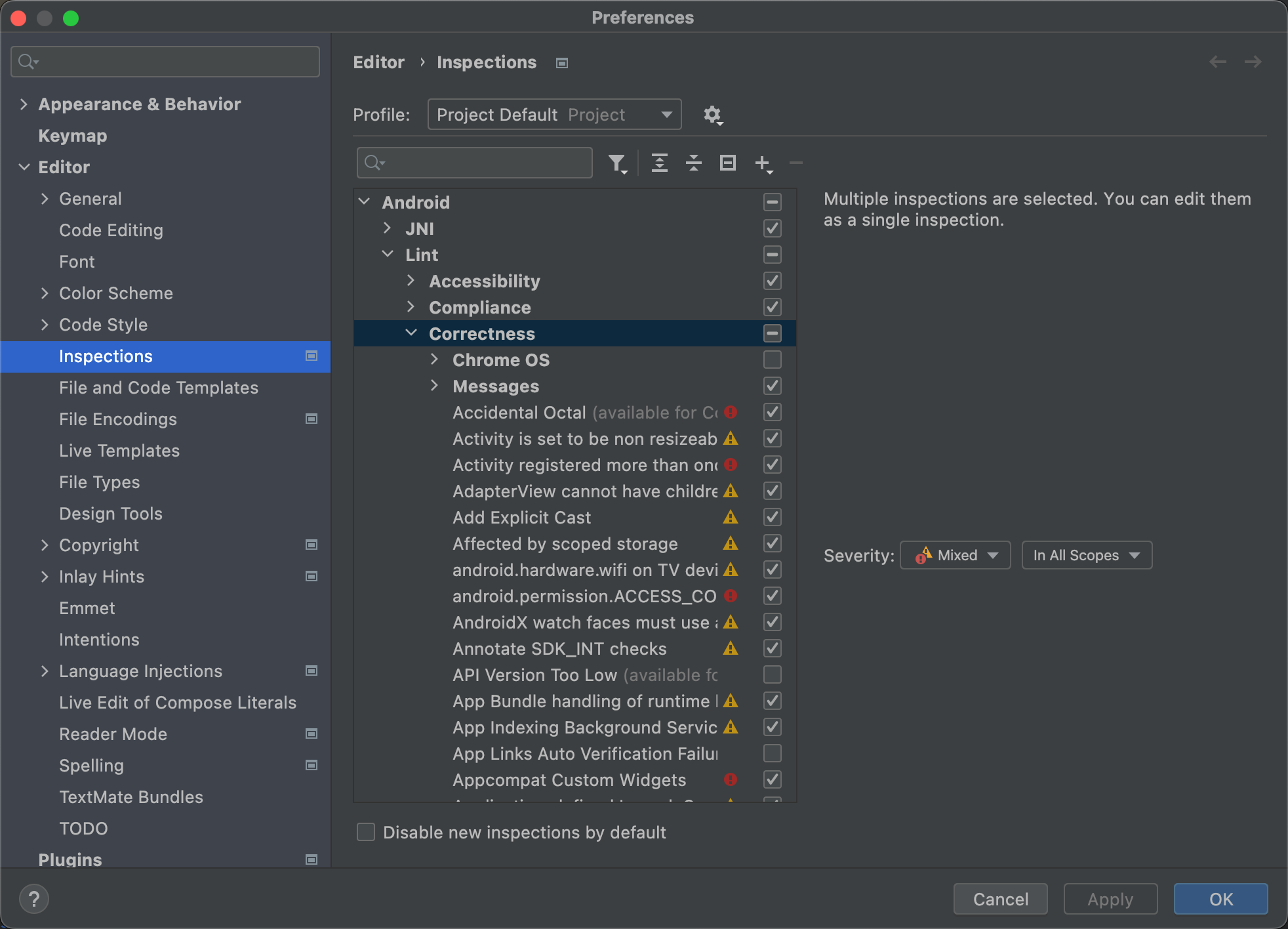
Рисунок 11. Поддерживаемые виды проверок и их описания. Выберите пункт «Профиль» , чтобы переключаться между проверками по умолчанию (Android Studio) и по умолчанию для проекта (активный проект).
Для получения более подробной информации см. страницу «Управление профилями» в IntelliJ.
В списке проверок в левой панели выберите категорию профиля верхнего уровня или разверните группу и выберите конкретный профиль.
При выборе категории профиля вы можете редактировать все проверки в этой категории как одну проверку.
- Выберите пункт «Показать действия схемы» .
 Список для копирования, переименования, добавления описаний, экспорта и импорта результатов проверок.
 - Когда закончите, нажмите ОК .