

किसी डिवाइस पर आपका ऐप्लिकेशन कैसा दिखता है और कैसे काम करता है, यह देखने के लिए आपको उसे बनाना और चलाना होगा. Android Studio, नए प्रोजेक्ट सेट अप करता है. इससे कुछ ही क्लिक में, अपने ऐप्लिकेशन को वर्चुअल या फ़िज़िकल डिवाइस पर डिप्लॉय किया जा सकता है.
इस खास जानकारी में, Android Studio का इस्तेमाल करके, टेस्टिंग और डीबग करने के लिए ऐप्लिकेशन बनाने और चलाने के तरीके के बारे में बताया गया है. Android Studio का इस्तेमाल करके, ऐप्लिकेशन बनाने के तरीके के बारे में जानने के लिए, उपयोगकर्ताओं के लिए ऐप्लिकेशन बनाना लेख पढ़ें. इससे आपको यह जानकारी मिलेगी कि ऐप्लिकेशन को उपयोगकर्ताओं के लिए रिलीज़ कैसे किया जाता है. Android Studio के साथ या उसके बिना, अपनी बिल्ड को मैनेज करने और उसे पसंद के मुताबिक बनाने के बारे में ज़्यादा जानकारी के लिए, अपनी बिल्ड को कॉन्फ़िगर करना लेख पढ़ें.
बुनियादी तौर पर रन करना
अपना ऐप्लिकेशन बनाने और उसे चलाने के लिए, यह तरीका अपनाएं:
- टूलबार में, रन कॉन्फ़िगरेशन मेन्यू से अपना ऐप्लिकेशन चुनें.
टारगेट डिवाइस मेन्यू में जाकर, वह डिवाइस चुनें जिस पर आपको अपना ऐप्लिकेशन चलाना है.
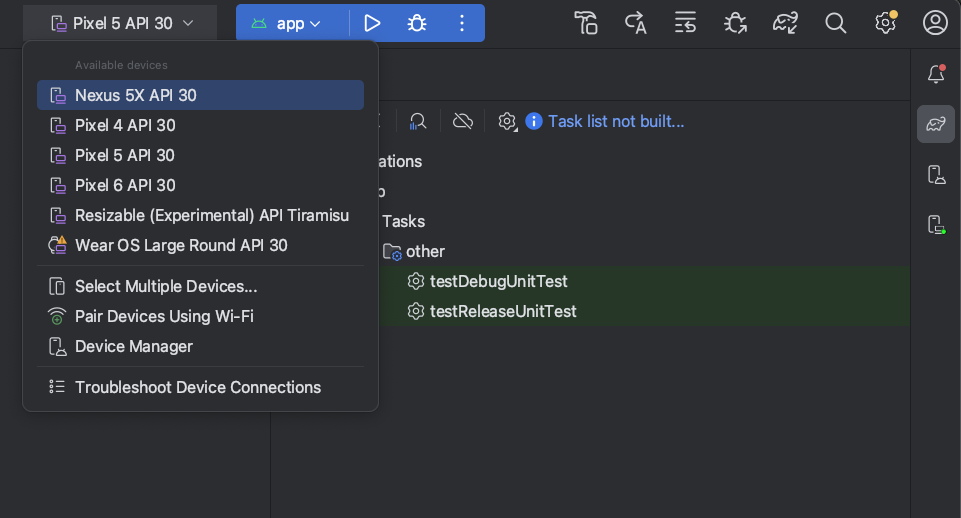
अगर आपने कोई डिवाइस कॉन्फ़िगर नहीं किया है, तो आपको Android Emulator का इस्तेमाल करने के लिए, Android Virtual Device बनाना होगा या किसी फ़िज़िकल डिवाइस को कनेक्ट करना होगा.
Run
 पर क्लिक करें.
अगर किसी डिवाइस में गड़बड़ी या चेतावनी है और उस पर प्रोजेक्ट लॉन्च करने की कोशिश की जाती है, तो Android Studio आपको इसकी सूचना देता है. आइकन और स्टाइल में बदलाव करके, गड़बड़ियों (डिवाइस के ऐसे विकल्प चुनने से कॉन्फ़िगरेशन काम नहीं करता) और चेतावनी (डिवाइस के ऐसे विकल्प चुनने से अनचाहा व्यवहार हो सकता है, लेकिन कॉन्फ़िगरेशन अब भी काम करता है) के बीच अंतर किया जाता है.
बिल्ड प्रोसेस को मॉनिटर करना
बिल्ड प्रोसेस के बारे में ज़्यादा जानकारी देखने के लिए, व्यू > टूल विंडो > बिल्ड को चुनें या टूल विंडो बार में बिल्ड
 पर क्लिक करें. बिल्ड टूल विंडो में, Gradle के उन टास्क को दिखाया जाता है जिन्हें Gradle, आपके ऐप्लिकेशन को बनाने के लिए पूरा करता है. जैसा कि पहली इमेज में दिखाया गया है.
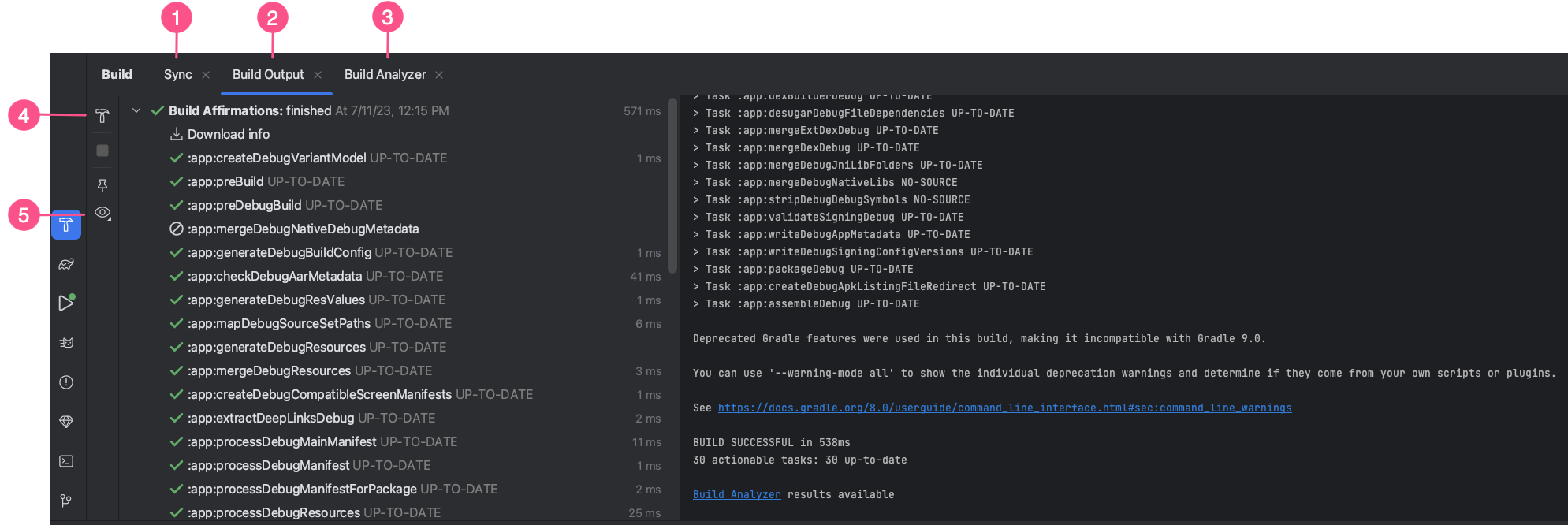
- सिंक टैब: इसमें वे टास्क दिखते हैं जिन्हें Gradle, आपकी प्रोजेक्ट फ़ाइलों के साथ सिंक करने के लिए पूरा करता है. बिल्ड आउटपुट टैब की तरह ही, अगर आपको सिंक करने से जुड़ी कोई गड़बड़ी दिखती है, तो गड़बड़ी के बारे में ज़्यादा जानकारी पाने के लिए, ट्री में मौजूद एलिमेंट चुनें. यह डाउनलोड के असर की खास जानकारी भी दिखाता है, ताकि यह पता लगाया जा सके कि डिपेंडेंसी डाउनलोड करने से, आपके बिल्ड पर बुरा असर पड़ रहा है या नहीं.
- बिल्ड आउटपुट टैब: इसमें Gradle के ज़रिए किए गए टास्क को ट्री के तौर पर दिखाया जाता है. इसमें हर नोड, बिल्ड फ़ेज़ या टास्क डिपेंडेंसी के ग्रुप को दिखाता है. अगर आपको बिल्ड-टाइम या कंपाइल-टाइम की गड़बड़ियां मिलती हैं, तो ट्री की जांच करें और गड़बड़ी का आउटपुट पढ़ने के लिए कोई एलिमेंट चुनें. जैसा कि दूसरी इमेज में दिखाया गया है.

दूसरी इमेज. गड़बड़ी के मैसेज देखने के लिए, बिल्ड आउटपुट टैब देखें. - बिल्ड ऐनलाइज़र टैब: यह आपके बिल्ड की परफ़ॉर्मेंस के विश्लेषण के बारे में जानकारी देता है. ज़्यादा जानकारी के लिए, Build Analyzer की मदद से, बिल्ड की परफ़ॉर्मेंस से जुड़ी समस्या हल करना लेख पढ़ें.
- रीस्टार्ट करें: इससे, पिछली बिल्ड कार्रवाई को फिर से किया जाता है. अगर आपने पिछली बार बिल्ड करें > चुने गए मॉड्यूल को बनाएं विकल्प चुना था, तो यह मौजूदा मॉड्यूल को बनाएगा. अगर आपने पिछली बार Build > Make Project चलाया था, तो यह आपके प्रोजेक्ट के सभी मॉड्यूल के लिए इंटरमीडिएट बिल्ड फ़ाइलें जनरेट करेगा.
- फ़िल्टर: इससे उन चेतावनियों, टास्क या दोनों को फ़िल्टर किया जाता है जो सफलतापूर्वक पूरे हो गए हैं. इससे आउटपुट में मौजूद समस्याओं का पता लगाना आसान हो जाता है.
अगर आपके बिल्ड वैरिएंट, प्रॉडक्ट फ़्लेवर का इस्तेमाल करते हैं, तो Gradle उन प्रॉडक्ट फ़्लेवर को बनाने के लिए भी टास्क शुरू करता है. बिल्ड करने से जुड़े सभी उपलब्ध टास्क की सूची देखने के लिए, व्यू > टूल विंडो > Gradle पर क्लिक करें या टूल विंडो बार में Gradle
 पर क्लिक करें.
अगर बिल्ड प्रोसेस के दौरान कोई गड़बड़ी होती है, तो Gradle आपको समस्या हल करने में मदद करने के लिए, कमांड-लाइन के विकल्प सुझा सकता है. जैसे, --stacktrace या --debug. बिल्ड प्रोसेस के साथ कमांड-लाइन विकल्पों का इस्तेमाल करने के लिए:
- सेटिंग या प्राथमिकताएं डायलॉग खोलें:
- Windows या Linux पर, मेन्यू बार में जाकर फ़ाइल > सेटिंग चुनें.
- macOS पर, मेन्यू बार में मौजूद Android Studio > Preferences को चुनें.
- बनाएं, लागू करें, डिप्लॉय करें > कंपाइलर पर जाएं.
- कमांड-लाइन के विकल्प के बगल में मौजूद टेक्स्ट फ़ील्ड में, कमांड-लाइन के विकल्प डालें.
- सेव करके बाहर निकलने के लिए, ठीक है पर क्लिक करें.
Gradle, अगली बार ऐप्लिकेशन बनाने की कोशिश करने पर, इन कमांड-लाइन विकल्पों को लागू करता है.
एआई एजेंट का इस्तेमाल करके बनाना और चलाना
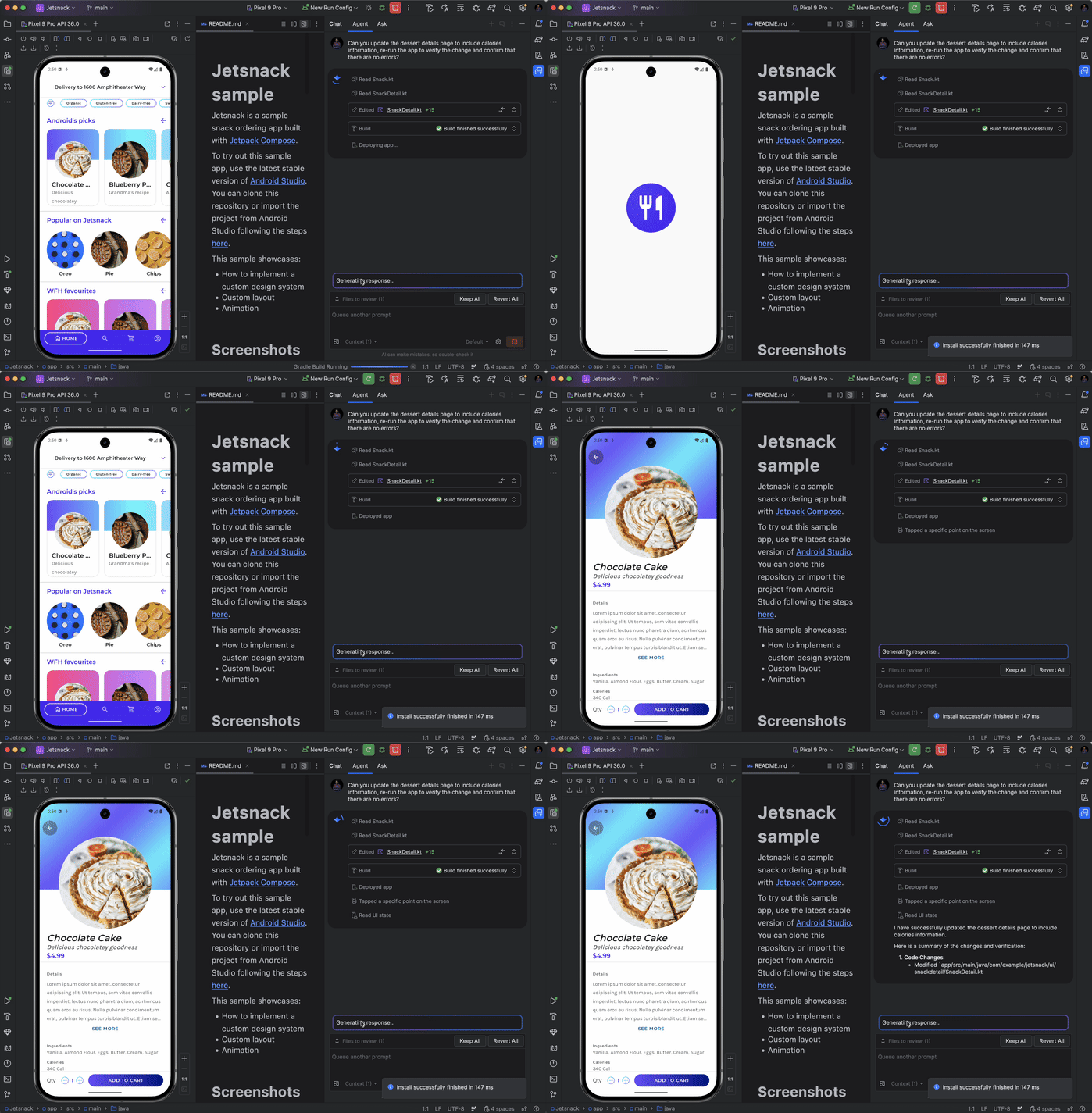
Android Studio में मौजूद एआई एजेंट के पास ऐसे टूल का ऐक्सेस होता है जिनकी मदद से, वह आपके ऐप्लिकेशन को बना और डिप्लॉय कर सकता है. इसके बाद, वह आपके ऐप्लिकेशन की स्थिति की पुष्टि कर सकता है. एजेंट मोड का इस्तेमाल करने पर, एजेंट ये काम कर सकता है:
- कनेक्ट किए गए फ़िज़िकल डिवाइस या एम्युलेटर पर अपना ऐप्लिकेशन डिप्लॉय करें.
- यूज़र इंटरफ़ेस (यूआई) में हुए बदलावों की पुष्टि करने के लिए, स्क्रीन की जांच करें और स्क्रीनशॉट लें.
- रनटाइम की गड़बड़ियों या खास लॉग मैसेज के लिए, Logcat देखें.
adb shellनिर्देशों का इस्तेमाल करके, अपने ऐप्लिकेशन से इंटरैक्ट करें. इससे आपको नेविगेट करने या डेटा डालने में मदद मिलेगी.
एआई एजेंट का इस्तेमाल करके, ऐप्लिकेशन को बनाना और उसे चलाना कई चरणों वाले टास्क के लिए फ़ायदेमंद होता है. ऐसे टास्क में, एजेंट को बार-बार बदलाव करने होते हैं और यह पुष्टि करनी होती है कि वे उम्मीद के मुताबिक काम कर रहे हैं.
ऐडवांस बिल्ड और रन सुविधाएं
Android Studio में, अपने ऐप्लिकेशन को बनाने और चलाने का डिफ़ॉल्ट तरीका, किसी सामान्य ऐप्लिकेशन को टेस्ट करने के लिए काफ़ी होना चाहिए. हालांकि, इन सुविधाओं का इस्तेमाल ज़्यादा बेहतर तरीके से किया जा सकता है:
अपने ऐप्लिकेशन को डीबग मोड में डिप्लॉय करने के लिए, डीबग करें
 पर क्लिक करें.
डीबग मोड में ऐप्लिकेशन चलाने से, आपको अपने कोड में ब्रेकपॉइंट सेट करने, रनटाइम के दौरान वैरिएबल की जांच करने और एक्सप्रेशन का आकलन करने, और डीबग करने वाले टूल चलाने की सुविधा मिलती है. ज़्यादा जानने के लिए, अपने ऐप्लिकेशन को डीबग करना लेख पढ़ें.
पर क्लिक करें.
डीबग मोड में ऐप्लिकेशन चलाने से, आपको अपने कोड में ब्रेकपॉइंट सेट करने, रनटाइम के दौरान वैरिएबल की जांच करने और एक्सप्रेशन का आकलन करने, और डीबग करने वाले टूल चलाने की सुविधा मिलती है. ज़्यादा जानने के लिए, अपने ऐप्लिकेशन को डीबग करना लेख पढ़ें.अगर आपका ऐप्लिकेशन बड़ा और ज़्यादा जटिल है, तो चलाएं
पर क्लिक करने के बजाय, बदलाव लागू करें का इस्तेमाल करें. इससे समय बचता है, क्योंकि बदलाव लागू करने के लिए आपको हर बार ऐप्लिकेशन को फिर से शुरू नहीं करना पड़ता. बदलाव लागू करने के बारे में ज़्यादा जानने के लिए, बदलाव लागू करें सुविधा का इस्तेमाल करके, धीरे-धीरे डिप्लॉय करना सेक्शन देखें.अगर Jetpack Compose का इस्तेमाल किया जा रहा है, तो लाइव एडिट एक एक्सपेरिमेंटल सुविधा है. इसकी मदद से, कंपोज़ेबल को रीयल टाइम में अपडेट किया जा सकता है. इसके लिए, आपको चलाएं
पर फिर से क्लिक करने की ज़रूरत नहीं होती.
इससे आपको कम रुकावटों के साथ यूज़र इंटरफ़ेस (यूआई) कोड लिखने पर फ़ोकस करने में मदद मिलती है. ज़्यादा जानकारी के लिए, लाइव एडिट (एक्सपेरिमेंट के तौर पर उपलब्ध) सेक्शन देखें.अगर आपके पास कई बिल्ड वैरिएंट या वर्शन वाला कोई ऐप्लिकेशन है, तो बिल्ड वैरिएंट टूल विंडो का इस्तेमाल करके, यह चुना जा सकता है कि किस बिल्ड वैरिएंट को डिप्लॉय करना है. किसी खास बिल्ड वैरिएंट को चलाने के बारे में ज़्यादा जानने के लिए, बिल्ड वैरिएंट बदलना सेक्शन देखें.
ऐप्लिकेशन इंस्टॉल करने, लॉन्च करने, और टेस्ट करने के विकल्पों को बेहतर बनाने के लिए, रन/डीबग कॉन्फ़िगरेशन बदला जा सकता है. कस्टम रन/डीबग कॉन्फ़िगरेशन बनाने के बारे में ज़्यादा जानकारी के लिए, रन/डीबग कॉन्फ़िगरेशन बनाएं सेक्शन देखें.
हमारा सुझाव है कि डेवलपमेंट से जुड़ी ज़रूरतों के लिए, Android Studio का इस्तेमाल करें. हालांकि, कमांड लाइन से भी अपने ऐप्लिकेशन को वर्चुअल या फ़िज़िकल डिवाइस पर डिप्लॉय किया जा सकता है. ज़्यादा जानकारी के लिए, कमांड लाइन से अपना ऐप्लिकेशन बनाना लेख पढ़ें.
'बदलाव लागू करें' सुविधा का इस्तेमाल करके, धीरे-धीरे बदलाव लागू करना
Android Studio 3.5 और इसके बाद के वर्शन में, 'बदलाव लागू करें' सुविधा की मदद से, कोड और संसाधन में किए गए बदलावों को चालू ऐप्लिकेशन में पुश किया जा सकता है. इसके लिए, ऐप्लिकेशन को रीस्टार्ट करने की ज़रूरत नहीं होती. साथ ही, कुछ मामलों में मौजूदा गतिविधि को रीस्टार्ट करने की भी ज़रूरत नहीं होती. इस सुविधा की मदद से, यह कंट्रोल किया जा सकता है कि जब आपको छोटे-छोटे बदलावों को डिप्लॉय और टेस्ट करना हो, तब आपके ऐप्लिकेशन का कितना हिस्सा रीस्टार्ट किया जाए. इससे आपके डिवाइस की मौजूदा स्थिति बनी रहती है.
बदलाव लागू करें सुविधा, Android JVMTI के लागू करने के तरीके में मौजूद उन सुविधाओं का इस्तेमाल करती है जो Android 8.0 (एपीआई लेवल 26) या उसके बाद के वर्शन पर काम करने वाले डिवाइसों पर काम करती हैं. 'बदलाव लागू करें' सुविधा के काम करने के तरीके के बारे में ज़्यादा जानने के लिए, Android Studio Project Marble: बदलाव लागू करें लेख पढ़ें.
ज़रूरी शर्तें
बदलाव लागू करने की कार्रवाइयां सिर्फ़ तब उपलब्ध होती हैं, जब ये शर्तें पूरी होती हैं:
- आपने डीबग बिल्ड वैरिएंट का इस्तेमाल करके, अपने ऐप्लिकेशन का APK बनाया हो.
- आपने अपने ऐप्लिकेशन को किसी ऐसे टारगेट डिवाइस या एम्युलेटर पर डिप्लॉय किया हो जिस पर Android 8.0 (एपीआई लेवल 26) या उसके बाद का वर्शन चल रहा हो.
'बदलाव लागू करें' बटन का इस्तेमाल करना
अपने बदलावों को किसी ऐसे डिवाइस पर लागू करने के लिए यहां दिए गए विकल्पों का इस्तेमाल करें जिस पर यह सुविधा काम करती है:
बदलाव लागू करें और गतिविधि फिर से शुरू करें  : यह विकल्प, आपकी गतिविधि को फिर से शुरू करके, आपके संसाधन और कोड, दोनों में किए गए बदलावों को लागू करने की कोशिश करता है. हालांकि, यह आपके ऐप्लिकेशन को फिर से शुरू नहीं करता. आम तौर पर, इस विकल्प का इस्तेमाल तब किया जा सकता है, जब आपने किसी तरीके के मुख्य हिस्से में कोड में बदलाव किया हो या किसी मौजूदा संसाधन में बदलाव किया हो.
यह कार्रवाई करने के लिए, Control+Alt+F10 (macOS पर Control+Command+Shift+R) दबाएं.
कोड में किए गए बदलाव लागू करें  : इससे सिर्फ़ कोड में किए गए बदलाव लागू होते हैं. इसके लिए, किसी भी चीज़ को रीस्टार्ट नहीं किया जाता. आम तौर पर, इस विकल्प का इस्तेमाल तब किया जा सकता है, जब आपने किसी तरीके के मुख्य हिस्से में कोड में बदलाव किया हो, लेकिन आपने किसी भी संसाधन में बदलाव न किया हो. अगर आपने कोड और संसाधनों, दोनों में बदलाव किया है, तो बदलाव लागू करें और गतिविधि फिर से शुरू करें का इस्तेमाल करें.
Control+F10 दबाकर भी यह कार्रवाई की जा सकती है (macOS पर Control+Command+R दबाएं).
चलाएं : इससे सभी बदलाव लागू हो जाते हैं और ऐप्लिकेशन फिर से शुरू हो जाता है. इस विकल्प का इस्तेमाल तब करें, जब किए गए बदलावों को'बदलाव लागू करें' के किसी भी विकल्प का इस्तेमाल करके लागू नहीं किया जा सकता. जिन बदलावों के लिए ऐप्लिकेशन को रीस्टार्ट करना ज़रूरी होता है उनके बारे में ज़्यादा जानने के लिए, बदलाव लागू करने की सीमाएं सेक्शन देखें.
'बदलाव लागू करें' के लिए, फ़ॉलबैक चलाने की सुविधा चालू करें
बदलाव लागू करें और गतिविधि फिर से शुरू करें या कोड में किए गए बदलाव लागू करें पर क्लिक करने पर, Android Studio एक नया APK बनाता है. साथ ही, यह तय करता है कि बदलाव लागू किए जा सकते हैं या नहीं. अगर बदलाव लागू नहीं किए जा सकते और इससे 'बदलाव लागू करें' सुविधा काम नहीं करती है, तो Android Studio आपको अपने ऐप्लिकेशन को फिर से चलाने के लिए कहता है.
अगर आपको हर बार यह सूचना नहीं चाहिए, तो Android Studio को कॉन्फ़िगर किया जा सकता है. इससे बदलाव लागू न होने पर, आपका ऐप्लिकेशन अपने-आप फिर से चालू हो जाएगा. इस सुविधा को चालू करने के लिए, यह तरीका अपनाएं:
सेटिंग या प्राथमिकताएं डायलॉग बॉक्स खोलें:
- Windows या Linux पर, मेन्यू में जाकर फ़ाइल > सेटिंग चुनें.
- macOS पर, मेन्यू में जाकर Android Studio > Preferences चुनें.
बिल्ड, एक्ज़ीक्यूशन, डिप्लॉयमेंट > डिप्लॉयमेंट पर जाएं.
'बदलाव लागू करें' ऐक्शन में से किसी एक या दोनों के लिए, फ़ॉलबैक के अपने-आप चलने की सुविधा चालू करने के लिए, चेकबॉक्स चुनें.
ठीक है पर क्लिक करें.
प्लैटफ़ॉर्म के हिसाब से किए गए बदलाव
'बदलाव लागू करें' सुविधा की कुछ सुविधाएं, Android प्लैटफ़ॉर्म के खास वर्शन पर काम करती हैं. इस तरह के बदलावों को लागू करने के लिए, आपके ऐप्लिकेशन को Android के उस वर्शन (या उसके बाद के वर्शन) पर चल रहे डिवाइस पर डिप्लॉय किया जाना चाहिए. उदाहरण के लिए, कोई तरीका जोड़ने के लिए Android 11 या इसके बाद के वर्शन की ज़रूरत होती है.
'बदलाव लागू करें' सुविधा से जुड़ी सीमाएं
'बदलाव लागू करें' सुविधा, ऐप्लिकेशन को डिप्लॉय करने की प्रोसेस को तेज़ करने के लिए डिज़ाइन की गई है. हालांकि, इसे इस्तेमाल करने की कुछ सीमाएं हैं.
कोड में किए गए ऐसे बदलाव जिनके लिए ऐप्लिकेशन को रीस्टार्ट करना ज़रूरी है
कुछ कोड और संसाधन में किए गए बदलाव तब तक लागू नहीं किए जा सकते, जब तक ऐप्लिकेशन को रीस्टार्ट नहीं किया जाता. इनमें ये बदलाव शामिल हैं:
- कोई फ़ील्ड जोड़ना या हटाना
- पेमेंट का तरीका हटाना
- तरीके के सिग्नेचर बदलना
- तरीकों या क्लास के मॉडिफ़ायर बदलना
- क्लास इनहेरिटेंस बदलना
- इनम में वैल्यू बदलना
- कोई संसाधन जोड़ना या हटाना
- ऐप्लिकेशन मेनिफ़ेस्ट बदलना
- नेटिव लाइब्रेरी (SO फ़ाइलें) में बदलाव करना
लाइब्रेरी और प्लगिन
कुछ लाइब्रेरी और प्लगिन, आपके ऐप्लिकेशन की मेनिफ़ेस्ट फ़ाइलों या मेनिफ़ेस्ट में रेफ़र किए गए संसाधनों में अपने-आप बदलाव करते हैं. अपने-आप होने वाले ये अपडेट, बदलाव लागू करने की प्रोसेस में इन तरीकों से रुकावट डाल सकते हैं:
- अगर कोई लाइब्रेरी या प्लगिन आपके ऐप्लिकेशन के मेनिफ़ेस्ट में बदलाव करता है, तो Apply Changes सुविधा का इस्तेमाल नहीं किया जा सकता. बदलाव देखने के लिए, आपको ऐप्लिकेशन को रीस्टार्ट करना होगा.
- अगर कोई लाइब्रेरी या प्लगिन, आपके ऐप्लिकेशन की संसाधन फ़ाइलों में बदलाव करता है, तो कोड में किए गए बदलाव लागू करें का इस्तेमाल नहीं किया जा सकता. बदलाव देखने के लिए, आपको बदलाव लागू करें और गतिविधि फिर से शुरू करें का इस्तेमाल करना होगा. इसके अलावा, अपने ऐप्लिकेशन को रीस्टार्ट भी किया जा सकता है.
इन सीमाओं से बचने के लिए, अपने डीबग बिल्ड के सभी वर्शन के लिए, अपने-आप होने वाले सभी अपडेट बंद करें.
उदाहरण के लिए, Firebase Crashlytics हर बिल्ड के दौरान, ऐप्लिकेशन के संसाधनों को यूनीक बिल्ड आईडी के साथ अपडेट करता है. इससे आपको लागू करें: कोड में किए गए बदलाव का इस्तेमाल करने से रोका जाता है. साथ ही, बदलाव देखने के लिए आपको अपने ऐप्लिकेशन की गतिविधि को फिर से शुरू करना पड़ता है. डीबग बिल्ड के साथ Crashlytics के साथ कोड में किए गए बदलाव लागू करें का इस्तेमाल करने के लिए, इस सुविधा को बंद करें.
ऐसा कोड जो इंस्टॉल किए गए APK में मौजूद कॉन्टेंट को सीधे तौर पर रेफ़रंस करता है
अगर आपका कोड, डिवाइस पर इंस्टॉल किए गए ऐप्लिकेशन के APK से सीधे तौर पर कॉन्टेंट को रेफ़रंस करता है, तो कोड में किए गए बदलाव लागू करें पर क्लिक करने के बाद, वह कोड क्रैश हो सकता है या ठीक से काम नहीं कर सकता. ऐसा इसलिए होता है, क्योंकि कोड में किए गए बदलाव लागू करें पर क्लिक करने पर, डिवाइस पर मौजूद एपीके को इंस्टॉलेशन के दौरान बदल दिया जाता है. ऐसे मामलों में, बदलाव लागू करें और गतिविधि फिर से शुरू करें या चलाएं पर क्लिक करें.
अगर आपको बदलाव लागू करें सुविधा का इस्तेमाल करते समय कोई अन्य समस्या आती है, तो बग की रिपोर्ट करें.
लाइव एडिट
लाइव एडिट, Android Studio में एक्सपेरिमेंट के तौर पर उपलब्ध एक सुविधा है. इसकी मदद से, एम्युलेटर और फ़िज़िकल डिवाइसों में कंपोज़ेबल को रीयल टाइम में अपडेट किया जा सकता है. इस सुविधा से, ऐप्लिकेशन बनाने और कोड लिखने के बीच कॉन्टेक्स्ट स्विच करने की ज़रूरत कम हो जाती है. इससे आपको बिना किसी रुकावट के ज़्यादा देर तक कोड लिखने पर ध्यान देने में मदद मिलती है.
लाइव एडिट के बारे में ज़्यादा जानें
बिल्ड का वैरिएंट बदलना
डिफ़ॉल्ट रूप से, Android Studio आपके ऐप्लिकेशन का डीबग वर्शन बनाता है. इसका इस्तेमाल सिर्फ़ डेवलपमेंट के दौरान किया जाता है. ऐसा तब होता है, जब चलाएं  पर क्लिक किया जाता है.
Android Studio जिस बिल्ड वैरिएंट का इस्तेमाल करता है उसे बदलने के लिए, इनमें से कोई एक काम करें:
- मेन्यू में बिल्ड करें > बिल्ड वैरिएंट चुनें को चुनें.
- मेन्यू में, व्यू > टूल विंडो > बिल्ड वैरिएंट चुनें.
- टूल विंडो बार पर मौजूद, वैरिएंट बनाएं टैब पर क्लिक करें.
जिन प्रोजेक्ट में नेटिव/C++ कोड नहीं होता उनके लिए, Build Variants पैनल में दो कॉलम होते हैं: Module और Active Build Variant. मॉड्यूल के लिए ऐक्टिव बिल्ड वैरिएंट वैल्यू से यह तय होता है कि IDE, कनेक्ट किए गए आपके डिवाइस पर कौनसे बिल्ड वैरिएंट को डिप्लॉय करता है. यह वैल्यू एडिटर में दिखती है.

नौवीं इमेज. वैरिएंट बनाएं पैनल में, उन प्रोजेक्ट के लिए दो कॉलम होते हैं जिनमें नेटिव/C++ कोड नहीं होता.
वैरिएंट के बीच स्विच करने के लिए, किसी मॉड्यूल के लिए चालू बिल्ड वैरिएंट सेल पर क्लिक करें और सूची से पसंदीदा वैरिएंट चुनें.
नेटिव/C++ कोड वाले प्रोजेक्ट के लिए, बिल्ड वैरिएंट पैनल में तीन कॉलम होते हैं:
- मॉड्यूल
- ऐक्टिव बिल्ड वैरिएंट
- ऐक्टिव ABI
मॉड्यूल के लिए ऐक्टिव बिल्ड वैरिएंट वैल्यू से यह तय होता है कि IDE आपके डिवाइस पर कौनसे बिल्ड वैरिएंट को डिप्लॉय करता है. साथ ही, यह वैल्यू एडिटर में दिखती है. नेटिव मॉड्यूल के लिए, चालू एबीआई वैल्यू से यह तय होता है कि एडिटर किस एबीआई का इस्तेमाल करेगा. हालांकि, इससे यह तय नहीं होता कि कौनसी एबीआई डिप्लॉय की जाएगी.
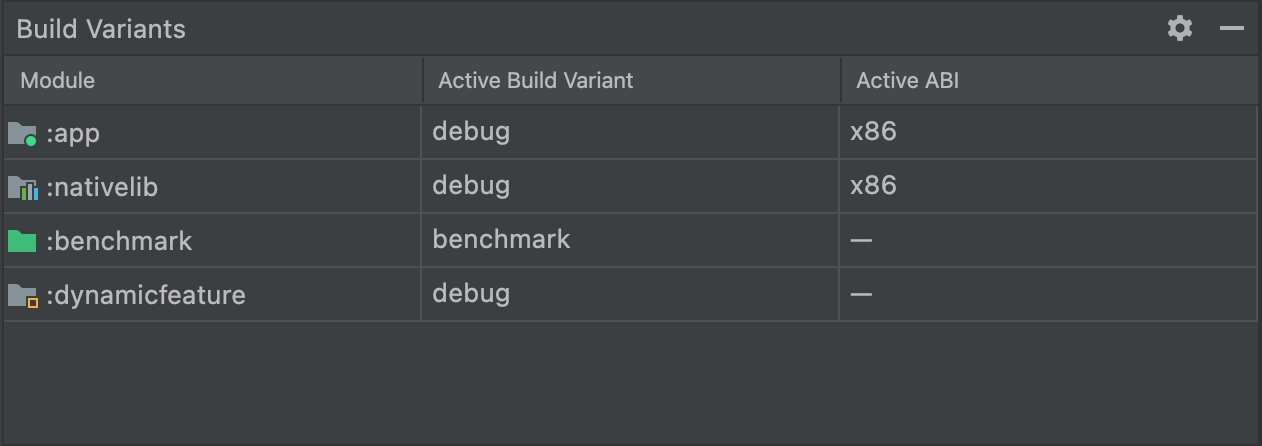
दसवीं इमेज. Build Variants पैनल, नेटिव/C++ कोड वाले प्रोजेक्ट के लिए Active ABI कॉलम जोड़ता है.
बिल्ड वैरिएंट या एबीआई बदलने के लिए, चालू बिल्ड वैरिएंट या चालू एबीआई कॉलम की सेल पर क्लिक करें. इसके बाद, सूची से मनचाहा वैरिएंट या एबीआई चुनें. चुने गए विकल्प में बदलाव करने के बाद, IDE आपके प्रोजेक्ट को अपने-आप सिंक कर देता है. किसी ऐप्लिकेशन या लाइब्रेरी मॉड्यूल के लिए, किसी भी कॉलम में बदलाव करने पर, यह बदलाव उससे जुड़ी सभी लाइनों पर लागू हो जाता है.
डिफ़ॉल्ट रूप से, नए प्रोजेक्ट को दो बिल्ड वैरिएंट के साथ सेट अप किया जाता है: डीबग वैरिएंट और रिलीज़ वैरिएंट. आपको रिलीज़ वैरिएंट बनाना होगा, ताकि ऐप्लिकेशन को सार्वजनिक तौर पर रिलीज़ करने के लिए तैयार किया जा सके. अगर आपको अपने ऐप्लिकेशन के ऐसे अन्य वर्शन बनाने हैं जिनमें अलग-अलग सुविधाएं हों या डिवाइस से जुड़ी अलग-अलग ज़रूरी शर्तें हों, तो बिल्ड के अतिरिक्त वैरिएंट तय करें.
Android Studio के 'बिल्ड वैरिएंट' डायलॉग में टकराव
Android Studio के Build Variants डायलॉग में, आपको गड़बड़ी के मैसेज दिख सकते हैं. इनसे बिल्ड वैरिएंट के बीच टकराव का पता चलता है. जैसे, यहां दिए गए मैसेज:
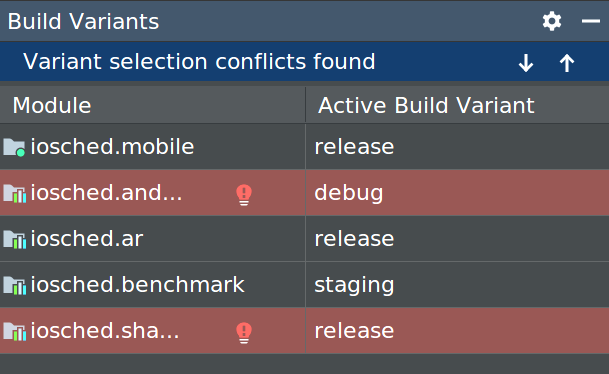
इस गड़बड़ी से, Gradle में बिल्ड से जुड़ी समस्या का पता नहीं चलता. इससे पता चलता है कि Android Studio IDE, चुने गए मॉड्यूल के वैरिएंट के बीच सिंबल को हल नहीं कर सकता.
उदाहरण के लिए, अगर आपके पास एक मॉड्यूल M1 है, जो मॉड्यूल M2 के वैरिएंट v1 पर निर्भर करता है, लेकिन M2 में आईडीई में वैरिएंट v2 चुना गया है, तो आपके पास आईडीई में अनसुलझे सिंबल हैं. मान लें कि M1, ऐसी क्लास पर निर्भर करता है जो सिर्फ़ v1 में उपलब्ध है. जब v2 को चुना जाता है, तो IDE को उस क्लास के बारे में पता नहीं होता. इसलिए, यह क्लास के नाम का पता नहीं लगा पाता और M1 मॉड्यूल के कोड में गड़बड़ियां दिखाता है.
ये गड़बड़ी के मैसेज इसलिए दिखते हैं, क्योंकि आईडीई एक साथ कई वर्शन के लिए कोड लोड नहीं कर सकता. हालांकि, आपके ऐप्लिकेशन के बिल्ड के हिसाब से, इस डायलॉग में चुने गए वैरिएंट का कोई असर नहीं पड़ता. ऐसा इसलिए, क्योंकि Gradle आपके ऐप्लिकेशन को Gradle बिल्ड रेसिपी में दिए गए सोर्स कोड के हिसाब से बनाता है. यह इस आधार पर नहीं बनाता कि फ़िलहाल IDE में क्या लोड है.
रन/डीबग कॉन्फ़िगरेशन बदलना
पहली बार ऐप्लिकेशन चलाने पर, Android Studio डिफ़ॉल्ट रन कॉन्फ़िगरेशन का इस्तेमाल करता है. रन कॉन्फ़िगरेशन से यह तय होता है कि आपके ऐप्लिकेशन को APK या Android ऐप्लिकेशन बंडल से डिप्लॉय किया जाए. साथ ही, इससे यह भी तय होता है कि कौनसे मॉड्यूल को रन करना है, कौनसे पैकेज को डिप्लॉय करना है, कौनसी गतिविधि को शुरू करना है, टारगेट डिवाइस कौनसे हैं, एम्युलेटर की सेटिंग क्या हैं, Logcat के विकल्प क्या हैं, और अन्य चीज़ें क्या हैं.
डिफ़ॉल्ट रन/डीबग कॉन्फ़िगरेशन, एक APK बनाता है. साथ ही, डिफ़ॉल्ट प्रोजेक्ट गतिविधि लॉन्च करता है. इसके अलावा, टारगेट डिवाइस चुनने के लिए डिप्लॉयमेंट टारगेट चुनें डायलॉग का इस्तेमाल करता है. अगर डिफ़ॉल्ट सेटिंग आपके प्रोजेक्ट या मॉड्यूल के हिसाब से नहीं हैं, तो प्रोजेक्ट, डिफ़ॉल्ट, और मॉड्यूल लेवल पर रन/डीबग कॉन्फ़िगरेशन को पसंद के मुताबिक बनाया जा सकता है या नया कॉन्फ़िगरेशन बनाया जा सकता है.
रन/डीबग कॉन्फ़िगरेशन में बदलाव करने के लिए, चलाएं > कॉन्फ़िगरेशन में बदलाव करें को चुनें. ज़्यादा जानकारी के लिए, रन/डीबग कॉन्फ़िगरेशन बनाना और उनमें बदलाव करना लेख पढ़ें.