


Passkeys sind eine sicherere und bequemere Alternative zu Passwörtern. Mit Passkeys können sich Nutzer in Apps und auf Websites mit den integrierten Authentifizierungsfunktionen ihres Geräts anmelden, z. B. mit Fingerabdruck, Gesichtserkennung, PIN oder Muster. Dies ermöglicht eine nahtlose Anmeldung, sodass sich Ihre Nutzer keine Passwörter merken müssen.
Wichtige Fakten
Beachten Sie bei der Verwendung von Passkeys Folgendes:
- Verwenden Sie die Credential Manager API, um Passkeys in Ihrem Produkt zu unterstützen. Der Credential Manager fasst alle Anmeldemethoden zusammen, einschließlich Passkeys, Passwörtern und föderierten Anmeldelösungen. Es ist also nicht erforderlich, alle Anmeldeoptionen im Voraus aufzulisten.
- Passkeys als Standardanmeldemethode unterstützen.
- Führen Sie Passkeys zum richtigen Zeitpunkt ein – bei der Kontoerstellung, bei der Kontowiederherstellung, nach der Anmeldung mit einem Passwort und in den Kontoeinstellungen –, um die Nutzerinteraktion und ‑bindung zu fördern.
- Stellen Sie in den Einstellungen Ihres Produkts einen eigenen Bereich für die Verwaltung von Passkeys bereit, einschließlich einer Option zum Löschen.
- Informationen zu Passkeys im gesamten Produkt einheitlich halten, damit Nutzer diese neue Anmeldemethode kennenlernen können
- Verwenden Sie das von Google bereitgestellte Passkey-Symbol, um eine einheitliche Anmeldung auf Android-Geräten zu ermöglichen.
Jetzt starten
Wenn Sie Passkeys in Ihrem Produkt verwenden, können sich Nutzer einfacher und sicherer anmelden. Passkeys reduzieren die Notwendigkeit von Passwörtern, bieten eine optimierte Nutzererfahrung und sind widerstandsfähiger gegen Sicherheitslücken wie Phishing oder kompromittierte Passwörter.
Hier sind einige typische User Journeys, bei denen Ihr Produkt Passkeys einführen kann. Weitere Informationen finden Sie in den folgenden Abschnitten dieses Dokuments:
- Passkey für neue und bestehende Nutzer erstellen und speichern
- Mit gespeicherten Anmeldedaten anmelden
- Passkeys in den App- oder Website-Einstellungen verwalten
Beachten Sie beim Entwerfen der Anmeldung mit Passkeys die folgenden UX-Prinzipien:
- Einfachheit priorisieren: Minimieren Sie die Anzahl der Schritte, die für die Registrierung oder Anmeldung erforderlich sind, und halten Sie die Anforderungen dafür einfach.
- Seien Sie transparent: Kommunizieren Sie klar, welche Daten Sie erheben und warum.
- Nutzern die Kontrolle überlassen: Nutzern erlauben, optionale Details später einzugeben
Verwenden Sie die Credential Manager API, um Passkeys in Ihrem Produkt zu unterstützen. Im Implementierungsleitfaden erfahren Sie, wie Sie diese API einbinden.
Passkey erstellen und speichern
Wir empfehlen, die Erstellung von Passkeys auf folgende Weise zu fördern:
- Neue Nutzer: Passkey-Erstellung während der Kontoerstellung bewerben
- Bestehende Nutzer: Passkey-Erstellung während der Kontowiederherstellung, nach der Anmeldung mit einem Passwort und in den Kontoeinstellungen fördern, wo Nutzer bereits in der Kontoverwaltung sind
- Konsistente Nachrichten: Verwenden Sie in Ihrem Produkt einheitliche Formulierungen und Designs für die Aufforderungen zur Passkey-Erstellung.
Der Moment der Kontoerstellung
Wenn Nutzer ein neues Konto erstellen, denken sie bereits darüber nach, wie sie sich in Zukunft in diesem Konto anmelden werden. Dies ist eine gute Gelegenheit, Passkeys vorzustellen und zu erklären, warum sie die Anmeldung einfacher und sicherer machen.
Android 15 vereinfacht die Passkey-Erstellung, sodass sie mit nur einem Tippen möglich ist.
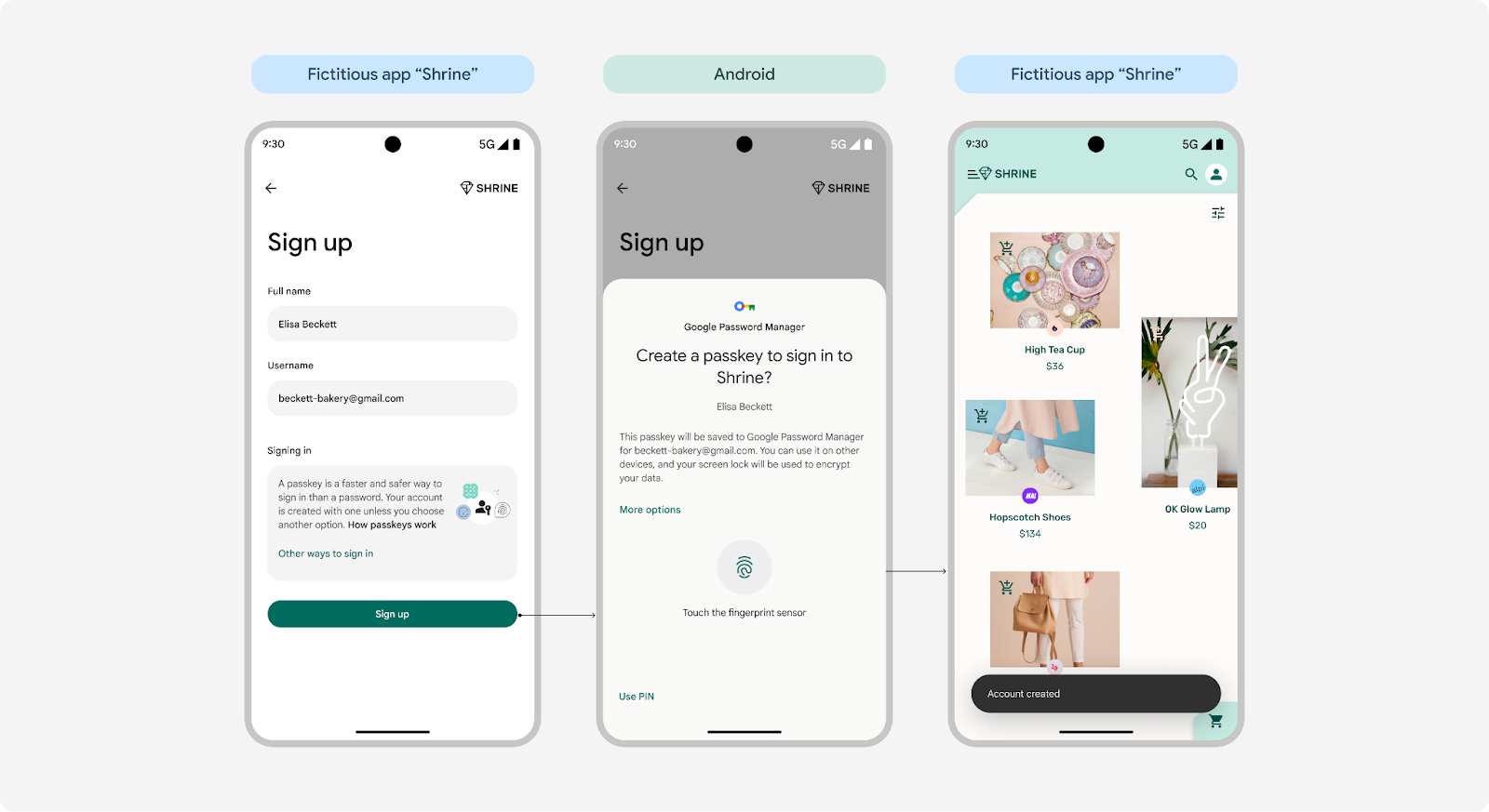 Passkey-Erstellung mit nur einem Tippen unter Android 15
Nutzer mit Android 14 und älteren Versionen verwenden weiterhin den Ablauf mit zwei Berührungen.
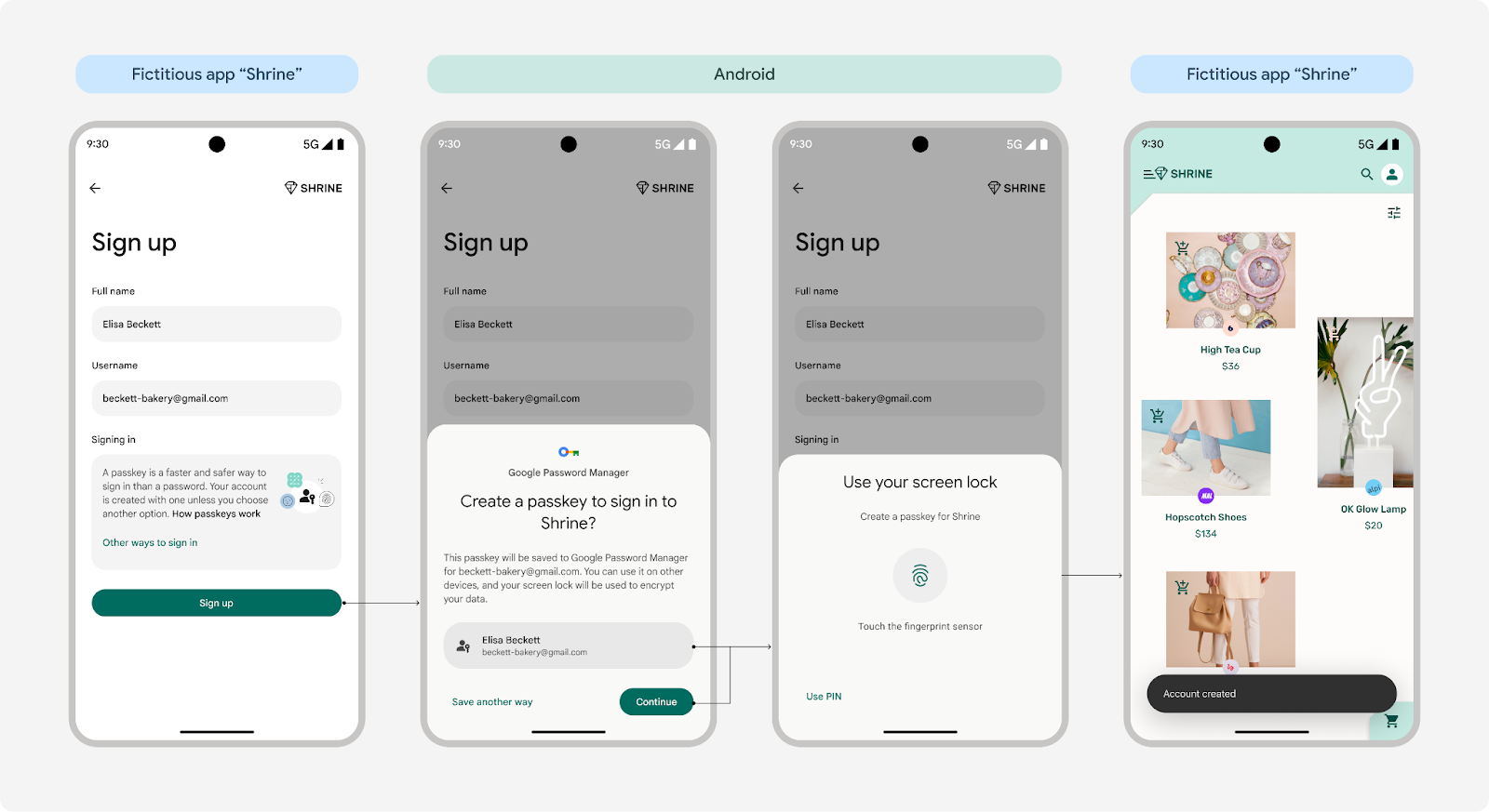 Passkey-Erstellung mit zwei Berührungen unter Android 14 und niedriger
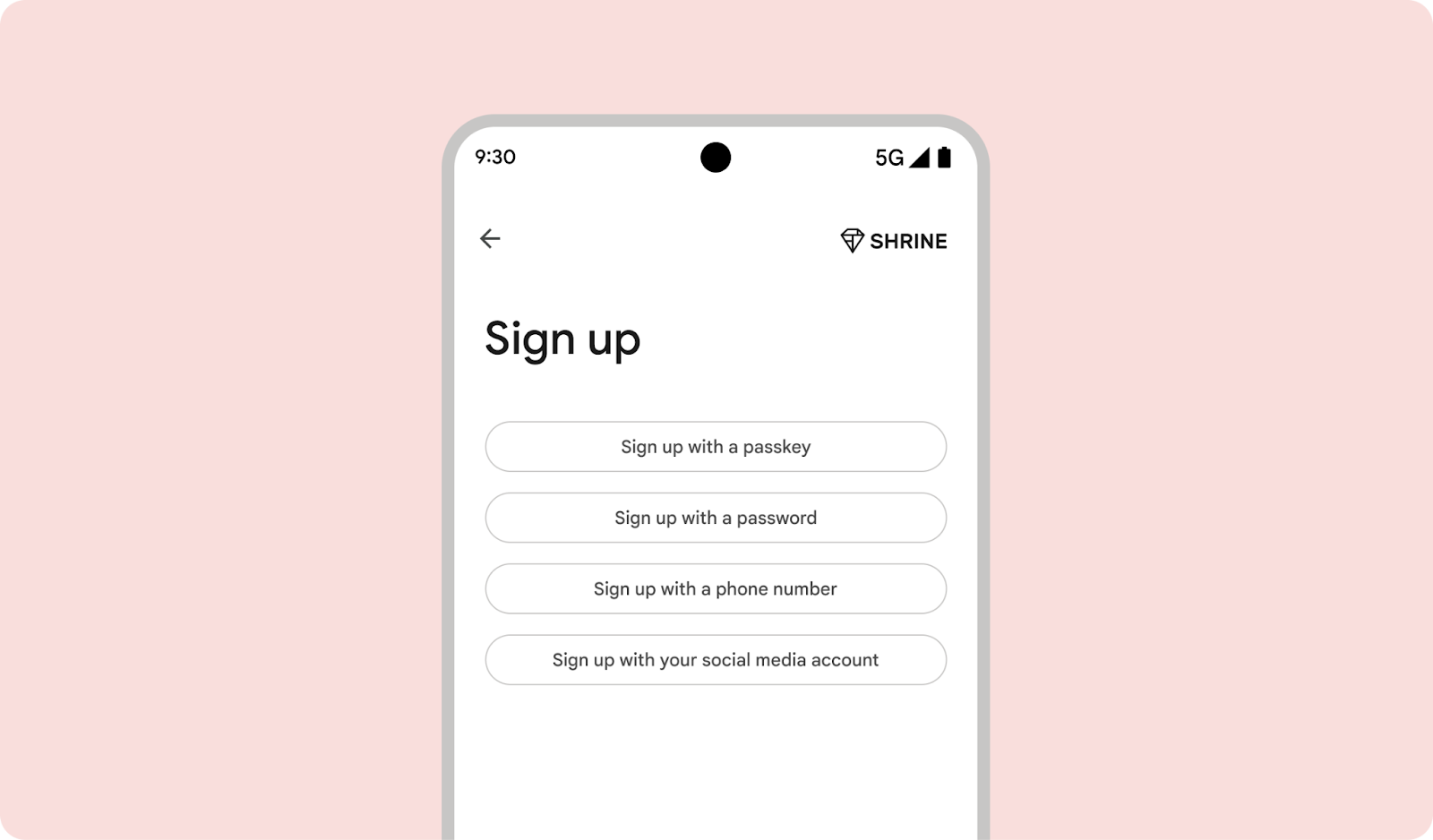
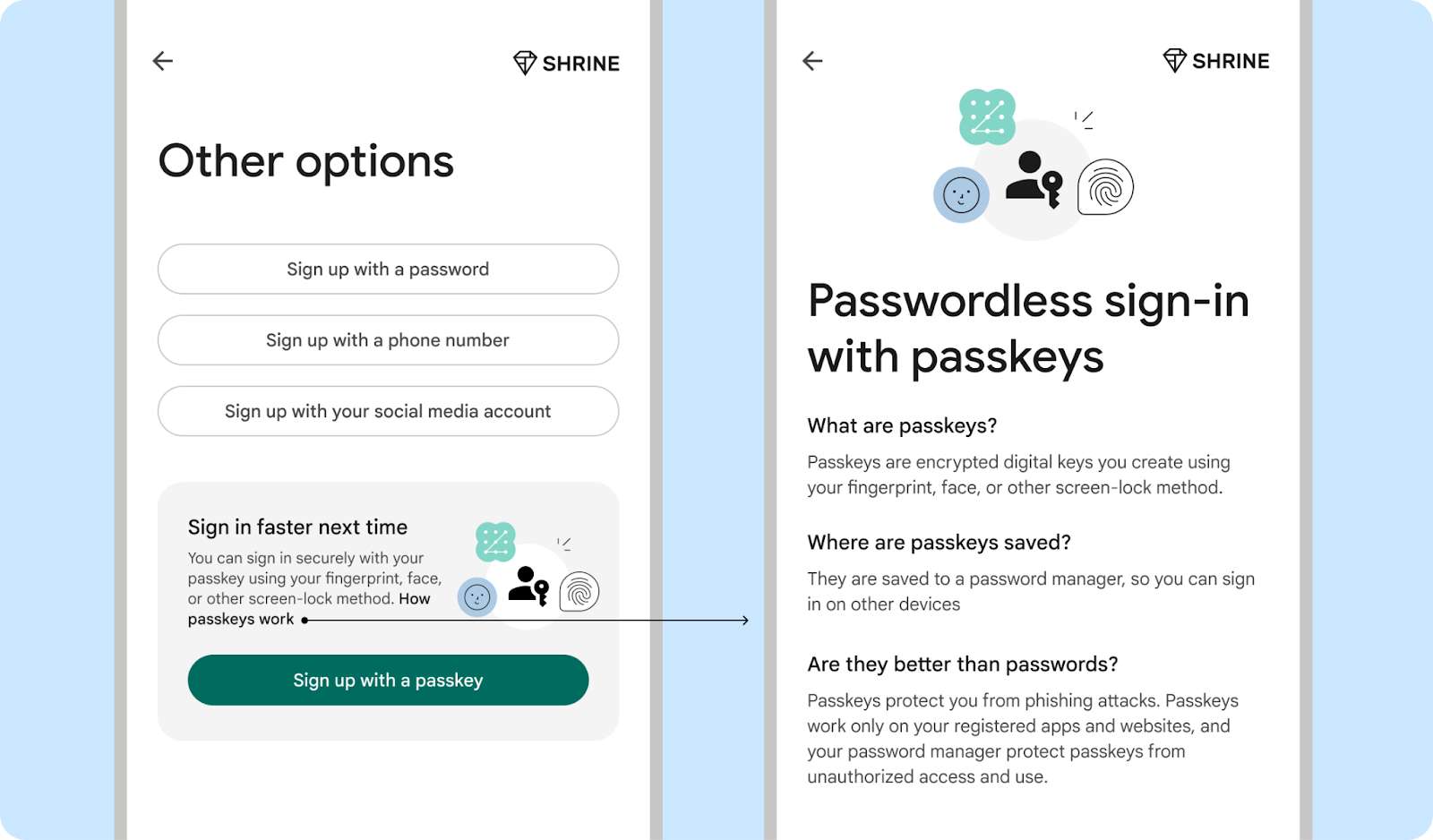
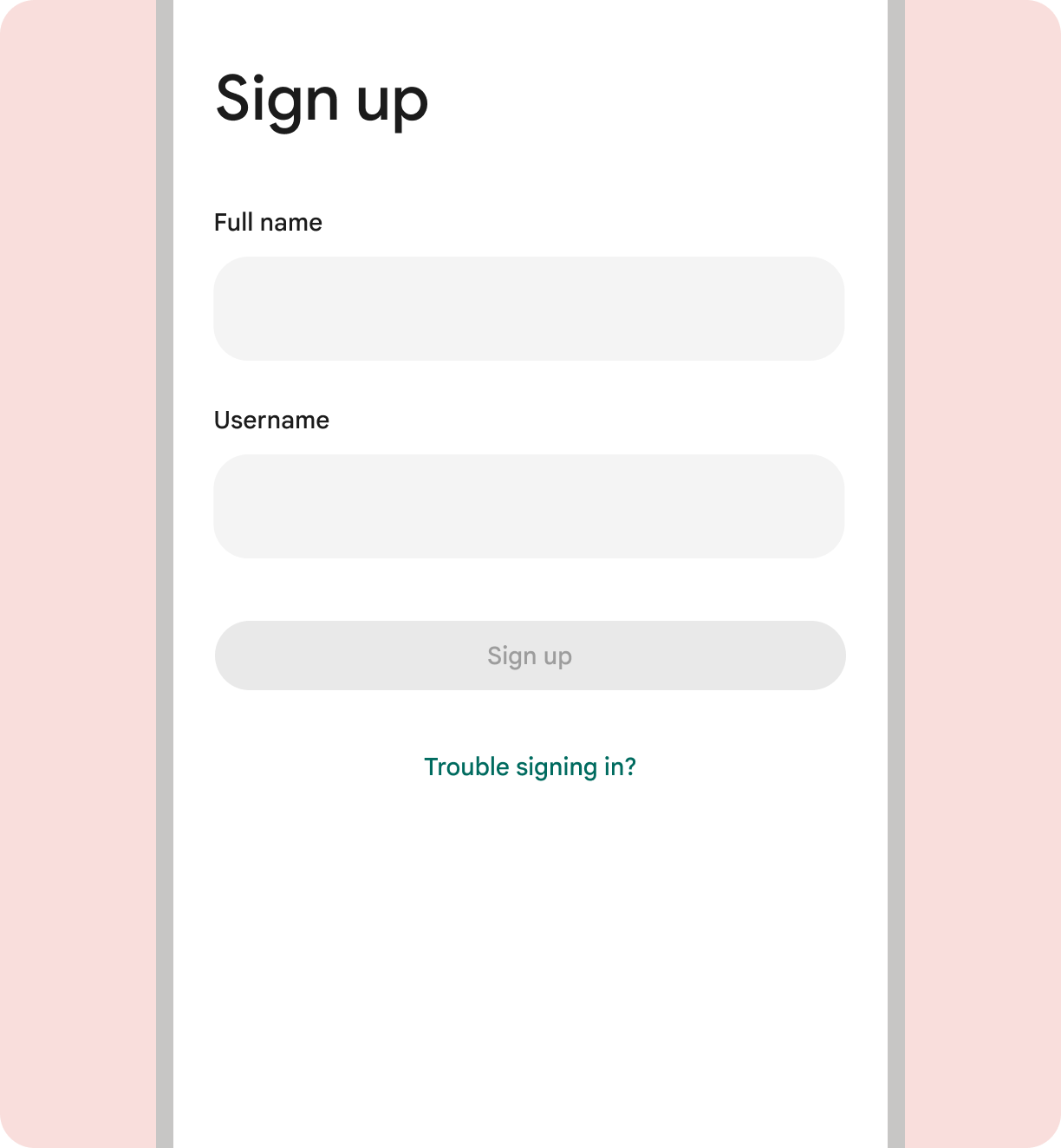
Passkeys als Standardmethode für die Registrierung von Nutzern festlegen
Wenn Nutzer ein neues Konto erstellen, sollten Passkeys als Standardoption für die Kontoerstellung priorisiert werden. Sorgen Sie jedoch dafür, dass Nutzer alternative Anmeldeoptionen verwenden können, wenn sie dies bevorzugen.
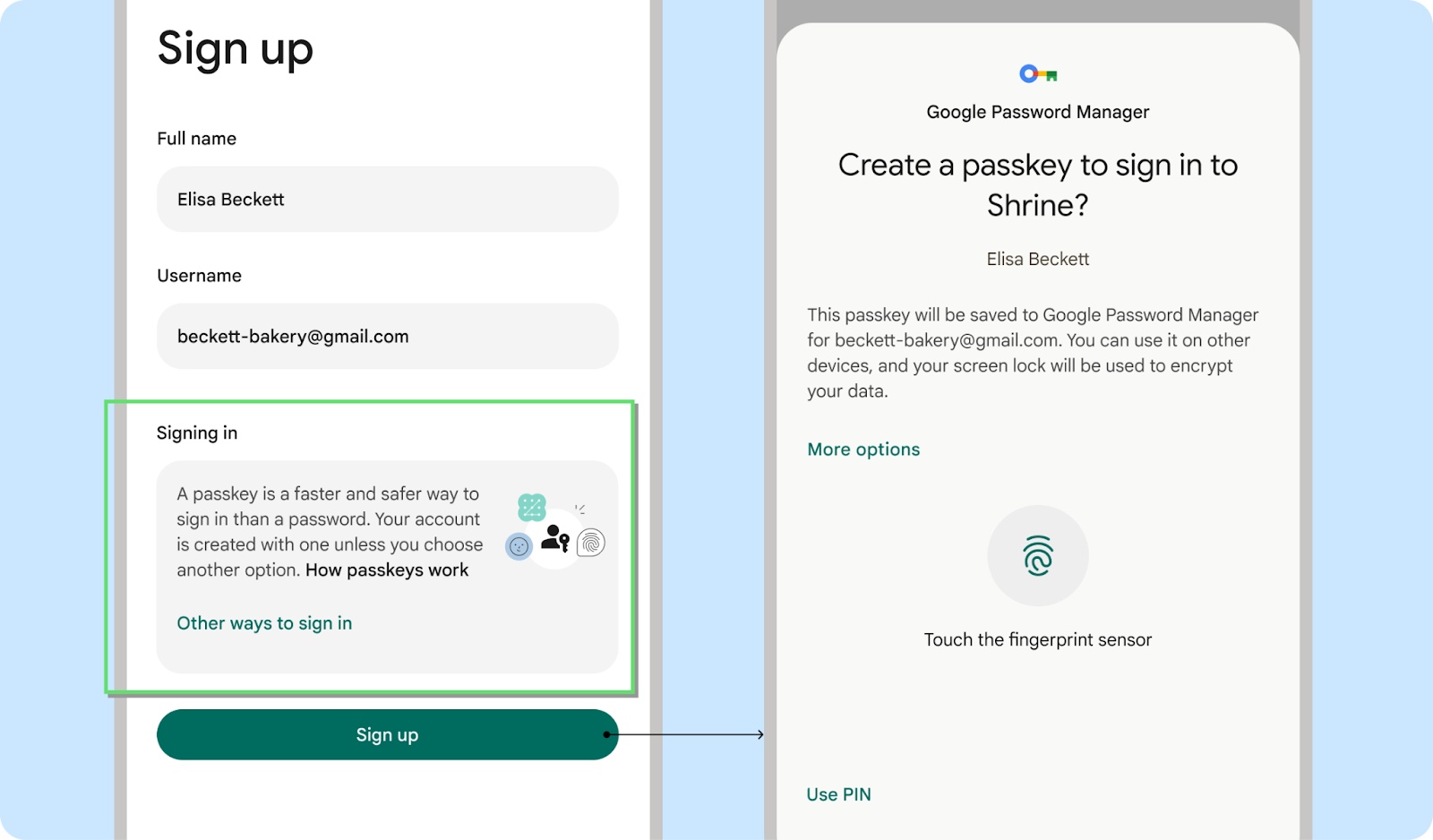
Das sollten Sie tun
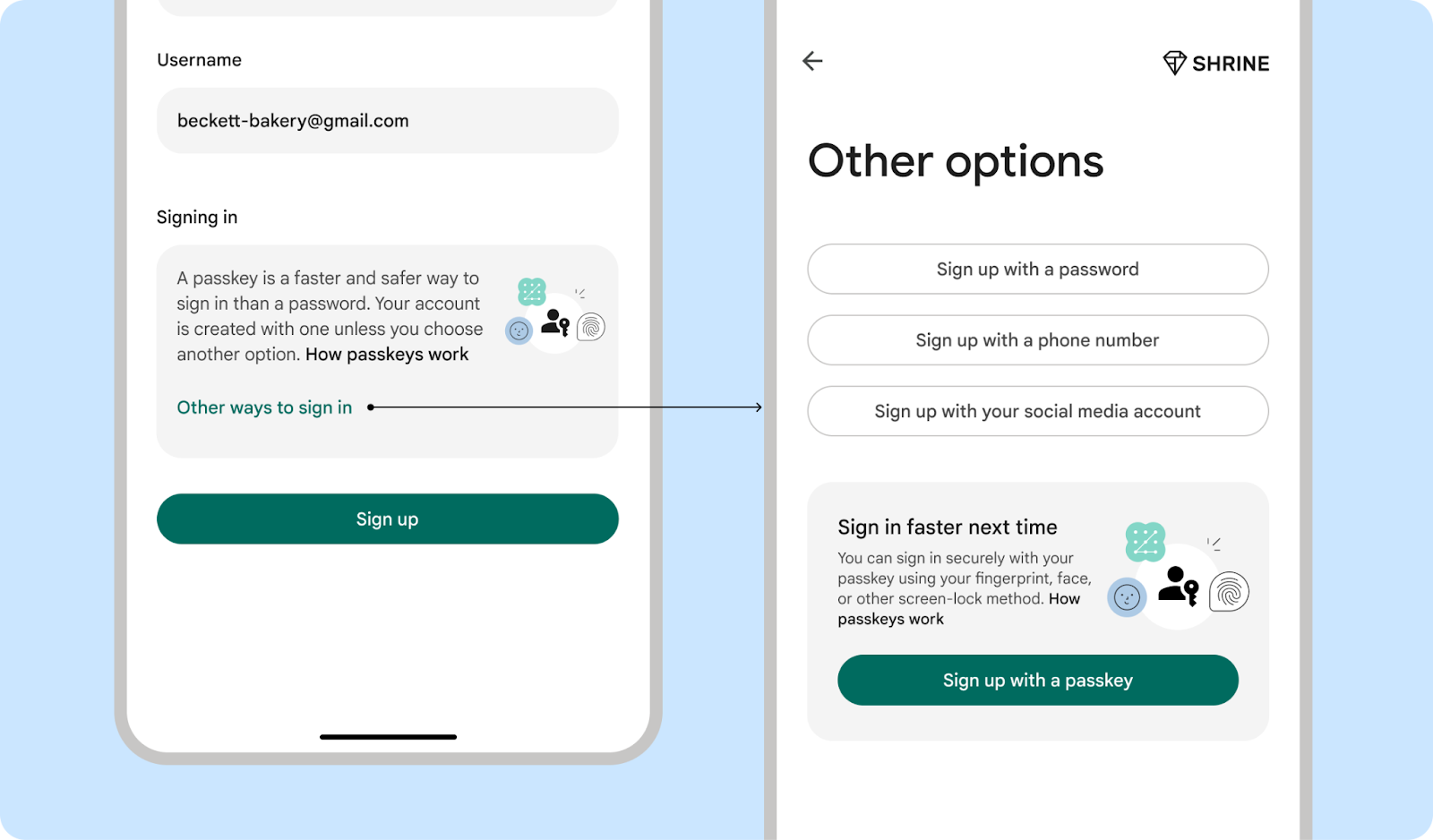
Das sollten Sie tun
Das sollten Sie nicht tun
Das sollten Sie tun
Der Moment der Kontowiederherstellung
Nutzer, die versucht haben, ihr Konto mit ihrem alten Passwort wiederherzustellen, und dabei gescheitert sind, sind möglicherweise eher bereit, Passkeys zu verwenden.
Nutzer auffordern, einen Passkey zu erstellen, wenn sie ihr Passwort zurücksetzen
Nutzer werden aufgefordert, einen Passkey zu erstellen, wenn sie versuchen, ihr Passwort zurückzusetzen. An diesem Punkt sind Nutzer frustriert und genervt, weil sie ihr Passwort vergessen haben. Sie sind daher empfänglicher für die Sicherheit und den Komfort, die Passkeys bieten. Sie können Nutzer auch auffordern, einen Passkey für andere Anwendungsfälle der Kontowiederherstellung zu erstellen.
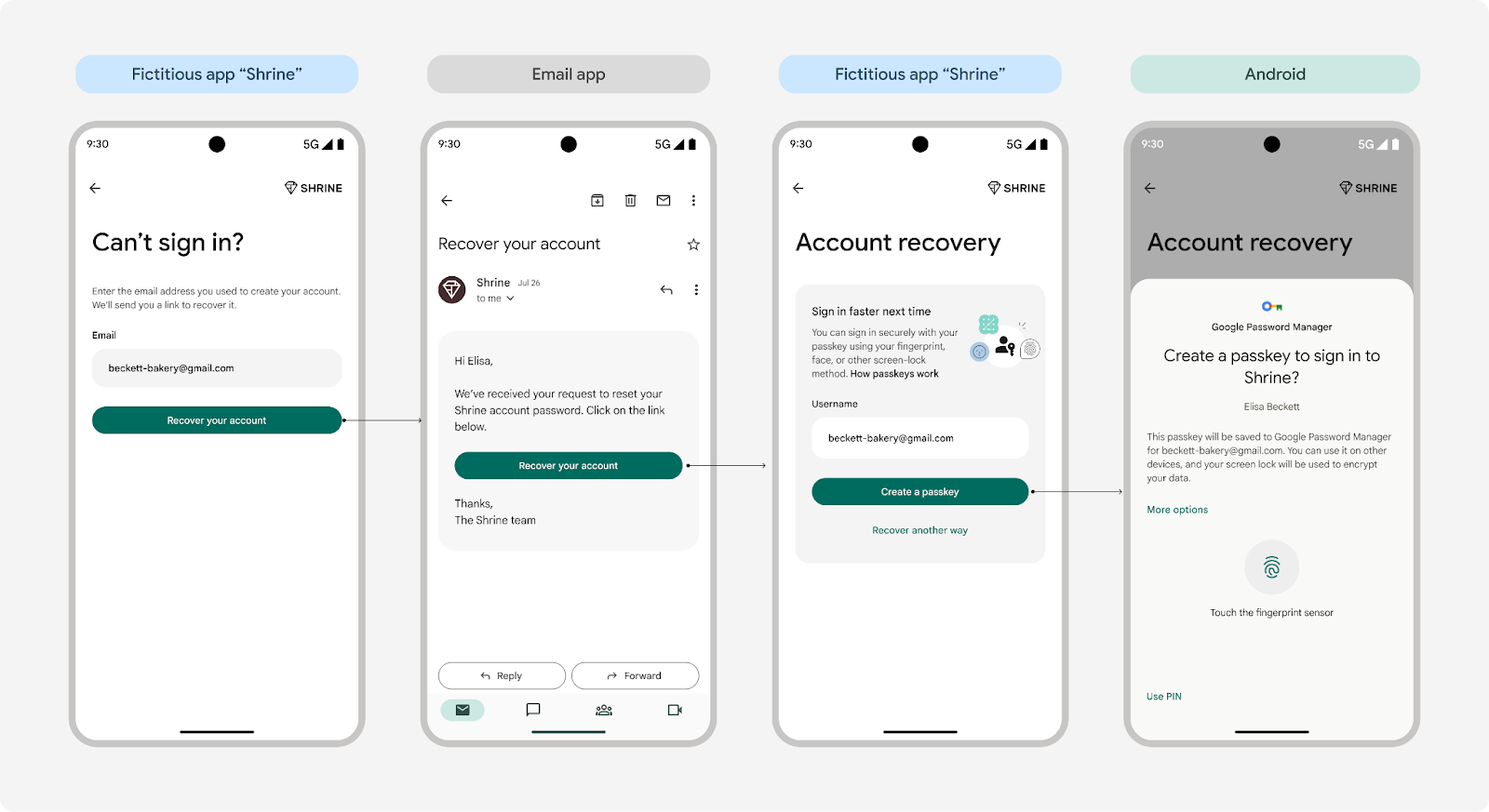 Nutzer beim Zurücksetzen ihres Passworts auffordern, einen Passkey zu erstellen
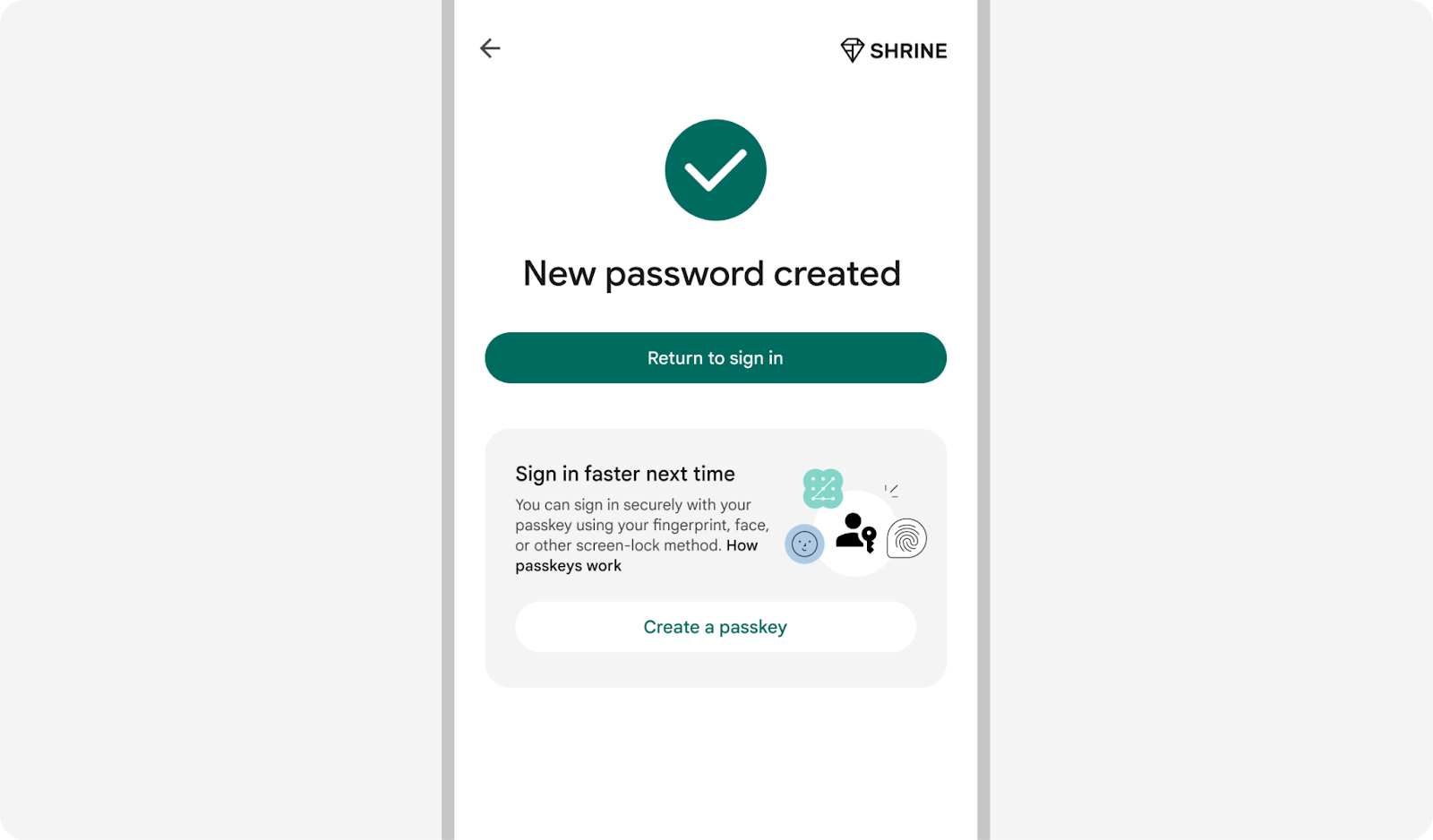 Fordern Sie Nutzer am Ende des Passwort-Zurücksetzens auf, einen Passkey zu erstellen, da das Erstellen und Speichern eines neuen Passworts für Nutzer zeitaufwendig sein kann.
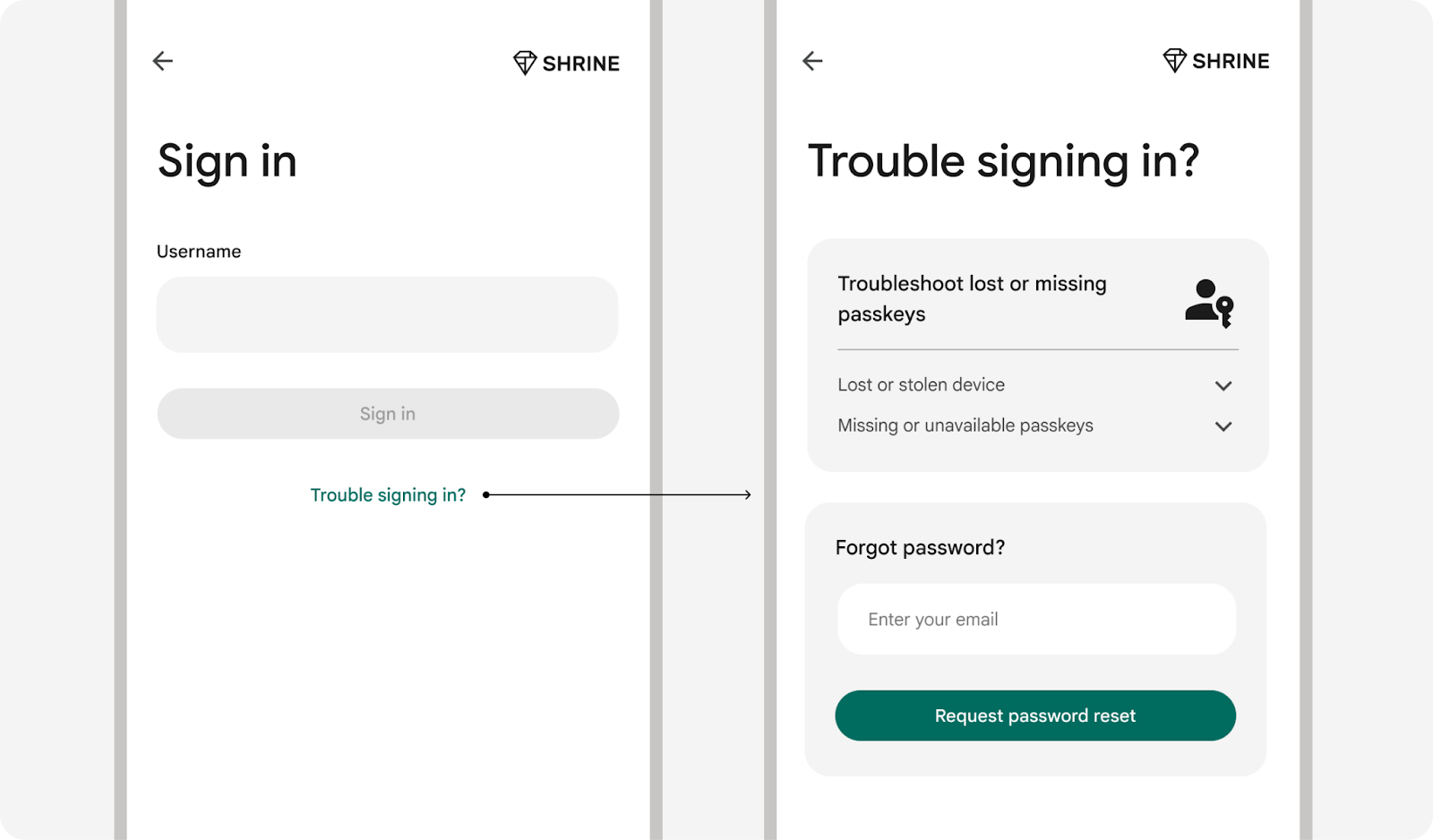
Nutzer bei der Behebung von Problemen mit ihrem Passkey unterstützen
Wenn Nutzer Hilfe bei der Behebung eines Problems mit ihrem Passkey benötigen, fügen Sie Schritte zur Fehlerbehebung hinzu oder verlinken Sie auf unseren Hilfeartikel.
Der Moment unmittelbar nach der Anmeldung mit einem Passwort
Nutzer können ihre Passwörter vergessen, was zu Frustration bei der Anmeldung führt. Um dies zu verhindern, sollten Sie sie dazu anregen, sofort nach der Anmeldung mit einem Passwort oder einer anderen Methode einen Passkey zu erstellen.
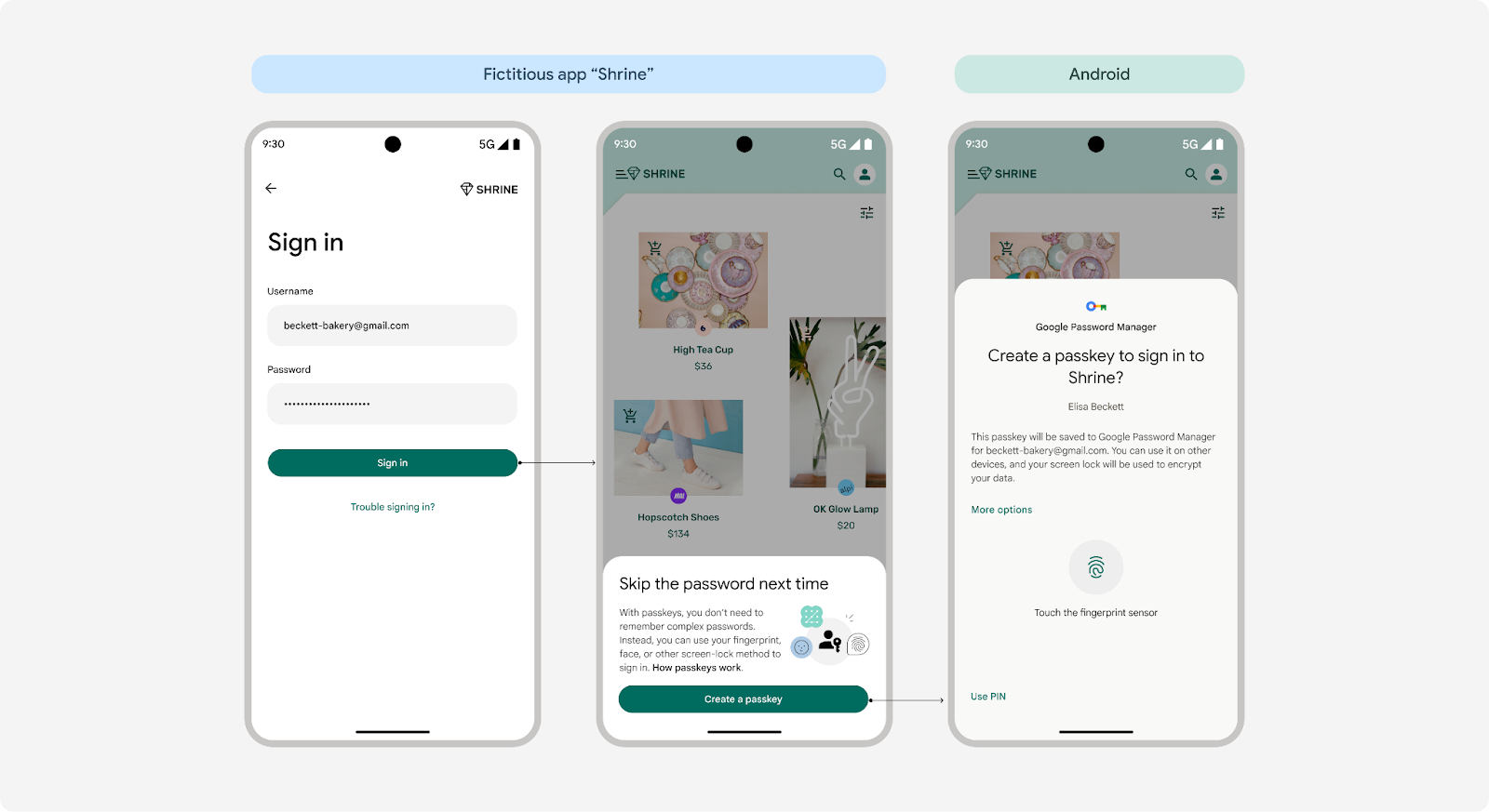 Passkey-Aufforderung sofort nach der Anmeldung mit einem Passwort oder einer anderen Methode anzeigen.
Der Moment der Kontoverwaltung
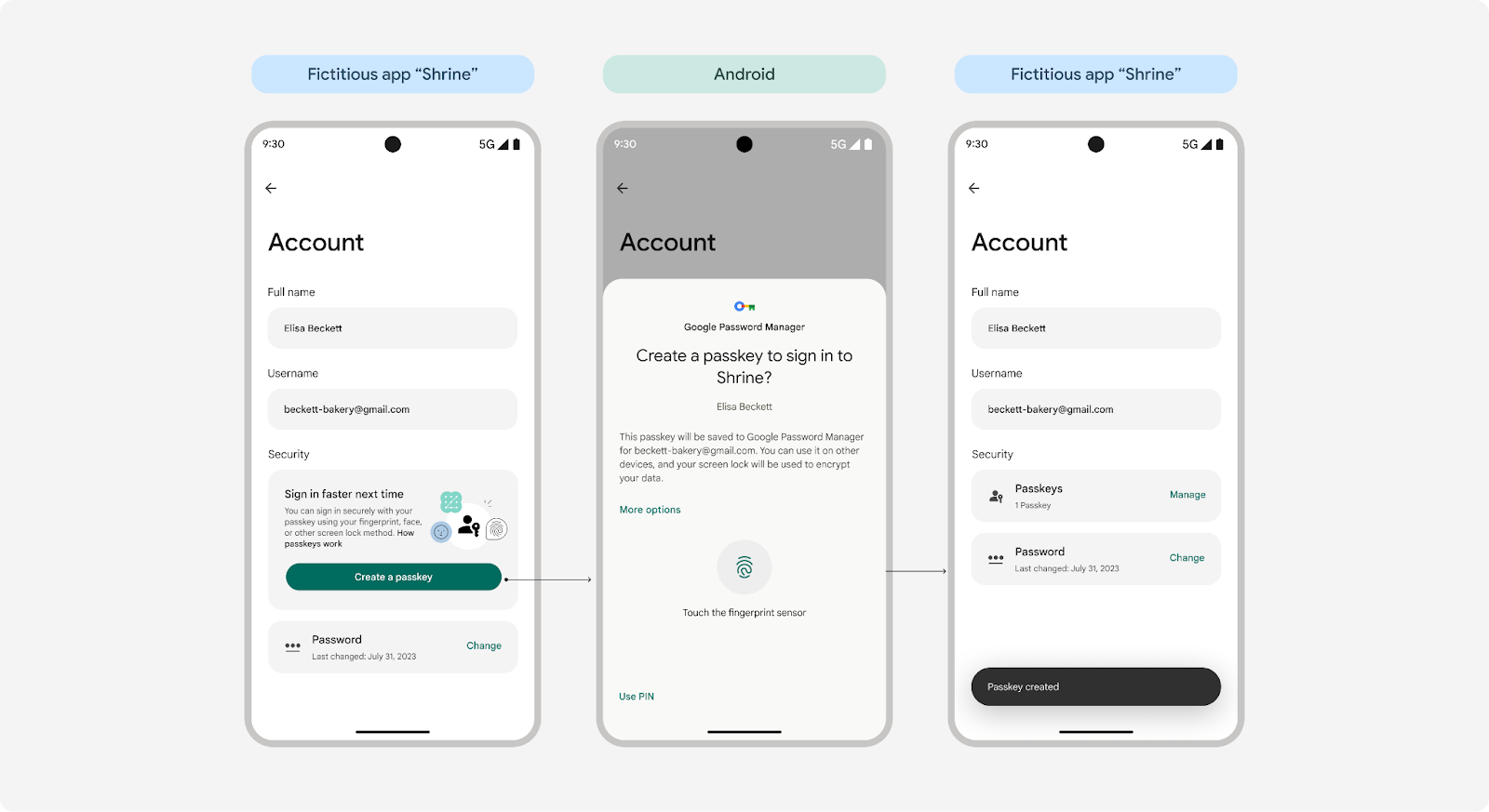
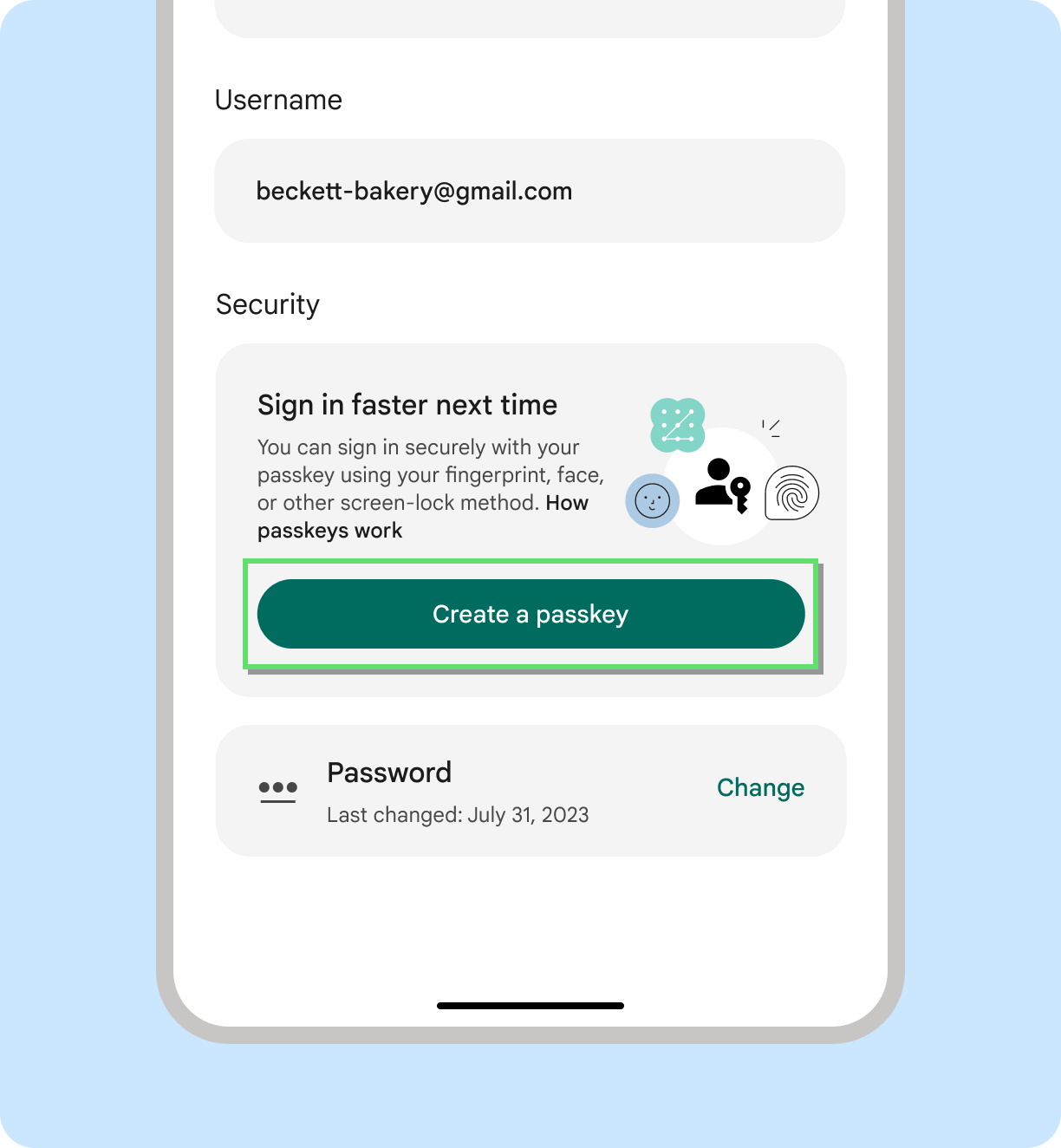
Bei bestehenden Konten mit Passwörtern oder anderen Anmeldemethoden kannst du in den Kontoeinstellungen eine Passkey-Aufforderung anzeigen, um Nutzern die Umstellung auf einen Passkey zu erleichtern. Achten Sie darauf, dass der Nutzer keine doppelten Passkeys für denselben Nutzernamen im selben Passwortmanager erstellt.
Leitfaden zur Inhaltsgestaltung: Nutzer in Passkeys einführen
Wenn Sie Klarheit, Einfachheit und Nutzerfreundlichkeit in den Vordergrund stellen, können Sie die Akzeptanz von Passkeys fördern. Folgen Sie diesen Richtlinien, um die Nutzerfreundlichkeit bei der Einführung von Passkeys in Ihrem Produkt zu verbessern.
Wichtige Vorteile von Passkeys vor der Passkey-Erstellung hervorheben
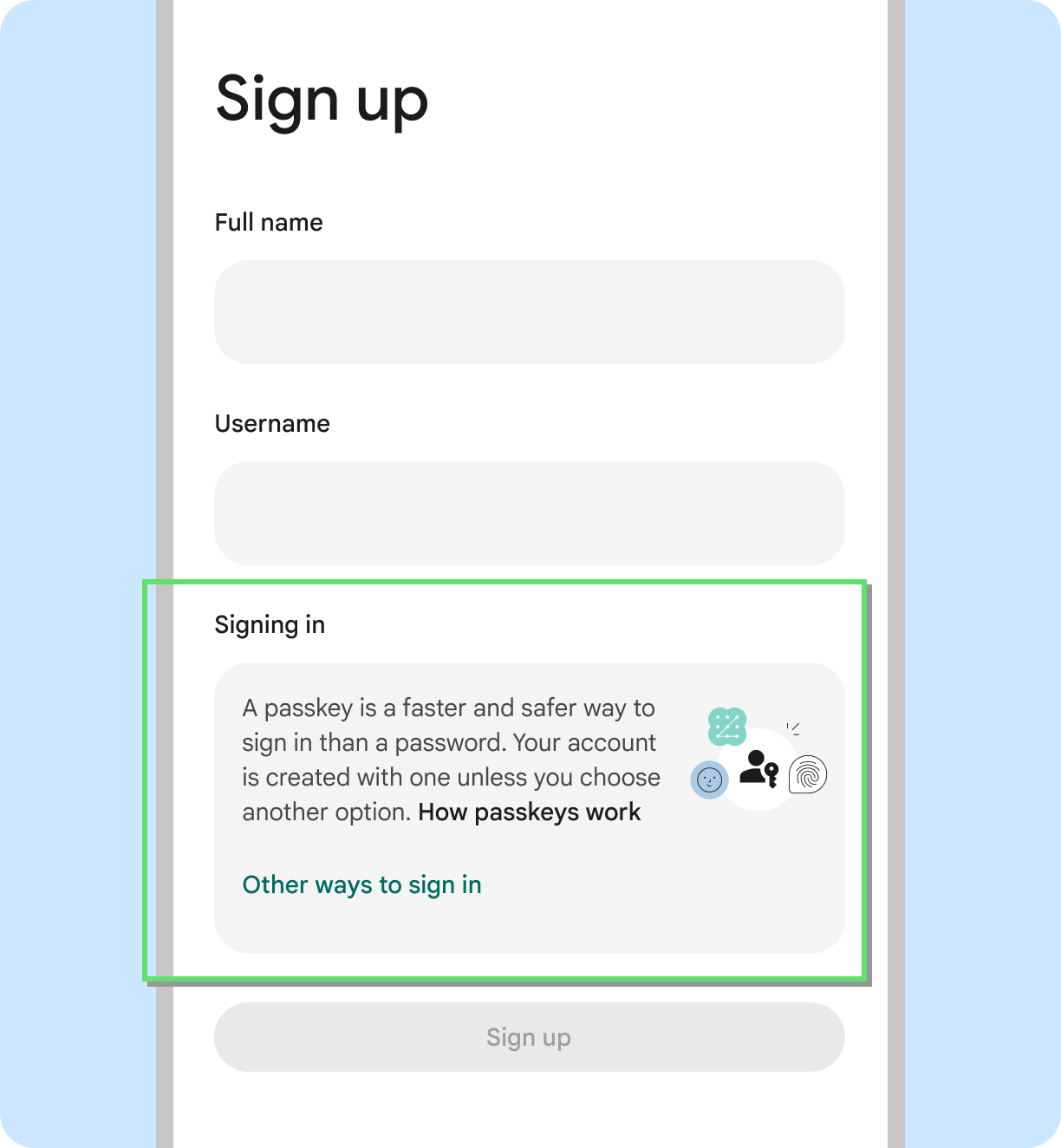
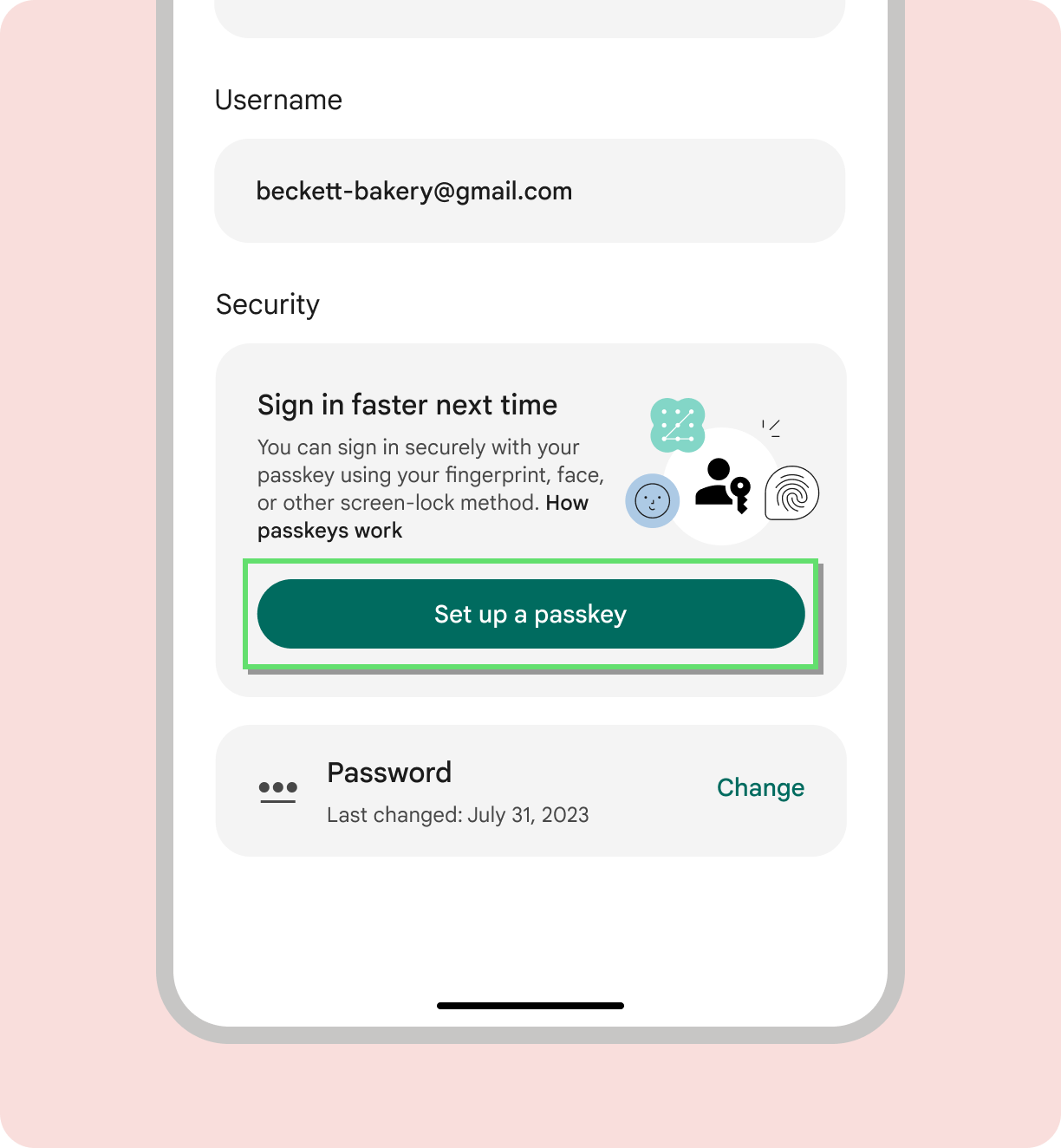
Da Passkeys eine neue Anmeldemethode sind, ist es wichtig, Nutzern die Vorteile klar und prägnant zu erklären, bevor sie aufgefordert werden, einen Passkey zu erstellen. Wenn Sie sich auf die Vorteile konzentrieren und visuelle Elemente wie das Passkey-Symbol, einen Fingerabdruck oder ein Gesicht einbinden, wird das Verständnis verbessert und die Abbruchrate verringert.
Unsere Studien haben gezeigt, dass Nutzer Wert auf Geschwindigkeit, Nutzerfreundlichkeit und Sicherheit legen. Passen Sie Ihre Botschaften an, um hervorzuheben, was Ihren Nutzern bei der Anmeldung und Verwendung Ihres Produkts am wichtigsten ist.
Verwenden Sie eine vertraute Sprache und einfache Erklärungen und erklären Sie die Technologie nicht zu ausführlich.
Passkeys sind eine fortschrittliche Technologie, die auf vertrauten Funktionen basiert. Wenn du Passkeys einführst, solltest du Nutzer darüber informieren, dass sie sich damit sicher anmelden können, indem sie einfach ihre Displaysperre verwenden – so wie sie ihr Gerät entsperren, sei es mit einem Fingerabdruck, Gesicht, einer PIN oder einer anderen Methode.
Wenn Sie diese vertrauten Sicherheitsfunktionen hervorheben, verringert sich die Angst vor der Einführung. Außerdem wird die Unsicherheit verringert, wenn Sie die Nutzererfahrung klar definieren. Nutzer, die mehr Informationen benötigen, können sich die Details ansehen.
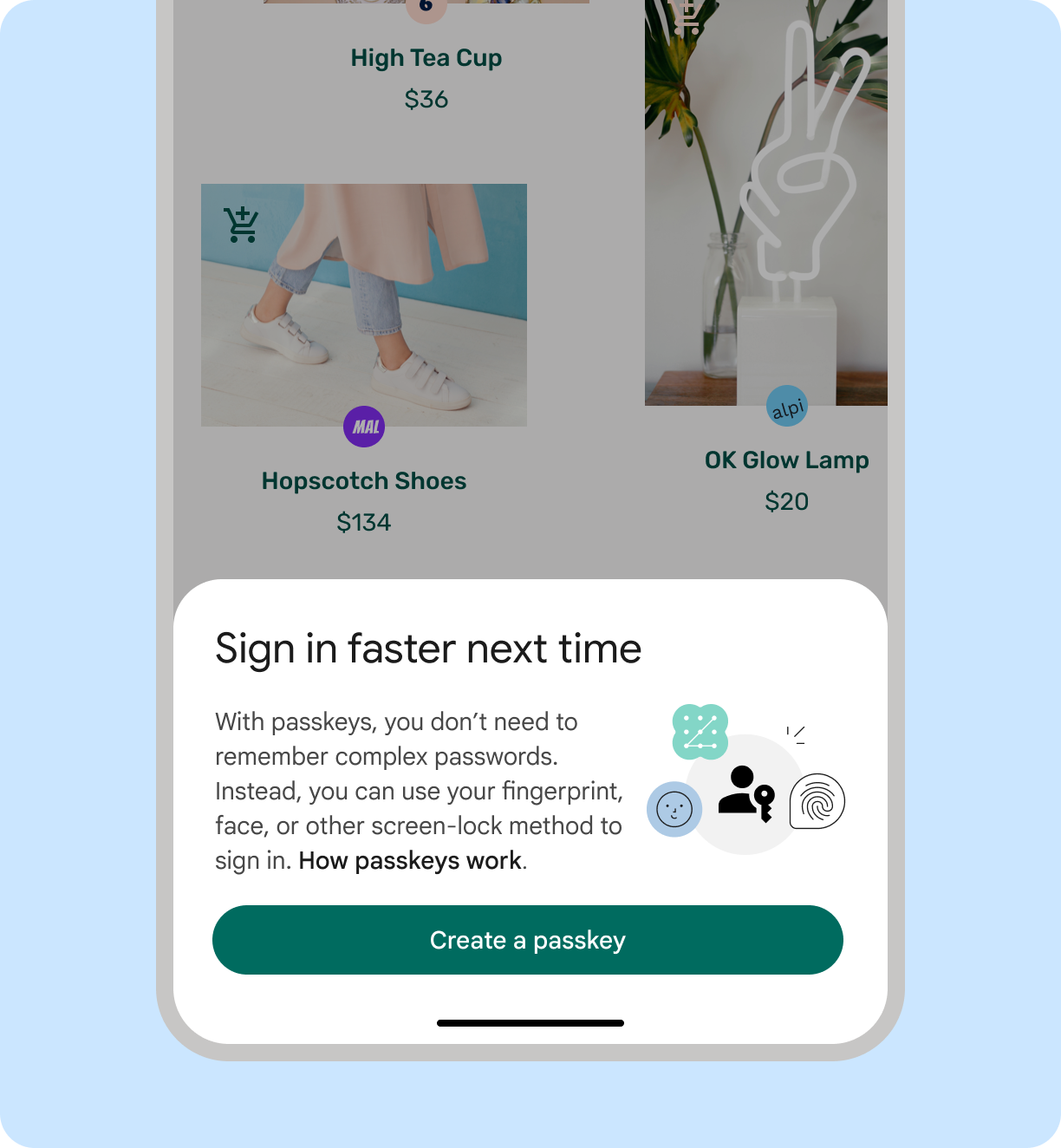
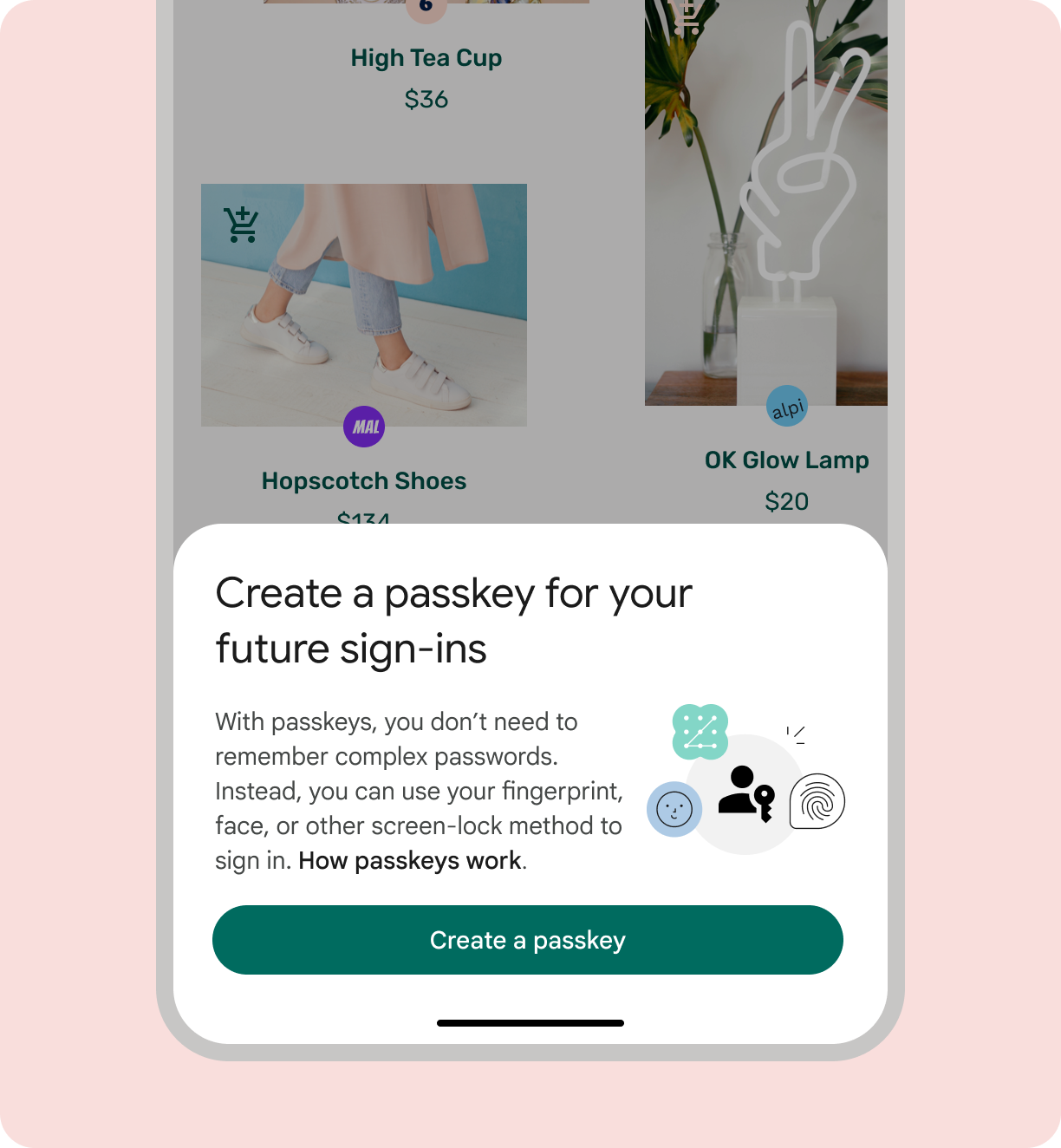
Verwenden Sie den Begriff „Passkey“, aber stellen Sie ihn bei der Einführung nicht in den Mittelpunkt Ihres Inhaltsdesigns.
Die Verwendung des Begriffs „Passkey“ ermöglicht es Nutzern, sich selbst zu informieren, und sorgt für einen Wiedererkennungswert. Die Branche hat sich darauf geeinigt, diesen Begriff in Implementierungen auf allen Plattformen zu verwenden. Viele Organisationen veröffentlichen ausführlichere Erklärungen der Technologie, sodass dies für einzelne Produkte nicht mehr erforderlich ist. Da es sich um einen neuen Begriff handelt, sollten Sie Nutzer nicht überfordern, indem Sie ihn bei der ersten Einführung von Passkeys in den Vordergrund stellen.
Das sollten Sie tun
Das sollten Sie nicht tun
Das sollten Sie tun
Das sollten Sie nicht tun
Nutzer auffordern, einen Passkey zu erstellen
Wenn Sie Nutzer einladen, Passkeys zu verwenden, empfehlen wir, „Passkey erstellen“ zu sagen. Dies entspricht den API-Bildschirmen der Plattformen. Es wird jeweils nur ein Passkey erstellt. Ähnlich wie Passwörter sind Passkeys keine Eigennamen. Sie werden nicht großgeschrieben und haben in der Regel einen Artikel wie „ein“. Wenn Sie sich auf mehr als einen Passkey beziehen, können Sie den Plural verwenden.
Das sollten Sie tun
Das sollten Sie nicht tun
Verwenden Sie „Speichern“, wenn Sie angeben, wo Passkeys gespeichert werden.
Nutzer können auswählen, wo sie ihren Passkey speichern möchten, z. B. in einem Passwortmanager. Wenn Nutzer einen bestimmten Passwortmanager zum Speichern von Passkeys auswählen, empfehlen wir, „Passkey in [password_manager_name] speichern“ zu sagen.
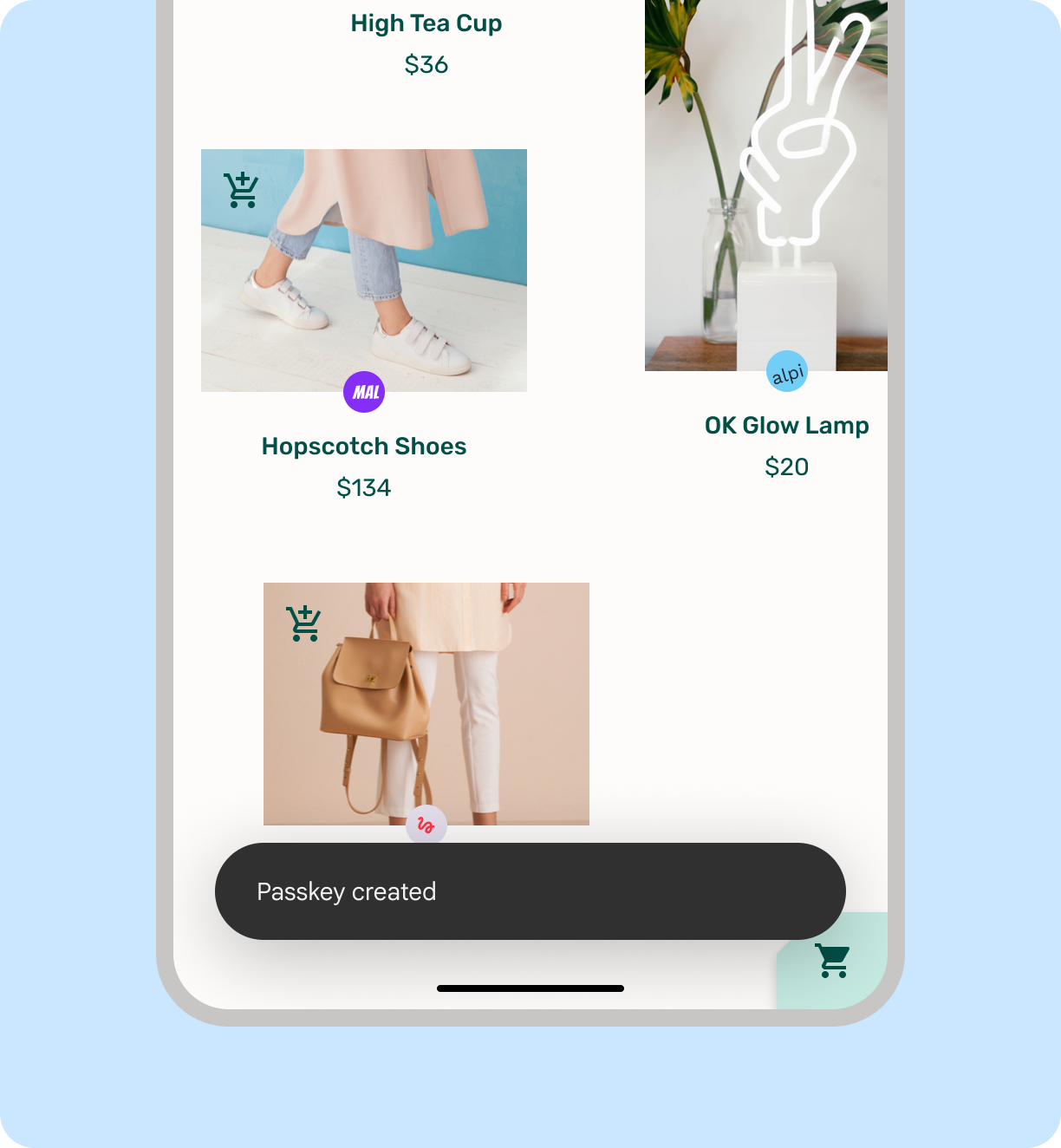
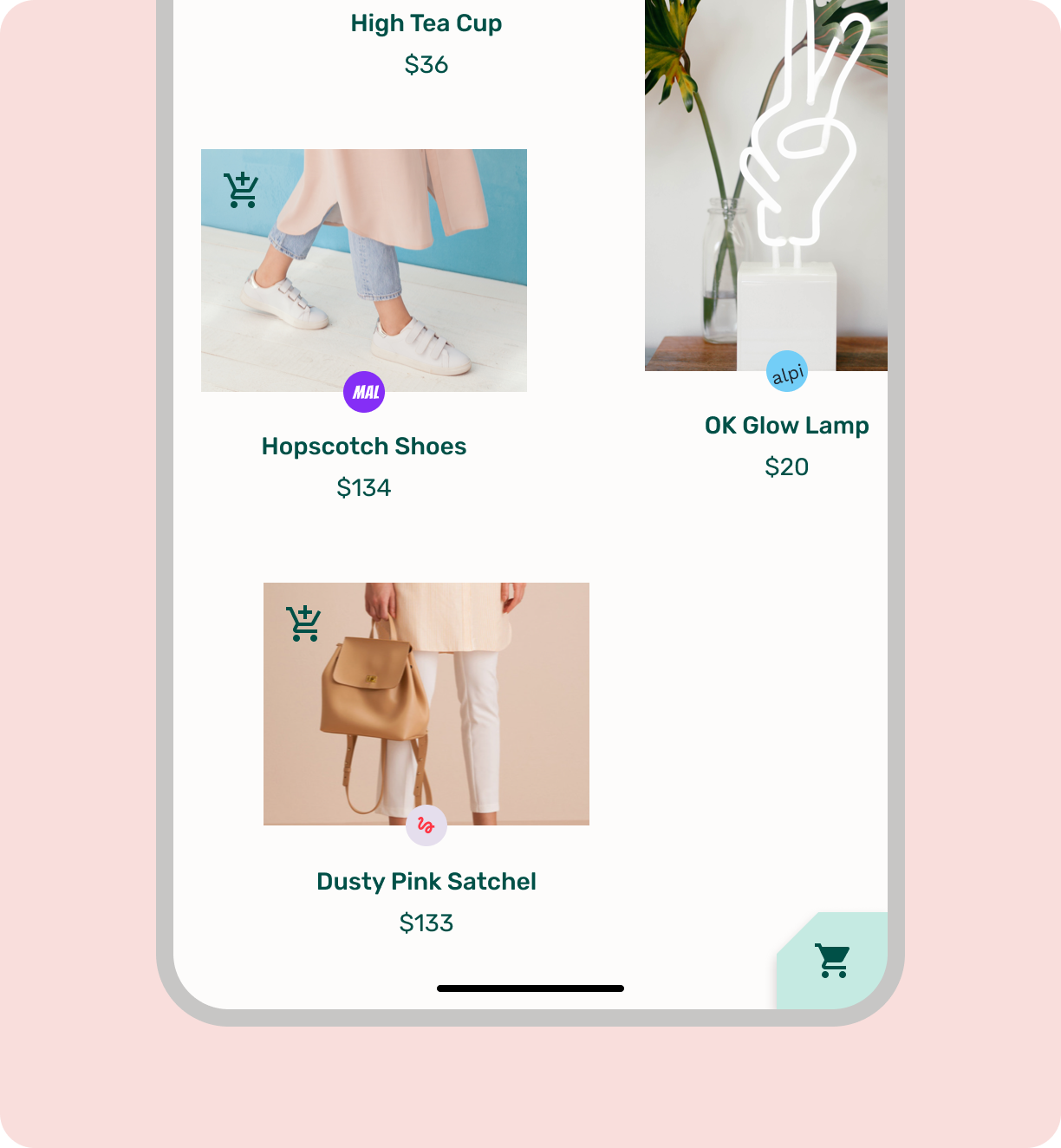
Nutzer über den Status der Passkey-Erstellung informieren
Halte Nutzer während der Kontoerstellung auf dem Laufenden. Das erhöht das Vertrauen der Nutzer in Passkeys und das Produkt insgesamt.
Das sollten Sie tun
Das sollten Sie nicht tun
Mit gespeicherten Anmeldedaten anmelden
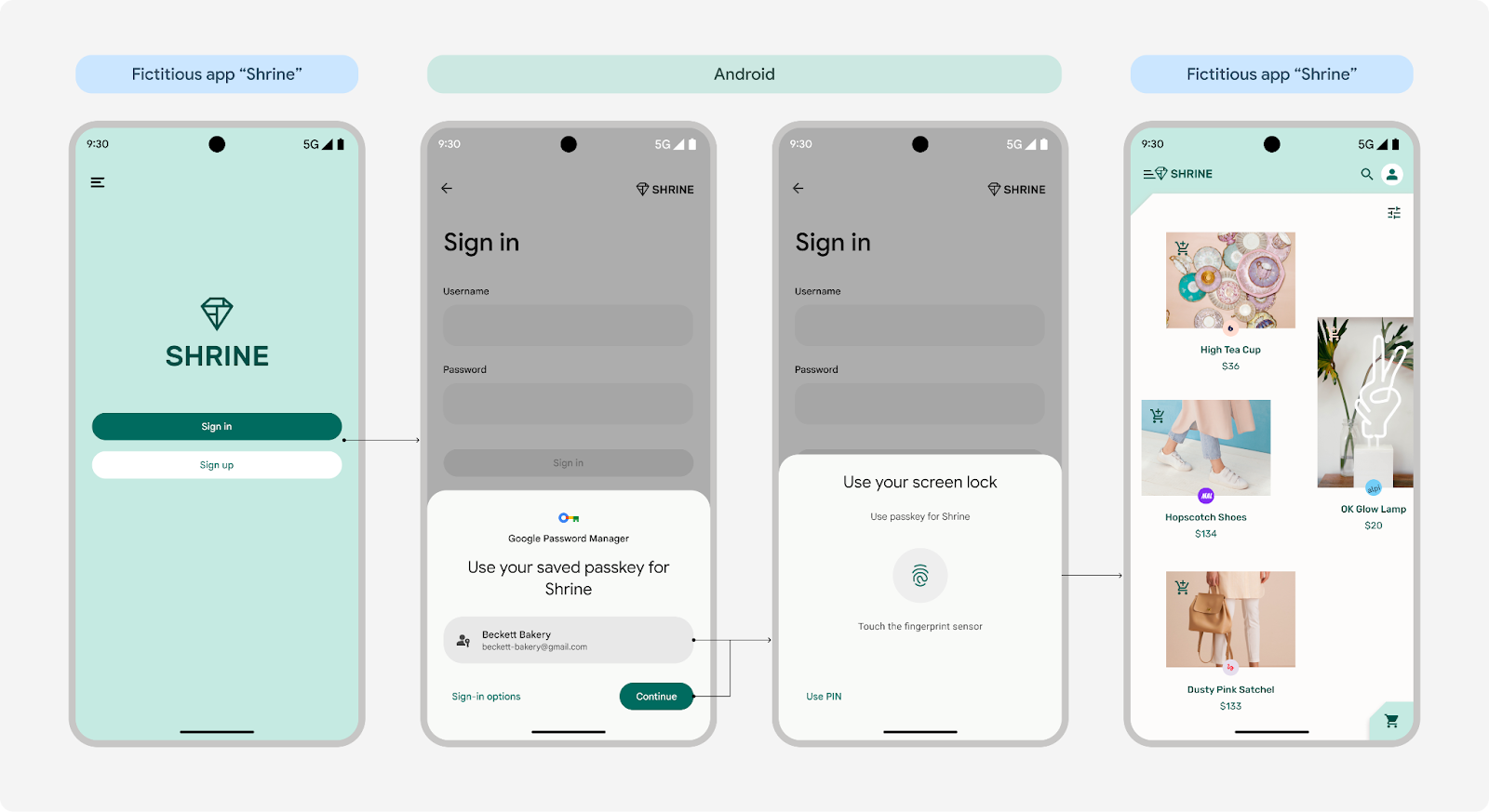
Die Credential Manager API zeigt den Bildschirm zur Kontoauswahl an, auf dem Nutzer eine Liste der verfügbaren Konten sehen, wenn sie sich in Ihrem Produkt anmelden.
- Wenn Nutzer nur ein Konto haben, können sie sich unter Android 15 sofort mit ihrer Displaysperre anmelden. Unter Android 14 und älteren Versionen müssen sie zuerst ihre Kontoinformationen bestätigen, bevor sie sich mit ihrer Displaysperre anmelden können.
- Wenn der Nutzer mehrere Konten hat, wählt er zuerst das gewünschte Konto aus und verwendet dann seine Displaysperre, um sich mit einem Passkey anzumelden.
Wenn Nutzer ihr Konto auf dem Anmeldebildschirm nicht finden, können sie auf „Anmeldeoptionen“ oder „Weitere Optionen“ tippen, um Alternativen zu sehen. Sie können den Bildschirm auch schließen, um ein Passwort manuell einzugeben oder andere herkömmliche Methoden zu verwenden.
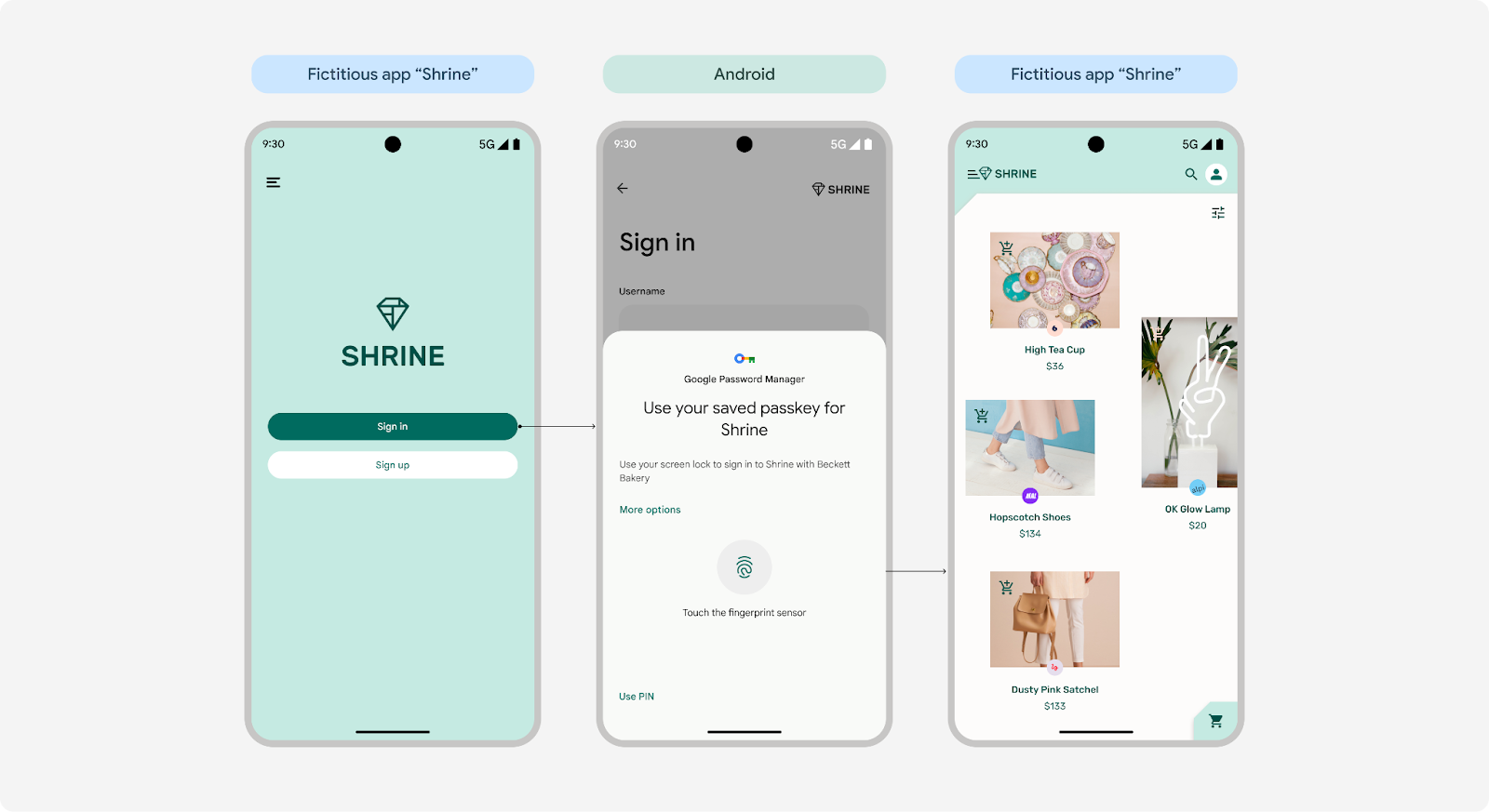 Ein Konto unter Android 15
 Ein Konto unter Android 14 und niedriger
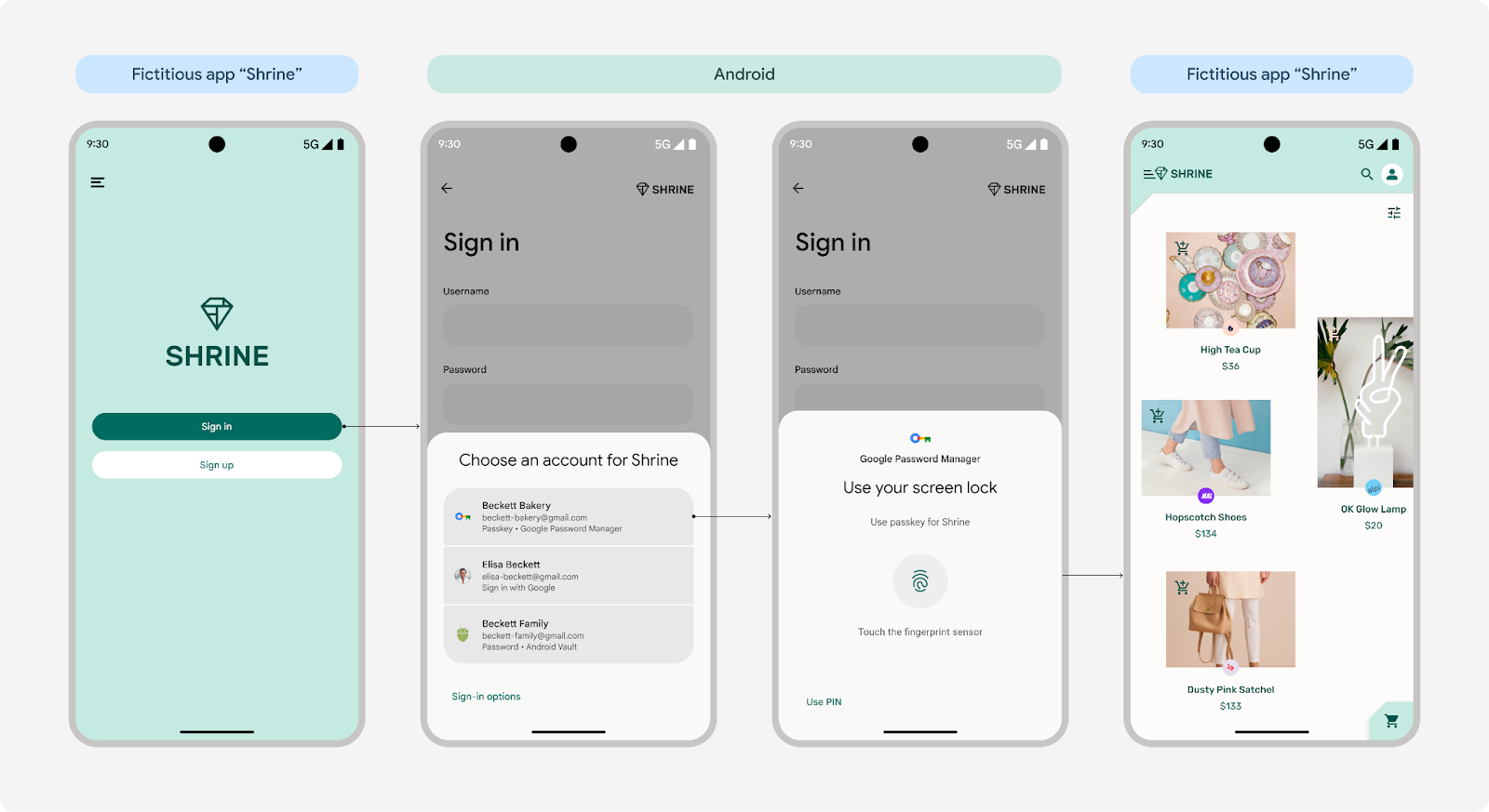 Mehrere Konten auf allen Android-Versionen
(Branding auf dem biometrischen Bildschirm ist nur für Android 15 verfügbar)
Einheitliche Anmeldung
Der Credential Manager kombiniert Passkeys mit herkömmlichen Anmeldemethoden wie Passwörtern und föderierten Anmeldungen wie Über Google anmelden. So funktionierts:
- Android 13 oder niedriger: Passkeys und Passwörter werden im Google Passwortmanager gespeichert und von dort abgerufen. Nutzer können ihre Passkeys und Passwörter auf einem anderen Android-Gerät wiederherstellen, indem sie sich mit ihrem Google-Konto anmelden.
- Android 14 und höher: Der Credential Manager funktioniert mit allen aktivierten Passwortmanagern auf dem Gerät des Nutzers, einschließlich des Google Passwortmanagers. Das Android-System erfasst die Anmeldedaten von diesen Diensten und zeigt sie in einer praktischen Liste an.
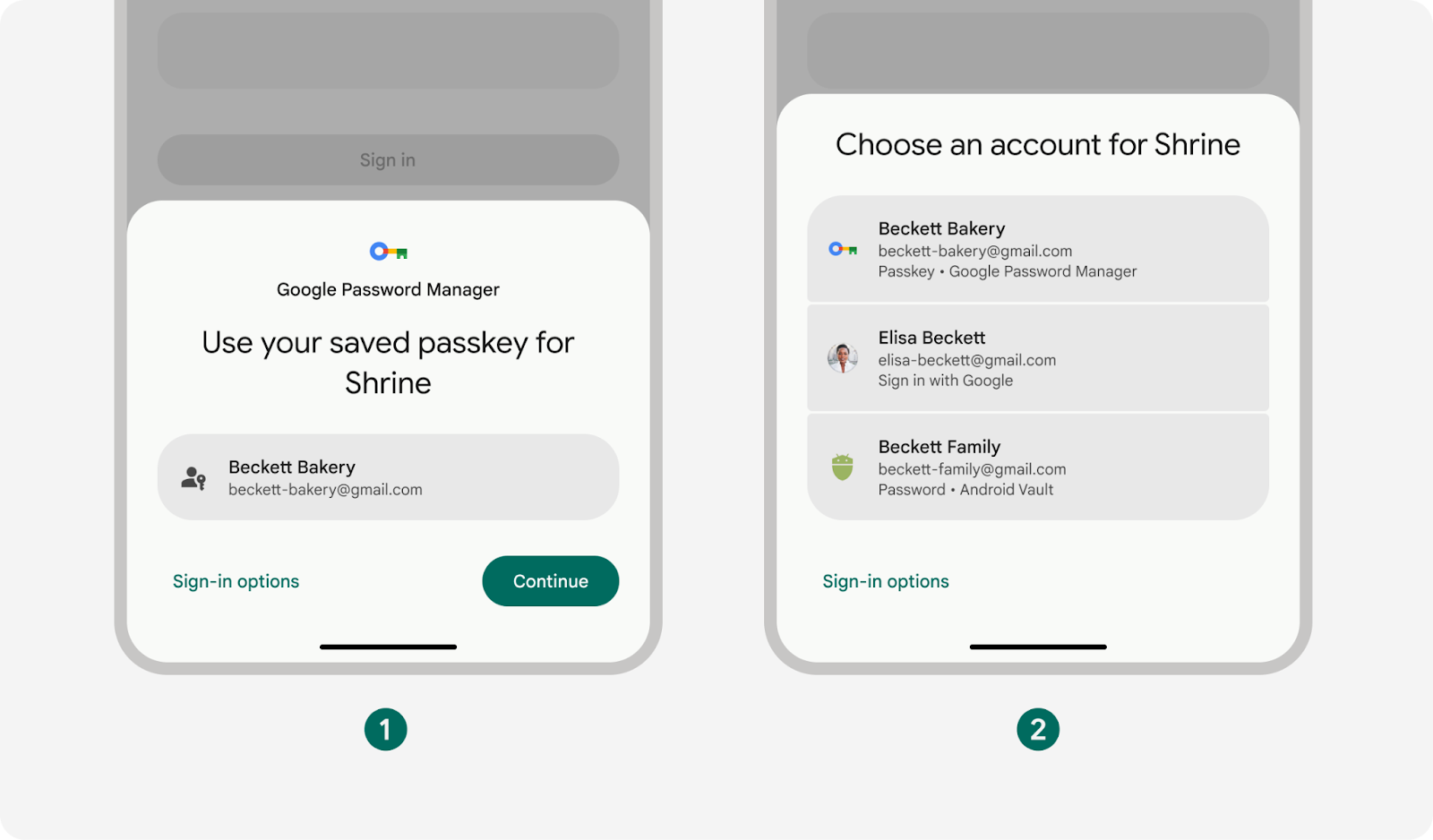
- Ein Konto aus dem Google Passwortmanager
- Mehrere Konten aus mehreren Passwortmanagern
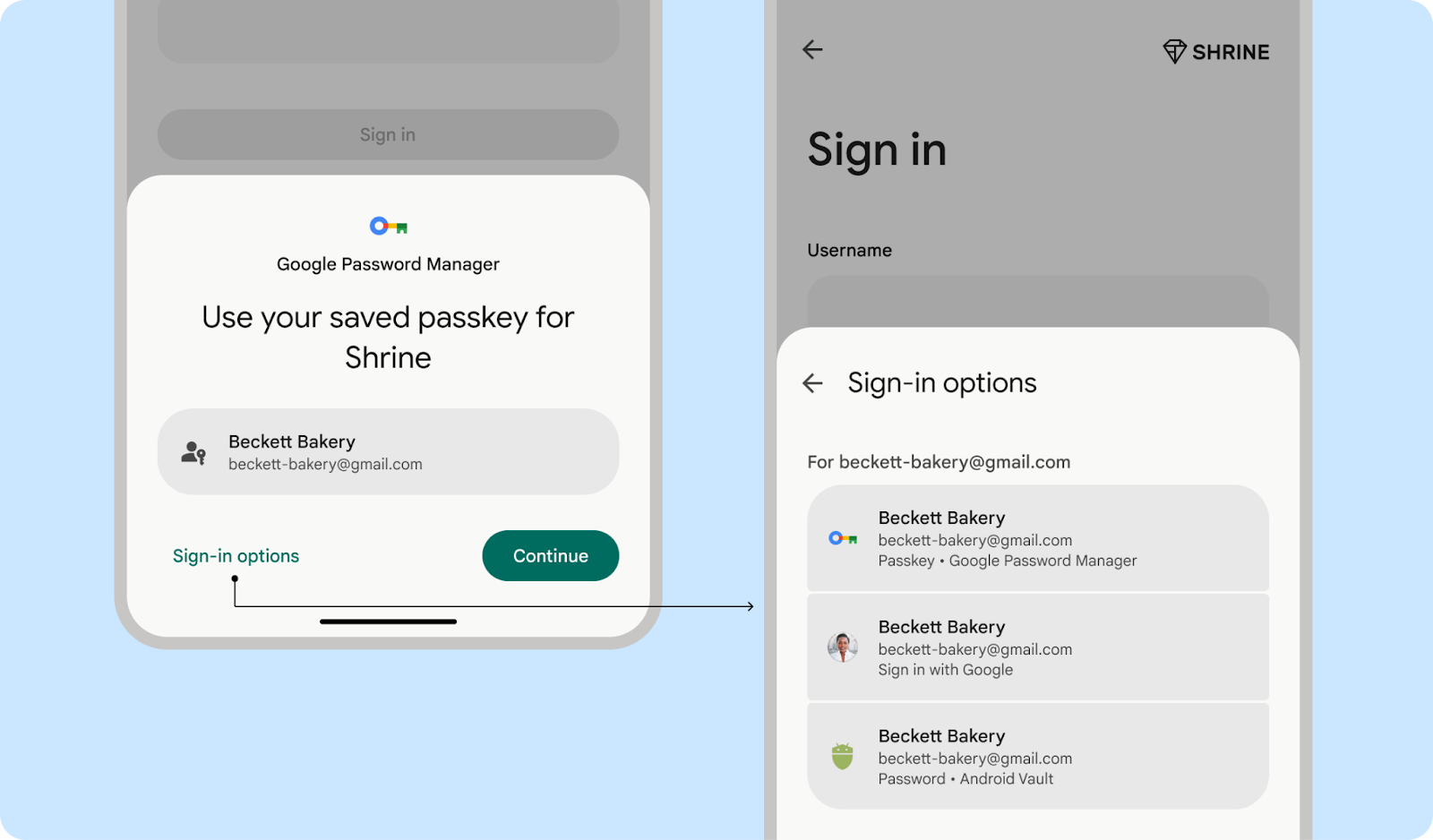
Das sollten Sie tun
Das sollten Sie nicht tun
Einfache Nutzung mit konsolidierten Anmeldemethoden
Der Credential Manager vereinfacht die Anmeldung, indem er die Anmeldemethoden für jedes Konto konsolidiert und die sicherste und einfachste Authentifizierungsmethode anzeigt. Wenn der Nutzer beispielsweise sowohl ein Passwort als auch einen Passkey für sein Konto hat, schlägt das System die Verwendung des Passkeys vor.
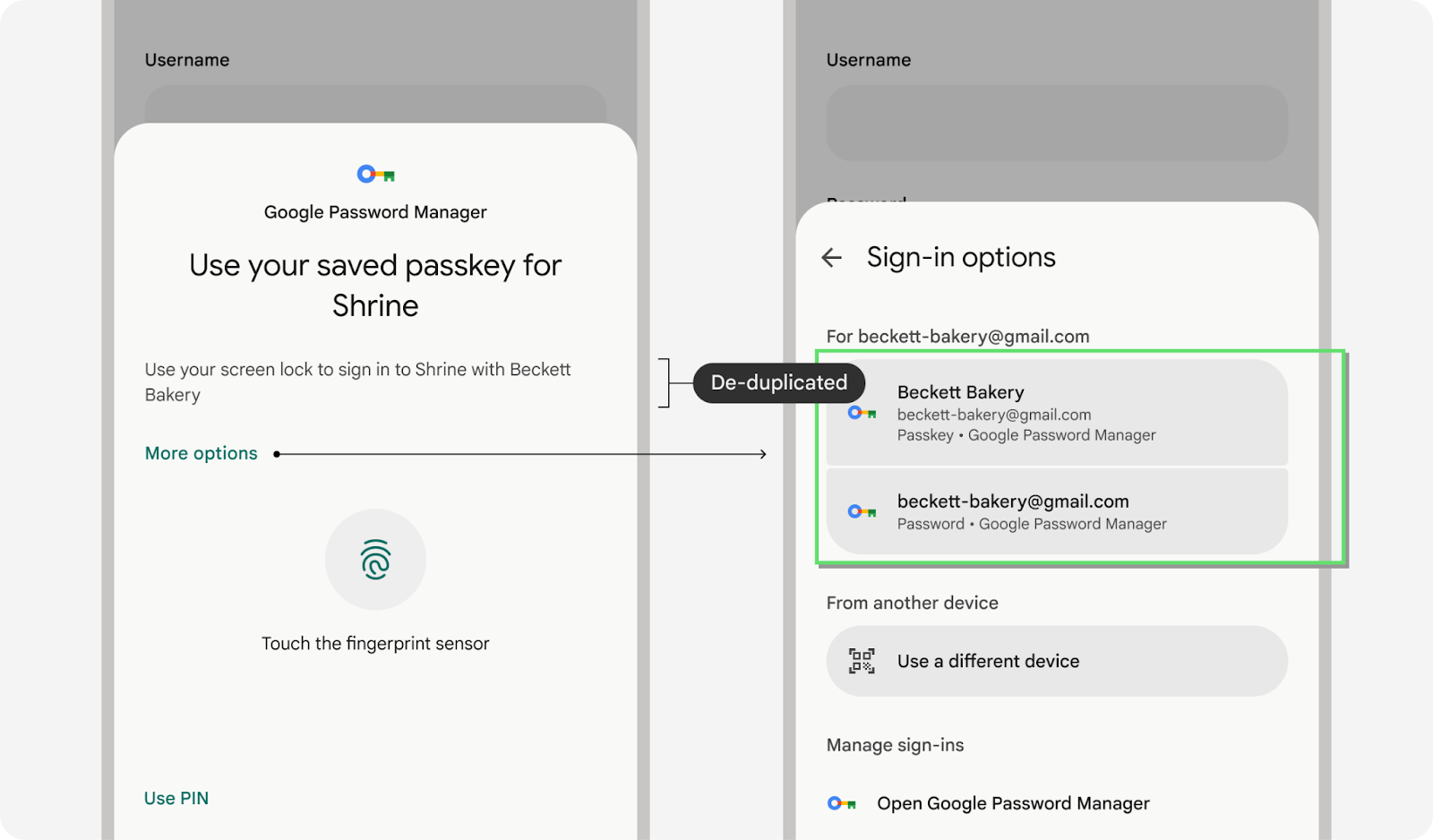
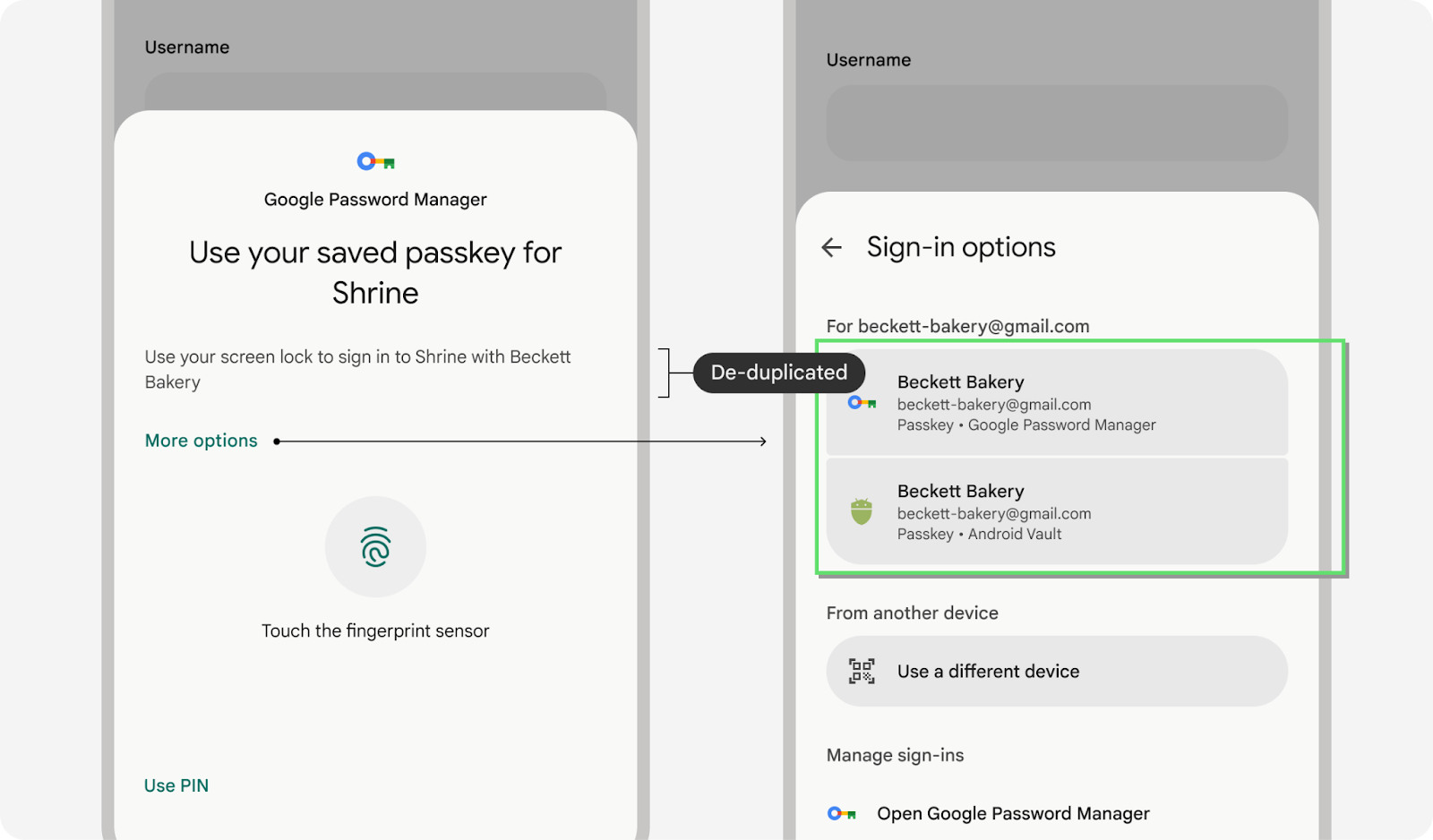
Nutzer verwenden möglicherweise mehrere Passwortmanager, um sich in Apps und auf Websites anzumelden. Das bedeutet, dass sie möglicherweise mehrere gespeicherte Passkeys mit demselben Nutzernamen für dieselbe App oder Website haben. Der Credential Manager sortiert sie nach der letzten Verwendung und zeigt einen an. Wenn der Nutzer jedoch eine andere Methode bevorzugt, kann er auf „Weitere Optionen“ oder „Anmeldeoptionen“ tippen, um eine Alternative auszuwählen.
Stilleitfaden für die Anmeldung
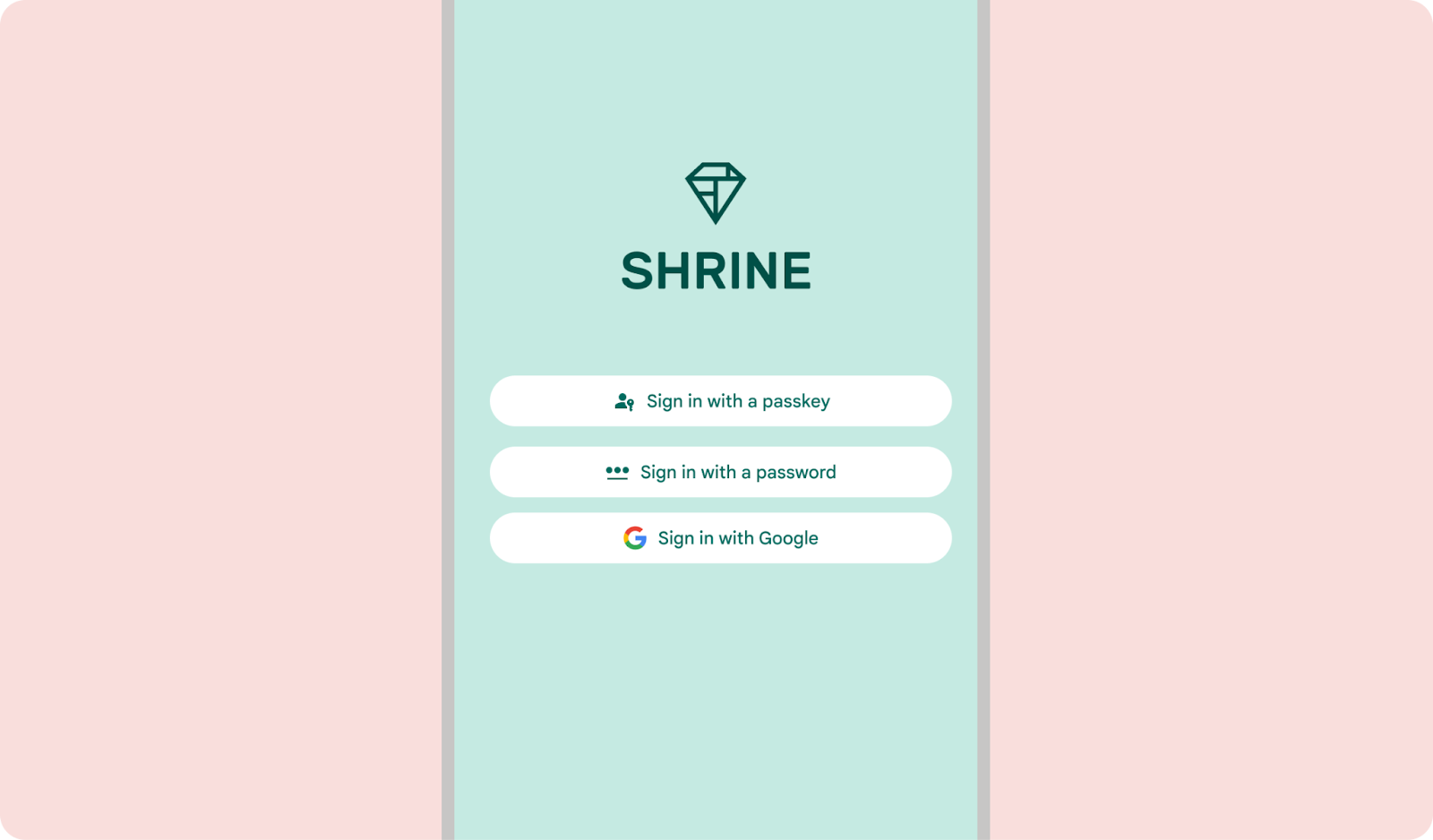
Wenn du Nutzer aufforderst, über den Anmeldebildschirm des Credential Managers auf ihr Konto zuzugreifen, verwende die Formulierung „Anmelden“ oder gib den Typ der Anmeldedaten mit „Mit einem Passkey anmelden“ oder „Mit einem Passwort anmelden“ an.
„Sign in“ (ohne Bindestrich) ist die Verbform. „Anmeldung“ kann als Substantiv verwendet werden, um den Authentifizierungsvorgang zu bezeichnen, oder als Pronomen.
Obwohl „Anmelden“ und „Einloggen“ oft synonym verwendet werden, empfehlen wir, „Anmelden“ zu verwenden, um die Terminologie der plattformspezifischen API-Bildschirme zu übernehmen. Das sorgt für eine einheitlichere Nutzererfahrung.
Passkeys in den App- oder Website-Einstellungen verwalten
Bieten Sie Ihren Nutzern Zugriffspunkte, über die sie ihre Passkeys an leicht zugänglichen, hilfreichen Orten verwalten können.
Nutzer an wichtigen Stellen in den Einstellungen dazu einladen, ihre Anmeldedaten zu verwalten
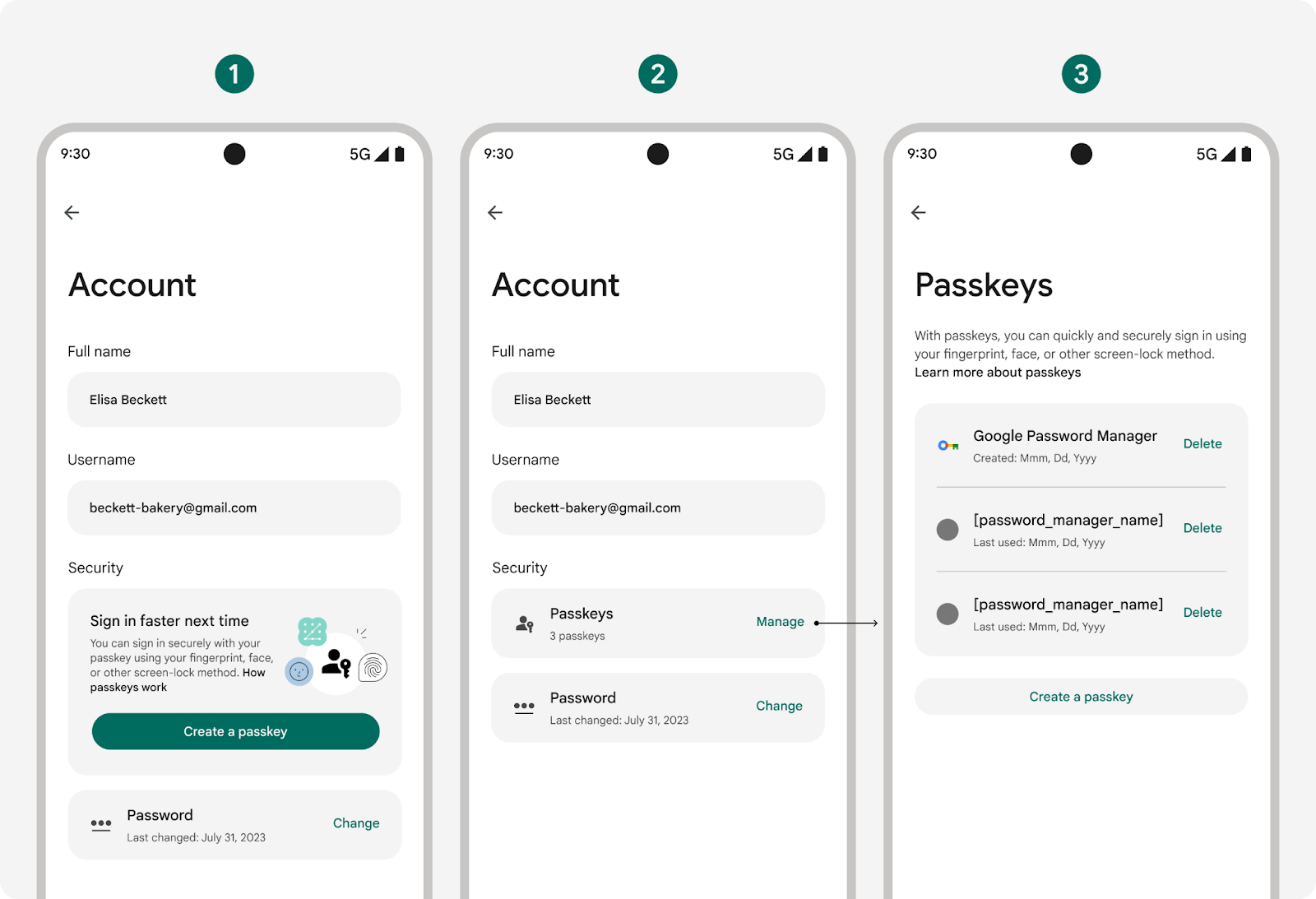
- Vor dem Erstellen eines Passkeys
- Nach dem Erstellen von Passkeys
- Nachdem Sie auf „Verwalten“ getippt haben
Informationen zu Passkeys leicht lesbar und verständlich machen
Im Gegensatz zu Passwörtern, die aus konkreten Kombinationen von Buchstaben, Zahlen und Symbolen bestehen, sind Passkeys für Nutzer weitgehend unsichtbar. Damit die Einstellungen übersichtlich bleiben, ist es wichtig, hilfreiche Informationen zu jedem Passkey anzuzeigen. Diese muss mindestens die folgenden Angaben enthalten:
- Name und Symbol des Passwortmanagers, der den Passkey synchronisiert
- Zeitstempel, der angibt, wann der Passkey erstellt und zuletzt verwendet wurde
- Eine Option zum Löschen des Passkeys aus dem Konto
Ein Nutzer muss den Passkey möglicherweise in Ihrem Produkt und dann auch in seinem Passwortmanager löschen, um ihn vollständig zu löschen. Sobald er jedoch an einem der beiden Orte gelöscht wurde, funktioniert er nicht mehr.
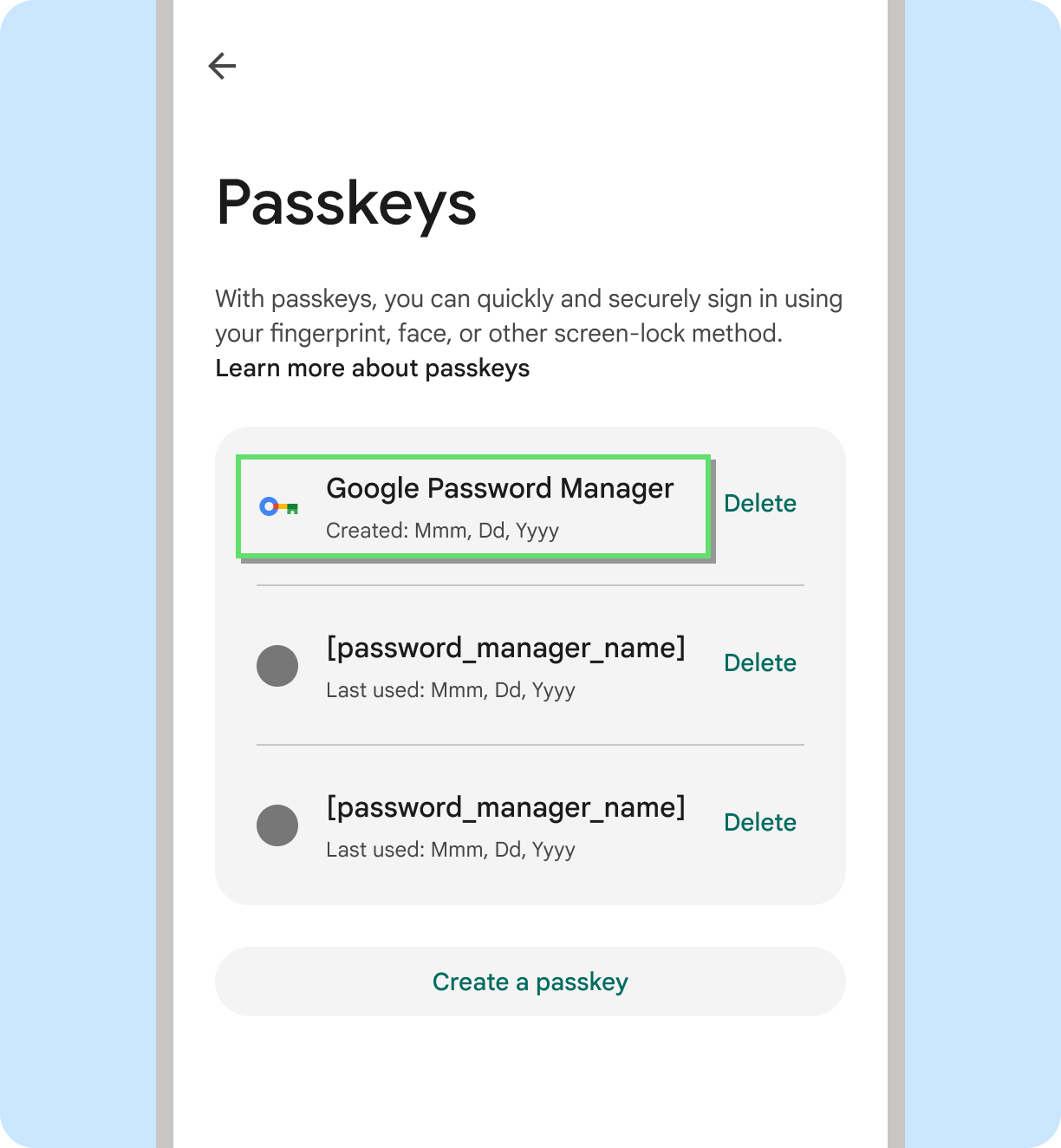
Das sollten Sie tun
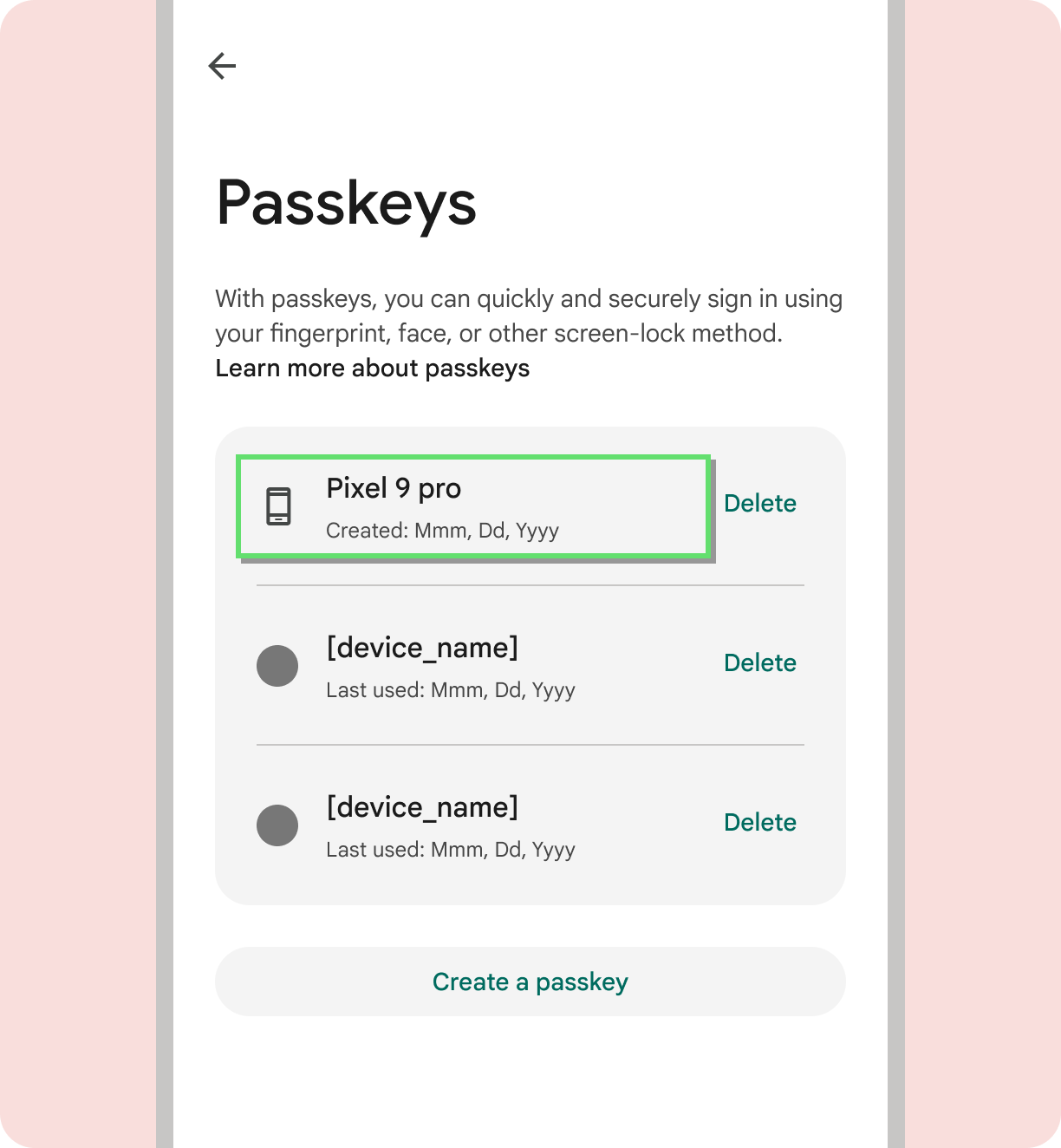
Das sollten Sie nicht tun
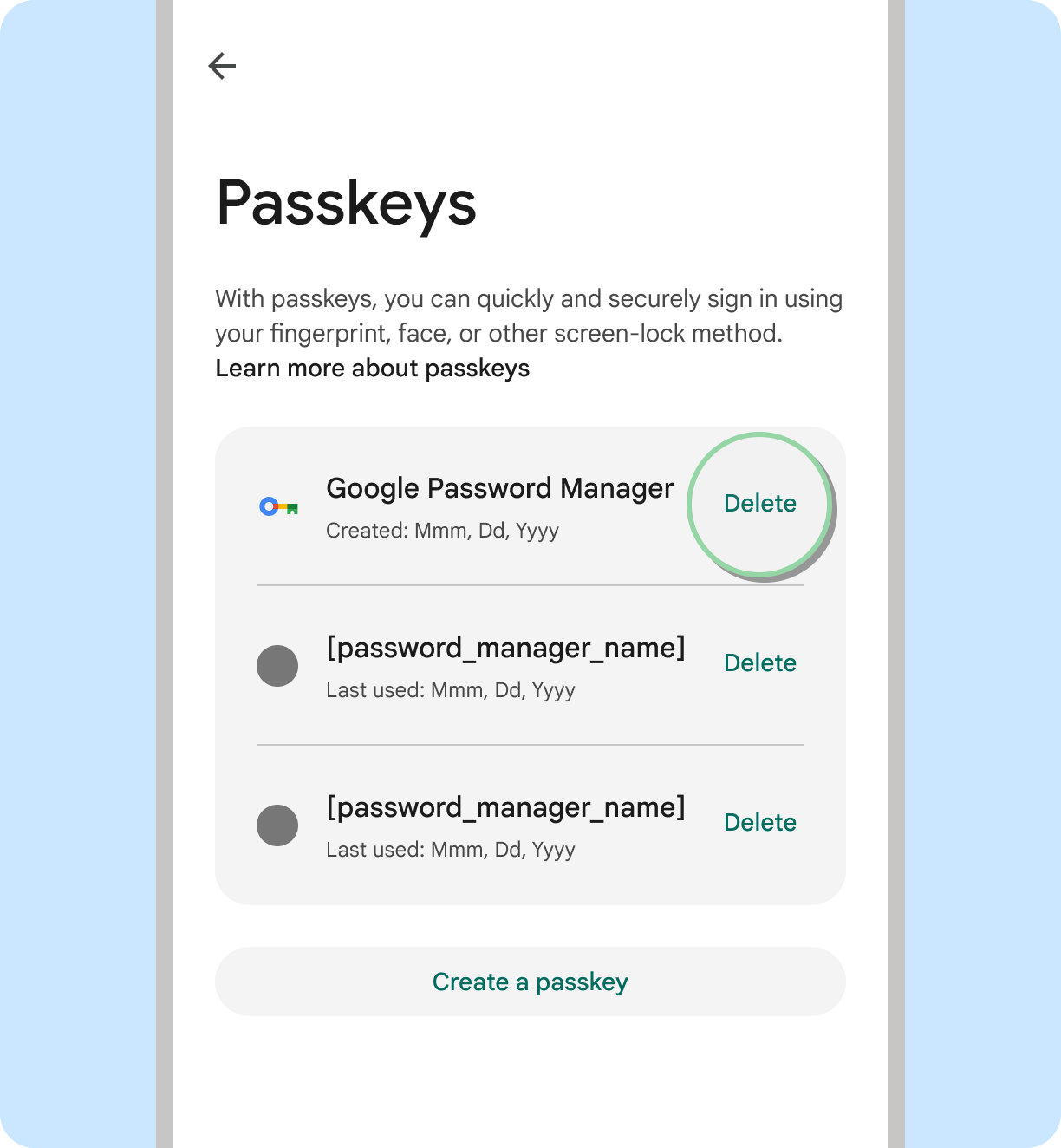
Das sollten Sie tun
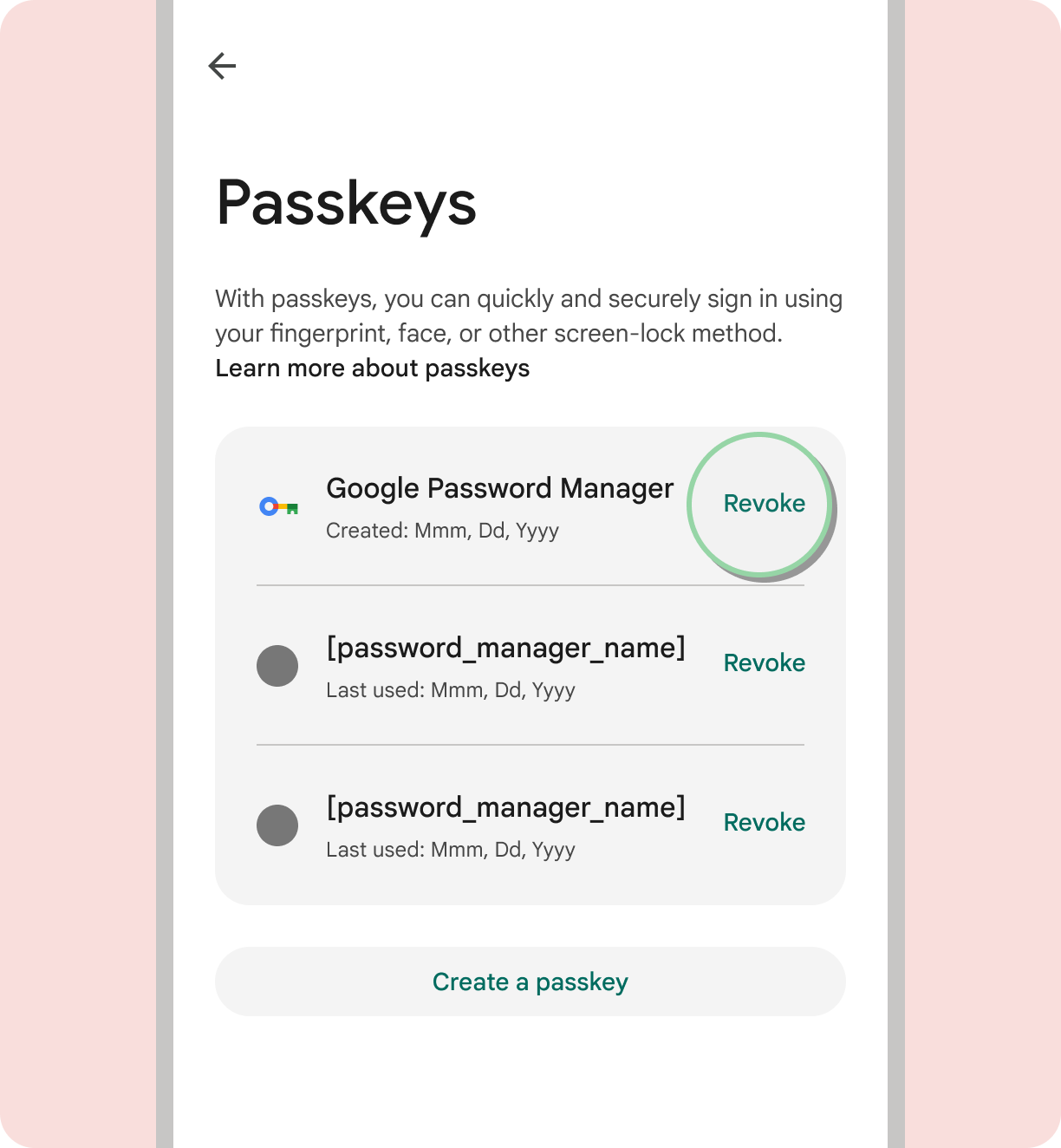
Das sollten Sie nicht tun
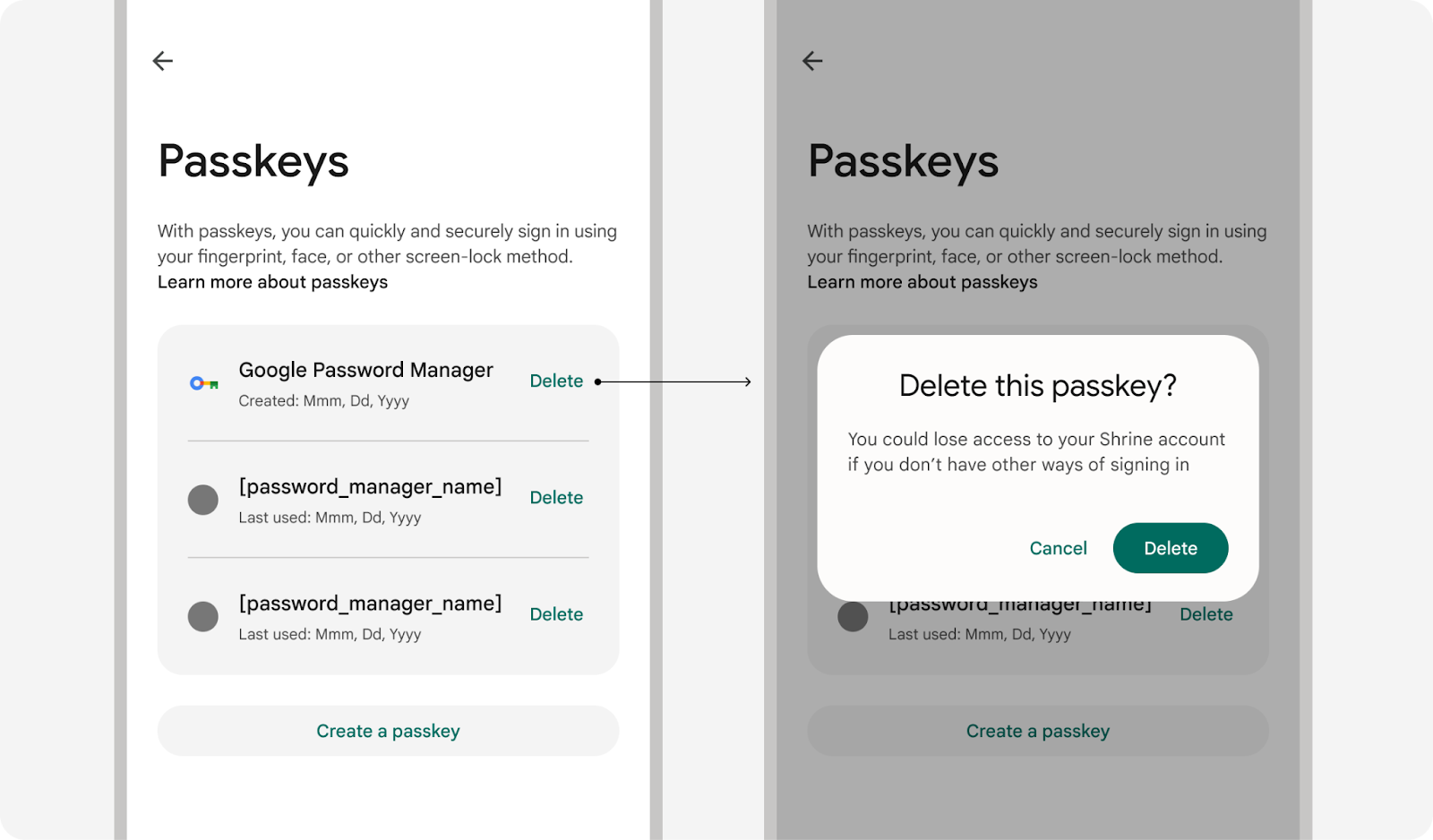
Das sollten Sie tun
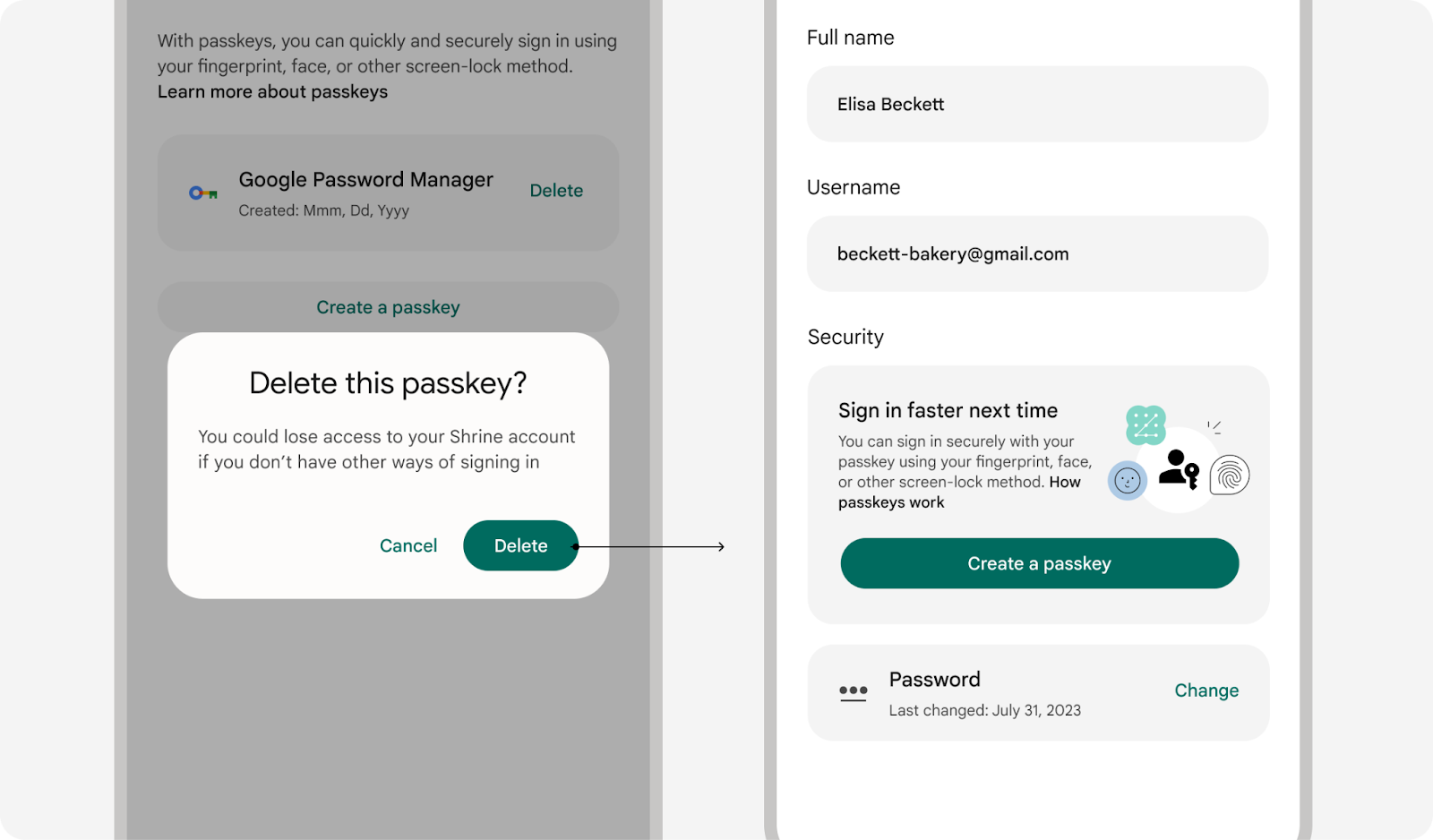
Das sollten Sie tun
Google-Passkey-Symbol verwenden
Verwenden Sie das Google-Passkey-Symbol, um eine einheitliche Nutzererfahrung für Passkeys unter Android zu schaffen. Dieses Symbol erleichtert es Nutzern, die neue Anmeldemethode zu erkennen, und trägt dazu bei, die Akzeptanz zu erhöhen. Für ein einheitliches Erscheinungsbild und optimale Lesbarkeit empfehlen wir, nur die ausgefüllte Version des Symbols zu verwenden. Informationen zur Verwendung des Symbols in Ihren Produkten finden Sie in den Richtlinien für Material Design-Symbole.
| Helles Design | Dunkles Design | |
|---|---|---|
| Asset |

|

|
| Ressource | Passkey-Symbol |