


พาสคีย์เป็นทางเลือกที่ปลอดภัยและสะดวกกว่าการใช้รหัสผ่าน พาสคีย์ช่วยให้ผู้ใช้ลงชื่อเข้าใช้แอปและเว็บไซต์ได้โดยใช้ฟีเจอร์การตรวจสอบสิทธิ์ในตัวของอุปกรณ์ เช่น ลายนิ้วมือ ใบหน้า, PIN หรือรูปแบบ ซึ่งจะช่วยให้ผู้ใช้ได้รับประสบการณ์การลงชื่อเข้าใช้ที่ราบรื่นโดยไม่ต้องจำรหัสผ่าน
ข้อมูลสำคัญ
โปรดคำนึงถึงข้อควรพิจารณาต่อไปนี้เมื่อใช้พาสคีย์
- ใช้ Credential Manager API เพื่อรองรับพาสคีย์ในผลิตภัณฑ์ของคุณ Credential Manager จะรวมวิธีการลงชื่อเข้าใช้ทั้งหมดของคุณ ซึ่งรวมถึงพาสคีย์ รหัสผ่าน และโซลูชันการลงชื่อเข้าใช้แบบรวมศูนย์ คุณจึงไม่จำเป็นต้องแสดงรายการตัวเลือกการลงชื่อเข้าใช้ทั้งหมดไว้ล่วงหน้า
- รองรับพาสคีย์เป็นวิธีการลงชื่อเข้าใช้เริ่มต้น
- แนะนำพาสคีย์ในเวลาที่เหมาะสม เช่น ระหว่างการสร้างบัญชี ระหว่างการกู้คืนบัญชี หลังจากลงชื่อเข้าใช้ด้วยรหัสผ่าน และภายในการตั้งค่าบัญชี เพื่อกระตุ้นการมีส่วนร่วมและการนำไปใช้ของผู้ใช้
- จัดเตรียมส่วนเฉพาะภายในเมนูการตั้งค่าผลิตภัณฑ์สำหรับการจัดการพาสคีย์ รวมถึงตัวเลือกในการลบพาสคีย์
- แสดงข้อมูลเกี่ยวกับพาสคีย์ให้สอดคล้องกันทั่วทั้งผลิตภัณฑ์เพื่อช่วยให้ผู้ใช้เรียนรู้เกี่ยวกับวิธีการลงชื่อเข้าใช้ใหม่นี้
- ใช้ไอคอนพาสคีย์ที่ Google มีให้เพื่อสร้างประสบการณ์การลงชื่อเข้าใช้ที่สอดคล้องกันใน Android
เริ่มต้นใช้งาน
ใช้พาสคีย์ในผลิตภัณฑ์เพื่อประสบการณ์การลงชื่อเข้าใช้ที่ง่ายและปลอดภัยยิ่งขึ้น พาสคีย์ช่วยลดความจำเป็นในการใช้รหัสผ่าน มอบประสบการณ์ของผู้ใช้ที่ราบรื่น และทนทานต่อช่องโหว่ด้านความปลอดภัย เช่น ฟิชชิงหรือรหัสผ่านที่ถูกละเมิด
ต่อไปนี้คือเส้นทางของผู้ใช้ทั่วไปที่ผลิตภัณฑ์ของคุณสามารถแนะนำพาสคีย์ได้ ดูรายละเอียดเพิ่มเติมได้ในส่วนต่อไปนี้ของเอกสารนี้
- สร้างและบันทึกพาสคีย์สำหรับผู้ใช้ใหม่และผู้ใช้เดิม
- ลงชื่อเข้าใช้ด้วยข้อมูลเข้าสู่ระบบที่บันทึกไว้
- จัดการพาสคีย์ในการตั้งค่าแอปหรือเว็บไซต์
โปรดคำนึงถึงหลักการ UX ต่อไปนี้เมื่อออกแบบประสบการณ์การลงชื่อเข้าใช้ด้วยพาสคีย์
- ให้ความสำคัญกับความเรียบง่าย: ลดจำนวนขั้นตอนที่จำเป็นในการลงชื่อสมัครใช้หรือลงชื่อเข้าใช้ และกำหนดข้อกำหนดในการดำเนินการดังกล่าวให้ตรงไปตรงมา
- มีความโปร่งใส: สื่อสารอย่างชัดเจนว่าคุณรวบรวมข้อมูลใดและเพราะเหตุใด
- ให้ผู้ใช้ควบคุม: อนุญาตให้ผู้ใช้กรอกรายละเอียดที่ไม่บังคับในภายหลัง
ใช้ Credential Manager API เพื่อรองรับพาสคีย์ในผลิตภัณฑ์ของคุณ ดูคู่มือการติดตั้งใช้งานเพื่อดูวิธีผสานรวม API นี้
สร้างและบันทึกพาสคีย์
เราขอแนะนำให้โปรโมตการสร้างพาสคีย์ด้วยวิธีต่อไปนี้
- ผู้ใช้ใหม่: โปรโมตการสร้างพาสคีย์ระหว่างการสร้างบัญชี
- ผู้ใช้เดิม: โปรโมตการสร้างพาสคีย์ระหว่างการกู้คืนบัญชี หลังจากลงชื่อเข้าใช้ด้วยรหัสผ่าน และภายในการตั้งค่าบัญชี ซึ่งเป็นจุดที่ผู้ใช้กำลังคิดถึงการจัดการบัญชีอยู่แล้ว
- ข้อความที่สอดคล้องกัน: ใช้ถ้อยคำและการออกแบบที่สอดคล้องกันในข้อความแจ้งการสร้างพาสคีย์ในผลิตภัณฑ์ของคุณ
ช่วงเวลาที่สร้างบัญชี
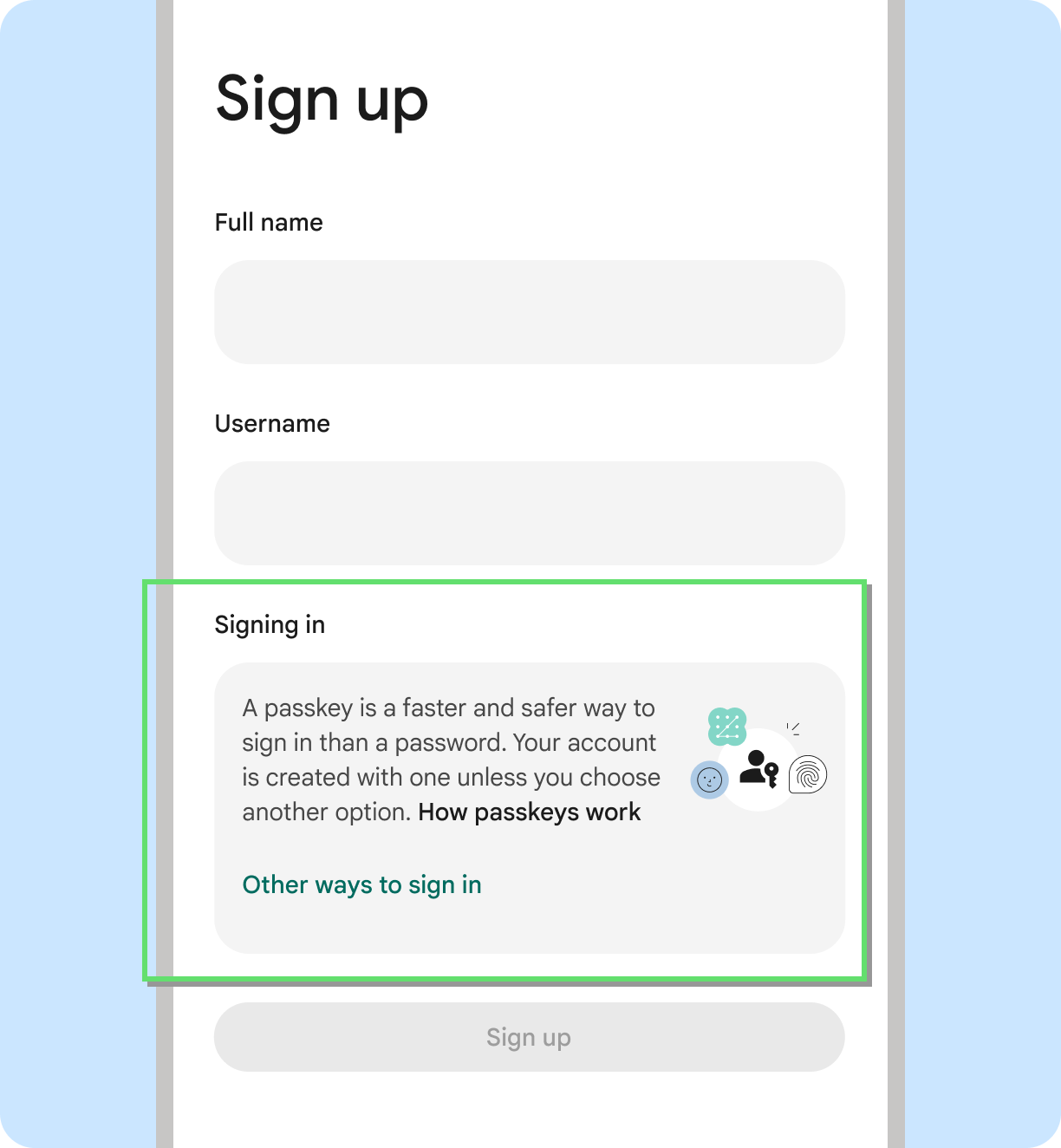
เมื่อผู้ใช้สร้างบัญชีใหม่ พวกเขาจะคิดถึงวิธีลงชื่อเข้าใช้บัญชีนั้นในอนาคตอยู่แล้ว นี่เป็นโอกาสดีที่จะแนะนำพาสคีย์และอธิบายว่าพาสคีย์ช่วยให้การลงชื่อเข้าใช้เป็นเรื่องง่ายและปลอดภัยยิ่งขึ้นได้อย่างไร
Android 15 ช่วยปรับปรุงการสร้างพาสคีย์ให้มีประสิทธิภาพมากขึ้น โดยลดขั้นตอนให้เหลือเพียงการแตะครั้งเดียว
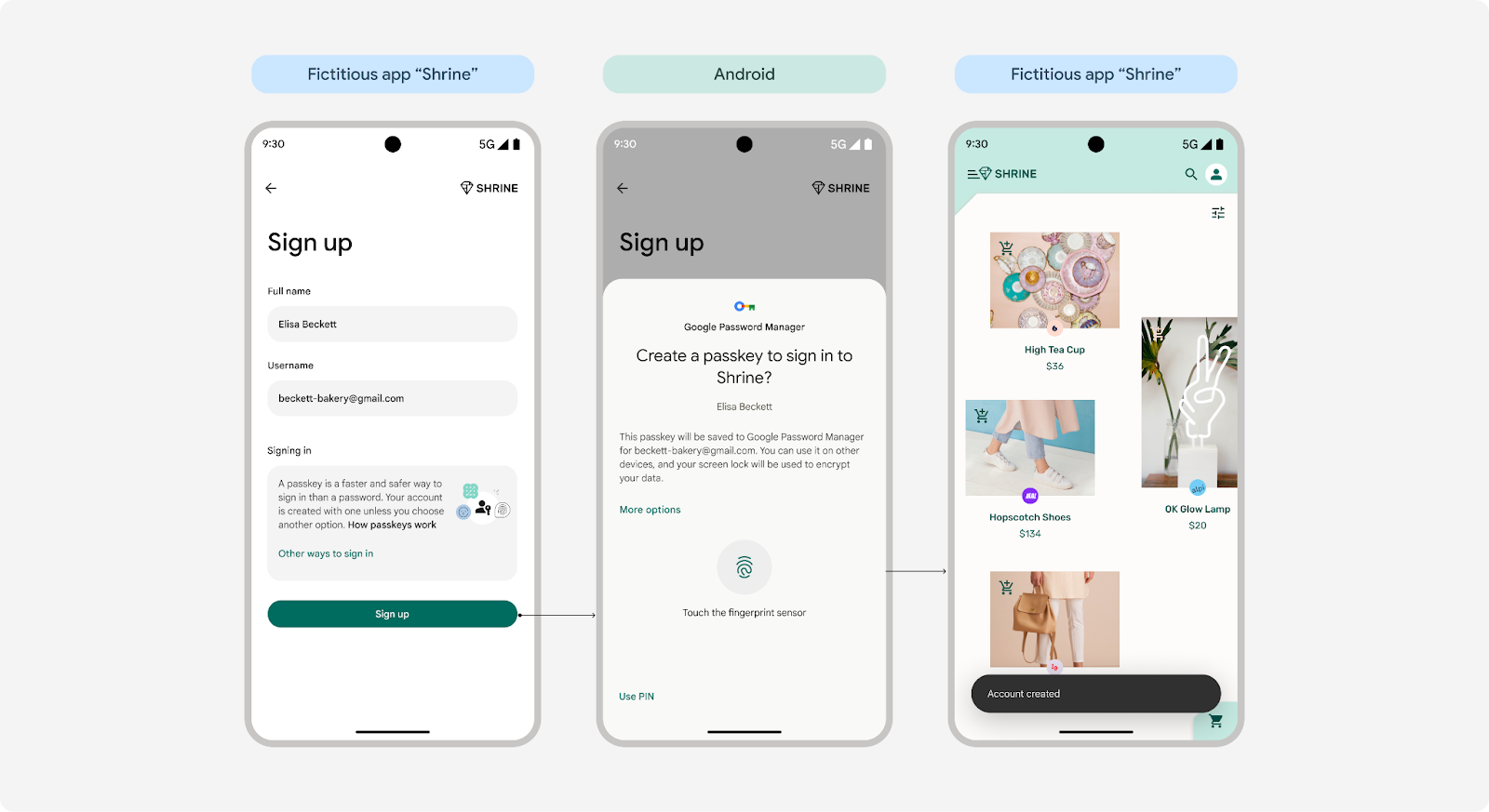 การสร้างพาสคีย์ด้วยการแตะเพียงครั้งเดียวใน Android 15
ผู้ใช้ Android 14 และเวอร์ชันก่อนหน้าจะยังคงใช้ขั้นตอนการแตะ 2 ครั้งต่อไป
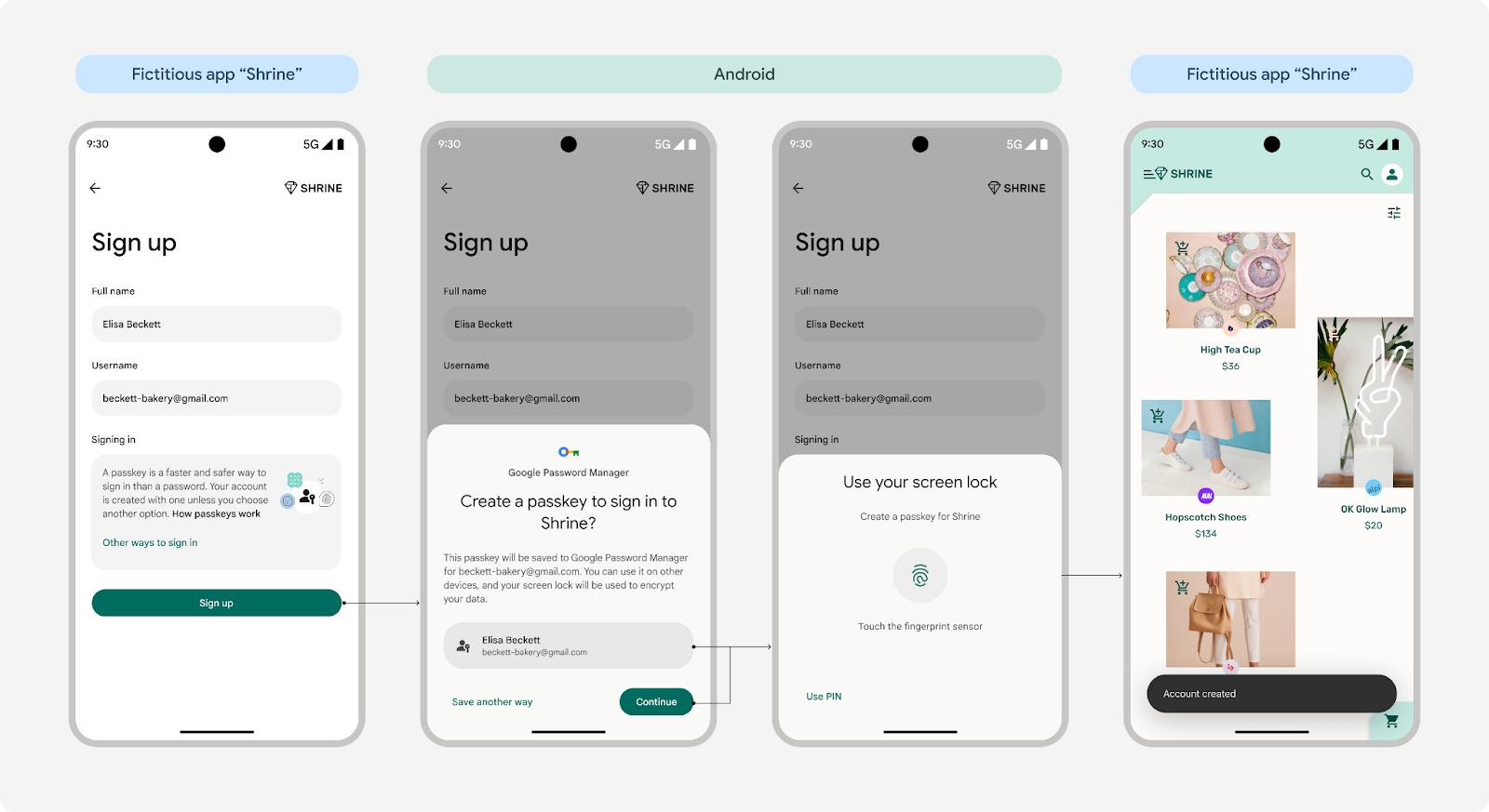 การสร้างพาสคีย์ด้วยการแตะ 2 ครั้งใน Android 14 และเวอร์ชันก่อนหน้า
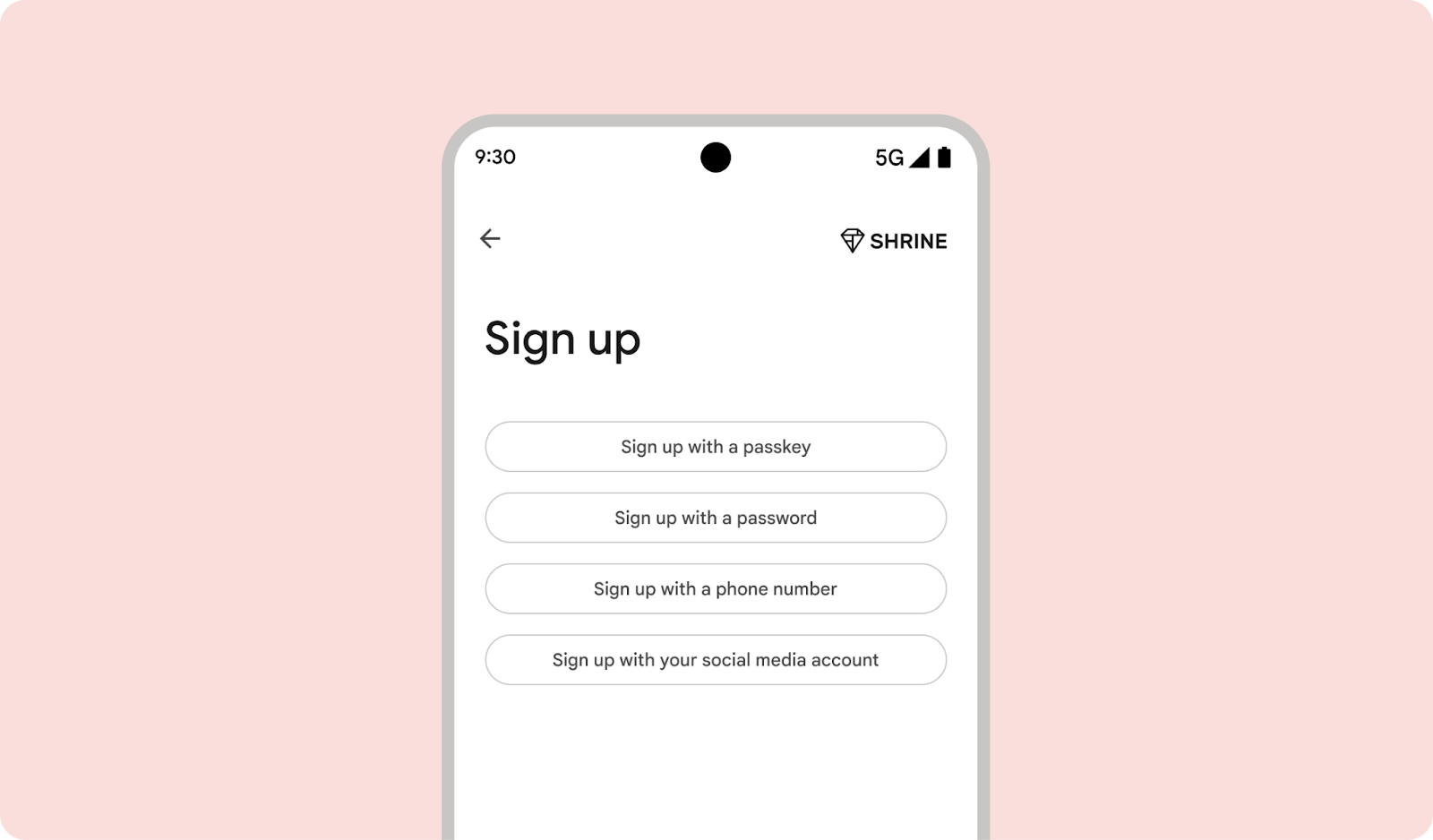
กำหนดให้พาสคีย์เป็นวิธีเริ่มต้นในการลงชื่อสมัครใช้ของผู้ใช้
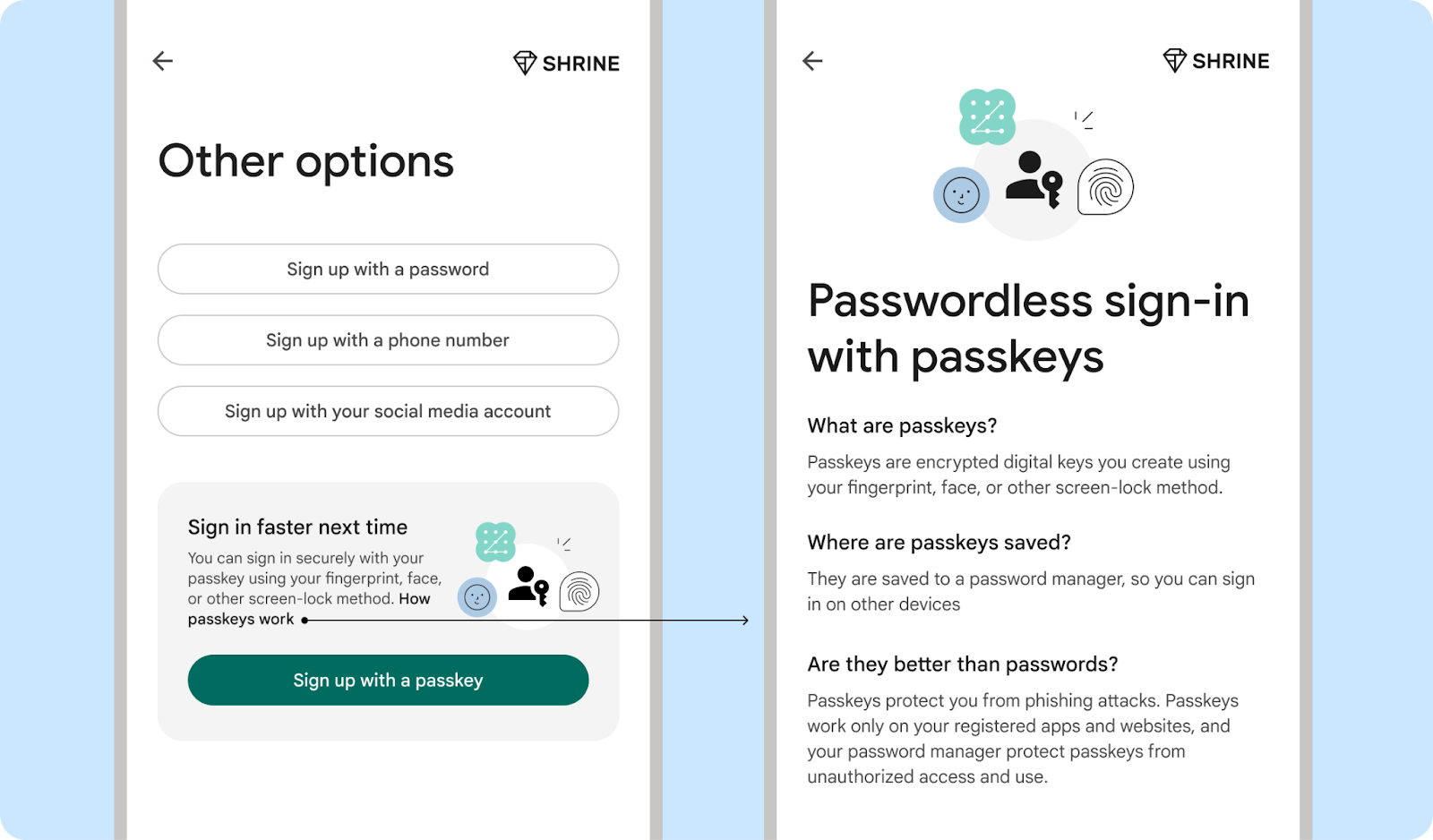
เมื่อผู้ใช้สร้างบัญชีใหม่ ให้จัดลำดับความสำคัญของพาสคีย์เป็นตัวเลือกเริ่มต้นสำหรับการสร้างบัญชี อย่างไรก็ตาม โปรดตรวจสอบว่าผู้ใช้สามารถใช้ตัวเลือกการลงชื่อเข้าใช้อื่นๆ ได้หากต้องการ
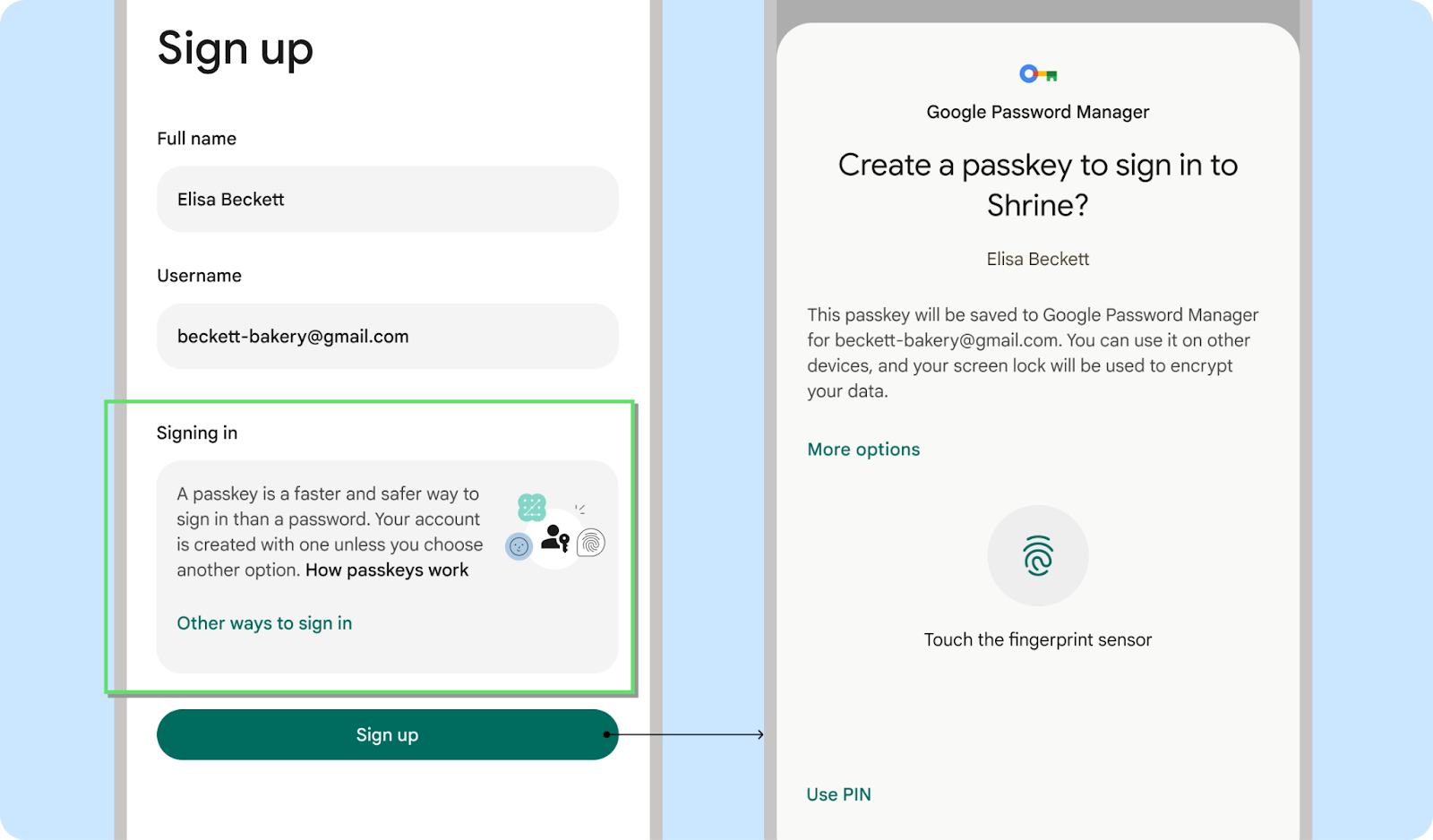
ควรทำ
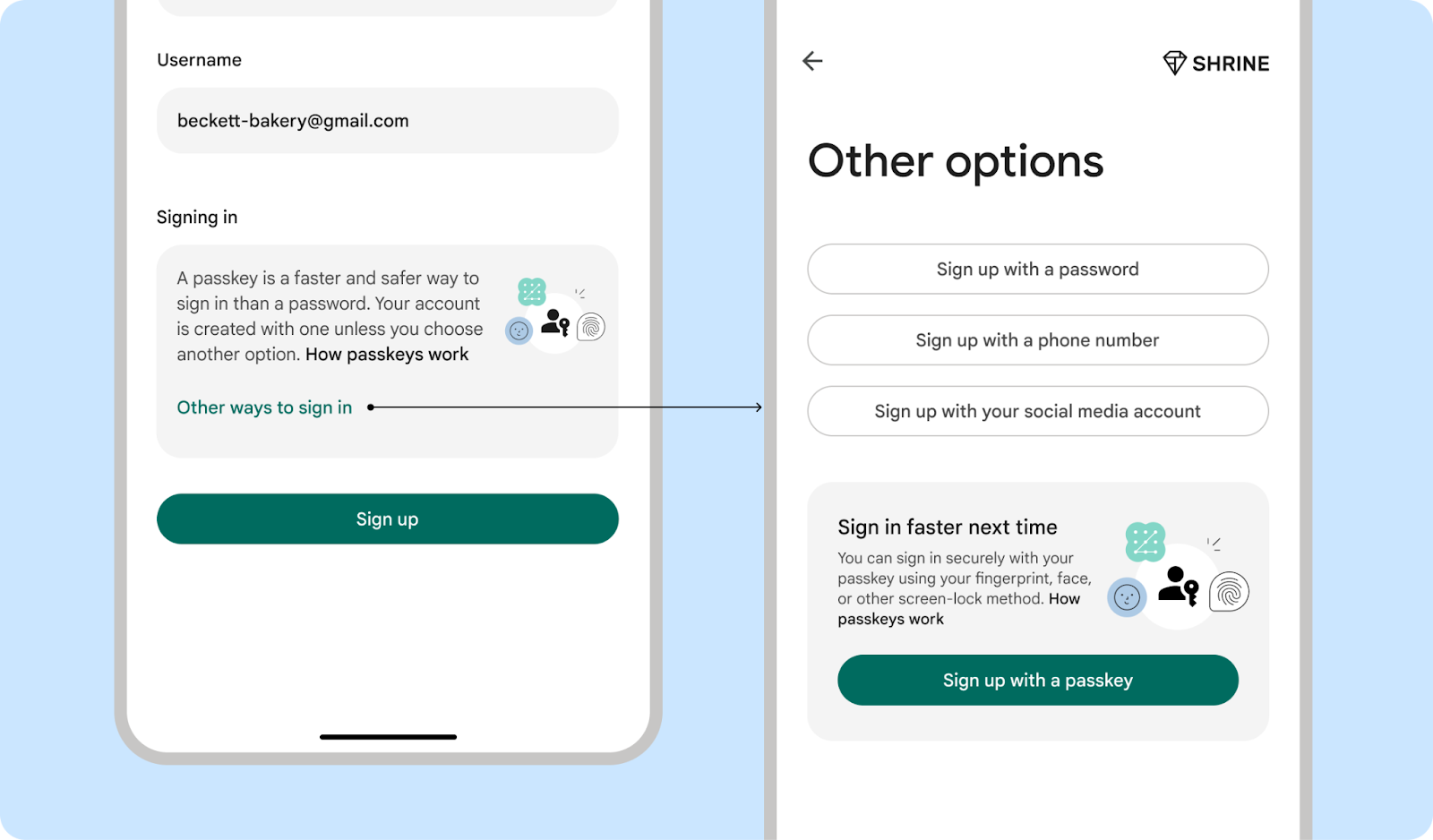
ควรทำ
สิ่งที่ไม่ควรทำ
ควรทำ
ช่วงเวลาการกู้คืนบัญชี
ผู้ใช้ที่พยายามกู้คืนบัญชีโดยใช้รหัสผ่านเก่าแต่ไม่สำเร็จอาจมีแนวโน้มที่จะใช้พาสคีย์มากกว่า
แจ้งให้ผู้ใช้สร้างพาสคีย์เมื่อรีเซ็ตรหัสผ่าน
กระตุ้นให้ผู้ใช้สร้างพาสคีย์เมื่อพยายามรีเซ็ตรหัสผ่าน ในขั้นตอนนี้ ผู้ใช้จะรู้สึกหงุดหงิดและไม่สะดวกเนื่องจากลืมรหัสผ่าน ทำให้เปิดรับความปลอดภัยและความสะดวกที่พาสคีย์มอบให้มากขึ้น ลองแจ้งให้ผู้ใช้สร้างพาสคีย์สำหรับกรณีการใช้งานการกู้คืนบัญชีอื่นๆ
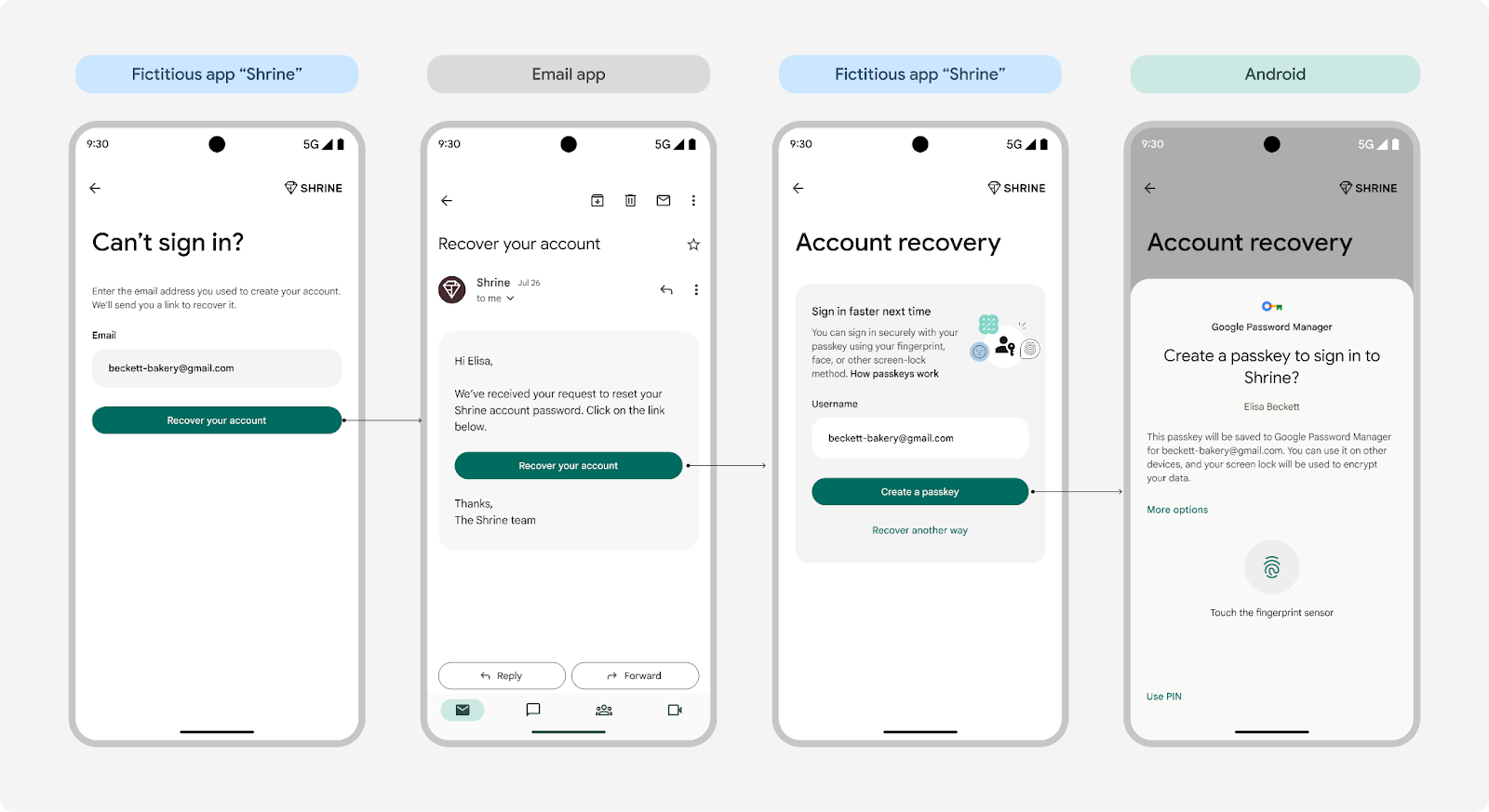 แจ้งให้ผู้ใช้สร้างพาสคีย์เมื่อรีเซ็ตรหัสผ่าน
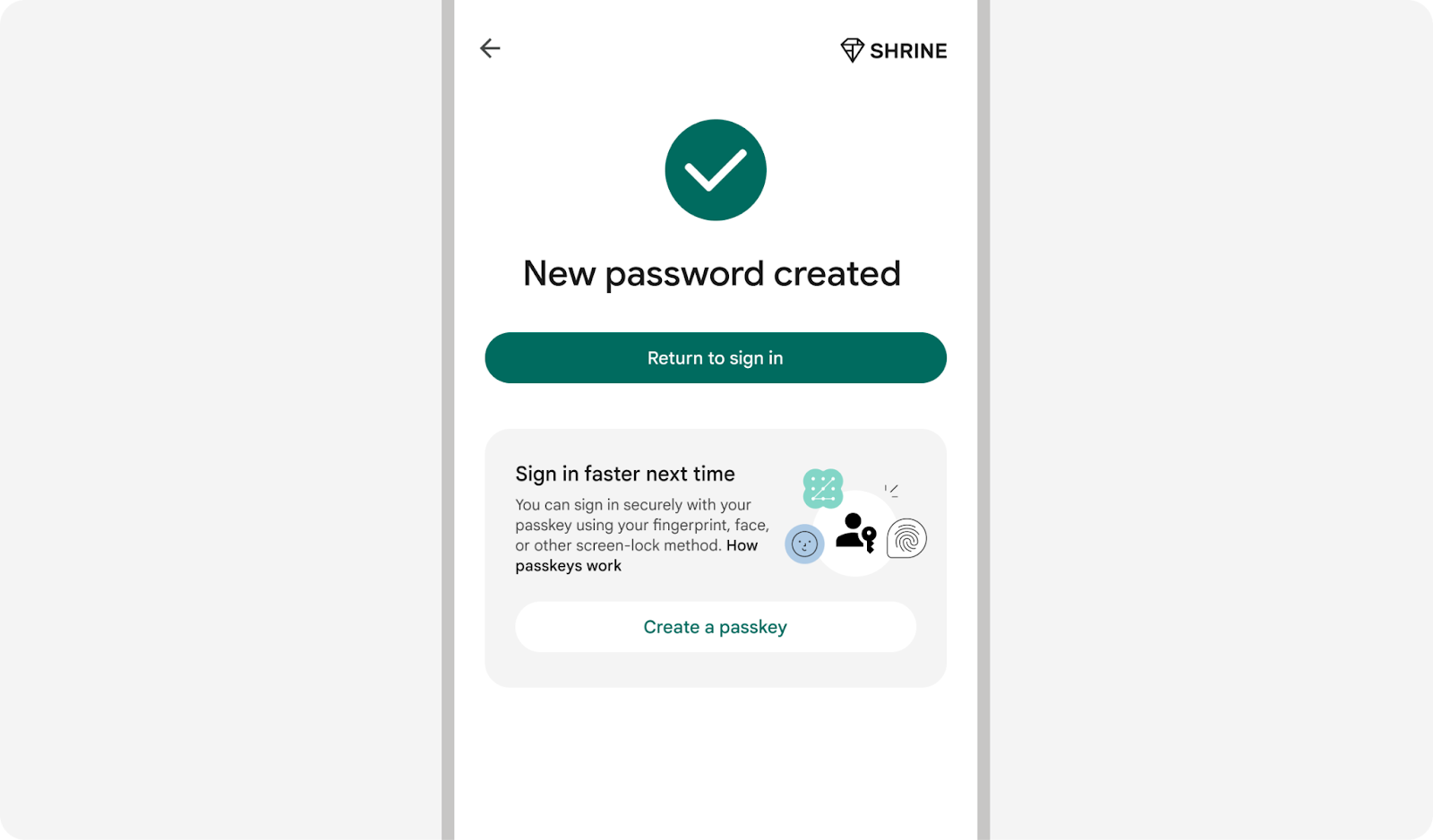 แจ้งให้ผู้ใช้สร้างพาสคีย์เมื่อสิ้นสุดการรีเซ็ตรหัสผ่าน เนื่องจากผู้ใช้อาจรู้สึกว่าการสร้างและบันทึกรหัสผ่านใหม่ใช้เวลานาน
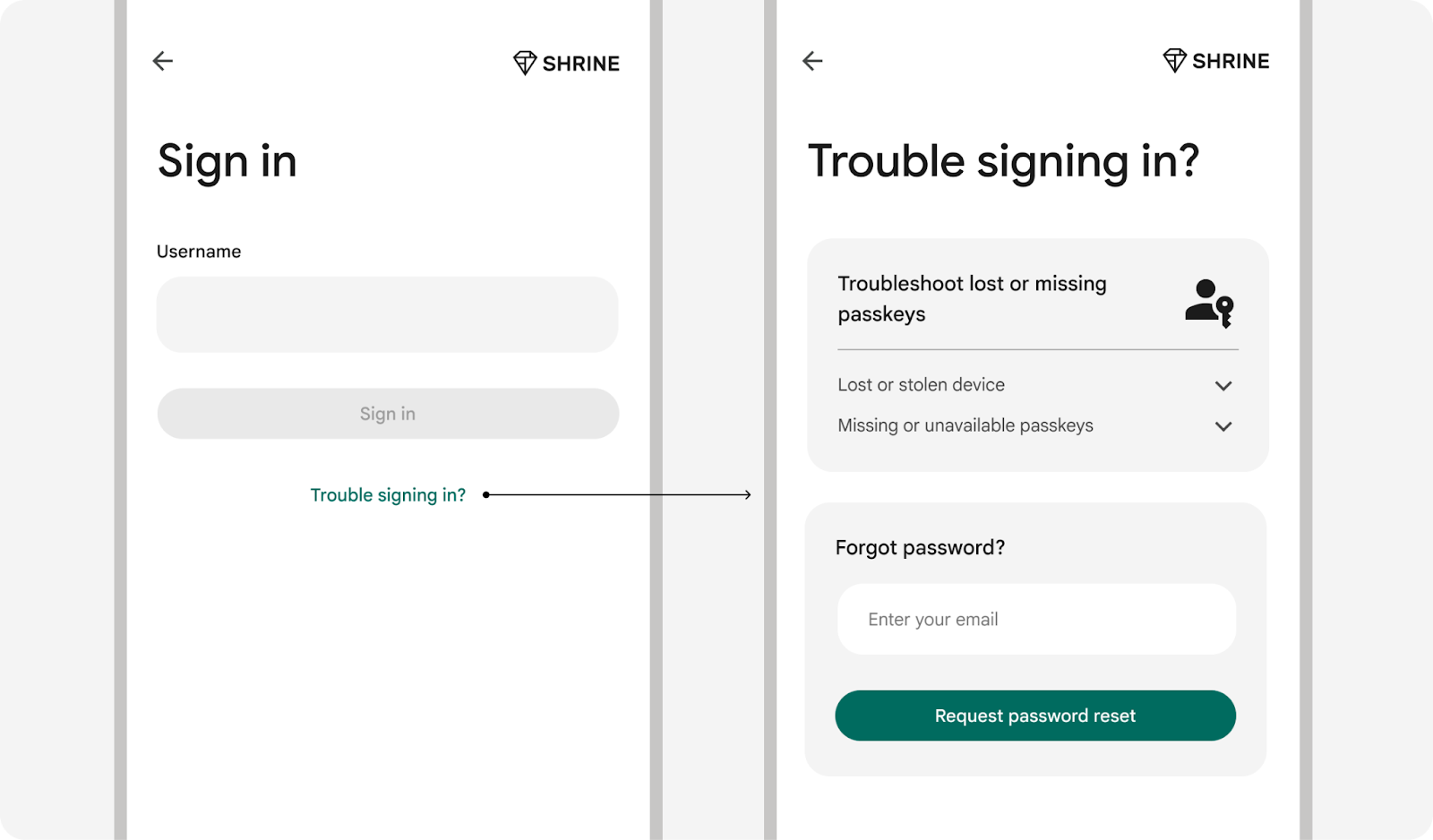
แนะนำวิธีแก้ปัญหาเกี่ยวกับพาสคีย์ให้ผู้ใช้ทราบ
เมื่อผู้ใช้ขอความช่วยเหลือในการแก้ไขปัญหาเกี่ยวกับพาสคีย์ ให้เพิ่มขั้นตอนการแก้ปัญหาหรือลิงก์ไปยังบทความในศูนย์ช่วยเหลือ
ช่วงเวลาทันทีหลังจากลงชื่อเข้าใช้ด้วยรหัสผ่าน
ผู้ใช้อาจลืมรหัสผ่าน ซึ่งทำให้เกิดความหงุดหงิดระหว่างการลงชื่อเข้าใช้ เพื่อป้องกันไม่ให้เกิดเหตุการณ์นี้ขึ้น โปรดกระตุ้นให้ผู้ใช้สร้างพาสคีย์ทันทีหลังจากลงชื่อเข้าใช้ด้วยรหัสผ่านหรือวิธีอื่นๆ
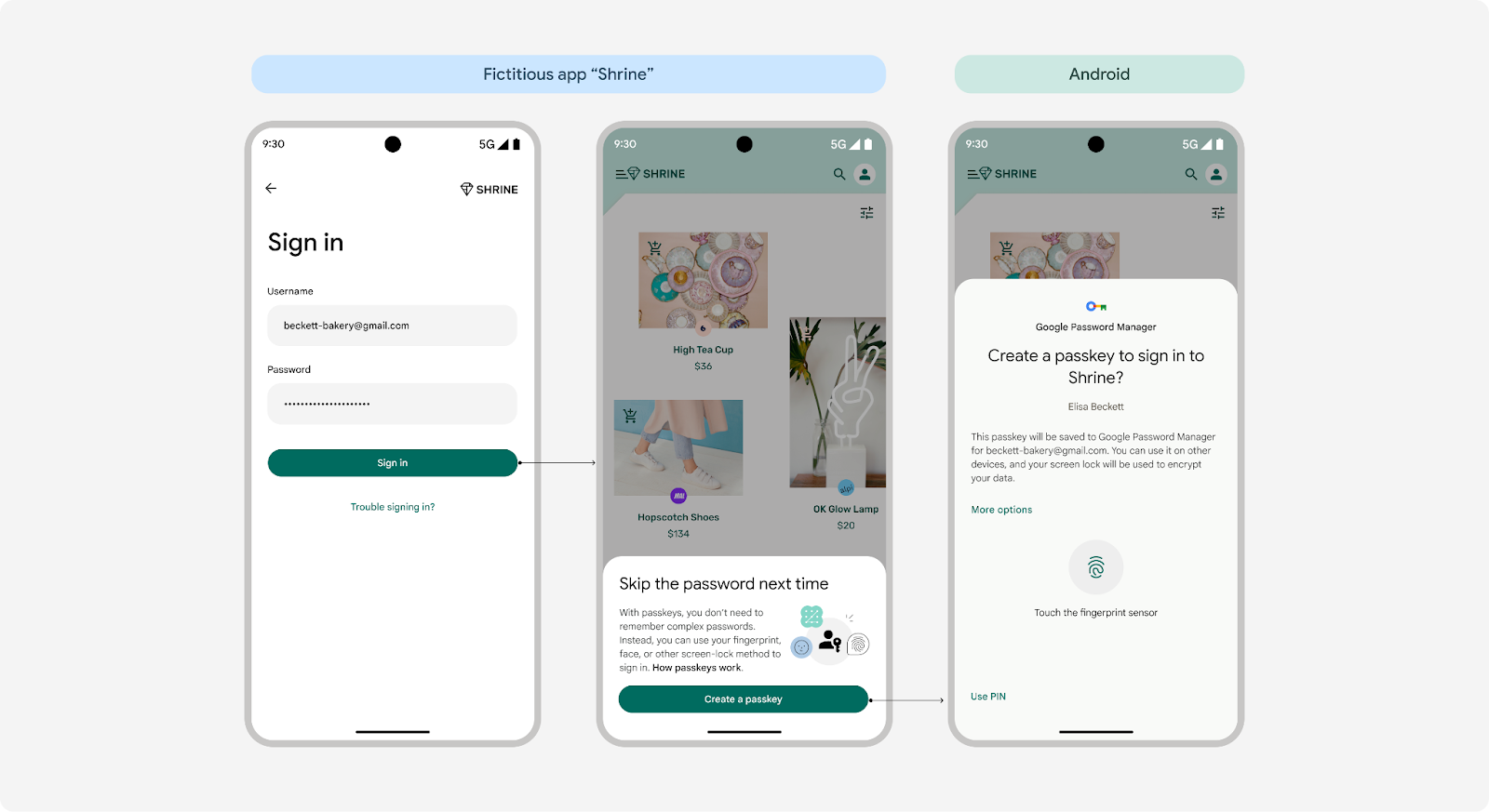 แสดงข้อความแจ้งพาสคีย์ทันทีหลังจากลงชื่อเข้าใช้ด้วยรหัสผ่านหรือวิธีอื่นๆ
ช่วงเวลาการจัดการบัญชี
สำหรับบัญชีที่มีอยู่ซึ่งมีรหัสผ่านหรือวิธีการลงชื่อเข้าใช้อื่นๆ ให้แสดงข้อความแจ้งพาสคีย์ในการตั้งค่าบัญชีเพื่อช่วยให้ผู้ใช้อัปเกรดเป็นพาสคีย์ ตรวจสอบว่าผู้ใช้ไม่ได้สร้างพาสคีย์ซ้ำสำหรับชื่อผู้ใช้เดียวกันในเครื่องมือจัดการรหัสผ่านเดียวกัน
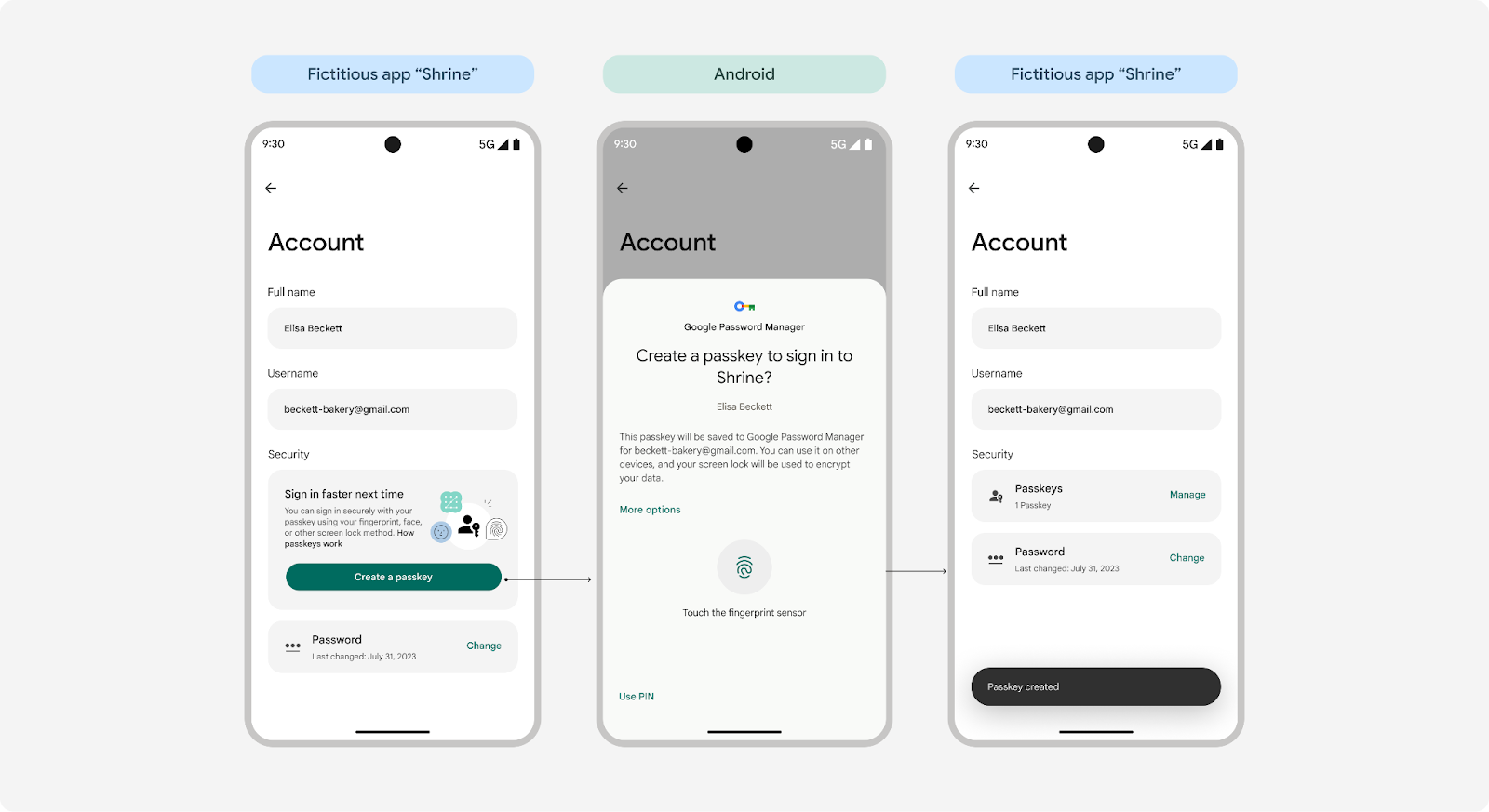
คู่มือการออกแบบเนื้อหา: แนะนำพาสคีย์ให้ผู้ใช้รู้จัก
การให้ความสำคัญกับความชัดเจน ความเรียบง่าย และสิทธิประโยชน์ของผู้ใช้จะช่วยกระตุ้นให้ผู้ใช้หันมาใช้พาสคีย์ ทำตามหลักเกณฑ์เหล่านี้เพื่อสร้างประสบการณ์ของผู้ใช้ที่ราบรื่นยิ่งขึ้นเมื่อแนะนำพาสคีย์ในผลิตภัณฑ์ของคุณ
ไฮไลต์ประโยชน์หลักๆ ของพาสคีย์ก่อนสร้างพาสคีย์
เนื่องจากพาสคีย์เป็นวิธีการลงชื่อเข้าใช้แบบใหม่ คุณจึงต้องอธิบายประโยชน์ของพาสคีย์ให้ผู้ใช้ทราบอย่างชัดเจนและกระชับก่อนที่จะแจ้งให้ผู้ใช้สร้างพาสคีย์ การมุ่งเน้นที่ประโยชน์และรวมภาพต่างๆ เช่น ไอคอนพาสคีย์ ลายนิ้วมือ หรือใบหน้า จะช่วยเพิ่มความเข้าใจและลดการละทิ้ง
การวิจัยของเราแสดงให้เห็นว่าผู้ใช้ให้ความสำคัญกับความเร็ว ความเรียบง่าย และความปลอดภัย ปรับแต่งข้อความเพื่อเน้นสิ่งที่ผู้ใช้ให้ความสำคัญมากที่สุดเมื่อลงชื่อเข้าใช้และใช้ผลิตภัณฑ์ของคุณ
ใช้ภาษาที่คุ้นเคยและคำอธิบายที่เข้าใจง่าย และอย่าอธิบายเทคโนโลยีมากเกินไป
พาสคีย์เป็นเทคโนโลยีขั้นสูงที่อยู่เบื้องหลังประสบการณ์ที่คุ้นเคย เมื่อแนะนำ "พาสคีย์" ให้ผู้ใช้ทราบว่าพาสคีย์ช่วยให้ลงชื่อเข้าใช้ได้อย่างปลอดภัยโดยใช้เพียงการล็อกหน้าจอ ซึ่งเป็นวิธีเดียวกับที่ใช้ปลดล็อกอุปกรณ์ ไม่ว่าจะเป็นลายนิ้วมือ ใบหน้า PIN หรือวิธีอื่นๆ
การพูดถึงประสบการณ์ด้านความปลอดภัยที่คุ้นเคยเหล่านี้จะช่วยลดความกังวลในการนำไปใช้ และการอธิบายให้ชัดเจนว่าผู้ใช้จะได้รับประสบการณ์อย่างไรจะช่วยลดความไม่แน่นอน ผู้ใช้ที่ต้องการข้อมูลเพิ่มเติมสามารถเจาะลึกได้
ใส่คำว่า "พาสคีย์" แต่ไม่ต้องทำให้เป็นจุดสนใจหลักของการออกแบบเนื้อหาเมื่อแนะนำพาสคีย์
การใช้คำว่า "พาสคีย์" ช่วยให้ผู้ใช้เรียนรู้ด้วยตนเองและสร้างการจดจำได้ อุตสาหกรรมได้ตกลงที่จะใช้คำนี้ในการใช้งานในแพลตฟอร์มต่างๆ และหลายองค์กรกำลังเผยแพร่คำอธิบายที่ลึกซึ้งยิ่งขึ้นเกี่ยวกับเทคโนโลยีนี้ ซึ่งช่วยลดความจำเป็นที่ผลิตภัณฑ์แต่ละรายการจะต้องทำเช่นนั้น เนื่องจากเป็นคำใหม่ โปรดหลีกเลี่ยงการทำให้ผู้ใช้สับสนโดยการนำเสนอคำนี้อย่างชัดเจนเมื่อแนะนำพาสคีย์เป็นครั้งแรก
ควรทำ
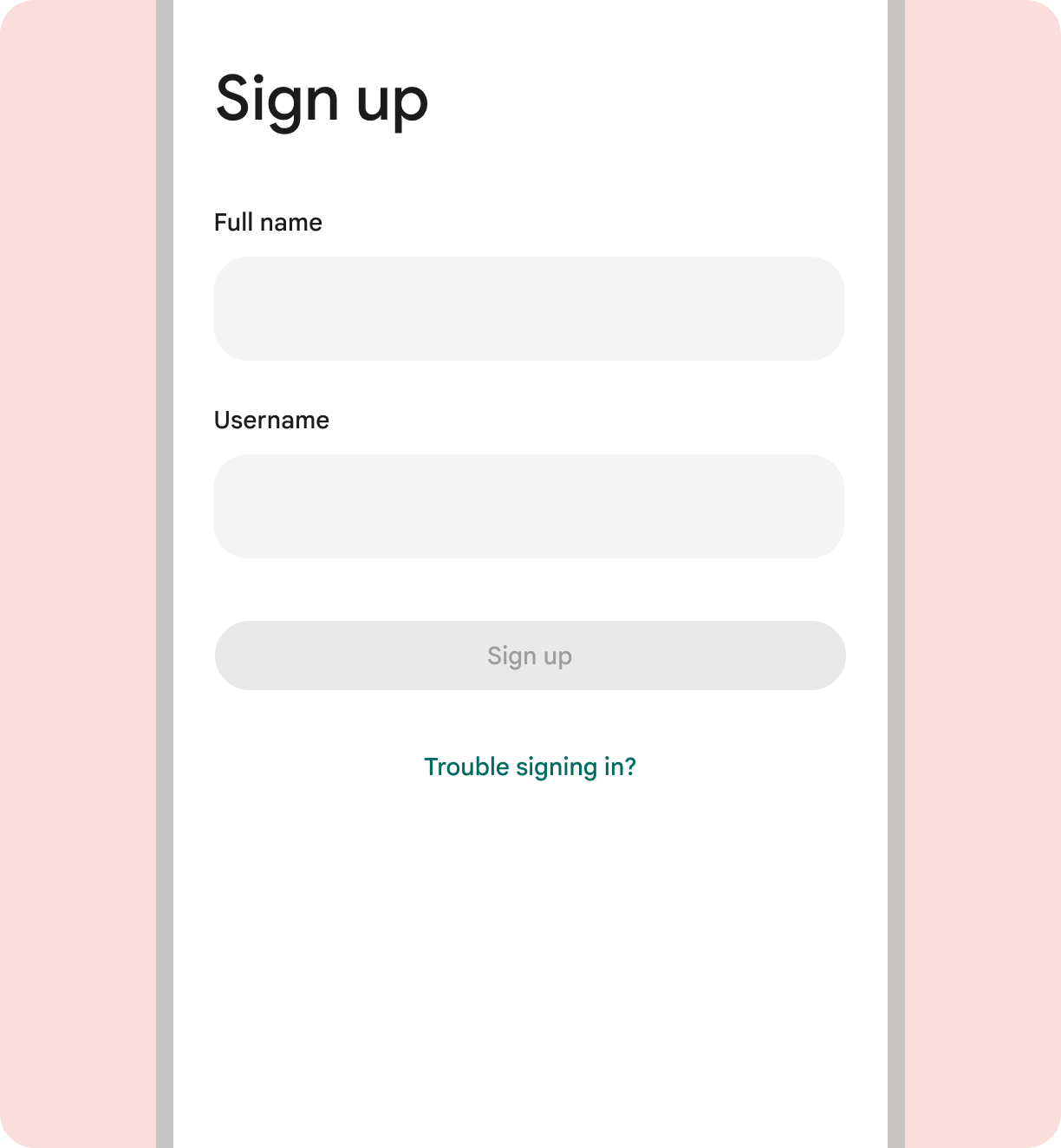
สิ่งที่ไม่ควรทำ
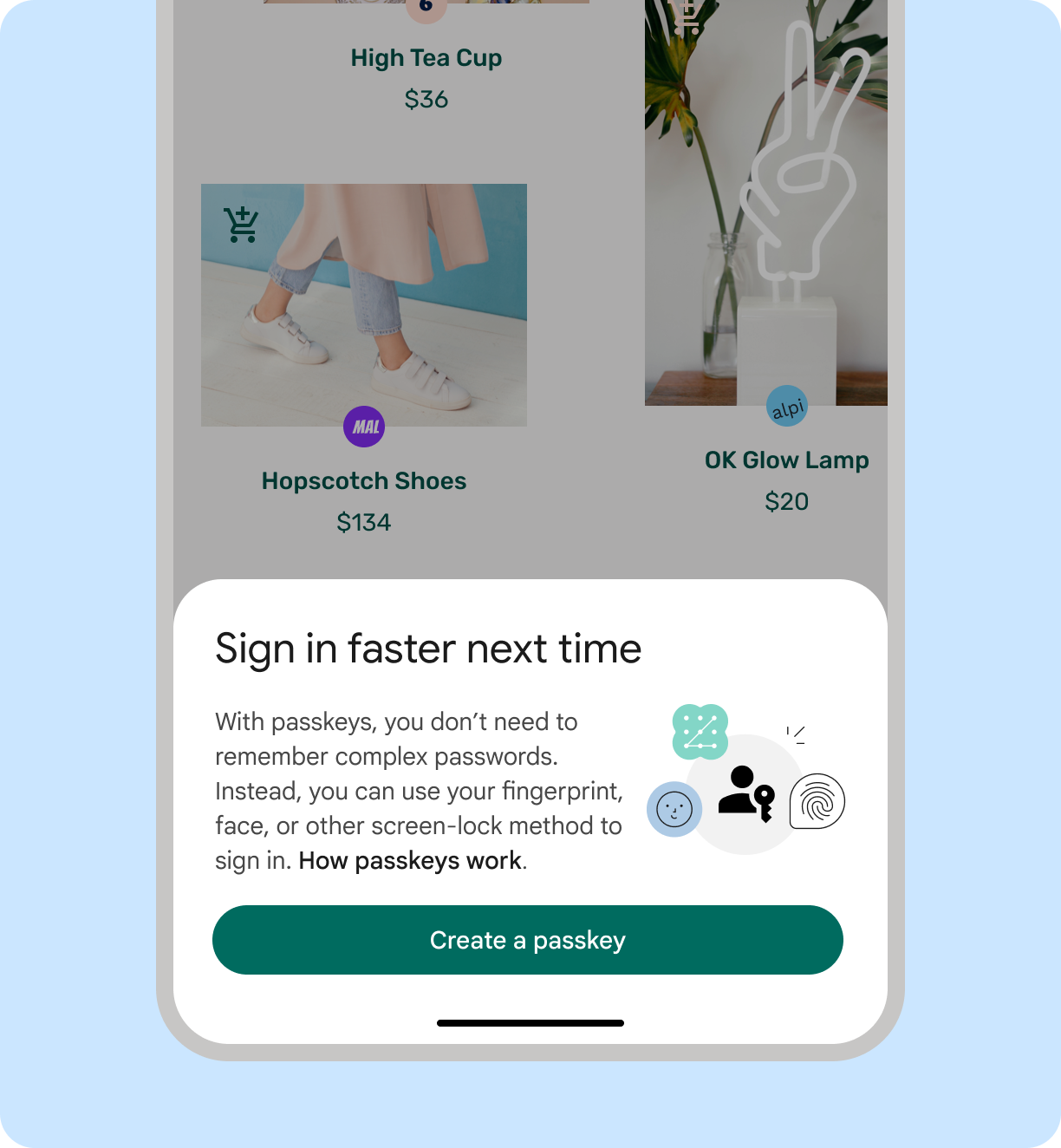
ควรทำ
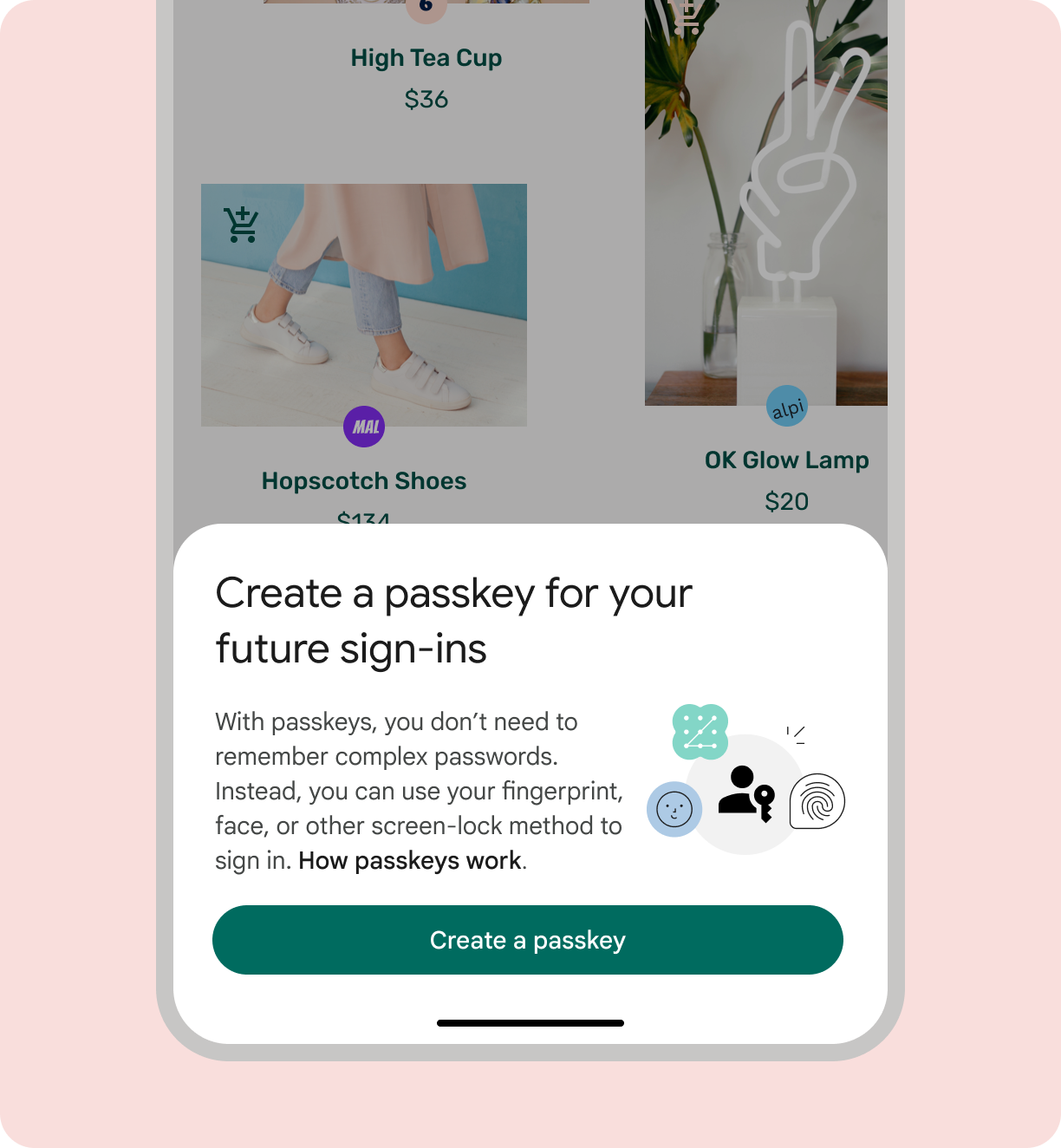
สิ่งที่ไม่ควรทำ
แจ้งให้ผู้ใช้ "สร้างพาสคีย์"
เมื่อเชิญผู้ใช้ให้เริ่มใช้พาสคีย์ เราขอแนะนำให้ใช้ข้อความว่า "สร้างพาสคีย์" ซึ่งสอดคล้องกับหน้าจอ API ที่แพลตฟอร์มเป็นเจ้าของ ระบบจะสร้างพาสคีย์ได้ครั้งละ 1 รายการเท่านั้น พาสคีย์ไม่ใช่คำนามเฉพาะ เช่นเดียวกับรหัสผ่าน โดยจะไม่ขึ้นต้นด้วยตัวพิมพ์ใหญ่และมักจะมาพร้อมกับคำนำหน้า เช่น "a" เมื่อพูดถึงพาสคีย์มากกว่า 1 รายการ คุณสามารถใช้คำว่า "พาสคีย์" ในรูปพหูพจน์ได้
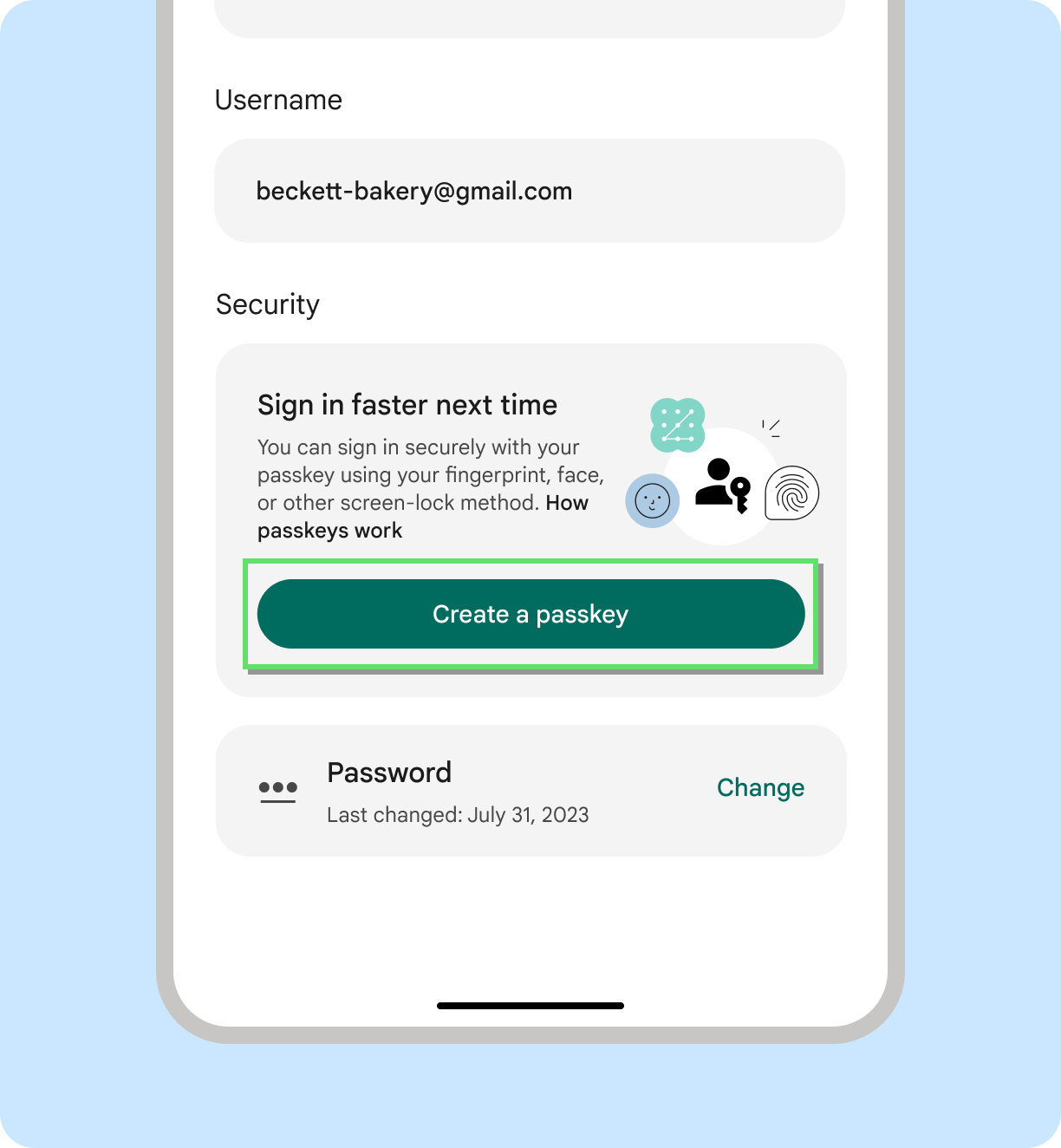
ควรทำ
สิ่งที่ไม่ควรทำ
ใช้คำว่า "บันทึก" เมื่อสื่อถึงตำแหน่งที่จัดเก็บพาสคีย์
ผู้ใช้เลือกได้ว่าจะบันทึกพาสคีย์ไว้ที่ใด เช่น ในเครื่องมือจัดการรหัสผ่าน เมื่อเลือกเครื่องมือจัดการรหัสผ่านที่เฉพาะเจาะจงสำหรับพื้นที่เก็บข้อมูลพาสคีย์ เราขอแนะนำให้พูดว่า "บันทึกพาสคีย์ลงใน [password_manager_name]"
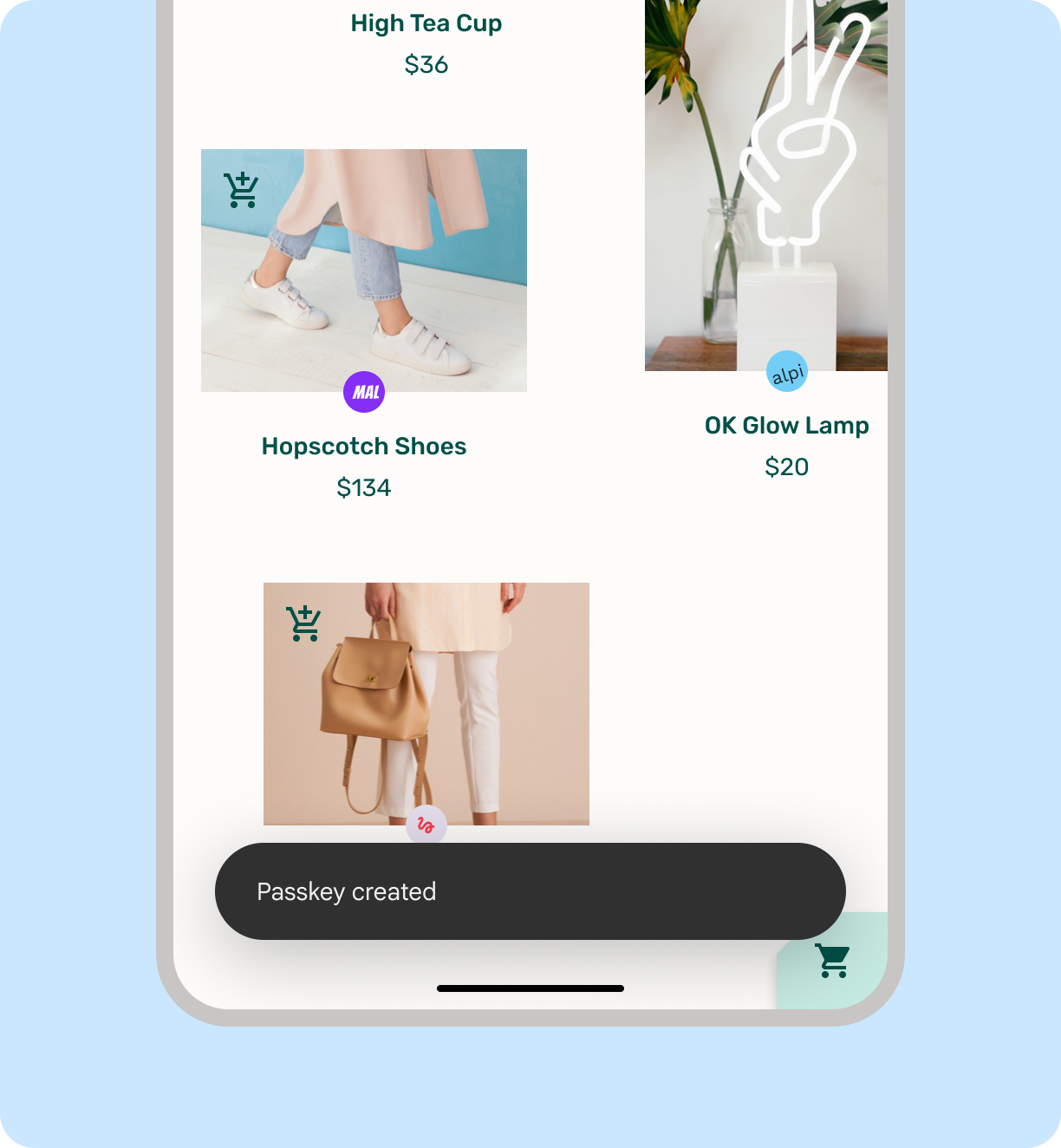
แจ้งให้ผู้ใช้ทราบถึงสถานะการสร้างพาสคีย์
แจ้งให้ผู้ใช้ทราบเกี่ยวกับสิ่งที่เกิดขึ้นระหว่างการสร้างบัญชี ซึ่งจะช่วยเพิ่มความมั่นใจของผู้ใช้ในพาสคีย์และผลิตภัณฑ์โดยรวม
ควรทำ
สิ่งที่ไม่ควรทำ
ลงชื่อเข้าใช้ด้วยข้อมูลเข้าสู่ระบบที่บันทึกไว้
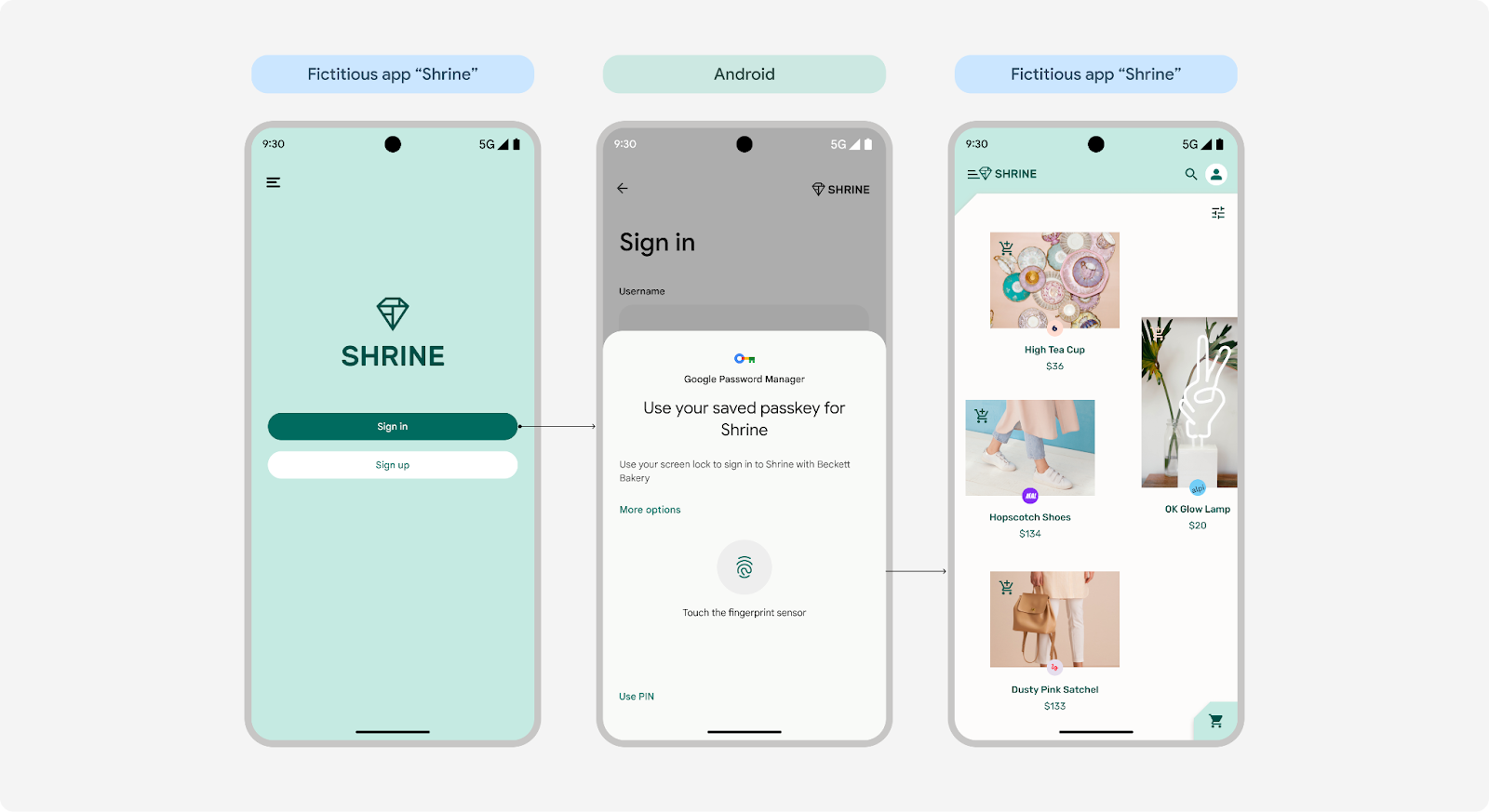
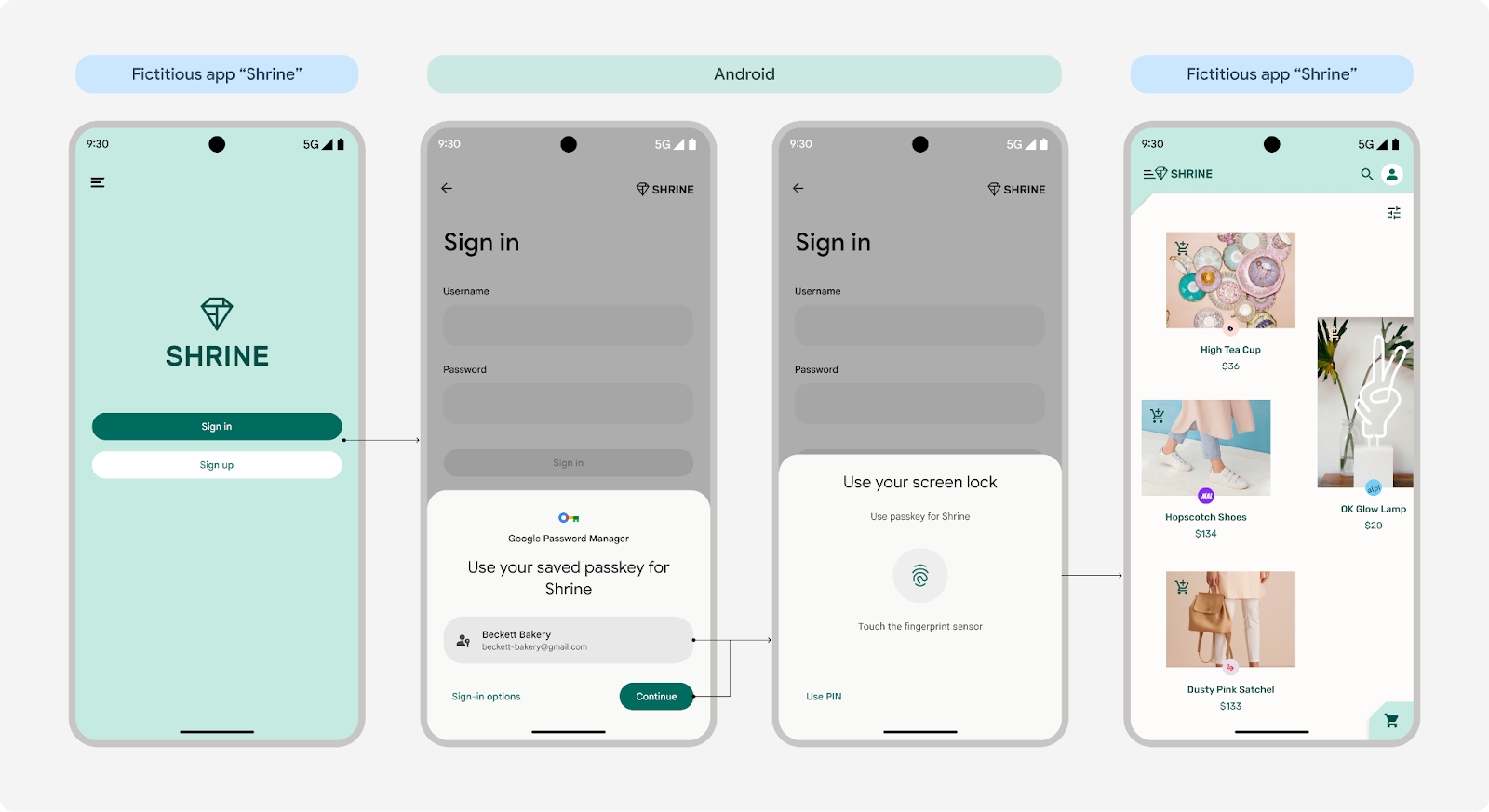
Credential Manager API จะแสดงหน้าจอตัวเลือกบัญชีซึ่งแสดงรายการบัญชีที่ใช้ได้แก่ผู้ใช้เมื่อลงชื่อเข้าใช้ผลิตภัณฑ์ของคุณ
- หากมีบัญชีเดียว ผู้ใช้จะลงชื่อเข้าใช้ได้ทันทีด้วยการล็อกหน้าจอใน Android 15 ส่วนใน Android 14 และเวอร์ชันก่อนหน้า ผู้ใช้จะต้องยืนยันข้อมูลบัญชีก่อนจึงจะใช้การล็อกหน้าจอเพื่อลงชื่อเข้าใช้ได้
- หากผู้ใช้มีหลายบัญชี ผู้ใช้จะต้องเลือกบัญชีที่ต้องการก่อน จากนั้นจึงใช้การล็อกหน้าจอเพื่อลงชื่อเข้าใช้ด้วยพาสคีย์
หากผู้ใช้ไม่พบบัญชีของตนในหน้าจอลงชื่อเข้าใช้ ก็สามารถแตะ "ตัวเลือกการลงชื่อเข้าใช้" หรือ "ตัวเลือกเพิ่มเติม" เพื่อดูทางเลือกอื่น หรือจะปิดหน้าจอเพื่อป้อนรหัสผ่านด้วยตนเองหรือใช้วิธีการแบบเดิมอื่นๆ ก็ได้
 1 บัญชีใน Android 15
 บัญชีเดียวใน Android 14 และเวอร์ชันก่อนหน้า
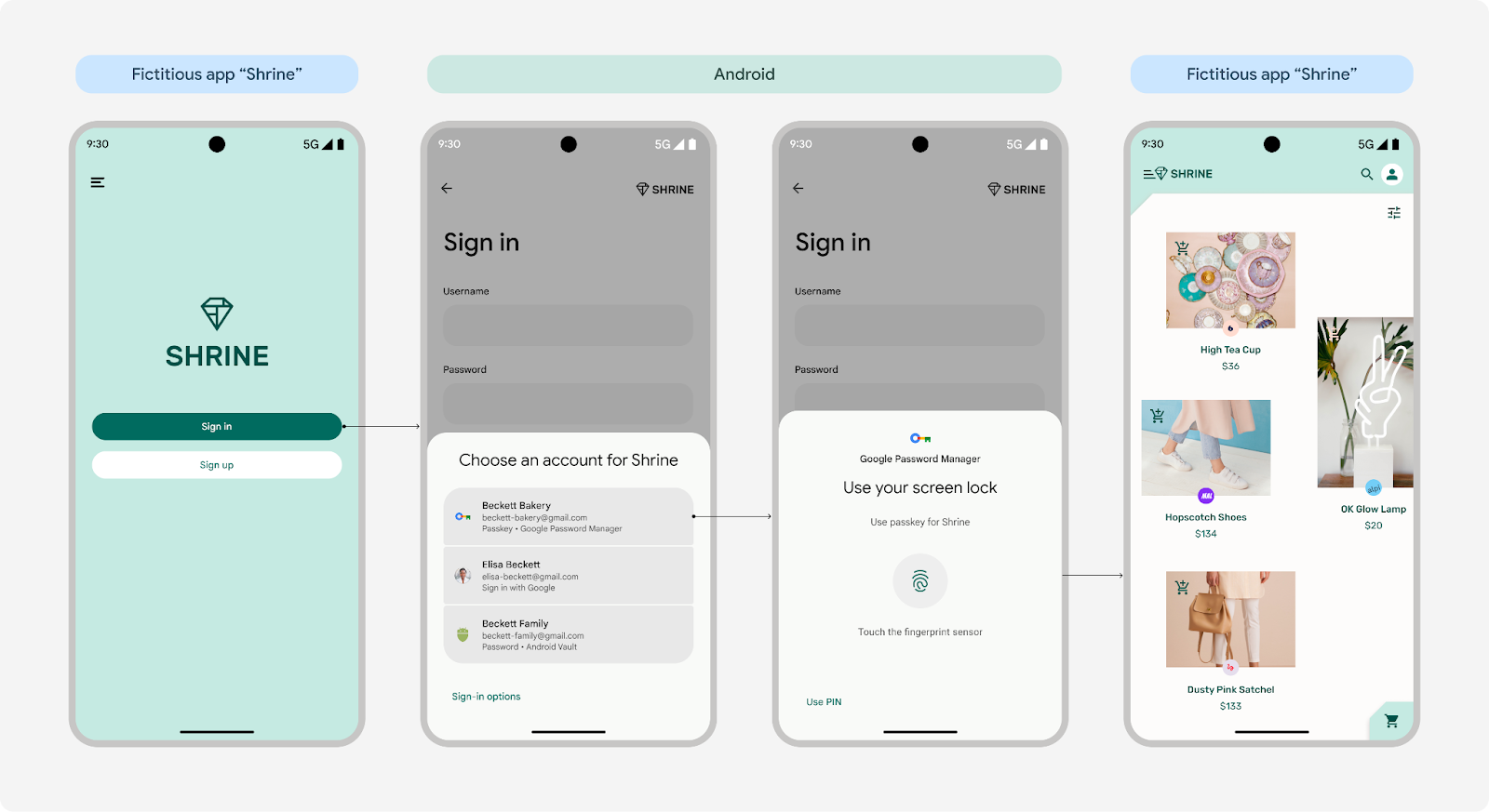 หลายบัญชีใน Android ทุกเวอร์ชัน
(การสร้างแบรนด์ในหน้าจอข้อมูลไบโอเมตริกใช้ได้เฉพาะใน Android 15 เท่านั้น)
การลงชื่อเข้าใช้แบบรวม
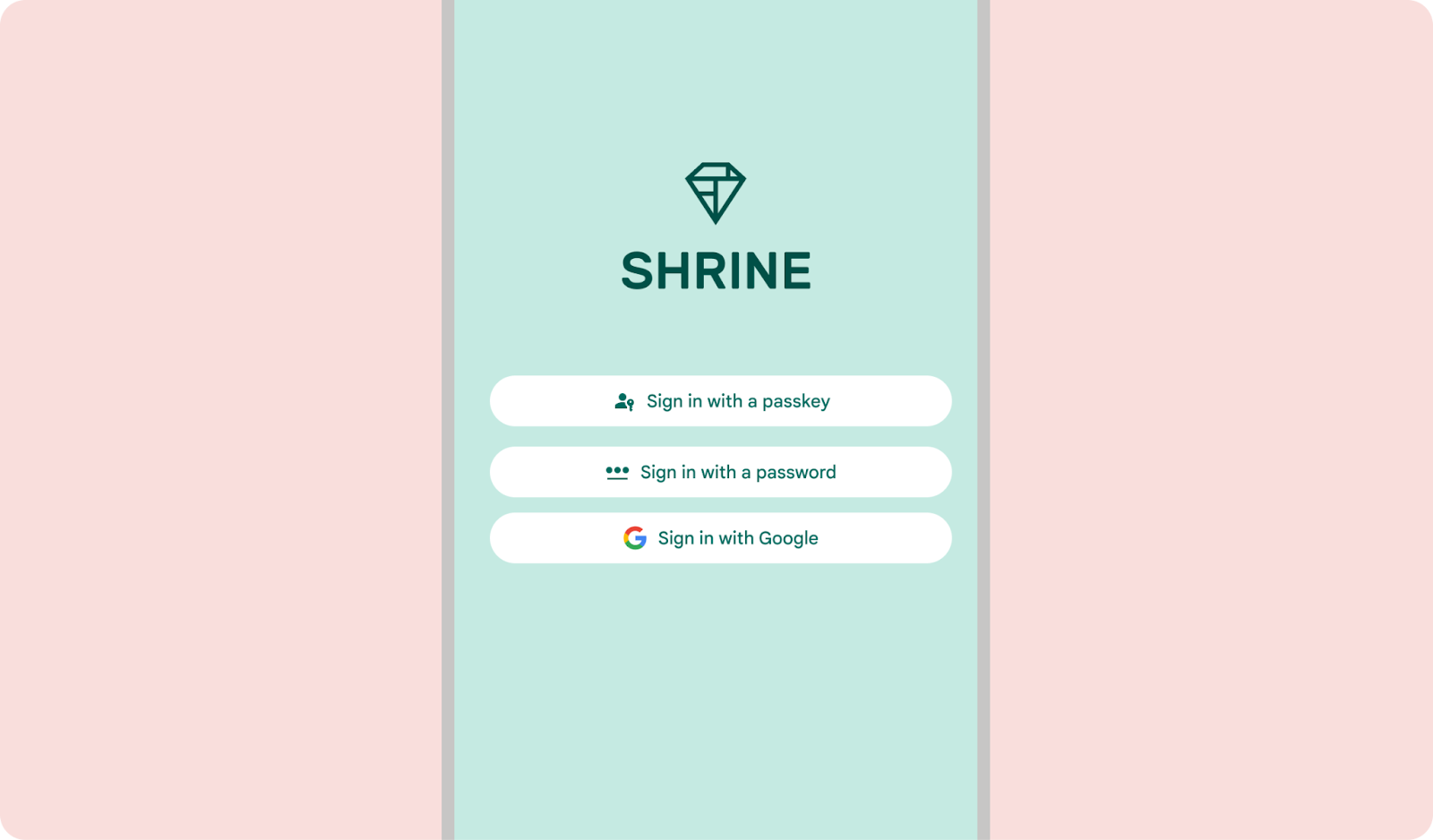
Credential Manager จะรวมพาสคีย์เข้ากับวิธีการลงชื่อเข้าใช้แบบเดิม เช่น รหัสผ่านและการลงชื่อเข้าใช้แบบรวมศูนย์ เช่น ลงชื่อเข้าใช้ด้วย Google วิธีการทำงานมีดังนี้
- Android 13 หรือเก่ากว่า: ระบบจะบันทึกและดึงข้อมูลพาสคีย์และรหัสผ่านจากเครื่องมือจัดการรหัสผ่านบน Google ผู้ใช้สามารถกู้คืนพาสคีย์และรหัสผ่านในอุปกรณ์ที่ใช้ระบบ Android เครื่องอื่นได้โดยลงชื่อเข้าใช้ด้วยบัญชี Google
- Android 14 ขึ้นไป: Credential Manager ทำงานร่วมกับเครื่องมือจัดการรหัสผ่านทั้งหมดที่เปิดใช้ในอุปกรณ์ของผู้ใช้ รวมถึงเครื่องมือจัดการรหัสผ่านบน Google ระบบ Android จะรวบรวมข้อมูลเข้าสู่ระบบจากบริการเหล่านี้และแสดงในรายการที่สะดวก
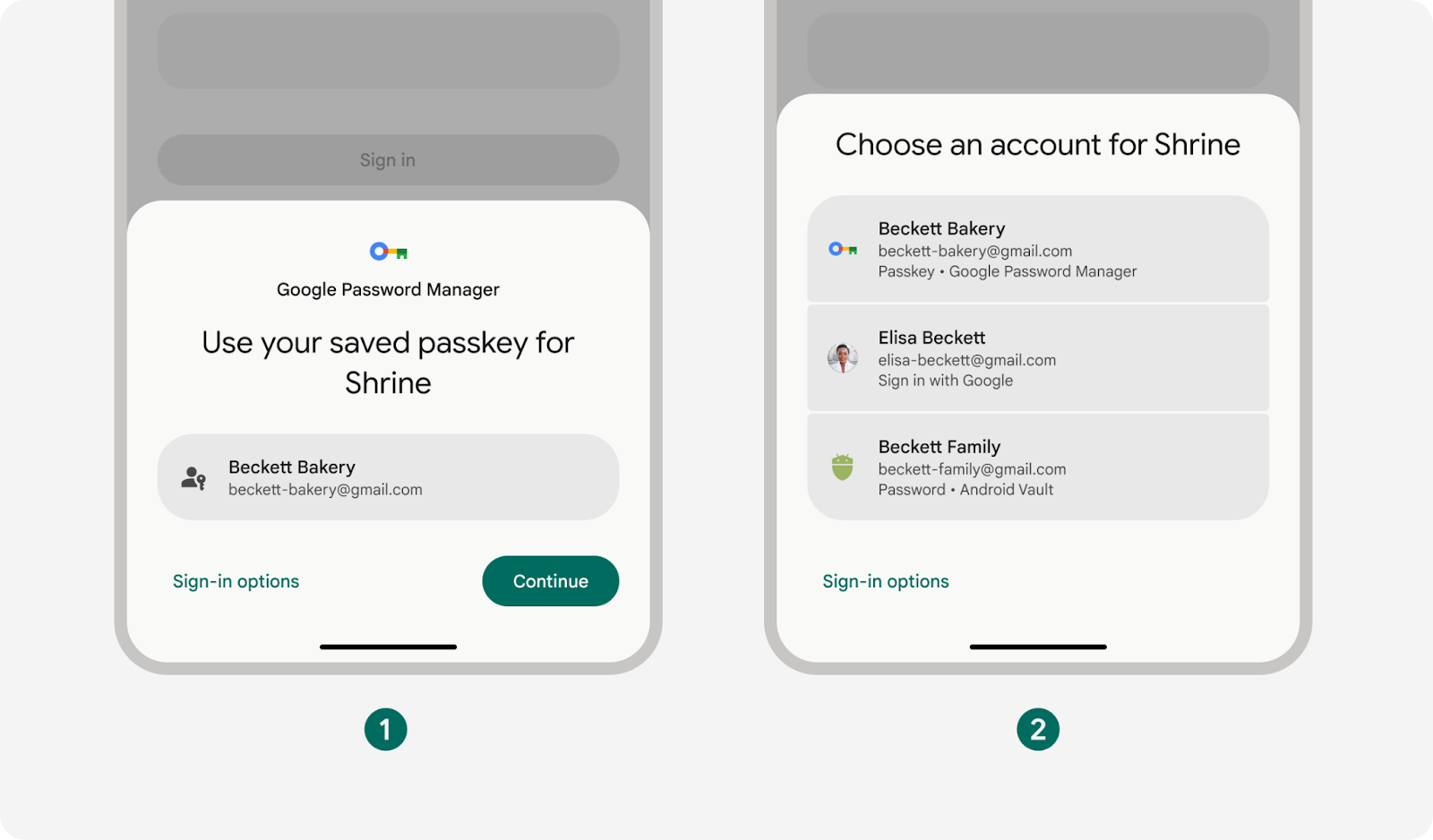
- 1 บัญชีจากเครื่องมือจัดการรหัสผ่านบน Google
- หลายบัญชีจากเครื่องมือจัดการรหัสผ่านหลายรายการ
ควรทำ
สิ่งที่ไม่ควรทำ
ประสบการณ์การใช้งานที่เรียบง่ายด้วยวิธีการลงชื่อเข้าใช้แบบรวม
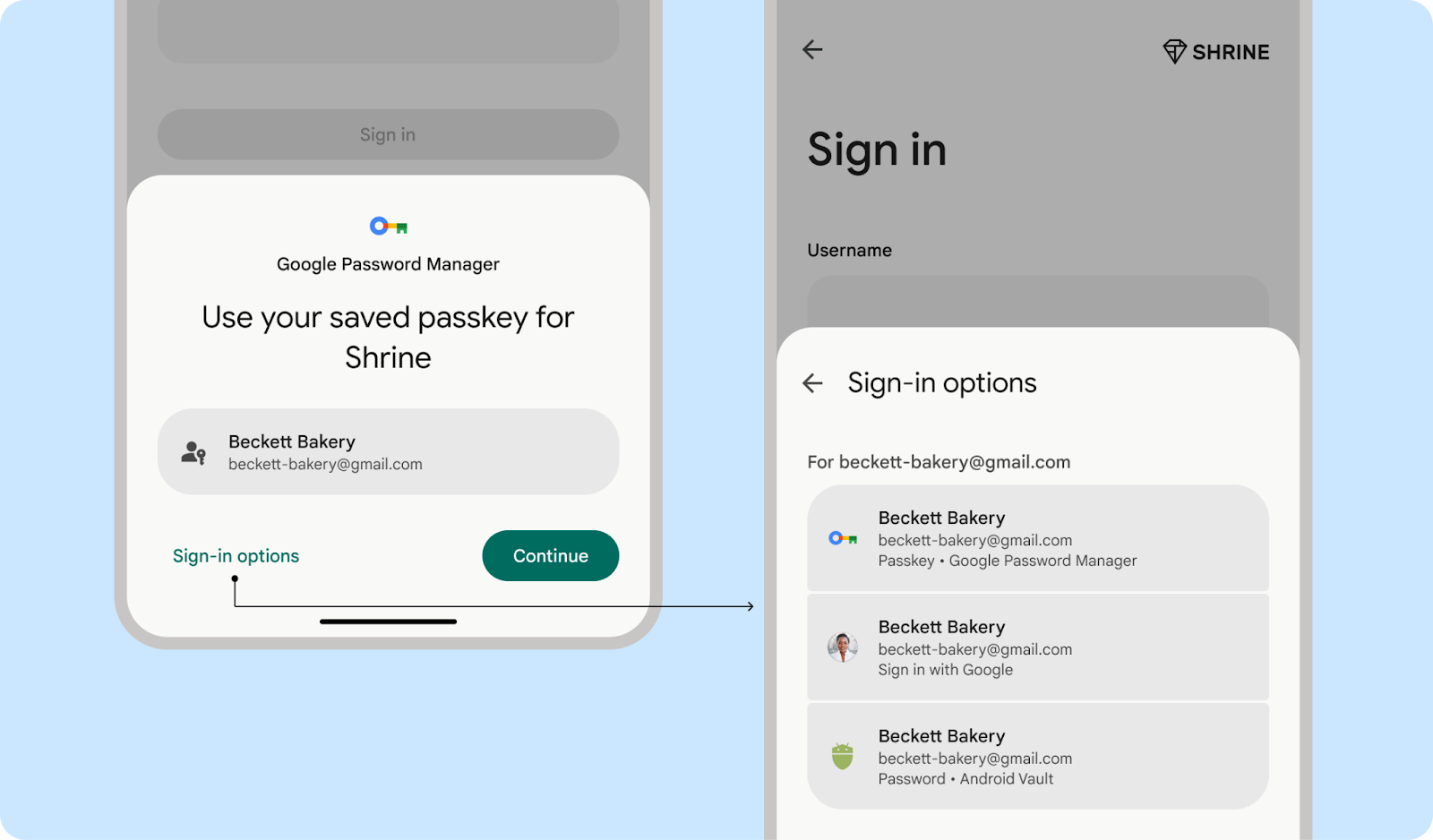
Credential Manager ช่วยให้การลงชื่อเข้าใช้เป็นเรื่องง่ายขึ้นโดยการรวมวิธีการลงชื่อเข้าใช้สำหรับแต่ละบัญชีและแสดงวิธีการตรวจสอบสิทธิ์ที่ปลอดภัยและง่ายที่สุด เช่น หากผู้ใช้มีทั้งรหัสผ่านและพาสคีย์สำหรับบัญชี ระบบจะเสนอให้ใช้พาสคีย์
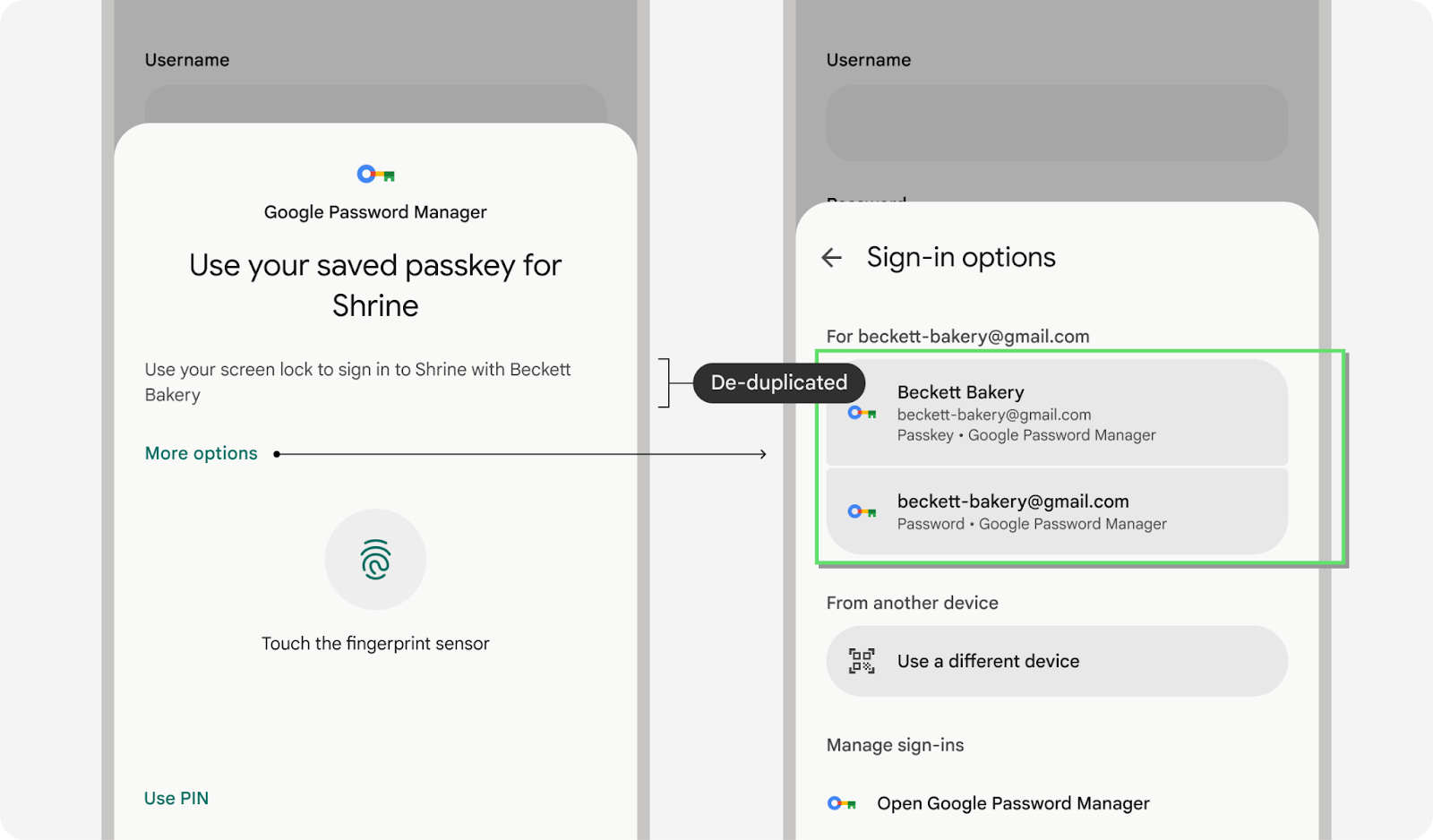
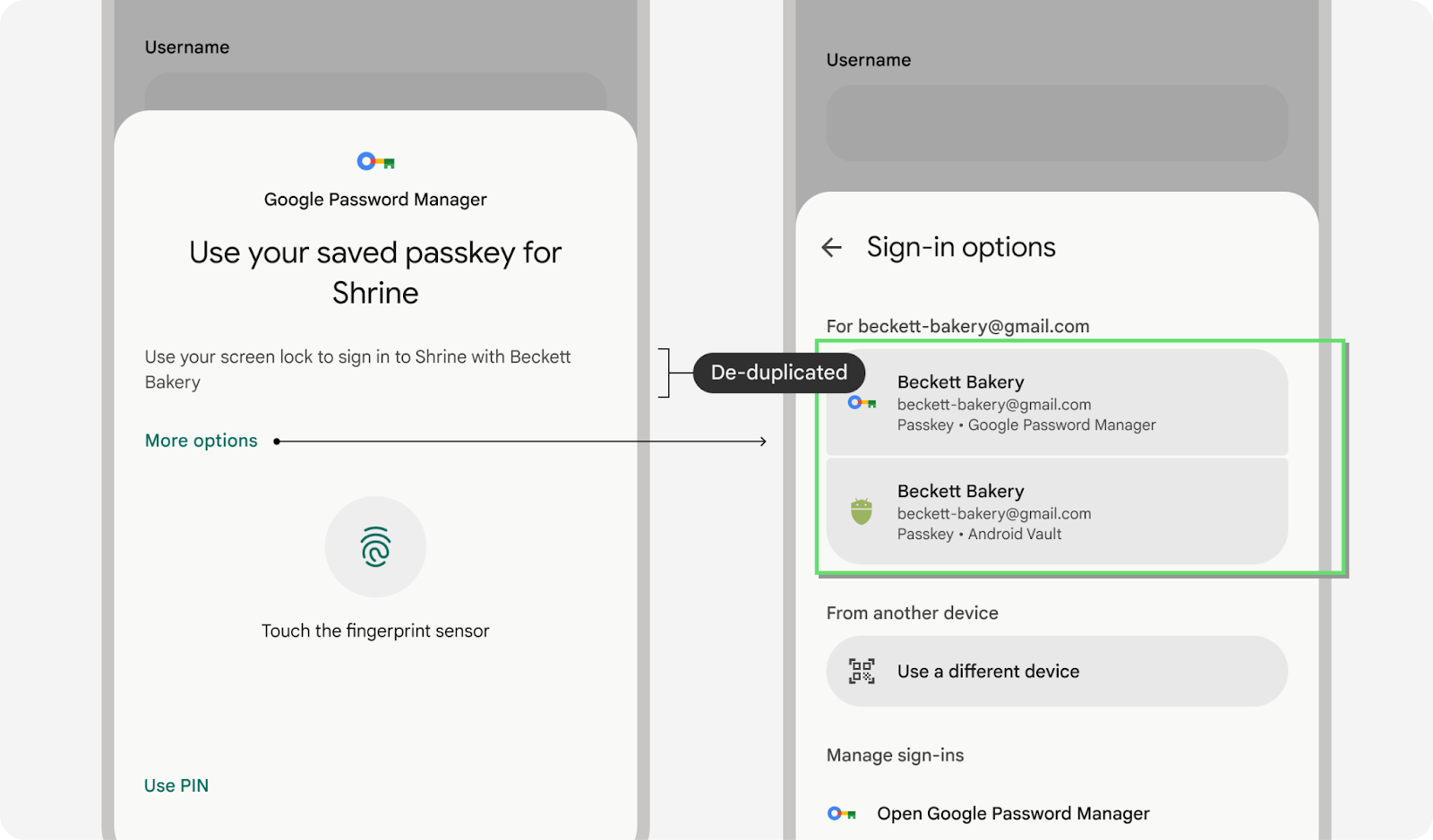
ผู้ใช้อาจใช้เครื่องมือจัดการรหัสผ่านหลายรายการเพื่อลงชื่อเข้าใช้แอปและเว็บไซต์ ซึ่งหมายความว่าผู้ใช้อาจมีพาสคีย์ที่บันทึกไว้หลายรายการซึ่งมีชื่อผู้ใช้เดียวกันสำหรับแอปหรือเว็บไซต์เดียวกัน เพื่อจัดการปัญหานี้ Credential Manager จะจัดระเบียบข้อมูลเข้าสู่ระบบตามเวลาที่ใช้ล่าสุดและแสดงข้อมูลเข้าสู่ระบบเพียงรายการเดียว อย่างไรก็ตาม หากผู้ใช้ต้องการใช้วิธีอื่น ก็สามารถแตะ "ตัวเลือกเพิ่มเติม" หรือ "ตัวเลือกการลงชื่อเข้าใช้" เพื่อเลือกวิธีอื่นได้
คู่มือสไตล์เนื้อหาสำหรับการลงชื่อเข้าใช้
เมื่อแจ้งให้ผู้ใช้เข้าถึงบัญชีผ่านหน้าจอลงชื่อเข้าใช้ของ Credential Manager ให้ใช้วลี "ลงชื่อเข้าใช้" หรือระบุประเภทข้อมูลเข้าสู่ระบบด้วย "ลงชื่อเข้าใช้ด้วยพาสคีย์" หรือ "ลงชื่อเข้าใช้ด้วยรหัสผ่าน"
"Sign in" (ไม่มีขีดกลาง) เป็นรูปแบบคำกริยา "Sign-in" (มีขีดกลาง) สามารถใช้เป็นคำนามเพื่อระบุประสบการณ์การตรวจสอบสิทธิ์หรือใช้เป็นคำสรรพนาม
แม้ว่า "ลงชื่อเข้าใช้" และ "เข้าสู่ระบบ" มักจะใช้แทนกันได้ แต่เราขอแนะนำให้ใช้ "ลงชื่อเข้าใช้" เพื่อให้สอดคล้องกับคำศัพท์ที่ใช้ในหน้าจอ API เฉพาะแพลตฟอร์ม ซึ่งจะช่วยส่งเสริมประสบการณ์การใช้งานที่สอดคล้องกันมากขึ้น
จัดการพาสคีย์ในการตั้งค่าแอปหรือเว็บไซต์
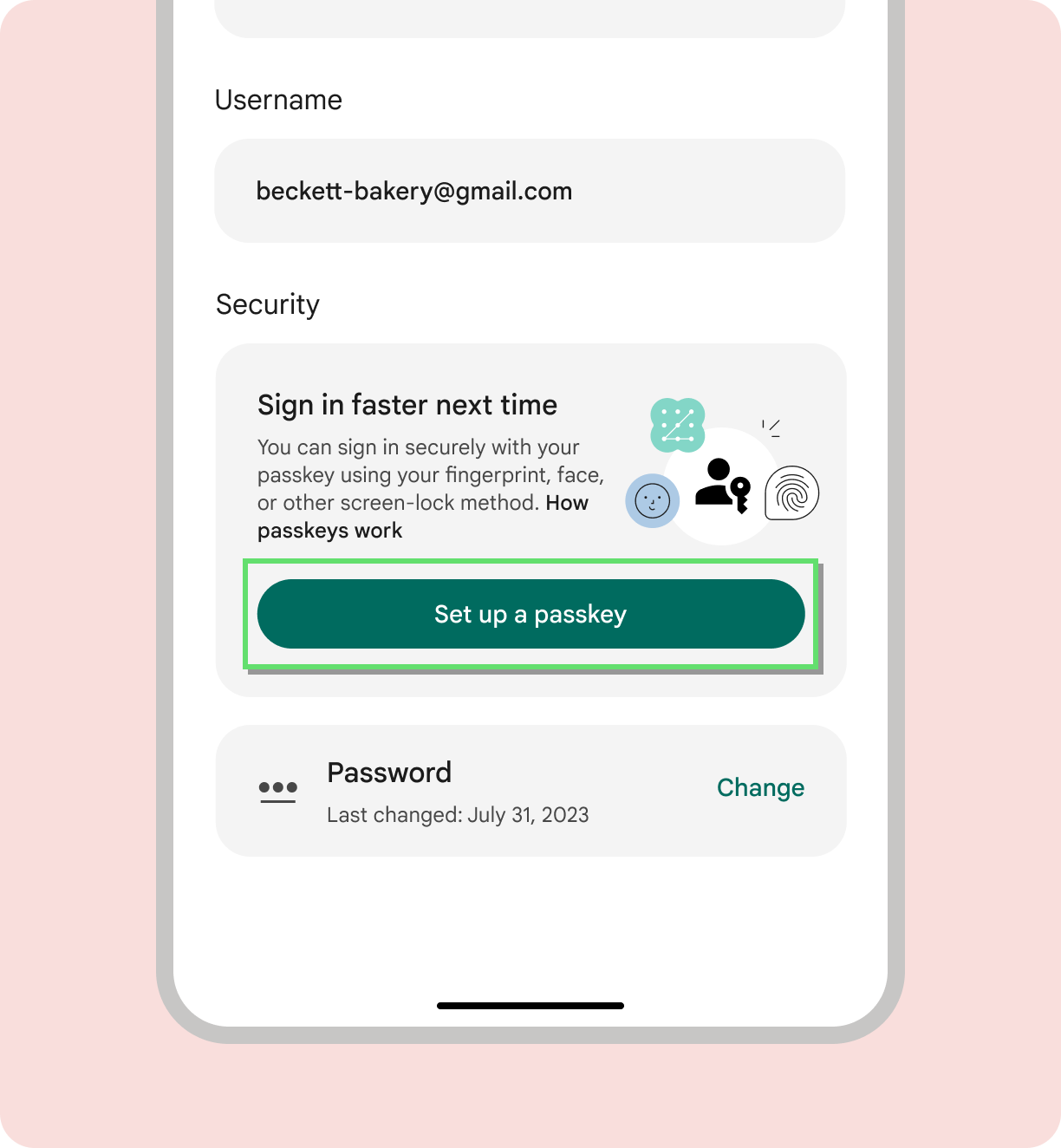
ระบุจุดเข้าใช้งานให้ผู้ใช้จัดการพาสคีย์ในตำแหน่งที่เข้าถึงได้และเป็นประโยชน์
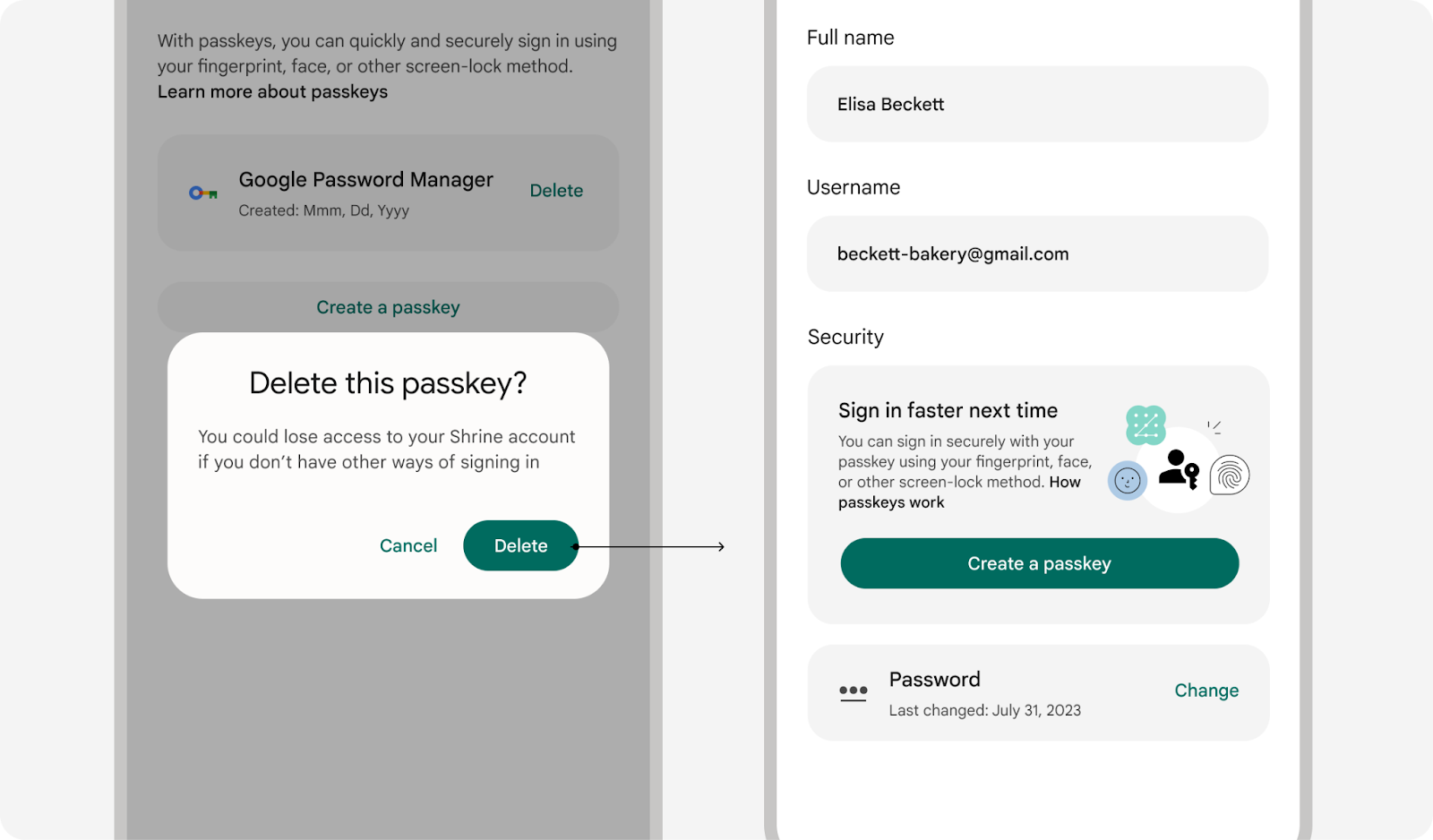
เชิญผู้ใช้ให้จัดการข้อมูลเข้าสู่ระบบที่จุดสำคัญในการตั้งค่า
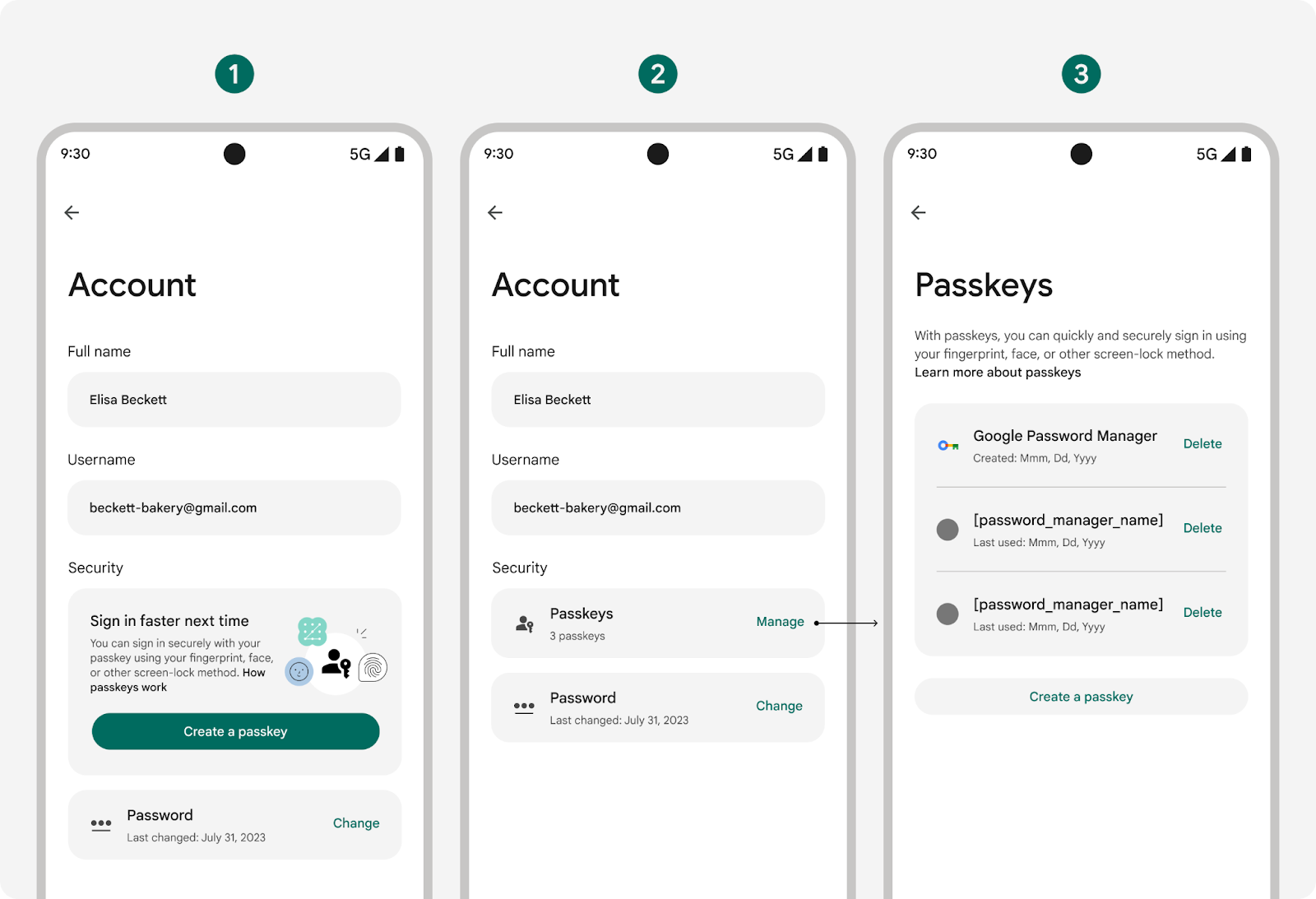
- ก่อนสร้างพาสคีย์
- หลังจากสร้างพาสคีย์
- หลังจากแตะปุ่ม "จัดการ"
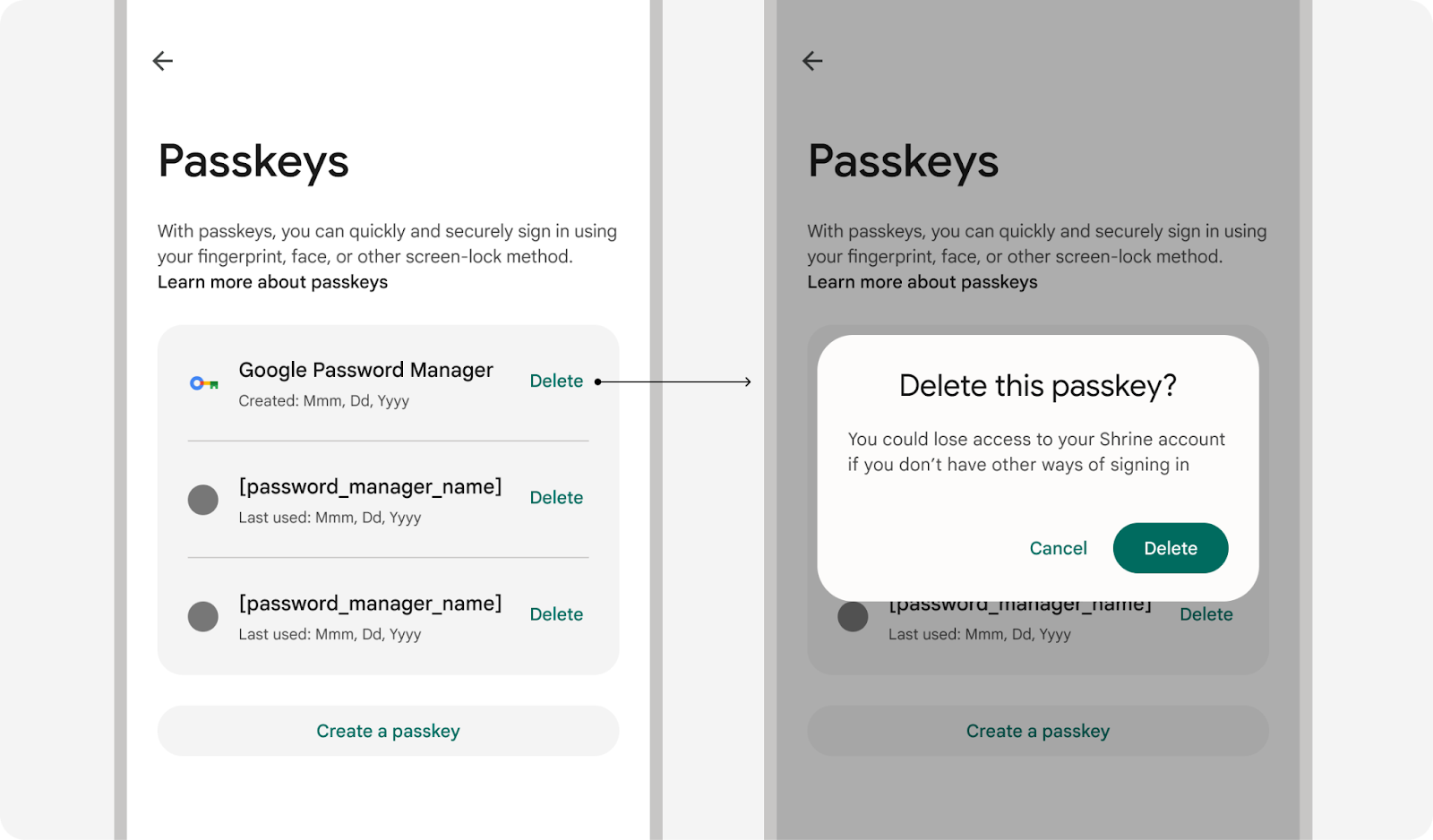
ทำให้ข้อมูลพาสคีย์สแกนและเข้าใจได้ง่าย
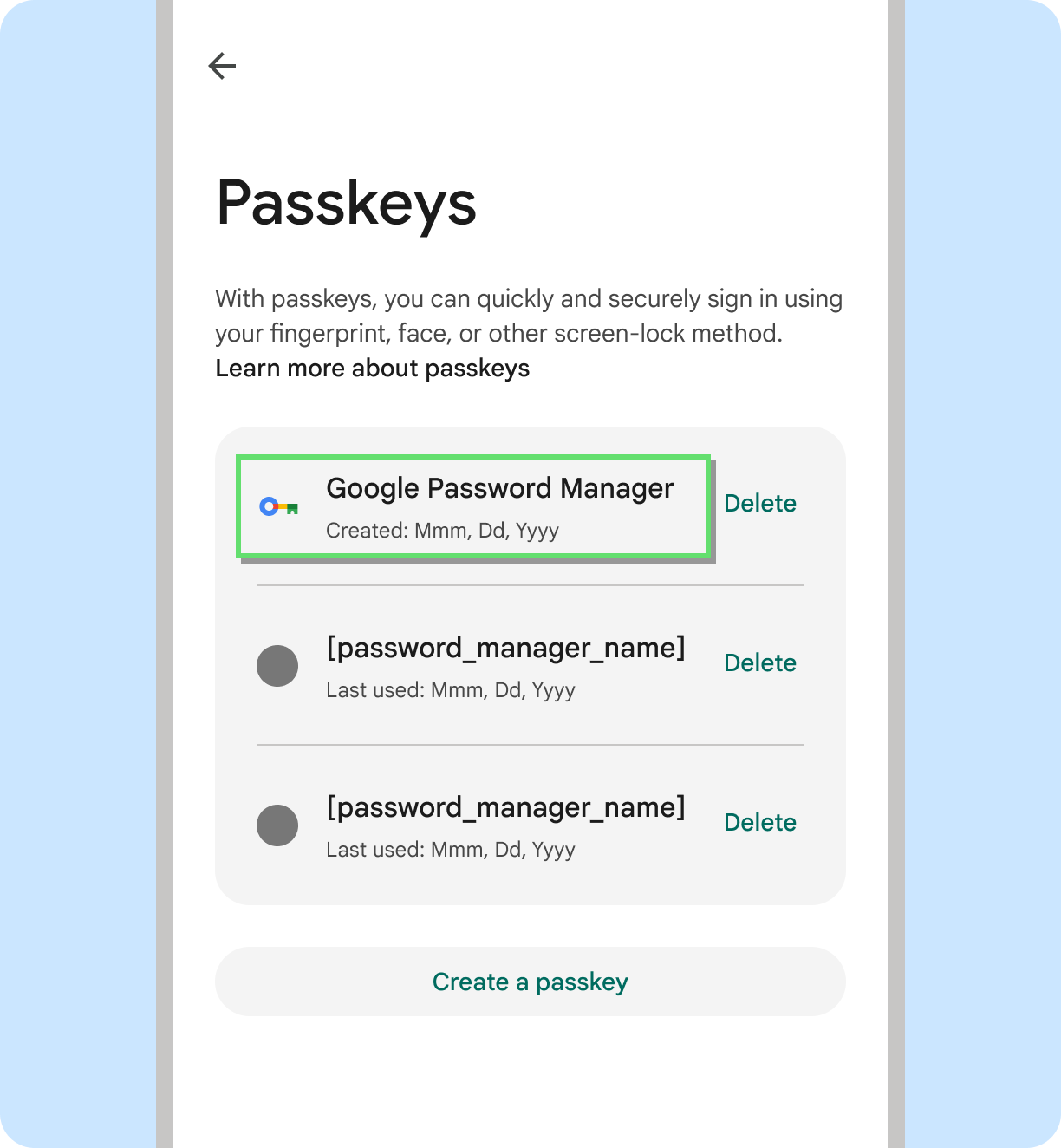
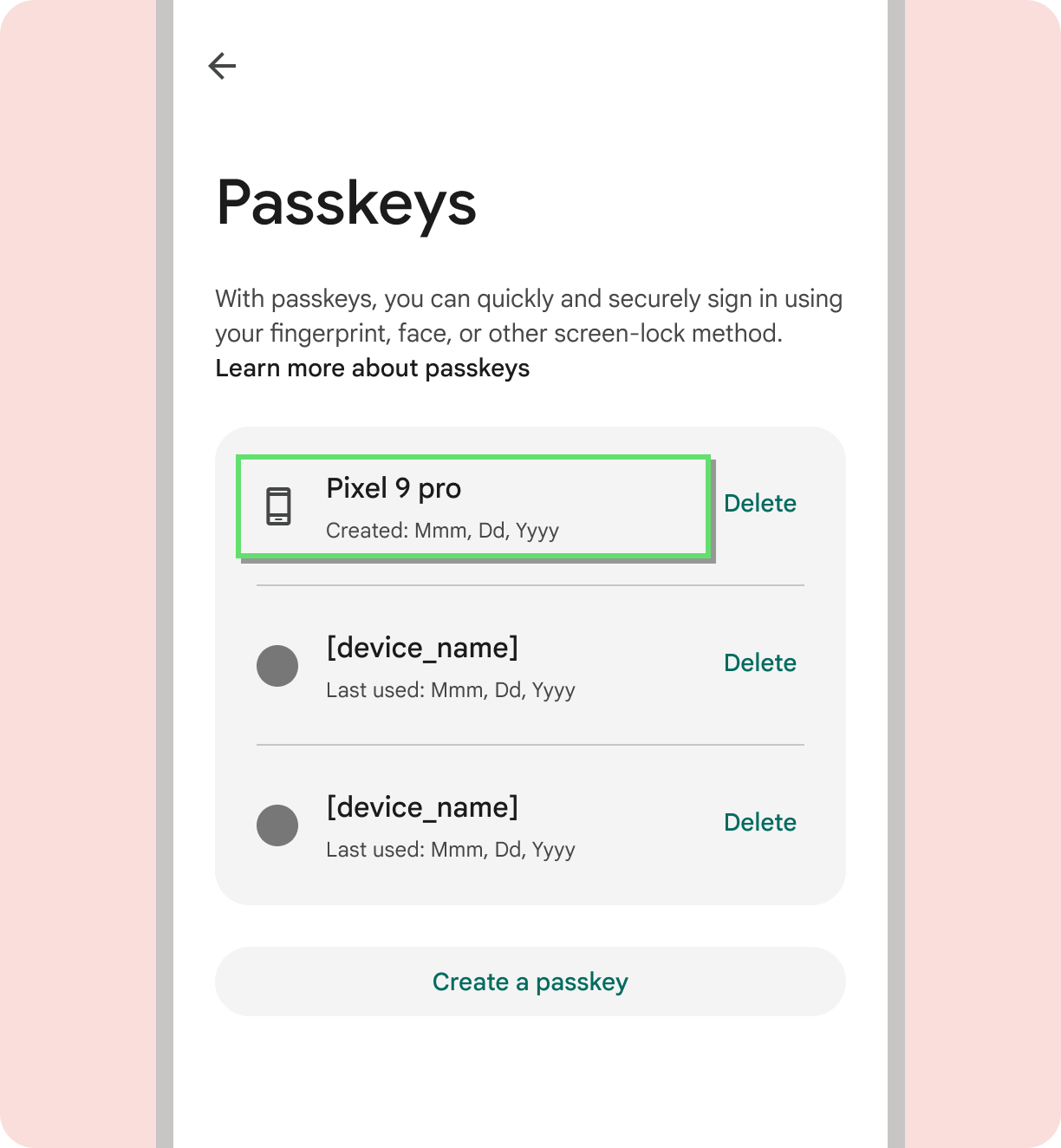
พาสคีย์จะมองไม่เห็นเป็นส่วนใหญ่สำหรับผู้ใช้ ซึ่งต่างจากรหัสผ่านที่เป็นชุดตัวอักษร ตัวเลข และสัญลักษณ์ที่จับต้องได้ เพื่อให้ UI การตั้งค่ามีความชัดเจน คุณจึงต้องแสดงข้อมูลที่เป็นประโยชน์เกี่ยวกับพาสคีย์แต่ละรายการ ซึ่งรวมถึงรายละเอียดต่อไปนี้เป็นอย่างน้อย
- ชื่อและไอคอนของเครื่องมือจัดการรหัสผ่านที่ซิงค์พาสคีย์
- การประทับเวลาที่สร้างและใช้พาสคีย์ครั้งล่าสุด
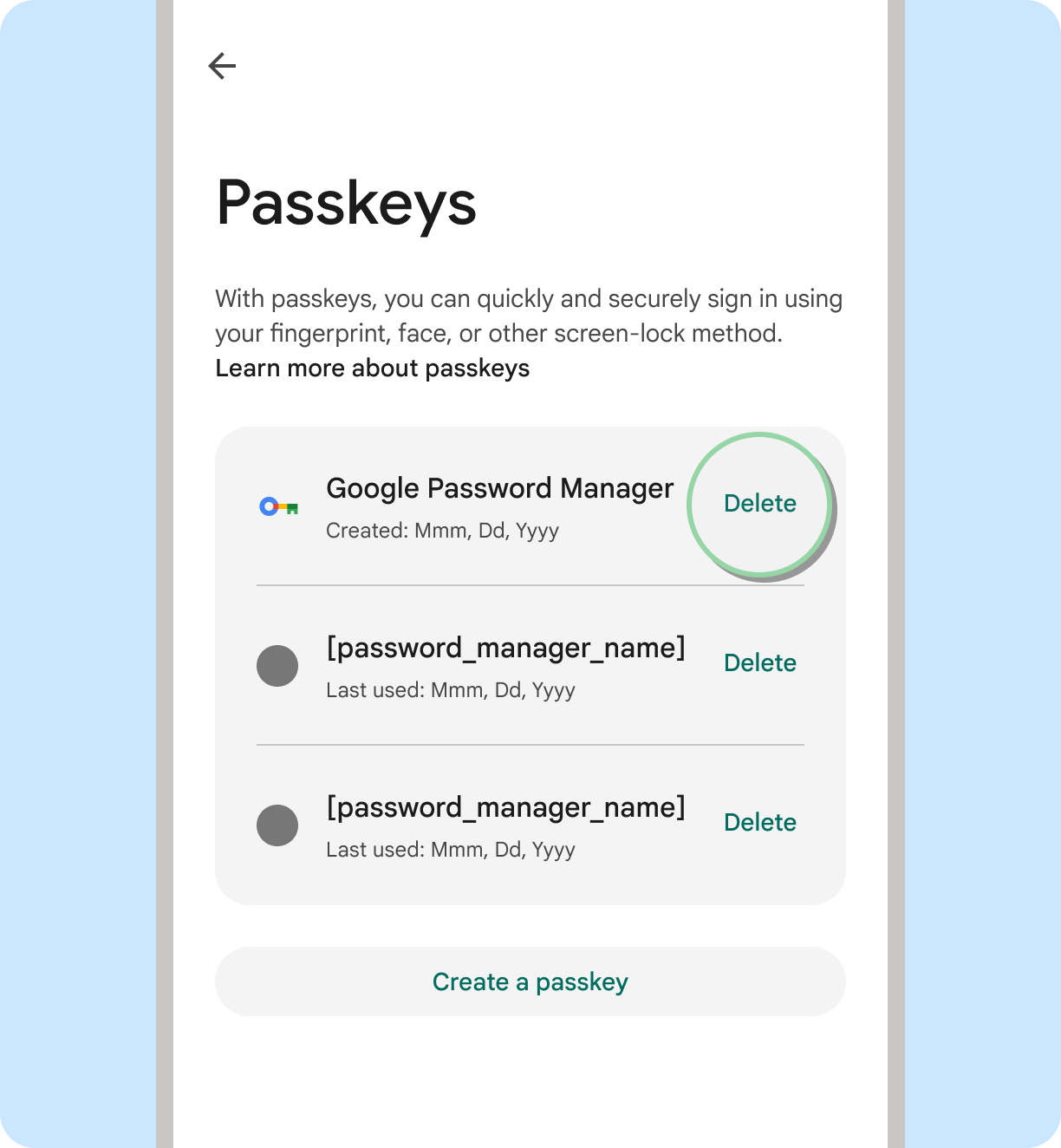
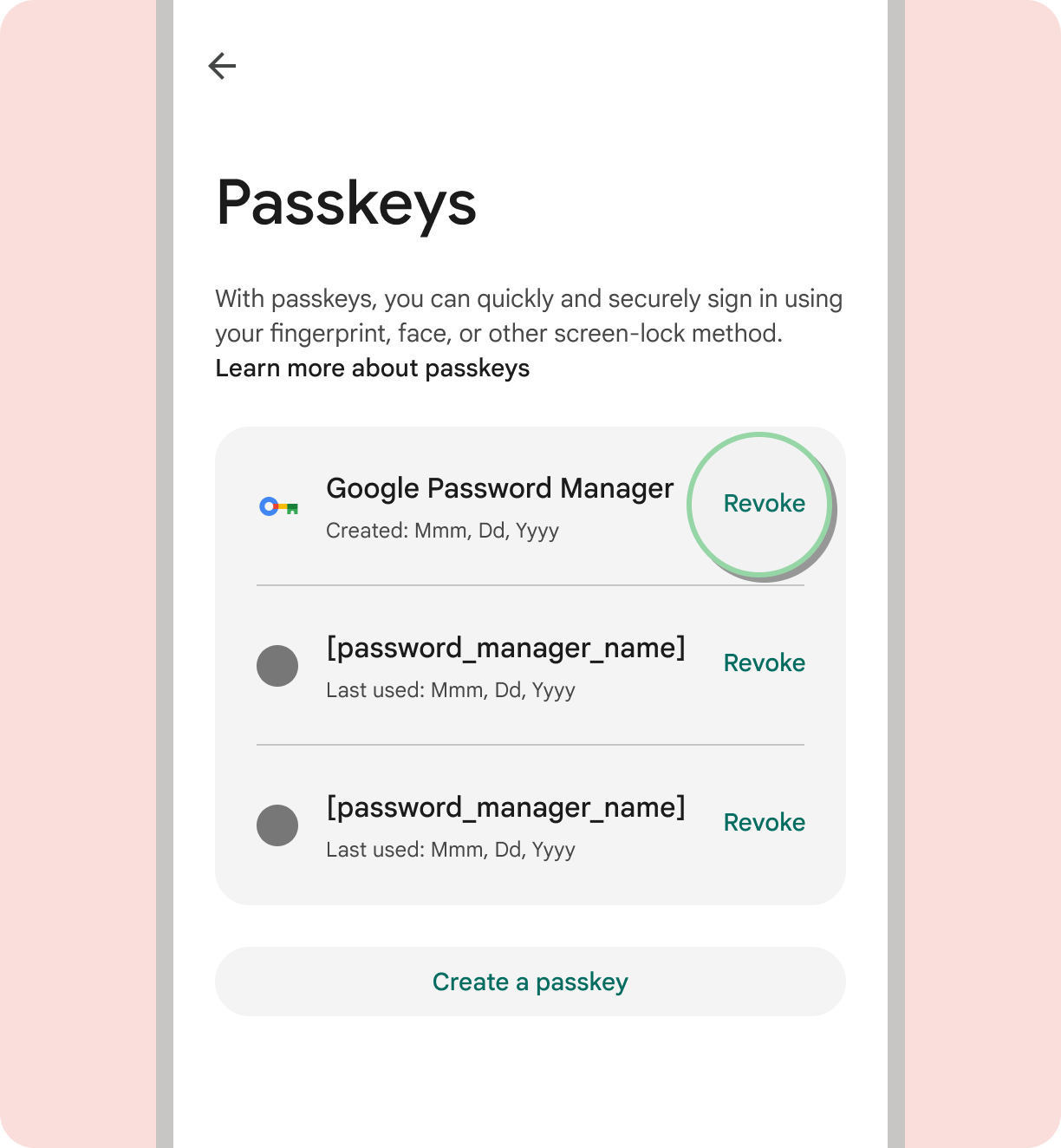
- ตัวเลือกในการลบพาสคีย์ออกจากบัญชี
ผู้ใช้อาจต้องลบพาสคีย์ในผลิตภัณฑ์ของคุณและจากเครื่องมือจัดการรหัสผ่านด้วยเพื่อลบพาสคีย์ออกอย่างสมบูรณ์ แต่เมื่อลบพาสคีย์ในตำแหน่งใดตำแหน่งหนึ่งแล้ว พาสคีย์จะใช้งานไม่ได้อีกต่อไป
ควรทำ
สิ่งที่ไม่ควรทำ
ควรทำ
สิ่งที่ไม่ควรทำ
ควรทำ
ควรทำ
ใช้ไอคอนพาสคีย์ของ Google
ใช้ไอคอนพาสคีย์ของ Google เพื่อสร้างประสบการณ์ของผู้ใช้แบบรวมสำหรับพาสคีย์ใน Android ไอคอนนี้ช่วยให้ผู้ใช้จดจำวิธีการลงชื่อเข้าใช้ใหม่ได้ง่ายขึ้นและช่วยเพิ่มการใช้งาน เราขอแนะนำให้ใช้เฉพาะไอคอนเวอร์ชันทึบเพื่อความสอดคล้องและความสามารถในการอ่านที่เหมาะสมที่สุด ดูวิธีใช้ไอคอนในผลิตภัณฑ์ได้ที่หลักเกณฑ์เกี่ยวกับไอคอนจากดีไซน์ Material
| ธีมสว่าง | ธีมมืด | |
|---|---|---|
| ชิ้นงาน |

|

|
| ทรัพยากร | ไอคอนพาสคีย์ |