

Ta strona zawiera listę nowych funkcji wprowadzonych w wersjach Android Studio do wczesnych testów. Wersje do wczesnych testów zapewniają wcześniejszy dostęp do najnowszych funkcji i ulepszeń w Android Studio. Możesz pobrać te wersje. Jeśli napotkasz jakiekolwiek problemy podczas korzystania z wersji Android Studio do wczesnych testów, daj nam znać. Zgłoszenia błędów pomagają nam ulepszać Android Studio.
Wersje Canary zawierają najnowsze funkcje, które są w trakcie aktywnego rozwijania i są testowane w niewielkim stopniu. Możesz używać wersji Canary do tworzenia aplikacji, ale pamiętaj, że funkcje mogą być dodawane lub zmieniane. Wersje Release Candidate (RC) to następna wersja Android Studio, która jest prawie gotowa do stabilnego wydania. Zestaw funkcji w następnej wersji został ustabilizowany. Aby zrozumieć nazewnictwo wersji Android Studio, zapoznaj się z nazwami wersji Android Studio.
Najnowsze informacje o wersjach Android Studio do wczesnych testów, w tym listę ważnych poprawek w każdej z nich, znajdziesz w sekcji Aktualizacje wersji na blogu Android Studio.
Aktualne wersje Android Studio
W tabeli poniżej znajdziesz aktualne wersje Android Studio i odpowiadające im kanały.
| Wersja | Kanał |
|---|---|
| Android Studio Quail 4 | Stabilny |
| Wtyczka Androida do obsługi Gradle 9.4.0 | Stabilny |
| Android Studio Rabbit 1 | Canary |
Zgodność z wersjami do wczesnych testów wtyczki Androida do obsługi Gradle
Każda wersja Android Studio do wczesnych testów jest publikowana wraz z odpowiednią wersją wtyczki Androida do obsługi Gradle (AGP). Wersje Studio do wczesnych testów powinny działać z każdą zgodną stabilną wersją AGP. Jeśli jednak używasz wersji AGP do wczesnych testów, musisz używać odpowiedniej wersji Studio do wczesnych testów (np. Android Studio Chipmunk Canary 7 z AGP 7.2.0-alpha07). Próby użycia różnych wersji (np. Android Studio Chipmunk Beta 1 z AGP 7.2.0-alpha07) spowodują niepowodzenie synchronizacji, co spowoduje wyświetlenie prośby o aktualizację do odpowiedniej wersji AGP.
Szczegółowy dziennik wycofywania i usuwania interfejsów API wtyczki Androida do obsługi Gradle znajdziesz w artykule Aktualizacje interfejsu API wtyczki Androida do obsługi Gradle.
Studio Labs
Studio Labs umożliwia wypróbowanie najnowszych eksperymentalnych funkcji AI w stabilnej wersji Android Studio, dzięki czemu możesz szybciej zintegrować nasze usługi pomocy AI z procesem tworzenia aplikacji. Więcej informacji znajdziesz w artykule Studio Labs.
Oto funkcje, które są obecnie dostępne w Studio Labs.
| Funkcja | Opis | Dokumenty |
|---|---|---|
| Journeys for Android Studio | Używaj języka naturalnego do opisywania kroków i asercji w testach kompleksowych. | Journeys for Android Studio |
Android Studio Rabbit 1
Oto nowe funkcje w Android Studio Rabbit 1.
Aby zobaczyć, co zostało naprawione w tej wersji Android Studio, zapoznaj się z zamkniętymi problemami.
Narzędzie do testowania zrzutów ekranu w podglądzie w widoku tworzenia
Użyj narzędzia do testowania zrzutów ekranu w podglądzie w widoku tworzenia, aby testować interfejsy użytkownika w widoku tworzenia i zapobiegać regresjom. Nowe narzędzie pomaga generować raporty HTML, które umożliwiają wizualne wykrywanie zmian w interfejsie aplikacji. Więcej informacji znajdziesz w artykule Testowanie zrzutów ekranu w podglądzie w widoku tworzenia.
Publikowanie w Google Play na potrzeby testowania
Android Studio umożliwia teraz przesyłanie nowych wersji aplikacji bezpośrednio do ścieżek testowych w Konsoli Google Play. Możesz to zrobić, wybierając nową opcję, aby kontynuować publikowanie na potrzeby testowania na końcu procesu generowania podpisanego pakietu aplikacji. Ta integracja umożliwia przesłanie początkowej wersji zupełnie nowej aplikacji do ścieżki testu wewnętrznego w Konsoli Play. Możesz też użyć tej funkcji, aby przesłać wersje istniejących aplikacji do innych typów ścieżek testowych. Aby korzystać z tej funkcji, musisz być zarejestrowanym użytkownikiem Konsoli Google Play.
Android Studio jest częścią pakietu Gemini Enterprise
Android Studio jest teraz częścią pakietu subskrypcji Gemini Enterprise, który umożliwia zespołom programistów w firmach wdrażanie Android Studio przy użyciu modeli hostowanych bezpośrednio w infrastrukturze w chmurze Google Cloud organizacji. Każda sesja jest uruchamiana zgodnie z kontrolami bezpieczeństwa Google Cloud dla firm, gwarancjami dotyczącymi miejsca przechowywania danych i Warunkami korzystania z usług Google Cloud. Android Studio jest dostępne w ramach planów subskrypcji Gemini Enterprise Standard i Gemini Enterprise Plus.
Dzięki połączeniu Android Studio z projektem Google Cloud Twoja organizacja zyskuje te korzyści:
- Zarządzanie w firmie: działaj zgodnie z obowiązującymi w projekcie Warunkami korzystania z usług Google Cloud z centralnymi kontrolami administracyjnymi.
- Lokalizacja i bezpieczeństwo danych: przechowuj kod i dane w bezpiecznej sieci. Prompty, odpowiedzi AI, kod i dane telemetryczne pozostają w Twojej sieci prywatnej (dzięki Ustawieniom usługi VPC) i wybranym regionie danych.
- Płatności skonsolidowane: płatność według wykorzystania bezpośrednio z istniejącego konta rozliczeniowego Google Cloud za pomocą ujednoliconej faktury.
Więcej informacji o pomocy Google dla firm w zakresie narzędzi dla deweloperów AI znajdziesz w omówieniu narzędzi dla deweloperów AI w dokumentacji Google Cloud.
Logowanie się w Android Studio za pomocą subskrypcji Gemini Enterprise
Aby zalogować się w Android Studio za pomocą subskrypcji Gemini Enterprise, wykonaj te czynności:
- Uruchom Android Studio.
- Aby otworzyć okno narzędzia agenta, kliknij Agent
 lub kliknij
Widok > Okna narzędzi > Agent.
lub kliknij
Widok > Okna narzędzi > Agent. - Aby zalogować się w przeglądarce, kliknij Zaloguj się w Google.
- Kliknij Konto firmowe.
- Aby zalogować się w przeglądarce, kliknij Kontynuuj w Google Cloud.
- Jeśli zostanie znaleziona licencja (typ subskrypcji), zostanie ona wyświetlona w Android Studio. Wybierz licencję odpowiadającą projektowi, który chcesz otworzyć.

Zamiast wybierać jedną z wymienionych licencji, możesz samodzielnie przypisać licencję:
- Kliknij Przypisz automatycznie na podstawie identyfikatora projektu.
- Kliknij Dalej.
- Wpisz identyfikator projektu.
- Wpisz swoją lokalizację: Globalnie, Europa (UE) lub Stany Zjednoczone (USA).
- Potwierdź licencję, aby zapisać wybór.
Jeśli później chcesz zmienić wybór licencji lub zaktualizować identyfikator projektu, otwórz Plik (Android Studio na macOS) > Ustawienia > AI > Dostawcy modeli i zmień wybór w sekcji Zmień licencję.
Rozwiązywanie problemów
Jeśli napotkasz problemy z korzystaniem z Android Studio z subskrypcją Gemini Enterprise, najpierw sprawdź, czy używasz Android Studio Quail 4 Canary 4 lub nowszej wersji. Jeśli problem nie ustąpi, skontaktuj się z administratorem, aby wprowadzić zmiany w konfiguracji:
- Jeśli podczas konfiguracji nie pojawią się żadne licencje, skontaktuj się z administratorem, aby poprosić o dostęp. Zalecamy skonfigurowanie automatycznego przypisywania licencji.
- Jeśli nie możesz uzyskać dostępu do najnowszych modeli Gemini w Android Studio, skontaktuj się z administratorem, aby włączyć modele do wczesnych testów.
Przypisywanie modeli
Funkcja przypisywania modeli umożliwia wybieranie różnych modeli AI do różnych typów zadań w Android Studio. Możesz na przykład przypisać duży model klasy profesjonalnej do złożonych zadań związanych z rozumowaniem w trybie agenta oraz szybszy, lekki model do prostszych zadań, które wymagają niskiego opóźnienia, takich jak generowanie wiadomości o zatwierdzeniu lub przewidywanie następnej edycji. Dzięki temu możesz zrównoważyć jakość, szybkość i wykorzystanie limitu w różnych funkcjach.
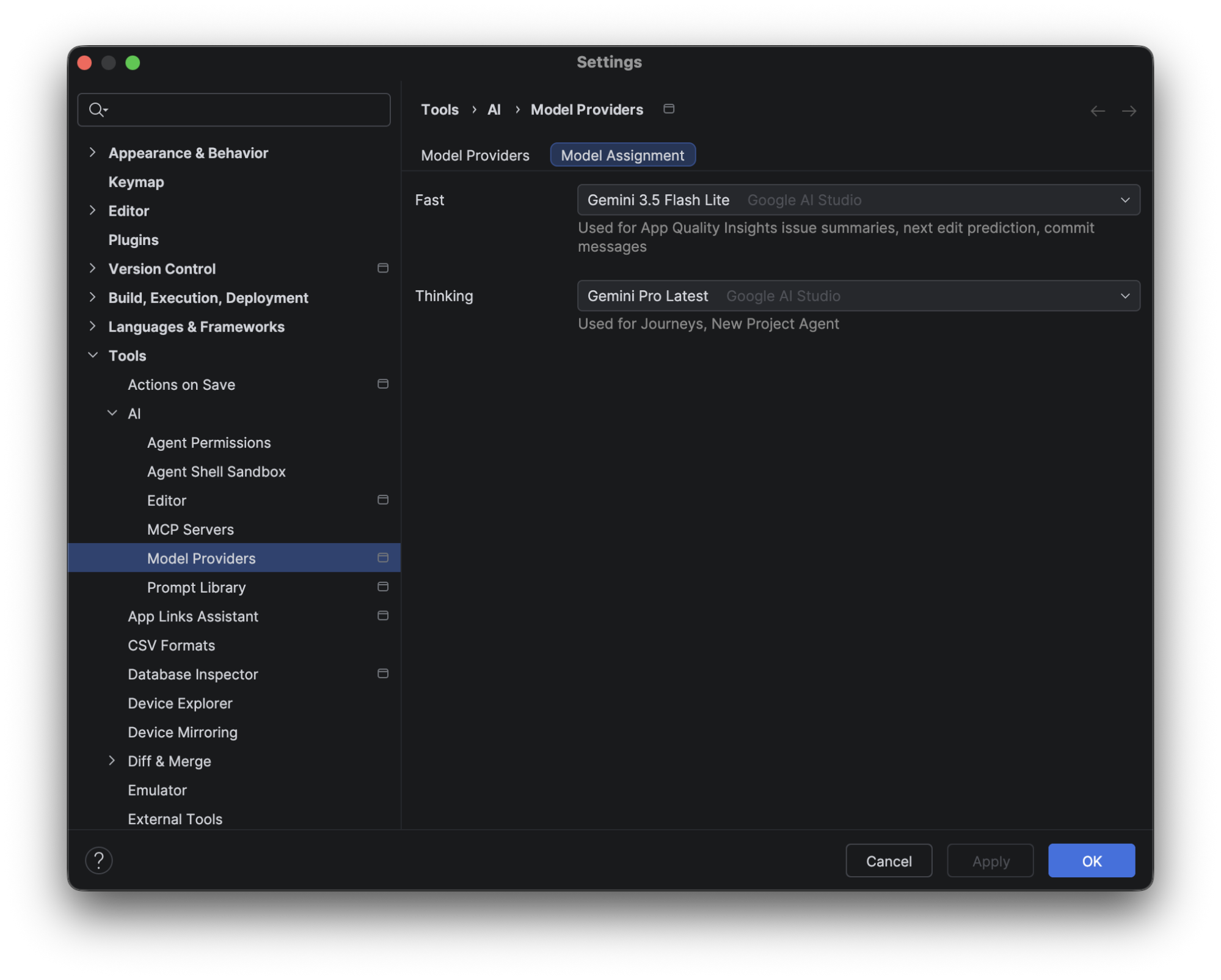
Aby to skonfigurować, otwórz Plik (Android Studio na macOS) > Ustawienia > Narzędzia > AI > Dostawcy modeli, wybierz kartę Przypisywanie modeli i użyj menu, aby przypisać model do każdej kategorii funkcji. Możesz też zmienić model bezpośrednio w menu wyboru modelu w panelu trybu agenta. Ustawienia przypisywania modeli dla funkcji Myślenie zostaną automatycznie zaktualizowane, aby odzwierciedlały Twój wybór.
Ulepszenia równoległego wykonywania synchronizacji
Od Android Studio Rabbit 1 Canary 4 wprowadziliśmy dalsze ulepszenia w zakresie równoległego wykonywania synchronizacji.
W Android Studio Quail 1 | 2026.1.2 Patch 1,
pobieranie równoległe modelu IDEA było domyślnie wyłączone podczas dodawania
org.gradle.tooling.parallel=true do pliku gradle.properties.
Od tej wersji pobieranie równoległe modelu IDEA jest domyślnie włączone, gdy używasz Gradle w wersji 9.4 lub nowszej, pod warunkiem że org.gradle.tooling.parallel jest ustawione na true.
Migrowanie aplikacji na iOS, Flutter i React Native do Androida
Możesz teraz migrować istniejące projekty na iOS, Flutter i React Native do natywnego Androida za pomocą zautomatyzowanych narzędzi do migracji w Android Studio. W kreatorze nowego projektu możesz wywołać asystenta, aby przekonwertować wybrany projekt na aplikację na Androida opartą na Kotlinie i Jetpack Compose. Zintegrowany interfejs postępu zapewnia pełną widoczność w zakresie planowania zadań, przekształcania kodu i sprawdzania kompilacji, co pozwala uzyskać funkcjonalny projekt gotowy do testowania i weryfikacji.