

Технология Android Device Streaming, работающая на базе Firebase, позволяет безопасно подключаться к удаленным физическим устройствам Android, размещенным в защищенных центрах обработки данных Google и лабораториях Android Partner Device Labs. Это самый быстрый и простой способ протестировать ваше приложение на физических устройствах Android последних моделей, включая Google Pixel 9, 9a 9 Pro, Pixel Fold, а также различные модели от Samsung, OPPO, OnePlus, Xiaomi, vivo и Transsion.
В настоящее время потоковая передача с устройств доступна для бесплатного тестирования в проектах Firebase в рамках тарифного плана Spark. Использование сверх ежемесячного бесплатного лимита минут может повлечь за собой оплату. Дополнительную информацию см. в разделе «Цены на потоковую передачу с устройств Android» .
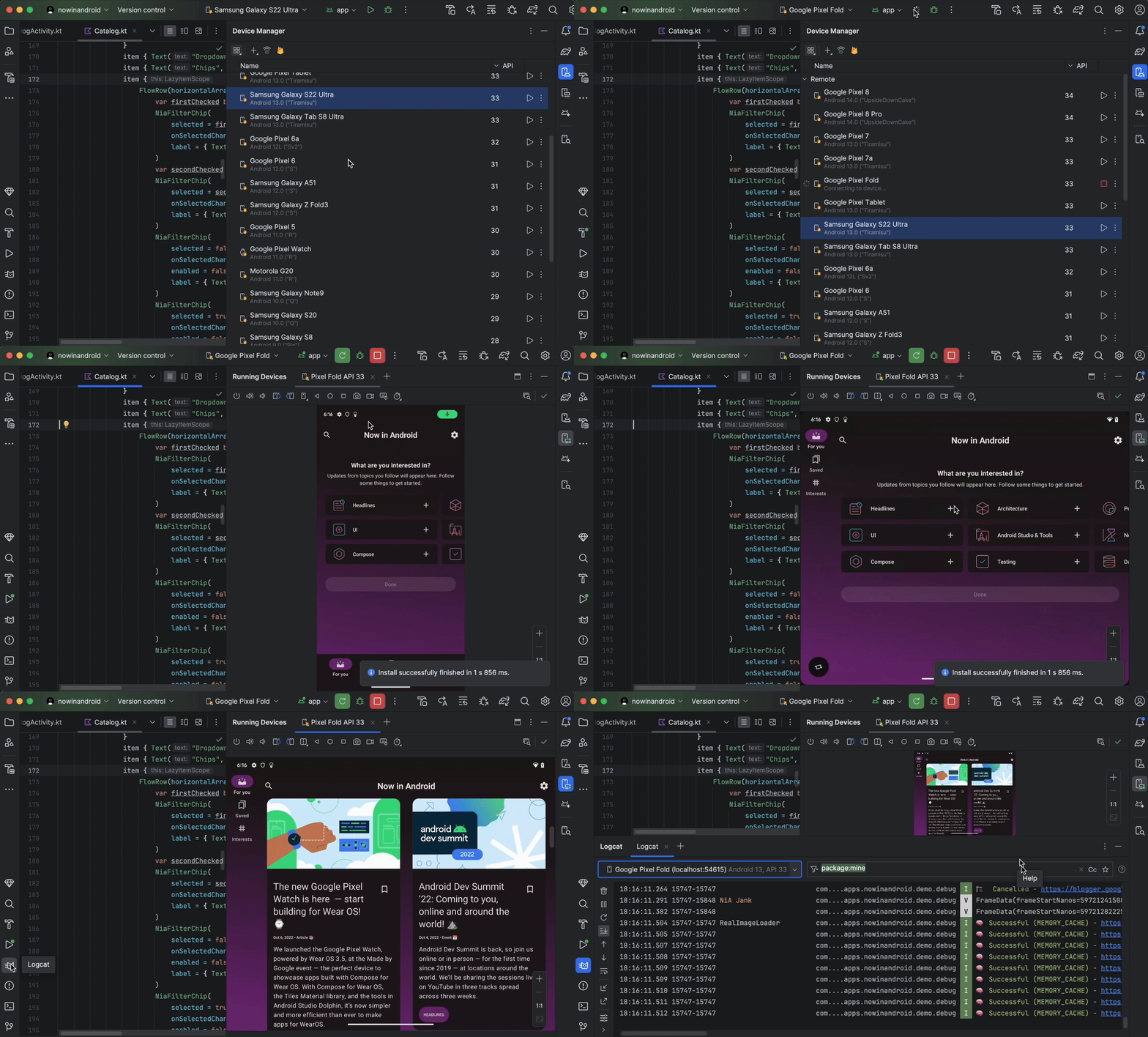
После подключения к устройству вы можете развернуть свое приложение, просмотреть изображение на экране, взаимодействовать с устройством (включая вращение или раскладывание устройства) и делать все остальное, что вы могли бы делать с устройством, используя соединение ADB через SSL — и все это, не выходя из Android Studio. Когда вы закончите использовать устройство, Google удалит все ваши данные и сбросит устройство до заводских настроек, прежде чем предоставить его другому разработчику.
Начать
Для начала выполните следующие шаги:
- Если вы еще этого не сделали, скачайте и установите последнюю версию Android Studio . Если вы хотите получить ранний доступ к еще не выпущенным функциям, скачайте и установите последнюю версию Canary .
- Откройте проект Android Studio.
- Перейдите в меню «Вид» > «Окна инструментов» > «Диспетчер устройств» и нажмите кнопку Firebase в верхней части окна.
- Если вы еще не вошли в свою учетную запись разработчика, нажмите «Войти в Google» и следуйте инструкциям. После того, как вы разрешите Android Studio доступ к Firebase, вернитесь в IDE.
- Выберите проект Firebase. Вы также можете увидеть оставшийся объем квоты или количество минут, использованных в текущем расчетном цикле.
- Если у вас нет проекта Firebase, вы можете создать его бесплатно в консоли Firebase . Имейте в виду, что между созданием нового проекта и его появлением в Android Studio может быть небольшая задержка.
- Если вы получили ошибку, указывающую на отсутствие необходимых разрешений для использования потоковой передачи с устройства в выбранном проекте, следуйте инструкциям по включению разрешений .
- Нажмите «Подтвердить» .
В Диспетчере устройств автоматически должен отобразиться набор устройств, которые вы можете использовать. Вы можете подключиться к устройству, нажав кнопку «Запустить » рядом с устройством или выбрав устройство из раскрывающегося списка «Цель развертывания» на главной панели инструментов и развернув приложение, как обычно.
После того как Android Studio зарезервирует и подключится к запрошенному вами устройству, появится окно «Запущенные устройства» . Чтобы продлить сессию, нажмите кнопку «Продлить резервирование» на панели инструментов окна «Запущенные устройства» и выберите желаемую продолжительность сессии.
Включить разрешения
Для использования потоковой передачи с устройства необходимо использовать проект Firebase, для которого у вас есть права редактора или владельца .
Если у вас нет необходимых прав для существующих проектов Firebase, вы можете либо бесплатно создать новый проект в качестве владельца в консоли Firebase , либо попросить кого-нибудь из вашей команды, у кого есть такие права, выполнить следующие действия:
- Перейдите в раздел IAM в консоли Google Cloud .
- Нажмите «Просмотр по принципам» > «Предоставить доступ» .
- Добавьте идентификаторы пользователей для каждого пользователя, которому вы хотите предоставить доступ к потоковой передаче с устройства.
- В раскрывающемся списке «Выберите роль» выберите роль « Администратор прямого доступа к тестовой лаборатории Firebase» .
- Нажмите «Добавить еще одну роль» и выберите «Пользователь сервиса» в раскрывающемся списке «Выберите роль» .
- Сохраните изменения, нажав кнопку «Сохранить».
Ознакомьтесь с полным каталогом устройств.
Чтобы просмотреть дополнительные устройства и добавить их в Диспетчер устройств, выполните следующие действия:
- В Диспетчере устройств нажмите + > Выберите Удаленное устройство .
- В появившемся каталоге вы можете выбрать нужные устройства, поставив галочку рядом с каждым из них.
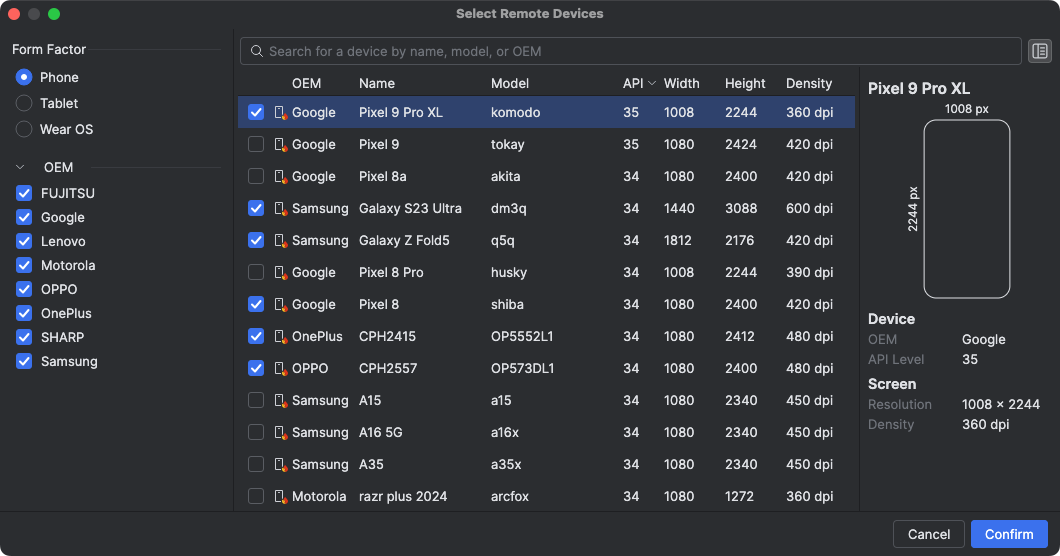
- Нажмите «Подтвердить» . Выбранное(ые) устройство(а) теперь должно(ы) отобразиться в Диспетчере устройств.
Завершите сессию
После завершения работы с устройством не забудьте нажать кнопку «Вернуть и стереть устройство» либо в контекстном меню устройства в Диспетчере устройств, либо в уведомлении, которое появляется после закрытия вкладки устройства в окне «Запущенные устройства». Это гарантирует, что вы не потратите минуты работы устройства без необходимости, и ваше устройство будет немедленно очищено и сброшено до заводских настроек, прежде чем оно станет доступно другому разработчику. Все неиспользованные минуты вашей сессии будут возвращены в ваш проект.
Подключитесь к лабораториям партнерских устройств Android.
Android Partner Device Labs — это лаборатории устройств, управляемые OEM-партнерами Google, такими как Samsung, Xiaomi, OPPO, OnePlus, vivo, Transsion и другими, и расширяющие выбор устройств, доступных в Android Device Streaming. Эта услуга доступна в стабильном канале, начиная с обновления Android Studio Narwhal Feature Drop.
Для начала выполните следующие действия:
- В Диспетчере устройств нажмите + > Выберите Удаленные устройства .
- В появившемся каталоге устройств выберите устройство из партнерской лаборатории Android, которое вы хотите использовать. Устройства из партнерских лабораторий обозначаются значком устройства и столбцом «Лаборатория» в каталоге. Фильтры по лабораториям устройств позволяют отфильтровать устройства только из одной или нескольких лабораторий.
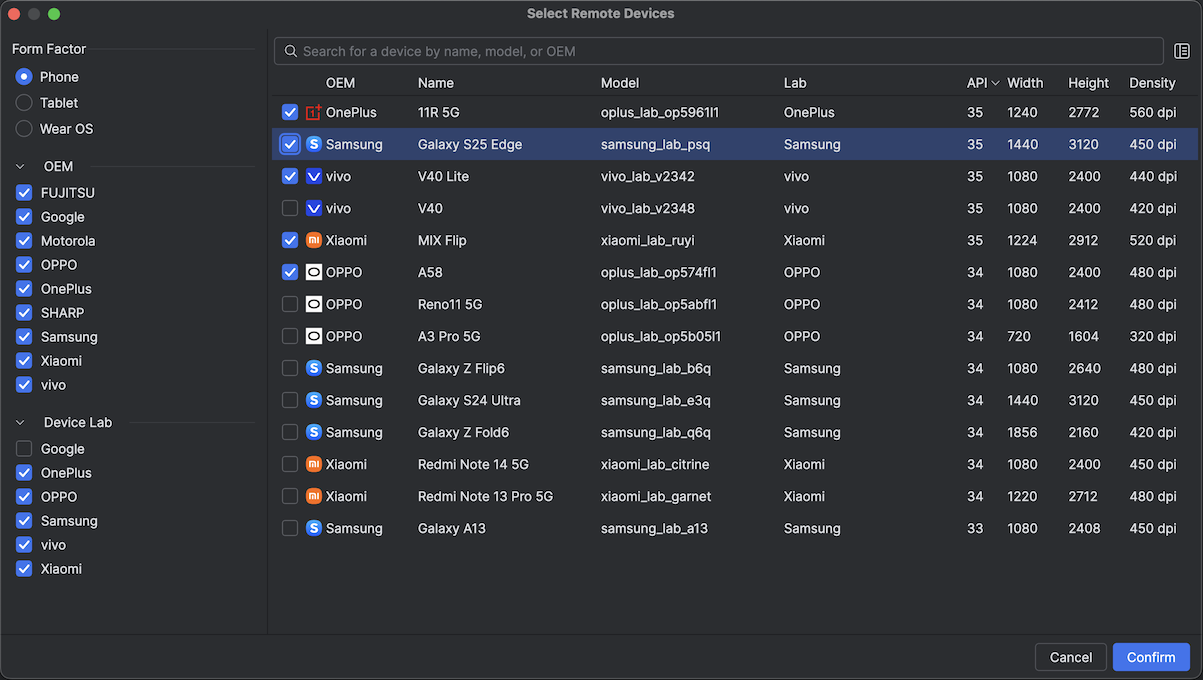
- Нажмите «Подтвердить» .
- Через Диспетчер устройств вы можете подключиться к лабораторному устройству партнера так же, как и к любому другому устройству Android для потоковой передачи данных.
Включите функцию «Лаборатории партнерских устройств» в консоли Google Cloud.
Если для выбранного вами проекта Firebase не активирована необходимая партнерская лаборатория, Android Studio уведомит вас об этом, и вы сможете следовать инструкциям, чтобы активировать выбранные партнерские лаборатории.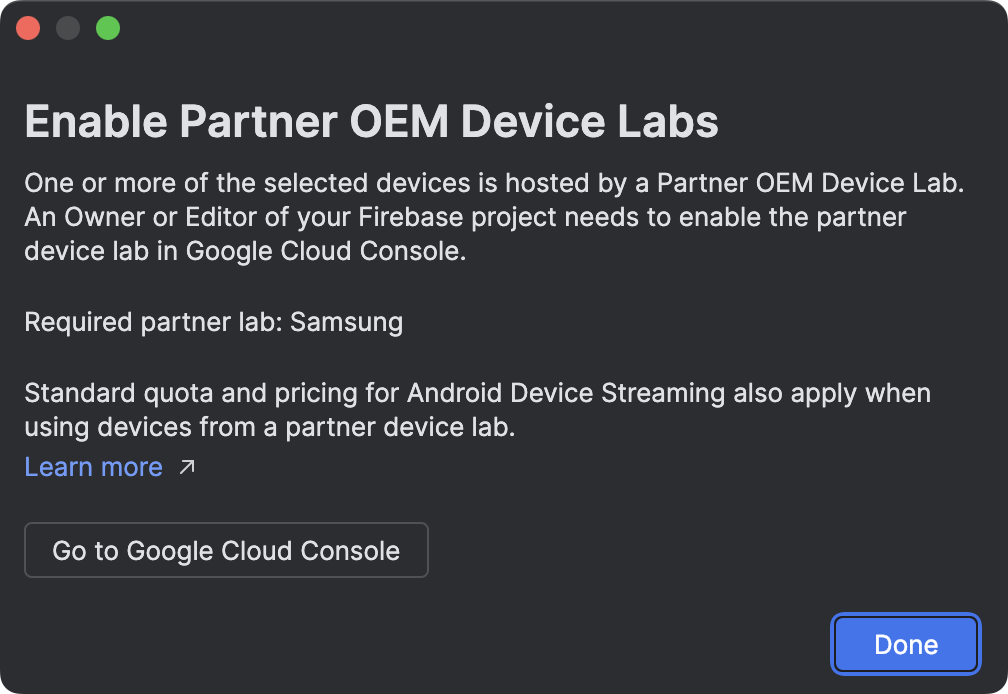
Для активации каждой партнерской лаборатории на странице «Партнерские лаборатории устройств» в консоли Google Cloud требуется редактор или владелец проекта. Вот как активировать партнерскую лабораторию:
- Убедитесь, что в верхней части страницы выбран правильный проект Google Cloud.
- Нажмите на переключатель для нужной вам лаборатории устройств и следуйте инструкциям.
- После активации партнерской лаборатории вы и ваша команда сможете использовать устройства в Android Studio.
Цены на потоковую передачу с устройств Android
Для получения более подробной информации см. раздел «Уровни использования, квоты и цены Firebase» .
Часто задаваемые вопросы
Чем отличается Android Device Streaming, работающий на базе Firebase?
Устройства, безопасность и функции. Сервис Android Device Streaming предоставляет доступ к новейшим устройствам Android максимально быстро. Кроме того, сервис поддерживает ограниченное количество более старых устройств, обеспечивая широкий спектр конфигураций и уровней API. А поскольку эти устройства размещены в защищенных центрах обработки данных, ваши сеансы защищены, а устройства сбрасываются до заводских настроек и очищаются перед тем, как стать доступными другому пользователю.
Наконец, сервис интегрирован напрямую с Android Studio и доступен через соединение ADB по протоколу SSL, поэтому инструменты, которые вы используете каждый день через ADB, бесперебойно работают с потоковой передачей данных с устройства.
Сколько стоит эта услуга?
Подробную информацию о ценах см. в разделе «Цены на потоковую передачу с устройств Android» .
Насколько безопасна моя сессия, и что произойдет после ее завершения?
Каждое устройство находится в защищенных центрах обработки данных Google и подключается к вашей рабочей станции с помощью соединения ADB по протоколу SSL. По завершении сеанса данные устройства полностью удаляются и происходит сброс до заводских настроек, после чего устройство становится доступным для другого разработчика.
Нужно ли мне использовать Android Studio?
Хотя для подключения к сервису и запроса устройства требуется Android Studio Jellyfish или более поздняя версия, прямое соединение ADB по SSL позволяет использовать любые инструменты или IDE, использующие ADB, для связи с тестовыми устройствами после того, как вы зарезервируете устройство и подключитесь к нему.
Разрешения
См. права доступа к сервису .