

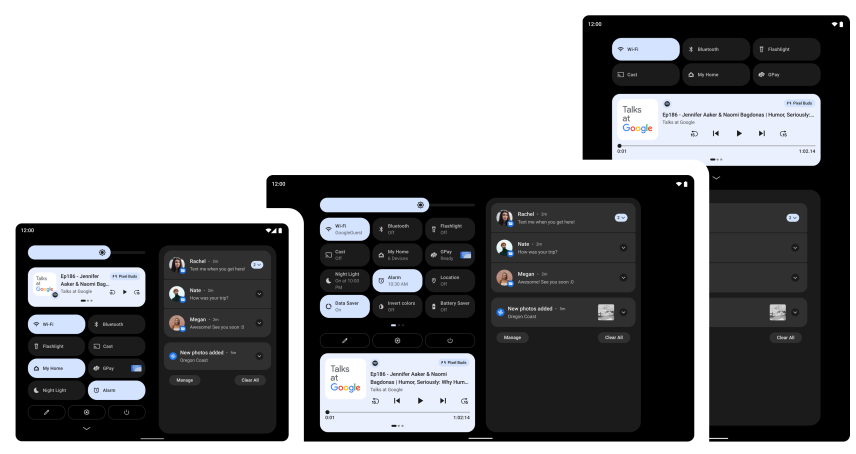
Android 13 ต่อยอดจากการเพิ่มประสิทธิภาพแท็บเล็ตที่เปิดตัวใน Android 12 และการอัปเดตฟีเจอร์ใหม่ 12L ซึ่งรวมถึงการเพิ่มประสิทธิภาพสำหรับ UI ของระบบ การทำงานหลายอย่างพร้อมกันที่ดีขึ้น และโหมดความเข้ากันได้ที่ได้รับการปรับปรุง ในการทดสอบ โปรดตรวจสอบว่าแอปของคุณดูดีที่สุดบนแท็บเล็ตและอุปกรณ์หน้าจอขนาดใหญ่อื่นๆ
เริ่มต้นใช้งานโดยตั้งค่าอุปกรณ์เสมือนจริงสำหรับโปรแกรมจำลองของ Android ใน Android Studio หรือโดยการดาวน์โหลด Android 13 ในอุปกรณ์หน้าจอขนาดใหญ่จากพาร์ทเนอร์ผู้ผลิตอุปกรณ์ของเรา
หากคุณเพิ่งเริ่มต้นพัฒนาหน้าจอขนาดใหญ่ โปรดดูคู่มือหน้าจอขนาดใหญ่และอุปกรณ์แบบพับได้เพื่ออ่านคำแนะนำและเทคนิคล่าสุดในการสร้างประสบการณ์ที่ยอดเยี่ยมบนอุปกรณ์เหล่านี้
มาดูกันว่ามีอะไรใหม่บ้างและไอเดียเกี่ยวกับสิ่งที่จะทดสอบในแอปของคุณ
ระบบปฏิบัติการที่เพิ่มประสิทธิภาพสำหรับหน้าจอขนาดใหญ่
ตอนนี้ UI ของระบบสวยงามและใช้งานง่ายขึ้นบนหน้าจอขนาดใหญ่ ไม่ว่าจะเป็นการแจ้งเตือน การตั้งค่าด่วน หน้าจอล็อก ภาพรวม หน้าจอหลัก และอื่นๆ
ในหน้าจอขนาดใหญ่ หน้าต่างแจ้งเตือนจะใช้ประโยชน์จากพื้นที่โดยแสดงการตั้งค่าด่วนและการแจ้งเตือนในเลย์เอาต์แบบ 2 คอลัมน์ใหม่ หน้าจอล็อกยังใช้เลย์เอาต์แบบ 2 คอลัมน์ขนาดใหญ่ขึ้นเพื่อไฮไลต์การแจ้งเตือนและนาฬิกา รวมถึงแอปของระบบ เช่น การตั้งค่า ก็ได้รับการเพิ่มประสิทธิภาพด้วย

การเปลี่ยนแปลงอื่นๆ จะมุ่งเน้นที่การทำให้การโต้ตอบที่สำคัญง่ายขึ้นบนหน้าจอขนาดใหญ่ ตัวอย่างเช่น ตอนนี้การควบคุมรูปแบบและ PIN ของหน้าจอล็อกในแท็บเล็ตจะแสดงที่ด้านข้างของหน้าจอเพื่อให้เข้าถึงได้ง่ายขึ้น และผู้ใช้สามารถแตะอีกด้านหนึ่งของหน้าจอเพื่อนำการควบคุม PIN/รูปแบบมาไว้ที่ด้านนั้นได้
สำหรับอุปกรณ์แบบพับได้ ระบบจะเพิ่มประสิทธิภาพตารางกริดของหน้าจอหลักและปรับแต่งการเปลี่ยนหน้าจอเมื่อพับและกางออก เพื่อให้ผู้ใช้เปลี่ยนจากหน้าจอภายนอกหน้าจอเดียวไปยังหน้าจอที่กางออกขนาดใหญ่ขึ้นได้อย่างราบรื่น ซึ่งช่วยเสริมความต่อเนื่องในขณะที่ยังคงรักษาตัวเลือกของผู้ใช้ไว้
สำหรับนักพัฒนาซอฟต์แวร์: การเปลี่ยนแปลงในการฉายภาพสื่อ
ตั้งแต่ 12L เป็นต้นไป เมื่อแสดงผลจอแสดงผลเสมือนบนพื้นผิว ระบบจะปรับขนาดจอแสดงผลเสมือนให้พอดีกับพื้นผิวโดยใช้กระบวนการที่คล้ายกับตัวเลือก centerInside ของ ImageView
วิธีการปรับขนาดใหม่ช่วยปรับปรุงการแคสต์หน้าจอไปยังโทรทัศน์และจอแสดงผลขนาดใหญ่อื่นๆ โดยการเพิ่มขนาดของรูปภาพบนแพลตฟอร์มให้สูงสุดพร้อมกับตรวจสอบว่าสัดส่วนภาพเหมาะสม
ดูรายละเอียดเพิ่มเติมได้ที่การฉายสื่อบนหน้าจอขนาดใหญ่
การทำงานหลายอย่างพร้อมกันที่ทรงพลังและใช้งานง่าย
ผู้ใช้มักจะทำงานหลายอย่างพร้อมกันเมื่อใช้หน้าจอขนาดใหญ่ของแท็บเล็ต, Chromebook และอุปกรณ์แบบพับได้ ฟีเจอร์ใหม่ๆ ด้านประสิทธิภาพการทำงานช่วยให้การทำงานหลายอย่างพร้อมกันมีประสิทธิภาพและใช้งานง่ายยิ่งขึ้น
แถบงานใหม่ช่วยให้เปิดและสลับแอปได้ง่ายขึ้นในทันที ท่าทางสัมผัสช่วยให้ใช้แถบงานได้เร็วขึ้น โดยสามารถลากและวางเพื่อเข้าสู่โหมดแยกหน้าจอและปัดขึ้นเพื่อกลับไปที่หน้าจอหลัก ในการไปยังส่วนต่างๆ ด้วยท่าทางสัมผัส ท่าทางสัมผัสเพื่อสลับอย่างรวดเร็วจะช่วยให้ผู้ใช้เลื่อนดูแอปล่าสุดได้ ผู้ใช้สามารถแสดงหรือซ่อนแถบงานได้ทุกเมื่อด้วยการกดค้าง
การเรียกใช้แอปในโหมดแยกหน้าจอเป็นวิธีที่ได้รับความนิยมในการทำงานหลายอย่างพร้อมกัน และโหมดแยกหน้าจอจะค้นพบและใช้งานได้ง่ายกว่าที่เคย ตอนนี้ผู้ใช้สามารถลากและวางแอปโปรดลงในโหมดแยกหน้าจอได้โดยตรงจากแถบงาน หรือจะใช้การดำเนินการ "แยก" ใหม่ในภาพรวมเพื่อเริ่มโหมดแยกหน้าจอด้วยการแตะก็ได้
เพื่อให้ผู้ใช้ได้รับประสบการณ์การใช้งานโหมดแยกหน้าจอที่สอดคล้องกันมากขึ้น Android 12 ขึ้นไปจึงอนุญาตให้แอปทั้งหมดเข้าสู่โหมดหลายหน้าต่างได้ ไม่ว่าจะปรับขนาดได้หรือไม่ก็ตาม
สำหรับนักพัฒนาแอป: ทดสอบแอปในโหมดแยกหน้าจอ
เนื่องจากโหมดแยกหน้าจอเข้าถึงได้ง่ายขึ้น และการเปลี่ยนแปลงใน Android 12 ที่ช่วยให้ผู้ใช้เปิดแอปทั้งหมดในโหมดแยกหน้าจอได้ เราขอแนะนำอย่างยิ่งให้คุณทดสอบแอปในโหมดแยกหน้าจอ
สำหรับนักพัฒนาแอป: จัดการการเปลี่ยนแปลงแบบไดนามิกในขนาดส่วนแทรก
ระบบจะรายงานแถบงานใหม่ไปยังแอปพลิเคชันเป็นส่วนแทรก แม้ว่าจะยังไม่มีการเปิดตัว API ส่วนแทรกใหม่ก็ตาม
เมื่อใช้กับการไปยังส่วนต่างๆ ด้วยท่าทางสัมผัส แถบงานจะซ่อนและแสดงแบบไดนามิกได้ หากแอปใช้ข้อมูลส่วนแทรกเพื่อวาด UI อยู่แล้ว แอปจะต้องพิจารณาความเป็นไปได้ที่ขนาดของส่วนแทรกอาจเปลี่ยนแปลงขณะที่แอปอยู่ในสถานะกลับมาทำงานอีกครั้ง ในกรณีเหล่านี้ แอปของคุณต้องเรียกใช้ setOnApplyWindowInsetsListener และจัดการการเปลี่ยนแปลงในขนาดของส่วนแทรกตามที่อธิบายไว้ในส่วนแทรกของแถบระบบ
ประสบการณ์การใช้งานร่วมกันที่ดียิ่งขึ้น
แอปจำนวนมากได้รับการเพิ่มประสิทธิภาพสำหรับอุปกรณ์หน้าจอขนาดใหญ่แล้ว และมอบประสบการณ์ที่ยอดเยี่ยมผ่านเลย์เอาต์ที่ปรับเปลี่ยนตามอุปกรณ์ การรองรับโหมดหลายหน้าต่าง ความต่อเนื่องในการเปลี่ยนแปลงขนาดหน้าจอและท่าทางของอุปกรณ์ และอื่นๆ
สำหรับแอปที่ยังไม่ได้เพิ่มประสิทธิภาพ ระบบจะรวมการปรับปรุงภาพและความเสถียรไว้ในโหมดความเข้ากันได้ เพื่อมอบประสบการณ์การใช้งานที่ดีขึ้นให้แก่ผู้ใช้และทำให้แอปเหล่านั้นดูดีขึ้นโดยค่าเริ่มต้น

ผู้ผลิตอุปกรณ์สามารถปรับแต่งตัวเลือกต่างๆ ผ่านการกำหนดค่าการวางซ้อนเพื่อปรับปรุง UI สำหรับการ Letterbox ตัวอย่างเช่น ตอนนี้ผู้ผลิตอุปกรณ์สามารถกำหนดค่าสัดส่วนภาพของแอป ใช้มุมโค้งมนกับหน้าต่างแอป และตั้งค่าความโปร่งใสของแถบสถานะได้แล้ว
สำหรับนักพัฒนาแอป: ตรวจสอบแอปในโหมดความเข้ากันได้
หากแอปยังไม่ได้รับการเพิ่มประสิทธิภาพให้ปรับตามขนาดหน้าจอและการเปลี่ยนแปลงท่าทางของอุปกรณ์ แอปอาจเปิดขึ้นในโหมดความเข้ากันได้ เราขอแนะนำให้ทดสอบแอปด้วยโหมดความเข้ากันได้เพื่อให้แน่ใจว่าแอปมีลักษณะและการทำงานที่เหมาะสม
ดูรายละเอียดเพิ่มเติมได้ที่การเพิ่มประสิทธิภาพการแสดงผลแบบ Letterbox
การปฏิเสธฝ่ามือที่ดียิ่งขึ้น
หน้าจอขนาดใหญ่เป็นพื้นผิวที่เหมาะสำหรับการป้อนข้อมูลด้วยสไตลัส แต่เมื่อผู้ใช้วาด เขียน หรือโต้ตอบกับแอปโดยใช้สไตลัส บางครั้งผู้ใช้จะสัมผัสหน้าจอด้วยฝ่ามือ ระบบอาจรายงานการโต้ตอบแบบสัมผัสไปยังแอปก่อนที่ระบบจะจดจำและไม่สนใจเหตุการณ์ดังกล่าวเนื่องจากเป็นการสัมผัสด้วยฝ่ามือโดยไม่ตั้งใจ
ก่อน Android 13 (ระดับ API 33) ระบบจะยกเลิกการโต้ตอบแบบสัมผัสด้วยฝ่ามือโดยส่ง MotionEvent พร้อม ACTION_CANCEL Android 13 ปรับปรุงการระบุการปฏิเสธฝ่ามือโดยเพิ่ม FLAG_CANCELED ลงในออบเจ็กต์เหตุการณ์การเคลื่อนไหว
หากการสัมผัสด้วยฝ่ามือเป็นตัวชี้การโต้ตอบแบบสัมผัสเพียงอย่างเดียว ระบบจะยกเลิกเหตุการณ์โดยตั้งค่า ACTION_CANCEL และ FLAG_CANCELED ในออบเจ็กต์เหตุการณ์การเคลื่อนไหว หากตัวชี้อื่นๆ อยู่ในสถานะกดลง Android 13 จะตั้งค่า ACTION_POINTER_UP และ FLAG_CANCELED
สำหรับนักพัฒนาซอฟต์แวร์: อัปเดต Listener เหตุการณ์การโต้ตอบแบบสัมผัสและตัวแฮนเดิล
ใน Android 12 (ระดับ API 32) และต่ำกว่า การตรวจจับการปฏิเสธฝ่ามือจะทำได้เฉพาะกับการโต้ตอบแบบสัมผัสด้วยตัวชี้เดียวเท่านั้น หากการแตะด้วยฝ่ามือเป็นตัวชี้เพียงตัวเดียว ระบบจะยกเลิกเหตุการณ์โดยตั้งค่า ACTION_CANCEL ในออบเจ็กต์เหตุการณ์การเคลื่อนไหว
หากตัวชี้อื่นๆ ไม่ทำงาน ระบบจะตั้งค่า ACTION_POINTER_UP ซึ่งไม่เพียงพอสำหรับการตรวจจับการปฏิเสธฝ่ามือ ไม่ว่าในกรณีใดก็ตาม ระบบจะไม่ได้ตั้งค่า FLAG_CANCELED
สำหรับ Android 13 ให้อัปเดต Listener เหตุการณ์และตัวแฮนเดิลการโต้ตอบแบบสัมผัสเพื่อตรวจหา FLAG_CANCELED เมื่อได้รับ ACTION_POINTER_UP เพื่อให้แน่ใจว่าระบบจะตรวจจับและจัดการการปฏิเสธฝ่ามือและเหตุการณ์อื่นๆ ที่ถูกยกเลิก
ข้อมูลอัปเดตและแหล่งข้อมูลเพิ่มเติมสำหรับหน้าจอขนาดใหญ่
การเปลี่ยนแปลงใน Google Play บนหน้าจอขนาดใหญ่
Google Play ได้ทำการเปลี่ยนแปลงเพื่อไฮไลต์แอปที่เพิ่มประสิทธิภาพสำหรับอุปกรณ์ของผู้ใช้ เพื่อให้ผู้ใช้ค้นหาประสบการณ์การใช้งานแอปที่ดีที่สุดในแท็บเล็ต อุปกรณ์แบบพับได้ และอุปกรณ์ ChromeOS ได้ง่ายขึ้น
เราได้เพิ่มการตรวจสอบใหม่เพื่อประเมินคุณภาพของแต่ละแอปตามหลักเกณฑ์ด้านคุณภาพของแอปสำหรับหน้าจอขนาดใหญ่เพื่อให้มั่นใจว่า Google Play จะแสดงแอปที่ดีที่สุดในอุปกรณ์เหล่านั้น เมื่อแอปไม่ได้เพิ่มประสิทธิภาพสำหรับหน้าจอขนาดใหญ่ ตอนนี้ผู้ใช้หน้าจอขนาดใหญ่จะเห็นประกาศในหน้าข้อมูลผลิตภัณฑ์ใน Play Store ของแอปเพื่อช่วยค้นหาแอปที่จะทำงานได้ดีที่สุดในอุปกรณ์ของตน
นอกจากนี้ Play ยังเปิดตัวคะแนนแอปสำหรับหน้าจอขนาดใหญ่โดยเฉพาะตามที่ประกาศครั้งแรกในเดือนสิงหาคม 2021 เพื่อให้ผู้ใช้ให้คะแนนการทำงานของแอปบนอุปกรณ์หน้าจอขนาดใหญ่ได้
การฝังกิจกรรมด้วย Jetpack WindowManager
การฝังกิจกรรมช่วยให้คุณใช้ประโยชน์จากพื้นที่แสดงผลเพิ่มเติมของหน้าจอขนาดใหญ่ได้โดยการแสดงกิจกรรมหลายรายการพร้อมกัน เช่น สำหรับรูปแบบรายการ-รายละเอียด และต้องมีการเปลี่ยนโครงสร้างภายในโค้ดของแอปเพียงเล็กน้อยหรือไม่มีเลย คุณกำหนดวิธีที่แอปแสดงกิจกรรมต่างๆ ไม่ว่าจะเป็นแบบเคียงข้างกันหรือซ้อนกัน โดยการสร้างไฟล์การกำหนดค่า XML หรือทำการเรียก Jetpack WindowManager API ระบบจะจัดการส่วนที่เหลือ โดยกำหนดการนำเสนอตามการกำหนดค่าที่คุณสร้างไว้ หากแอปใช้กิจกรรมหลายรายการ เราขอแนะนำให้ลองใช้การฝังกิจกรรม ดูข้อมูลเพิ่มเติมได้ที่การฝังกิจกรรม
คำขอการวางแนวอุปกรณ์
อุปกรณ์แบบพับได้และแท็บเล็ตมักใช้ทั้งในแนวนอนและแนวตั้ง ซึ่งต่างจากโทรศัพท์มาตรฐาน แท็บเล็ตมักจะวางอยู่บนแท่นชาร์จในแนวนอน ส่วนอุปกรณ์แบบพับได้จะวางตามแนวพับ
บางแอปขอการวางแนวคงที่ในแนวตั้งหรือแนวนอน และคาดว่าจะยังคงอยู่ในการวางแนวที่ต้องการไม่ว่าอุปกรณ์จะวางแนวใดก็ตาม (ดูแอตทริบิวต์ไฟล์ Manifest screenOrientation) แม้ว่าระบบจะยังคงรองรับฟีเจอร์นี้ แต่ผู้ผลิตอุปกรณ์ก็มีตัวเลือกในการลบล้างคำขอของแอปสำหรับการวางแนวที่ต้องการ
ใน Android 12 (ระดับ API 31) ขึ้นไป ผู้ผลิตอุปกรณ์สามารถกำหนดค่าหน้าจออุปกรณ์แต่ละหน้าจอ (เช่น หน้าจอขนาดแท็บเล็ตของอุปกรณ์แบบพับได้) ให้ละเว้นข้อกำหนดการวางแนวและบังคับให้แอปในโหมดภาพบุคคลแสดงในแนวตั้ง แต่แสดงแบบมีแถบดำด้านบน-ล่างของภาพในการแสดงผลแนวนอน การละเว้นข้อกำหนดนี้จะช่วยให้ Android ตอบสนองความตั้งใจของนักพัฒนาแอปได้ดียิ่งขึ้นในการแสดงแอปในสัดส่วนภาพคงที่เสมอ ขณะเดียวกันก็ยังคงวางแนวแอปเพื่อการใช้งานที่เหมาะสมที่สุด
อย่างไรก็ตาม เพื่อประสบการณ์ของผู้ใช้ที่ดีที่สุด ให้ออกแบบแอปด้วยเลย์เอาต์ที่ปรับเปลี่ยนตามพื้นที่โฆษณาซึ่งใช้พื้นที่หน้าจอที่มีอยู่ทั้งในแนวตั้งและแนวนอนบนหน้าจอที่มีขนาดใหญ่กว่า 600dp ได้อย่างเต็มที่
รับ Android 13 ในอุปกรณ์ของพาร์ทเนอร์ที่มีหน้าจอขนาดใหญ่
เราได้ร่วมมือกับพาร์ทเนอร์ผู้ผลิตอุปกรณ์เพื่อทำให้ Android 13 พร้อมให้ทดลองใช้ในอุปกรณ์ที่มีหน้าจอขนาดใหญ่ ไปที่เว็บไซต์ต่อไปนี้เพื่อดูรายการอุปกรณ์หน้าจอขนาดใหญ่ที่มีสิทธิ์และดูรายละเอียดเกี่ยวกับเวอร์ชันเบต้าที่พร้อมใช้งาน
หากต้องการข้อมูลอัปเดตและการสนับสนุน โปรดดูแหล่งข้อมูลที่ผู้ผลิตอุปกรณ์แต่ละรายลิงก์ไว้ในเว็บไซต์ Android 13 เวอร์ชันเบต้า โปรดทราบว่าพาร์ทเนอร์แต่ละรายจะส่งข้อมูลอัปเดตเกี่ยวกับเวอร์ชันเบต้าให้คุณโดยตรง รวมถึงจัดการการลงทะเบียนและการสนับสนุนของตนเอง
สิ่งที่ควรทดสอบ
ก่อนเริ่มทดสอบ ให้ตั้งค่าอุปกรณ์เสมือนจริงสำหรับโปรแกรมจำลองของ Android ใน Android Studio หรือดาวน์โหลด Android 13 ในอุปกรณ์หน้าจอขนาดใหญ่จากพาร์ทเนอร์ผู้ผลิตอุปกรณ์ หลังจากตั้งค่าอุปกรณ์เสร็จแล้ว คุณจะต้องทดสอบแอปกับ Use Case ทั่วไปของหน้าจอขนาดใหญ่เพื่อให้แน่ใจว่าแอปตอบสนองตามที่คุณต้องการ ต่อไปนี้คือส่วนที่แนะนำบางส่วน พร้อมลิงก์ไปยังรายละเอียดเพิ่มเติมเกี่ยวกับแหล่งข้อมูลที่เกี่ยวข้องซึ่งจะช่วยคุณเพิ่มประสิทธิภาพแอปสำหรับหน้าจอขนาดใหญ่ได้
| สิ่งที่ควรทดสอบ | แหล่งข้อมูล |
|---|---|
|
ขนาดหน้าจอ ท่าทางสัมผัสของอุปกรณ์ และการหมุน ตรวจสอบว่าแอปตอบสนองอย่างไรเมื่อขนาดของหน้าจอเปลี่ยนแปลงเนื่องจากการเปลี่ยนแปลงท่าทางของอุปกรณ์ (เช่น การกางอุปกรณ์แบบพับได้หรือการวางอุปกรณ์แบบพับได้ในโหมดตั้งโต๊ะ) นอกจากนี้ ให้ลองหมุนอุปกรณ์ในแต่ละสถานะเหล่านี้เพื่อให้แน่ใจว่าแอปตอบสนองได้อย่างเหมาะสมที่สุด |
เอกสารประกอบ ตัวอย่าง Codelabs การพูดคุยทางเทคนิค |
|
การโต้ตอบกับแถบงานและโหมดแยกหน้าจอ ตรวจสอบว่าแอปตอบสนองอย่างไรเมื่อดูด้วยแถบงานบนหน้าจอขนาดใหญ่ ตรวจสอบว่า UI ของแอปไม่ถูกตัดออกหรือถูกบล็อกโดยแถบงาน ลองเข้าและออกจากโหมดแยกหน้าจอและโหมดหลายหน้าต่างโดยใช้แถบงาน และทดสอบการสลับไปมาระหว่างแอปของคุณกับแอปอื่นๆ อย่างรวดเร็วโดยใช้แถบงาน หากแอปมีการวางแนวคงที่และปรับขนาดไม่ได้ ให้ตรวจสอบว่าแอปตอบสนองต่อการปรับโหมดความเข้ากันได้อย่างไร เช่น การแสดงผลแบบ Letterbox |
เอกสารประกอบ ตัวอย่าง การพูดคุยทางเทคนิค |
|
โหมดหลายหน้าต่าง
ตรวจสอบว่าแอปตอบสนองอย่างไรเมื่อทำงานในโหมดหลายหน้าต่างบนหน้าจอขนาดใหญ่ (sw >= 600dp) โดยเฉพาะอย่างยิ่งหากแอปตั้งค่า
หากแอปตั้งค่า
หากแอปใช้ Display API เช่น
|
เอกสารประกอบ ตัวอย่าง การพูดคุยทางเทคนิค |
|
การฉายสื่อ หากแอปใช้การฉายภาพสื่อ ให้ตรวจสอบว่าแอปตอบสนองอย่างไรขณะเล่น สตรีม หรือแคสต์สื่อบนอุปกรณ์หน้าจอขนาดใหญ่ อย่าลืมพิจารณาการเปลี่ยนแปลงท่าทางของอุปกรณ์ในอุปกรณ์แบบพับได้ด้วย |
เอกสารประกอบ ตัวอย่าง การพูดคุยทางเทคนิค |
|
ตัวอย่างภาพจากกล้อง สำหรับแอปกล้อง ให้ตรวจสอบว่า UI ตัวอย่างกล้องตอบสนองอย่างไรบนหน้าจอขนาดใหญ่เมื่อแอปถูกจำกัดให้อยู่ในส่วนหนึ่งของหน้าจอในโหมดหลายหน้าต่างหรือโหมดแยกหน้าจอ นอกจากนี้ ให้ตรวจสอบว่าแอปตอบสนองอย่างไรเมื่อท่าทางของอุปกรณ์แบบพับได้เปลี่ยนไป |
เอกสารประกอบ |