

จอแสดงผลขนาดใหญ่ที่กางออกและสถานะการพับที่ไม่เหมือนใครช่วยให้ผู้ใช้ได้รับประสบการณ์ใหม่ๆ บนอุปกรณ์แบบพับได้ หากต้องการให้แอปของคุณรับรู้การพับใน Jetpack Compose ให้ใช้ไลบรารี Compose Material 3 Adaptive ซึ่งมี API สำหรับฟีเจอร์หน้าต่างของอุปกรณ์แบบพับได้ เช่น รอยพับ บานพับ และท่าทางของอุปกรณ์ เมื่อแอปของคุณรับรู้ถึงการพับได้ ก็จะสามารถปรับเลย์เอาต์เพื่อหลีกเลี่ยงการวางเนื้อหาสำคัญในบริเวณรอยพับหรือบานพับ และใช้รอยพับและบานพับเป็นตัวแบ่งตามธรรมชาติได้
การทำความเข้าใจว่าอุปกรณ์รองรับการกำหนดค่าต่างๆ เช่น ท่าทางแบบตั้งโต๊ะหรือแบบหนังสือหรือไม่ จะช่วยให้ตัดสินใจได้ว่าจะรองรับเลย์เอาต์ต่างๆ หรือให้บริการฟีเจอร์เฉพาะ
ข้อมูลหน้าต่าง
ใน Jetpack Compose ให้ใช้ฟังก์ชันที่ประกอบกันได้ collectFoldingFeaturesAsState() เพื่อสังเกตข้อมูลการพับหน้าต่าง
collectFoldingFeaturesAsState() จะรวบรวมฟีเจอร์การพับหน้าต่างปัจจุบันจาก WindowInfoTracker ไปยัง Compose State ที่มีรายการออบเจ็กต์ FoldingFeature
เนื่องจาก collectFoldingFeaturesAsState() แสดงผล State ของ Compose คอมโพสิเบิลของคุณจึงจัดองค์ประกอบใหม่โดยอัตโนมัติเมื่อใดก็ตามที่สถานะการพับหรือท่าทางของอุปกรณ์เปลี่ยนแปลงไป โดยไม่จำเป็นต้องจัดการวงจรหรือการรวบรวม Flow ด้วยตนเอง
@Composable
fun FoldAwareScreen() {
    val foldingFeatures by collectFoldingFeaturesAsState()

    // Access folding features for the current window.
    val foldFeature = foldingFeatures.firstOrNull()
    if (foldFeature != null) {
        // Adapt layout based on the fold feature.
    }
}
ฟีเจอร์ของจอแสดงผลแบบพับได้
รายการองค์ประกอบ FoldingFeature ที่แสดงผลโดย collectFoldingFeaturesAsState() (ประเภทย่อยของ DisplayFeature) จะให้ข้อมูลเกี่ยวกับจอแสดงผลแบบพับได้ ซึ่งรวมถึงพร็อพเพอร์ตี้ต่อไปนี้
state: สถานะการพับของอุปกรณ์FLATหรือHALF_OPENEDorientation: การวางแนวของรอยพับหรือบานพับHORIZONTALหรือVERTICALocclusionType: รอยพับหรือบานพับบดบังบางส่วนของจอแสดงผลหรือไม่NONEหรือFULLisSeparating: รอยพับหรือบานพับสร้างพื้นที่แสดงผลเชิงตรรกะ 2 ส่วนหรือไม่ (จริงหรือเท็จ)
อุปกรณ์แบบพับได้ที่HALF_OPENEDจะรายงาน isSeparating เป็นจริงเสมอเนื่องจากหน้าจอแยกออกเป็น 2 พื้นที่แสดงผล นอกจากนี้ isSeparating จะเป็นจริงเสมอในอุปกรณ์ 2 หน้าจอเมื่อแอปพลิเคชันครอบคลุมทั้ง 2 หน้าจอ
พร็อพเพอร์ตี้ FoldingFeature bounds (รับค่ามาจาก DisplayFeature) แสดงถึงสี่เหลี่ยมผืนผ้าล้อมรอบของฟีเจอร์การพับ เช่น รอยพับหรือบานพับ
คุณสามารถใช้ขอบเขตเพื่อวางตำแหน่งองค์ประกอบบนหน้าจอที่เกี่ยวข้องกับฟีเจอร์ได้ ดังนี้
@Composable
fun FoldFeatureDemo() {
    val foldingFeatures by collectFoldingFeaturesAsState()
    val foldFeature = foldingFeatures.firstOrNull()

    if (foldFeature != null) {
        val isSeparating = foldFeature.isSeparating
        val occlusionType = foldFeature.occlusionType
        val bounds = foldFeature.bounds
        // Use bounds and properties to position content.
    }
}
ลักษณะการทำงานแบบตั้งโต๊ะ
เมื่อใช้ข้อมูลที่รวมอยู่ในออบเจ็กต์ FoldingFeature แอปของคุณจะรองรับท่าทางต่างๆ เช่น ท่าทางแบบตั้งโต๊ะ ซึ่งโทรศัพท์วางอยู่บนพื้นผิว บานพับอยู่ในตำแหน่งแนวนอน และหน้าจอแบบพับได้เปิดอยู่ครึ่งหนึ่ง
ท่าตั้งโต๊ะช่วยให้ผู้ใช้ใช้งานโทรศัพท์ได้สะดวกโดยไม่ต้องถือโทรศัพท์ไว้ในมือ ท่าตั้งโต๊ะเหมาะสำหรับการดูสื่อ ถ่ายรูป และวิดีโอคอล
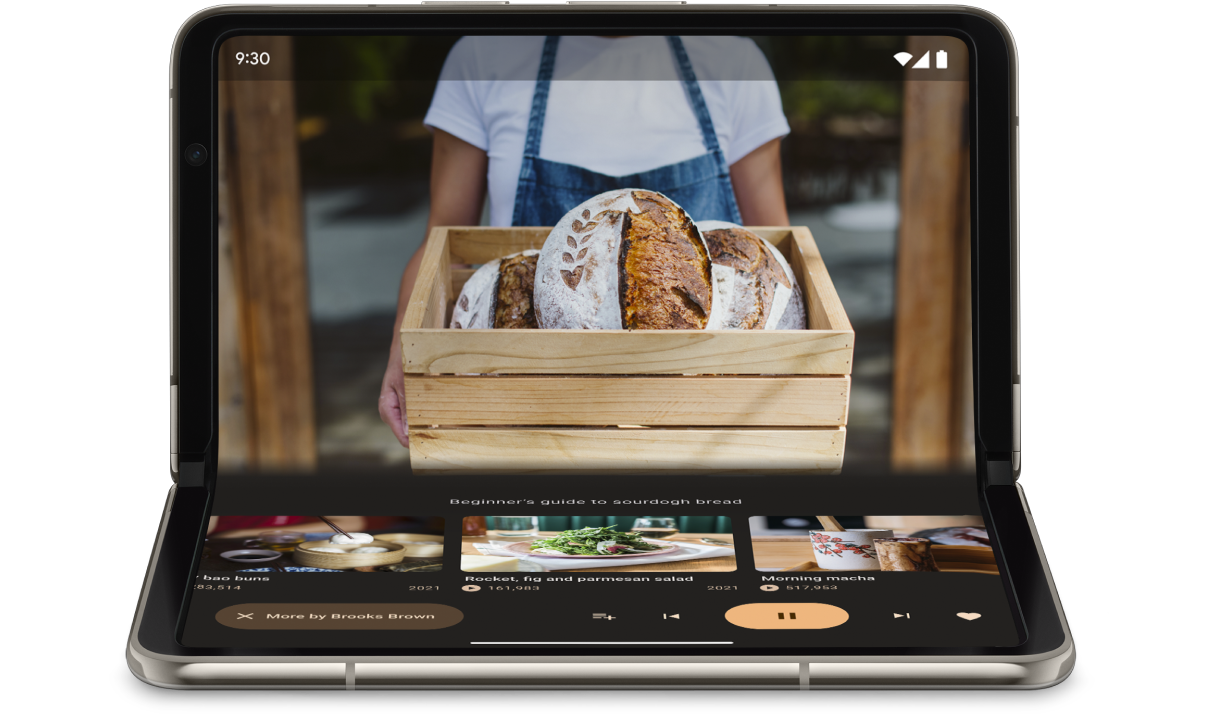
ใช้ FoldingFeature.State และ FoldingFeature.Orientation จาก collectFoldingFeaturesAsState() เพื่อระบุว่าอุปกรณ์อยู่ในท่าตั้งบนโต๊ะหรือไม่ ดังนี้
@Composable
fun TabletopContent() {
    val foldingFeatures by collectFoldingFeaturesAsState()
    val foldFeature = foldingFeatures.firstOrNull()

    val isTableTopPosture = foldFeature != null &&
        foldFeature.state == FoldingFeature.State.HALF_OPENED &&
        foldFeature.orientation == FoldingFeature.Orientation.HORIZONTAL

    if (isTableTopPosture) {
        // Tabletop layout: separate content and controls across the fold.
    } else {
        // Standard layout.
    }
}
หรือจะตรวจสอบว่าหน้าต่างอยู่ในท่าทางแบบตั้งโต๊ะหรือไม่โดยตรวจสอบพร็อพเพอร์ตี้ Posture ที่ currentWindowAdaptiveInfoV2() แสดงผลก็ได้
val adaptiveInfo = currentWindowAdaptiveInfoV2()
val isTabletop = adaptiveInfo.windowPosture.isTabletop
เมื่อทราบว่าอุปกรณ์อยู่ในท่าตั้งบนโต๊ะแล้ว ให้อัปเดตเลย์เอาต์ของแอปตามความเหมาะสม สำหรับแอปสื่อ โดยทั่วไปหมายถึงการวางการเล่นไว้ที่ครึ่งหน้าบน และวางตำแหน่งตัวควบคุมและเนื้อหาเสริมไว้ด้านล่างเพื่อประสบการณ์การดูหรือฟังแบบแฮนด์ฟรี
ตัวอย่าง
แอป
MediaPlayerActivity: ดูวิธีใช้ Media3 Exoplayer และ WindowManager เพื่อสร้างวิดีโอเพลเยอร์ที่รับรู้การพับปรับขนาดเนื้อหาสื่อในรูปแบบต่างๆ: ดูวิธีจัดการส่วนแทรกของหน้าต่าง การปรับขนาดหน้าต่างแบบไดนามิก และการปรับขนาดเนื้อหาใน Jetpack Compose ด้วย Media3
เพิ่มประสิทธิภาพแอปกล้องในอุปกรณ์แบบพับได้ด้วย Jetpack WindowManager Codelab: ดูวิธีใช้ท่าทางแบบตั้งโต๊ะสำหรับแอปถ่ายภาพ แสดงช่องมองภาพที่ครึ่งบนของหน้าจอ (เหนือรอยพับ) และตัวควบคุมที่ครึ่งล่าง
ลักษณะการทำงานของหนังสือ
ฟีเจอร์เฉพาะอีกอย่างของอุปกรณ์แบบพับได้คือท่าทางแบบหนังสือ ซึ่งอุปกรณ์จะเปิดออกครึ่งหนึ่งและบานพับอยู่ในแนวตั้ง ท่าทางแบบหนังสือเหมาะสำหรับการอ่าน eBook ด้วยเลย์เอาต์ 2 หน้าบนหน้าจอขนาดใหญ่ที่พับได้ซึ่งเปิดเหมือนหนังสือที่เย็บเล่ม ท่าทางแบบหนังสือจะมอบประสบการณ์การอ่านหนังสือจริง
นอกจากนี้ยังใช้สำหรับการถ่ายภาพได้ด้วยหากต้องการจับภาพในสัดส่วนภาพที่แตกต่างกันขณะถ่ายภาพแบบแฮนด์ฟรี
ใช้ท่าทางแบบหนังสือด้วยเทคนิคเดียวกับที่ใช้สำหรับท่าทางแบบตั้งโต๊ะ ตรวจสอบว่าการวางแนวของฟีเจอร์การพับเป็นแนวตั้ง ไม่ใช่แนวนอน โดยทำดังนี้
@Composable
fun BookContent() {
    val foldingFeatures by collectFoldingFeaturesAsState()
    val foldFeature = foldingFeatures.firstOrNull()

    val isBookPosture = foldFeature != null &&
        foldFeature.state == FoldingFeature.State.HALF_OPENED &&
        foldFeature.orientation == FoldingFeature.Orientation.VERTICAL

    if (isBookPosture) {
        // Book posture layout: two-page layout across the vertical fold.
    } else {
        // Standard single-page layout.
    }
}
การเปลี่ยนแปลงขนาดหน้าต่าง
พื้นที่แสดงผลของแอปอาจเปลี่ยนแปลงได้เนื่องจากการเปลี่ยนแปลงการกำหนดค่าอุปกรณ์ เช่น เมื่อพับหรือกางอุปกรณ์ หมุน หรือปรับขนาดในโหมดหลายหน้าต่าง
หากต้องการดึงข้อมูลคลาสขนาดหน้าต่างปัจจุบันและปรับให้เข้ากับการเปลี่ยนแปลงขนาดใน Jetpack Compose ให้ใช้ฟังก์ชันที่ประกอบกันได้ currentWindowAdaptiveInfoV2() จากไลบรารี Compose Material 3 Adaptive currentWindowAdaptiveInfoV2()
แสดงผลอินสแตนซ์ WindowAdaptiveInfo ที่ให้ WindowSizeClass ของหน้าต่างปัจจุบัน (โดยรองรับเบรกพอยต์ขนาดใหญ่และขนาดใหญ่พิเศษโดยค่าเริ่มต้น) รวมถึง windowPosture ของอุปกรณ์:
@Composable
fun AdaptiveApp() {
    val adaptiveInfo = currentWindowAdaptiveInfoV2()
    val windowSizeClass = adaptiveInfo.windowSizeClass

    when {
        windowSizeClass.isWidthAtLeastBreakpoint(
            WIDTH_DP_EXPANDED_LOWER_BOUND
        ) -> {
            // Expanded layout
        }
        windowSizeClass.isWidthAtLeastBreakpoint(
            WIDTH_DP_MEDIUM_LOWER_BOUND
        ) -> {
            // Medium layout
        }
        else -> {
            // Compact layout
        }
    }
}
แหล่งข้อมูลเพิ่มเติม
หากต้องการสำรวจเพิ่มเติมเกี่ยวกับเลย์เอาต์ที่คำนึงถึงการพับและอุปกรณ์แบบพับได้ โปรดดูแหล่งข้อมูลต่อไปนี้
ตัวอย่าง
- ตัวอย่าง Jetpack WindowManager: ตัวอย่างวิธีใช้ไลบรารี Jetpack WindowManager
- Jetcaster: การใช้งานท่าทางแบบตั้งโต๊ะด้วย Compose
Codelab
- รองรับอุปกรณ์แบบพับได้และอุปกรณ์แบบ 2 หน้าจอด้วย Jetpack WindowManager
- เพิ่มประสิทธิภาพแอปกล้องในอุปกรณ์แบบพับได้ด้วย Jetpack WindowManager