

O Android 7.0 Nougat apresenta uma variedade de novos recursos e funcionalidades para usuários e desenvolvedores. Este documento destaca as novidades para os desenvolvedores.
Confira as mudanças de comportamento do Android 7.0 para saber mais sobre as áreas em que as mudanças na plataforma podem afetar seus apps.
Para saber mais sobre os recursos para o consumidor do Android 7.0, acesse www.android.com.
Suporte a várias janelas
No Android 7.0, estamos introduzindo um novo recurso de multitarefa muito solicitado na plataforma: o suporte a várias janelas.
Agora os usuários podem abrir dois apps na tela ao mesmo tempo.
- Em smartphones e tablets com o Android 7.0, os usuários podem executar dois apps lado a lado ou um acima do outro no modo de tela dividida. Os usuários podem redimensionar os apps arrastando o divisor entre eles.
- Em dispositivos Android TV, os apps podem entrar no modo picture-in-picture, permitindo que continuem mostrando conteúdo enquanto o usuário navega ou interage com outros apps.

Figura 1. Apps em execução no modo de tela dividida.
Especialmente em tablets e outros dispositivos de tela maior, o suporte a várias janelas oferece novas maneiras de interagir com os usuários. Você pode até mesmo ativar o recurso de arrastar e soltar no seu app para que os usuários possam arrastar conteúdo para dentro ou fora dele, uma ótima maneira de melhorar a experiência do usuário.
É simples adicionar suporte a várias janelas ao seu app e configurar como ele processa a exibição em várias janelas. Por exemplo, é possível especificar as dimensões mínimas permitidas para a atividade, impedindo que os usuários a redimensionem abaixo desse tamanho. Também é possível desativar a exibição em várias janelas para o app, o que garante que o sistema só mostre o app no modo de tela cheia.
Para mais informações, consulte a documentação para desenvolvedores sobre o suporte a várias janelas.
Melhorias nas notificações
No Android 7.0, reformulamos as notificações para que ficassem mais fáceis e rápidas de usar. Algumas das alterações:
- Atualizações de modelos: estamos atualizando os modelos de notificação para dar uma nova ênfase à imagem principal e ao avatar. Os desenvolvedores poderão aproveitar os novos modelos com ajustes mínimos no código.
-
Personalização do estilo de mensagens: é possível personalizar mais
rótulos da interface do usuário associados às notificações usando a
classe
MessagingStyle. É possível configurar a mensagem, o título da conversa e a visualização do conteúdo. - Notificações agrupadas: o sistema pode agrupar mensagens, por exemplo, por tópico, e exibir o grupo. Um usuário pode realizar ações, como dispensar ou arquivar, no local. Se você já implementou notificações para o Android Wear, já conhece esse modelo.
- Resposta direta: para apps de comunicação em tempo real, o sistema Android oferece suporte a respostas inline para que os usuários possam responder rapidamente a um SMS ou mensagem de texto diretamente na interface de notificação.
- Visualizações personalizadas: duas novas APIs permitem que você aproveite as decorações do sistema, como cabeçalhos e ações de notificação, ao usar visualizações personalizadas em notificações.


Figura 2. Notificações agrupadas e resposta direta.
Para saber como implementar os novos recursos, consulte o guia Notificações.
Compilação JIT/AOT guiada por perfil
No Android 7.0, adicionamos um compilador Just in Time (JIT) com criação de perfil de código ao ART, o que permite melhorar constantemente o desempenho dos apps Android enquanto eles são executados. O compilador JIT complementa o atual compilador Ahead of Time (AOT) do ART e ajuda a melhorar o desempenho do ambiente de execução, economizar espaço de armazenamento e acelerar as atualizações de apps e do sistema.
A compilação guiada por perfil permite que o ART gerencie a compilação AOT/JIT para cada app de acordo com o uso real e as condições do dispositivo. Por exemplo, o ART mantém um perfil dos métodos quentes de cada app e pode pré-compilar e armazenar em cache esses métodos para melhorar o desempenho. Ele deixa outras partes do app sem compilação até que sejam realmente usadas.
Além de melhorar o desempenho de partes importantes do app, a compilação guiada por perfil ajuda a reduzir o consumo geral de RAM de um app, incluindo os binários associados. Esse recurso é especialmente importante em dispositivos com pouca memória.
O ART gerencia a compilação guiada por perfil de modo a minimizar o impacto na bateria do dispositivo. Ele faz a pré-compilação apenas quando o dispositivo está ocioso e carregando, economizando tempo e bateria ao fazer esse trabalho com antecedência.
Caminho rápido para a instalação do app
Um dos benefícios mais tangíveis do compilador JIT do ART é a velocidade das instalações de apps e das atualizações do sistema. Até mesmo apps grandes que levavam vários minutos para serem otimizados e instalados no Android 6.0 agora podem ser instalados em questão de segundos. As atualizações do sistema também são mais rápidas, já que não há mais uma etapa de otimização.
Soneca em movimento…
O Android 6.0 introduziu o modo Soneca, um modo do sistema que economiza bateria ao adiar as atividades de CPU e a atividade da rede dos apps quando o dispositivo está ocioso, como quando está em cima de uma mesa ou em uma gaveta.
Agora, no Android 7.0, o Doze vai além e economiza bateria em qualquer lugar. Sempre que a tela fica desligada por um período e o dispositivo está desconectado, o Doze aplica um subconjunto das restrições conhecidas de CPU e rede aos apps. Isso significa que os usuários podem economizar bateria mesmo quando estão com os dispositivos no bolso.
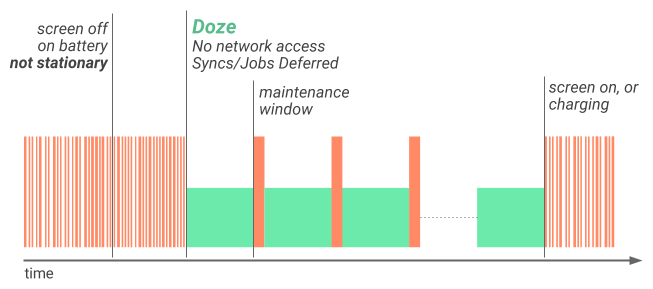
Figura 3. O modo soneca agora aplica restrições para melhorar a duração da bateria, mesmo quando o dispositivo não está parado.
Pouco tempo depois que a tela é desligada enquanto o dispositivo está funcionando com a bateria, o modo Soneca restringe o acesso à rede e adia jobs e sincronizações. Durante breves janelas de manutenção, os aplicativos têm acesso à rede e todos os jobs/sincronizações adiados são executados. Ligar a tela ou conectar o dispositivo à tomada faz com que ele saia do modo Doze.
Quando o dispositivo fica parado novamente, com a tela desligada e usando a bateria por um
período, o Doze aplica as restrições completas de CPU e rede em alarmes PowerManager.WakeLock, AlarmManager e
verificações de GPS/Wi-Fi.
As práticas recomendadas para adaptar seu app ao modo Soneca são as mesmas, esteja o dispositivo em movimento ou não. Portanto, se você já atualizou seu app para lidar com o modo Soneca, está tudo pronto. Caso contrário, comece a adaptar seu app ao modo Soneca agora mesmo.
Project Svelte: otimizações em segundo plano
O Project Svelte é um esforço contínuo para minimizar o uso de RAM pelo sistema e pelos apps em todos os dispositivos Android do ecossistema. No Android 7.0, o Project Svelte se concentra em otimizar a forma como os apps são executados em segundo plano.
O processamento em segundo plano é uma parte essencial da maioria dos apps. Quando processada corretamente, ela pode tornar a experiência do usuário incrível: imediata, rápida e com reconhecimento de contexto. Quando não é processado corretamente, o processamento em segundo plano pode consumir RAM (e bateria) desnecessariamente e afetar o desempenho do sistema para outros apps.
Desde o Android 5.0, o JobScheduler é a
maneira preferida de realizar trabalhos em segundo plano de uma forma que seja boa
para os usuários. Os apps podem programar jobs e permitir que o sistema otimize com base nas
condições de memória, energia e conectividade. O JobScheduler oferece controle e
simplicidade, e queremos que todos os apps o usem.
Outra boa opção é o
GCMNetworkManager, parte do Google Play Services, que
oferece uma programação de jobs semelhante com compatibilidade com versões legadas do
Android.
Continuamos ampliando o JobScheduler e o
GCMNetworkManager para atender a mais
casos de uso. Por exemplo, no Android 7.0, agora é possível programar o trabalho em segundo plano
com base em mudanças nos provedores de conteúdo. Ao mesmo tempo, estamos começando a
descontinuar alguns dos padrões mais antigos que podem reduzir o desempenho do sistema,
especialmente em dispositivos com pouca memória.
No Android 7.0, estamos removendo três transmissões implícitas usadas com frequência:
CONNECTIVITY_ACTION, ACTION_NEW_PICTURE e ACTION_NEW_VIDEO, já que elas podem ativar os
processos em segundo plano de vários apps ao mesmo tempo e sobrecarregar a memória e a bateria. Se
o app estiver recebendo esses dados, aproveite o Android 7.0 para
migrar para JobScheduler e as APIs relacionadas.
Para mais detalhes, consulte a documentação sobre otimizações em segundo plano.
SurfaceView
O Android 7.0 traz o movimento síncrono para a classe SurfaceView,
que oferece melhor desempenho de bateria
do que TextureView em determinados casos: ao renderizar vídeos ou
conteúdo 3D, os apps com rolagem e posição de vídeo animada usam menos energia com
SurfaceView do que com TextureView.
A classe SurfaceView permite uma composição mais eficiente em termos de bateria na
tela, porque é composta em hardware dedicado, separadamente do conteúdo da janela
do app. Como resultado, ele faz menos cópias intermediárias do que TextureView.
A posição do conteúdo de um objeto SurfaceView agora é atualizada de forma síncrona
com o conteúdo do app que o contém. Um resultado dessa mudança é que as traduções ou escalas simples de um vídeo reproduzido em uma SurfaceView não produzem mais barras pretas ao lado da visualização enquanto ela se move.
A partir do Android 7.0, recomendamos que você economize energia usando
SurfaceView em vez de TextureView.
Economia de dados

Figura 4. Economia de dados nas configurações.
Durante a vida útil de um dispositivo móvel, o custo do plano de dados móveis geralmente excede o custo do próprio dispositivo. Para muitos usuários, os dados móveis são um recurso caro que eles querem economizar.
O Android 7.0 apresenta o modo Economia de dados, um novo serviço do sistema que ajuda a reduzir o uso de dados móveis por apps, seja em roaming, perto do fim do ciclo de faturamento ou em um pequeno pacote de dados pré-pago. A Economia de dados dá aos usuários controle sobre como os apps usam dados móveis e permite que os desenvolvedores ofereçam um serviço mais eficiente quando a Economia de dados está ativada.
Quando um usuário ativa a Economia de dados nas Configurações e o dispositivo está em uma rede limitada, o sistema bloqueia o uso de dados em segundo plano e avisa aos apps para reduzir o uso de dados no primeiro plano sempre que possível, por exemplo, limitando a taxa de bits para streaming, reduzindo a qualidade da imagem e adiando o pré-armazenamento em cache otimista. Os usuários podem permitir que apps específicos usem dados limitados em segundo plano, mesmo quando a Economia de dados estiver ativada.
O Android 7.0 estende o ConnectivityManager para fornecer aos apps uma
maneira de recuperar as
preferências de Economia de dados do usuário e monitorar
mudanças de preferência. Todos os apps precisam verificar se o usuário ativou a Economia de dados e tentar limitar o uso de dados em primeiro e segundo plano.
API Vulkan
O Android 7.0 integra o Vulkan™, uma nova API de renderização 3D, à plataforma. Assim como o OpenGL™ ES, o Vulkan é um padrão aberto para gráficos e renderização em 3D mantido pelo Khronos Group.
O Vulkan foi projetado do zero para minimizar a sobrecarga da CPU no driver e permitir que o aplicativo controle a operação da GPU de forma mais direta. A Vulkan também permite uma melhor paralelização, permitindo que várias linhas de execução realizem trabalhos como a construção de buffer de comando de uma só vez.
As ferramentas para desenvolvedores e bibliotecas do Vulkan estão incluídas no SDK do Android 7.0. Veja alguns tipos:
- Cabeçalhos
- Camadas de validação (bibliotecas de depuração)
- Compilador de shader SPIR-V
- Biblioteca de compilação de shader de ambiente de execução SPIR-V
A Vulkan está disponível apenas para apps em dispositivos com hardware compatível com ela, como Nexus 5X, Nexus 6P e Nexus Player. Estamos trabalhando em estreita colaboração com nossos parceiros para disponibilizar a Vulkan em mais dispositivos o mais rápido possível.
Para saber mais informações, consulte a documentação da API.
API de bloco de Configurações Rápidas

Figura 5. Blocos de Configurações Rápidas na aba de notificações.
As Configurações Rápidas são uma maneira conhecida e simples de expor as principais configurações e ações, diretamente na aba de notificações. No Android 7.0, expandimos o escopo das Configurações rápidas para torná-las ainda mais úteis e convenientes.
Adicionamos mais espaço para blocos de Configurações Rápidas, que os usuários podem acessar em uma área de exibição paginada deslizando para a esquerda ou direita. Também permitimos que os usuários controlem quais blocos de Configurações rápidas aparecem e onde eles são mostrados. Os usuários podem adicionar ou mover blocos apenas arrastando e soltando.
Para desenvolvedores, o Android 7.0 também adiciona uma nova API que permite definir seus próprios blocos de Configurações Rápidas para que os usuários tenham acesso fácil aos principais controles e ações no seu app.
Os blocos de Configurações Rápidas são reservados para controles ou ações que são urgentemente necessários ou usados com frequência, e não devem ser usados como atalhos para iniciar um app.
Depois de definir os blocos, você pode mostrá-los aos usuários, que podem adicioná-los às Configurações rápidas apenas arrastando e soltando.
Para saber como criar um bloco de app, consulte a documentação de referência
de Tile.
Bloqueio de Números
O Android 7.0 agora oferece suporte ao bloqueio de números na plataforma e fornece uma API de framework para que os provedores de serviços mantenham uma lista de números bloqueados. O app de SMS padrão, o app Telefone padrão e os apps da operadora podem ler e gravar na lista de números bloqueados. A lista não pode ser acessada por outros apps.
Ao tornar o bloqueio de números um recurso padrão da plataforma, o Android oferece uma maneira consistente para que os apps ofereçam suporte ao bloqueio de números em uma ampla variedade de dispositivos. Entre os outros benefícios que os apps podem aproveitar estão:
- Os números bloqueados para chamadas também são bloqueados para mensagens de texto
- Os números bloqueados podem persistir em redefinições e dispositivos usando o recurso de backup e restauração
- Vários apps podem usar a mesma lista de números bloqueados
Além disso, a integração de apps de operadoras pelo Android permite que as operadoras leiam a lista de números bloqueados no dispositivo e realizem o bloqueio do lado do serviço para o usuário, de modo a impedir que chamadas e mensagens de texto indesejadas cheguem ao usuário por qualquer meio, como um endpoint de VOIP ou telefones de encaminhamento.
Para saber mais, consulte a documentação de referência para
BlockedNumberContract.
Filtro de ligações
O Android 7.0 permite que o app Telefone padrão filtre as chamadas recebidas. O app
Telefone faz isso implementando o novo CallScreeningService,
que permite que ele execute várias ações com base no
Call.Details de uma chamada recebida, como:
- Rejeitar a chamada recebida
- Não permitir a chamada para o registro de chamadas
- Não mostrar ao usuário uma notificação da chamada
Para saber mais, consulte a documentação de referência para
CallScreeningService.
Suporte para várias localidades e mais idiomas
O Android 7.0 agora permite que os usuários selecionem várias localidades nas Configurações, para oferecer melhor suporte a casos de uso bilíngues. Os apps podem usar uma nova API para acessar as localidades selecionadas pelo usuário e oferecer experiências do usuário mais sofisticadas para usuários com várias localidades, como mostrar resultados da pesquisa em vários idiomas e não oferecer a tradução de páginas da Web em um idioma que o usuário já conhece.
Além do suporte a várias localidades, o Android 7.0 também expande o intervalo de idiomas disponíveis para os usuários. Ele oferece mais de 25 variantes para idiomas usados com frequência, como inglês, espanhol, francês e árabe. Ele também adiciona suporte parcial para mais de 100 novos idiomas.
Os apps podem receber a lista de localidades definidas pelo usuário chamando
LocaleList.GetDefault(). Para oferecer suporte ao número expandido de localidades, o Android 7.0 está
mudando a forma como resolve recursos. Teste e verifique se os apps
funcionam conforme o esperado com a nova lógica de resolução de recursos.
Para aprender mais sobre o novo comportamento de resolução de recursos e as práticas recomendadas que você precisa seguir, consulte Suporte multilíngue.
Novo emoji
O Android 7.0 apresenta mais emojis e recursos relacionados, incluindo emojis com tons de pele e suporte a seletores de variação. Se o app for compatível com emojis, siga as diretrizes abaixo para aproveitar esses recursos relacionados.
-
Verifique se um dispositivo contém um emoji antes de inseri-lo.
Para verificar quais emojis estão presentes na
fonte do sistema, use o método
hasGlyph(String). - Verifique se um emoji é compatível com seletores de variação. Os seletores de variação permitem apresentar determinados emojis em cores ou em preto e branco. Em dispositivos móveis, os apps precisam representar emojis em cores, não em preto e branco. No entanto, se o app mostrar emojis inline com texto, use a variação em preto e branco. Para determinar se um emoji tem uma variação, use o seletor de variação. Para uma lista completa de caracteres com variações, consulte a seção sequências de variação de emoji da documentação do Unicode sobre variações.
-
Verificar se um emoji é compatível com o tom de pele. O Android 7.0 permite que os usuários modifiquem o
tom de pele renderizado dos emojis de acordo com as preferências deles. Os apps de teclado precisam fornecer indicações
visuais para emojis que têm vários tons de pele e permitir que os usuários
selecionem o tom de pele que preferirem. Para determinar quais emojis do sistema têm
modificadores de tom de pele, use o método
hasGlyph(String). Para saber quais emojis usam tons de pele, leia a documentação do Unicode (link em inglês).
APIs ICU4J no Android
O Android 7.0 agora oferece um subconjunto de APIs ICU4J no framework do Android no
pacote android.icu. A migração é fácil e consiste principalmente
em mudar do namespace com.java.icu para
android.icu. Se você já estiver usando um pacote ICU4J nos seus
apps, mudar para as APIs android.icu fornecidas no framework
do Android pode reduzir significativamente o tamanho do APK.
Para saber mais sobre as APIs ICU4J do Android, consulte Compatibilidade com ICU4J.
WebView
Chrome + WebView, juntos
A partir da versão 51 do Chrome no Android 7.0 e versões mais recentes, o APK do Chrome no seu dispositivo é usado para fornecer e renderizar WebViews do sistema Android. Essa abordagem melhora o uso da memória no próprio dispositivo e também reduz a largura de banda necessária para manter o WebView atualizado, já que o APK independente do WebView não será mais atualizado enquanto o Chrome permanecer ativado.
Para escolher o provedor do WebView, ative as Opções do Desenvolvedor e selecione Implementação do WebView. Você pode usar qualquer versão compatível do Chrome (Dev, Beta ou Stable) instalada no dispositivo ou o APK independente do WebView para atuar como a implementação do WebView.
Multiprocesso
A partir da versão 51 do Chrome no Android 7.0, o WebView vai executar o conteúdo da Web em um processo separado em sandbox quando a opção do desenvolvedor "WebView de vários processos" estiver ativada.
Queremos receber feedback sobre a compatibilidade e o desempenho do ambiente de execução no N antes de ativar o WebView multiprocesso em uma versão futura do Android. Nesta versão, são esperadas regressões no tempo de inicialização, no uso da memória total e no desempenho da renderização de software.
Se você encontrar problemas inesperados no modo multiprocesso, entre em contato conosco. Entre em contato com a equipe do WebView no rastreador de bugs do Chromium.
JavaScript executado antes do carregamento de página
A partir dos apps destinados ao Android 7.0, o contexto do JavaScript será redefinido quando uma nova página for carregada. No momento, o contexto é transferido para o carregamento de página inicial em uma nova instância da WebView.
Os desenvolvedores que quiserem injetar JavaScript na WebView precisam executar o script depois que a página começar a ser carregada.
Geolocalização em origens não seguras
A partir de apps destinados ao Android 7.0, a API Geolocation só será permitida em origens seguras (por HTTPS). Essa política foi criada para proteger as informações particulares dos usuários quando eles usam uma conexão sem segurança.
Como testar com o WebView Beta
O WebView é atualizado regularmente. Por isso, recomendamos que você teste a compatibilidade com seu app com frequência usando o canal Beta do WebView. Para começar a testar versões de pré-lançamento do WebView no Android 7.0, faça o download e instale o Chrome Dev ou o Chrome Beta e selecione-o como a implementação do WebView nas opções do desenvolvedor, conforme descrito anteriormente. Informe problemas usando o rastreador de bugs do Chromium para que possamos corrigi-los antes que uma nova versão do WebView seja lançada.
API OpenGL™ ES 3.2
O Android 7.0 adiciona interfaces de framework e suporte de plataforma para o OpenGL ES 3.2, incluindo:
- Todas as extensões do
Android Extension Pack (AEP), exceto
EXT_texture_sRGB_decode. - Framebuffers de ponto flutuante para HDR e sombreamento adiado.
- Chamadas de desenho BaseVertex para melhorar o agrupamento e o streaming.
- Controle robusto de acesso ao buffer para reduzir a sobrecarga do WebGL.
A API do framework para OpenGL ES 3.2 no Android 7.0 é fornecida com a
classe GLES32. Ao usar o OpenGL ES 3.2, declare o
requisito no arquivo de manifesto usando a tag <uses-feature> e
o atributo android:glEsVersion.
Para mais informações sobre como usar o OpenGL ES, inclusive como conferir a versão do OpenGL ES compatível em um dispositivo no tempo de execução, consulte o guia da API do OpenGL ES.
Gravação do Android TV
O Android 7.0 adiciona a capacidade de gravar e reproduzir conteúdo de serviços de entrada do Android TV usando novas APIs de gravação. Com base nas APIs de mudança de horário existentes, os serviços de entrada de TV podem controlar quais dados de canal podem ser gravados, como as sessões gravadas são salvas e gerenciar a interação do usuário com o conteúdo gravado.
Para mais informações, consulte as APIs de gravação do Android TV.
Android for Work
O Android for Work adiciona muitos recursos e APIs novos para dispositivos com o Android 7.0. Confira abaixo alguns destaques. Para uma lista completa de recursos, consulte a lista de recursos do Android Enterprise.
Desafio de comprovação de segurança do perfil de trabalho
Os proprietários de perfil que usam o SDK do N
podem especificar um desafio de segurança separado para apps em execução no
perfil de trabalho. O desafio de trabalho é mostrado quando um usuário tenta abrir
qualquer app de trabalho. A conclusão do desafio de segurança desbloqueia o
perfil de trabalho e o descriptografa, se necessário. Para proprietários de perfil,
ACTION_SET_NEW_PASSWORD solicita que o usuário defina um desafio
de trabalho, e ACTION_SET_NEW_PARENT_PROFILE_PASSWORD solicita
que o usuário defina um bloqueio de dispositivo.
Os proprietários do perfil podem definir políticas de senha distintas para o desafio de trabalho
(como o tamanho do PIN ou se uma impressão digital pode ser usada
para desbloquear o perfil) usando os métodos setPasswordQuality(),
setPasswordMinimumLength() e relacionados. O proprietário
do perfil também pode definir o bloqueio do dispositivo usando a instância DevicePolicyManager
retornada pelo novo método getParentProfileInstance().
Além disso, os proprietários de perfis podem personalizar a tela de credenciais para o
desafio de trabalho usando os novos métodos setOrganizationColor() e
setOrganizationName().
Desativar perfil de trabalho
Em um dispositivo com um perfil de trabalho, os usuários podem ativar ou desativar o modo de trabalho. Quando o modo de trabalho está desativado, o usuário gerenciado é temporariamente desativado, o que desativa os apps, a sincronização em segundo plano e as notificações do perfil de trabalho. Isso inclui o aplicativo do proprietário do perfil. Quando o modo de trabalho está desativado, o sistema exibe um ícone de status persistente para lembrar o usuário de que ele não pode iniciar apps de trabalho. O acesso aos apps de trabalho e widgets é indicado pelo acesso ao acesso rápido.
VPN sempre ativa
Os proprietários de dispositivos e de perfis podem garantir que os apps de trabalho sempre se conectem por uma VPN especificada. O sistema inicia automaticamente essa VPN após a inicialização do dispositivo.
Os novos métodos DevicePolicyManager são
setAlwaysOnVpnPackage() e
getAlwaysOnVpnPackage().
Como os serviços de VPN podem ser vinculados diretamente pelo sistema sem interação
com o app, os clientes de VPN precisam processar novos pontos de entrada para a VPN sempre ativa. Como
antes, os serviços são indicados ao sistema por um filtro de intent que corresponde
à ação android.net.VpnService.
Os usuários também podem definir manualmente os clientes de VPN sempre ativa que implementam
métodos VPNService usando
Configurações> Mais> VPN. A opção de ativar a VPN sempre ativa
nas Configurações só está disponível se o cliente de VPN for destinado ao nível desejado da API 24.
Provisionamento personalizado
Um aplicativo pode personalizar os fluxos de provisionamento do proprietário do perfil e do dispositivo
com cores e logotipos corporativos.
DevicePolicyManager.EXTRA_PROVISIONING_MAIN_COLOR personaliza
a cor do fluxo. DevicePolicyManager.EXTRA_PROVISIONING_LOGO_URI
personaliza o fluxo com um logotipo corporativo.
Melhorias na acessibilidade
O Android 7.0 agora oferece as Configurações de visão diretamente na tela inicial para a configuração de novos dispositivos. Isso facilita muito a descoberta e a configuração de recursos de acessibilidade nos dispositivos, incluindo o gesto de ampliação, o tamanho da fonte, o tamanho de exibição e o TalkBack.
Com esses recursos de acessibilidade em destaque, é mais provável que os usuários testem seu app com eles ativados. Teste seus apps com antecedência com essas configurações ativadas. Para ativar, acesse Configurações > Acessibilidade.
Além disso, no Android 7.0, os serviços de acessibilidade agora podem ajudar usuários com deficiências motoras a tocar na tela. A nova API permite criar serviços com recursos como captura de expressões faciais, acompanhamento ocular e leitura por ponto para atender às necessidades desses usuários.
Para saber mais, consulte a documentação de referência para
GestureDescription.
Inicialização direta
A inicialização direta melhora os tempos de inicialização do dispositivo e permite que os apps registrados tenham funcionalidade limitada mesmo após uma reinicialização inesperada. Por exemplo, se um dispositivo criptografado for reinicializado enquanto o usuário estiver dormindo, os alarmes, as mensagens e as chamadas recebidas registrados poderão continuar notificando o usuário normalmente. Isso também significa que os serviços de acessibilidade podem ser disponibilizados imediatamente após uma reinicialização.
A inicialização direta aproveita a criptografia baseada em arquivos no Android 7.0 para permitir políticas de criptografia refinadas para dados do sistema e do app. O sistema usa um armazenamento criptografado por dispositivo para dados selecionados do sistema e dados do app registrados explicitamente. Por padrão, um armazenamento criptografado por credencial é usado para todos os outros dados do sistema, dados do usuário, apps e dados do app.
Na inicialização, o sistema é iniciado em um modo restrito, com acesso apenas
aos dados criptografados por dispositivo e sem acesso geral a apps ou dados.
Se você tiver componentes que quer executar nesse modo, registre-os
definindo uma flag no manifesto. Após a reinicialização, o sistema ativa
os componentes registrados transmitindo a intent
LOCKED_BOOT_COMPLETED. O sistema garante que os dados do app registrados e criptografados pelo dispositivo estejam disponíveis
antes do desbloqueio. Todos os outros dados ficam indisponíveis até que o usuário confirme as credenciais da tela de bloqueio
para descriptografá-los.
Para mais informações, consulte Inicialização direta.
Atestado de chaves
O Android 7.0 apresenta o atestado de chave, uma nova ferramenta de segurança que ajuda a garantir que os pares de chaves armazenados no keystore com suporte de hardware de um dispositivo protejam adequadamente as informações sensíveis usadas pelo app. Ao usar essa ferramenta, você tem mais confiança de que o app interage com chaves que residem em hardware seguro, mesmo que o dispositivo que executa o app tenha acesso root. Se você usa chaves do keystore com suporte de hardware nos seus apps, use essa ferramenta, principalmente se você usa as chaves para verificar informações sensíveis no app.
O atestado de chave permite verificar se um par de chaves RSA ou EC foi criado e armazenado em um keystore com suporte de hardware no ambiente de execução confiável (TEE) do dispositivo. A ferramenta também permite usar um serviço fora do dispositivo, como o servidor de back-end do app, para determinar e verificar de forma rigorosa os usos e a validade do par de chaves. Esses recursos oferecem um nível extra de segurança que protege o par de chaves, mesmo que alguém faça root no dispositivo ou comprometa a segurança da plataforma Android em execução nele.
Observação: apenas um pequeno número de dispositivos com o Android 7.0
oferece suporte ao atestado de chave no nível do hardware. Todos os outros dispositivos com o Android 7.0
usam o atestado de chave no nível do software. Antes de verificar as propriedades
das chaves protegidas por hardware de um dispositivo em um ambiente de produção, confira se o dispositivo tem suporte ao atestado de chaves no nível do hardware. Para
isso, verifique se a cadeia de certificados de atestado contém um certificado
raiz assinado pela chave raiz de atestado do Google e se o
elemento attestationSecurityLevel na estrutura de dados de descrição
de chaves foi definido para o nível de segurança
TrustedEnvironment.
Para mais informações, consulte a documentação para desenvolvedores sobre atestado de chave.
Configuração de segurança de rede
No Android 7.0, os apps podem personalizar o comportamento das conexões seguras (HTTPS, TLS) com segurança, sem qualquer modificação de código, usando a Configuração de segurança de rede declarativa em vez de usar as APIs programáticas convencionais propensas a erros (por exemplo, X509TrustManager).
Recursos compatíveis:
- Âncoras de confiança personalizadas. Permite que um aplicativo personalize quais autoridades certificadoras (AC) são confiáveis para as conexões seguras dele. Por exemplo, confiar em certificados autoassinados específicos ou em um conjunto restrito de ACs públicas.
- Substituições somente para depuração. Permite que um desenvolvedor de aplicativos depure com segurança as conexões seguras do aplicativo sem adicionar riscos à base instalada.
- Cancelamento do uso de tráfego de texto não criptografado. Permite que um aplicativo se proteja contra o uso acidental de tráfego de texto não criptografado.
- Fixação de certificados. Um recurso avançado que permite que um aplicativo limite quais chaves de servidor são confiáveis para conexões seguras.
Para mais informações, consulte Configuração de segurança de rede.
Autoridade certificadora confiável padrão
Por padrão, os apps destinados ao Android 7.0 confiam apenas em certificados fornecidos pelo sistema e não confiam mais em autoridades certificadoras (ACs) adicionadas pelo usuário. Os apps destinados ao Android 7.0 (nível da API 24) que querem confiar em ACs adicionadas pelo usuário precisam usar a Configuração de segurança de rede para especificar como as ACs do usuário devem ser confiáveis.
Esquema de assinatura de APK v2
O Android 7.0 apresenta o esquema de assinatura de APK v2, um novo esquema de assinatura de apps que oferece tempos de instalação mais rápidos e mais proteção contra alterações não autorizadas em arquivos APK. Por padrão, o Android Studio 2.2 e o plug-in do Android para Gradle 2.2 assinam seu app usando o Esquema de Assinatura de APK v2 e o esquema de assinatura tradicional, que usa a assinatura JAR.
Embora seja recomendável aplicar o esquema de assinatura de APK v2 ao seu app, esse novo
esquema não é obrigatório. Se o app não for criado corretamente ao usar o esquema de assinatura de APK v2, desative o novo esquema. O processo de desativação
faz com que o Android Studio 2.2 e o plug-in do Android para Gradle 2.2 assinem o
app usando apenas o esquema de assinatura tradicional. Para assinar apenas com o
esquema tradicional, abra o arquivo build.gradle no nível do módulo e
adicione a linha v2SigningEnabled false à configuração de assinatura
da versão:
  android {
    ...
    defaultConfig { ... }
    signingConfigs {
      release {
        storeFile file("myreleasekey.keystore")
        storePassword "password"
        keyAlias "MyReleaseKey"
        keyPassword "password"
        v2SigningEnabled false
      }
    }
}Cuidado: se você assinar o app usando o esquema de assinatura de APK v2 e fizer outras mudanças no app, a assinatura vai ser invalidada. Por esse motivo, use ferramentas como zipalign
antes de assinar o app usando o Esquema de Assinatura de APK v2, não depois.
Para mais informações, leia os documentos do Android Studio que descrevem como assinar um app no Android Studio e como configurar o arquivo de build para assinar apps usando o plug-in do Android para Gradle.
Acesso ao diretório com escopo
No Android 7.0, os apps podem usar novas APIs para solicitar acesso a diretórios específicos de armazenamento externo, incluindo diretórios em mídias removíveis, como cartões SD. As novas APIs simplificam muito a forma como o aplicativo acessa diretórios de armazenamento externo padrão, como o diretório Pictures. Apps
como os de fotos podem usar essas APIs em vez de
READ_EXTERNAL_STORAGE, que concede acesso a todos os diretórios
de armazenamento, ou o Storage Access Framework, que faz o usuário navegar até
o diretório.
Além disso, as novas APIs simplificam as etapas que um usuário segue para conceder acesso ao armazenamento externo ao seu app. Quando você usa as novas APIs, o sistema usa uma interface de permissões simples que detalha claramente o diretório ao qual o aplicativo está solicitando acesso.
Para mais informações, consulte a documentação para desenvolvedores sobre o acesso ao diretório com escopo.
Auxiliar de atalhos do teclado
No Android 7.0, o usuário pode pressionar Meta + / para acionar uma tela de
Atalhos do teclado que mostra todos os atalhos disponíveis no
sistema e no app em foco. O sistema recupera esses
atalhos automaticamente do menu do app, se eles existirem. Você também
pode fornecer suas próprias listas de atalhos ajustadas para a tela. Para isso,
substitua o método onProvideKeyboardShortcuts().
Observação: a tecla Meta não está presente em todos os teclados. Em um teclado Macintosh, é a tecla Command. No teclado do Windows, é a tecla Windows. No Pixel C e nos teclados do ChromeOS, é a tecla de pesquisa.
Para acionar o Assistente de Atalhos do Teclado em qualquer lugar do app, chame
requestShowKeyboardShortcuts()
na atividade relevante.
API Custom Pointer
O Android 7.0 apresenta a API Custom Pointer, que permite personalizar a aparência, a visibilidade e o comportamento do ponteiro. Esse recurso é especialmente útil quando um usuário está usando um mouse ou touchpad para interagir com objetos da interface. O ponteiro padrão usa um ícone padrão. Essa API também inclui funcionalidades avançadas, como mudar a aparência do ícone do ponteiro com base em movimentos específicos do mouse ou do touchpad.
Para definir um ícone de ponteiro, substitua o método onResolvePointerIcon()
da classe View. Esse método usa um objeto PointerIcon para desenhar o ícone que corresponde a um evento de movimento específico.
API Sustained Performance
O desempenho pode variar drasticamente em apps de longa duração, porque o sistema limita os mecanismos de system on chip quando os componentes do dispositivo atingem os limites de temperatura. Essa flutuação apresenta um alvo móvel para desenvolvedores que criam apps de alto desempenho e longa duração.
Para resolver essas limitações, o Android 7.0 inclui suporte ao modo performance sustentado, permitindo que os OEMs forneçam dicas sobre os recursos de desempenho do dispositivo para apps de longa duração. Os desenvolvedores de apps podem usar essas dicas para ajustar os apps para um nível previsível e consistente de desempenho do dispositivo por longos períodos.
Os desenvolvedores de apps podem testar essa nova API no Android 7.0 apenas em
dispositivos Nexus 6P. Para usar esse recurso,
defina a flag de janela de desempenho sustentado para a janela
que você quer executar no modo performance. Defina essa flag usando o
método Window.setSustainedPerformanceMode(). O sistema desativa
automaticamente esse modo quando a janela não está mais em foco.
Suporte para RV
O Android 7.0 adiciona suporte à plataforma e otimizações para um novo modo de RV, permitindo que os desenvolvedores criem experiências de RV móvel de alta qualidade para os usuários. Há várias melhorias de desempenho, incluindo o acesso a um núcleo de CPU exclusivo para apps de RV. Nos seus apps, você pode aproveitar o rastreamento inteligente da cabeça e as notificações estéreo que funcionam para RV. O mais importante é que o Android 7.0 oferece gráficos de latência muito baixa. Para informações completas sobre como criar apps de RV para o Android 7.0, consulte o SDK do Google VR para Android.
Melhorias no serviço de impressão
No Android 7.0, os desenvolvedores de serviços de impressão agora podem mostrar mais informações sobre impressoras e trabalhos de impressão individuais.
Ao listar impressoras individuais, um serviço de impressão agora pode definir ícones por impressora de duas maneiras:
- É possível definir um ícone de um ID de recurso chamando
setIconResourceId(). - Para mostrar um ícone da rede, chame
setHasCustomPrinterIcon()e defina um callback para quando o ícone for solicitado usandoonRequestCustomPrinterIcon().
Além disso, é possível fornecer uma atividade por impressora para exibir mais
informações chamando setInfoIntent().
É possível indicar o progresso e o status dos jobs de impressão na notificação
chamando
setProgress() e
setStatus(), respectivamente.
API Frame Metrics
A API Frame Metrics permite que um app monitore o desempenho de renderização da
interface. A API oferece esse recurso expondo uma API Pub/Sub de streaming para transferir informações de tempo para a renderização do frame da janela atual do app. Os dados retornados são
equivalentes aos mostrados pelo adb shell
dumpsys gfxinfo framestats, mas não se limitam aos últimos 120 frames.
É possível usar a API Frame Metrics para medir o desempenho da interface no nível da interação
na produção, sem uma conexão USB. Essa API
permite a coleta de dados com uma granularidade muito maior do que
adb shell dumpsys gfxinfo. Essa granularidade maior é possível porque
o sistema pode coletar dados de interações específicas no app. Ele
não precisa capturar um resumo global do desempenho de todo o app
nem limpar nenhum estado global. Use esse recurso para coletar dados de performance e detectar regressões no desempenho da interface em casos de uso reais em um app.
Para monitorar uma janela, implemente o método de callback
OnFrameMetricsAvailableListener.onFrameMetricsAvailable()
e registre-o nessa janela.
A API fornece um objeto FrameMetrics, que
contém dados de tempo que o subsistema de renderização informa para vários marcos
no ciclo de vida de um frame. As métricas compatíveis são: UNKNOWN_DELAY_DURATION,
INPUT_HANDLING_DURATION, ANIMATION_DURATION,
LAYOUT_MEASURE_DURATION, DRAW_DURATION, SYNC_DURATION,
COMMAND_ISSUE_DURATION, SWAP_BUFFERS_DURATION,
TOTAL_DURATION e FIRST_DRAW_FRAME.
Arquivos virtuais
Nas versões anteriores do Android, o app podia usar o Storage Access Framework para permitir que os usuários selecionassem arquivos das contas de armazenamento em nuvem, como o Google Drive. No entanto, não havia como representar arquivos que não tinham uma representação direta de bytecode. Cada arquivo precisava fornecer um fluxo de entrada.
O Android 7.0 adiciona o conceito de arquivos virtuais ao framework de acesso ao
armazenamento. O recurso de arquivos virtuais permite que o
DocumentsProvider retorne URIs de documentos que podem ser
usados com uma intent ACTION_VIEW, mesmo que não
tenham uma representação direta de bytecode. O Android 7.0 também permite
fornecer formatos alternativos para arquivos do usuário, virtuais ou não.
Para mais informações sobre como abrir arquivos virtuais, consulte Abrir arquivos virtuais no guia do Storage Access Framework.