

Les utilisateurs d'ordinateurs de bureau s'appuient sur des dispositifs de pointage, tels qu'une souris ou un pavé tactile, pour interagir avec votre application. Pour une expérience optimale sur ordinateur de bureau, prenez en charge les événements de pointeur clés tels que le survol, le défilement, le clic principal et le clic secondaire.
Points à retenir lors de l'adaptation aux entrées sur ordinateur
- Ajoutez des états de pointage et des interactions à votre système existant.
- Prenez en compte l'interaction avec le clic droit pour plus d'efficacité.
- Les cibles doivent avoir une taille plus précise.
Clic principal
Le clic principal, ou clic gauche dans la plupart des cas, est l'interaction principale du curseur sur laquelle s'appuie un utilisateur d'ordinateur. En règle générale, un utilisateur doit pouvoir effectuer tous les parcours utilisateur principaux avec des clics principaux uniquement. Le fait de ne pas masquer les fonctionnalités des clics principaux est non seulement bon pour la découverte, mais aussi essentiel pour les technologies d'assistance comme Switch Access.
Clic secondaire
Alors que les interactions tactiles reposent sur un appui prolongé, les utilisateurs d'ordinateurs de bureau s'attendent à ce que les menus contextuels s'affichent lors d'un clic secondaire, comme un clic droit à la souris ou un appui à deux doigts sur un pavé tactile. Pour une expérience optimale sur ordinateur, configurez votre application afin qu'elle déclenche des menus contextuels lors d'un clic secondaire, plutôt que d'exiger un appui prolongé.

Survol
En plus de modifier l'icône du curseur, l'interactivité peut également être indiquée en modifiant l'état visuel d'un élément au passage de la souris. Pour obtenir des conseils de conception, consultez États.
Le pointeur peut également révéler des informations ou des actions supplémentaires, telles que des info-bulles ou des actions de liste imbriquées dans des menus contextuels ou des menus à développer.

Glisser-déposer
Sur les écrans tactiles, le glisser-déposer nécessite un appui prolongé, car le balayage à un doigt est réservé au défilement. Le glisser-déposer doit être instantané avec les dispositifs de pointage dotés de méthodes de défilement dédiées, comme une molette de défilement ou un balayage à deux doigts sur un pavé tactile.

Sélection
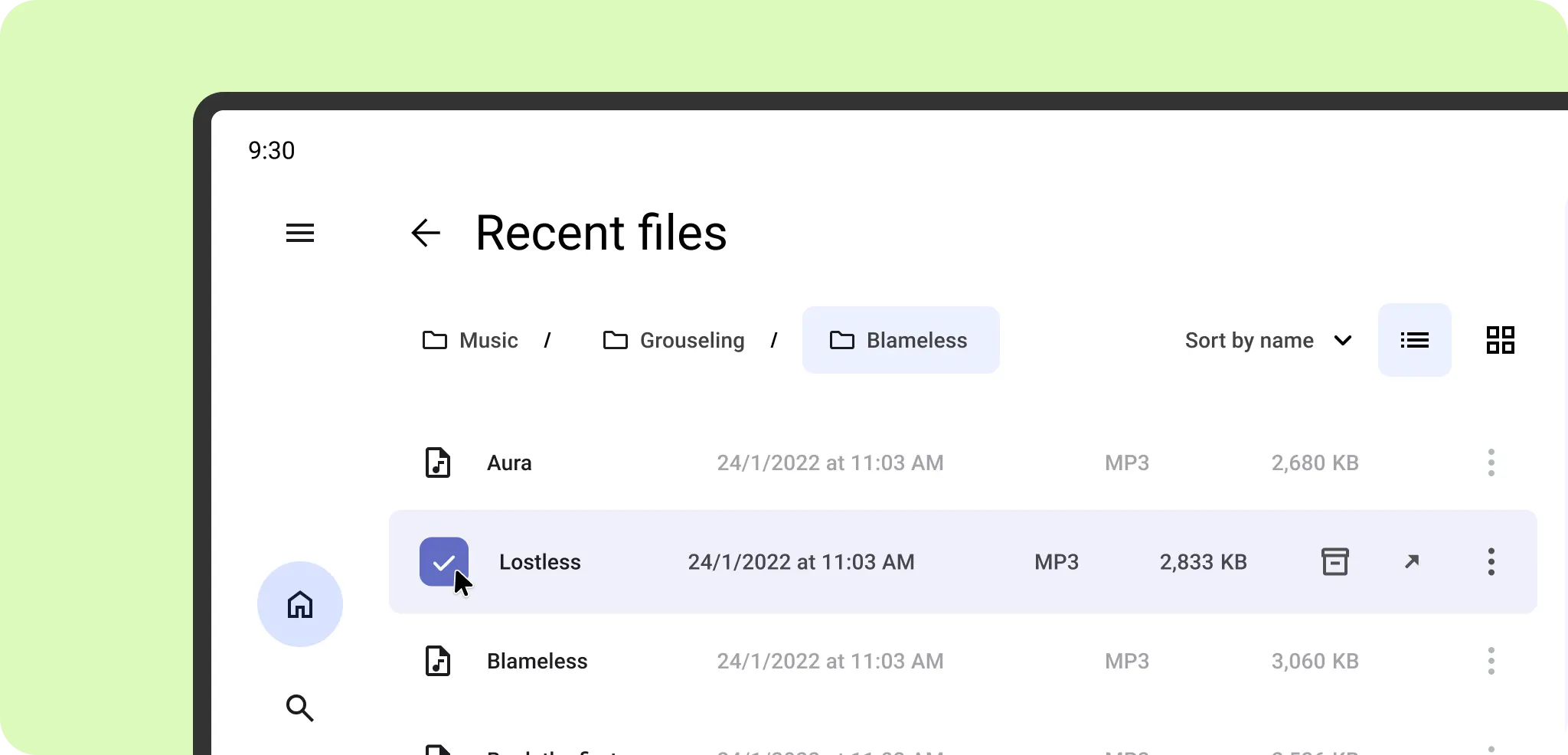
Simplifiez les interactions de sélection pour l'expérience sur ordinateur en fournissant une zone de clic dédiée.
Taille de la cible
Lorsque vous dimensionnez des éléments d'interface utilisateur pour les interactions avec le curseur, évitez les boutons trop grands ou dont les cibles tactiles intrinsèques dépassent les limites visuelles de l'élément.


À faire

À éviter
Les cibles de pointeur peuvent être plus petites que la cible tactile standard de 48 x 48 dp pour les interactions alternatives avec le curseur, comme une archive au survol qui apparaît principalement après la sélection de l'élément.

Pour en savoir plus sur la conception des entrées, consultez Entrées Material Design. Découvrez comment implémenter la prise en charge de la souris et du pavé tactile.