


Le passkey sono un'alternativa più sicura e pratica alle password. Con le passkey, gli utenti possono accedere ad app e siti web utilizzando le funzionalità di autenticazione integrate del dispositivo, come impronta, volto, PIN o sequenza. In questo modo, l'esperienza di accesso è fluida e gli utenti non devono ricordare le password.
Punti chiave
Tieni presente quanto segue quando utilizzi le passkey:
- Utilizza l'API Credential Manager per supportare le passkey nel tuo prodotto. Gestore delle credenziali consolida tutti i metodi di accesso, tra cui passkey, password e soluzioni di accesso federato, quindi non è necessario elencare tutte le opzioni di accesso in anticipo.
- Supportare le passkey come metodo di accesso predefinito.
- Introduci le passkey al momento giusto, durante la creazione dell'account, durante il recupero dell'account, dopo l'accesso con una password e nelle impostazioni dell'account, per incoraggiare il coinvolgimento e l'adozione degli utenti.
- Fornisci una sezione dedicata nel menu delle impostazioni del prodotto per la gestione delle passkey, inclusa un'opzione per eliminarle
- Mantieni coerenti le informazioni sulle passkey in tutto il prodotto per aiutare gli utenti a conoscere questo nuovo metodo di accesso
- Utilizza l'icona della passkey fornita da Google per creare un'esperienza di accesso coerente su Android.
Inizia
Per un'esperienza di accesso più semplice e sicura, utilizza le passkey nel tuo prodotto. Le passkey riducono la necessità di password, offrono un'esperienza utente semplificata e sono più resistenti alle vulnerabilità di sicurezza come il phishing o le password compromesse.
Ecco alcuni user journey tipici in cui il tuo prodotto può introdurre le passkey. Puoi trovare maggiori dettagli nelle seguenti sezioni di questo documento:
- Crea e salva una passkey per gli utenti nuovi ed esistenti
- Accedi con una credenziale salvata
- Gestisci le passkey nelle impostazioni dell'app o del sito web
Tieni presente i seguenti principi UX quando progetti l'esperienza di accesso con le passkey:
- Dai priorità alla semplicità: riduci al minimo il numero di passaggi necessari per registrarsi o accedere e mantieni semplici i requisiti per farlo.
- Sii trasparente: comunica chiaramente quali dati raccogli e perché
- Offri il controllo agli utenti: consenti loro di inserire i dettagli facoltativi in un secondo momento
Utilizza l'API Credential Manager per supportare le passkey nel tuo prodotto. Consulta la guida all'implementazione per scoprire come integrare questa API.
Crea e salva una passkey
Ti consigliamo di promuovere la creazione di passkey nei seguenti modi:
- Nuovi utenti: promuovi la creazione di passkey durante la creazione dell'account
- Utenti esistenti: promuovi la creazione di passkey durante il recupero dell'account, dopo l'accesso con una password e nelle impostazioni dell'account, dove gli utenti sono già nella mentalità di gestione dell'account
- Messaggi coerenti: mantieni un testo e un design coerenti nei prompt di creazione delle passkey nel tuo prodotto
Il momento della creazione dell'account
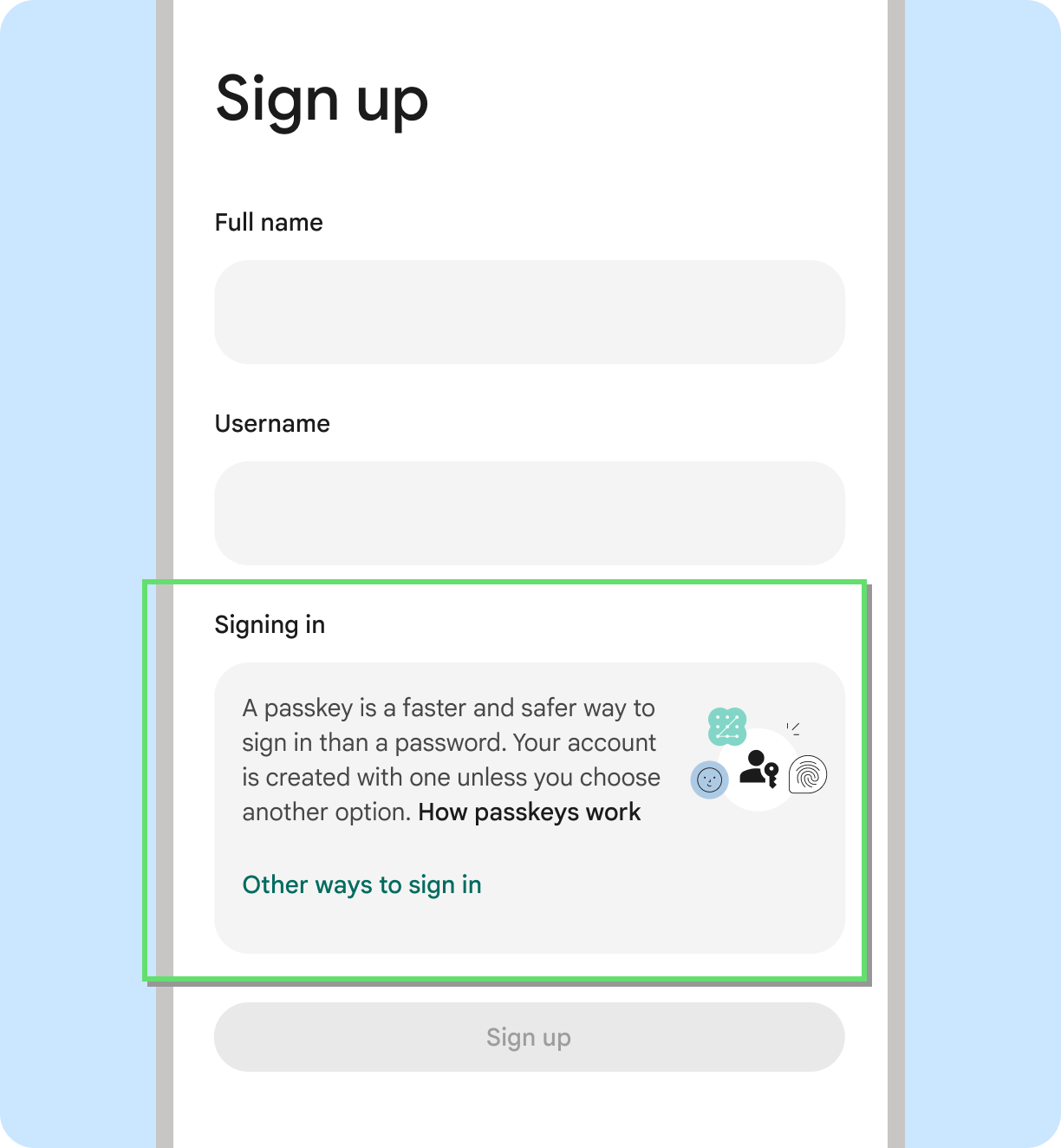
Quando gli utenti creano un nuovo account, pensano già a come accederanno in futuro. Questa è una buona opportunità per introdurre le passkey e spiegare perché sono più semplici e sicure per l'accesso.
Android 15 semplifica la creazione delle passkey, riducendola a un flusso con un solo tocco.
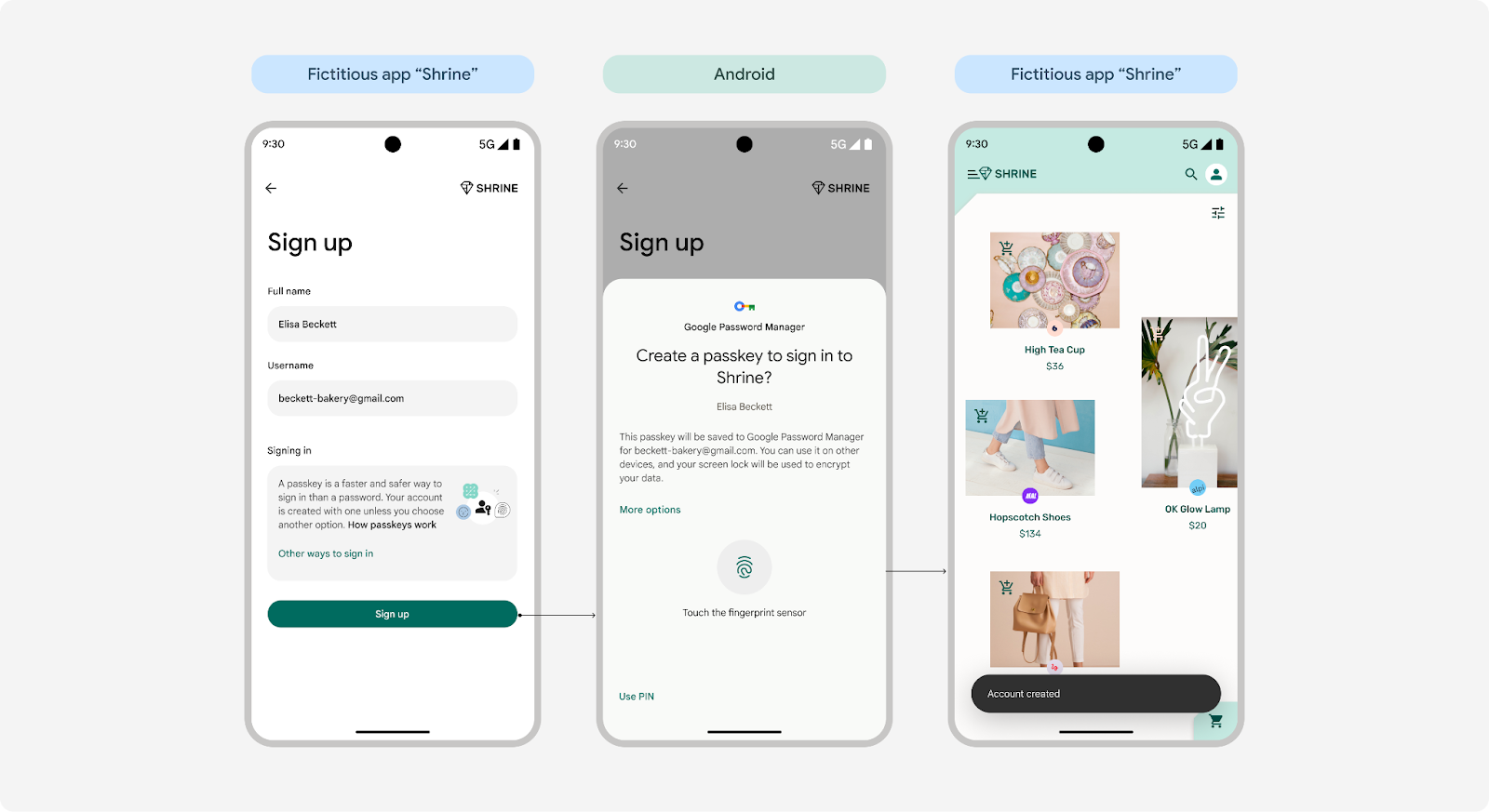 Creazione di passkey con un solo tocco su Android 15
Gli utenti con Android 14 e versioni precedenti continueranno a utilizzare il flusso con due tocchi.
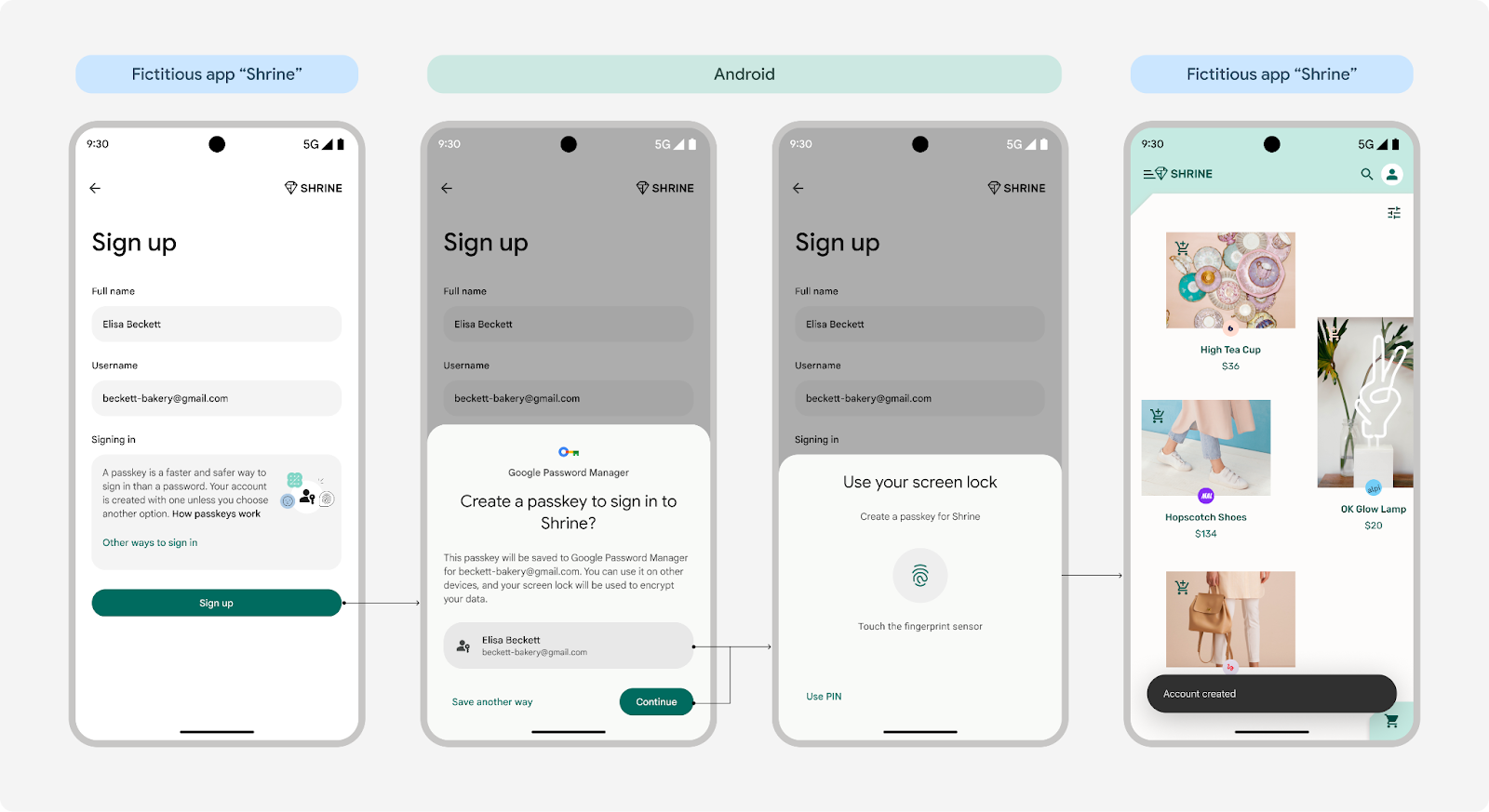 Creazione di passkey con due tocchi su Android 14 e versioni precedenti
Rendi le passkey il metodo predefinito per la registrazione degli utenti
Quando gli utenti creano un nuovo account, dai la priorità alle passkey come opzione predefinita per la creazione dell'account. Tuttavia, assicurati che gli utenti possano utilizzare opzioni di accesso alternative, se lo preferiscono.
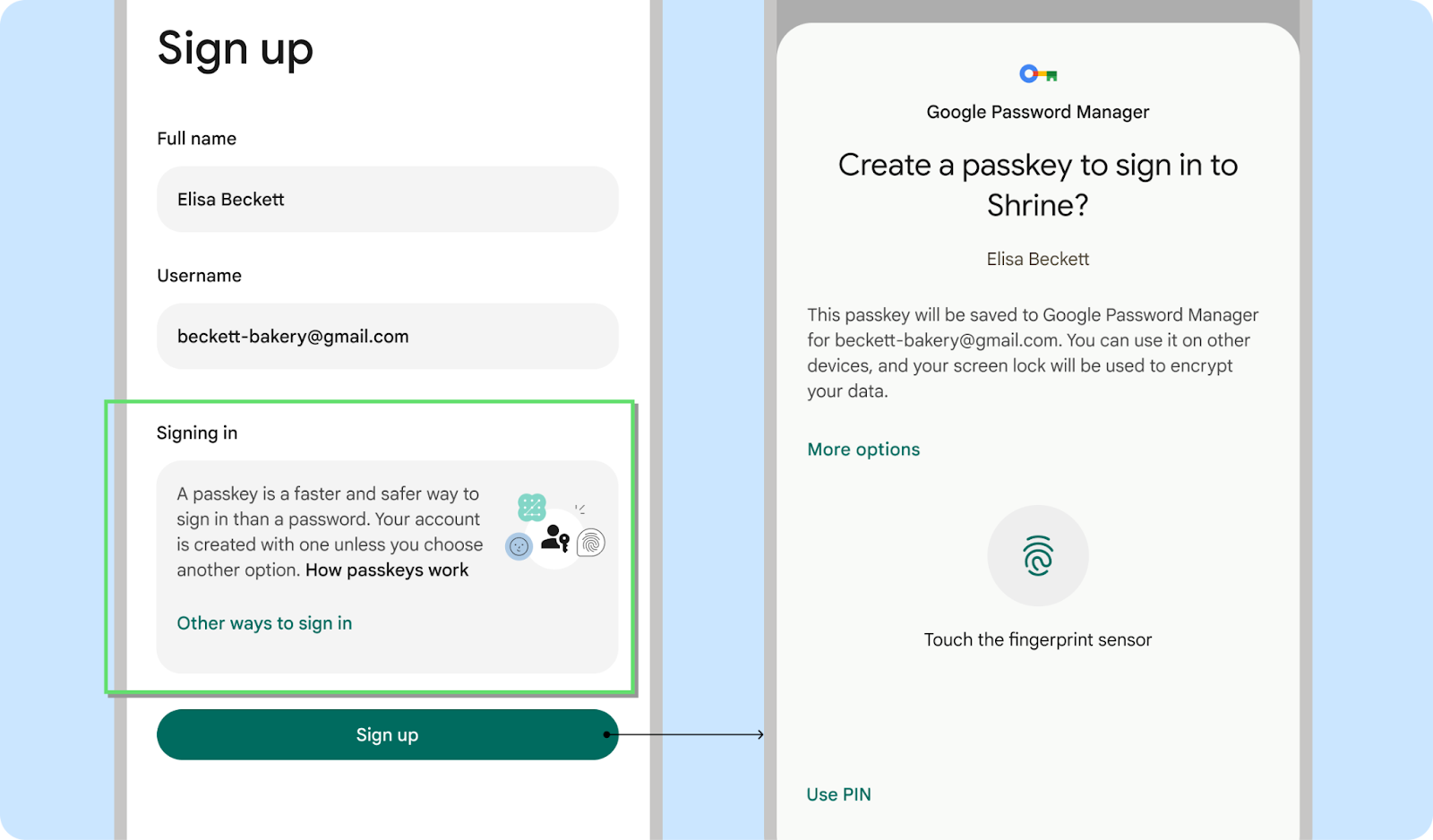
Cosa fare
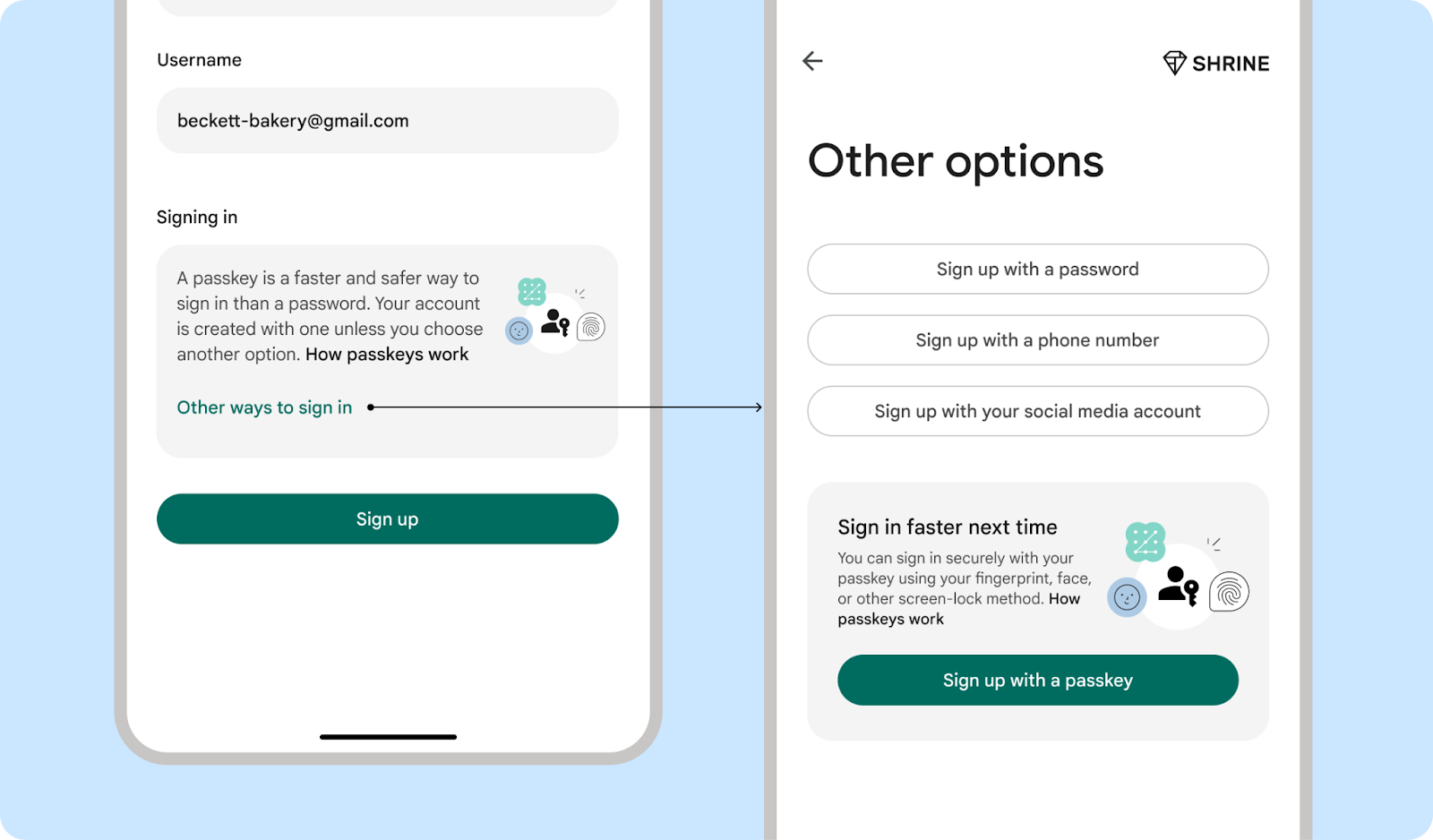
Cosa fare
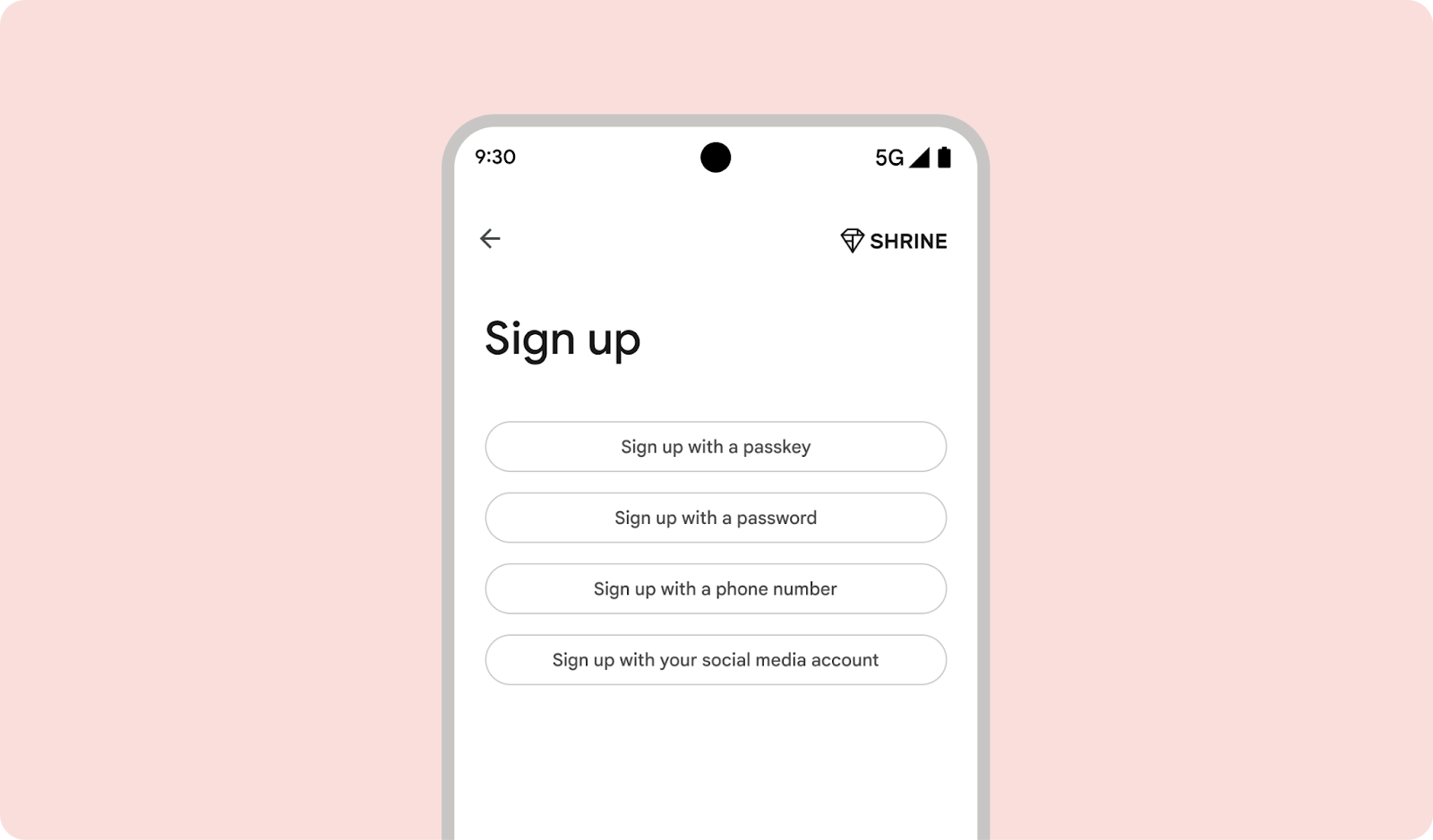
Cosa non fare
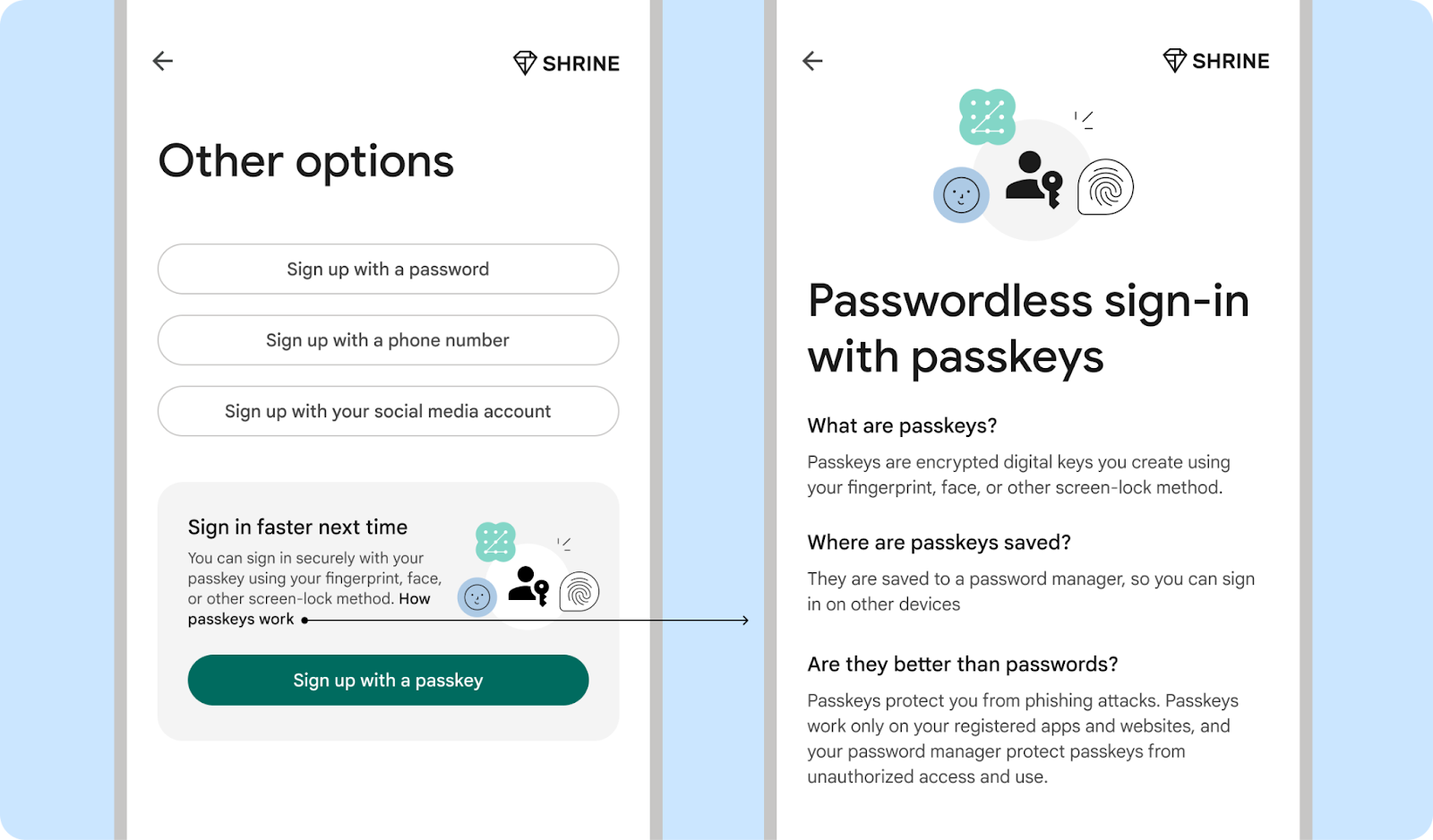
Cosa fare
Il momento del recupero dell'account
Gli utenti che hanno tentato di recuperare i propri account utilizzando la vecchia password e non ci sono riusciti potrebbero essere più propensi ad adottare le passkey.
Chiedi agli utenti di creare una passkey quando reimpostano la password
Incoraggia gli utenti a creare una passkey quando tentano di reimpostare la password. In questo momento, gli utenti stanno sperimentando la frustrazione e l'inconveniente delle password dimenticate, il che li rende più ricettivi alla sicurezza e alla comodità offerte dalle passkey. Valuta la possibilità di chiedere agli utenti di creare una passkey per altri casi d'uso di recupero dell'account.
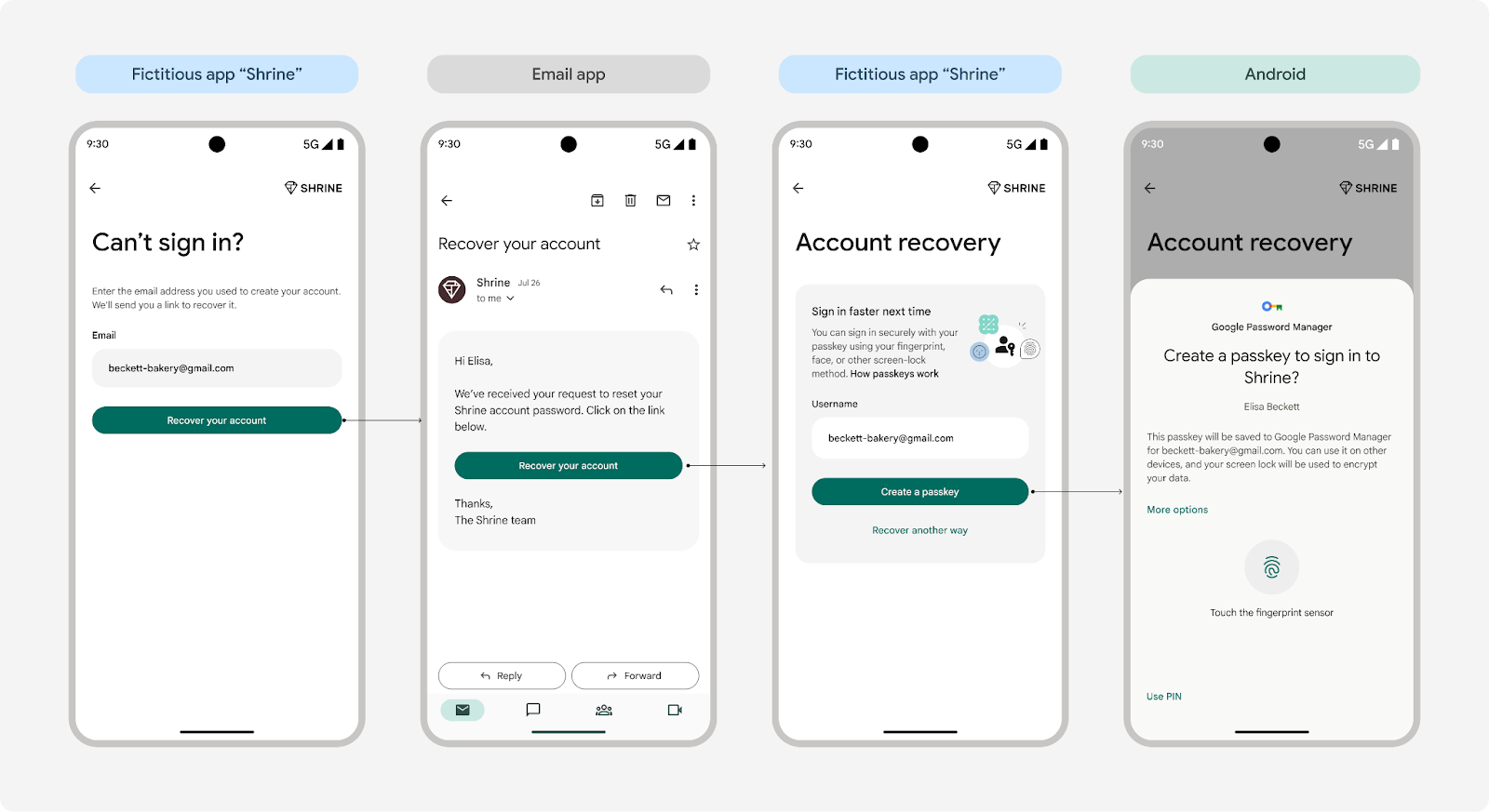 Chiedi agli utenti di creare una passkey quando reimpostano la password
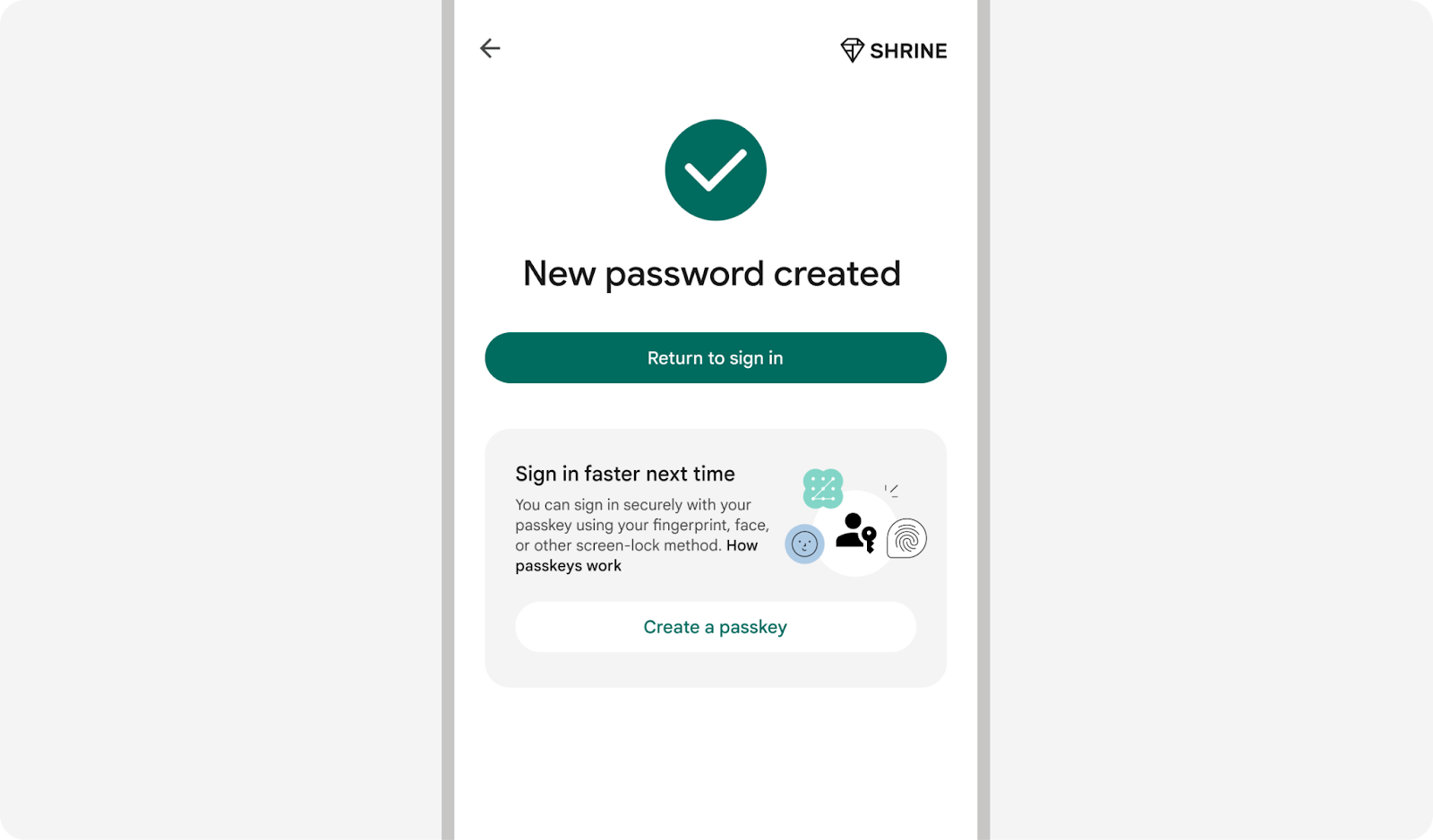 Chiedi agli utenti di creare una passkey al termine della reimpostazione della password, poiché potrebbero trovare dispendioso in termini di tempo creare e salvare una nuova password.
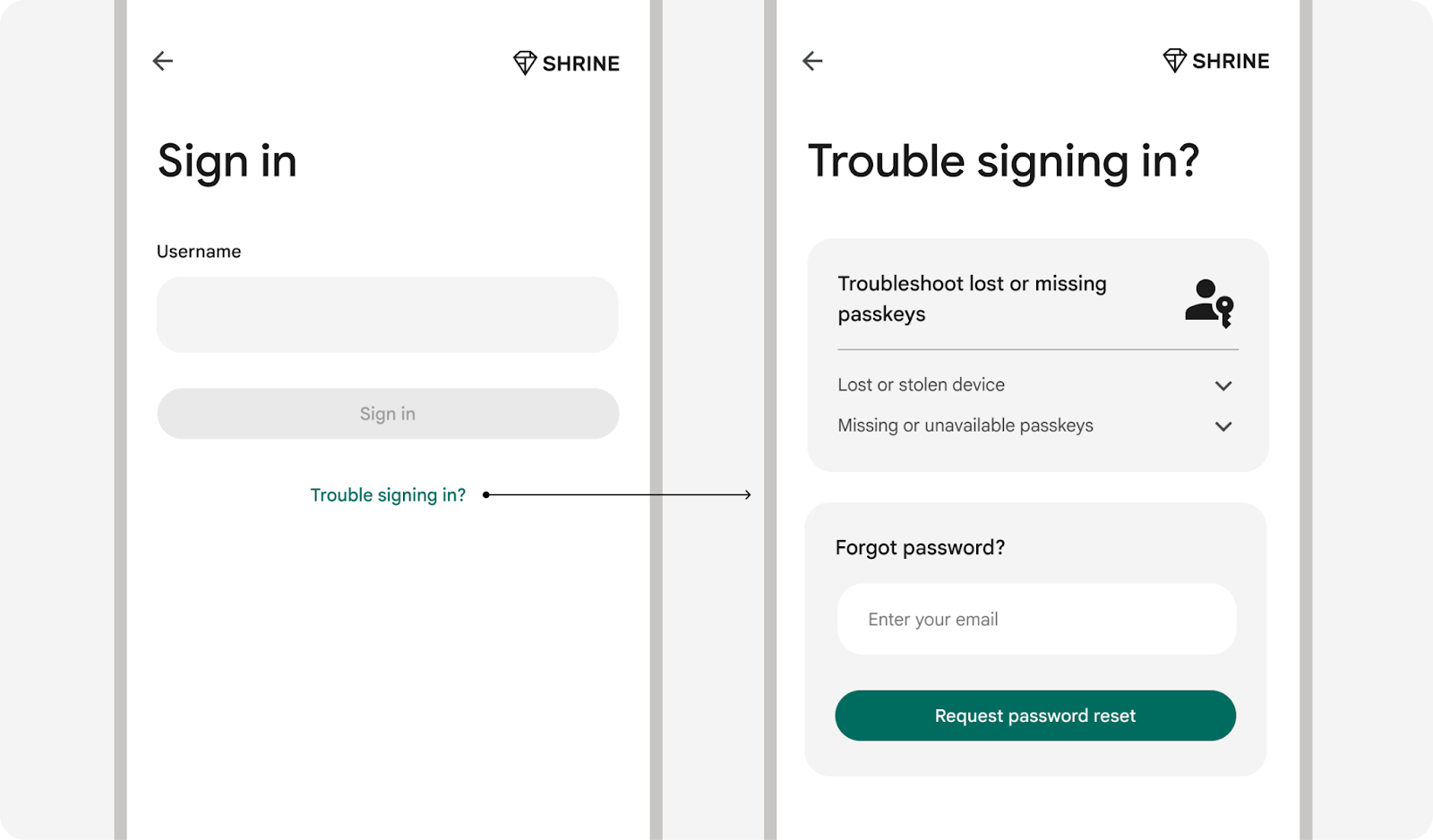
Guida gli utenti su come risolvere il problema con la loro passkey
Quando gli utenti chiedono aiuto per risolvere un problema con la passkey, aggiungi i passaggi per la risoluzione dei problemi o un link al nostro articolo del Centro assistenza.
Il momento immediatamente successivo all'accesso con una password
Gli utenti possono dimenticare le password, il che genera frustrazione durante l'accesso. Per evitare che ciò accada, incoraggiali a creare una passkey subito dopo aver eseguito l'accesso con una password o un altro metodo.
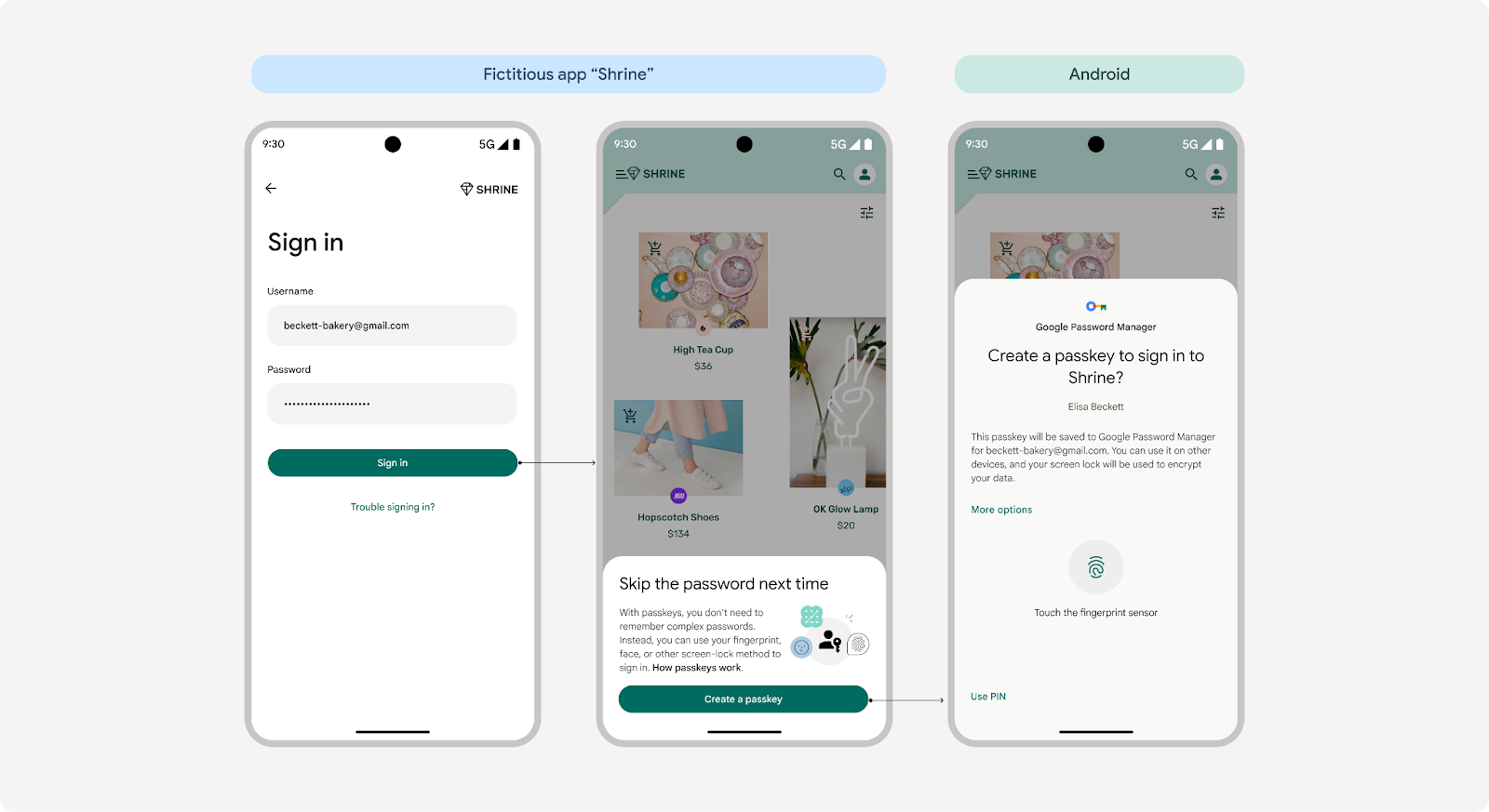 Mostra un prompt per la passkey subito dopo l'accesso con una password o un altro metodo.
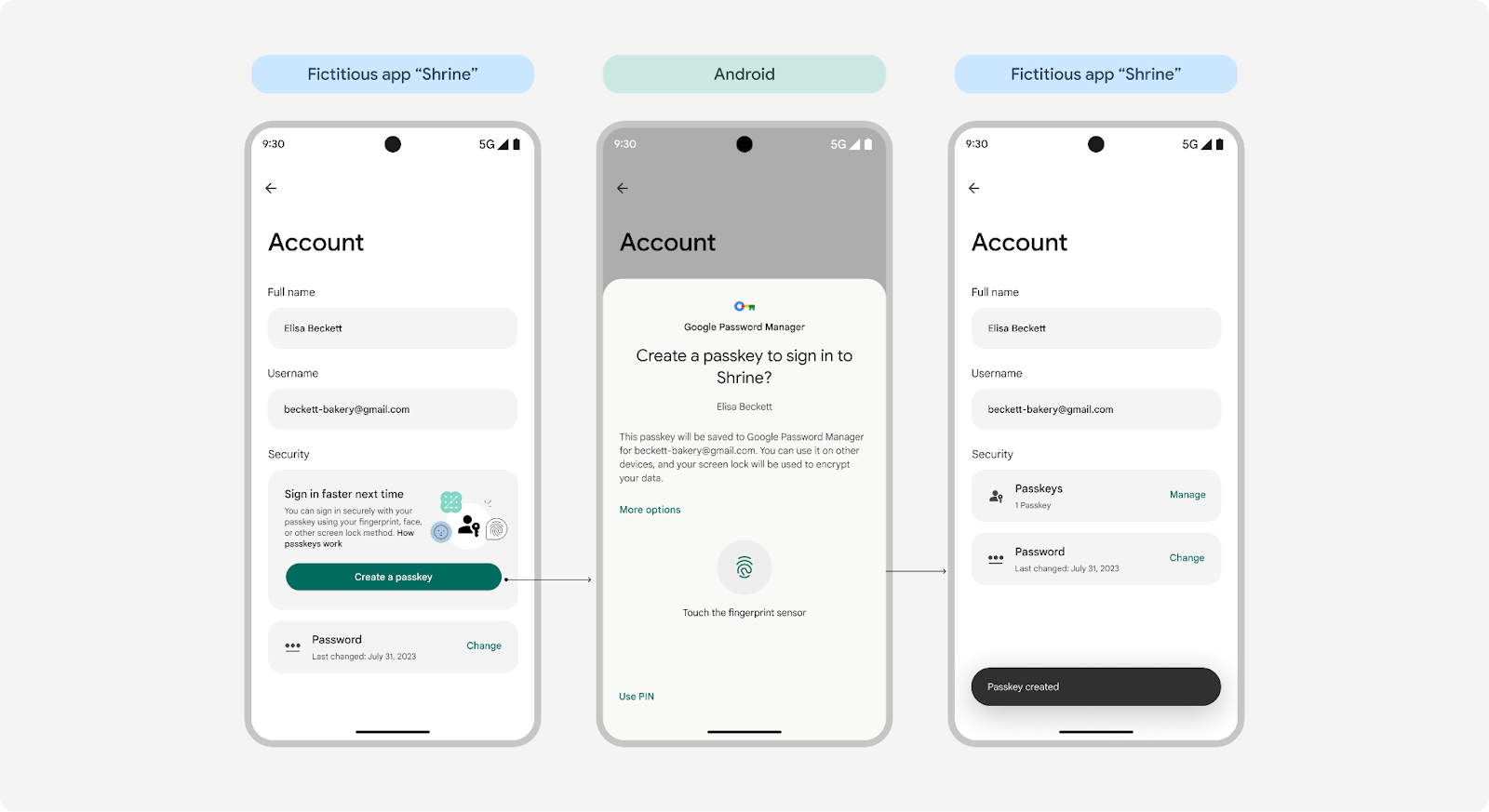
Il momento della gestione dell'account
Per gli account esistenti con password o altri metodi di accesso, mostra un prompt per la passkey nelle impostazioni dell'account per aiutare gli utenti a eseguire l'upgrade a una passkey. Assicurati che l'utente non crei passkey duplicate per lo stesso nome utente nello stesso gestore delle password.
Guida alla progettazione dei contenuti: presenta le passkey agli utenti
Se dai priorità a chiarezza, semplicità e vantaggi per gli utenti, puoi incoraggiare l'adozione delle passkey. Segui queste linee guida per creare un'esperienza utente più fluida quando introduci le passkey nel tuo prodotto.
Evidenzia i vantaggi principali delle passkey prima della loro creazione
Poiché le passkey sono un nuovo metodo di accesso, è fondamentale spiegare in modo chiaro e conciso i loro vantaggi agli utenti prima di invitarli a crearne una. Concentrarsi sui vantaggi e incorporare elementi visivi come l'icona della passkey, l'impronta o il volto aumenterà la comprensione e ridurrà l'abbandono.
La nostra ricerca mostra che gli utenti apprezzano la velocità, la semplicità e la sicurezza. Perfeziona i tuoi messaggi per sottolineare ciò che interessa di più ai tuoi utenti quando accedono e utilizzano il tuo prodotto.
Usa un linguaggio familiare e spiegazioni semplici, senza dilungarti troppo sulla tecnologia
Le passkey sono una tecnologia avanzata alla base di esperienze familiari. Quando introduci le "passkey", comunica agli utenti che consentono loro di accedere in sicurezza semplicemente utilizzando il blocco schermo, nello stesso modo in cui sbloccano il dispositivo, ad esempio con un'impronta, il volto, un PIN o un altro metodo.
Richiamare queste esperienze di sicurezza familiari riduce l'ansia nell'adozione, mentre chiarire quale sarà l'esperienza per l'utente riduce l'incertezza. Gli utenti che hanno bisogno di ulteriori informazioni possono approfondire.
Includi il termine "passkey", ma non renderlo l'elemento centrale del design dei contenuti quando le introduci.
L'utilizzo del termine "passkey" consente l'autoformazione degli utenti e ne favorisce il riconoscimento. Il settore ha concordato di utilizzare questo termine nelle implementazioni su più piattaforme e molte organizzazioni stanno pubblicando spiegazioni più approfondite della tecnologia, riducendo la necessità di farlo per i singoli prodotti. Poiché si tratta di un nuovo termine, evita di sopraffare gli utenti mettendolo in primo piano quando introduci per la prima volta le passkey.
Cosa fare
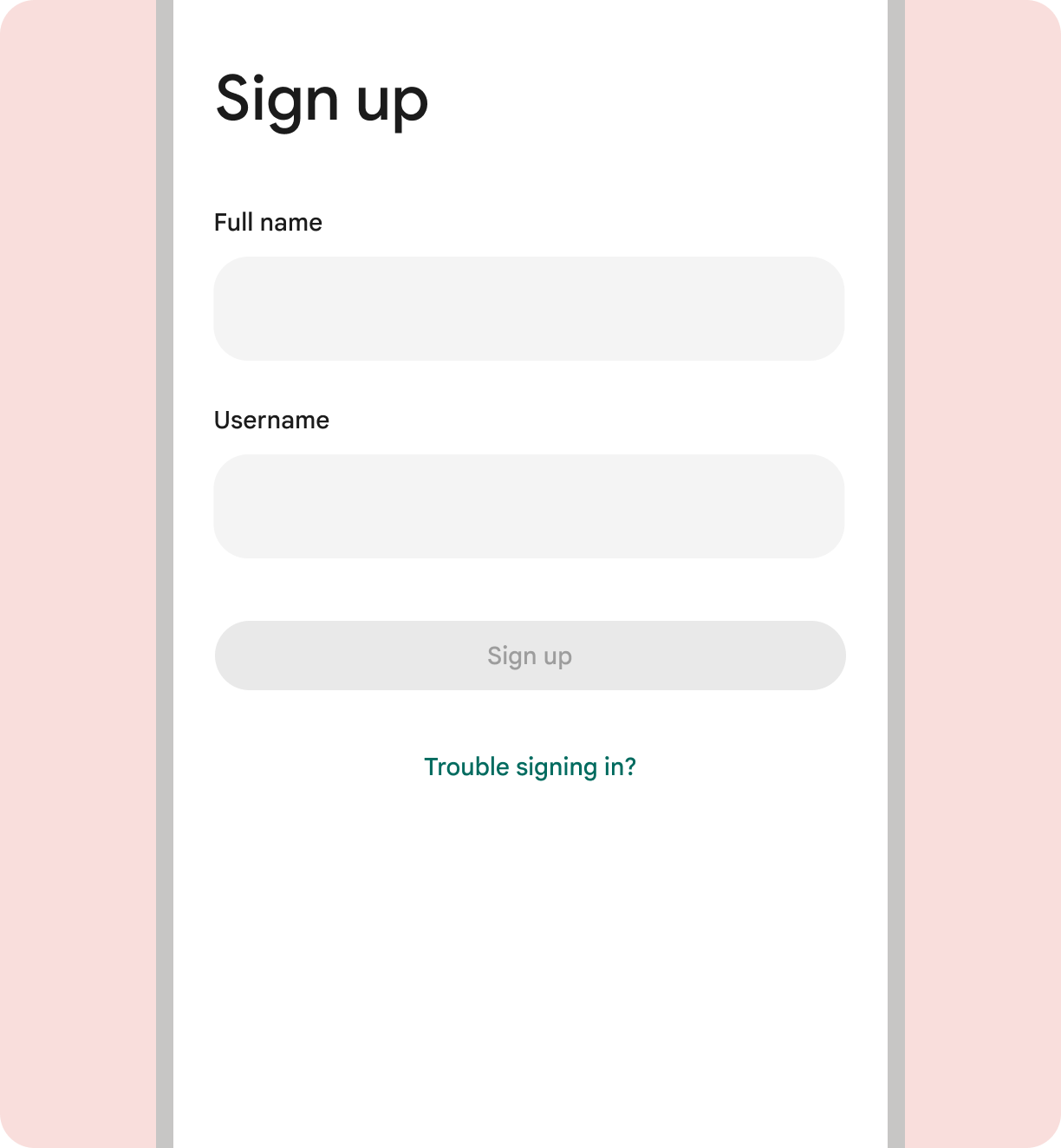
Cosa non fare
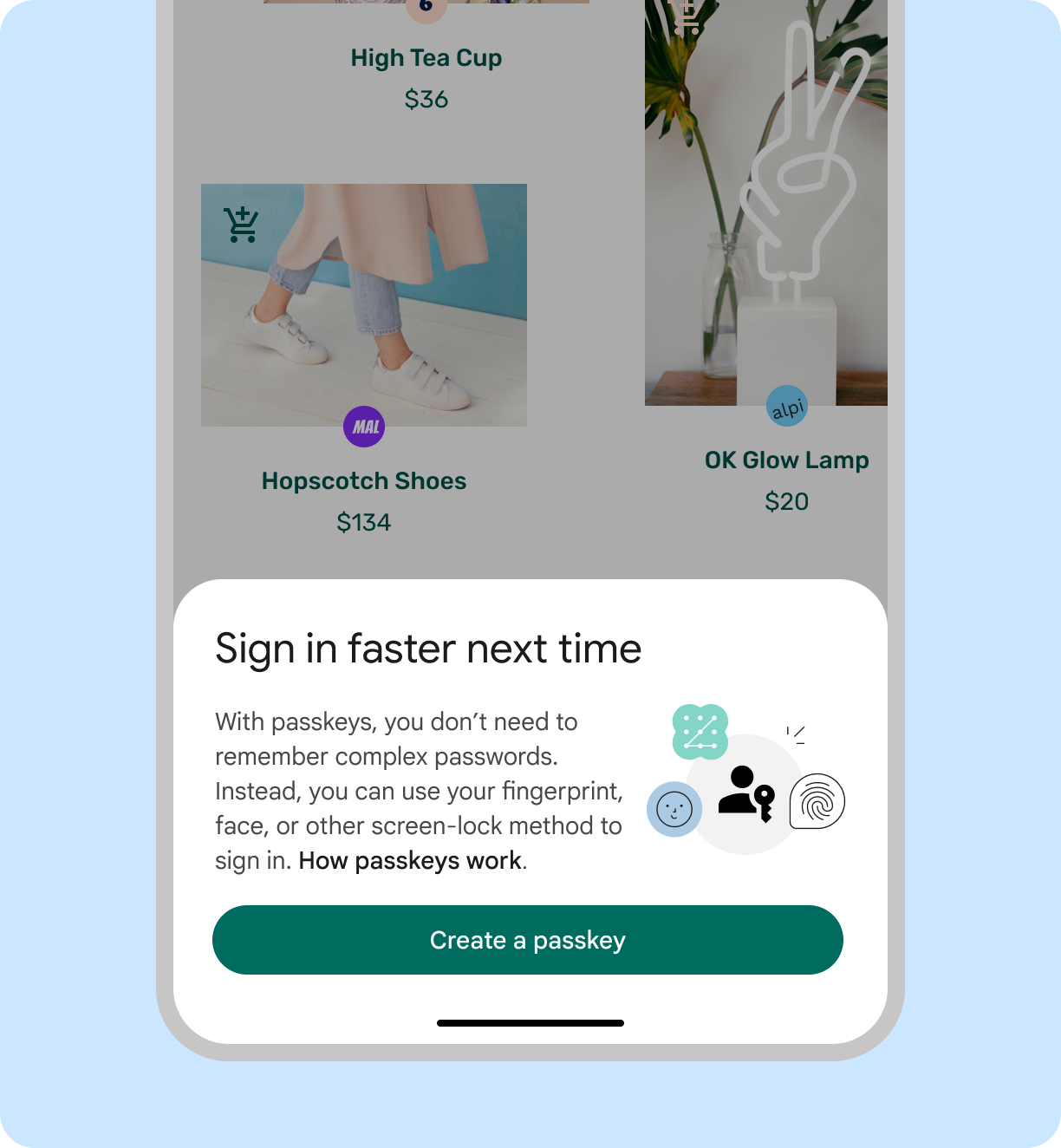
Cosa fare
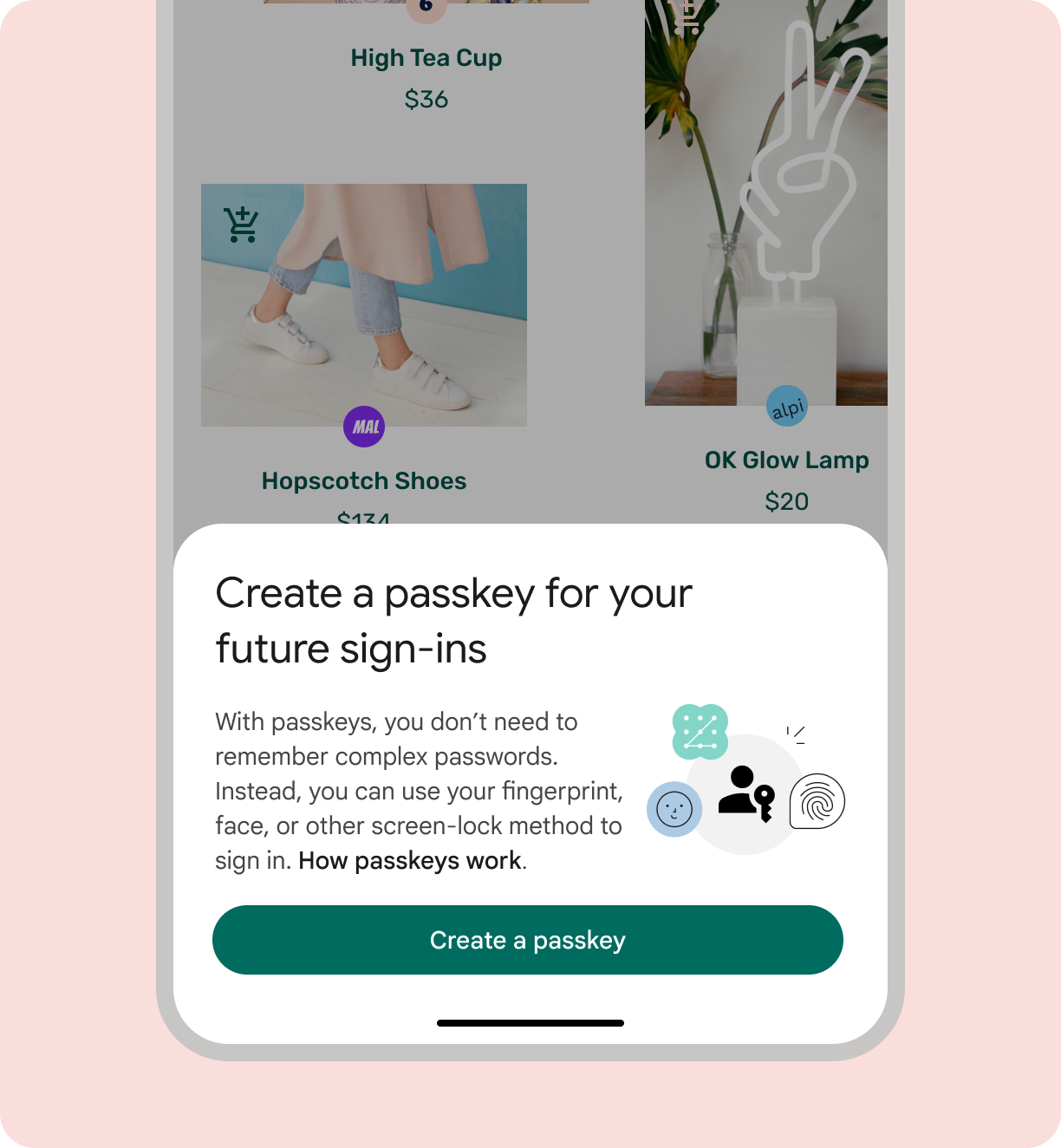
Cosa non fare
Chiedi agli utenti di "Creare una passkey"
Quando inviti gli utenti a iniziare a utilizzare le passkey, ti consigliamo di dire "Crea una passkey". Ciò è coerente con le schermate delle API di proprietà delle piattaforme. Viene creata una sola passkey alla volta. Come le password, le passkey non sono nomi propri. Non sono scritti con la lettera maiuscola e in genere sono preceduti da un articolo, ad esempio "un". Quando si fa riferimento a più di una passkey, la parola può essere utilizzata al plurale.
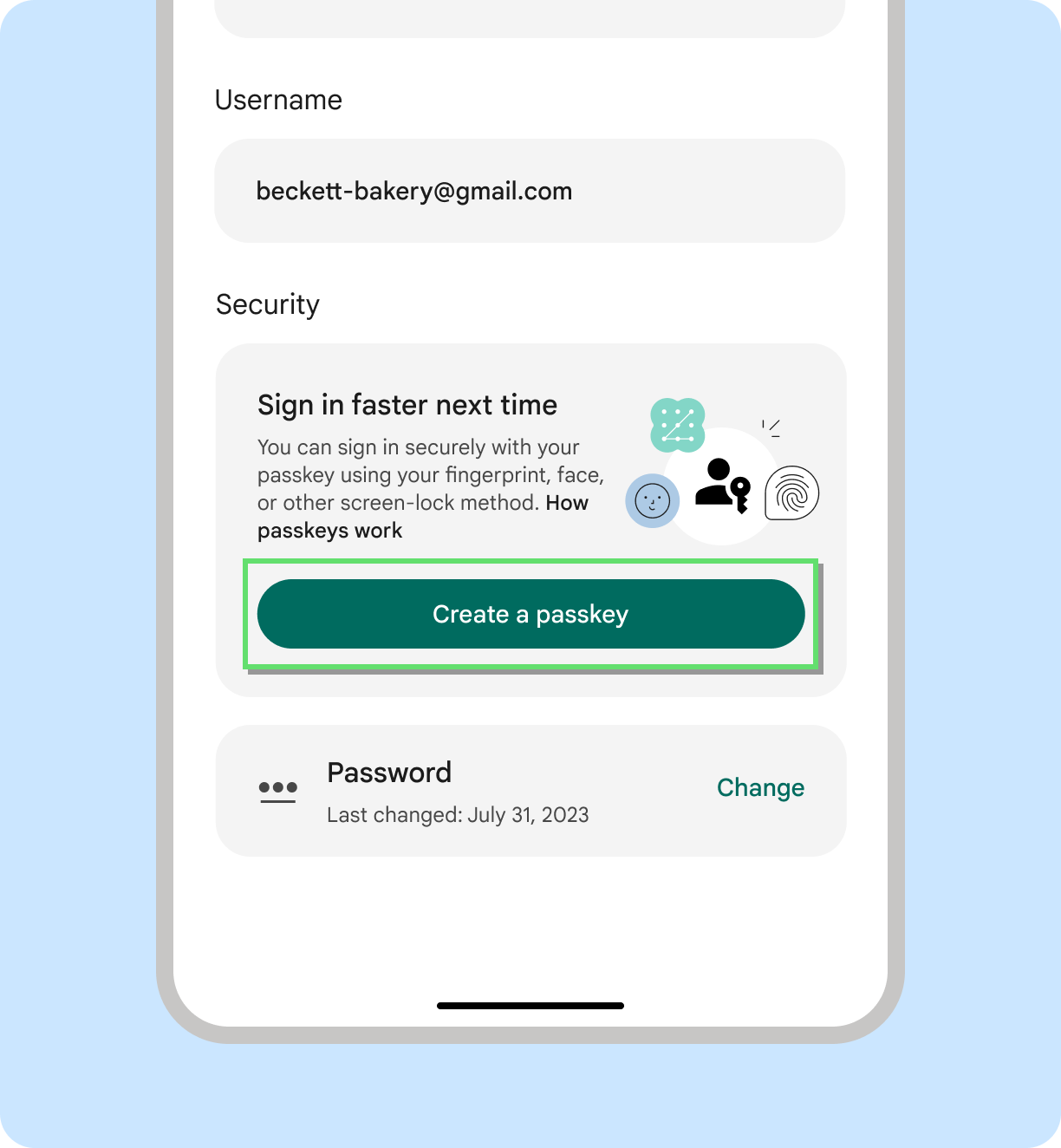
Cosa fare
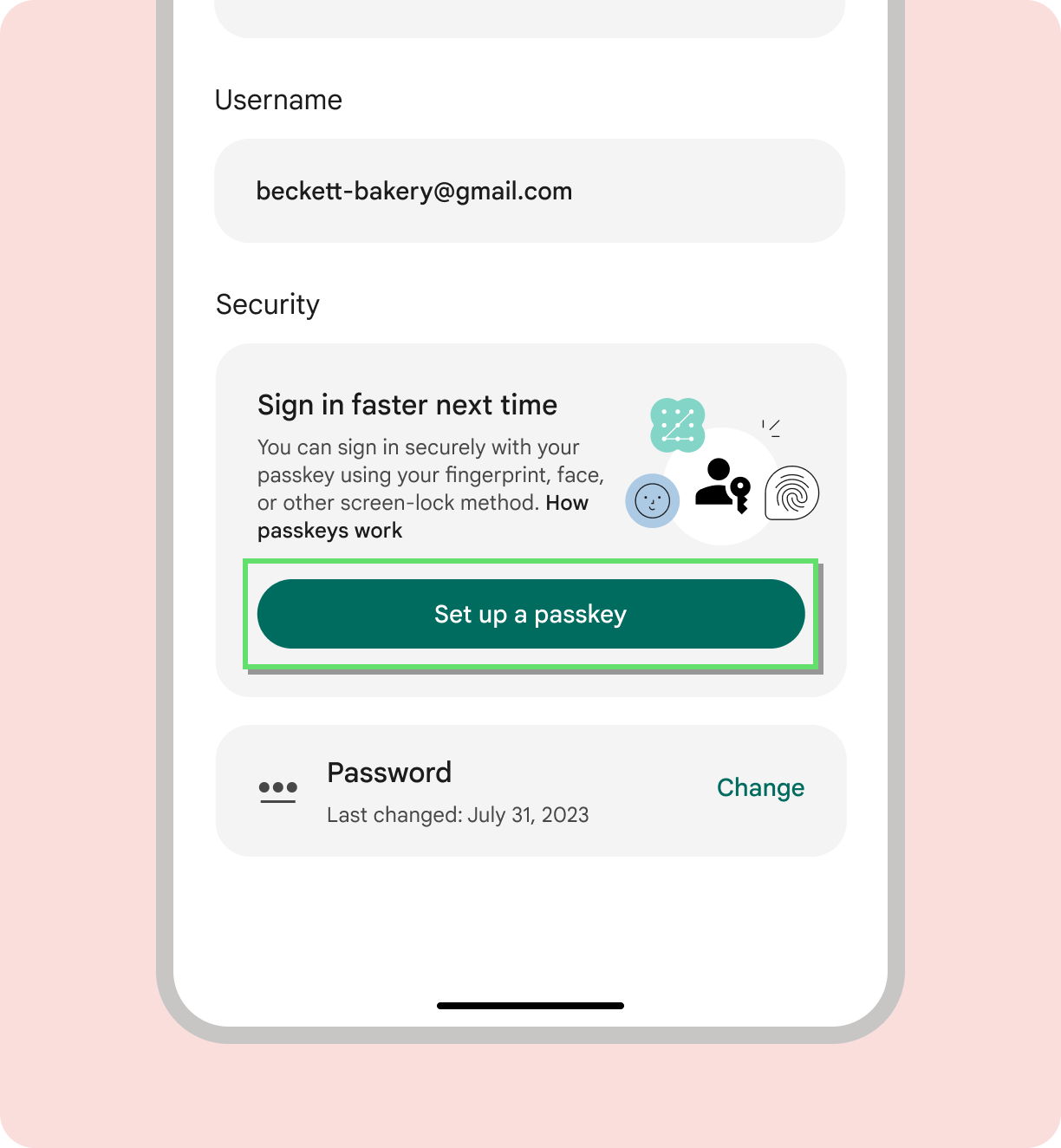
Cosa non fare
Utilizza "Salva" per indicare dove sono memorizzate le passkey
Gli utenti possono scegliere dove salvare la passkey, ad esempio in un gestore delle password. Quando selezioni un gestore delle password specifico per l'archiviazione delle passkey, ti consigliamo di dire "Salva una passkey in [password_manager_name]".
Comunicare agli utenti lo stato della creazione della passkey
Tieni gli utenti informati su ciò che accade durante la creazione dell'account. In questo modo, aumenta la fiducia degli utenti nelle passkey e nel prodotto nel suo complesso.
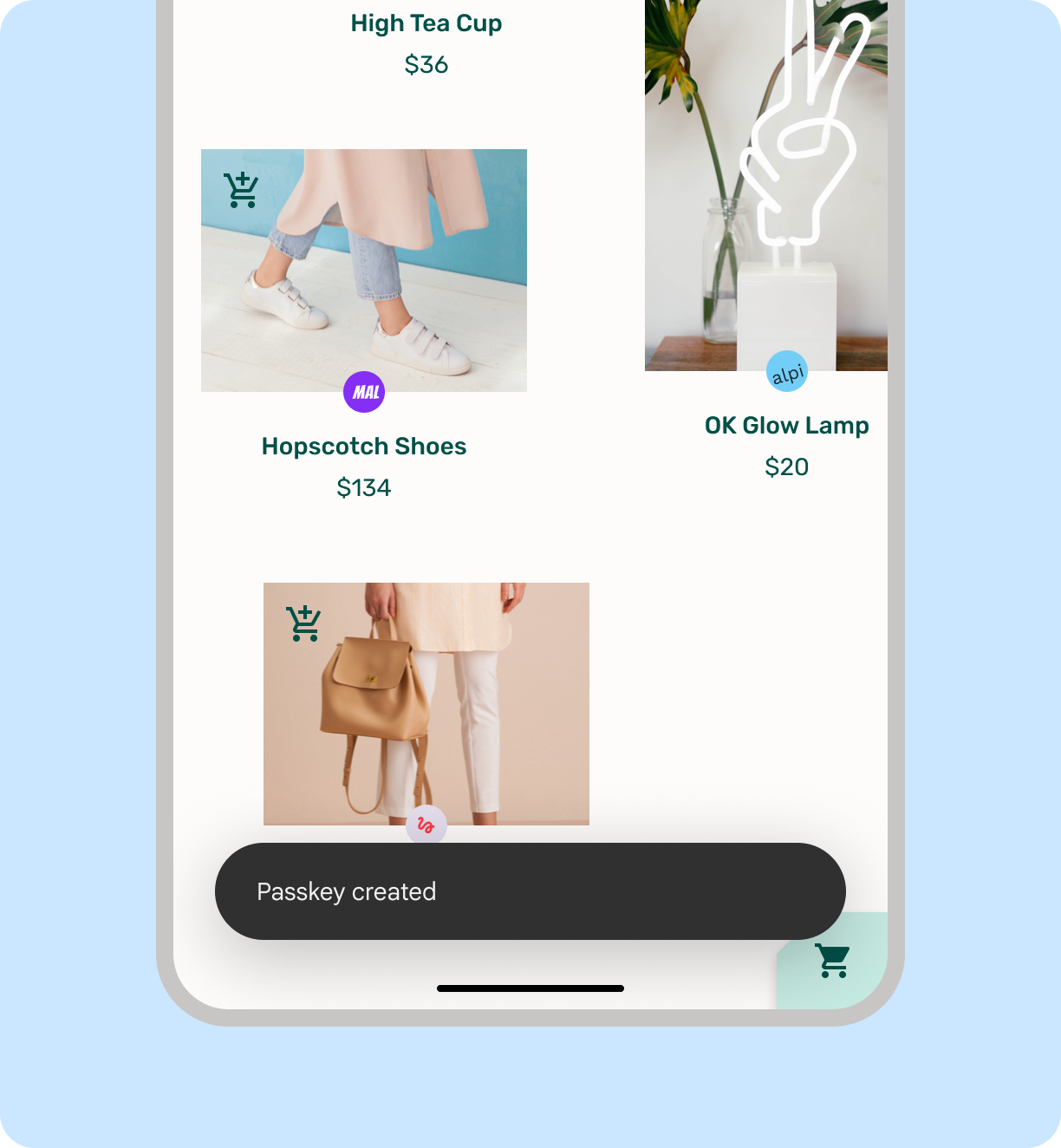
Cosa fare
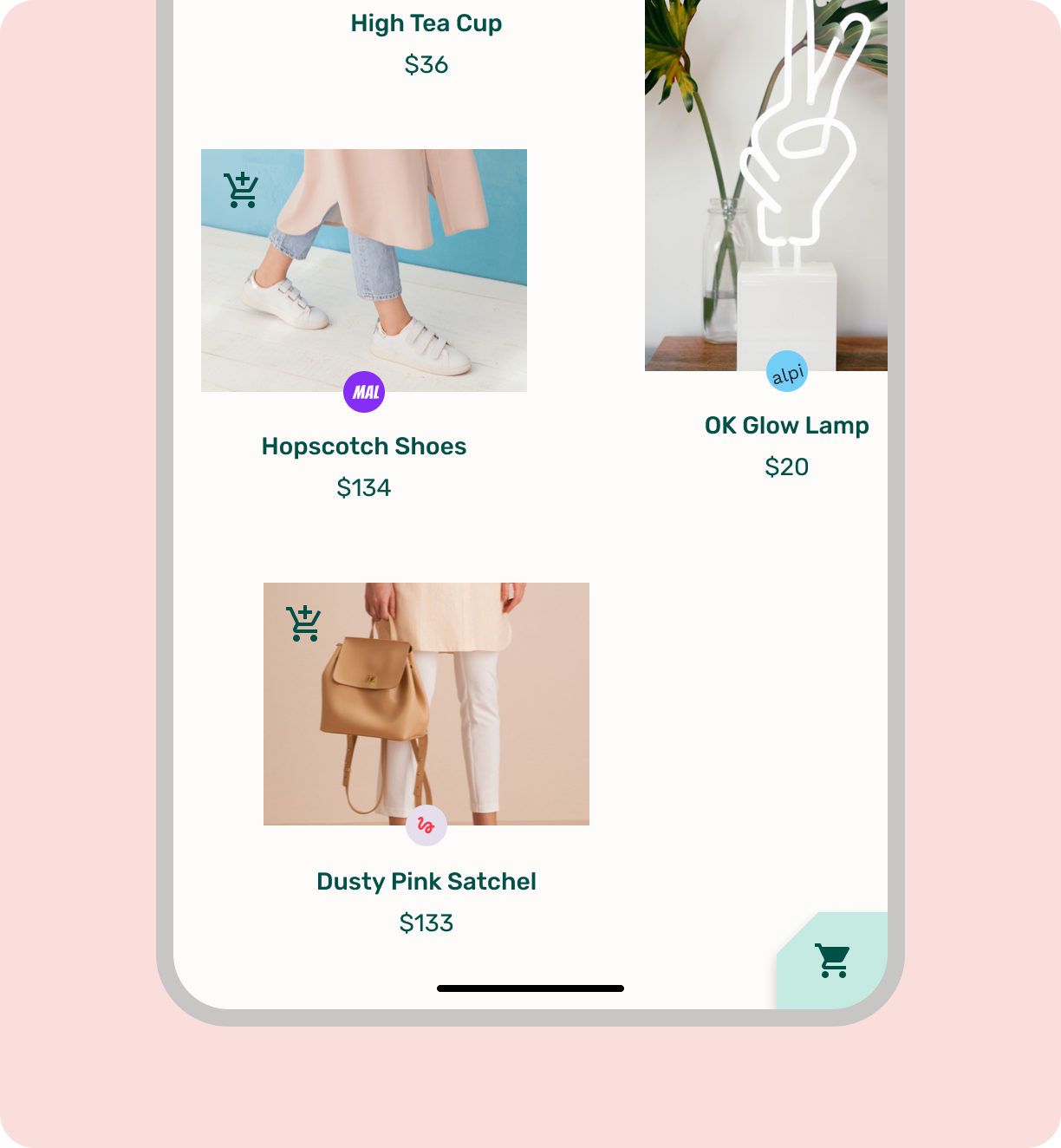
Cosa non fare
Accedi con una credenziale salvata
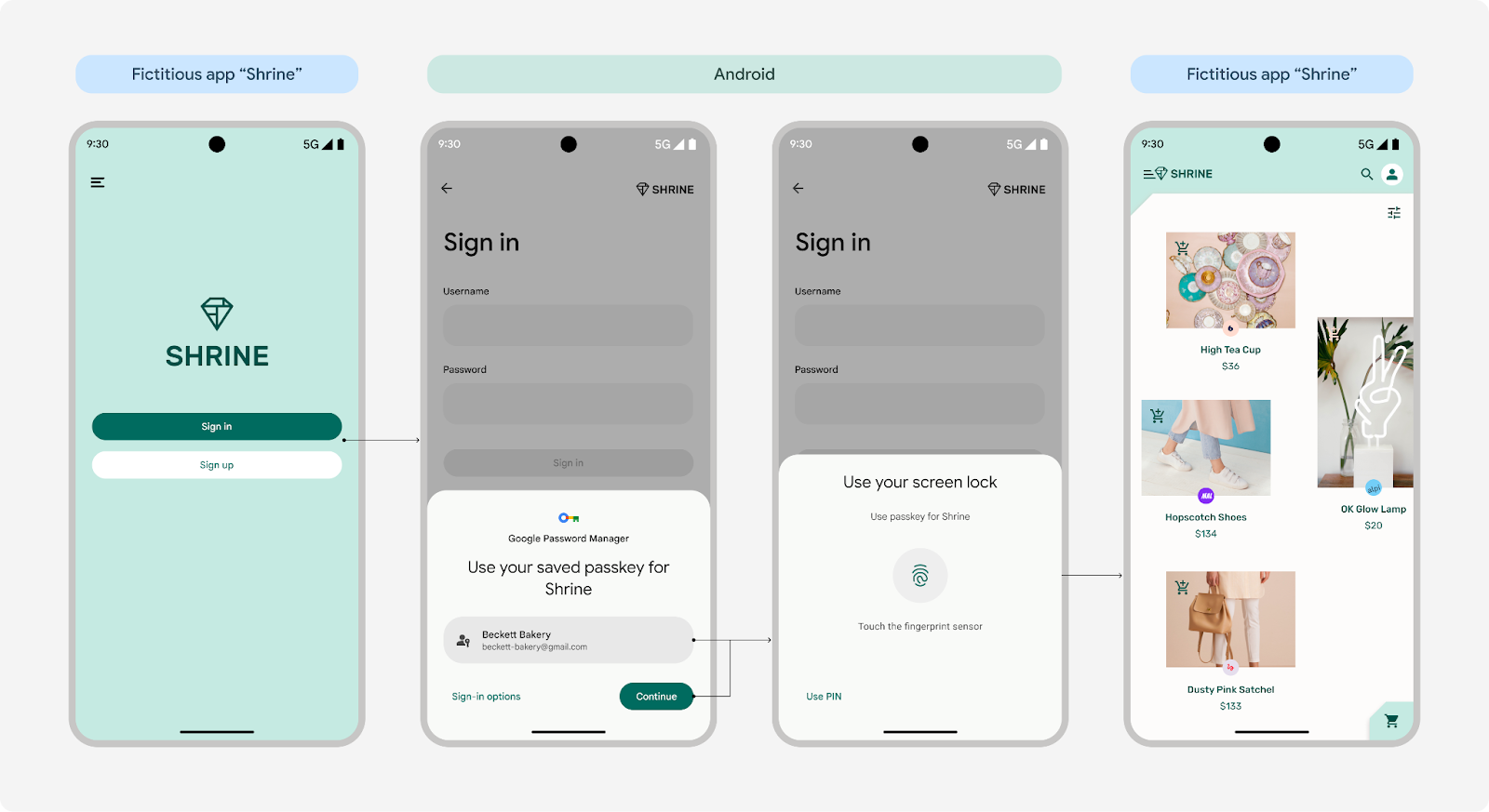
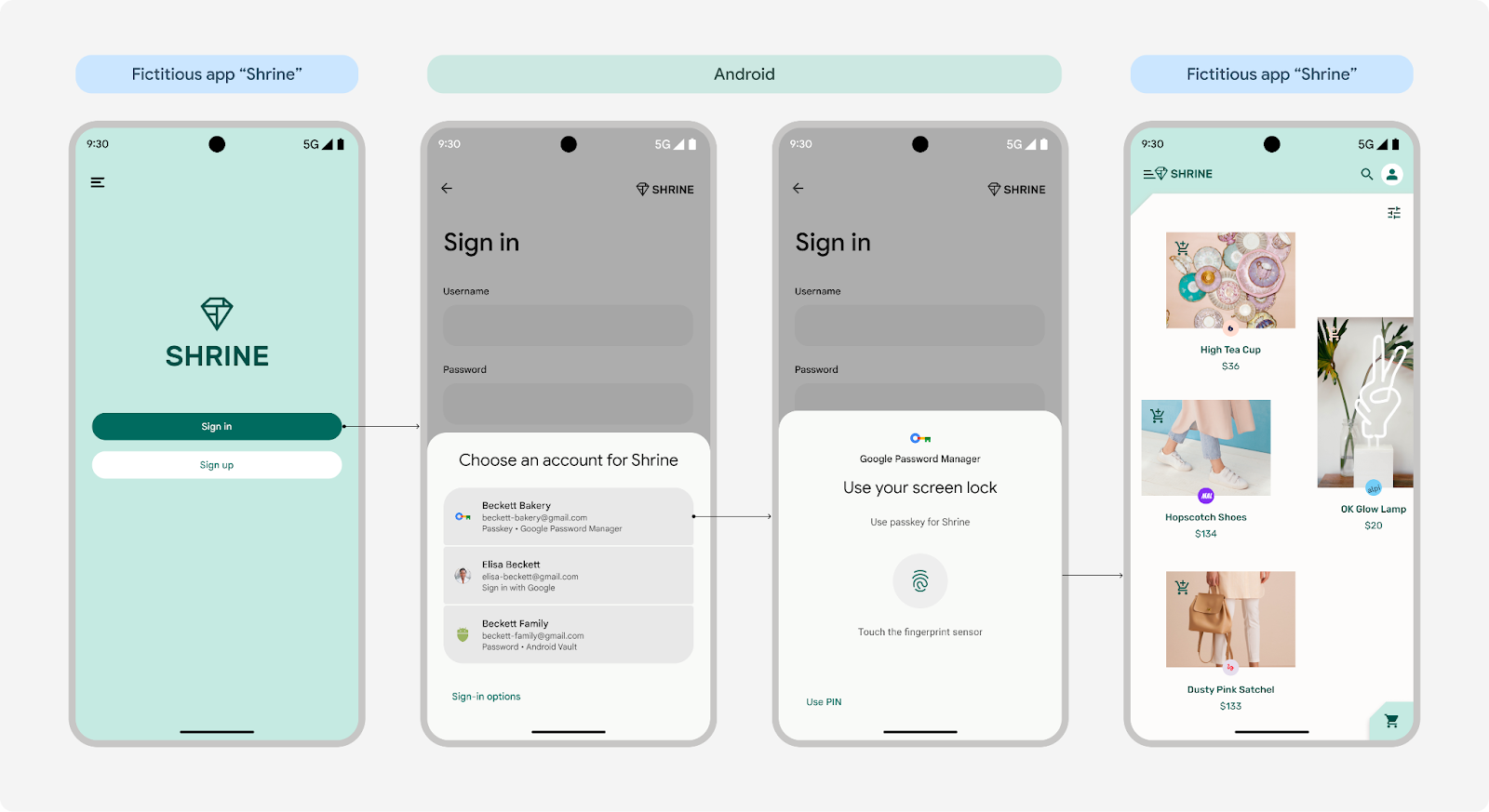
L'API Credential Manager mostra la schermata del selettore di account che mostra agli utenti un elenco di account disponibili quando accedono al tuo prodotto.
- Se hanno un solo account, gli utenti possono accedere immediatamente con il blocco schermo su Android 15; su Android 14 e versioni precedenti, devono prima confermare i dati dell'account prima di utilizzare il blocco schermo per accedere.
- Se l'utente ha più account, seleziona prima l'account preferito e poi utilizza il blocco schermo per accedere con una passkey.
Se gli utenti non riescono a trovare il proprio account nella schermata di accesso, possono toccare "Opzioni di accesso" o "Altre opzioni" per trovare alternative oppure possono chiudere la schermata per inserire manualmente una password o utilizzare altri metodi tradizionali.
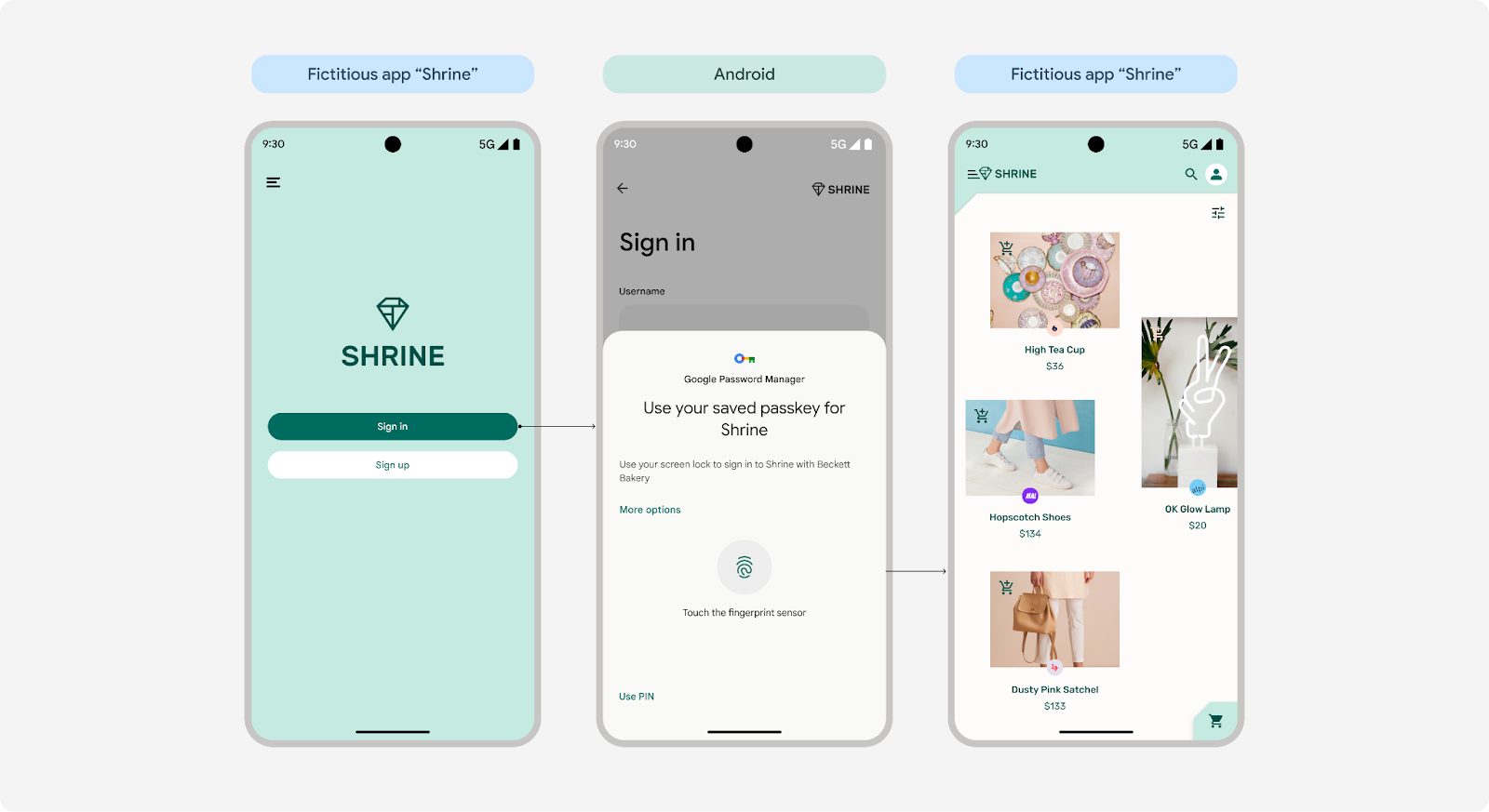 Un account su Android 15
 Un account su Android 14 e versioni precedenti
 Più account su tutte le versioni di Android
(Il branding nella schermata biometrica è disponibile solo per Android 15)
Accesso unificato
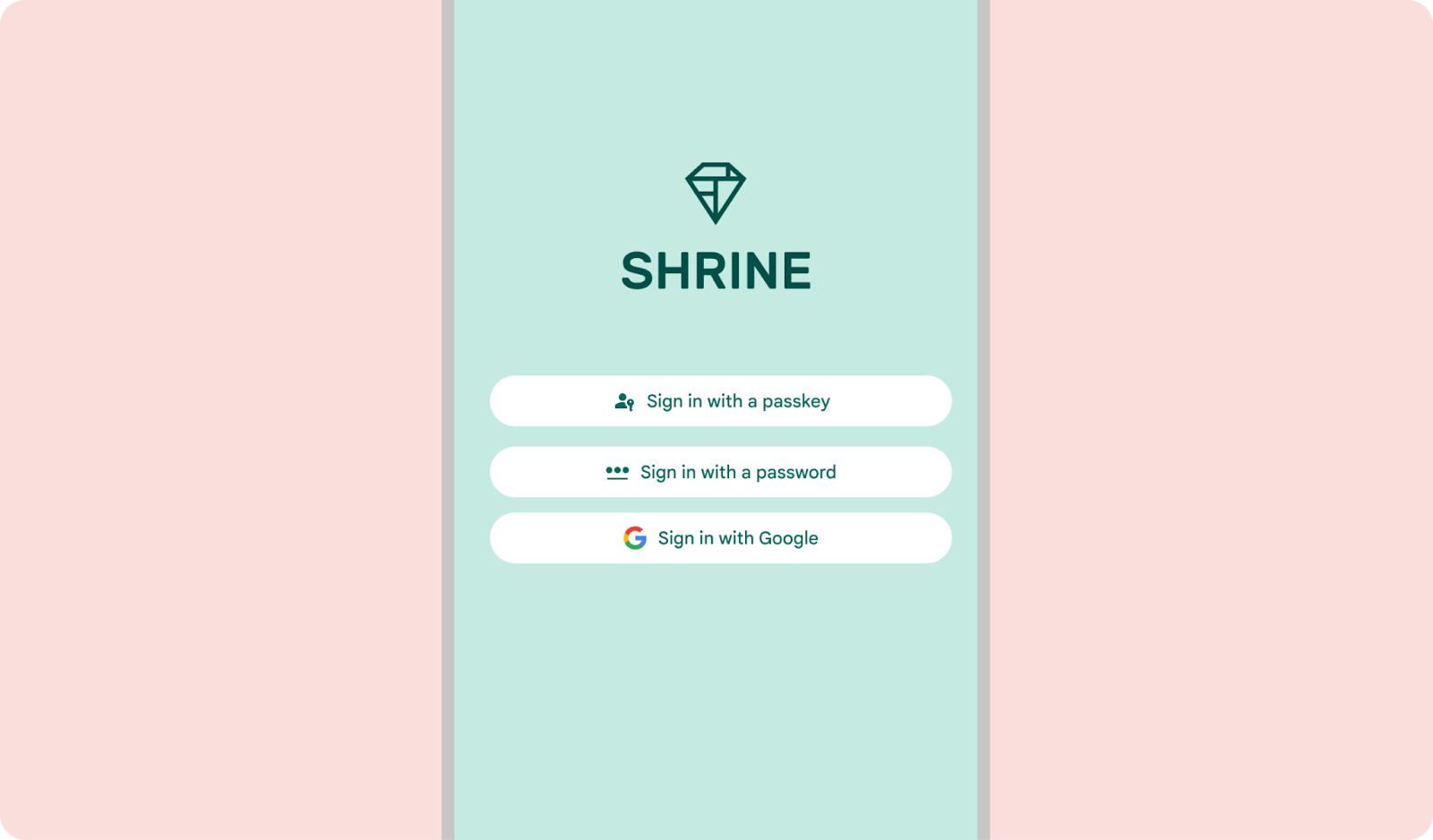
Gestore delle credenziali combina le passkey con i metodi di accesso tradizionali, come le password e gli accessi federati, ad esempio Accedi con Google. Ecco come funziona:
- Android 13 o versioni precedenti: le passkey e le password vengono salvate e recuperate da Gestore delle password di Google. Gli utenti possono ripristinare le passkey e le password su un altro dispositivo Android accedendo con il proprio Account Google.
- Android 14 e versioni successive: Gestore delle credenziali funziona con tutti i gestori delle password attivati sul dispositivo dell'utente, incluso Gestore delle password di Google. Il sistema Android raccoglie le credenziali da questi servizi e le mostra in un elenco pratico.
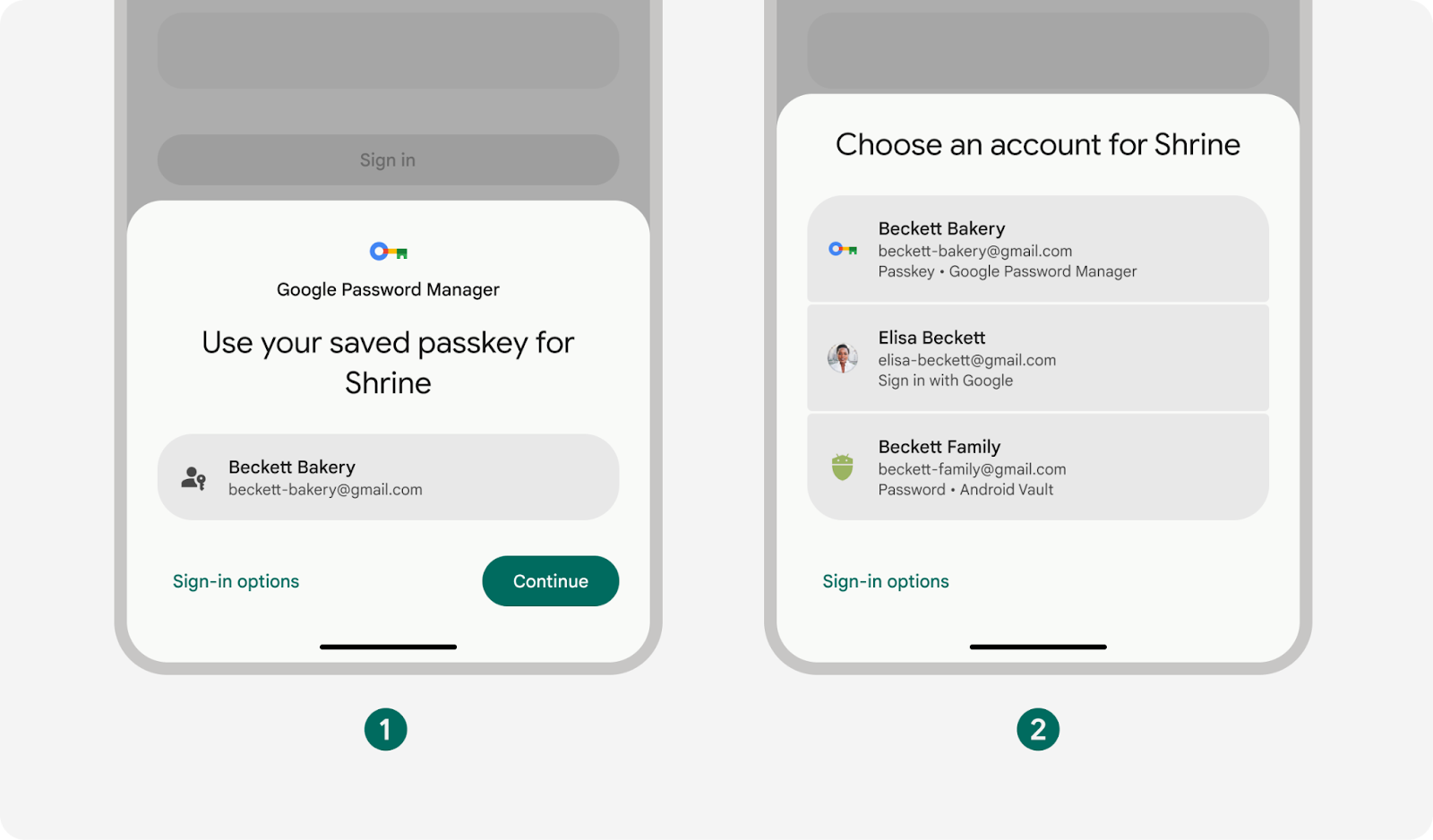
- Un account di Gestore delle password di Google
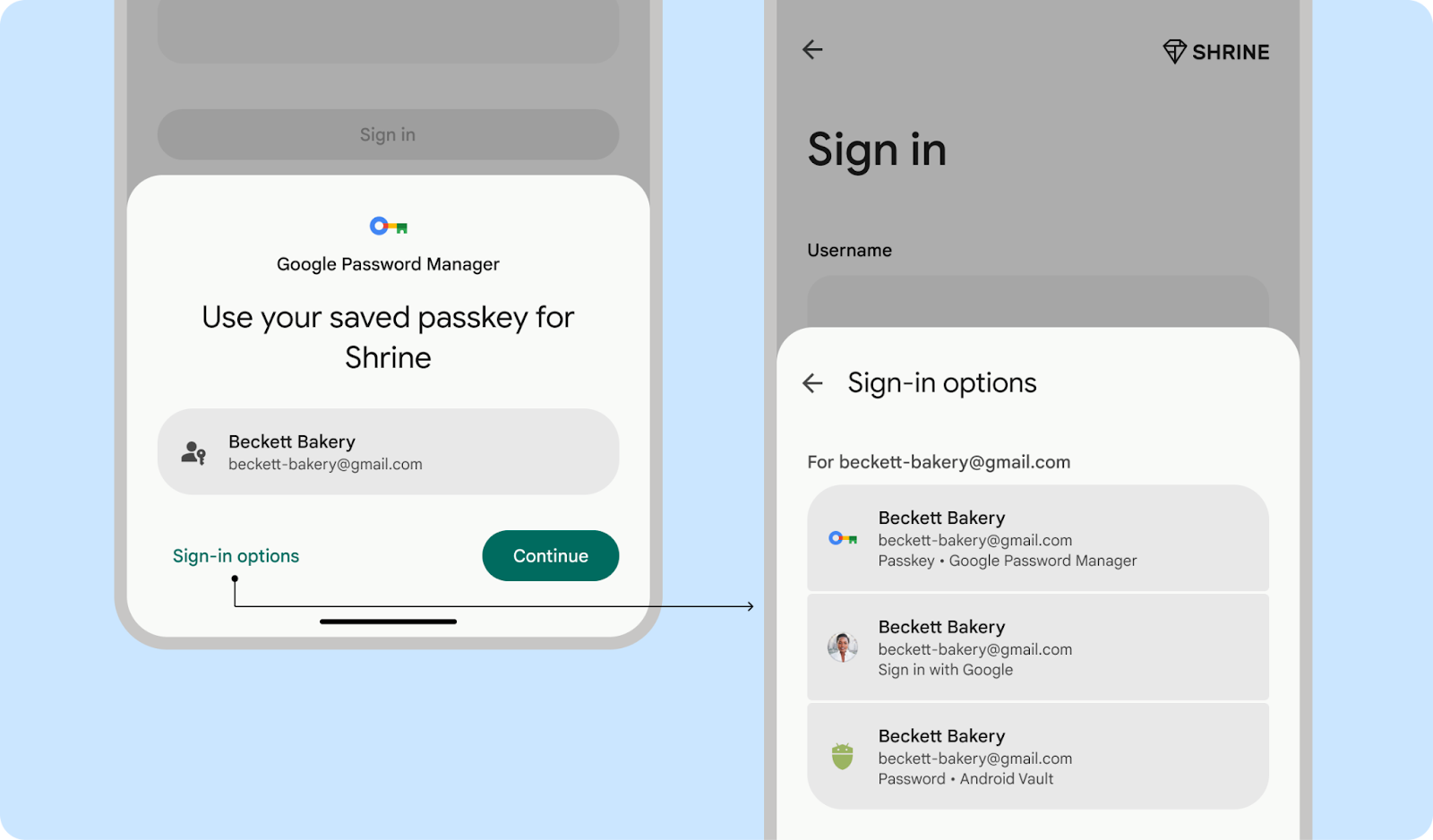
- Più account da più gestori delle password
Cosa fare
Cosa non fare
Esperienza semplice con metodi di accesso consolidati
Gestore delle credenziali semplifica l'accesso consolidando i metodi di accesso per ogni account e mostrando il metodo di autenticazione più sicuro e semplice. Ad esempio, se l'utente ha sia una password sia una passkey per il proprio account, il sistema proporrà di utilizzare la passkey.
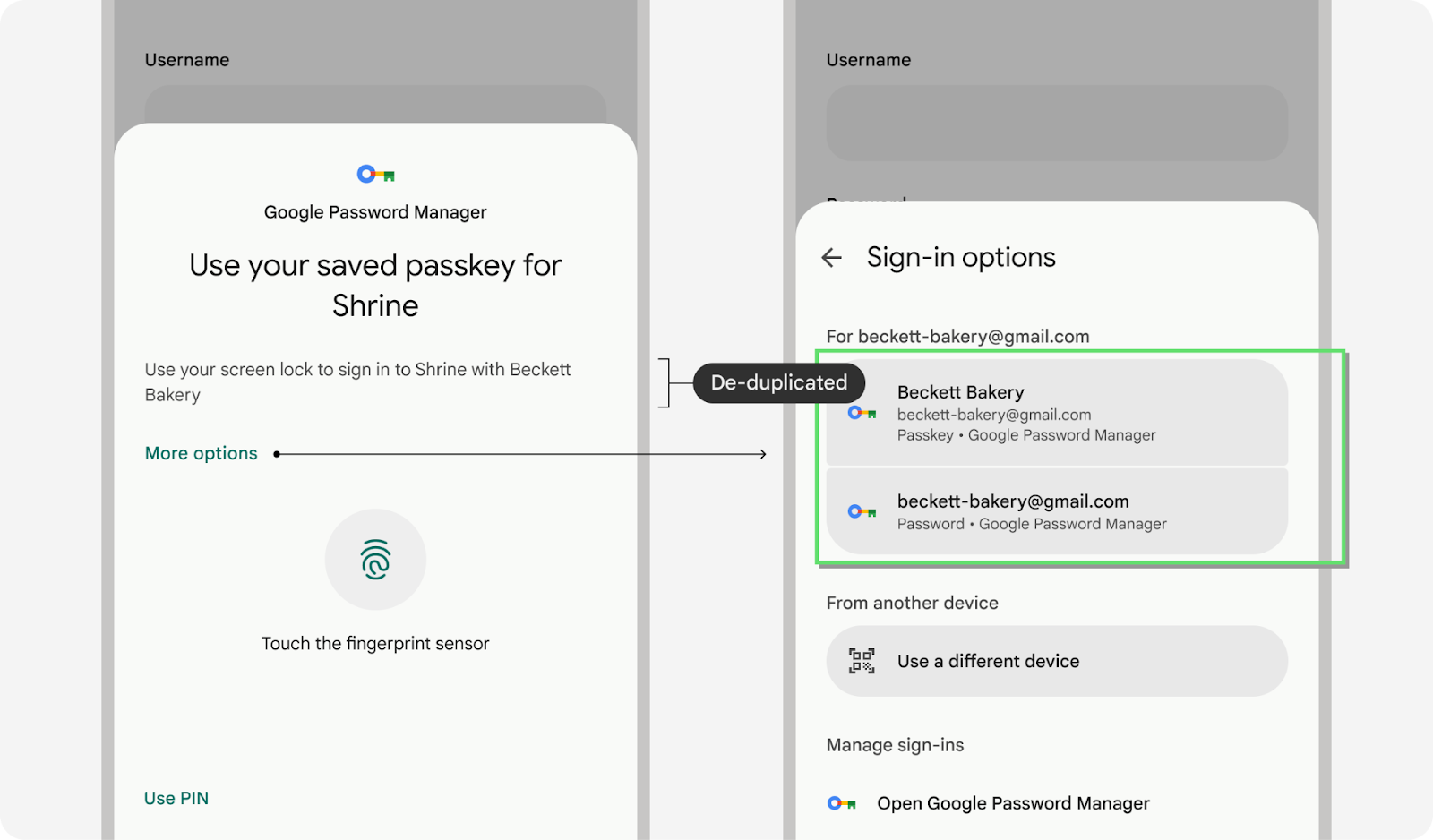
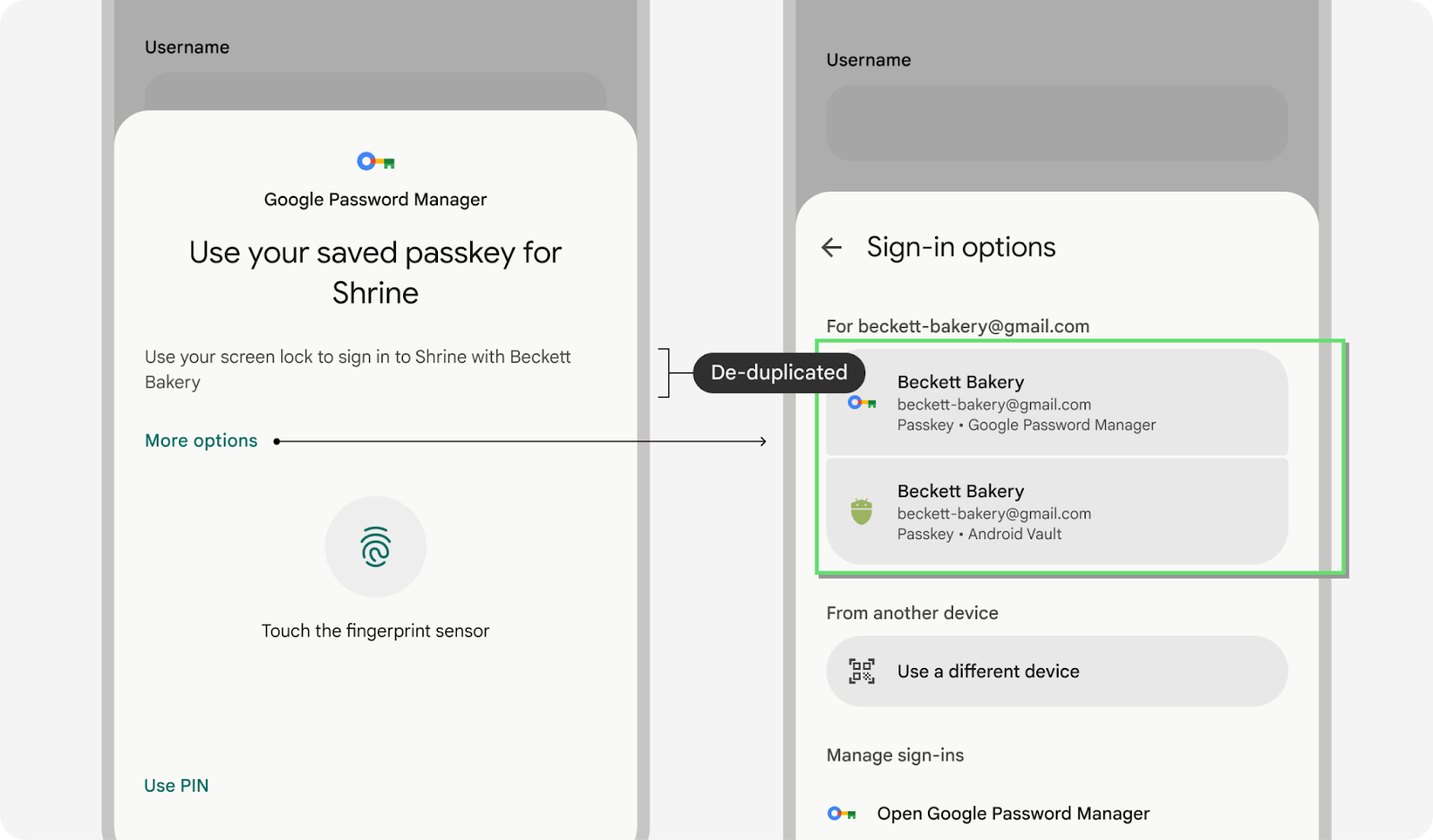
Gli utenti potrebbero utilizzare più gestori delle password per accedere ad app e siti web, il che significa che potrebbero avere più passkey salvate con lo stesso nome utente per la stessa app o lo stesso sito web. Per gestire questa situazione, Gestore delle credenziali le organizza in base all'ora dell'ultimo utilizzo e ne visualizza una. Tuttavia, se l'utente preferisce utilizzare un metodo diverso, può toccare "Altre opzioni" o "Opzioni di accesso" per scegliere un'alternativa.
Guida di stile dei contenuti per l'accesso
Quando chiedi agli utenti di accedere al proprio account tramite la schermata di accesso di Gestore delle credenziali, utilizza la frase "Accedi" o specifica il tipo di credenziale con "Accedi con una passkey" o "Accedi con una password".
"Sign in" (senza trattino) è la forma verbale. "Sign-in" (con trattino) può essere utilizzato come sostantivo per identificare l'esperienza di autenticazione o come pronome.
Sebbene "Accedi" e "Esegui l'accesso" vengano spesso utilizzati in modo intercambiabile, ti consigliamo di utilizzare "Accedi" per allinearti alla terminologia utilizzata nelle schermate dell'API specifiche della piattaforma. In questo modo, l'esperienza è più unificata.
Gestisci le passkey nelle impostazioni dell'app o del sito web
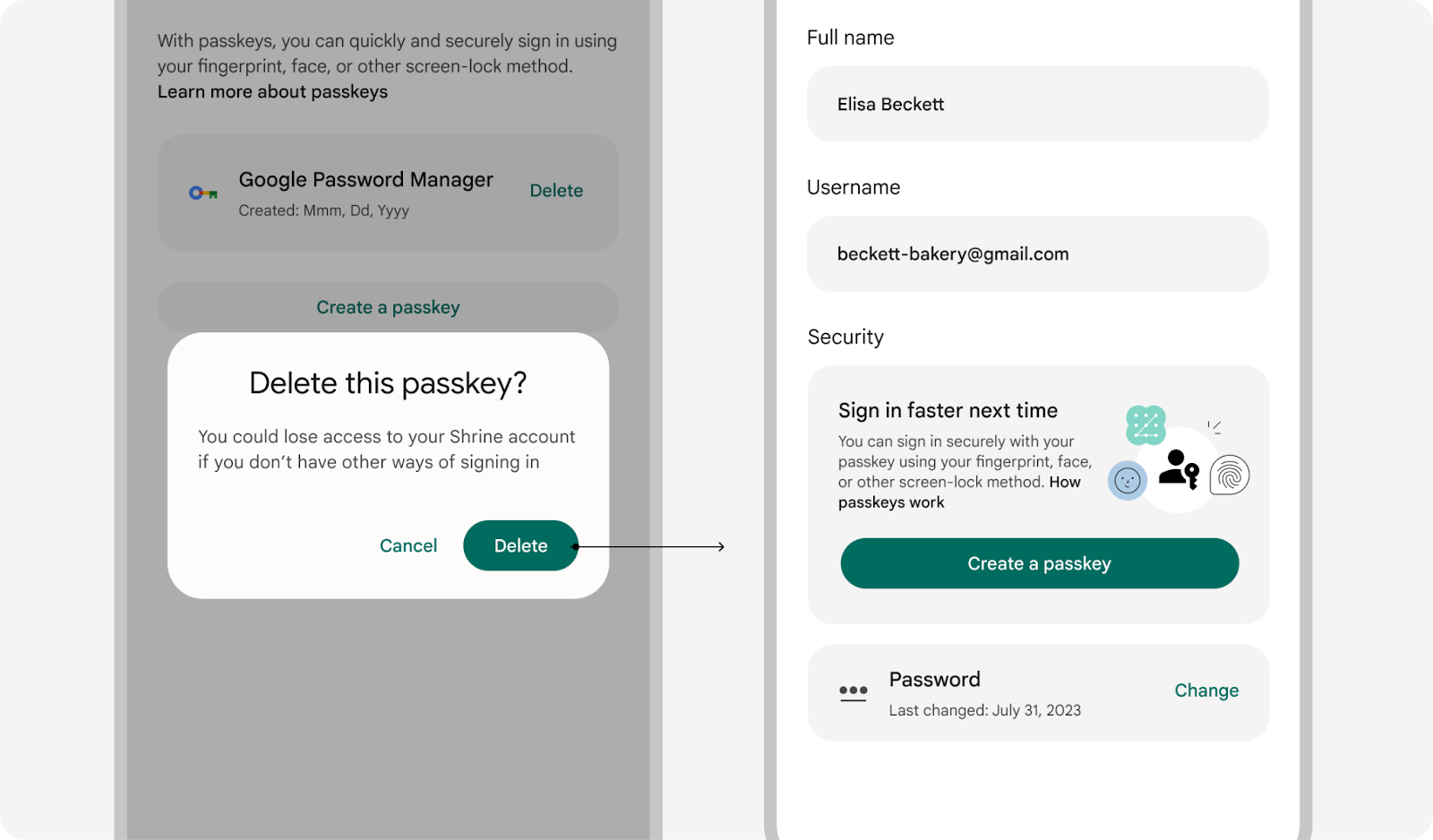
Fornisci all'utente punti di accesso per gestire le passkey in posizioni accessibili e utili.
Invita gli utenti a gestire le proprie credenziali in punti chiave delle impostazioni
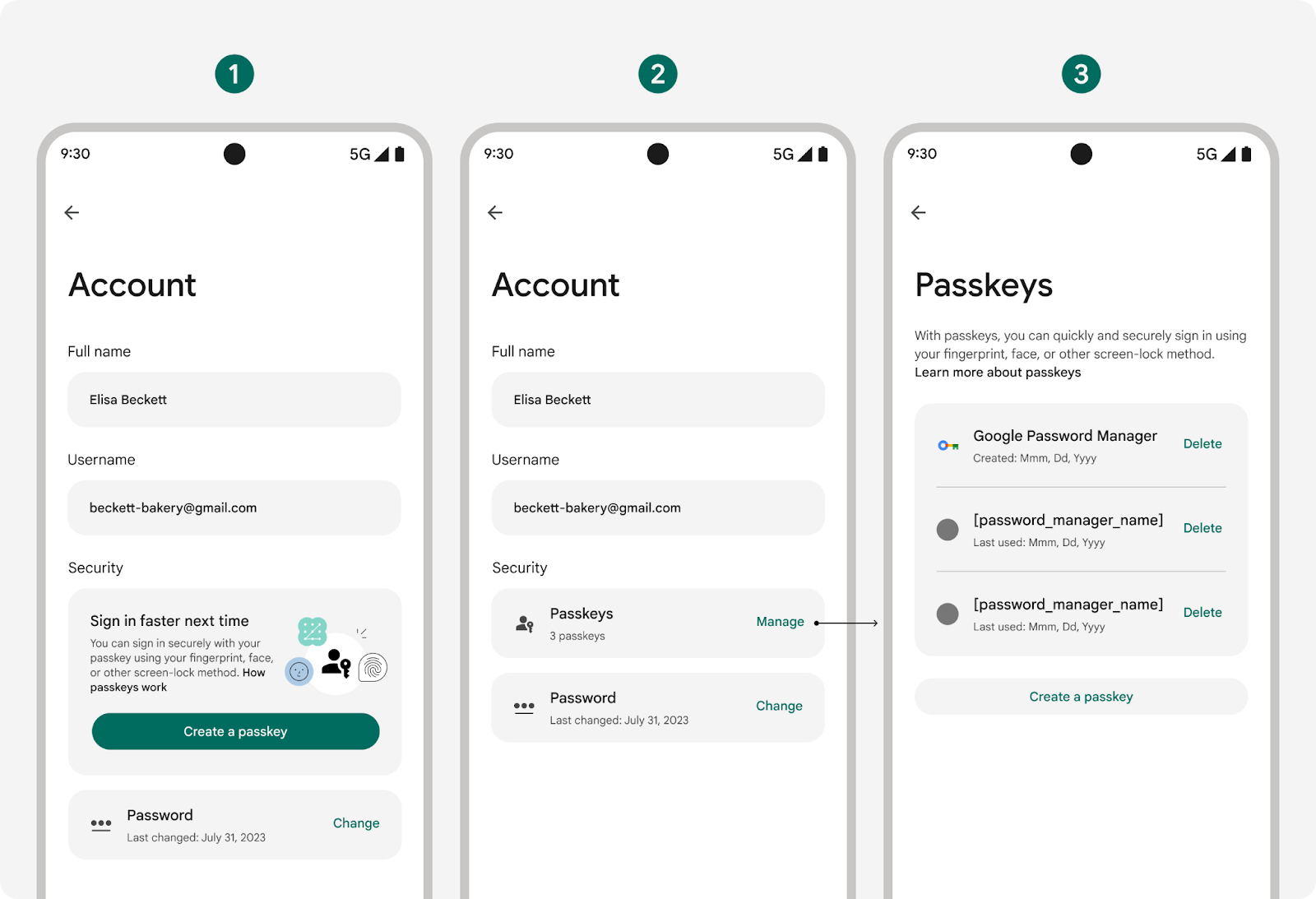
- Prima di creare una passkey
- Dopo aver creato le passkey
- Dopo aver toccato il pulsante "Gestisci"
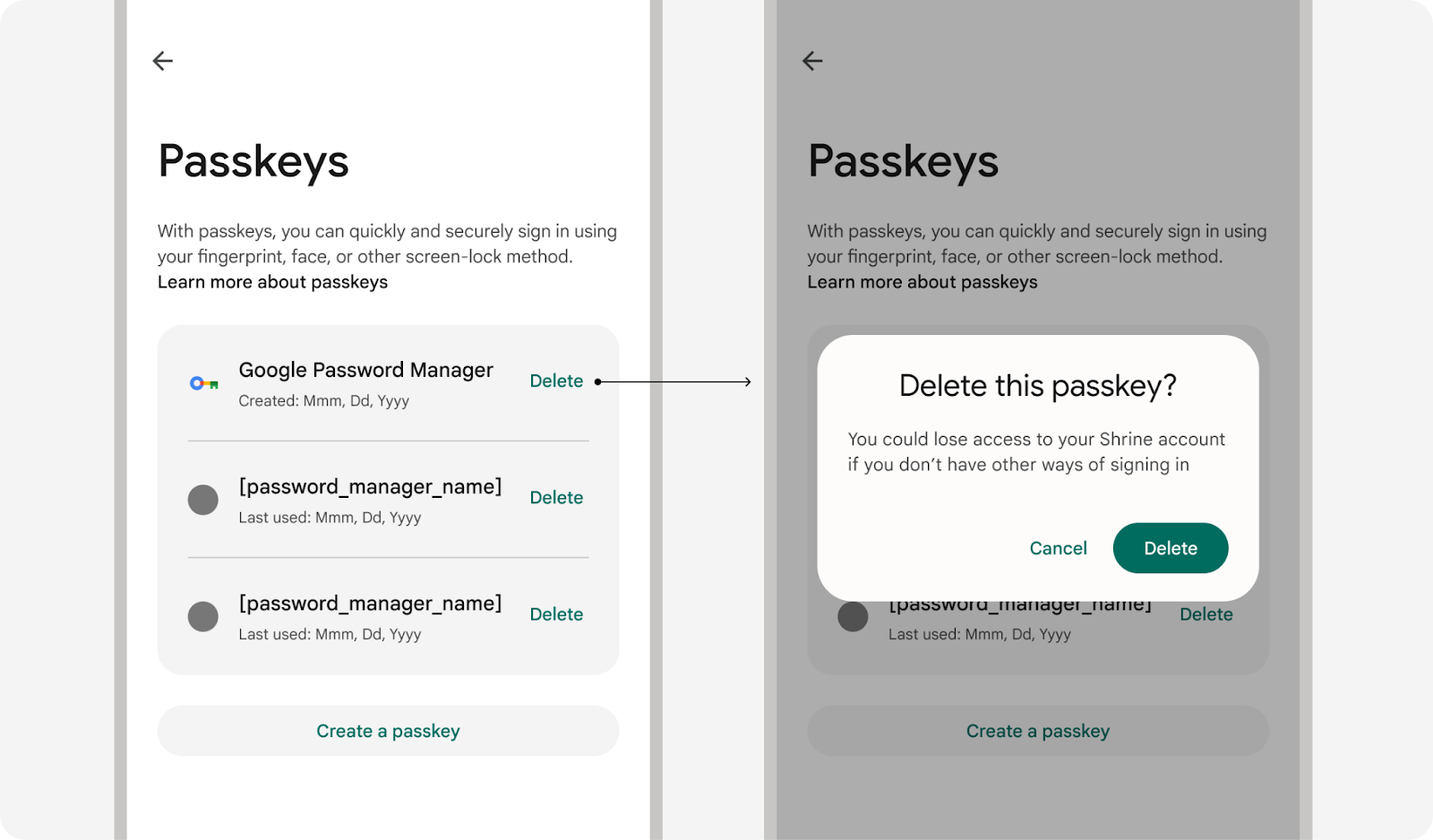
Rendi le informazioni sulle passkey facili da analizzare e comprendere
A differenza delle password, che sono combinazioni tangibili di lettere, numeri e simboli, le passkey sono in gran parte invisibili agli utenti. Per garantire la chiarezza nella UI delle impostazioni, è fondamentale mostrare informazioni utili su ogni passkey. Sono inclusi almeno i seguenti dettagli:
- Nome e icona del gestore delle password che sincronizza la passkey
- Timestamp della creazione e dell'ultimo utilizzo della passkey
- Un'opzione per eliminare la passkey dall'account
Per eliminare completamente la passkey, un utente potrebbe doverla eliminare sia dal tuo prodotto sia dal suo gestore delle password, ma una volta eliminata in una delle due posizioni, non funzionerà più.
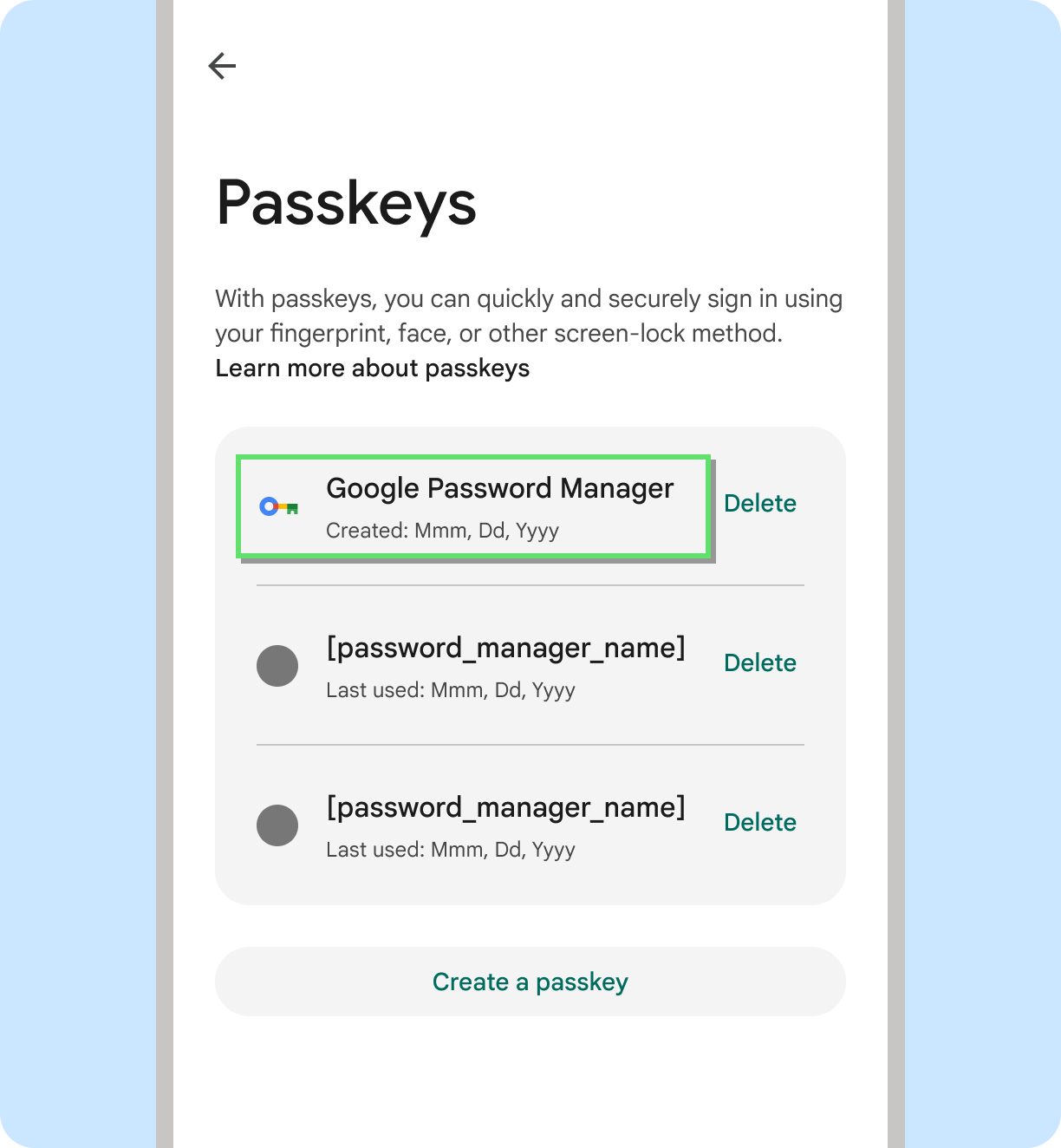
Cosa fare
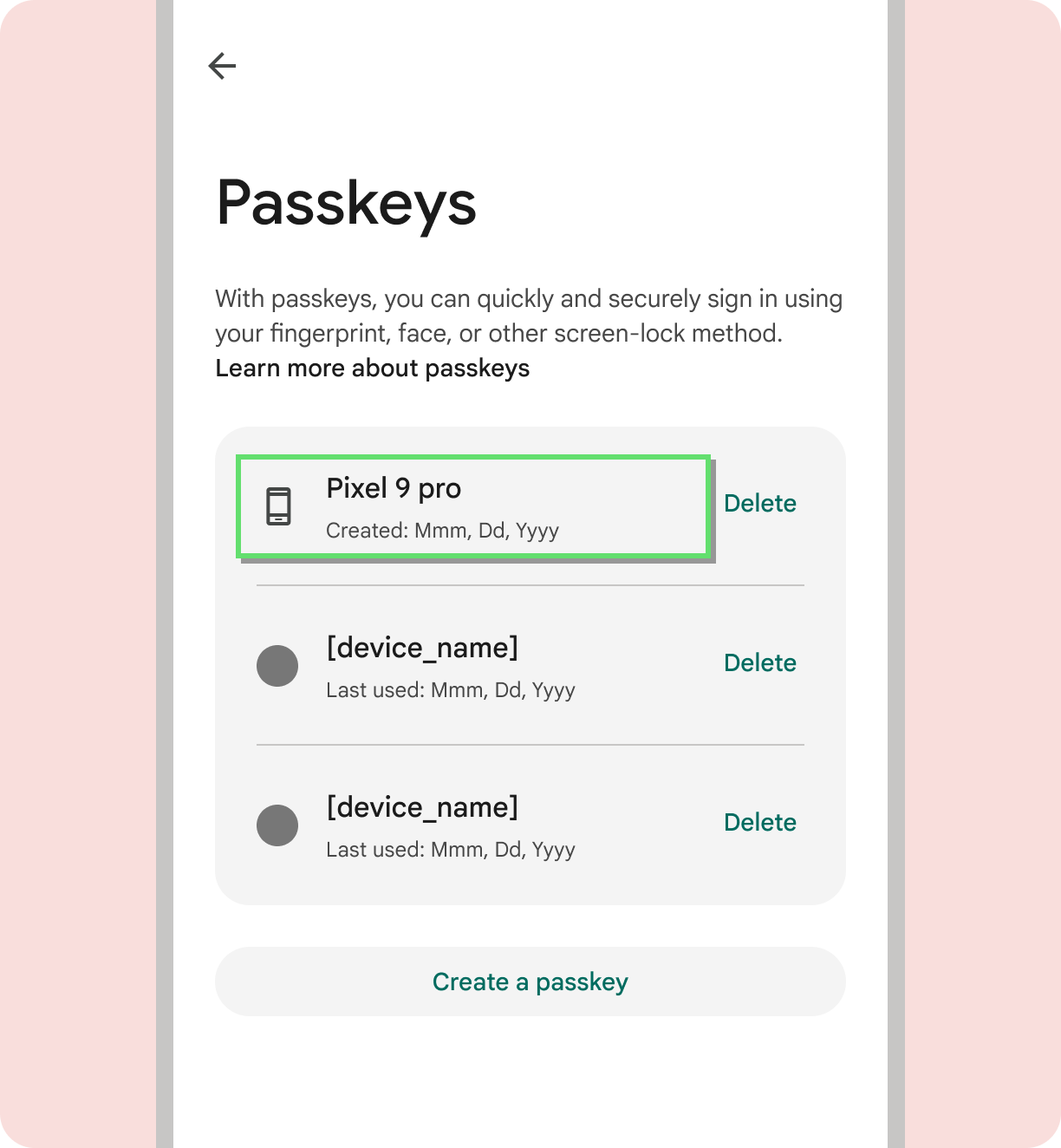
Cosa non fare
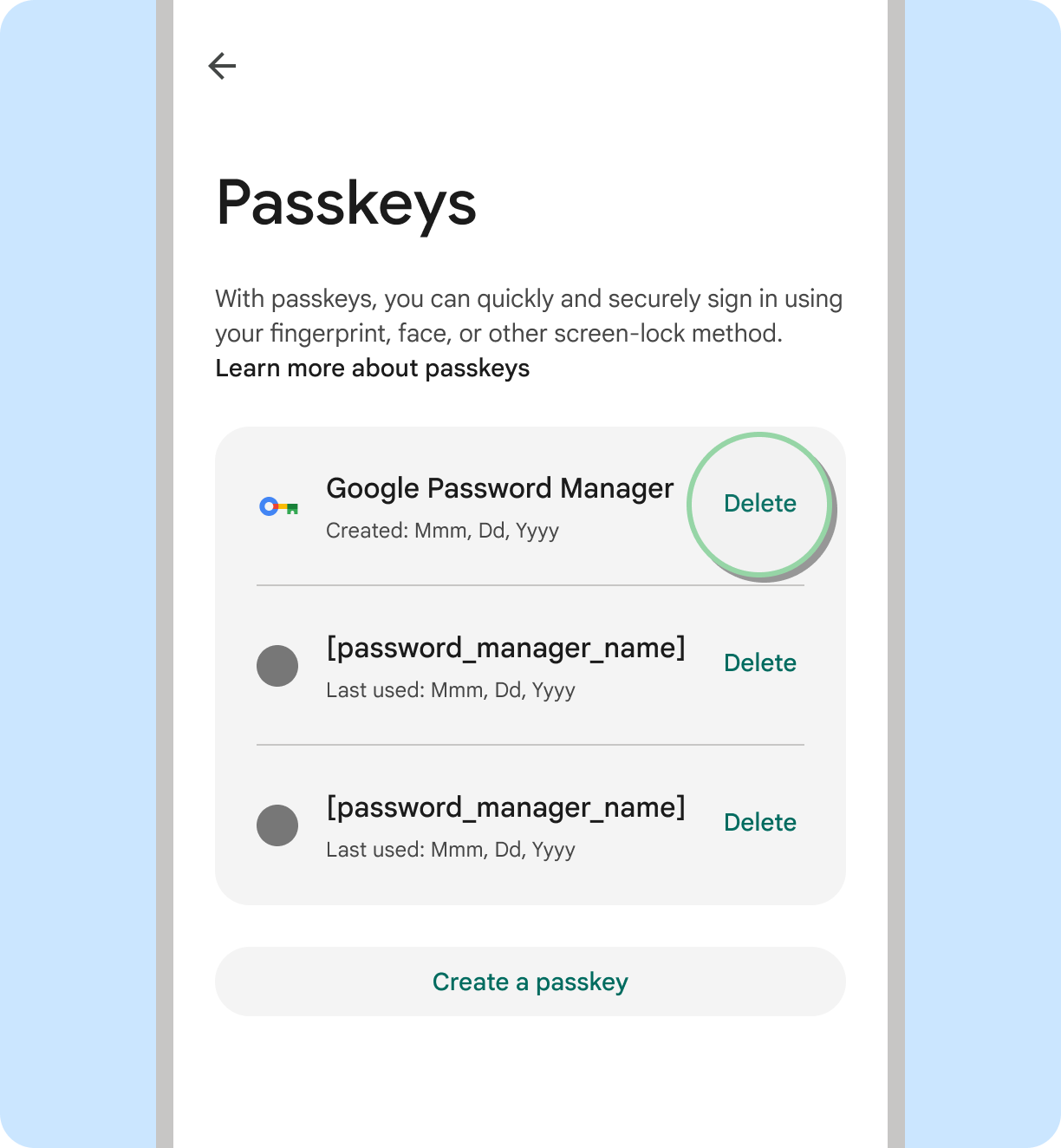
Cosa fare
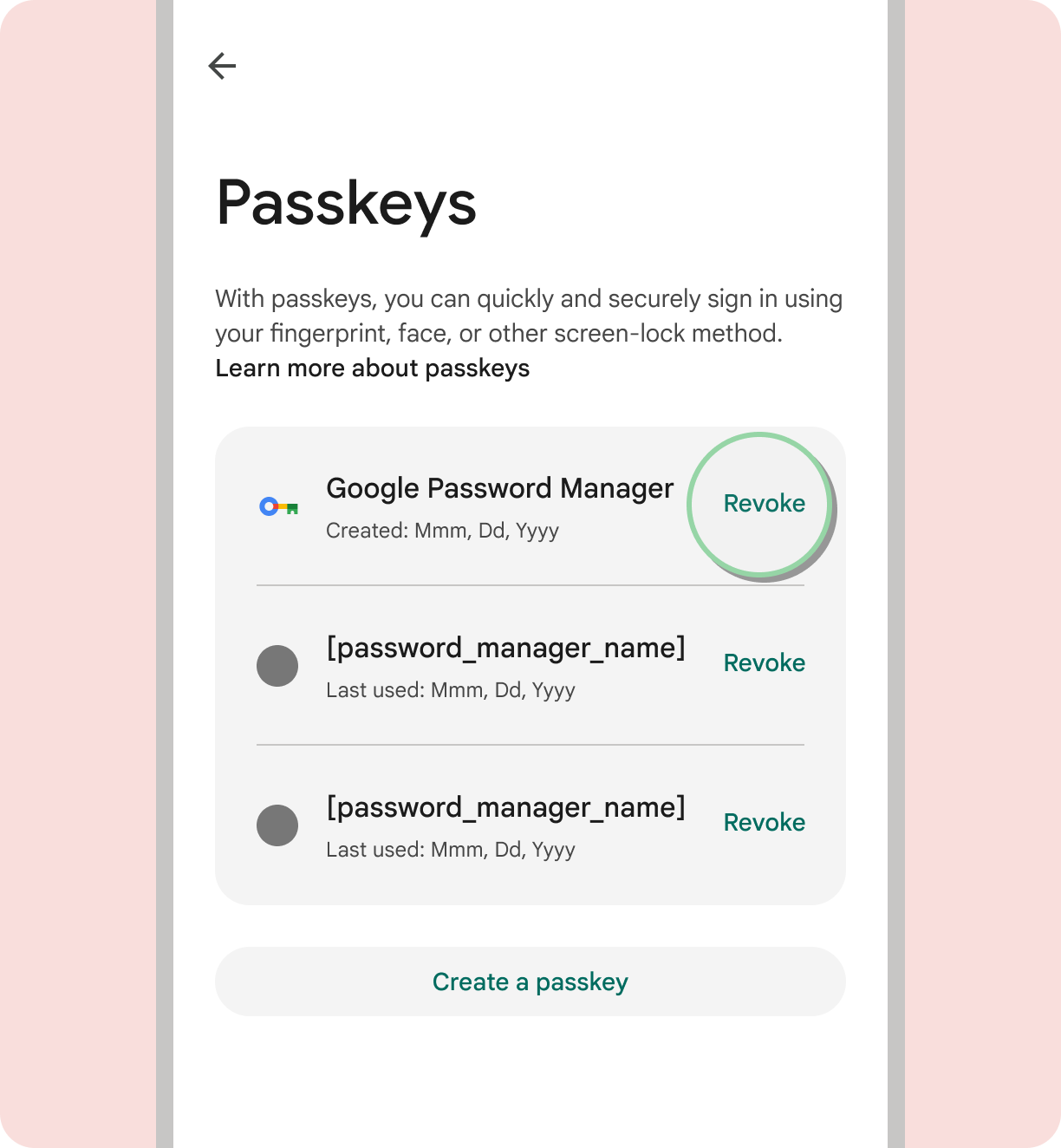
Cosa non fare
Cosa fare
Cosa fare
Utilizza l'icona della passkey Google
Utilizza l'icona delle passkey di Google per creare un'esperienza utente unificata per le passkey su Android. Questa icona consente agli utenti di riconoscere più facilmente il nuovo metodo di accesso e contribuisce ad aumentarne l'adozione. Per coerenza e leggibilità ottimale, ti consigliamo di utilizzare solo la versione piena dell'icona. Consulta le linee guida per le icone Material per sapere come utilizzare l'icona nei tuoi prodotti.
| Tema chiaro | Tema scuro | |
|---|---|---|
| Asset |

|

|
| Risorsa | Icona delle passkey |