


מכשירים מתקפלים מספקים הזדמנות לפיתוח אפליקציות חדשניות. מסכים גדולים וקטנים באותו מכשיר מציעים חוויות אינטראקטיביות משלימות אבל שונות. תכונות קיפול כמו מצב מחשב נייד ומצב ספר מאפשרות פריסות יצירתיות וממשקי משתמש לא שגרתיים.

עיצוב דינמי
כדי לתמוך בצורה אופטימלית במסכים המקופלים והפתוחים של מכשיר מתקפל, צריך להתאים את הפריסה. ההבדלים בגודל המסך וביחס הגובה-רוחב של מסכים מקופלים ופתוחים יכולים להיות משמעותיים, ולכן צריך פריסות חלופיות שמותאמות לגדלים ולתצורות שונים של מסכים. פריסות דינמיות מספקות חוויית משתמש אופטימלית כשהמכשיר המתקפל מקופל או פתוח, בכיוון לאורך או לרוחב, או במצב "על משטח, מסך למעלה" או במצב "ספר".
לדוגמה, מכשיר מתקפל עם מסך גדול במצב פתוח ובפריסה לרוחב דומה לטאבלט. פריסה של שתי חלוניות עם סרגל ניווט מנצלת היטב את המסך הרחב. כשהמכשיר מקופל, הוא דומה לטלפון רגיל. פריסת עמודה אחת עם סרגל ניווט תחתון היא פשוטה אבל יעילה. מכיוון שהפריסות נפרדות, אתם יכולים לבצע אופטימיזציה של כל אחת מהן בהתאם לתרחיש השימוש הספציפי שלה.
המסכים הפנימיים של טלפונים מתקפלים במצב פתוח מתחלקים בדרך כלל לשתי קטגוריות של יחס גובה-רוחב:
- מסכים פנימיים ריבועיים (1:1): בדרך כלל נכללים בקטגוריית הגודל של חלון בינוני או מורחב, גם בכיוון לאורך וגם בכיוון לרוחב.
- מסכים פנימיים רחבים (4:3) (4:3 לרוחב, 3:4 לאורך): מגיעים לקטגוריית גודל החלון המורחב בכיוון לרוחב, ומשלבים עם מסך חיצוני ביחס של 10:16 (16:10 לרוחב) כשהוא מקופל.
כדי לבדוק את הפריסות הדינמיות בשתי הקטגוריות, אפשר להשתמש בפרופילים של האמולטור Foldable (1:1 inner display) ו-Foldable (4:3 inner display) ב-Android Studio (או foldable_1_1 ו-foldable_4_3 ב-Android CLI), שתואמים גם למפרטים של צילומי מסך בחנות Google Play.
למידע נוסף על עיצוב ופיתוח רספונסיביים למכשירים מתקפלים, אפשר לעיין במאמרים הבאים:
- עיצוב: כדאי לעיין בגלריית ממשק המשתמש כדי לקבל השראה לפריסה ולתבניות בגורמי צורה שונים.
- פיתוח: כדי ליצור פריסות מותאמות, פועלים לפי ההנחיות למפתחים במאמר תמיכה בגדלים שונים של מסכים.
מצבים ותנוחות של מכשירים מתקפלים
הקיפול של מכשיר מתקפל מחלק את המסך לשני חלקים. הקיפול יכול להיות אזור גמיש במסך, או ציר שמפריד בין שני המסכים במכשירים עם מסך כפול.
לקיפול יש ממד ומאפיין occlusionType, שמגדיר אם הקיפול מסתיר חלק מהמסך. במכשירים עם מסך כפול, ה-occlusionType הוא FULL, ולא ניתן לראות תוכן באזור הקיפול (הציר) למרות שאפליקציה עשויה להשתרע על פני שני המסכים.
מכשירים מתקפלים יכולים להיות במצבי קיפול שונים, כמו FLAT (פתוח לגמרי) או HALF_OPENED (מצב ביניים בין פתוח לגמרי לסגור לגמרי).
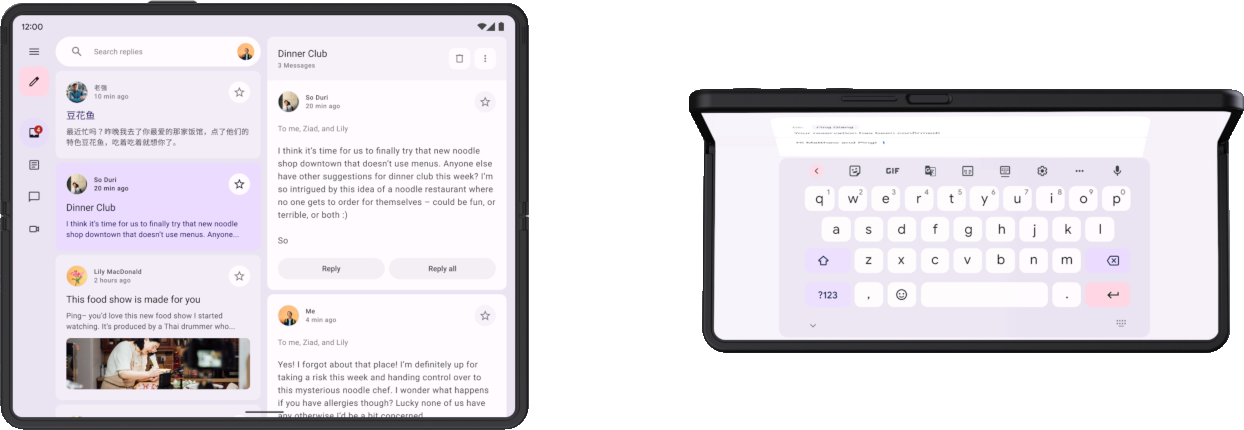
כשהמכשיר במצב HALF_OPENED, יש שתי תנוחות אפשריות, בהתאם לכיוון הקיפול: תנוחת שולחן (קיפול אופקי) ותנוחת ספר (קיפול אנכי).
מצבי "על משטח, מסך למעלה" ו"ספר" מציעים אפשרויות פריסה חדשות, אבל מצב המכשיר HALF_OPENED גם מטיל כמה מגבלות. לדוגמה, למשתמשים יכול להיות קשה לגשת לרכיבים אינטראקטיביים שקרובים לקו הקיפול, וטקסט שמופיע מעל קו הקיפול יכול להיות קשה לקריאה (או בלתי קריא אם occlusionType הוא FULL).
כדאי לעצב את הפריסות כך שרכיבי ממשק המשתמש יהיו נגישים בכל מצבי המכשיר. מקמו תיבות דו-שיח ותפריטים קופצים כך שלא יכסו את החלק העליון של המסך. חשוב לוודא שהתוכן החשוב מוצג כשהמכשיר מקופל חלקית. פיצול התוכן לשני אזורים כשהמכשיר פתוח למחצה – למעלה ולמטה במצב "על משטח, מסך למעלה", ולשמאל ולימין במצב "ספר".
בנוסף לתנוחות, מכשירים מתקפלים תומכים במצבי תצוגה ייחודיים:
- מצב מסך אחורי: מאפשר לאפליקציה להשתמש במסך החיצוני כשהמכשיר פתוח, וכך להפעיל תכונות כמו תצוגה מקדימה של סלפי במצלמה האחורית.
- מצב מסך כפול: הצגת תוכן בו-זמנית במסך הפנימי ובמסך החיצוני, מה שמאפשר חוויות כמו תרגום דו-כיווני.
מידע נוסף על קיפולים ומצבי קיפול זמין במאמר התאמת האפליקציה למכשירים מתקפלים. במאמר תמיכה במצבי תצוגה של מכשירים מתקפלים מוסבר איך לתמוך במצבי תצוגה ייחודיים.
המשכיות האפליקציה
האפליקציה נעצרת ומופעלת מחדש כשהיא עוברת ממסך אחד לאחר כשמקפלים או פותחים את המכשיר. כדי לשמור על רציפות למשתמש, האפליקציה צריכה לשמור ולשחזר את המצב שלה בצורה חלקה, כפי שמתואר בהנחיות האיכות לאפליקציות רספונסיביות.
פריסות המסך השונות של מכשיר מתקפל צריכות גם להשלים זו את זו. לדוגמה, אם במסך המקופל מוצגים תמונה ותיאור של מוצר מחנות אונליין, במסך הפתוח צריך לשמור על המשכיות ולהציג את אותה תמונה ואותו תיאור, אבל גם לכלול תוכן משלים, כמו מפרט המוצר או ביקורות.
במאמרים שמירת מצבי ממשק המשתמש וטיפול בשינויים בהגדרות האישיות מוסבר איך לנהל את מצב האפליקציה ואת ההמשכיות.
ריבוי משימות
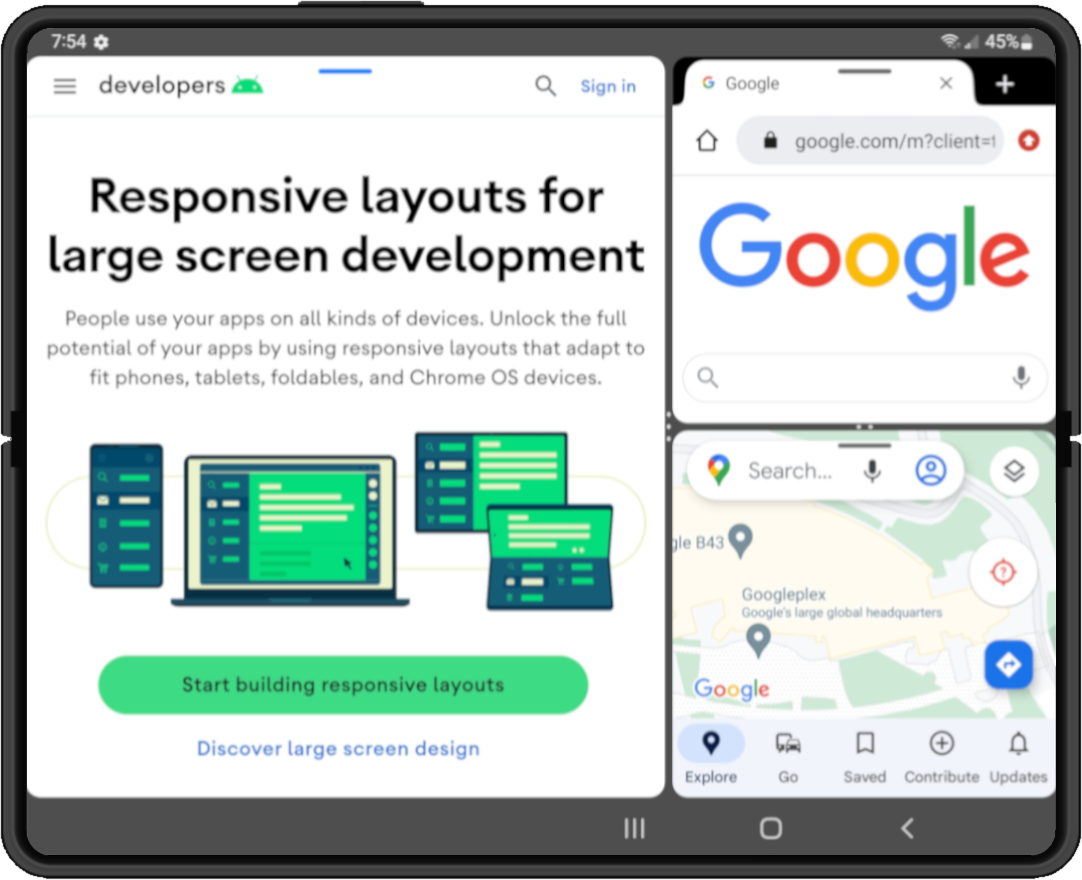
במכשירים מתקפלים עם מסך גדול יש מסך בגודל של טאבלט, שמתאים לריבוי משימות במצב ריבוי חלונות. במכשירים מתקפלים יש תמיכה במצב מסך מפוצל, ובחלקם יש אפילו תמיכה בממשק מחשב, שבו האפליקציות מוצגות בחלונות שאפשר להזיז ולשנות את הגודל שלהם, בדומה למערכת של ממשק מחשב.
|

|
|
|
|
ב-Android 12 (רמת API 31) ובגרסאות מתקדמות יותר, מצב ריבוי חלונות מופעל כברירת מחדל. במסכים גדולים, כל האפליקציות פועלות במצב ריבוי חלונות, בלי קשר להגדרות האפליקציה. בגרסאות קודמות עד Android 7.0 (רמת API 24), צריך להגדיר את האפליקציה כך שניתן יהיה לשנות את הגודל שלה כדי לתמוך במצב ריבוי חלונות.
למידע על ריבוי משימות במצב ריבוי חלונות, ראו תמיכה במצב ריבוי חלונות.
גרירה ושחרור
במכשירים מתקפלים עם מסך גדול יש מספיק מקום לאינטראקציות של גרירה ושחרור. במצב ריבוי חלונות במכשירים מתקפלים, אפשר לגרור ולשחרר פריטים בין אפליקציות.
אינטראקציות של גרירה ושחרור יוצרות חוויית משתמש פרודוקטיבית ומושכת. הוספת יכולות גרירה ושחרור לאפליקציה באמצעות מסגרת הגרירה והשחרור של Android. מידע נוסף זמין במאמר הפעלת גרירה ושחרור.