

Telas grandes desdobradas e estados dobrados exclusivos permitem novas experiências do usuário em dispositivos dobráveis. Para que o app reconheça um dispositivo dobrável no Jetpack Compose, use a biblioteca adaptável do Compose Material 3, que oferece APIs para recursos de janela de dispositivos dobráveis, como dobras, articulações e posturas do dispositivo. Quando o app reconhece dobras, ele pode adaptar o layout para evitar colocar conteúdo importante na área delas ou de articulações, além de poder usar as dobras e articulações como separadores naturais.
Saber se um dispositivo é compatível com configurações como o modo de mesa ou de livro pode orientar decisões sobre o suporte a diferentes layouts ou o fornecimento de recursos específicos.
Informações da janela
No Jetpack Compose, use a função combinável collectFoldingFeaturesAsState()
para observar as informações de dobra da janela.
collectFoldingFeaturesAsState() coleta os recursos de dobra da janela atual
de WindowInfoTracker em um State do Compose que contém uma lista de
objetos FoldingFeature.
Como collectFoldingFeaturesAsState() retorna um State do Compose, os
combináveis são recompostos automaticamente sempre que o estado de dobra ou a postura do dispositivo
muda, sem exigir gerenciamento manual do ciclo de vida ou coleta de fluxo:
@Composable
fun FoldAwareScreen() {
    val foldingFeatures by collectFoldingFeaturesAsState()

    // Access folding features for the current window.
    val foldFeature = foldingFeatures.firstOrNull()
    if (foldFeature != null) {
        // Adapt layout based on the fold feature.
    }
}
Recursos de telas dobráveis
A lista de elementos FoldingFeature retornados por
collectFoldingFeaturesAsState() (um subtipo de DisplayFeature)
fornece informações sobre telas dobráveis, incluindo as seguintes
propriedades:
state: o estado dobrado do dispositivo,FLATouHALF_OPENED.orientation: a orientação da dobra ou articulação,HORIZONTALouVERTICAL.occlusionType: indica se a dobra ou articulação oculta parte da tela,NONEouFULL.isSeparating: se a dobra ou articulação cria duas áreas de exibição lógicas ou não, "true" ou "false".
Um dispositivo dobrável que está HALF_OPENED sempre informa isSeparating como "true"
porque a tela é separada em duas áreas de exibição. Além disso, isSeparating é
sempre verdadeiro em um dispositivo de tela dupla quando o app abrange as duas
telas.
A propriedade FoldingFeature bounds (herdada de DisplayFeature)
representa o retângulo delimitador de um recurso dobrável, como uma dobra ou articulação.
Os limites podem ser usados para posicionar elementos na tela em relação ao recurso:
@Composable
fun FoldFeatureDemo() {
    val foldingFeatures by collectFoldingFeaturesAsState()
    val foldFeature = foldingFeatures.firstOrNull()

    if (foldFeature != null) {
        val isSeparating = foldFeature.isSeparating
        val occlusionType = foldFeature.occlusionType
        val bounds = foldFeature.bounds
        // Use bounds and properties to position content.
    }
}
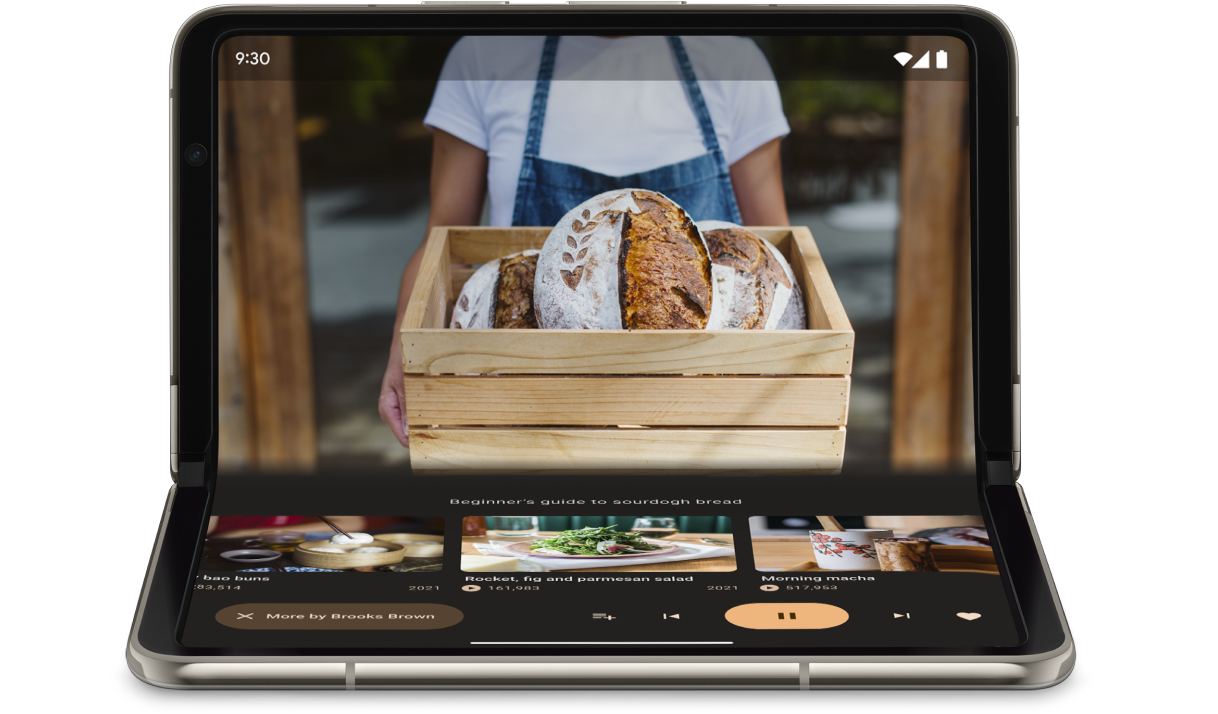
Posição de mesa
Usando as informações incluídas no objeto FoldingFeature, o app pode
oferecer suporte a posições como o modo de mesa, em que o smartphone está em uma superfície, a articulação está
em uma posição horizontal e a tela dobrável está meio aberta.
O modo de mesa oferece aos usuários a conveniência de operar o smartphone sem segurar o dispositivo nas mãos. O modo de mesa é ótimo para assistir conteúdo de mídia, tirar fotos e fazer videochamadas.
Use FoldingFeature.State e FoldingFeature.Orientation de
collectFoldingFeaturesAsState() para determinar se o dispositivo está na posição
de mesa:
@Composable
fun TabletopContent() {
    val foldingFeatures by collectFoldingFeaturesAsState()
    val foldFeature = foldingFeatures.firstOrNull()

    val isTableTopPosture = foldFeature != null &&
        foldFeature.state == FoldingFeature.State.HALF_OPENED &&
        foldFeature.orientation == FoldingFeature.Orientation.HORIZONTAL

    if (isTableTopPosture) {
        // Tabletop layout: separate content and controls across the fold.
    } else {
        // Standard layout.
    }
}
Como alternativa, é possível determinar se a janela está na postura de mesa
verificando a propriedade Posture retornada por
currentWindowAdaptiveInfoV2():
val adaptiveInfo = currentWindowAdaptiveInfoV2()
val isTabletop = adaptiveInfo.windowPosture.isTabletop
Quando você detectar que o dispositivo está na posição de mesa, atualize o layout do app corretamente. Em apps de música, isso normalmente significa colocar a reprodução acima da dobra e posicionar os controles e o conteúdo suplementar logo abaixo para uma experiência de visualização ou escuta viva-voz.
Exemplos
App
MediaPlayerActivity(link em inglês): confira como usar o Exoplayer da Media3 e o WindowManager para criar um player de vídeo com reconhecimento de dobra.Dimensionar conteúdo de mídia em vários formatos: saiba como processar inserções de janela, dimensionamento dinâmico de janela e dimensionamento de conteúdo no Jetpack Compose com o Media3.
Codelab Otimizar o app de câmera em dispositivos dobráveis com o Jetpack WindowManager: aprenda a implementar a postura de mesa para apps de fotografia. Mostre o visor na metade de cima da tela (acima da dobra) e os controles na metade de baixo.
Posição de livro
Outro recurso dobrável exclusivo é a posição de livro, em que o dispositivo fica meio aberto com a articulação na vertical. A posição de livro é ótima para ler e-books. Com um layout de duas páginas em uma tela dobrável grande, aberta como um livro encadernado, o modo de livro reproduz a experiência de ler um livro real.
Ele também pode ser usado para fotografia se você quiser capturar uma proporção diferente ao tirar fotos sem usar as mãos.
Implemente a postura de livro com as mesmas técnicas usadas na postura de mesa. Confira se a orientação do recurso dobrável é vertical em vez de horizontal:
@Composable
fun BookContent() {
    val foldingFeatures by collectFoldingFeaturesAsState()
    val foldFeature = foldingFeatures.firstOrNull()

    val isBookPosture = foldFeature != null &&
        foldFeature.state == FoldingFeature.State.HALF_OPENED &&
        foldFeature.orientation == FoldingFeature.Orientation.VERTICAL

    if (isBookPosture) {
        // Book posture layout: two-page layout across the vertical fold.
    } else {
        // Standard single-page layout.
    }
}
Mudanças no tamanho das janelas
A área de exibição de um app pode mudar devido a uma modificação na configuração do dispositivo. Por exemplo, quando o dispositivo é dobrado, desdobrado, girado ou redimensionado no modo de várias janelas.
Para recuperar a classe de tamanho de janela atual e se adaptar às mudanças de tamanho no Jetpack
Compose, use a função combinável currentWindowAdaptiveInfoV2() da
biblioteca adaptável do Compose Material 3. currentWindowAdaptiveInfoV2()
retorna uma instância de WindowAdaptiveInfo que fornece o
WindowSizeClass da janela atual (com suporte para pontos de interrupção grandes e
extragrandes por padrão), bem como o
windowPosture do dispositivo:
@Composable
fun AdaptiveApp() {
    val adaptiveInfo = currentWindowAdaptiveInfoV2()
    val windowSizeClass = adaptiveInfo.windowSizeClass

    when {
        windowSizeClass.isWidthAtLeastBreakpoint(
            WIDTH_DP_EXPANDED_LOWER_BOUND
        ) -> {
            // Expanded layout
        }
        windowSizeClass.isWidthAtLeastBreakpoint(
            WIDTH_DP_MEDIUM_LOWER_BOUND
        ) -> {
            // Medium layout
        }
        else -> {
            // Compact layout
        }
    }
}
Consulte Usar classes de tamanho de janela.
Outros recursos
Para saber mais sobre layouts que reconhecem dobras e dispositivos dobráveis, consulte os seguintes recursos:
Amostras
- Exemplo da Jetpack WindowManager (link em inglês): exemplo de como usar a biblioteca WindowManager do Jetpack.
- Jetcaster: implementação da postura de mesa com o Compose.
Codelabs
- Oferecer suporte a dispositivos dobráveis e de duas telas usando a biblioteca do Jetpack WindowManager
- Otimizar o app de câmera em dispositivos dobráveis com o Jetpack WindowManager