如要開始在 Android Studio 中使用 Gemini 企業版,團隊必須完成下列步驟。在本指南中,我們會連結至 Gemini Code Assist 文件,說明通常由管理員執行的步驟。如果團隊已完成這些設定步驟,且您已準備好在開發工作流程中,將 Android Studio 專用的 Gemini 整合至企業版,請繼續按照本頁說明完成新手上路流程。
設定 Gemini Code Assist。這個步驟通常由管理員完成。
開發人員的企業級方案新手上路指南
團隊完成 Gemini Code Assist 的設定步驟後,您就可以在開發工作流程中,開始使用 Android Studio 企業版中的 Gemini:
- 下載 Android Studio。請注意,部分功能仍在積極開發中,僅適用於 Studio Labs 或 Android Studio 預先發布版。請參閱「功能」一節,瞭解您感興趣的功能需要哪個版本的 Android Studio。
- 如要啟動 Gemini,請開啟或啟動 Android Studio 專案,然後按一下「Agent」
 。或者,依序點選「View」>「Tool Windows」>「Agent」。
 - 如果尚未登入 Google 帳戶,系統會要求你登入。
系統提供產品層級選項時,請選取「Gemini for businesses」。
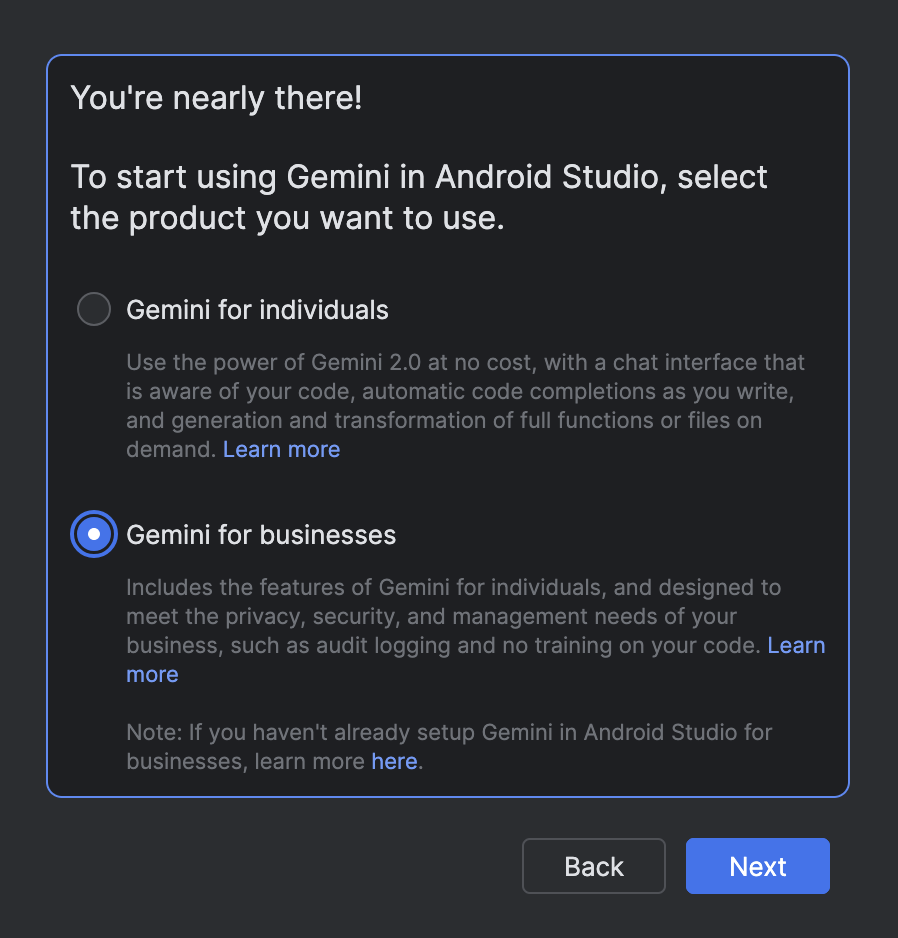
在新手上路流程中選取「Gemini for Business」。 選取已啟用 Gemini for Google Cloud API 的 Google Cloud 專案。如有需要,請向管理員詢問專案名稱。選取專案後,Gemini 工具視窗就會開啟,您就能開始傳送查詢。
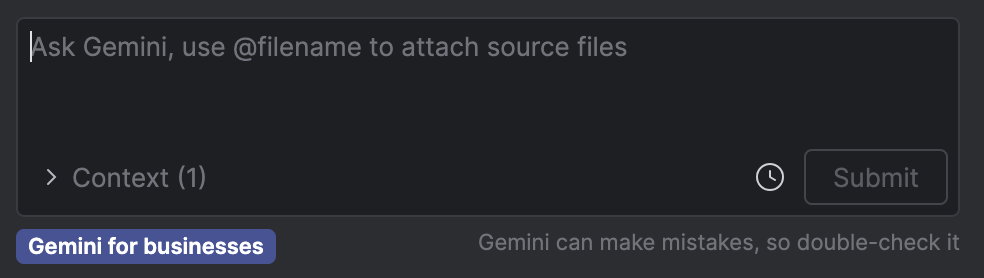
在 Android Studio 中使用 Gemini for Business 時,代理工具視窗底部應會顯示「Gemini for Business」標籤。