

ارتقاء وابستگیها میتواند یک کار پیچیده و زمانبر باشد.
برنامههای اندروید برای مواردی مانند شبکه، بارگذاری تصویر و اجزای رابط کاربری به وابستگیهای کتابخانهای خارجی مختلفی متکی هستند. این کتابخانهها دائماً در حال تکامل هستند و نسخههای جدید، رفع اشکالات، بهبود عملکرد و ویژگیهای جدید را ارائه میدهند.
Gemini در اندروید استودیو فرآیند بهروزرسانی وابستگیها را خودکار و ساده میکند، کار خستهکننده را حذف میکند و قابلیت نگهداری پروژه را بهبود میبخشد.
رابط خط فرمان اندروید
دانلود رابط خط فرمان اندروید (CLI) برای بهروزرسانی وابستگیها، از رابط خط فرمان اندروید (Android CLI) استفاده کنید
برای مثال، وقتی نیاز به ارتقاء وابستگیها دارید، از دستور android studio version-lookup استفاده کنید. android studio version-lookup <artifacts...>
چگونه Gemini در اندروید استودیو به شما کمک میکند
حالت عامل (Agent mode) به طور قابل اعتمادی مدیریت وابستگیها را خودکار میکند تا پروژه شما بهروز بماند و به شما این امکان را میدهد که روی ساخت برنامههای با کیفیت بالا تمرکز کنید. با یک کلیک، میتوانید تمام وابستگیهای خود را به طور یکپارچه بهروزرسانی کنید و از مزایای آخرین نسخهها بهرهمند شوید.
نحوه عملکرد بهروزرسانی
Gemini در اندروید استودیو به صورت هوشمندانه فرآیند بهروزرسانی را به شرح زیر مدیریت میکند:
- شناسایی و بهروزرسانی وابستگیها : بهطور خودکار وابستگیهایی را که میتوانند بهروزرسانی شوند شناسایی کرده و آنها را به آخرین نسخه سازگار بهروزرسانی میکند.
- خطاهای ساخت را برطرف میکند : در طول فرآیند ساخت تکرار میشود و هرگونه خطای ساخت ناشی از بهروزرسانیها را برطرف میکند.
- اعتبارسنجی پروژه : تستهایی را اجرا میکند تا تأیید کند که پروژه بهروزرسانیشده همچنان مطابق انتظار عمل میکند.
- گزارش بهروزرسانی ایجاد میکند : پس از اتمام فرآیند، Gemini در اندروید استودیو گزارش مفصلی از تمام تغییرات ارائه میدهد. میتوانید این تغییرات را در سطح بالا بررسی کنید یا قبل از پذیرش آنها، به صورت جزئیتر به تفاوتهای سطح فایل بپردازید.
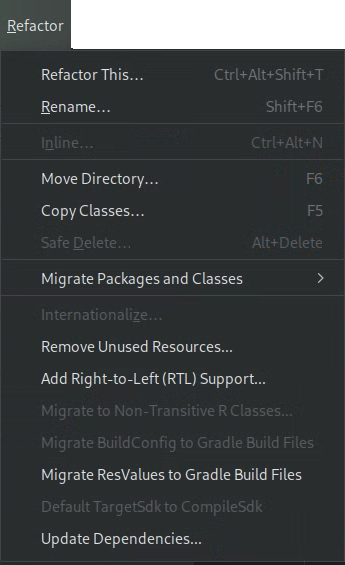
شما میتوانید فرآیند بهروزرسانی را از منوی Refactor با انتخاب Update Dependencies آغاز کنید:
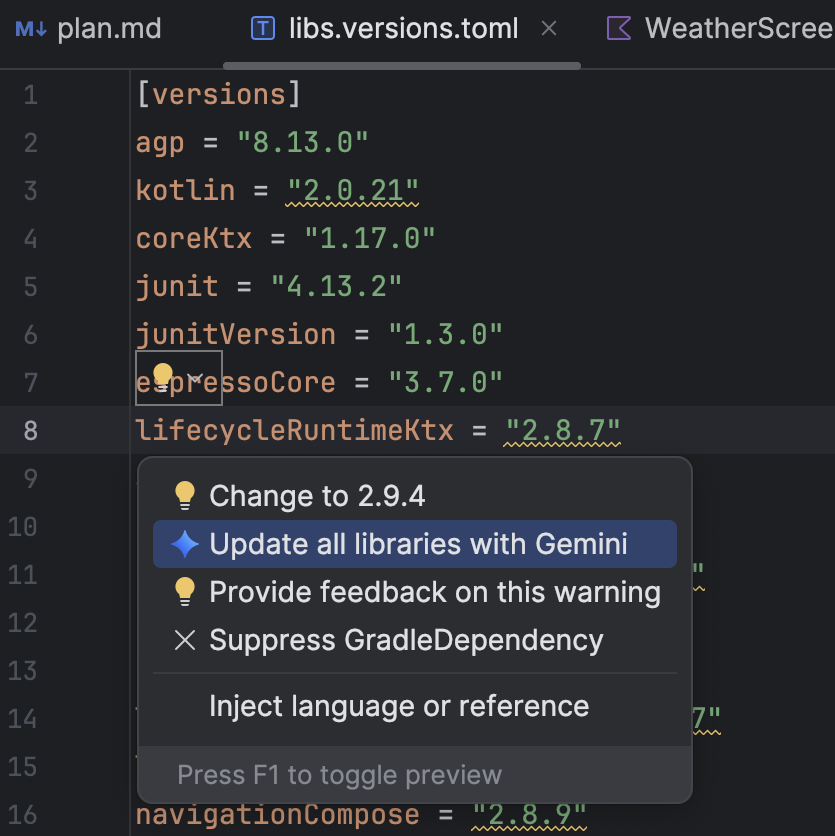
یا، از فایل libs.versions.toml ، نشانگر ماوس را روی نسخهای که زیرخط دارد نگه دارید، و روی دکمهی «نمایش اقدامات زمینه» کلیک کنید. منویی که ظاهر میشود را باز کنید و سپس روی «بهروزرسانی همه کتابخانهها با Gemini» کلیک کنید.
از هر روشی که فرآیند را شروع کنید، Gemini در اندروید استودیو یک نمای کلی از برنامه بهروزرسانی خود ارائه میدهد تا بتوانید برنامه را تنظیم کنید، پیشرفت را گام به گام رصد کنید و قبل از اعمال تغییرات، همه آنها را بررسی کنید:

شما میتوانید تغییرات را بررسی، قبول یا به حالت قبل برگردانید، یا روند کار را در هر مرحلهای متوقف کنید.